Ostatnia aktualizacja: 21
Jeśli potrzebujesz szybki automatyczny klikacz do Chromebookanajlepszą opcją jest lekkie rozszerzenie przeglądarki Chrome lub prosta aplikacja na Androida, która obsługuje szybkie klikanie z minimalnym opóźnieniem.
Automatyczne klikacze automatyzują powtarzające się kliknięcia, dzięki czemu są przydatne w grach, powtarzalnych zadaniach i podstawowej automatyzacji. Ponieważ Chrome OS ma ograniczenia w porównaniu z Windows, Wybór narzędzia zoptymalizowanego pod kątem szybkości i wydajności jest kluczowy.
W tym przewodniku znajdziesz najszybsze opcje i dowiesz się, jak z nich efektywnie korzystać na Chromebooku.
Dlaczego użytkownicy Chromebooków potrzebują szybkiego, automatycznego klikacza
Ograniczenia systemu operacyjnego Chrome
Chromebooki zostały zaprojektowane z myślą o szybkości i prostocie, ale wiąże się to z ograniczeniami, które wpływają na narzędzia automatyzacji. W przeciwieństwie do tradycyjnych systemów operacyjnych, Chrome OS nie obsługuje instalacji samodzielnych plików oprogramowania, co oznacza, że większość zaawansowanych automatycznych klikaczy przeznaczonych dla środowisk stacjonarnych nie będzie działać.
To ograniczenie zmusza użytkowników do polegania na:
- Rozszerzenia oparte na przeglądarce
- Aplikacje na Androida ze Sklepu Play
- Wbudowane funkcje ułatwień dostępu
Każda opcja działa w kontrolowanym środowisku, co może wpływać na szybkość i efektywność wykonywania kliknięć. W rezultacie nie każdy automatyczny klikacz może zapewnić wysoką wydajność na Chromebooku.
Typowe przypadki użycia
Zapotrzebowanie na szybkie, automatyczne klikacze na Chromebookach wynika z realnych, praktycznych potrzeb. Użytkownicy szukają nie tylko automatyzacji, ale także narzędzi, które poradzą sobie z powtarzalnymi czynnościami bez spowalniania ich pracy.
Niektóre z najczęstszych przypadków użycia to:
- Gry:Gry bezczynne i klikalne często wymagają szybkiego klikania, aby szybciej robić postępy
- Powtarzające się zadania:Wypełnianie formularzy, odświeżanie stron lub wielokrotne klikanie przycisków
- Testowanie i rozwój:Symulacja zachowań użytkowników na potrzeby testowania interfejsu użytkownika
- Skróty produktywności:Automatyzacja prostych, powtarzalnych czynności w celu oszczędzania czasu
W wielu z tych scenariuszy szybkość bezpośrednio wpływa na wyniki. Powolny automatyczny klikacz niweczy cel automatyzacji.
Oczekiwania dotyczące wydajności
Wysokiej jakości automatyczny klikacz dla Chromebooka powinien spełniać kilka kluczowych standardów wydajności:
- Możliwość ustawienia bardzo krótkich interwałów klikania (poniżej 100 milisekund)
- Stabilna wydajność bez zawieszania się kart przeglądarki
- Niskie zużycie procesora i pamięci
- Konsekwentne klikanie bez przerw
Różnica między przeciętnym a szybkim automatycznym klikaczem często sprowadza się do tego, jak dobrze jest on zoptymalizowany pod kątem systemu Chrome OS. Zbyt ciężkie lub źle zaprojektowane narzędzia mogą powodować opóźnienia, podczas gdy lekkie rozwiązania zapewniają płynne i niezawodne klikanie z dużą prędkością.
Sprawdź nasz najnowszy blog na estoturf.fr: Analiza domeny, ruch organiczny i spostrzeżenia dotyczące SEO
Rodzaje automatycznych klikaczy dla Chromebooków
Rozszerzenia Chrome
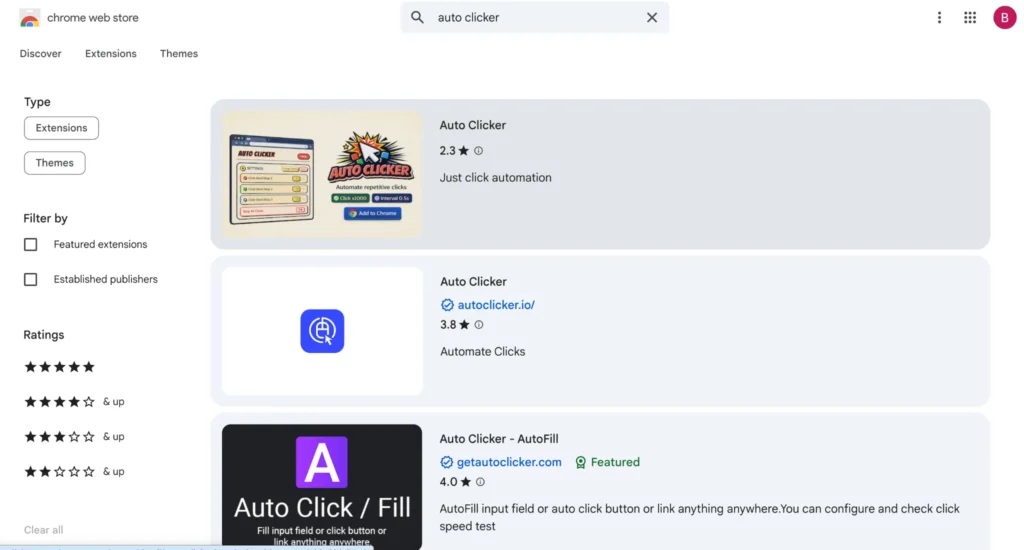
Rozszerzenia Chrome są najpopularniejszym wyborem wśród użytkowników Chromebooków, ponieważ działają bezpośrednio w przeglądarce. Nie wymagają skomplikowanej konfiguracji i można je uruchomić w kilka sekund.
Te narzędzia zostały zaprojektowane tak, aby były lekkie, co pozwala im działać płynnie nawet na słabszych Chromebookach. Większość rozszerzeń pozwala kontrolować interwały kliknięć, uruchamiać i zatrzymywać działanie za pomocą skrótu klawiszowego oraz wybierać typy kliknięć.
Kluczowe zalety:
- Szybka instalacja ze sklepu Chrome Web Store
- Minimalne wykorzystanie zasobów systemowych
- Proste sterowanie umożliwiające szybką konfigurację
Mają jednak pewne ograniczenia. Ponieważ działają w przeglądarce, ich wydajność zależy od liczby aktywnych kart i rozszerzeń. Bardzo szybkie klikanie może być również ograniczone w porównaniu z bardziej zaawansowanymi narzędziami.
Aplikacje Androida na Chromebooku
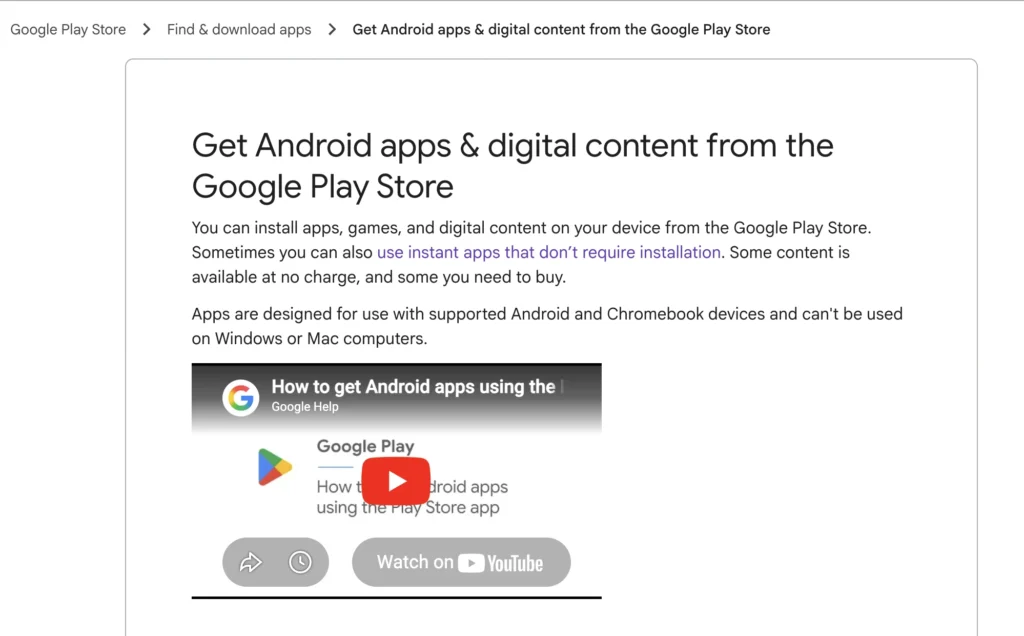
Jeśli Twój Chromebook obsługuje Sklep Google Play, aplikacje do automatycznego klikania na Androida oferują bardziej zaawansowane opcje. Aplikacje te często oferują funkcje wykraczające poza proste klikanie, takie jak automatyzacja wielopunktowa i rejestrowanie gestów.
Lepiej sprawdzą się u użytkowników, którzy chcą mieć większą kontrolę i elastyczność.
Kluczowe zalety:
- Zaawansowane funkcje automatyzacji
- Niestandardowe wzorce i sekwencje kliknięć
- Lepsza kontrola nad wieloma punktami kliknięcia
Z drugiej strony Android Aplikacje mogą zużywać więcej zasobów i nie zawsze są idealnie zoptymalizowane pod kątem sprzętu Chromebook. Może to prowadzić do spowolnienia działania, jeśli urządzenie nie jest wystarczająco wydajne.
Wbudowane funkcje ułatwień dostępu
System operacyjny Chrome OS zawiera wbudowaną funkcję automatycznego klikania w ustawieniach ułatwień dostępu. Ta opcja jest przeznaczona dla użytkowników, którzy potrzebują wspomagania wprowadzania danych, a nie szybkiej automatyzacji.
Kluczowe zalety:
- Nie wymaga instalacji
- Całkowicie bezpieczny i wbudowany w system
- Łatwy w włączeniu i obsłudze
Ograniczenia są znaczące. Wbudowana funkcja nie oferuje kontroli prędkości, personalizacji ani opcji zaawansowanych. Nie nadaje się do gier ani zadań wymagających szybkiego lub ciągłego klikania.
Wybór odpowiedniego typu zależy od Twojego celu. Jeśli chcesz maksymalna prędkość przy minimalnym wysiłkuRozszerzenia Chrome są zazwyczaj najlepszym rozwiązaniem. Jeśli potrzebujesz zaawansowana automatyzacjaAplikacje na Androida zapewniają większą elastyczność, natomiast wbudowane funkcje najlepiej sprawdzają się wyłącznie w podstawowym użytkowaniu.
Najlepsze szybkie automatyczne klikacze dla Chromebooków
Najlepsze rozszerzenia Chrome
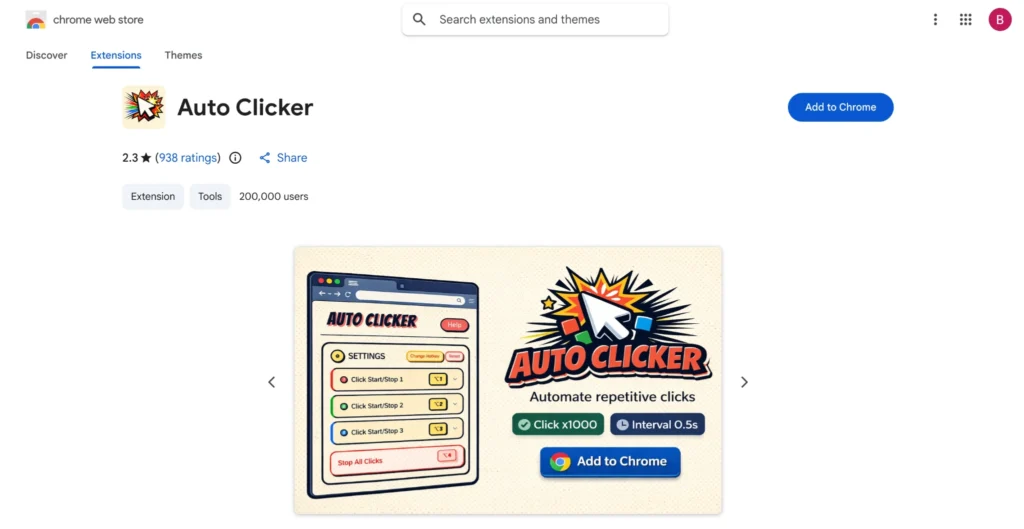
Dla większości użytkowników Chromebooków rozszerzenia do Chrome oferują najlepszy balans między szybkością a prostotą. Najszybsze z nich zostały zaprojektowane tak, aby działać wydajnie w przeglądarce, nie zużywając przy tym zbyt wielu zasobów.
Popularne opcje obejmują:
- Auto Clicker (rozszerzenie Chrome)
Prosty interfejs z regulowanymi interwałami kliknięć i uruchamianiem jednym kliknięciem. Idealny dla początkujących, którzy oczekują szybkich rezultatów. - OP Auto Clicker (alternatywy internetowe)
Mimo że oryginalna wersja na komputery stacjonarne nie jest obsługiwana, wersje oparte na przeglądarkach internetowych oferują podobną funkcjonalność, a przy tym zapewniają solidną kontrolę prędkości. - Rozszerzenia Auto Clicker Pro
Często obejmują one dodatkowe funkcje, takie jak klawisze skrótu, wybór rodzaju kliknięcia i tryby ciągłego klikania.
To, co czyni te rozszerzenia skutecznymi, to ich lekka konstrukcja. Mogą one osiągać dużą prędkość klikania, o ile przeglądarka nie jest przeciążona kartami lub innymi rozszerzeniami.
Najlepsze automatyczne klikacze oparte na systemie Android
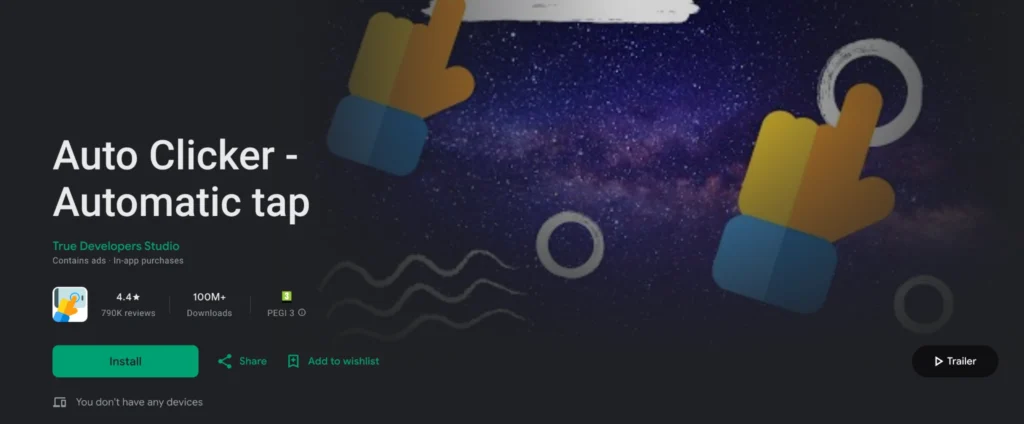
Aplikacje na Androida zapewniają Chromebookom bardziej zaawansowane możliwości automatyzacji, zwłaszcza użytkownikom, którzy potrzebują czegoś więcej niż tylko szybkiego klikania.
Typowe funkcje obejmują:
- Klikanie wielopunktowe
- Nagrywanie gestów
- Sekwencje czasowe
- Pływające panele sterowania
Te aplikacje są przydatne w przypadku złożonych przepływów pracy, ale mogą obciążać zasoby systemowe. Wydajność zależy od sprzętu Chromebooka, więc starsze urządzenia mogą doświadczać opóźnień przy bardzo dużej prędkości.
Narzędzia lekkie i bogate w funkcje
Wybór między prostym rozszerzeniem a aplikacją z bogatą funkcjonalnością zależy od Twoich potrzeb. Oto przejrzyste porównanie:
| Cecha | Lekkie rozszerzenie Chrome | Aplikacja Android Auto Clicker |
|---|---|---|
| Prędkość | Bardzo szybki do pojedynczych kliknięć | Szybko, ale zależy od urządzenia |
| ustawienie | Natychmiast i łatwo | Wymaga konfiguracji uprawnień |
| Udogodnienia | Podstawowe elementy sterujące | Zaawansowana automatyzacja |
| Użycie zasobów | Niski | Średni do wysokiego |
| Najlepsze dla: | Gry i szybkie zadania | Kompleksowa automatyzacja |
Lekkie narzędzia są idealne, jeśli zależy Ci wyłącznie na szybkości i wydajności. Narzędzia bogate w funkcje sprawdzą się lepiej, gdy potrzebujesz kontroli nad wieloma działaniami lub przepływami pracy.
Najszybszy automatyczny klikacz dla Chromebooka nie zawsze oferuje najwięcej funkcji. W większości przypadków dobrze zoptymalizowane, proste rozszerzenie przewyższy wydajnością cięższe narzędzia, szczególnie na urządzeniach o ograniczonych zasobach.
Jak wybrać najszybszy automatyczny kliker
Kontrola prędkości klikania i interwału
Najważniejszym czynnikiem przy wyborze automatycznego klikera jest jego szybkość działania. Prędkość jest kontrolowana przez interwał klikania, który określa, jak szybko wykonywane jest każde kliknięcie.
Wysokiej jakości automatyczny kliker powinien umożliwiać:
- Ustawienia interwałów na poziomie milisekund
- Ciągłe klikanie bez opóźnień
- Stabilna wydajność w niskich odstępach czasu
Narzędzia, które pozwalają na osiągnięcie czasu poniżej 100 milisekund, są generalnie uważane za szybkie. Jednak ekstremalnie krótkie interwały mogą czasami powodować opóźnienia, jeśli Chromebook nie jest w stanie obsłużyć obciążenia. Kluczem jest znalezienie równowagi między szybkością a stabilnością.
Łatwość obsługi i interfejs
Sama prędkość nie wystarczy, jeśli narzędzie jest trudne w obsłudze. Przejrzysty i prosty interfejs robi dużą różnicę, zwłaszcza gdy trzeba szybko zacząć lub zakończyć klikanie.
Szukaj narzędzi, które oferują:
- Funkcja uruchamiania i zatrzymywania jednym kliknięciem
- Przejrzyste sterowanie do ustawiania interwałów
- Minimalne kroki konfiguracji
Skomplikowane menu i zbędne funkcje mogą spowolnić pracę narzędzia i sprawić, że będzie ono mniej wydajne w praktyce.
Bezpieczeństwo i uprawnienia
Ponieważ większość automatycznych klikaczy na Chromebookach to rozszerzenia lub aplikacje, uprawnienia mają znaczenie. Niektóre narzędzia wymagają dostępu do aktywności przeglądania lub kontroli systemu, co nie zawsze jest konieczne.
Aby zachować bezpieczeństwo:
- Wybieraj narzędzia z dobrymi opiniami użytkowników
- Unikaj rozszerzeń wymagających nadmiernych uprawnień
- Trzymaj się dobrze znanych lub powszechnie używanych opcji
Szybki, automatyczny klikacz nie powinien narażać Twojej prywatności ani bezpieczeństwa systemu.
Najlepszy wybór sprowadza się do trzech rzeczy: jak szybko klika, jak łatwo nim sterować i jak bezpiecznie działa na Twoim urządzeniu. Nadanie tym czynnikom priorytetu gwarantuje uzyskanie spójnej wydajności bez zbędnego ryzyka.
Jak skonfigurować automatyczny klikacz na Chromebooku
Krok po kroku dla rozszerzeń Chrome
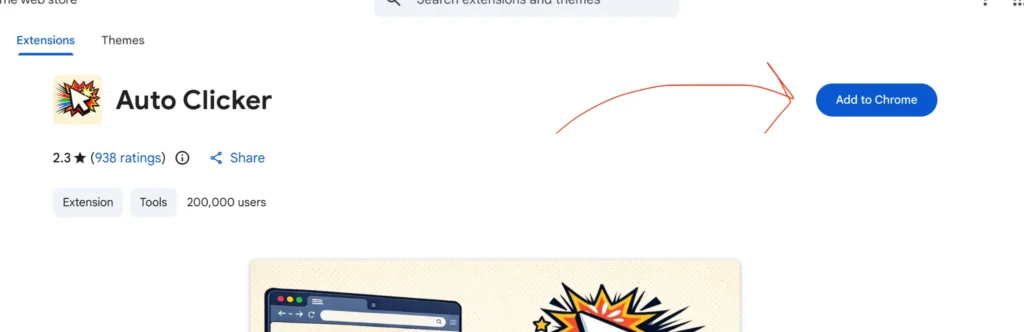
Skonfigurowanie rozszerzenia Chrome to najszybszy sposób na uruchomienie automatycznego klikania na Chromebooku. Proces jest prosty i zajmuje tylko kilka minut.
Wykonaj kroki syntezy:
- Otwórz sklep internetowy Chrome
- Wyszukaj „auto clicker”.
- Wybierz lekkie rozszerzenie, które ma dobre recenzje
- Kliknij „Dodaj do Chrome” i zainstaluj
- Przypnij rozszerzenie do paska narzędzi, aby mieć do niego szybki dostęp
- Otwórz rozszerzenie i ustaw interwał kliknięcia
- Uruchom autokliker
Większość rozszerzeń pozwala na natychmiastowe rozpoczęcie klikania po konfiguracji. Dzięki temu są idealne dla użytkowników, którzy cenią sobie szybkość bez konieczności przechodzenia przez skomplikowaną konfigurację.
Krok po kroku dla aplikacji na Androida
Jeśli Twój Chromebook obsługuje aplikacje Android, możesz zainstalować bardziej zaawansowany program do automatycznego klikania za pośrednictwem Sklepu Play.
Oto jak:
- Otwórz Sklep Google Play
- Wyszukaj aplikację do automatycznego klikania
- Zainstaluj aplikację
- Włącz wymagane uprawnienia ułatwień dostępu
- Konfiguruj punkty kliknięcia i interwały
- Użyj pływających elementów sterujących, aby rozpocząć klikanie
Aplikacje na Androida często wymagają dodatkowych uprawnień, aby działać prawidłowo, ale w zamian oferują większe możliwości personalizacji.
Wskazówki dotyczące optymalizacji w celu uzyskania maksymalnej prędkości
Niezależnie od wybranej metody, prawidłowa konfiguracja odgrywa kluczową rolę w wydajności. Źle skonfigurowany autokliker może wydawać się powolny, nawet jeśli samo narzędzie jest szybkie.
Aby uzyskać najlepsze rezultaty:
- Zamknij nieużywane karty i aplikacje działające w tle
- Wyłącz niepotrzebne rozszerzenia Chrome
- Zacznij od umiarkowanego odstępu i stopniowo go zmniejszaj
- Unikaj jednoczesnego uruchamiania wielu automatycznych klikaczy
- Aktualizuj Chromebooka, aby zapewnić lepszą wydajność
Niewielkie zmiany mogą znacząco poprawić prędkość i stabilność.
Dobrze skonfigurowany automatyczny klikacz może działać płynnie nawet na słabszych Chromebookach. Kluczem jest prosta konfiguracja, minimalizacja obciążenia systemu i precyzyjne dostrojenie szybkości klikania do możliwości urządzenia.
Typowe problemy i sposoby ich rozwiązywania
Powolne klikanie lub opóźnienie
Jednym z najczęstszych problemów, z jakimi borykają się użytkownicy Chromebooków, jest powolne lub niespójne klikanie. Dzieje się tak zazwyczaj, gdy system jest mocno obciążony lub gdy automatyczny klikacz nie jest zoptymalizowany.
Najczęstsze przyczyny to:
- Zbyt wiele otwartych kart przeglądarki
- Ograniczona pamięć RAM lub sprzęt niższej klasy
- Bardzo niskie interwały kliknięć zbyt mocno obciążają system
Aby to naprawić:
- Zamknij niepotrzebne karty i aplikacje
- Uruchom ponownie Chromebooka, aby wyczyścić pamięć
- Aby uzyskać lepszą stabilność, nieznacznie zwiększ odstęp między kliknięciami
W wielu przypadkach niewielka zmiana prędkości może wyeliminować opóźnienie.
Konflikty rozszerzeń
Rozszerzenia przeglądarki Chrome mogą czasami kolidować ze sobą, zwłaszcza jeśli wiele narzędzi próbuje jednocześnie kontrolować działanie przeglądarki.
Oznakami konfliktu są m.in.:
- Autokliker nie uruchamia się
- Opóźniona odpowiedź po kliknięciu
- Losowe zatrzymanie lub zamrożenie
Aby rozwiązać ten problem:
- Wyłącz tymczasowo inne rozszerzenia
- Przetestuj autoklikacz w trybie incognito
- Utrzymuj aktywne tylko niezbędne rozszerzenia
Uruchamianie czystego środowiska przeglądarki często znacząco poprawia wydajność.
Ograniczenia Chromebooka
Nie wszystkie Chromebooki są przeznaczone do zadań o wysokiej wydajności. Urządzenia klasy podstawowej mogą mieć problemy z bardzo szybkim klikaniem lub zaawansowaną automatyzacją.
Typowe ograniczenia obejmują:
- Niższa moc przetwarzania
- Ograniczona możliwość wykonywania wielu zadań jednocześnie
- Ograniczone wsparcie dla złożonych aplikacji na Androida
Aby obejść ten problem:
- Używaj lekkich rozszerzeń Chrome zamiast ciężkich aplikacji
- Unikaj funkcji wielopunktowych lub zaawansowanych funkcji automatyzacji
- Utrzymuj prędkość klikania w stabilnym zakresie
Większość problemów z automatycznymi klikaczami na Chromebookach nie wynika z samego narzędzia, ale z ograniczeń systemowych. Uproszczając konfigurację i zmniejszając obciążenie, można osiągnąć znacznie szybszą i bardziej niezawodną wydajność.
Uwagi końcowe
Szybki automatyczny klikacz na Chromebooku to nie tyle kwestia znalezienia najpotężniejszego narzędzia, co raczej wybrania takiego, które efektywnie współpracuje z ograniczeniami systemu Chrome OS.
Dla większości użytkowników lekkie rozszerzenie do Chrome'a zapewnia najlepsze rezultaty. Jest szybkie w instalacji, łatwe w obsłudze i umożliwia osiągnięcie wysokiej szybkości klikania bez przeciążania systemu. Aplikacje na Androida oferują bardziej zaawansowane funkcje, ale wymagają mocniejszego sprzętu i starannej konfiguracji, aby działać prawidłowo.
Najważniejsze wnioski są proste:
- Priorytetem jest szybkość i stabilność, a nie dodatkowe funkcje
- Utrzymuj niewielką konfigurację, aby uniknąć opóźnień
- Dostosuj interwały kliknięć na podstawie wydajności urządzenia
- Unikaj niepotrzebnych rozszerzeń i procesów w tle
Prawidłowo skonfigurowany Chromebook radzi sobie z zadaniami automatycznego klikania zaskakująco dobrze. Odpowiednie połączenie narzędzi i optymalizacji zapewnia szybką i stabilną wydajność bez konieczności instalowania skomplikowanego oprogramowania.
Najczęściej zadawane pytania
Najszybszą opcją jest zazwyczaj lekkie rozszerzenie przeglądarki Chrome z kontrolą interwałów milisekundowych, ponieważ działa bezpośrednio w przeglądarce, generując minimalne obciążenie.
Oryginalna wersja na komputery stacjonarne nie jest obsługiwana w systemie Chrome OS, ale możesz korzystać z alternatywnych rozwiązań w przeglądarce lub aplikacji na Androida, które oferują podobną funkcjonalność.
To zależy od gry. Niektóre gry pozwalają na automatyzację, podczas gdy inne mogą ją ograniczać lub blokować, dlatego ważne jest, aby zapoznać się z zasadami gry.
Może się to zdarzyć z powodu konfliktów rozszerzeń, opóźnień w systemie lub agresywnego zarządzania energią. Ponowne uruchomienie urządzenia lub uproszczenie konfiguracji zazwyczaj rozwiązuje problem.
Tak, system operacyjny Chrome OS zawiera funkcję automatycznego klikania w ustawieniach ułatwień dostępu, ale jest ona ograniczona i nie nadaje się do zadań wymagających dużej szybkości lub zaawansowanych funkcji.