
इस पेज पर9
- बाद में पुनः प्रयास करें इंस्टाग्राम का क्या मतलब है?
- बाद में पुनः प्रयास करें इंस्टाग्राम त्रुटि को ठीक करने के 9 सिद्ध तरीके
- तकनीकी सुधार (उन्नत उपयोगकर्ताओं के लिए)
- इंस्टाग्राम पर बाद में पुनः प्रयास करने की अवधि कितने समय तक चलती है?
- रोकथाम युक्तियाँ: बाद में पुन�� प्रयास करने वाली इंस्टाग्राम त्रुटि से कैसे बचें
- इंस्टाग्राम सपोर्ट से कब संपर्क करें
- बोनस: इंस्टाग्राम पर सुरक्षित विकास रणनीति कैसे बनाएं
- अंतिम विचार
- अक्सर पूछे जाने वाले प्रश्न
बाद में पुन: प्रयास। इंस्टाग्रामतब प्रकट होता है जब प्लेटफ़ॉर्म बड़े पैमाने पर पसंद करने, फ़ॉलो करने या लॉग इन करने जैसी संदिग्ध या दोहराव वाली गतिविधियों के कारण आपकी गतिविधि को अस्थायी रूप से प्रतिबंधित कर देता है। यह एक अल्पकालिक अवरोध है जिसे आप कैश साफ़ करके, नेटवर्क स्विच करके या बस कुछ घंटों तक प्रतीक्षा करके ठीक कर सकते हैं।
तुम खोलो इंस्टाग्राम एक कहानी पोस्ट करने के लिए, "शेयर" दबाएं और बूम करें, वह पॉप-अप हिट:"बाद में पुन: प्रयास।"
यह यादृच्छिक लगता है, है ना? लेकिन ऐसा नहीं है.
जब यह पहली बार मेरे साथ हुआ तो मैं घबरा गया। मैंने सोचा कि मैंने कुछ तोड़ दिय��� है, या इससे भी बदतर, छायाप्रतिबंधित हो गया हूँ। मैंने ऐप को दोबारा इंस्टॉल किया, वाई-फ़ाई स्विच किया और लॉग आउट करने का भी प्रयास किया। कुछ भी काम नहीं आया.
यहाँ सच्चाई है:बाद में पुनः प्रयास करें इंस्टाग्रामत्रुटि आपकी गलती नहीं है. यहहै इंस्टाग्राम का कहने का तरीका,“अरे, थोड़ा धीरे करो, कुछ दिख रहा है।”
चाहे आप कोई बिजनेस पेज चला रहे हों, क्लाइंट प्रबंधित कर रहे हों, या सिर्फ मनोरंजन के लिए स्क्रॉल कर रहे हों, यह त्रुटि आपकी लय बिगाड़ सकती है, खासकर जब आप बढ़ने की कोशिश कर रहे हों।
तो, आइए इसे एक साथ ठीक करें।
इस गाइड में, आप सीखेंगेबाद में पुनः प्रयास क्यों करेंइंस्टाग्रामत्रुटि दिखाई देती है, इसे जल्दी से कैसे ठीक किया जाए, और इसे दोबारा दिखाई देने से कैसे रोका जाए।
बाद में पुनः प्रयास करें इंस्टाग्राम का क्या मतलब है?

जब तुम देखोबाद में पुनः प्रयास करें इंस्टाग्राम, इसका मतलब है कि प्लेटफ़ॉर्म ने आपकी खाता गतिविधि को अस्थायी रूप से प्रतिबंधित कर दिया है।
इंस्टाग्राम का स्वचालित सिस्टम ऐसा तब करता है जब वह असामान्य पैटर्न का पता लगाता है, ऐसी चीजें जो स्वचालित दिखती हैं, भले ही वे न हों।
इसे इंस्टाग्राम के "कूल-डाउन" अवधि के संस्करण की तरह समझें। ऐप अपने नेटवर्क को बॉट्स, स्पैम और नकली जुड़ाव से बचाने के लिए कुछ कार्रवाइयों को रोक देता है।
समस्या यह है कि आपके और मेरे जैसे वास्तविक उपयोगकर्ता भी कभी-कभी उस फ़िल्टर में फंस जाते हैं।
इंस्टाग्राम बाद में फिर से प्रयास करें संदेश क्यों दिखात�� है?
इंस्टाग्राम सुरक्षा एल्गोरिदम का उपयोग करता है जो लाइक, फॉलो, कमेंट और लॉगिन की हर गतिविधि पर नज़र रखता है। जब आप इनमें से बहुत सारे कार्य बहुत तेज़ी से करते हैं, तो सिस्टम मान लेता है कि आप एक वास्तविक व्यक्ति की तरह व्यवहार नहीं कर रहे हैं।
यहाँ हैंसबसे आम कारणआपको यह संदेश दिखाई देगा:
1. कम समय में बहुत अधिक कार्य
मिनटों में 100 पोस्ट लाइक करने या दर्जनों लोगों को फॉलो करने पर प्रतिबंध लग सकता है। स्पैम जैसे व्यवहार को रोकने के लिए इंस्टाग्राम दैनिक और प्रति घंटा सीमा निर्धारित करता है।
2. बार-बार लॉगिन और लॉगआउट

अकाउंट को बार-बार स्विच करना या कई डिवाइस से लॉग इन करना इंस्टाग्राम के सिस्टम को भ्रमित करता है। वह इसे एक संभावित हैकिंग गतिविधि के रूप में देखता है।
3. थर्ड-पार्टी ऐप्स या ऑटोमेशन टूल्स का उपयोग करना
जो ऐप्स फॉलोअर्स बढ़ाने, ऑटो-लाइक करने या पोस्ट शेड्यूल करने का दावा करते हैं, वे आपके अकाउंट को खतरे में डाल सकते हैं। इंस्टाग्राम का एपीआई इन टूल्स का तुरंत पता लगा लेता है।
4. नेटवर्क या आईपी समस्याएं
यदि कई खाते एक ही वाई-फाई या वीपीएन कनेक्शन का उपयोग करते हैं, तो इंस्टाग्राम स्पैम को रोकने के लिए नेटवर्क को अस्थायी रूप से ब्लॉक कर सकता है।
5. पुराना या दूषित ऐप डेटा
ऐप के पुराने संस्करण या कैश्ड फ़ाइलें आपके खाते और इंस्टाग्राम के सर्वर के बीच संचार त्रुटियों का कारण बन सकती हैं।
यह पर्दे के पीछे कैसे काम करता है?
इंस्टाग्राम हर अकाउंट को एकअसाइन करता है "भरोसा स्कोर।"यह छिपा हुआ स्कोर इस पर आधारित है कि आपका व्यवहार कितना स्वाभाविक दिखता है, आपका खाता कितना पुराना है और क्या आपने अतीत में उल्लंघन किया है।
जब आपके कार्य सामान्य पैटर्न से बाहर हो जाते हैं, जैसे बहुत बार पोस्ट करना, टिप्पणियाँ दोहराना, या बाहरी बॉट्स का उपयोग करना, तो आपका विश्वास स्कोर गिर जाता है।
एक बार ऐसा होने पर, इंस्टाग्राम का सिस्टम स्वचालित रूप से आ��की गतिविधि को कुछ समय के लिए प्रतिबंधित कर देता है औरदिखाता है बाद में पुनः प्रयास करें इंस्टाग्राम.
प्रतिबंध कई सुविधाओं को प्रभावित कर सकता है:
- आप कुछ देर तक लाइक या कमेंट नहीं कर सकते.
- आप नए खातों का अनुसरण नहीं कर सकते.
- आपकी पोस्ट या कहानियाँ अपलोड होने में विफल हो सकती हैं।
क्या यह स्थायी है?
नहीं बिलकुल नहीं।बाद में पुनः प्रयास करें इंस्टाग्रामसंदेश अस्थायी है.
यह आम तौर पर कुछ घंटों से लेकर कुछ दिनों तक चलता है, यह इस बात पर निर्भर करता है कि आपके खाते का विश्वास स्तर क्या है और आप कितनी जल्दी ट्रिगरिंग व्यवहार को रोकते हैं।
एक बार जब इंस्टाग्राम आपकी गतिविधि को सामान्य होते देखता है, तो ब्लॉक स्वचालित रूप से हट जाता है, किसी कार्रवाई की आवश्यकता नहीं होती है।
सामान्य शर्तों में
इंस्टाग्राम की "बाद में फिर से प्रयास करें" त्रुटि प्लेटफ़ॉर्म के कहने का तरीका है:
"हमें लगता है कि आपके खाते में कुछ गड़बड़ है। एक छोटा ब्रेक लें, और हम जल्द ही चीजों को रीसेट कर देंगे।"
तो, यह व्यक्तिगत नहीं है और न ही कोई सज़ा है; यह एक सुरक्षा तंत्र है जो आपके खाते और समुदाय दोनों की सुरक्षा करता है।
बाद में पुनः प्रयास करें इंस्टाग्राम त्रुटि के सामान्य रूप
असामान्य गतिविधि का पता चलने पर इंस्टाग्राम हमेशा एक ही संदेश नहीं दिखाता है।
सिस्टम किस कारण से ट्रिगर हुआ, इसके आधार पर, आपको एक ही प्रतिबंध के कुछ अलग-अलग संस्करण द��खाई दे सकते हैं।
यहां प्रत्येक का अर्थ बताया गया है ताकि आप उन्हें शीघ्रता से पहचान सकें।
1. "हम अपने समुदाय की सुरक्षा के लिए कुछ गतिविधियों को प्रतिबंधित करते हैं।"
यह संदेश तब दिखाई देता है जब इंस्टाग्राम ऐसी गतिविधियों का पता लगाता है जो दोहरावदार या स्वचालित लगती हैं।
इसमें आम तौर पर बड़े पैमाने पर फ़ॉलोइंग, समान टिप्पणियाँ, या कम समय में बहुत अधिक लाइक जैसे पैटर्न शामिल होते हैं।
इंस्टाग्राम इस चेतावनी का उपयोग उन इंटरैक्शन को धीमा करने के लिए करता है जो स्पैम की तरह दिखाई दे सकते हैं।
2. "कार्रवाई अवरुद्ध।"
इस बदलाव का मतलब है कि इंस्टाग्राम ने आपकी किसी एक सुविधा को अस्था��ी रूप से अक्षम कर दिया है, जैसे कि लाइक करना, टिप्पणी करना या फ़ॉलो करना।
ऐसा अक्सर तब होता है जब आप दैनिक कार्रवाई की सीमा को पार कर जाते हैं या फ़ॉलो-अनफ़ॉलो व्यवहार दिखाते हैं जो स्वचालित लगता है।
3. "त्रुटि। दोबारा प्रयास करने से पहले कृपया कुछ मिनट प्रतीक्षा करें।"
यह एक हल्का, समय-आधारित प्रतिबंध है।
यह आमतौर पर तब होता है जब इंस्टाग्राम के सर्वर बहुत अधिक लॉगिन, त्वरित खाता स्विच या अस्थायी नेटवर्क समस्या का पता लगाते हैं।
अधिकांश समय, यह थोड़ी सी ठंडक अवधि के बाद अपने आप साफ़ हो जाता है।
4. "संदिग्ध लॉगिन प्रयास।"
इंस्टाग्राम यह संदेश तब भेजता है जब वह किसी नए स्थान, डिवाइस या आईपी पते से लॉगिन गतिविधि को नोटिस करता है।
सिस्टम इसे एक सुरक्षा उपाय के रूप में मानता है ताकि यह सुनिश्चित किया जा सके कि खाते तक पहुंचने वाला व्यक्ति वास्तव में आप ही हैं।
5. "आपका खाता अस्थायी रूप से लॉक कर दिया गया है।"
यह एक उच्च स्तरीय प्रतिबंध है.
ऐसा तब होता है जब इंस्टाग्राम का सिस्टम बार-बार संदिग्ध व्यवहार का पता लगाता है या सोचता है कि आपके खाते से छेड़छाड़ की गई है।
आगे बढ़ने से पहले आपसे आमतौर पर अपनी पहचान सत्यापित करने या अपना खाता सुरक्षित करने के लिए कहा जाएगा।
6. "फ़ीड ताज़ा नहीं किया जा सका" या "पोस्ट विफल। पुनः प्रयास करें।"
हालाँकि ये नेटवर्क त्रुटियों की तरह दिखते हैं, ये नरम प्रतिबंध के दौरान भी दिखाई दे सकते हैं।
जब इंस्टाग्राम आपकी गतिविधि को सीमित कर रहा है, तो फ़ीड लोड करने या पोस्ट करने जैसे बुनियादी कार्य भी कुछ समय के लिए ठीक से काम करना बंद कर सकते हैं।
सारांश तालिका: सामान्य त्रुटि प्रकार और गंभीरता
| संदेश विविधता | अर्थ/ट्रिगर उदाहरण | गंभीरता स्तर | विशिष्ट अवधि |
| कृपया कुछ मिनट प्रतीक्षा करें | अस्थायी दर सीमा या सर्वर अधिभार | निम्न | मिनट-घंटे |
| बाद में पुनः प्रयास करें/कुछ गतिविधि प्रतिबंधित करें | दोहरावदार या स्पैम-जैसी कार्रवाइयों का पता चला | मध्यम | घंटे-2 दिन |
| कार्रवाई अवरुद्ध | संलग्नता से अधिक या सीमा का पालन करें | मध्यम | 1-7 दिन |
| संदिग्ध लॉगिन प्रयास | किसी नए आईपी, डिवाइस या वीपीएन से लॉग इन करें | मध्यम | सत्यापित होने तक |
| खाता अस्थायी रूप से लॉक किया गया | बार-बार संदिग्ध व्यवहार के लिए खाते को चिह्नित किया गया | उच्च | 1-7 दिन |
ये विविधताएं अलग-अलग दिख सकती हैं, लेकिन ये सभी एक ही मुद्दे की ओर इशारा करती हैं: इंस्टाग्राम का सिस्टम सोचता है कि आपकी गतिविधि स्वाभाविक नहीं है।
अच्छी खबर? इनमें से प्रत्येक त्रुटि अस्थायी है और इसे कुछ सरल चरणों से ठीक किया जा सकता है।
बाद में पुनः प्रयास करें इंस्टाग्राम त्रुटि को ठीक करने के 9 सिद्ध तरीके
जब इंस्टाग्राम कहता हैबाद में पुन: प्रयास, घबराना आसान है। लेकिन अभी अपना ऐप डिलीट न करें या अपना फ़ोन रीसेट न करें। अधिकांश समय, यह समस्या अस्थायी होती है और एक बार जब आप समझ जाते हैं कि इसका कारण क्या है तो इसे ठीक करना आसान होता है।
यहाँ हैं9 सिद्ध चरणजो आपको त्रुटि दूर करने में मदद करता है औरइंस्टाग्राम का उपयोग करना वापस शुरू करें सामान्यतः.
1. प्रतीक्षा करें: 24 से 48 घंटे
जब गतिविधि असामान्य दिखती है तो इंस्टाग्राम थोड़े समय के लिए कूलडाउन लागू करता है। अधिक कार्रवाइयां करने से अवरोध बढ़ सकता है.
यह करें:
- एक से दो दिन के लिए लाइक, फॉलो, कमेंट और पोस्ट करना बंद करें
- बार-बार लॉग इन और आउट न करें.
- हर कुछ ���िनटों में ऐप खोलने से बचें।
सिस्टम को आपकी गतिविधि प्रोफ़ाइल को पृष्ठभूमि में रीसेट करने दें।
2. अपने डिवाइस को पुनरारंभ करें
पुनरारंभ नेटवर्क स्टैक को ताज़ा करता है और छोटी ऐप गड़बड़ियों को साफ़ करता है जो दर सीमा को फ़ीड कर सकते हैं।
यह करें:
- अपने फ़ोन को 30 सेकंड के लिए बंद कर दें
- इसे वापस चालू करें और एक बार इंस्टाग्राम खोलें
- किसी एकल क्रिया का परीक्षण करें, जैसे अपना फ़ीड लोड करना
3. इंस्टाग्राम कैश साफ़ करें

पुराना कैश सत्र डेटा के साथ विरोध कर सकता है, जिससे त्रुटियाँ उत्पन्न हो सकती हैं।
एंड्रॉइड:सेटिंग्स → ऐप्स → इंस्टाग्राम → स्टोरेज → कैश साफ़ करें
आईफोन:इंस्टाग्राम को हट��एं और पुनः इंस्टॉल करें। यह कैश्ड डेटा को सुरक्षित रूप से रीसेट करता है।
साफ़ करने के बाद, एक बार साइन इन करें और कुछ घंटों के लिए त्वरित कार्रवाई से बचें।
4. लॉग आउट करें, प्रतीक्षा करें, फिर वापस लॉग इन करें
एक नया सत्र आपके वर्तमान लॉगिन से जुड़ी छोटी-मोटी समस्याओं को दूर कर सकता है।
यह करें:
- इंस्टाग्राम से लॉग आउट करें
- 2 से 6 घंटे तक प्रतीक्षा करें
- अपने मुख्य डिवाइस पर वापस लॉग इन करें।
- पुनर्प्राप्ति के दौरान एकाधिक खातों के बीच स्विच करने से बचें
5. अपना नेटवर्क या आईपी बदलें
साझा या फ़्लैग किए गए आईपी अस्थायी सीमाएं पैदा कर सकते हैं।
यह करें:
- वाई-फ़ाई से मोबाइल डेटा पर स्विच करें या कोई भिन्न वाई-फ़ाई आज़माएँ
- यदि आप अपने राउटर को प्रबंधित करते हैं तो उसे रीबूट करें।
- पुनर्प्राप्ति के दौरान वीपीएन और सार्वजनिक नेटवर्क से बचें
यदि मोबाइल डेटा पर त्रुटि गायब हो जाती है, तो समस्या संभवतः आपके नेटवर्क की थी।
6. तृतीय-पक्ष ऐप्स और ऑटोमेशन हटाएं

स्वचालन, अनुयायी ट्रैकर्स, और अविश्वसनीय शेड्यूलर विश्वास संकेतों को कम करते हैं।
इंस्टाग्राम के अंदर ऐसा करें:
- प्रोफ़ाइल → मेनू → सेटिंग्स और गोपनीयता → खाता केंद्र → पासवर्ड और सुरक्षा → ऐप्स और वेबसाइटें
- वह सब कुछ हटा दें जिसकी आपको आवश्यकता नहीं है
यह भी जांचें:यदि आपके खाते फेसबुक से जुड़े ऐप्स हैं।
हटाने के बाद अपना पासवर्ड बदलना सभी सत्रों को ताज़ा करने के लिए बाध्य करता है।
7. इंस्टाग्राम और अपने ओएस को अपडेट करें
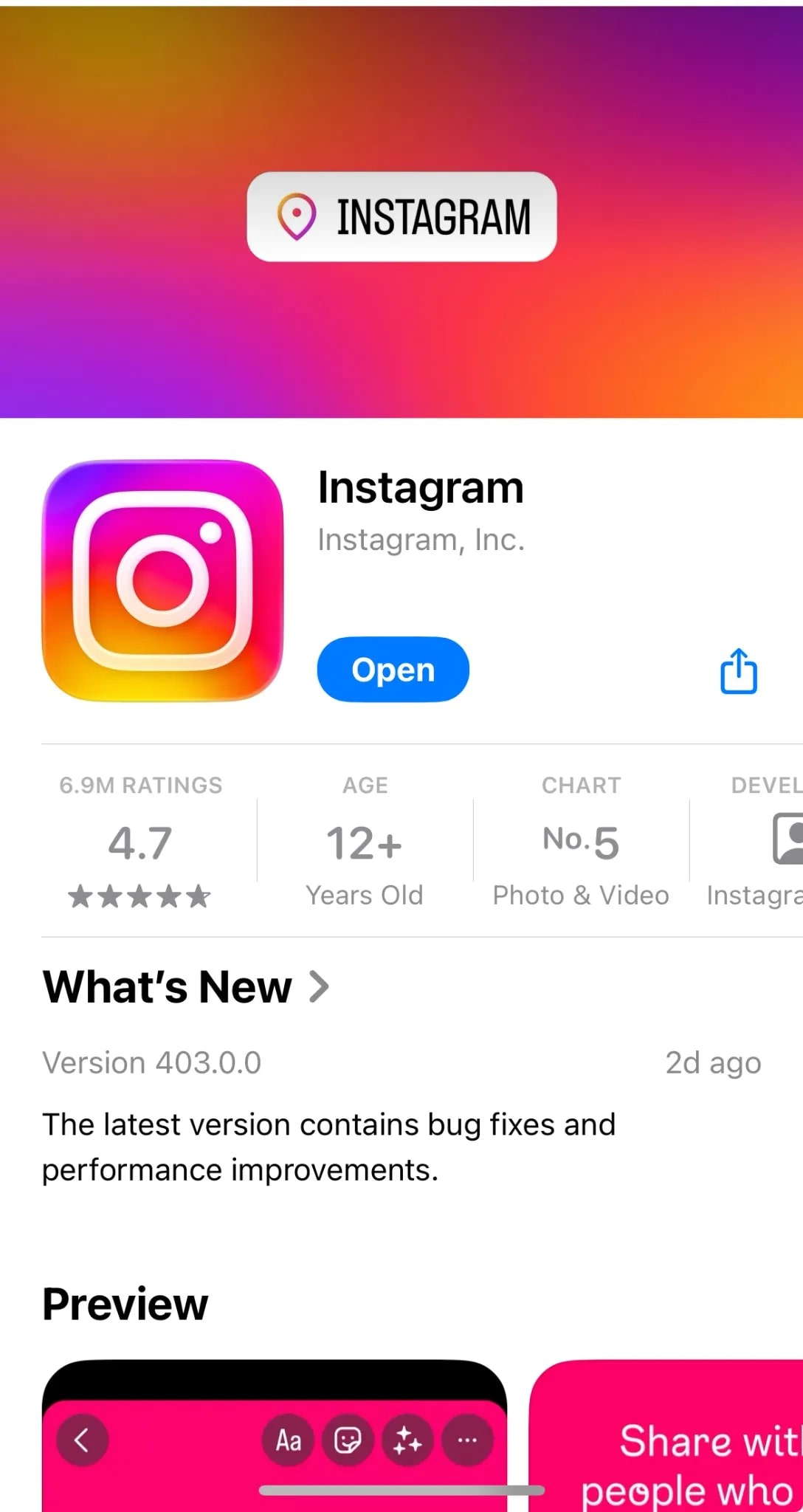
पुराने ऐप बिल्ड या सि���्टम सिंक समस्याओं और विफल अनुरोधों का कारण बनते हैं।
इसे करें:
- ऐप स्टोर या गूगल प्ले से इंस्टाग्राम को अपडेट करें
- iOS या Android को नवीनतम स्थिर संस्करण में अपडेट करें।
- सुचारू कैशिंग के लिए कम से कम 1 से 2 जीबी मुफ्त स्टोरेज रखें।
8. प्रोफेशनल या क्रिएटर अकाउंट पर स्विच करें

ये खाता प्रकार अक्सर कम सहभागिता सीमाओं का सामना करते हैं और आपको व्यवहार को समायोजित करने के लिए अंतर्दृष्टि प्रदान करते हैं।
यह करें:
सेटिंग्स और गोपनीयता → खाता प्रकार और उपकरण → पेशेवर खाते पर स्विच करें → व्यवसाय या निर्माता चुनें
सिस्टम को विश्वास बहाल करने में मदद करने के लिए एक दिन के लिए धीरे-धीरे व्यस्त रहें।
9. इंस्टाग्राम सपोर्ट से संपर्क करें

यदि त्रुटि 7 दिनों से अधिक समय तक बनी रहती है, तो समीक्षा का अनुरोध करें।
इसे करें:
- सेटिंग्स और गोपनीयता → सहायता → किसी समस्या की रिपोर्ट करें → कुछ काम नहीं कर रहा है
- एक या दो वाक्यों में समस्या का वर्णन करें।
- संदेश का एक स्क्रीनशॉट जोड़ें.e
उदाहरण:
"नमस्कार, मैं प्रतीक्षा करने और सभी तृतीय-पक्ष ऐप्स को हटाने के बाद भी बाद में पुनः प्रयास करें संदेश देख रहा हूं। कृपया मेरे खाते की समीक्षा करें।"
आपके ठीक होने पर प्रो टिप्स
- कार्यों को मानवीय रखें: लाइक, टिप्पणियाँ और फ़ॉलो को स्थान दें।
- समान वाक्यांशों को दोहराने के बजाय टिप्पणियाँ अलग-अलग करें।
- बड़े पैमाने पर कहानी प्रतिक्रियाओं और तेजी से खाता स्विचिंग से बचें। जी
- पुनर्प्राप्ति के दौरान केवल आधिकारिक ऐप का उपयोग करें
तकनीकी सुधार (उन्नत उपयोगकर्ताओं के लिए)
यदि आपने पहले ही बुनियादी चरणों औरको आज़मा लिया है बाद में पुनः प्रयास करें इंस्टाग्रामत्रुटि दिखाई देती रहती है, हो सकता है कि आपका खाता किसी गहरी तकनीकी समस्या से जूझ रहा हो।
ये उन्नत तरीके सामान्य ऐप पुनरारंभ से आगे जाते हैं और सिस्टम स्तर पर आपके खाते के विश्वास को फिर से बनाने में आपकी सहायता करते हैं।
1. अपना पासवर्ड बदलें और पुनः प्रमाणित करें

जब इंस्टाग्राम संदिग्ध लॉगिन या ऑटोमेशन टूल का पता लगाता है, तो यह आपके सत्र में एक छिपा हुआ ध्वज संलग्न कर सकता है।
अपना पासवर्ड बदलने से प्रत्येक कनेक्टेड डिवाइस और ऐप लॉग आउट हो जाता है, जिससे वह फ़्लैग साफ़ हो जा��ा है।
चरण:
- Go to पर जाएँ सेटिंग्स → सुरक्षा → पासवर्ड.
- एक नया पासवर्ड बनाएं जिसका पहले उपयोग न किया गया हो.
- सभी डिवाइस से लॉग आउट करें.
- केवल अपने मुख्य फ़ोन पर ही वापस लॉग इन करें।
यह रिफ्रेश इंस्टाग्राम को बताता है कि आपने अपना खाता सुरक्षित कर लिया है, जो छोटे प्रतिबंधों को तुरंत हटा सकता है।
2. तृतीय-पक्ष ऐप्स तक पहुंच रद्द करें
कोई भी बाहरी ऐप जो आपके इंस्टाग्राम एनालिटिक्स, अनफॉलो ट्रैकर्स या शेड्यूलिंग टूल से जुड़ता है, आपके भरोसे के स्कोर को कम कर सकता है। इंस्टाग्राम काएआई झंडे असामान्यसंभावित स्वचालन के रूप में इन ऐप्स से एपीआई अनुरोध।
चरण:
- डेस्कटॉप पर:Instagram.com → सेटिंग्स → ऐप्स और वेबसाइटें।
- हर उस उपकरण को हटा दें जिसकी आपको बिल्कुल आवश्यकता नहीं है।
- फिर, पुराने सत्रों को अमान्य करने के लिए अपना पासवर्ड दोबारा बदलें।
यहां तक कि लोकप्रिय फॉलोअर्स-ट्रैकिंग ऐप्स भी चुपचाप इन त्रुटियों का कारण बन सकते हैं, इसलिए साफ रहना सबसे अच्छा है।
3. डिवाइस और आईपी स्वास्थ्य की जांच करें
यदि आपने कई खातों के लिए या वीपीएन के माध्यम से एक ही वाई-फाई का उपयोग किया है, तो इंस्टाग्राम आपके आईपी को स्वचालित गतिविधि के साथ जोड़ सकता है।
चरण:
- वीपीएन या प्रॉक्सी बंद करें.
- मोबाइल डेटा या किसी भिन्न वाई-फ़ाई से लॉग इन करने का प्रयास करें।
- कम से कम कुछ दिनों के लिए सार्वजनिक नेटवर्क से बचें।
जब आप एक साफ़ आईपी पर स्विच करते हैं, तो इंस्टाग्राम एक नया, भरोसेमंद कनेक्शन देखता है।
4. किसी भी स्वचालन या बॉट उपकरण को अक्षम करें
ऑटो-लाइकर्स, फॉलो-अनफॉलो सॉफ़्टवेयर, या एंगेजमेंट पॉड स्पष्ट पैटर्न छोड़ते हैं जिन्हें इंस्टाग्राम पहचानता है। भले ही आपने उनका उपयोग बहुत पहले बंद कर दिया हो, जुड़े हुए सत्रों में निशान बने रह सकते हैं।
चरण:
- सभी स्वचालन उपकरण हटाएँ.
- बिना किसी सामूहिक कार्रवाई के कम से कम 72 घंटे तक प्रतीक्षा करें।
- गतिविधि को धीरे-धीरे फिर से शुरू करें, ब्राउज़िंग से शुरू करें, पसंद न करने से।
कुछ शांत दिन आपके विश्वास प्रोफ़ाइल को पूरी तरह से रीसेट कर सकते हैं।
5. इंस्टाग्राम को स्क्रैच से रीइंस्टॉल करें
कभी-कभी ऐप में दूषित फ़ाइलें या पुरानी लाइब्रेरी बार-बार सर्वर त्रुटियों ��ा कारण बनती हैं। एक साफ़ इंस्टालेशन इन विरोधों को ख़त्म कर देता है।
चरण:
- इंस्टाग्राम अनइंस्टॉल करें.
- अपने डिवाइस को पुनरारंभ करें.
- ऐप स्टोर या प्ले स्टोर से नवीनतम संस्करण को पुनः इंस्टॉल करें।
- एक बार लॉग इन करें और 24 घंटे तक अकाउंट बदलने से बचें।
यह दूषित कैश को साफ़ करता है जिससे सरल "कैश साफ़ करें" क्रियाएं छूट सकती हैं।
6. अपने खाते को दो-कारक प्रमाणीकरण के साथ सुरक्षित करें

इंस्टाग्राम पर 2FA जोड़ने से संकेत मिलता है कि आपका खाता एक सत्यापित उपयोगकर्ता का है, न कि किसी बॉट या साझा प्रोफ़ाइल का।
चरण:
- Go to पर जाएँ सेटिंग्स → सुरक्षा → दो-कारक प्रमाणीकरण।
- टेक्स्ट संदेश या प्रमाणक ऐप सक्षम करें।
2FA सक्षम खाते तेजी से प्रतिबंधों से उबर जाते हैं और कम गलत फ़्लैग का अनुभव करते हैं।
7. कनेक्टेड डिवाइस को रिफ्रेश करें
यदि आपने कभी किसी मित्र के फोन, पुराने टैबलेट या ऑफिस पीसी पर लॉग इन किया है, तो वे सत्र सक्रिय रह सकते हैं।
चरण:
- विजिटइंस्टाग्राम → सेटिंग्स → लॉगिन गतिविधि।
- सभी स्थानों और उपकरणों की समीक्षा करें.
- ऐसी किसी भी चीज़ से लॉग आउट करें जिसे आप नहीं पहचानते।
यह सुनिश्चित करता है कि भविष्य के सभी अनुरोध केवल आपके विश्वसनीय हार्डवेयर से ही आएं।
ये कदम क्यों काम करते हैं
इंस्टाग्राम का सिस्टम लगातार लॉगिन पैटर्न, आईपी और डिवाइस फिंगरप्रिंट से सीखता रहता है। जब आप इन पहचानकर्ताओं के पासवर्ड, ऐप सत्र, आईपी पते और अनुमतियां रीसेट करते हैं, तो आप प्रभावी रूप से अपने खाते ���ो एक साफ स्लेट देते हैं।
एक बार जब आप इन तकनीकी सुधारों को पूरा कर लें, तो प्लेटफ़ॉर्म से पूरे दिन की छुट्टी ले लें। फिर धीरे-धीरे छोटी, स्वाभाविक क्रियाओं के साथ वापस लौटें।
वह शांत अवधि सिस्टम को आपके विश्वास स्कोर को फिर से बनाने देती है और आमतौर पर किसी भी "बाद में फिर से प्रयास करें" ट्रिगर को हटा देती है।
इंस्टाग्राम पर बाद में पुनः प्रयास करने की अवधि कितने समय तक चलती है?
यदि आप सोच रहे हैं कि यह संदेश कितने समय तक रहेगा, तो उत्तर इस बात पर निर्भर करता है कि इंस्टाग्राम आपकी गतिविधि को कैसे देखता है।
अधिकांश समय,बाद में पुनः प्रयास करें इंस्टाग्रामत्रुटि बनी रहती हैकुछ घंटों से लेकर सात दिनों तक.
विशिष्ट अवधि तालिका
| प्रतिबंध का प्रकार | अनुमानित अवधि | आप क्या कर सकते हैं |
| लघु गतिविधि ब्लॉक | 1-3 घंटे | इसकी प्रतीक्षा करें और कार्रवाई दोहराने से बचें |
| मीडियम ब्लॉक | 24-48 घंटे | लॉग आउट करें, कैश साफ़ करें, और अपना नेटवर्क बदलें |
| प्रमुख प्रतिबंध | 3-7 दिन | तृतीय-पक्ष ऐप्स हटाएं और कुछ दिनों के लिए निष्क्रिय रहें |
| आवर्ती अपराध | 2 सप्ताह तक | समीक्षा के लिए इंस्टाग्राम सपोर्ट से संपर्क करें |
अवधि को क्या प्रभावित करता है
- अवरुद्ध क्रियाओं की आवृत्ति(बहुत अधिक लाइक या फ़ॉलोअर्स)।
- तृतीय-पक्ष स्वचालन उपकरण का उपयोग.
- खाता विश्वास स्कोर:नए खातों को लंबे समय तक ब्लॉक का सामना करना पड़ता है।
- पिछले उल्लंघनया संदिग्ध गतिविधि के बार-बार पैटर्न।
आपके कार्य जितने अधिक स्वाभाविक और सुसंगत दिखाई देंगे, रुकावट आमतौर पर उतनी ही तेजी से गायब हो जाएगी।
यदि आप पहली बारदेख रहे हैं बाद में पुनः प्रयास करें इंस्टाग्रामसंदेश, यह एक दिन के भीतर स्पष्ट हो जाना चाहिए। लेकिन अगर ऐसा होता रहा, तो इंस्टाग्राम को आपके अकाउंट की गतिविधि पर भरोसा कायम करने के लिए अधिक समय की आवश्यकता हो सकती है।
त्वरित सुझाव:
रुकावट हटने के बाद, अपनी दिनचर्या में वापस आ जाएँ। धीरे-धीरे शामिल हों, लाइक करें, टिप्पणी करें और धीरे-धीरे पोस्ट करें ताकि इंस्टाग्राम का सिस्टम आपकी गतिविधि को फिर से प्रामाणिक मान ले।
रोकथाम युक्तियाँ: बाद में पुन�� प्रयास करने वाली इंस्टाग्राम त्रुटि से कैसे बचें
एक बार जब आपको ठीक कर लें बाद में पुनः प्रयास करें इंस्टाग्राममुद्दा, अगला कदम इसे वापस आने से रोकना है।
इंस्टाग्राम का एल्गोरिदम प्राकृतिक, मानव-समान व्यवहार को पुरस्कृत करता है, और यह ऐसी किसी भी चीज़ को चिह्नित करता है जो जल्दबाजी या दोहराव वाली लगती है।
सुरक्षित रहने का तरीका यहां बताया गया है:
1. अपनी गतिविधि धीमी करें
इंस्टाग्राम ट्रैक करता है कि आप कितनी तेजी से और कितनी बार संलग्न होते हैं। यदि आप बहुत जल्दी लाइक, फॉलो या टिप्पणी करते हैं, तो एल्गोरिदम स्वचालन मान लेता है।
अपने कार्यों को अलग रखें:
- कुछ पोस्ट की तरह, एक छोटा विराम लें और फिर जारी रखें।
- पूरे दिन अपने फ़ॉलोअर्स और टिप्पणियाँ फैलाएँ।
यह कम करने के बारे ���ें नहीं है, यह इसे स्वाभाविक रूप से करने के बारे में है।
2. टिप्पणियाँ और संदेश अद्वितीय रखें
एक ही टिप्पणी, इमोजी या वाक्यांश को बार-बार कॉपी करना रोबोटिक लगता है। ऐसी टिप्पणियाँ लिखें जो आपके जैसी लगें: वास्तविक, भिन्न और पोस्ट के लिए प्रासंगिक।
यही बात डीएम के लिए भी लागू होती है; एक ही संदेश को मिनटों में कई लोगों को भेजने से बचें।
3. केवल आधिकारिक इंस्टाग्राम ऐप का उपयोग करें
तृतीय-पक्ष ऐप्स उपयोगकर्ताओं द्वारा चिह्नित किए जाने का एक प्रमुख कारण हैं। यहां तक कि हानिरहित दिखने वाले उपकरण जो अनुयायियों का विश्लेषण करने या जुड़ाव को ट्रैक करने का दावा करते हैं, आपके विश्वास स्कोर को नुकसान पहुंचा सकते हैं।
Stick to the पर टिके रहें आधिकारिक इंस्टाग्राम ऐप या वेबसाइट. यदि आपको शेड्यूलर का उपयोग करना ही है, तो मेटा के आधिकारिक टूल जैसेचुनें मेटा बिजनेस सुइट.
4. बार-बार लॉग इन और आउट करने से बचें
एकाधिक खातों के बीच स्विच करना या नए उपकरणों से लॉग इन करना अक्सर इंस्टाग्राम की सुरक्षा प्रणालियों को भ्रमित करता है।
एक प्राथमिक डिवाइस पर लॉग इन रहें। यदि आप कई खाते प्रबंधित करते हैं, तोका उपयोग करें खाता केंद्रमैन्युअल रूप से लॉग इन और आउट करने के बजाय।
5. हैशटैग का अति प्रयोग न करें
हर बार हैशटैग के एक ही ब्लॉक का उपयोग करना स्वचालित लगता है। अपनी पोस्ट के विषय के आधार पर उन्हें मिलाएं या सेट घुमाएँ।
इसके अलावा, प्रतिबंधित या अप्रासंगिक हैशटैग से बचें, वे चुपचाप आपकी पहुंच को कम कर सकते हैं और अस्थायी प्रतिबंधों का जोखिम बढ़ा सकते हैं।
6. फॉलो/अनफॉलो पैटर्न से बचें
तीव्र फ़ॉलो-अनफ़ॉलो क्रियाएंके लिए सबसे बड़े ट्रिगर्स में से एक हैं बाद में पुनः प्रयास करें इंस्टाग्रामसंदेश।
लगातार अपनी ऑडियंस बनाएं. उन खातों का अनुसरण करें जो आपके क्षेत्र के अनुरूप हों और त्वरित संख्याओं का पीछा करने के बजाय वास्तव में उनकी सामग्री से जुड़े हों।
7. लगातार पोस्टिंग शेड्यूल रखें
इंस्टाग्राम निरंतरता को प्राथमिकता देता हैगतिविधि का अत्यधिक विस्फोट। यदि आप दिन में तीन बार पोस्ट करते हैं और फिर एक सप्ताह के लिए गायब हो जाते हैं, तो सिस्टम उसे अनियमित के रूप में चिह्नित करता है।
अपने कंटेंट शेड्यूल की योजना बनाएं और नियमित अंतराल पर पोस्ट करें; यह एल्गोरिथम और आपके दर्शकों दोनों के बीच विश्वास बनाने में मदद करता है।
8. अपना खाता सत्यापित करें और सुरक्षित करें
दो-कारक प्रमाणीकरण जोड़ने और अपने फ़ोन या ईमेल को सत्यापित करने से इंस्टाग्राम को आपको एक वास्तविक उपयोगकर्ता के रूप में पहचानने में मदद मिलती है।
यदि आप गलती से किसी नए डिवाइस या नेटवर्क से लॉग इन करते हैं तो यह आपके खाते की सुरक्षा भी करता है।
9. वीपीएन और साझा नेटवर्क का उपयोग करने से बचें
जब कई उपयोगकर्ता एक ही आईपी से लॉग इन करते हैं (उदाहरण के लिए, कैफे या सहकर्मी स्थानों में), तो इंस्टाग्राम उन खातों को स्वचालित खातों के लिए भ्रमित कर सकता है।
अपना खाता प्रबंधित करते समय अपने व्यक्तिगत मोबाइल डेटा या घरेलू वाई-फ़ाई का उपयोग करें।
10. अपने सगाई पैटर्न की निगरानी ��रें
अपने विश्लेषण पर नज़र रखें. यदि आपको पसंद, पहुंच या टिप्पणियों में अचानक गिरावट दिखाई देती है, तो हो सकता है कि आपके खाते पर नरम प्रतिबंध लग गया हो।
सभी गतिविधियों को एक दिन के लिए रोकें, फिर धीरे-धीरे फिर से शुरू करें। ये शुरुआती संकेत पूर्ण "बाद में पुनः प्रयास करें" प्रतिबंध दोबारा होने से पहले छोटी चेतावनियाँ हैं।
11. अपना ऐप अपडेट रखें
पुराने ऐप संस्करणों का उपयोग करने से कई बग और कनेक्शन समस्याएं आती हैं। इंस्टाग्राम को नियमित रूप से अपडेट करें और समय-समय पर कैशे साफ़ करें। यहके साथ सहज सिंक्रनाइज़ेशन सुनिश्चित करता है इंस्टाग्राम के सर्वर और गलत त्रुटि ट्रिग�� को कम करते हैं।
12. मूल सामग्री पोस्ट करें
इंस्टाग्राम प्रामाणिकता को पुरस्कृत करता है। अन्य उपयोगकर्ताओं के बहुत सारे क्लिप, मीम्स या स्टॉक सामग्री को दोबारा पोस्ट करने से आपके भरोसेमंद प्रोफाइल को नुकसान पहुंच सकता है। जब भी संभव हो अपनी फ़ोटो, कैप्शन और रीलों का उपयोग करें।
आपकी सामग्री जितनी अधिक अद्वितीय होगी, स्वचालित फ़िल्टर ट्रिगर करने की संभावना उतनी ही कम होगी।
इंस्टाग्राम सपोर्ट से कब संपर्क करें
कभी-कभी, चाहे आप कुछ भी प्रयास करें,बाद में पुनः प्रयास करें इंस्टाग्रामसंदेश दिखता रहता है. यदि कई दिन हो गए हैं और कुछ भी नहीं बदला है, तो सीधे इंस्टाग्राम तक पहुंचने का समय आ गया है।
यहां बताय�� गया है कि कैसे जानें कि सहायता प्राप्त करने का समय आ गया है:
आपको सहायता से कब संपर्क करना चाहिए
- आपनेसे अधिक प्रतीक्षा की है 7 दिन,और त्रुटि अभी भी दिखाई देती है.
- आप लॉग इन नहीं कर सकते, या आपकी पोस्ट अपलोड होने में विफल रहती हैं।
- समस्या अनेक खातों या डिवाइसों को प्रभावित करती है.
- आपने पहले ही कैश साफ़ कर दिया है, ऐप अपडेट कर दिया है, और सभी तृतीय-पक्ष पहुंच हटा दी है।
यदि इनमें से कोई भी परिचित लगता है, तो इंस्टाग्राम के स्वचालित फ़िल्टर ने गलती से आपके खाते को चिह्नित कर दिया होगा।
इंस्टाग्राम सपोर्ट से कैसे संपर्क करें
- Open the खोलें इंस्टाग्राम ऐप.
- Go to पर जाएँ सेटिंग्स → सहायता → समस्या की रिपोर्ट करें.
- चुनेंकुछ काम नहीं कर रहा है.
- इस तरह एक संक्षिप्त, स्पष्ट संदेश लिखें:
"हाय इंस्टाग्राम टीम, कई दिनों तक इंतजार करने और सभी तृतीय-पक्ष पहुंच को हटाने के बाद भी मुझे 'बाद में फिर से प्रयास करें' संदेश दिखाई देता रहता है। क्या आप कृपया मेरे खाते की समीक्षा कर सकते हैं?"
इसे विनम्र और प्रत्यक्ष रखें. ऐसे ऑटोमेशन टूल या ऐप्स का उल्लेख करने से बचें जो आपकी समीक्षा को धीमा कर सकते हैं।
समर्थन को प्रतिक्रिया देने में कितना समय लगता है?
इंस्टाग्राम आमतौर परके भीतर प्रतिक्रिया देता है 3-5 कार्य दिवसहालाँकि कभी-कभी उनकी कतार के आधार पर इसमें अधिक समय लग जाता है।
यदि आपको कोई जवाब नहीं मिलता है, तो आप एक सप्ताह के बाद दूसरी रिपोर्ट भेज सकते हैं।
प्रो टिप:
प्रतीक्षा करते समय, कुछ दिनों के लिए लॉग आउट रहें और किसी भी संदिग्ध कार्रवाई से बचें। यह आपके खाते को फिर से विश्वास बनाने में मदद करता है और समर्थन के जवाब देने से पहले प्रतिबंध भी हटा सकता है।
बोनस: इंस्टाग्राम पर सुरक्षित विकास रणनीति कैसे बनाएं
एक बार जब आपको ठीक कर लें बाद में पुनः प्रयास करें इंस्टाग्राममुद्दा, यह इस बात पर पुनर्विचार करने का सही समय है कि आप अपना खाता कैसे बढ़ाते हैं।
अधिकांश उपयोगकर्ता गति, अधिक फॉलोअर्स, अधिक लाइक, अधिक पहुंच पर ध्यान केंद्रित करते हैं, लेकिन वास्तविक, स्थायी विकास संतुलन से आता है।
यहां बताया गया है कि आप दोबारा प्रतिबंध लगाए बिना कैसे आगे बढ़ सकते हैं:
1. स्थिरता पर ध्यान दें, गति पर नहीं
इंस्टाग्राम स्थिर, पूर्वानुमानित गतिविधि को पुरस्कृत करता है। आपको रोज़ाना पोस्ट करने की ज़रूरत नहीं है, लेकिन आपको एक लय की ज़रूरत है।
एक शेड्यूल बनाएं जिसे आप बनाए रख सकें, भले ही वह सप्ताह में केवल 3 पोस्ट और 2 रील ही क्यों न हो।
संगति आपके दर्शकों को यह जानने में मदद करती है कि कब नई सामग्री की अपेक्षा करनी है और एल्गोरिदम को संकेत देती है कि आपकी गतिविधि वास्तविक है।
2. अनुयायियों की संख्या से अधिक जुड़ाव को प्राथमिकता दें
संख्याओं का पीछा करना आपको परेशानी में डाल सकता है। जब आप टिप्पणी करते हैं, उत्तर देते हैं और ईमानदारी से बातचीत करते हैं, तो इंस्टाग्राम वास्तविक सामुदायिक निर्माण देखता है, स्वचालन नहीं।
अपने डीएम में बातचीत शुरू करें, कहानियों का जवाब दें और ऐसी सामग्री साझा करें जो बातचीत को बढ़ावा दे। एक वफादार समुदाय बढ़ी हुई संख्या से कहीं अधिक शक्तिशाली होता है।
3. अपना कंटेंट संतुलित रखें
दोहराए जाने वाले पैटर्न से बचें.अपनी सामग्री रीलों को मिलाएं, हिंडोला पोस्ट, एकल चित्र और कहानियाँ। यह विविधता न केवल जुड़ाव में सुधार करती है बल्कि आपके खाते को प्रामाणिक भी बनाती है।
अनुयायियों को निवेशित बनाए रखने के लिए प्रचार सामग्री को व्यक्तिगत, शैक्षणिक या पर्दे के पीछे की पोस्ट के साथ संतुलित करें।
4. इंस्टाग्राम की सीमाएं समझें
प्रत्येक खाते में प्रति घंटे या प्रति दिन कितनी गतिविधियां की जा सकती हैं, इसके लिए छिपी हुई सीमाएं होती हैं।
उदाहरण के लिए:
- नए खाते: प्रति दिन 100-150 क्रियाएँ (पसंद, टिप्पणियाँ, अनुसरण)
- स्थापित खाते: प्रति दिन 300-500 गतिविधियाँ
इन सीमाओं से नीचे रहने से आपका खाता सुरक्षित रहता है और दूसरे को रोकने में मदद मिलती हैबाद में पुनः प्रयास करें इंस्टाग्रामचेतावनी।
5. हैशटैग का रणनीतिक उपयोग करें
हैशटैग स्पैम न करें. दूसरों से बड़ी सूचियाँ कॉपी करने के बजाय प्रति पोस्ट 15-20 अत्यधिक प्रासंगिक सूचियों का उपयोग करें।
लोकप्रिय, मध्य-श्रेणी और विशिष्ट टैग मिलाएं जो आपकी सामग्री से मेल खाते हों। यह आपकी पहुंच को अधिक स्वाभाविक बनाता है और आपकी पोस्ट को स्पैम फ़िल्टर से दूर रखता है।
6. प्रामाणिक रूप से सहयोग करें
यदि प्रासंगिक हों तो सहयोग और शाउटआउट आपके दर्शकों को तेजी से बढ़ा सकते हैं। उन रचनाकारों या ब्रांडों के साथ साझेदारी करें जो आपके विषय और मूल्यों को साझा करते हैं।
इस प्रकार की सहभागिता इंस्टाग्राम को सकारात्मक संकेत भेजती है और आपके समुदाय को मजबूत बनाती है।
7. सुधार के लिए अंतर्दृष्टि का उपयोग करें, जुनूनी नहीं
इंस्टाग्राम इनसाइट्स सोने की खान है, लेकिन हर नंबर का पीछा न करें। शुद्ध पहुंच के बजाय सेव, शेयर और टिप्पणियों जैसे सार्थक डेटा पर ध्यान दें।
ये मेट्रिक्स बताते हैं कि आपके दर्शकों के साथ वास्तविक संबंध क्या बन रहे हैं।
8. ग्रोथ शॉर्टकट से बचें
बॉट्स, मास फॉलो ऐप्स या एंगेजमेंट पॉड से बचें। वे त्वरित परिणाम दिखा सकते हैं, लेकिन अंततः आपकी पहुंच और प्रतिष्ठा को गिरा देंगे।
इंस्टाग्राम का AI सेकंडों में कृत्रिम जुड़ाव पैटर्न का पता लगा सकता है। सच्ची वृद्धि के लिए धैर्य की आवश्यकता होती है, हैक की नहीं।
9. प्रतिबंध के बाद अपने खाते को गर्म करें
After fixing the को ठीक करने के बाद बाद में पुनः प्रयास करें इंस्टाग्राममुद्दा, तुरंत उच्च गतिविधि पर वापस न जाएं।
पहले कुछ दिनों के लिए, अपने कार्यों को सीमित रखें औरधीरे-धीरे अपनी सहभागिता बढ़ाएँ. यह क्रमिक "वार्म-अप" अवधि आपके खाते के विश्वास को सुरक्षित रूप से फिर से बनाने मे��� मदद करती है।
10. वास्तविक संबंध बनाएं
हर हैंडल के पीछे एक व्यक्ति है. इरादे के साथ प्रामाणिक टिप्पणी दिखाएं, मूल्यवान सामग्री साझा करें और बदले में कुछ भी अपेक्षा किए बिना बातचीत करें।
वह मानवीय स्पर्श आपके खाते को सुरक्षित रखता है और आपके दर्शकों को वफादार रखता है।
अंतिम विचार
The बाद में पुनः प्रयास करें इंस्टाग्रामसंदेश निराशाजनक लग सकता है, लेकिन यह आपके खाते या आपकी सहभागिता का अंत नहीं है। यह इंस्टाग्राम का अपने समुदाय की सुरक्षा करने का एक तरीका है, भले ही यह कभी-कभी विफल हो जाता है।
मुख्य बात धैर्य है, घबराना नहीं। जब तुम समझ जाओगेक्योंऐसा होता है और सही कदम उठाएं, आप इसे तेजी से ठीक कर सकते ��ैं और इसे वापस आने से रोक सकते हैं।
अपनी गतिविधि को सुसंगत रखें, अपनी बातचीत को वास्तविक रखें और अपने खाते को स्वचालन टूल से साफ़ रखें। आप जितने अधिक स्वाभाविक होंगे, इंस्टाग्राम आपकी प्रोफ़ाइल पर उतना ही अधिक भरोसा करेगा।
और यदि आप अपने व्यवसाय या ब्रांड को बढ़ाने के लिए इंस्टाग्राम का उपयोग कर रहे हैं, तो याद रखें: यह इस बारे में नहीं है कि आप कितनी जल्दी ठीक हो जाते हैं, यह इस बारे में है कि आप कितनी रणनीतिक रूप से निर्माण करते हैं।
इंस्टाग्राम की त्रुटियों को आप पर हावी न होने दें
"बाद में पुनः प्रयास करें" से थक गए? आइए अपने खाते को स्थिर, सुरक्षित और विकास के लिए तैयार बनाएं।
मुझसे संपर्क करें, और मैं आपकी इंस्टाग्राम रणनीति को अनुकूलित करने और इन निराशाजनक सीमाओं से हमेशा के लिए बचने में आपकी मदद करूंगा।
हमारा हालिया ब्लॉग देखेंAhrefs पर अतिथि पोस्ट के अवसर कैसे देखें (चरण-दर-चरण मार्गदर्शिका)
हमारे हाल के ब्लॉग देखें:
लिंक-बिल्डिंग समुदायों का भविष्य: 2025 के बाद क्या उम्मीद करें
स्लैक संदेश से प्रकाशित लिंक तक: वर्कफ़्लो और टूल्स 2026
लिंक बिल्डिंग के लिए विशिष्ट-विशिष्ट स्लैक चैनल: एक 2026 गाइड
मार्केटिंग लैड स्लैक कम्युनिटी के अंदर: 2025 रिपोर्ट
2026 में स्लैक बनाम ईमेल आउटरीच बनाम पारंपरिक लिंक बिल्डिंग
स्लैक लिंक-बिल्डिंग सहयोग की जांच कैसे करें | ख़राब लिंक से बचें
स्लैक के माध्यम से अतिथि पोस्टिंग और लिंक एक्सचेंज: क्या करें और क्या न करें
कैसे 3 ब्रांडों ने स्लैक लिंक-बिल्डिंग के साथ डोमेन रेटिंग को बढ़ावा दिया
लिंक बिल्डर्स के लिए मार्केटिंग लैड स्लैक कम्युनिटी प्लेबुक (2025)
2026 में लिंक बिल्डिंग के लिए स्लैक समुदाय गेम-चेंजर क्यों हैं
अक्सर पूछे जाने वाले प्रश्न
आपकोमिल रहा है बाद में पुनः प्रयास करें इंस्टाग्रामत्रुटि क्योंकि इंस्टाग्राम ने आपकी हाल की गतिविधि को संदिग्ध के रूप में चिह्नित किया है, जैसे बड़े पैमाने पर फ़ॉलोइंग, बार-बार लॉगिन करना, या ऑटोमेशन टूल का उपयोग करना। यह एक अस्थायी प्रतिबंध है जो आमतौर पर 24-48 घंटों में समाप्त हो जाता है।
नहीं, इसका मतलब यह नहीं है कि आप पर प्रतिबंध लगा दिया गया है।बाद में पुनः प्रयास करें इंस्टाग्रामसंदेश एक अल्पकालिक अवरोध है. आपका खाता अभी भी सक्रिय और सुरक्षित है. इंस्टाग्राम बस यही चाहता है कि आप कुछ समय के लिए अपने कार्यों को धीमा कर दें।
हाँ। इंस्टाग्राम कभी-कभी वीपीएन से लॉग इन करने वाले उपयोगकर्ताओं को ब्लॉक कर देता है क्योंकि वे वास्तविक आईपी पते छिपाते हैं। अपने सामान्य नेटवर्क या मोबाइल डेटा पर वापस स्विच करने से अक्सर त्रुटि दूर हो जाती है।
आपके खाते के इतिहास और कार्यों के आधार पर ब्लॉक कुछ घंटों से लेकर एक सप्ताह तक रह सकता है। यदि यह सात दिनों से अधिक समय तक चलता है, तो इंस्टाग्राम सपोर्ट से संपर्क करें।
बॉट्स, स्पैमी हैशटैग या दोहराव वाली कार्रवाइयों के उपयोग से बचें। स्वाभाविक रूप से संलग्न रहें, अपने ऐप को अपडेट रखें और केवल आधिकारिक इंस्टाग्राम प्लेटफ़ॉर्म का उपयोग करें। यह आपके खाते का विश्वास स्कोर बनाता है और भविष्य के प्रतिबंधों को रोकता है।
