
Sur cette page9
- Que signifie Réessayer plus tard sur Instagram ?
- 9 façons éprouvées de corriger l’erreur Instagram Réessayer plus tard
- Correctifs techniques (pour les utilisateurs avancés)
- Combien de temps dure une nouvelle tentative sur Instagram ?
- Conseils de prévention : comment éviter l'erreur Instagram "Réessayer plus tard"
- Quand contacter l’assistance Instagram
- Bonus : Comment élaborer une stratégie de croissance sûre sur Instagram
- Réflexions finales
- Foire aux questions
Réessayez plus tard. Instagramapparaît lorsque la plate-forme restreint temporairement votre activité en raison d'actions suspectes ou répétitives comme aimer, suivre ou se connecter en masse. Il s'agit d'un blocage à court terme que vous pouvez résoudre en vidant le cache, en changeant de réseau ou simplement en attendant quelques heures.
Vous ouvrez Instagram pour publier une histoire, cliquez sur « Partager » et boum, cette fenêtre contextuelle apparaît :"Réessayez plus tard."
Cela semble aléatoire, non ? Mais ce n’est pas le cas.
Quand cela m’est arrivé pour la première fois, j’ai paniqué. Je pensais avoir cassé quelque chose, ou pire, avoir été banni de l'ombre. J'ai réinstallé l'application, changé de Wi-Fi et même essayé de me déconnecter. Rien n'a fonctionné.
Voici la vérité : leRéessayez plus tard Instagraml'erreur n'est pas de votre faute. C'estLa manière d'Instagram de dire,"Hé, ralentis un peu, quelque chose ne va pas."
Que vous gériez une page d'entreprise, que vous gériez des clients ou que vous fassiez simplement défiler pour le plaisir, cette erreur peut perturber votre rythme, surtout lorsque vous essayez de vous développer.
Alors réparons-le ensemble.
Dans ce guide, vous apprendrezpourquoi réessayer plus tardInstagramUne erreur apparaît, comment la corriger rapidement et comment l'empêcher de réapparaître.
Que signifie Réessayer plus tard sur Instagram ?

Quand tu voisRéessayez plus tard Instagram, cela signifie que la plateforme a temporairement restreint l'activité de votre compte.
Le système automatisé d’Instagram fait cela lorsqu’il détecte des modèles inhabituels, des choses qui semblent automatisées, même si ce n’est pas le cas.
Pensez-y comme à la version Instagram d'une période de « récupération ». L'application suspend certaines actions pour protéger son réseau contre les robots, le spam et les faux engagements.
Le problème est que les utilisateurs authentiques comme vous et moi sont parfois également pris dans ce filtre.
Pourquoi Instagram affiche le message Réessayer plus tard ?
Instagram utilise des algorithmes de sécurité qui surveillent chaque action, suivi, commentaire et connexion. Lorsque vous effectuez trop de ces actions et trop rapidement, le système suppose que vous ne vous comportez pas comme une vraie personne.
Voici lesraisons les plus courantesvous verrez ce message :
1. Trop d'actions en peu de temps
Aimer 100 publications ou suivre des dizaines de personnes en quelques minutes peut déclencher une restriction. Instagram fixe des limites quotidiennes et horaires pour éviter les comportements de type spam.
2. Connexions et déconnexions répétées

Changer de compte trop souvent ou se connecter à partir de plusieurs appareils perturbe le système d'Instagram. Il considère cela comme une activité potentielle de piratage.
3. Utilisation d'applications tierces ou d'outils d'automatisation
Les applications qui prétendent augmenter le nombre d'abonnés, aimer automatiquement ou planifier des publications peuvent mettre votre compte en danger. L'API d'Instagram détecte ces outils instantanément.
4. Problèmes de réseau ou IP
Si plusieurs comptes utilisent la même connexion Wi-Fi ou VPN, Instagram peut bloquer temporairement le réseau pour éviter le spam.
5. Données d'application anciennes ou corrompues
Les versions obsolètes de l'application ou les fichiers mis en cache peuvent provoquer des erreurs de communication entre votre compte et les serveurs d'Instagram.
Comment ça marche en coulisses ?
Instagram attribue à chaque compte un« score de confiance ».Ce score caché est basé sur l’apparence naturelle de votre comportement, l’ancienneté de votre compte et si vous avez déclenché des violations dans le passé.
Lorsque vos actions sortent du schéma habituel, comme publier trop souvent, répéter des commentaires ou utiliser des robots externes, votre score de confiance diminue.
Une fois que cela se produit, le système d’Instagram restreint automatiquement votre activité pendant un certain temps et afficheRéessayez plus tard.
La restriction peut affecter plusieurs fonctionnalités :
- Vous ne pouvez ni aimer ni commenter pendant un certain temps.
- Vous ne pouvez pas suivre de nouveaux comptes.
- Il se peut que le téléchargement de vos publications ou de vos histoires échoue.
Est-ce permanent ?
Non, pas du tout. LeRéessayez plus tard Instagramle message est temporaire.
Cela dure généralement de quelques heures à quelques jours, en fonction du niveau de confiance de votre compte et de la rapidité avec laquelle vous arrêtez le comportement déclencheur.
Une fois qu'Instagram voit votre activité se normaliser, le blocage est automatiquement levé, aucune action n'est requise.
En termes simples
L’erreur « Réessayer plus tard » d’Instagram est la façon dont la plateforme dit :
"Nous pensons que quelque chose ne va pas avec votre compte. Faites une courte pause et nous réinitialiserons les choses bientôt."
Ce n’est donc ni personnel ni une punition ; c'est un mécanisme de sécurité qui protège à la fois votre compte et la communauté.
Variations courantes de l’erreur Instagram Réessayer plus tard
Instagram n'affiche pas toujours le même message lorsqu'il détecte une activité inhabituelle.
En fonction de ce qui a déclenché le système, vous pouvez voir plusieurs versions différentes de la même restriction.
Voici ce que chacun signifie pour que vous puissiez les reconnaître rapidement.
1. « Nous restreignons certaines activités pour protéger notre communauté. »
Ce message apparaît lorsqu'Instagram détecte des actions qui semblent répétitives ou automatisées.
Cela implique généralement des modèles tels que des suivis massifs, des commentaires identiques ou un trop grand nombre de likes sur une courte période.
Instagram utilise cet avertissement pour ralentir les interactions qui pourraient ressembler à du spam.
2. « Action bloquée ».
Cette variante signifie qu'Instagram a temporairement désactivé l'une de vos fonctionnalités, comme aimer, commenter ou suivre.
Cela se produit souvent lorsque vous dépassez les limites d’action quotidiennes ou que vous affichez un comportement de suivi et de désabonnement qui semble automatisé.
3. "Erreur. Veuillez patienter quelques minutes avant de réessayer. »
Il s’agit d’une restriction plus légère et temporelle.
Cela se produit généralement lorsque les serveurs d'Instagram détectent trop de connexions, des changements de compte rapides ou un problème de réseau temporaire.
La plupart du temps, il disparaît tout seul après une courte période de recharge.
4. « Tentative de connexion suspecte ».
Instagram envoie ce message lorsqu'il remarque une activité de connexion à partir d'un nouvel emplacement, appareil ou adresse IP.
Le système le traite comme une mesure de sécurité pour garantir que la personne qui accède au compte est bien vous.
5. « Votre compte a été temporairement verrouillé. »
Il s'agit d'une restriction de niveau supérieur.
Cela se produit lorsque le système d’Instagram détecte un comportement suspect répété ou pense que votre compte a peut-être été compromis.
Il vous sera généralement demandé de vérifier votre identité ou de sécuriser votre compte avant de continuer.
6. "Impossible d'actualiser le flux" ou "Échec de la publication. Réessayez."
Bien que celles-ci ressemblent à des erreurs réseau, elles peuvent également apparaître lors d’une restriction logicielle.
Lorsque Instagram limite votre activité, même les fonctions de base telles que le chargement du flux ou la publication peuvent cesser de fonctionner correctement pendant un certain temps.
Tableau récapitulatif : types d'erreurs courants et gravité
| Variation des messages | Signification / Exemple de déclencheur | Niveau de gravité | Durée typique |
| Veuillez patienter quelques minutes | Limite de débit temporaire ou surcharge du serveur | Faible | Minutes–heures |
| Réessayez plus tard / Restreindre certaines activités | Actions répétitives ou de type spam détectées | Moyen | Heures–2 jours |
| Action bloquée | Engagement dépassé ou respect des limites | Moyen | 1 à 7 jours |
| Tentative de connexion suspecte | Connectez-vous à partir d'une nouvelle adresse IP, d'un appareil ou d'un VPN | Moyen | Jusqu'à vérification |
| Compte temporairement verrouillé | Compte signalé pour comportement suspect répété | Élevé | 1 à 7 jours |
Ces variations peuvent sembler différentes, mais elles pointent toutes vers le même problème : le système d’Instagram pense que votre activité n’est pas naturelle.
La bonne nouvelle ? Chacune de ces erreurs est temporaire et peut être corrigée en quelques étapes simples.
9 façons éprouvées de corriger l’erreur Instagram Réessayer plus tard
Quand Instagram ditRéessayez plus tard, il est facile de paniquer. Mais ne supprimez pas votre application ni ne réinitialisez votre téléphone pour l’instant. La plupart du temps, ce problème est temporaire et facile à résoudre une fois que vous comprenez ce qui le déclenche.
Voici9 étapes éprouvéesqui vous aident à effacer l'erreur etrecommencez à utiliser Instagram normalement.
1. Attendez : 24 à 48 heures
Instagram applique de courts temps de recharge lorsque l'activité semble inhabituelle. Pousser plus d’actions peut étendre le blocage.
Faites ceci :
- Arrêtez d'aimer, de suivre, de commenter et de publier pendant un à deux jours
- Ne vous connectez pas et ne vous déconnectez pas à plusieurs reprises.
- Évitez d'ouvrir l'application toutes les quelques minutes.
Laissez le système réinitialiser votre profil d'activité en arrière-plan.
2. Redémarrez votre appareil
Un redémarrage actualise les piles réseau et supprime les problèmes mineurs d'application qui peuvent alimenter les limites de débit.
Faites ceci :
- Éteignez votre téléphone pendant 30 secondes
- Rallumez-le et ouvrez Instagram une fois
- Testez une seule action, comme le chargement de votre flux
3. Vider le cache Instagram

L'ancien cache peut entrer en conflit avec les données de session, déclenchant des erreurs.
Android :Paramètres → Applications → Instagram → Stockage → Vider le cache
iPhone :Supprimez et réinstallez Instagram. Cela réinitialise les données mises en cache en toute sécurité.
Après l'effacement, connectez-vous une fois et évitez les actions rapides pendant quelques heures.
4. Déconnectez-vous, attendez, puis reconnectez-vous
Une nouvelle session peut résoudre des problèmes mineurs associés à votre connexion actuelle.
Faites ceci :
- Se déconnecter d'Instagram
- Attendez 2 à 6 heures
- Reconnectez-vous sur votre appareil principal.
- Évitez de basculer entre plusieurs comptes pendant la récupération
5. Changez votre réseau ou votre IP
Les adresses IP partagées ou signalées peuvent entraîner des limites temporaires.
Faites ceci :
- Passez du Wi-Fi aux données mobiles ou essayez un autre Wi-Fi
- Redémarrez votre routeur si vous le gérez.
- Évitez les VPN et les réseaux publics pendant la récupération.g
Si l'erreur disparaît sur les données mobiles, le problème venait probablement de votre réseau.
6. Supprimez les applications et automatisations tierces

L'automatisation, les suivis de suiveurs et les planificateurs non fiables diminuent les signaux de confiance.
Faites ceci sur Instagram :
- Profil → Menu → Paramètres et confidentialité → Centre de comptes → Mot de passe et sécurité → Applications et sites Web
- Supprimez tout ce dont vous n'avez pas besoin
Vérifiez également :Applications liées à Facebook si vos comptes sont connectés.
La modification de votre mot de passe après la suppression force l'actualisation de toutes les sessions.
7. Mettez à jour Instagram et votre système d'exploitation
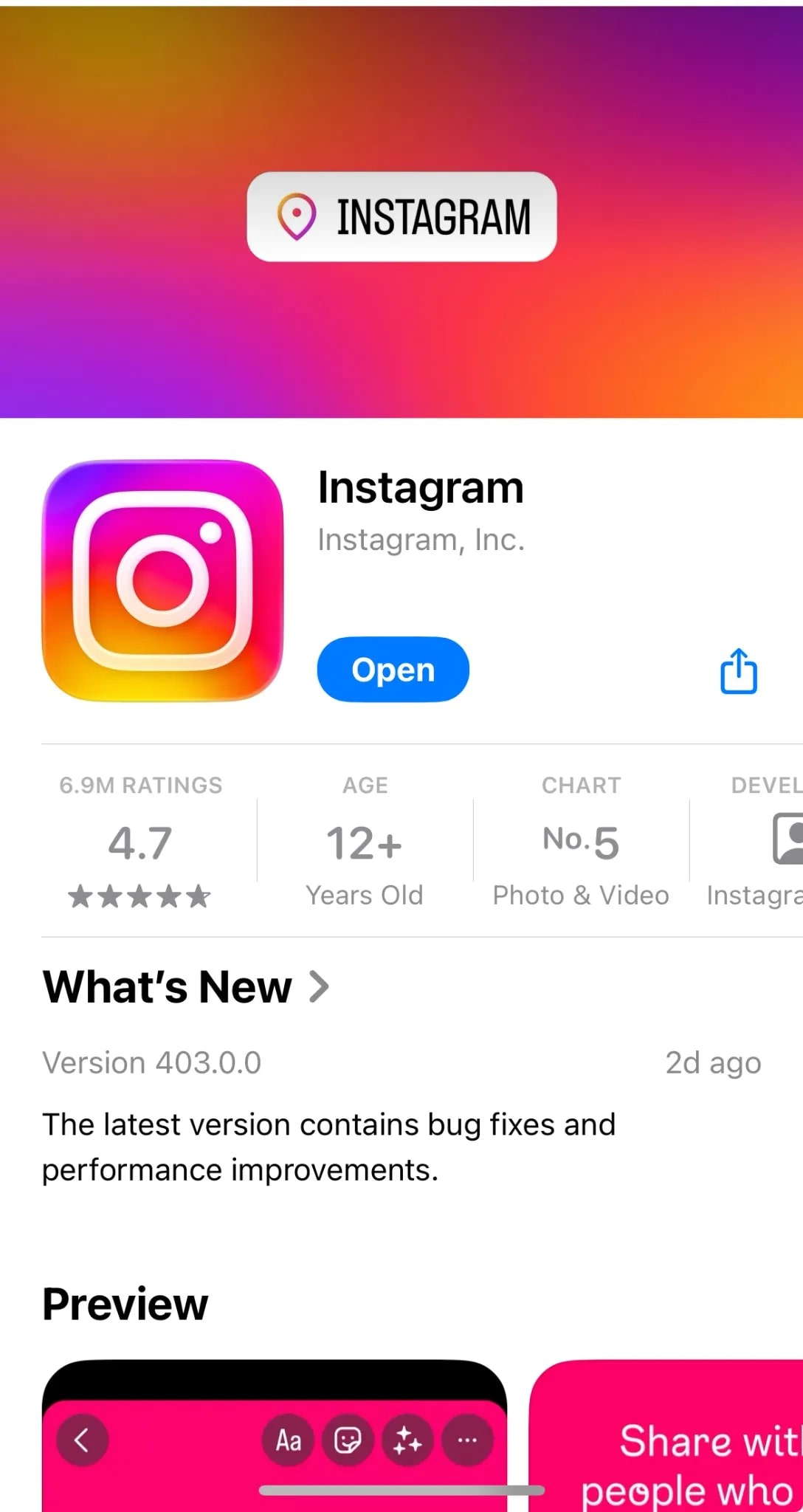
Les versions ou systèmes d'applications obsolètes entraînent des problèmes de synchronisation et des échecs de requêtes.
Faites ceci :
- Mettre à jour Instagram depuis l'App Store ou Google Play
- Mettez à jour iOS ou Android vers la dernière version stable.
- Conservez au moins 1 à 2 Go de stockage gratuit pour une mise en cache fluide.
8. Passez à un compte Professionnel ou Créateur

Ces types de comptes sont souvent confrontés à moins de limites d'engagement et vous donnent des informations pour ajuster votre comportement.
Faites ceci :
Paramètres et confidentialité → Type de compte et outils → Passer au compte professionnel → Choisir Entreprise ou Créateur
Engagez-vous lentement pendant une journée pour aider le système à rétablir la confiance.
9. Contactez l'assistance Instagram

Si l'erreur persiste au-delà de 7 jours, demandez un réexamen.
Faites ceci :
- Paramètres et confidentialité → Aide → Signaler un problème → Quelque chose ne fonctionne pas
- Décrivez le problème en une ou deux phrases.
- Ajoutez une capture d'écran du message.e
Exemple :
"Bonjour, je continue de voir le message Réessayer plus tard après avoir attendu et supprimé toutes les applications tierces. Veuillez consulter mon compte. "
Conseils de pro pendant votre récupération
- Gardez les actions humaines : espacez les likes, les commentaires et les abonnements.
- Variez les commentaires au lieu de répéter les mêmes phrases.
- Évitez les réactions de masse et les changements rapides de compte.g
- Utilisez uniquement l'application officielle pendant la récupération
Correctifs techniques (pour les utilisateurs avancés)
Si vous avez déjà essayé les étapes de base et leRéessayez plus tard InstagramL'erreur continue de s'afficher, votre compte est peut-être confronté à un problème technique plus grave.
Ces méthodes avancées vont au-delà des redémarrages habituels d’applications et vous aident à reconstruire la confiance de votre compte au niveau du système.
1. Modifiez votre mot de passe et réauthentifiez-vous

Lorsqu'Instagram détecte des connexions suspectes ou des outils d'automatisation, il peut attacher un indicateur caché à votre session.
La modification de votre mot de passe force tous les appareils et applications connectés à se déconnecter, effaçant ainsi cet indicateur.
Étapes :
- Aller àParamètres → Sécurité → Mot de passe.
- Créez un nouveau mot de passe qui n’a jamais été utilisé auparavant.
- Déconnectez-vous de tous les appareils.
- Reconnectez-vous uniquement sur votre téléphone principal.
Cette actualisation indique à Instagram que vous avez sécurisé votre compte, ce qui peut instantanément lever de petites restrictions.
2. Révoquer l'accès aux applications tierces
Toute application externe qui se connecte à vos analyses Instagram, à vos trackers de désabonnement ou à vos outils de planification peut réduire votre score de confiance.L'IA signale un phénomène inhabituelRequêtes API de ces applications comme automatisation potentielle.
Étapes :
- Sur ordinateur :Instagram.com → Paramètres → Applications et sites Web.
- Supprimez tous les outils dont vous n’avez pas absolument besoin.
- Ensuite, modifiez à nouveau votre mot de passe pour invalider les anciennes sessions.
Même les applications populaires de suivi des abonnés peuvent provoquer discrètement ces erreurs, il est donc préférable de rester propre.
3. Vérifiez l'état de l'appareil et de l'adresse IP
Si vous avez utilisé le même Wi-Fi pour plusieurs comptes ou via un VPN, Instagram peut associer votre adresse IP à une activité automatisée.
Étapes :
- Désactivez les VPN ou les proxys.
- Essayez de vous connecter à partir de données mobiles ou d'un autre réseau Wi-Fi.
- Évitez les réseaux publics pendant au moins quelques jours.
Lorsque vous passez à une adresse IP propre, Instagram détecte une nouvelle connexion digne de confiance.
4. Désactivez tout outil d'automatisation ou de robot
Les likes automatiques, les logiciels de suivi et de désabonnement ou les modules d'engagement laissent des modèles clairs qu'Instagram détecte. Même si vous avez arrêté de les utiliser depuis longtemps, des traces peuvent subsister dans les sessions connectées.
Étapes :
- Supprimez tous les outils d’automatisation.
- Attendez au moins 72 heures sans aucune action de masse.
- Reprenez l'activité lentement, en commençant par la navigation, sans aimer.
Quelques jours tranquilles peuvent réinitialiser complètement votre profil de confiance.
5. Réinstallez Instagram à partir de zéro
Parfois, des fichiers corrompus ou des bibliothèques obsolètes dans l'application provoquent des erreurs de serveur répétées. Une nouvelle installation élimine ces conflits.
Étapes :
- Désinstallez Instagram.
- Redémarrez votre appareil.
- Réinstallez la dernière version depuis l'App Store ou le Play Store.
- Connectez-vous une fois et évitez de changer de compte pendant 24 heures.
Cela efface le cache corrompu que de simples actions de « vidage du cache » peuvent manquer.
6. Sécurisez votre compte avec l'authentification à deux facteurs

L'ajout de 2FA signale à Instagram que votre compte appartient à un utilisateur vérifié, et non à un bot ou à un profil partagé.
Étapes :
- Aller àParamètres → Sécurité → Authentification à deux facteurs.
- Activez soit le message texte, soit une application d'authentification.
Les comptes avec 2FA activé ont tendance à se remettre des restrictions plus rapidement et subissent moins de faux signaux.
7. Actualiser les appareils connectés
Si vous vous êtes déjà connecté sur le téléphone d’un ami, sur une ancienne tablette ou sur un ordinateur de bureau, ces sessions peuvent rester actives.
Étapes :
- VisitezInstagram → Paramètres → Activité de connexion.
- Passez en revue tous les emplacements et appareils.
- Déconnectez-vous de tout ce que vous ne reconnaissez pas.
Cela garantit que toutes les demandes futures proviennent uniquement de votre matériel de confiance.
Pourquoi ces étapes fonctionnent
Le système d'Instagram apprend constamment des modèles de connexion, des adresses IP et des empreintes digitales des appareils. Lorsque vous réinitialisez les mots de passe, les sessions d’application, les adresses IP et les autorisations de ces identifiants, vous donnez effectivement une table rase à votre compte.
Une fois que vous avez terminé ces correctifs techniques, prenez une journée complète hors de la plateforme. Revenez ensuite progressivement avec de petits gestes naturels.
Cette période de silence permet au système de reconstruire votre score de confiance et supprime généralement tous les déclencheurs persistants « Réessayer plus tard ».
Combien de temps dure une nouvelle tentative sur Instagram ?
Si vous vous demandez combien de temps ce message restera, la réponse dépend de la façon dont Instagram considère votre activité.
La plupart du temps, leRéessayez plus tard Instagraml'erreur durede quelques heures à sept jours.
Tableau de durée typique
| Type de restriction | Durée estimée | Ce que vous pouvez faire |
| Bloc d’activité mineure | 1 à 3 heures | Attendez et évitez de répéter l'action |
| Bloc moyen | 24 à 48 heures | Déconnectez-vous, videz le cache et modifiez votre réseau |
| Restriction majeure | 3 à 7 jours | Supprimez les applications tierces et restez inactif pendant quelques jours |
| Infraction récurrente | Jusqu'à 2 semaines | Contactez le support Instagram pour examen |
Qu'est-ce qui affecte la durée
- Fréquence des actions bloquées(trop de likes ou de follow).
- Utilisation d'outils d'automatisation tiers.
- Score de confiance du compte :Les nouveaux comptes sont confrontés à des blocages plus longs.
- Violations passéesou des schémas répétés d’activités suspectes.
Plus vos actions semblent naturelles et cohérentes, plus le blocage disparaît généralement rapidement.
Si c'est la première fois que vous voyez leRéessayez plus tard Instagrammessage, il devrait disparaître dans la journée. Mais si cela continue, Instagram aura peut-être besoin de plus de temps pour rétablir la confiance dans l’activité de votre compte.
Astuce :
Une fois le blocage levé, reprenez votre routine. Engagez-vous lentement, aimez, commentez et publiez progressivement pour que le système Instagram considère à nouveau votre activité comme authentique.
Conseils de prévention : comment éviter l'erreur Instagram "Réessayer plus tard"
Une fois que vous avez corrigé leRéessayez plus tardproblème, la prochaine étape consiste à l’empêcher de revenir.
L’algorithme d’Instagram récompense les comportements naturels et humains et signale tout ce qui semble précipité ou répétitif.
Voici comment rester prudent :
1. Ralentissez votre activité
Instagram suit la vitesse et la fréquence à laquelle vous vous engagez. Si vous aimez, suivez ou commentez trop rapidement, l'algorithme suppose l'automatisation.
Espacez vos actions :
- Aimez quelques articles, faites une courte pause, puis continuez.
- Répartissez vos abonnés et vos commentaires tout au long de la journée.
Il ne s’agit pas d’en faire moins, mais de le faire naturellement.
2. Gardez les commentaires et les messages uniques
Copier encore et encore le même commentaire, emoji ou phrase semble robotique. Écrivez des commentaires qui vous ressemblent : authentiques, différents et pertinents par rapport à la publication.
Il en va de même pour les DM ; évitez d’envoyer le même message à plusieurs personnes en quelques minutes.
3. Utilisez uniquement l'application Instagram officielle
Les applications tierces sont l’une des principales raisons pour lesquelles les utilisateurs sont signalés. Même les outils apparemment inoffensifs qui prétendent analyser les abonnés ou suivre l'engagement peuvent nuire à votre score de confiance.
Tenez-vous en auApplication ou site Web Instagram officiel. Si vous devez utiliser un planificateur, choisissez les outils officiels de Meta commeSuite Méta Business.
4. Évitez de vous connecter et de vous déconnecter à plusieurs reprises
Passer d’un compte à l’autre ou se connecter à partir de nouveaux appareils perturbe trop souvent les systèmes de sécurité d’Instagram.
Restez connecté sur un appareil principal. Si vous gérez plusieurs comptes, utilisezCentre de comptesau lieu de vous connecter et de vous déconnecter manuellement.
5. N'abusez pas des hashtags
Utiliser le même bloc de hashtags à chaque fois semble automatisé. Mélangez-les ou faites pivoter les ensembles en fonction du sujet de votre message.
Évitez également les hashtags interdits ou non pertinents, ils peuvent réduire silencieusement votre portée et augmenter votre risque de restrictions temporaires.
6. Évitez les modèles de suivi/ne plus suivre
Les actions rapides de suivi et de désabonnement sont l'un des principaux déclencheurs duRéessayez plus tard Instagrammessage.
Développez votre audience de manière constante. Suivez les comptes qui correspondent à votre niche et interagissez véritablement avec leur contenu au lieu de courir après des chiffres rapides.
7. Gardez un calendrier de publication cohérent
Instagram préfère la cohérenceau fil des poussées d’activité. Si vous publiez trois fois par jour puis disparaissez pendant une semaine, le système signale cela comme irrégulier.
Planifiez votre calendrier de contenu et publiez-le à intervalles réguliers ; cela aide à établir la confiance à la fois avec l’algorithme et avec votre public.
8. Vérifiez et sécurisez votre compte
L'ajout d'une authentification à deux facteurs et la vérification de votre téléphone ou de votre adresse e-mail aident Instagram à vous reconnaître en tant qu'utilisateur authentique.
Il protège également votre compte si vous vous connectez accidentellement à partir d'un nouvel appareil ou réseau.
9. Évitez d'utiliser des VPN et des réseaux partagés
Lorsque plusieurs utilisateurs se connectent à partir de la même adresse IP (par exemple, dans des cafés ou des espaces de coworking), Instagram peut confondre ces comptes avec des comptes automatisés.
Utilisez vos données mobiles personnelles ou votre Wi-Fi domestique lors de la gestion de votre compte.
10. Surveillez vos modèles d'engagement
Gardez un œil sur vos analyses. Si vous constatez une baisse soudaine du nombre de likes, de portée ou de commentaires, votre compte a peut-être déclenché une restriction légère.
Suspendez tout engagement pendant une journée, puis reprenez progressivement. Ces premiers signes sont de petits avertissements avant qu’une restriction complète « Réessayer plus tard » ne se reproduise.
11. Gardez votre application à jour
De nombreux bugs et problèmes de connexion proviennent de l’utilisation de versions d’applications obsolètes. Mettez régulièrement à jour Instagram et videz le cache de temps en temps. Il garantit une synchronisation fluide avecLes serveurs d'Instagram et réduisent les faux déclencheurs d'erreurs.
12. Publier du contenu original
Instagram récompense l'authenticité. Republier trop de clips, de mèmes ou de contenu d'archives d'autres utilisateurs peut nuire à votre profil de confiance. Utilisez vos propres photos, légendes et bobines autant que possible.
Plus votre contenu est unique, moins vous risquez de déclencher des filtres automatisés.
Quand contacter l’assistance Instagram
Parfois, peu importe ce que vous essayez, leRéessayez plus tard Instagramle message continue de s'afficher. Si cela fait plusieurs jours et que rien n’a changé, il est temps de contacter directement Instagram.
Voici comment savoir s’il est temps d’obtenir de l’aide :
Quand devez-vous contacter le support
- Vous avez attendu plus de7 jours,et l'erreur apparaît toujours.
- Vous ne pouvez pas vous connecter ou vos publications ne parviennent pas à être téléchargées.
- Le problème affecte plusieurs comptes ou appareils.
- Vous avez déjà vidé le cache, mis à jour l'application et supprimé tous les accès tiers.
Si l’un de ces éléments vous semble familier, les filtres automatisés d’Instagram ont peut-être signalé votre compte par erreur.
Comment contacter l'assistance Instagram
- Ouvrez leApplication Instagram.
- Aller àParamètres → Aide → Signaler un problème.
- ChoisissezQuelque chose ne fonctionne pas.
- Écrivez un message court et clair comme celui-ci :
"Bonjour l'équipe Instagram, je continue de voir le message 'Réessayer plus tard' même après avoir attendu plusieurs jours et supprimé tout accès tiers. Pourriez-vous s'il vous plaît consulter mon compte ?"
Restez poli et direct. Évitez de mentionner les outils ou applications d'automatisation qui pourraient ralentir votre évaluation.
Combien de temps faut-il au support pour répondre ?
Instagram répond généralement dans3 à 5 jours ouvrables, même si cela prend parfois plus de temps en fonction de leur file d'attente.
Si vous n’avez pas de réponse, vous pouvez envoyer un autre rapport après une semaine.
Conseil de pro :
En attendant, restez déconnecté pendant quelques jours et évitez toute action suspecte. Cela aide votre compte à rétablir la confiance et peut même lever la restriction avant les réponses de l'assistance.
Bonus : Comment élaborer une stratégie de croissance sûre sur Instagram
Une fois que vous avez corrigé leRéessayez plus tard Instagramproblème, c’est le moment idéal pour repenser la façon dont vous développez votre compte.
La plupart des utilisateurs se concentrent sur la vitesse, plus de followers, plus de likes, plus de portée, mais une croissance réelle et durable vient d’un équilibre.
Voici comment vous pouvez vous développer sans déclencher à nouveau des restrictions :
1. Concentrez-vous sur la cohérence, pas sur la vitesse
Instagram récompense une activité régulière et prévisible. Vous n’êtes pas obligé de publier quotidiennement, mais vous avez besoin d’un rythme.
Créez un calendrier que vous pouvez maintenir, même s’il ne s’agit que de 3 publications et 2 bobines par semaine.
La cohérence aide votre public à savoir quand s'attendre à un nouveau contenu et signale à l'algorithme que votre activité est authentique.
2. Donner la priorité à l'engagement plutôt qu'au nombre de followers
Courir après les chiffres peut vous causer des ennuis. Lorsque vous commentez, répondez et interagissez véritablement, Instagram voit une véritable création de communauté, pas une automatisation.
Démarrez des conversations dans vos DM, répondez aux histoires et partagez du contenu qui suscite une interaction. Une communauté fidèle est bien plus puissante que des chiffres gonflés.
3. Gardez votre contenu équilibré
Évitez les schémas répétitifs.Mélangez vos bobines de contenu, publications de carrousel, images uniques et histoires. Cette variété améliore non seulement l’engagement, mais donne également à votre compte une apparence authentique.
Équilibrez le contenu promotionnel avec des publications personnelles, éducatives ou en coulisses pour garder les abonnés investis.
4. Comprendre les limites d'Instagram
Chaque compte a des seuils cachés concernant le nombre d'actions qu'il peut effectuer par heure ou par jour.
Par exemple :
- Nouveaux comptes : 100 à 150 actions par jour (j'aime, commentaires, suivis)
- Comptes établis : 300 à 500 actions par jour
Rester en dessous de ces limites assure la sécurité de votre compte et permet d'éviter un autreRéessayez plus tard Instagramalerte.
5. Utilisez les hashtags de manière stratégique
Ne spammez pas les hashtags. Utilisez 15 à 20 publications très pertinentes par publication au lieu de copier de grandes listes d'autres.
Mélangez des balises populaires, de milieu de gamme et de niche qui correspondent à votre contenu. Cela rend votre portée plus naturelle et maintient vos publications hors des filtres anti-spam.
6. Collaborez de manière authentique
Les collaborations et les remerciements peuvent augmenter rapidement votre audience s'ils sont pertinents. Associez-vous à des créateurs ou des marques qui partagent votre niche et vos valeurs.
Ce type d'engagement envoie des signaux positifs à Instagram et renforce votre communauté.
7. Utilisez les informations pour améliorer, pas pour obséder
Instagram Insights est une mine d'or, mais ne recherchez pas tous les chiffres. Concentrez-vous sur les données significatives telles que les sauvegardes, les partages et les commentaires plutôt que sur la portée pure.
Ces mesures révèlent ce qui construit de véritables relations avec votre public.
8. Évitez les raccourcis de croissance
Évitez les robots, les applications de suivi de masse ou les modules d'engagement. Ils peuvent donner des résultats rapides, mais finir par perdre votre portée et votre réputation.
L’IA d’Instagram peut détecter des modèles d’engagement artificiels en quelques secondes. La véritable croissance demande de la patience, pas des hacks.
9. Réchauffez votre compte après une restriction
Après avoir corrigé leRéessayez plus tard Instagramproblème, ne revenez pas immédiatement à une activité élevée.
Les premiers jours, limitez vos actions etaugmentez lentement votre engagement. Cette période de « préchauffage » progressive permet de rétablir la confiance de votre compte en toute sécurité.
10. Établissez de véritables connexions
Derrière chaque poignée se cache une personne. Présentez-vous avec un commentaire d'authenticité intentionnel, partagez du contenu précieux et interagissez sans rien attendre en retour.
Cette touche humaine assure la sécurité de votre compte et la fidélité de votre public.
Réflexions finales
LeRéessayez plus tard InstagramLe message peut sembler frustrant, mais ce n’est pas la fin de votre compte ou de votre engagement. C’est juste une façon pour Instagram de protéger sa communauté, même si cela échoue parfois.
La clé est la patience, pas la panique. Quand tu comprendspourquoicela se produit et prenez les bonnes mesures, vous pouvez le réparer rapidement et l'empêcher de revenir.
Gardez votre activité cohérente, vos interactions authentiques et votre compte exempt d'outils d'automatisation. Plus vous êtes naturel, plus Instagram fera à nouveau confiance à votre profil.
Et si vous utilisez Instagram pour développer votre entreprise ou votre marque, rappelez-vous : l’important n’est pas la rapidité avec laquelle vous récupérez, mais la manière dont vous construisez votre stratégie.
Ne laissez pas les erreurs Instagram vous retenir
Vous en avez assez de cliquer sur « Réessayer plus tard » ? Rendons votre compte stable, sécurisé et prêt à croître.
Contactez-moi, et je vous aiderai à optimiser votre stratégie Instagram et à éviter définitivement ces limites frustrantes.
Consultez notre récent blog surComment rechercher des opportunités de publication d'invités sur Ahrefs (Guide étape par étape)
Consultez nos blogs récents :
L'avenir des communautés de création de liens : à quoi s'attendre après 2025
Du message Slack au lien publié : workflow et outils 2026
Canaux Slack spécifiques à une niche pour la création de liens : un guide 2026
Au sein de la communauté Marketing Lad Slack : rapport 2025
Slack vs diffusion par e-mail vs création de liens traditionnelle en 2026
Comment contrôler les collaborations de création de liens Slack | Évitez les mauvais liens
Publication d'invités et échanges de liens via Slack : à faire et à ne pas faire
Comment 3 marques ont amélioré la notation de domaine avec Slack Link-Building
Marketing Lad Slack Community Playbook pour les créateurs de liens (2025)
Pourquoi les communautés Slack changent la donne en matière de création de liens en 2026
Foire aux questions
Vous obtenez leRéessayez plus tard Instagramerreur car Instagram a signalé votre activité récente comme suspecte, comme un suivi massif, des connexions répétées ou l'utilisation d'outils d'automatisation. Il s’agit d’une restriction temporaire qui disparaît généralement au bout de 24 à 48 heures.
Non, cela ne veut pas dire que vous êtes banni. LeRéessayez plus tardle message est un blocage à court terme. Votre compte est toujours actif et sécurisé. Instagram veut juste que vous ralentissiez vos actions pendant un moment.
Oui. Instagram bloque parfois la connexion des utilisateurs à partir de VPN car ils cachent de véritables adresses IP. Le retour à votre réseau normal ou à vos données mobiles efface souvent l'erreur.
Le blocage peut durer de quelques heures à une semaine, en fonction de l'historique et des actions de votre compte. Si cela dure plus de sept jours, contactez l'assistance Instagram.
Évitez d'utiliser des robots, des hashtags spam ou des actions répétitives. Engagez-vous naturellement, gardez votre application à jour et utilisez uniquement la plateforme officielle Instagram. Cela renforce le score de confiance de votre compte et évite de futures restrictions.