
Auf dieser Seite9
- Was bedeutet „Später noch einmal versuchen“ auf Instagram?
- 9 bewährte Möglichkeiten, den Instagram-Fehler „Später erneut versuchen“ zu beheben
- Technische Korrekturen (für fortgeschrittene Benutzer)
- Wie lange dauert es, es später noch einmal auf Instagram zu versuchen?
- Präventionstipps: So vermeiden Sie den Instagram-Fehler „Später noch einmal versuchen“
- Wann Sie den Instagram-Support kontaktieren sollten
- Bonus: So entwickeln Sie eine sichere Wachstumsstrategie auf Instagram
- Abschließende Gedanken
- Häufig gestellte Fragen
Versuchen Sie es später noch einmal. Instagramerscheint, wenn die Plattform Ihre Aktivität aufgrund verdächtiger oder sich wiederholender Aktionen wie Massen-Liken, Folgen oder Anmelden vorübergehend einschränkt. Es handelt sich um eine kurzfristige Blockade, die Sie beheben können, indem Sie den Cache leeren, das Netzwerk wechseln oder einfach ein paar Stunden warten.
Sie öffnen Instagram Um eine Geschichte zu posten, klicken Sie auf „Teilen“ und schon erscheint das Popup:„Versuchen Sie es später noch einmal.“
Es fühlt sich zufällig an, oder? Aber das ist es nicht.
Als es mir zum ersten Mal passierte, geriet ich in Panik. Ich dachte, ich hätte etwas kaputt gemacht oder, schlimmer noch, ein Shadowban erhalten. Ich habe die App neu installiert, das WLAN gewechselt und sogar versucht, mich abzumelden. Nichts hat funktioniert.
Hier ist die Wahrheit: dasVersuchen Sie es später noch einmal. InstagramFehler ist nicht deine Schuld. Es istInstagrams Art zu sagen,„Hey, mach mal etwas langsamer, irgendetwas scheint nicht in Ordnung zu sein.“
Egal, ob Sie eine Unternehmensseite betreiben, Kunden verwalten oder einfach nur zum Spaß scrollen, dieser Fehler kann Ihren Rhythmus durcheinanderbringen, insbesondere wenn Sie wachsen möchten.
Also, lasst es uns gemeinsam beheben.
In diesem Leitfaden erfahren Siewarum der Versuch es später noch einmalInstagramFehler auftritt, wie Sie ihn schnell beheben und verhindern können, dass er erneut auftritt.
Was bedeutet „Später noch einmal versuchen“ auf Instagram?

Wenn du siehstVersuchen Sie es später noch einmal. Instagrambedeutet dies, dass die Plattform Ihre Kontoaktivität vorübergehend eingeschränkt hat.
Das automatisierte System von Instagram tut dies, wenn es ungewöhnliche Muster erkennt, Dinge, die automatisiert aussehen, auch wenn dies nicht der Fall ist.
Betrachten Sie es als die Instagram-Version einer „Abkühlphase“. Die App pausiert bestimmte Aktionen, um ihr Netzwerk vor Bots, Spam und gefälschtem Engagement zu schützen.
Das Problem ist, dass echte Benutzer wie Sie und ich manchmal auch in diesen Filter geraten.
Warum zeigt Instagram die Meldung „Später noch einmal versuchen“ an?
Instagram verwendet Sicherheitsalgorithmen, die jede Aktion wie „Likes“, „Follows“, „Kommentare“ und „Logins“ überwachen. Wenn Sie zu viele dieser Aktionen zu schnell ausführen, geht das System davon aus, dass Sie sich nicht wie eine echte Person verhalten.
Hier sind diehäufigste GründeSie sehen diese Meldung:
1. Zu viele Aktionen in kurzer Zeit
Das Liken von 100 Beiträgen oder das Folgen von Dutzenden von Personen innerhalb von Minuten kann eine Einschränkung auslösen. Instagram legt tägliche und stündliche Limits fest, um Spam-ähnliches Verhalten zu verhindern.
2. Wiederholte Anmeldungen und Abmeldungen

Zu oft das Konto zu wechseln oder sich von mehreren Geräten aus anzumelden, bringt das System von Instagram durcheinander. Es sieht darin eine potenzielle Hacking-Aktivität.
3. Verwendung von Apps oder Automatisierungstools von Drittanbietern
Apps, die angeblich die Anzahl der Follower erhöhen, automatisch Likes erstellen oder Beiträge planen, können Ihr Konto gefährden. Die API von Instagram erkennt diese Tools sofort.
4. Netzwerk- oder IP-Probleme
Wenn mehrere Konten dieselbe WLAN- oder VPN-Verbindung verwenden, kann es sein, dass Instagram das Netzwerk vorübergehend blockiert, um Spam zu verhindern.
5. Alte oder beschädigte App-Daten
Veraltete Versionen der App oder zwischengespeicherte Dateien können zu Kommunikationsfehlern zwischen Ihrem Konto und den Servern von Instagram führen.
Wie funktioniert es hinter den Kulissen?
Instagram weist jedem Konto einzu „Vertrauenswert“.Dieser versteckte Score basiert darauf, wie natürlich Ihr Verhalten aussieht, wie alt Ihr Konto ist und ob Sie in der Vergangenheit Verstöße ausgelöst haben.
Wenn Ihre Aktionen außerhalb des üblichen Musters liegen, wie z. B. zu häufiges Posten, das Wiederholen von Kommentaren oder die Verwendung externer Bots, sinkt Ihr Vertrauenswert.
Sobald dies geschieht, schränkt das System von Instagram Ihre Aktivität automatisch für eine Weile ein und zeigtan Versuchen Sie es später noch einmal auf Instagram.
Die Einschränkung kann mehrere Funktionen betreffen:
- Sie können eine Zeit lang weder liken noch kommentieren.
- Sie können neuen Konten nicht folgen.
- Das Hochladen Ihrer Beiträge oder Geschichten schlägt möglicherweise fehl.
Ist es dauerhaft?
Nein, überhaupt nicht. DasVersuchen Sie es später noch einmal. InstagramDie Nachricht ist vorübergehend.
Dies dauert normalerweise einige Stunden bis einige Tage, abhängig von der Vertrauensstufe Ihres Kontos und davon, wie schnell Sie das auslösende Verhalten stoppen.
Sobald Instagram feststellt, dass sich Ihre Aktivität normalisiert, wird die Sperre automatisch aufgehoben, ohne dass Maßnahmen erforderlich sind.
In einfachen Worten
Der „Try Again Later“-Fehler von Instagram ist die Art und Weise der Plattform, zu sagen:
„Wir glauben, dass mit Ihrem Konto etwas nicht stimmt. Machen Sie eine kurze Pause und wir werden die Dinge bald zurücksetzen.“
Es ist also nichts Persönliches und keine Strafe; Es handelt sich um einen Sicherheitsmechanismus, der sowohl Ihr Konto als auch die Community schützt.
Häufige Variationen des Instagram-Fehlers „Später noch einmal versuchen“
Instagram zeigt nicht immer die gleiche Meldung an, wenn es ungewöhnliche Aktivitäten erkennt.
Je nachdem, was das System ausgelöst hat, werden möglicherweise verschiedene Versionen derselben Einschränkung angezeigt.
Hier erfahren Sie, was jedes einzelne bedeutet, damit Sie es schnell erkennen können.
1. „Wir schränken bestimmte Aktivitäten ein, um unsere Gemeinschaft zu schützen.“
Diese Meldung erscheint, wenn Instagram Aktionen erkennt, die sich wiederholend oder automatisiert erscheinen.
Dabei handelt es sich in der Regel um Muster wie Massenfolge, identische Kommentare oder zu viele „Gefällt mir“-Angaben in kurzer Zeit.
Instagram nutzt diese Warnung, um Interaktionen zu verlangsamen, die spamartig erscheinen könnten.
2. „Aktion blockiert.“
Diese Variante bedeutet, dass Instagram eine Ihrer Funktionen wie „Gefällt mir“, „Kommentieren“ oder „Folgen“ vorübergehend deaktiviert hat.
Dies geschieht häufig, wenn Sie die täglichen Aktionslimits überschreiten oder ein scheinbar automatisiertes Follow-Unfollow-Verhalten zeigen.
3. „Fehler. Bitte warten Sie ein paar Minuten, bevor Sie es erneut versuchen.“
Dies ist eine leichtere, zeitliche Einschränkung.
Dies tritt normalerweise auf, wenn die Server von Instagram zu viele Anmeldungen, schnelle Kontowechsel oder ein vorübergehendes Netzwerkproblem feststellen.
Meistens verschwindet es nach einer kurzen Abklingzeit von selbst.
4. „Verdächtiger Anmeldeversuch.“
Instagram sendet diese Nachricht, wenn es Anmeldeaktivitäten von einem neuen Standort, Gerät oder einer neuen IP-Adresse bemerkt.
Das System betrachtet dies als Sicherheitsmaßnahme, um sicherzustellen, dass es sich bei der Person, die auf das Konto zugreift, wirklich um Sie handelt.
5. „Ihr Konto wurde vorübergehend gesperrt.“
Hierbei handelt es sich um eine übergeordnete Einschränkung.
Dies geschieht, wenn das System von Instagram wiederholt verdächtiges Verhalten erkennt oder annimmt, dass Ihr Konto möglicherweise kompromittiert wurde.
Normalerweise werden Sie aufgefordert, Ihre Identität zu bestätigen oder Ihr Konto zu sichern, bevor Sie fortfahren.
6. „Feed konnte nicht aktualisiert werden“ oder „Beitrag fehlgeschlagen. Versuchen Sie es erneut.“
Obwohl diese wie Netzwerkfehler aussehen, können sie auch während einer weichen Einschränkung auftreten.
Wenn Instagram Ihre Aktivitäten einschränkt, funktionieren möglicherweise selbst grundlegende Funktionen wie das Laden des Feeds oder das Posten für eine Weile nicht mehr richtig.
Übersichtstabelle: Häufige Fehlertypen und Schweregrad
| Nachrichtenvariation | Bedeutung/Trigger-Beispiel | Schweregrad | Typische Dauer |
| Bitte warten Sie ein paar Minuten | Vorübergehende Ratenbegrenzung oder Serverüberlastung | Niedrig | Minuten–Stunden |
| Versuchen Sie es später erneut / Bestimmte Aktivitäten einschränken | Wiederholte oder Spam-ähnliche Aktionen erkannt | Mittel | Stunden–2 Tage |
| Aktion blockiert | Engagement überschritten oder Grenzwerte eingehalten | Mittel | 1–7 Tage |
| Verdächtiger Anmeldeversuch | Melden Sie sich von einer neuen IP, einem neuen Gerät oder einem neuen VPN an | Mittel | Bis zur Überprüfung |
| Konto vorübergehend gesperrt | Konto wegen wiederholtem verdächtigen Verhalten markiert | Hoch | 1–7 Tage |
Diese Variationen mögen unterschiedlich aussehen, weisen aber alle auf dasselbe Problem hin: Das System von Instagram geht davon aus, dass Ihre Aktivität nicht natürlich ist.
Die gute Nachricht? Jeder dieser Fehler ist vorübergehend und kann mit ein paar einfachen Schritten behoben werden.
9 bewährte Möglichkeiten, den Instagram-Fehler „Später erneut versuchen“ zu beheben
Wenn Instagramsagt Versuchen Sie es später noch einmal, es ist leicht, in Panik zu geraten. Aber löschen Sie Ihre App noch nicht und setzen Sie Ihr Telefon noch nicht zurück. In den meisten Fällen handelt es sich um ein vorübergehendes Problem, das sich leicht beheben lässt, sobald Sie die Ursache verstanden haben.
Hier sind9 bewährte Schrittedie Ihnen helfen, den Fehler zu beheben undVerwenden Sie wieder Instagram normalerweise.
1. Warten Sie: 24 bis 48 Stunden
Instagram wendet kurze Abklingzeiten an, wenn die Aktivität ungewöhnlich aussieht. Durch das Drücken weiterer Aktionen kann der Block erweitert werden.
Tun Sie dies:
- Hören Sie für ein bis zwei Tage auf zu liken, zu folgen, zu kommentieren und zu posten
- Melden Sie sich nicht wiederholt an und ab.
- Vermeiden Sie es, die App alle paar Minuten zu öffnen.
Lassen Sie das System Ihr Aktivitätsprofil im Hintergrund zurücksetzen.
2. Starten Sie Ihr Gerät neu
Ein Neustart aktualisiert die Netzwerkstapel und behebt kleinere App-Störungen, die zu Geschwindigkeitsbegrenzungen führen können.
Tun Sie dies:
- Schalten Sie Ihr Telefon für 30 Sekunden aus
- Schalten Sie es wieder ein und öffnen Sie Instagram einmal
- Testen Sie eine einzelne Aktion, z. B. das Laden Ihres Feeds
3. Instagram-Cache leeren

Ein alter Cache kann mit Sitzungsdaten in Konflikt geraten und Fehler auslösen.
Android:Einstellungen → Apps → Instagram → Speicher → Cache leeren
iPhone:Entfernen Sie Instagram und installieren Sie es erneut. Dadurch werden zwischengespeicherte Daten sicher zurückgesetzt.
Melden Sie sich nach der Freigabe einmal an und vermeiden Sie für einige Stunden schnelle Aktionen.
4. Melden Sie sich ab, warten Sie und melden Sie sich dann wieder an
Eine neue Sitzung kann kleinere Probleme im Zusammenhang mit Ihrer aktuellen Anmeldung beheben.
Tun Sie dies:
- Von Instagram abmelden
- Warten Sie 2 bis 6 Stunden
- Melden Sie sich erneut auf Ihrem Hauptgerät an.
- Vermeiden Sie den Wechsel zwischen mehreren Konten während der Wiederherstellung
5. Ändern Sie Ihr Netzwerk oder Ihre IP
Geteilte oder markierte IPs können zu vorübergehenden Einschränkungen führen.
Tun Sie dies:
- Wechseln Sie von WLAN zu mobilen Daten oder probieren Sie ein anderes WLAN aus
- Starten Sie Ihren Router neu, wenn Sie es schaffen.
- Vermeiden Sie VPNs und öffentliche Netzwerke während der Wiederherstellung
Wenn der Fehler bei mobilen Daten verschwindet, lag das Problem wahrscheinlich an Ihrem Netzwerk.
6. Entfernen Sie Apps und Automatisierungen von Drittanbietern

Automatisierung, Follower-Tracker und nicht vertrauenswürdige Planer verringern Vertrauenssignale.
Tun Sie dies in Instagram:
- Profil → Menü → Einstellungen und Datenschutz → Kontozentrale → Passwort und Sicherheit → Apps und Websites
- Entfernen Sie alles, was Sie nicht benötigen
Überprüfen Sie auch:Mit Facebook verknüpfte Apps, wenn Ihre Konten verbunden sind.
Wenn Sie Ihr Passwort nach dem Entfernen ändern, werden alle Sitzungen aktualisiert.
7. Aktualisieren Sie Instagram und Ihr Betriebssystem
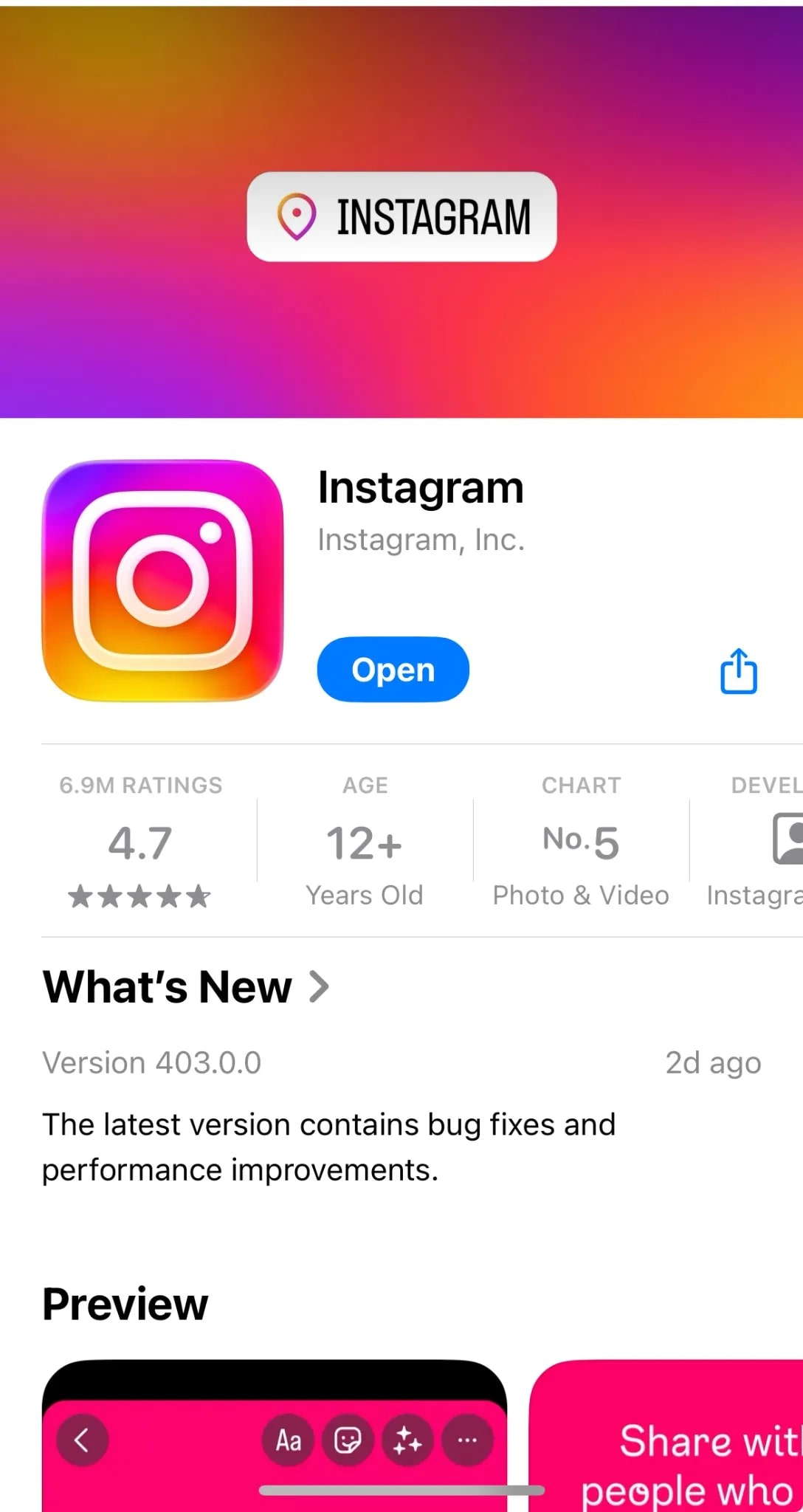
Veraltete App-Builds oder Systeme verursachen Synchronisierungsprobleme und fehlgeschlagene Anfragen.
Gehen Sie folgendermaßen vor:
- Aktualisieren Sie Instagram über den App Store oder Google Play
- Aktualisieren Sie iOS oder Android auf die neueste stabile Version.
- Halten Sie für ein reibungsloses Caching mindestens 1 bis 2 GB freien Speicherplatz bereit.
8. Wechseln Sie zu einem Professional- oder Creator-Konto

Für diese Kontotypen gelten häufig geringere Engagement-Limits und Sie erhalten Erkenntnisse zur Verhaltensanpassung.
Tun Sie dies:
Einstellungen und Datenschutz → Kontotyp und Tools → Zum professionellen Konto wechseln → Unternehmen oder Ersteller auswählen
Beschäftigen Sie sich einen Tag lang langsam, um dem System dabei zu helfen, das Vertrauen wiederherzustellen.
9. Kontaktieren Sie den Instagram-Support

Wenn der Fehler länger als 7 Tage bestehen bleibt, fordern Sie eine Überprüfung an.
Gehen Sie folgendermaßen vor:
- Einstellungen und Datenschutz → Hilfe → Problem melden → Etwas funktioniert nicht
- Beschreiben Sie das Problem in ein oder zwei Sätzen.
- Fügen Sie einen Screenshot der Nachricht hinzu.e
Beispiel:
„Hallo, ich sehe immer wieder die Meldung „Später noch einmal versuchen“, nachdem ich gewartet und alle Drittanbieter-Apps entfernt habe. Bitte überprüfen Sie mein Konto.“
Profi-Tipps für die Genesung
- Achten Sie auf menschliches Handeln: Platzieren Sie Likes, Kommentare und Follower.
- Variieren Sie Kommentare, anstatt dieselben Sätze zu wiederholen.
- Vermeiden Sie Massenreaktionen und schnelle Kontowechsel.g
- Verwenden Sie während der Wiederherstellung nur die offizielle App
Technische Korrekturen (für fortgeschrittene Benutzer)
Wenn Sie die grundlegenden Schritte undbereits ausprobiert haben Versuchen Sie es später noch einmal. InstagramWenn der Fehler weiterhin auftritt, liegt möglicherweise ein tiefer liegendes technisches Problem in Ihrem Konto vor.
Diese erweiterten Methoden gehen über die üblichen App-Neustarts hinaus und helfen Ihnen, das Vertrauen Ihres Kontos auf Systemebene wiederherzustellen.
1. Ändern Sie Ihr Passwort und authentifizieren Sie sich erneut

Wenn Instagram verdächtige Anmeldungen oder Automatisierungstools erkennt, kann es Ihrer Sitzung eine versteckte Markierung hinzufügen.
Wenn Sie Ihr Passwort ändern, müssen sich alle verbundenen Geräte und Apps abmelden, wodurch diese Markierung gelöscht wird.
Schritte:
- Gehen Sie zuEinstellungen → Sicherheit → Passwort.
- Erstellen Sie ein neues Passwort, das noch nie verwendet wurde.
- Melden Sie sich von allen Geräten ab.
- Melden Sie sich nur auf Ihrem Haupttelefon wieder an.
Diese Aktualisierung teilt Instagram mit, dass Sie Ihr Konto gesichert haben, wodurch kleinere Einschränkungen sofort aufgehoben werden können.
2. Zugriff auf Drittanbieter-Apps widerrufen
Jede externe App, die eine Verbindung zu Ihren Instagram-Analysen, Unfollow-Trackern oder Planungstools herstellt, kann Ihren Vertrauenswert senken. InstagramsKI-Flaggen ungewöhnlichAPI-Anfragen von diesen Apps als potenzielle Automatisierung.
Schritte:
- Auf dem Desktop:Instagram.com → Einstellungen → Apps und Websites.
- Entfernen Sie alle Werkzeuge, die Sie nicht unbedingt benötigen.
- Ändern Sie dann Ihr Passwort erneut, um alte Sitzungen ungültig zu machen.
Sogar beliebte Follower-Tracking-Apps können diese Fehler still und leise verursachen, daher ist es am besten, sauber zu bleiben.
3. Überprüfen Sie den Geräte- und IP-Zustand
Wenn Sie dasselbe WLAN für mehrere Konten oder über ein VPN verwendet haben, kann Instagram Ihre IP-Adresse mit automatisierten Aktivitäten verknüpfen.
Schritte:
- Schalten Sie VPNs oder Proxys aus.
- Versuchen Sie, sich über mobile Daten oder ein anderes WLAN anzumelden.
- Vermeiden Sie öffentliche Netzwerke für mindestens ein paar Tage.
Wenn Sie auf eine saubere IP wechseln, sieht Instagram eine neue, vertrauenswürdige Verbindung.
4. Deaktivieren Sie alle Automatisierungs- oder Bot-Tools
Auto-Likes, Follow-Unfollow-Software oder Engagement-Pods hinterlassen klare Muster, die Instagram erkennt. Selbst wenn Sie sie schon vor langer Zeit nicht mehr verwenden, können in verbundenen Sitzungen Spuren zurückbleiben.
Schritte:
- Entfernen Sie alle Automatisierungstools.
- Warten Sie mindestens 72 Stunden ohne Massenaktionen.
- Nehmen Sie die Aktivität langsam wieder auf, beginnen Sie mit dem Stöbern, nicht mit dem Liken.
Ein paar ruhige Tage können Ihr Vertrauensprofil komplett zurücksetzen.
5. Instagram von Grund auf neu installieren
Manchmal verursachen beschädigte Dateien oder veraltete Bibliotheken in der App wiederholte Serverfehler. Eine Neuinstallation beseitigt diese Konflikte.
Schritte:
- Deinstallieren Sie Instagram.
- Starten Sie Ihr Gerät neu.
- Installieren Sie die neueste Version aus dem App Store oder Play Store neu.
- Melden Sie sich einmal an und vermeiden Sie 24 Stunden lang einen Kontowechsel.
Dadurch wird der beschädigte Cache gelöscht, der durch einfache „Cache leeren“-Aktionen übersehen werden kann.
6. Sichern Sie Ihr Konto mit der Zwei-Faktor-Authentifizierung

Das Hinzufügen von 2FA signalisiert Instagram, dass Ihr Konto einem verifizierten Benutzer gehört und nicht einem Bot oder geteilten Profil.
Schritte:
- Gehen Sie zuEinstellungen → Sicherheit → Zwei-Faktor-Authentifizierung.
- Aktivieren Sie entweder eine SMS oder eine Authentifizierungs-App.
Konten mit aktivierter 2FA erholen sich tendenziell schneller von Einschränkungen und es kommt zu weniger Fehlmeldungen.
7. Angeschlossene Geräte aktualisieren
Wenn Sie sich jemals über das Telefon eines Freundes, ein altes Tablet oder einen Büro-PC angemeldet haben, können diese Sitzungen aktiv bleiben.
Schritte:
- Besuchen SieInstagram → Einstellungen → Anmeldeaktivität.
- Überprüfen Sie alle Standorte und Geräte.
- Melden Sie sich von allem ab, was Sie nicht kennen.
Dadurch wird sichergestellt, dass alle zukünftigen Anfragen nur von Ihrer vertrauenswürdigen Hardware kommen.
Warum diese Schritte funktionieren
Das System von Instagram lernt ständig aus Anmeldemustern, IPs und Gerätefingerabdrücken. Wenn Sie die Passwörter, App-Sitzungen, IP-Adressen und Berechtigungen dieser Identifikatoren zurücksetzen, geben Sie Ihrem Konto praktisch ein sauberes Blatt.
Sobald Sie diese technischen Korrekturen abgeschlossen haben, nehmen Sie sich einen ganzen Tag frei von der Plattform. Kehren Sie dann nach und nach mit kleinen, natürlichen Maßnahmen zurück.
In dieser Ruhephase kann das System Ihren Vertrauenswert wiederherstellen und normalerweise alle verbleibenden „Später erneut versuchen“-Auslöser entfernen.
Wie lange dauert es, es später noch einmal auf Instagram zu versuchen?
Wenn Sie sich fragen, wie lange diese Nachricht erhalten bleibt, hängt die Antwort davon ab, wie Instagram Ihre Aktivitäten bewertet.
Meistens ist dasVersuchen Sie es später noch einmal. InstagramFehler dauertvon wenigen Stunden bis zu sieben Tagen.
Typische Dauertabelle
| Art der Einschränkung | Geschätzte Dauer | Was Sie tun können |
| Kleiner Aktivitätsblock | 1–3 Stunden | Warten Sie ab und vermeiden Sie eine Wiederholung der Aktion |
| Mittlerer Block | 24–48 Stunden | Abmelden, Cache leeren und Netzwerk ändern |
| Wesentliche Einschränkung | 3–7 Tage | Entfernen Sie Apps von Drittanbietern und bleiben Sie einige Tage lang inaktiv |
| Wiederkehrende Straftat | Bis zu 2 Wochen | Wenden Sie sich zur Überprüfung an den Instagram-Support |
Was beeinflusst die Dauer
- Häufigkeit blockierter Aktionen(zu viele Likes oder Follower).
- Verwendung von Automatisierungstools von Drittanbietern.
- Vertrauensbewertung des Kontos:Neue Konten müssen mit längeren Sperren rechnen.
- Vergangene Verstößeoder wiederholte Muster verdächtiger Aktivitäten.
Je natürlicher und konsequenter Ihre Handlungen wirken, desto schneller verschwindet die Blockade in der Regel.
Wenn Sie daszum ersten Mal sehen Versuchen Sie es später noch einmal. InstagramNachricht, es sollte innerhalb eines Tages gelöscht werden. Sollte dies jedoch weiterhin passieren, benötigt Instagram möglicherweise mehr Zeit, um das Vertrauen in Ihre Kontoaktivitäten wiederherzustellen.
Kurzer Tipp:
Nachdem die Blockade aufgehoben ist, können Sie wieder in Ihre Routine zurückkehren. Beteiligen Sie sich langsam, liken, kommentieren und posten Sie nach und nach, damit das Instagram-System Ihre Aktivität wieder als authentisch erkennt.
Präventionstipps: So vermeiden Sie den Instagram-Fehler „Später noch einmal versuchen“
Sobald Sie das Problembehoben haben Versuchen Sie es später noch einmal auf InstagramProblem besteht der nächste Schritt darin, zu verhindern, dass es erneut auftritt.
Der Algorithmus von Instagram belohnt natürliches, menschenähnliches Verhalten und markiert alles, was überstürzt oder sich wiederholend wirkt.
So bleiben Sie auf der sicheren Seite:
1. Verlangsamen Sie Ihre Aktivität
Instagram verfolgt, wie schnell und wie oft Sie sich engagieren. Wenn Sie zu schnell liken, folgen oder kommentieren, geht der Algorithmus von einer Automatisierung aus.
Platzieren Sie Ihre Aktionen:
- Machen Sie bei einigen Beiträgen eine kurze Pause und fahren Sie dann fort.
- Verteilen Sie Ihre Follower und Kommentare über den Tag.
Es geht nicht darum, weniger zu tun, sondern darum, es auf natürliche Weise zu tun.
2. Halten Sie Kommentare und Nachrichten einzigartig
Das wiederholte Kopieren desselben Kommentars, Emojis oder Satzes wirkt roboterhaft. Schreiben Sie Kommentare, die wie Sie klingen: authentisch, anders und für den Beitrag relevant.
Das Gleiche gilt für DMs; Vermeiden Sie es, innerhalb von Minuten die gleiche Nachricht an viele Personen zu senden.
3. Verwenden Sie nur die offizielle Instagram-App
Apps von Drittanbietern sind ein Hauptgrund dafür, dass Benutzer gemeldet werden. Selbst harmlos aussehende Tools, die angeblich Follower analysieren oder das Engagement verfolgen, können Ihrem Vertrauenswert schaden.
Bleiben Sie beimoffizielle Instagram-App oder Website. Wenn Sie einen Planer verwenden müssen, wählen Sie die offiziellen Tools von Meta wieMeta Business Suite.
4. Vermeiden Sie wiederholtes An- und Abmelden
Der Wechsel zwischen mehreren Konten oder die Anmeldung von neuen Geräten bringt allzu oft die Sicherheitssysteme von Instagram durcheinander.
Bleiben Sie auf einem primären Gerät angemeldet. Wenn Sie mehrere Konten verwalten, verwenden SieKontocenteranstatt sich manuell an- und abzumelden.
5. Verwenden Sie Hashtags nicht zu häufig
Die Verwendung desselben Hashtag-Blocks wirkt immer automatisiert. Mischen Sie sie oder drehen Sie die Sätze je nach Thema Ihres Beitrags.
Vermeiden Sie außerdem verbotene oder irrelevante Hashtags, da diese Ihre Reichweite stillschweigend verringern und das Risiko vorübergehender Einschränkungen erhöhen können.
6. Vermeiden Sie Follow-/Unfollow-Muster
Schnelle Follow-Unfollow-Aktionen sind einer der größten Auslöser fürVersuchen Sie es später noch einmal. InstagramNachricht.
Bauen Sie Ihr Publikum stetig auf. Folgen Sie Konten, die zu Ihrer Nische passen, und beschäftigen Sie sich ernsthaft mit deren Inhalten, anstatt nach schnellen Zahlen zu streben.
7. Halten Sie einen konsistenten Veröffentlichungsplan ein
Instagram bevorzugt Konsistenzüber Aktivitätsausbrüche. Wenn Sie dreimal am Tag posten und dann eine Woche lang verschwinden, markiert das System dies als unregelmäßig.
Planen Sie Ihren Inhaltsplan und veröffentlichen Sie ihn in regelmäßigen Abständen. Es trägt dazu bei, Vertrauen sowohl beim Algorithmus als auch bei Ihrem Publikum aufzubauen.
8. Überprüfen und sichern Sie Ihr Konto
Durch das Hinzufügen einer Zwei-Faktor-Authentifizierung und die Verifizierung Ihrer Telefonnummer oder E-Mail-Adresse kann Instagram Sie als echten Benutzer erkennen.
Es schützt Ihr Konto auch, wenn Sie sich versehentlich von einem neuen Gerät oder Netzwerk aus anmelden.
9. Vermeiden Sie die Verwendung von VPNs und gemeinsam genutzten Netzwerken
Wenn sich mehrere Benutzer über dieselbe IP anmelden (z. B. in Cafés oder Coworking Spaces), kann Instagram diese Konten mit automatisierten Konten verwechseln.
Verwenden Sie bei der Verwaltung Ihres Kontos Ihre persönlichen mobilen Daten oder Ihr Heim-WLAN.
10. Überwachen Sie Ihre Engagementmuster
Behalten Sie Ihre Analysen im Auge. Wenn Sie einen plötzlichen Rückgang der Likes, der Reichweite oder der Kommentare feststellen, hat Ihr Konto möglicherweise eine weiche Einschränkung ausgelöst.
Unterbrechen Sie alle Aktivitäten einen Tag lang und fahren Sie dann schrittweise fort. Bei diesen frühen Anzeichen handelt es sich um kleine Warnungen, bevor erneut eine vollständige „Später erneut versuchen“-Einschränkung eintritt.
11. Halten Sie Ihre App auf dem neuesten Stand
Viele Fehler und Verbindungsprobleme sind auf die Verwendung veralteter App-Versionen zurückzuführen. Aktualisieren Sie Instagram regelmäßig und leeren Sie ab und zu den Cache. Es sorgt für eine reibungslose Synchronisierung mitInstagram-Server und reduzieren falsche Fehlerauslöser.
12. Veröffentlichen Sie Originalinhalte
Instagram belohnt Authentizität. Das erneute Posten zu vieler Clips, Memes oder Stock-Inhalte anderer Benutzer kann Ihrem Vertrauensprofil schaden. Verwenden Sie nach Möglichkeit Ihre eigenen Fotos, Bildunterschriften und Reels.
Je einzigartiger Ihr Inhalt ist, desto geringer ist die Wahrscheinlichkeit, dass Sie automatische Filter auslösen.
Wann Sie den Instagram-Support kontaktieren sollten
Manchmal, egal was Sie versuchen, wird dasVersuchen Sie es später noch einmal. InstagramDie Meldung wird immer wieder angezeigt. Wenn mehrere Tage vergangen sind und sich nichts geändert hat, ist es an der Zeit, sich direkt an Instagram zu wenden.
So erfahren Sie, dass es Zeit ist, Hilfe zu holen:
Wann Sie den Support kontaktieren sollten
- Du hast länger alsgewartet 7 Tage,und der Fehler erscheint immer noch.
- Sie können sich nicht anmelden oder Ihre Beiträge können nicht hochgeladen werden.
- Das Problem betrifft mehrere Konten oder Geräte.
- Sie haben den Cache bereits geleert, die App aktualisiert und sämtliche Zugriffe Dritter entfernt.
Wenn Ihnen eines davon bekannt vorkommt, haben die automatischen Filter von Instagram Ihr Konto möglicherweise fälschlicherweise markiert.
So kontaktieren Sie den Instagram-Support
- Öffnen Sie dasInstagram-App.
- Gehen Sie zuEinstellungen → Hilfe → Problem melden.
- Wählen SieEtwas funktioniert nicht.
- Schreiben Sie eine kurze, klare Nachricht wie diese:
„Hallo Instagram-Team, ich sehe immer noch die Meldung ‚Später noch einmal versuchen‘, auch nachdem ich mehrere Tage gewartet und den gesamten Zugriff Dritter entfernt habe. Könnten Sie bitte mein Konto überprüfen?“
Bleiben Sie höflich und direkt. Vermeiden Sie es, Automatisierungstools oder Apps zu erwähnen, die Ihre Überprüfung verlangsamen könnten.
Wie lange dauert die Antwort des Supports?
Instagram antwortet normalerweise innerhalb von3–5 Werktage, obwohl es je nach Warteschlange manchmal länger dauert.
Wenn Sie keine Antwort erhalten, können Sie nach einer Woche einen weiteren Bericht senden.
Profi-Tipp:
Bleiben Sie während des Wartens einige Tage lang abgemeldet und vermeiden Sie verdächtige Aktionen. Dies trägt dazu bei, das Vertrauen Ihres Kontos wiederherzustellen und kann die Einschränkung möglicherweise sogar aufheben, bevor der Support antwortet.
Bonus: So entwickeln Sie eine sichere Wachstumsstrategie auf Instagram
Sobald Sie das Problembehoben haben Versuchen Sie es später noch einmal. InstagramProblem, es ist der perfekte Zeitpunkt, die Art und Weise, wie Sie Ihr Konto erweitern, zu überdenken.
Die meisten Nutzer konzentrieren sich auf Geschwindigkeit, mehr Follower, mehr Likes, mehr Reichweite, aber echtes, nachhaltiges Wachstum entsteht durch Ausgewogenheit.
So können Sie wachsen, ohne erneut Einschränkungen auszulösen:
1. Konzentrieren Sie sich auf Konsistenz, nicht auf Geschwindigkeit
Instagram belohnt stetige, vorhersehbare Aktivität. Sie müssen nicht täglich posten, aber Sie brauchen einen Rhythmus.
Erstellen Sie einen Zeitplan, den Sie einhalten können, auch wenn es nur 3 Beiträge und 2 Reels pro Woche sind.
Konsistenz hilft Ihrem Publikum zu wissen, wann es mit neuen Inhalten rechnen kann, und signalisiert dem Algorithmus, dass Ihre Aktivität echt ist.
2. Geben Sie dem Engagement Vorrang vor der Anzahl der Follower
Die Jagd nach Zahlen kann Sie in Schwierigkeiten bringen. Wenn Sie kommentieren, antworten und aufrichtig interagieren, entsteht auf Instagram eine echte Community und keine Automatisierung.
Starten Sie Gespräche in Ihren Direktnachrichten, antworten Sie auf Geschichten und teilen Sie Inhalte, die zur Interaktion anregen. Eine loyale Gemeinschaft ist weitaus mächtiger als überhöhte Zahlen.
3. Halten Sie Ihre Inhalte ausgewogen
Vermeiden Sie sich wiederholende Muster.Mischen Sie Ihre Content-Reels, Karussellbeiträge, Einzelbilder und Geschichten. Diese Vielfalt verbessert nicht nur das Engagement, sondern lässt Ihr Konto auch authentisch erscheinen.
Kombinieren Sie Werbeinhalte mit persönlichen, lehrreichen oder Hinter-den-Kulissen-Beiträgen, um das Interesse der Follower aufrechtzuerhalten.
4. Verstehen Sie die Grenzen von Instagram
Jedes Konto verfügt über versteckte Schwellenwerte für die Anzahl der Aktionen, die es pro Stunde oder pro Tag ausführen kann.
Zum Beispiel:
- Neue Accounts: 100–150 Aktionen pro Tag (Likes, Kommentare, Follows)
- Etablierte Accounts: 300–500 Aktionen pro Tag
Wenn Sie unter diesen Grenzwerten bleiben, bleibt Ihr Konto sicher und verhindert ein erneutesVersuchen Sie es später noch einmal. InstagramAlarm.
5. Nutzen Sie Hashtags strategisch
Spammen Sie keine Hashtags. Verwenden Sie 15–20 hochrelevante Beiträge pro Beitrag, anstatt große Listen von anderen zu kopieren.
Mischen Sie beliebte, mittlere und Nischen-Tags, die zu Ihrem Inhalt passen. Dadurch wird Ihre Reichweite natürlicher und Ihre Beiträge bleiben von Spam-Filtern fern.
6. Authentisch zusammenarbeiten
Kollaborationen und Shoutouts können Ihr Publikum schnell vergrößern, wenn sie relevant sind. Arbeiten Sie mit YouTubern oder Marken zusammen, die Ihre Nische und Ihre Werte teilen.
Diese Art des Engagements sendet positive Signale an Instagram und stärkt Ihre Community.
7. Nutzen Sie Erkenntnisse zur Verbesserung, nicht zur Besessenheit
Instagram Insights ist eine Goldgrube, aber jagen Sie nicht jeder Zahl hinterher. Konzentrieren Sie sich auf aussagekräftige Daten wie Speicherungen, Freigaben und Kommentare und nicht auf die reine Reichweite.
Diese Kennzahlen zeigen, was echte Beziehungen zu Ihrem Publikum aufbaut.
8. Vermeiden Sie Wachstumsabkürzungen
Vermeiden Sie Bots, Massen-Follow-Apps oder Engagement-Pods. Sie zeigen möglicherweise schnelle Ergebnisse, beeinträchtigen jedoch letztendlich Ihre Reichweite und Ihren Ruf.
Die KI von Instagram kann künstliche Interaktionsmuster in Sekundenschnelle erkennen. Wahres Wachstum erfordert Geduld, keine Tricks.
9. Erwärmen Sie Ihr Konto nach einer Einschränkung
Nach der Korrektur desVersuchen Sie es später noch einmal. InstagramProblem, kehren Sie nicht sofort zu hoher Aktivität zurück.
Beschränken Sie in den ersten Tagen Ihre Aktionen undSteigern Sie langsam Ihr Engagement. Diese schrittweise „Aufwärmphase“ trägt dazu bei, das Vertrauen in Ihr Konto sicher wiederherzustellen.
10. Bauen Sie echte Verbindungen auf
Hinter jedem Griff steht ein Mensch. Kommen Sie bewusst mit einem Authentizitätskommentar, teilen Sie wertvolle Inhalte und interagieren Sie, ohne eine Gegenleistung zu erwarten.
Diese menschliche Note sorgt für die Sicherheit Ihres Kontos und die Loyalität Ihres Publikums.
Abschließende Gedanken
DasVersuchen Sie es später noch einmal. InstagramDie Nachricht mag frustrierend sein, aber sie bedeutet nicht das Ende Ihres Kontos oder Ihres Engagements. Es ist lediglich Instagrams Art, seine Community zu schützen, auch wenn es manchmal fehlschlägt.
Der Schlüssel ist Geduld, nicht Panik. Wenn Sieverstehen warumWenn dies passiert, ergreifen Sie die richtigen Maßnahmen, um das Problem schnell zu beheben und zu verhindern, dass es erneut auftritt.
Halten Sie Ihre Aktivitäten konsistent, Ihre Interaktionen authentisch und Ihr Konto frei von Automatisierungstools. Je natürlicher Sie sind, desto mehr wird Instagram Ihrem Profil wieder vertrauen.
Und wenn Sie Instagram nutzen, um Ihr Unternehmen oder Ihre Marke auszubauen, denken Sie daran: Es geht nicht darum, wie schnell Sie sich erholen, sondern darum, wie strategisch Sie aufbauen.
Lassen Sie sich nicht von Instagram-Fehlern aufhalten
Sind Sie es leid, auf „Später noch einmal versuchen“ zu klicken? Machen wir Ihr Konto stabil, sicher und wachstumsbereit.
Nehmen Sie Kontakt mit mir auf, und ich helfe Ihnen, Ihre Instagram-Strategie zu optimieren und diese frustrierenden Einschränkungen endgültig zu vermeiden.
Schauen Sie sich unseren aktuellen Blog anSo suchen Sie nach Möglichkeiten für Gastbeiträge auf Ahrefs (Schritt-für-Schritt-Anleitung)
Schauen Sie sich unsere neuesten Blogs an:
Zukunft der Linkbuilding-Communitys: Was Sie nach 2025 erwartet
Von der Slack-Nachricht zum veröffentlichten Link: Workflow & Tools 2026
Nischenspezifische Slack-Kanäle für den Linkaufbau: Ein Leitfaden für 2026
Aus der Marketing Lad Slack Community: Bericht 2025
Slack vs. E-Mail-Outreach vs. traditioneller Linkaufbau im Jahr 2026
So überprüfen Sie Slack-Linkbuilding-Kooperationen | Vermeiden Sie schlechte Links
Gastbeiträge und Linkaustausch über Slack: Do’s and Don’ts
Wie 3 Marken mit Slack Link-Building die Domain-Bewertung steigerten
Marketing Lad Slack Community Playbook für Linkbuilder (2025)
Warum Slack-Communitys im Jahr 2026 den Linkaufbau entscheidend verändern
Häufig gestellte Fragen
Du bekommst dasVersuchen Sie es später noch einmal. InstagramFehler, weil Instagram Ihre letzten Aktivitäten als verdächtig gekennzeichnet hat, z. B. Massenverfolgung, wiederholte Anmeldungen oder Verwendung von Automatisierungstools. Es handelt sich um eine vorübergehende Einschränkung, die normalerweise innerhalb von 24 bis 48 Stunden aufgehoben wird.
Nein, das bedeutet nicht, dass Sie gesperrt sind. DasVersuchen Sie es später noch einmal auf InstagramNachricht ist eine kurzfristige Blockade. Ihr Konto ist weiterhin aktiv und sicher. Instagram möchte nur, dass Sie Ihre Aktionen für eine Weile verlangsamen.
Ja. Instagram blockiert manchmal Benutzer, die sich über VPNs anmelden, weil sie echte IP-Adressen verbergen. Wenn Sie wieder zu Ihrem normalen Netzwerk oder Ihren mobilen Daten wechseln, wird der Fehler häufig behoben.
Die Sperrung kann je nach Kontoverlauf und Aktionen zwischen einigen Stunden und einer Woche dauern. Wenn es länger als sieben Tage dauert, wenden Sie sich an den Instagram-Support.
Vermeiden Sie die Verwendung von Bots, Spam-Hashtags oder sich wiederholenden Aktionen. Interagieren Sie auf natürliche Weise, halten Sie Ihre App auf dem neuesten Stand und nutzen Sie ausschließlich die offizielle Instagram-Plattform. Dies erhöht den Vertrauenswert Ihres Kontos und verhindert zukünftige Einschränkungen.
