
Op deze pagina13
- Controleer of Instagram offline is
- Reset uw netwerk
- Uitloggen en inloggen
- Wis Instagram-cache
- Update Instagram
- Probeer in te loggen vanaf een ander apparaat
- Verwijder apps van derden
- Accountwachtwoord opnieuw instellen
- Toestelmachtigingen inschakelen
- Geavanceerde oplossingen
- Waarom deze fout steeds terugkomt
- Laatste gedachten
- Veelgestelde vragen
De"Er is iets misgegaan op Instagram"fout verschijnt wanneerInstagramkan een verzoek niet laden of verwerken vanwege netwerkproblemen, verouderde apps, cacheconflicten of accountverificatiecontroles.
Start uw app opnieuw, wis het cachegeheugen, controleer uw netwerk of log in vanaf een ander apparaat om het probleem te verhelpen.
Wanneer u opent Instagram, je verwacht dat dingen werken. U verwacht dat u zonder problemen kunt scrollen, posten, beantwoorden of berichten kunt controleren.
Maar toen deEr is iets misgegaan Instagrambericht verschijnt, alles stopt. Het voelt willekeurig, maar dat is het niet. Er zit altijd een reden achter.
Soms,Instagram blokkeert een verzoek omdat het ongebruikelijke activiteit detecteert. Mogelijk vernieuwt u te snel, schakelt u te snel tussen accounts of voert u meerdere sessies uit op verschillende apparaten.
Instagram beschouwt dit als verdacht en stopt tijdelijk je acties.
Andere keren raakt de app overweldigd. Instagram's Updates uit 2026 voegden nieuwe achtergrondprocessen en AI-aangedreven functies toe.
Deze zijn afhankelijk van in de cache opgeslagen bestanden. Wanneer die cache verouderd of beschadigd raakt, kan de app geen eenvoudige acties verwerken, dus retourneert hij dezelfde vage fout.
Ook je eigen netwerk speelt een rol. Zwakke wifi, onstabiele 4G/5G of VPN-interferentie kunnen de verbinding tussen je apparaat en Instagram-servers verbreken.
De app toont dan “Something Went Wrong” omdat hij niet weet hoe hij de mislukte verbinding anders moet omschrijven.
Er is ook de serverkant. Instagram wordt geconfronteerd met storingen, stille beperkingen, regionale beperkingen en onderhoudsvensters. Wanneer dat gebeurt, kan zelfs uw perfecte configuratie de sessie niet opslaan.
Het goede nieuws? Voor elke oorzaak is een oplossing. Zodra u begrijpt dat deze fout niet willekeurig is, stopt u met raden en begint u de juiste oplossing toe te passen. En aan het einde van deze handleiding heeft u niet alleen de fout verholpen, maar weet u ook hoe u deze de volgende keer kunt voorkomen.
Controleer of Instagram offline is

Voordat u iets aan uw telefoon aanpast, controleert u of het probleem bij ligt Instagram, niet jij. Een verrassend percentage van “Er is iets misgegaan” Instagramfouten treden op tijdens serververtragingen.
Wanneer de systemen van Instagram overbelast zijn, krijgen gebruikersaccounts in verschillende regio’s hetzelfde bericht te zien.
Dit is wat er doorgaans achter de schermen gebeurt:
Instagram beheert wereldwijde servers die inlogverzoeken, het laden van feeds, DM's, video-uploads en verhalen beheren.
Wanneer een van deze clusters ervaart een verkeerspiek,onderhoud of een backend-bug verliezen gebruikers tijdelijk de toegang. De app toont geen technische melding; het gooit eenvoudigweg "Er is iets misgegaan."
Om te controleren of Instagram offline is:
- BezoekDowndetector.com
- Zoek naar “Instagram”
- Kijk uit naar een golf van rapporten.
- Controleer X/Twitter voor realtime gebruikersklachten.
- Vraag een vriend om zijn app te openen.
Als anderen met dit probleem worden geconfronteerd, verspil dan geen tijd aan het lokaal oplossen van problemen. Het maakt niet uit hoe vaak je de app opnieuw installeert of je netwerk opnieuw instelt, niets zal werken totdat Instagram de getroffen servers herstelt.
Tijdens storingen kan uwberichten worden niet geüpload, haspelswordt niet vernieuwd, berichten worden niet verzonden en inlogpogingen mislukken vaak. Het herhaaldelijk vernieuwen van de app kan zelfs de tijdelijke inlogblokkeringen van Instagram activeren, waardoor de situatie nog erger wordt.
Als het een probleem aan de serverzijde is, is geduld de beste actie. Instagram repareert storingen sneller dan de meeste apps vanwege de omvang ervan. Normaal gesproken kunt u verwachten dat de situatie binnen 10 tot 60 minuten weer normaal wordt.
Reset uw netwerk
Uw internetverbinding is een van de meest onderschatte oorzaken van deEr is iets misgegaan Instagramfout. Zelfs als u volledige balken ziet op Wi-Fi of 5G, is het onderliggende netwerk mogelijk nog steeds instabiel of beperkt.
Instagram heeft een schoon, ononderbroken pad naar zijn servers nodig. Wanneer pakketten wegvallen of het DNS-systeem faalt, kan de app een actie niet voltooien en verschijnt de fout.
Begin eenvoudig: schakelenVliegtuigmodus AAN, wacht 5 seconden en schakel het vervolgens uit. Hiermee worden de radioverbindingen van uw apparaat gereset en worden tijdelijke netwerkstoringen verholpen.
Schakel vervolgens tussenWi-Fi en mobiele data. Soms beperkt je router Instagram, of wordt je ISP geconfronteerd met regionale beperking.
Een andere oplossing is het wijzigen van deDNS. Trage DNS-servers vertragen de verbindingshandshake van Instagram. U kunt overschakelen naarGoogle DNS (8.8.8.8 / 8.8.4.4)ofCloudflare DNS (1.1.1.1)voor snellere routering.
VPN's zijn een andere veelvoorkomende boosdoener. Instagram blokkeert vaak inlogpogingen via anonieme IP-adressen. Als u een VPN gebruikt, schakel deze dan uit en probeer het opnieuw.
Als niets helpt, start u uw router opnieuw op. Het wist logboeken, reset het kanaal en vernieuwt uw externe IP-adres. Veel gebruikers zien onmiddellijke verbeteringen nadat ze hun router opnieuw hebben opgestart.
Vergeet niet dat netwerkproblemen verantwoordelijk zijn voor 40-60% van de “Er is iets misgegaan” Instagramtriggers. Door de verbinding te herstellen, wordt de app vaak opgelost.
Uitloggen en inloggen

Soms verliest Instagram eenvoudigweg de synchronisatie met uw accountsessie. Wanneer dat gebeurt, mislukken verzoeken, lopen acties vast en zie je ‘Er is iets misgegaan’. Als u uitlogt en weer inlogt, wordt de app gedwongen uw sessie opnieuw op te bouwen.
Dit is waarom het werkt:
Instagram slaat inlogsessies op als gecodeerde tokens. Wanneer deze tokens verlopen, kapot gaan of niet meer gesynchroniseerd zijn vanwege netwerkproblemen, kan de app geen acties verifiëren.
Als u opnieuw inlogt, worden uw inloggegevens vernieuwd, worden app-machtigingen opnieuw ingesteld en wordt de synchronisatie met de servers van Instagram hersteld.
Zorg ervoor dat u uw wachtwoord kent voordat u uitlogt. Als uw account is gekoppeld aan een Google/Apple-login, bent u veilig.
Stappen:
- Open Instagram-instellingen
- Tik op “Alle accounts afmelden”
- Sluit de app volledig.
- Opnieuw openen en opnieuw aanmelden
Met deze reset worden veel problemen opgelost:
- Rollen worden niet geladen
- Verhalen worden niet geüpload
- Feed niet verfrissend
- Foutmelding 'Probeer het later opnieuw'.
- Tijdelijke blokkeringen
- DeEr is iets misgegaan Instagramlus.
Als het herhaaldelijk niet lukt om in te loggen, wordtInstagramheeft mogelijk uw sessie gemarkeerd. Wacht 5 tot 10 minuten voordat u het opnieuw probeert, om te voorkomen dat er veiligheidscontroles worden geactiveerd.
Wis Instagram-cache
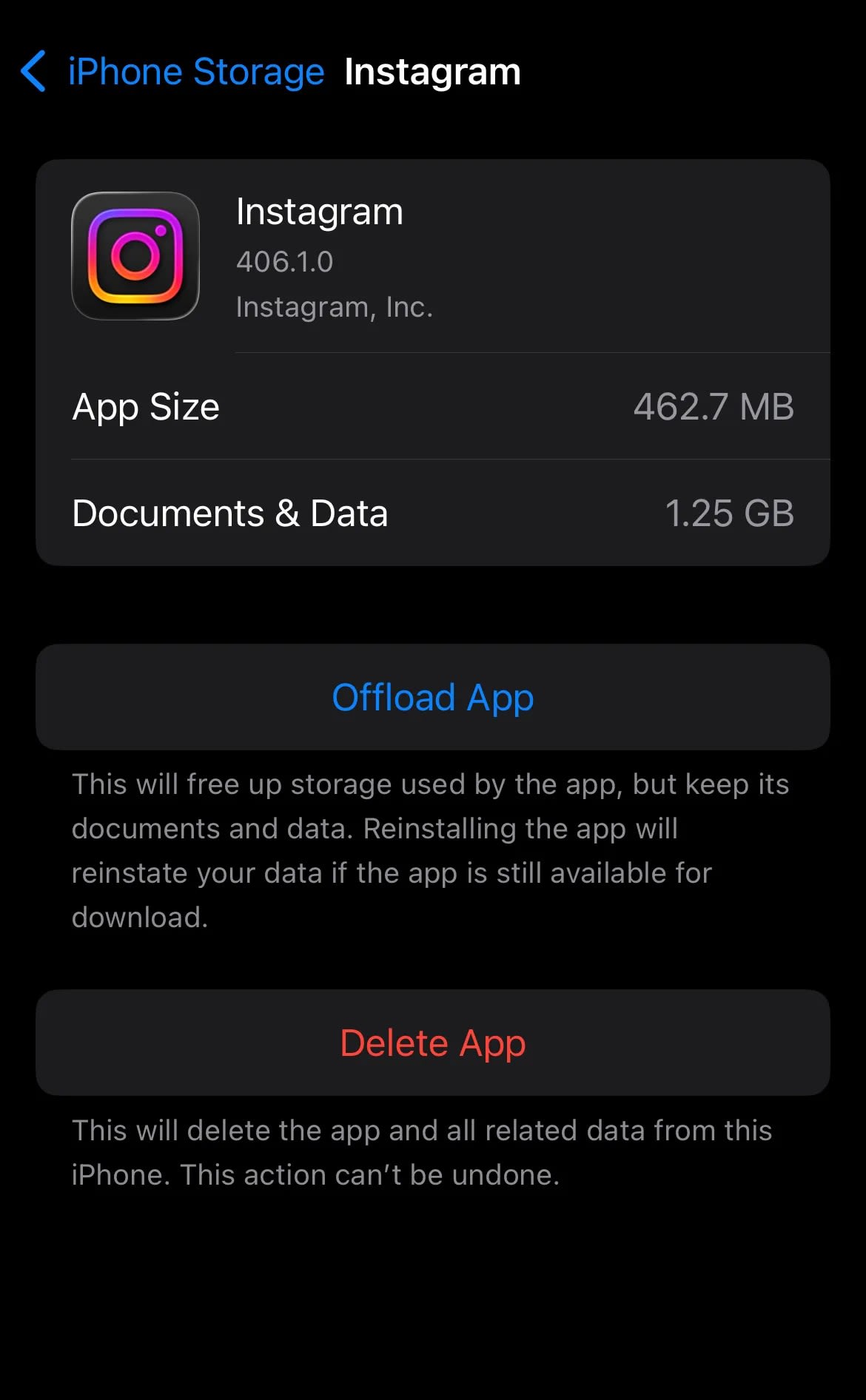
Instagram slaat tijdelijke bestanden, afbeeldingen, thumbnails, inloggegevens, scripts en sessiecookies op om de app te versnellen. Na verloop van tijd kunnen deze in de cache opgeslagen bestanden verouderd of beschadigd raken, wat leidt tot de melding "Er is iets misgegaan" op Instagramfout.
Wanneer de cache kapot gaat, heeft de app moeite om uw feed te laden of acties te verifiëren. Door het op te ruimen, wordt Instagram gedwongen alles opnieuw op te bouwen.
Op Android:
Instellingen – Apps – Instagram – Opslag – Cache wissen
Op iPhone:
Je moetontladende app:
Instellingen – Algemeen – iPhone-opslag – Instagram – Offload-app – Opnieuw installeren
Nadat je de cache hebt leeggemaakt, laadt Instagram sneller, verdwijnen de fouten en stabiliseren je sessies.
Update Instagram
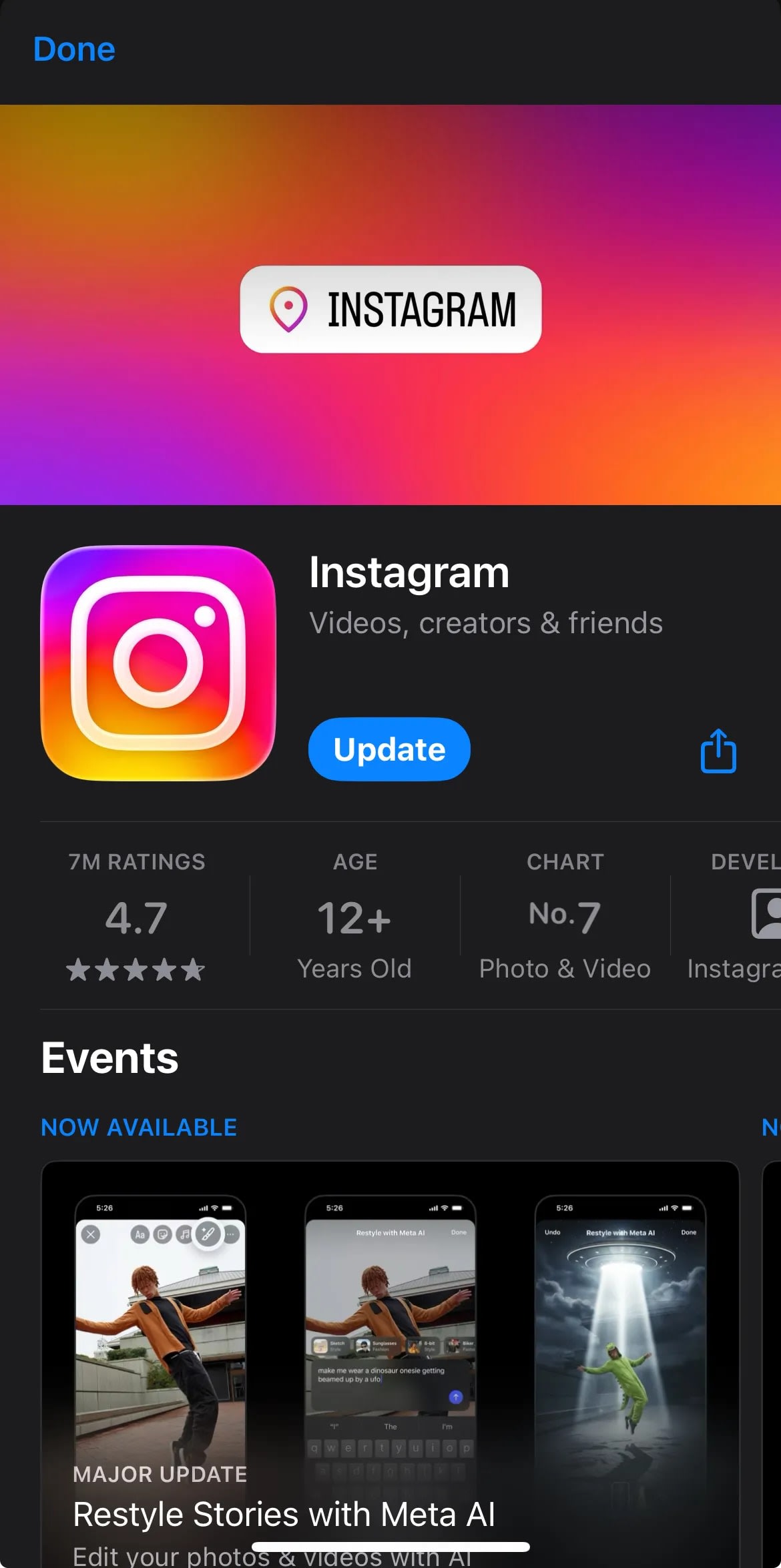
Als je een oudere versie van Instagram gebruikt, zijn nieuwere serverupdates mogelijk niet compatibel met de mogelijkheden van je app. Deze mismatch veroorzaakt herhaalde ‘Something Went Wrong’-lussen.
Update-oplossing:
- Inlogproblemen
- Uploadproblemen
- Fouten bij serverhandshake
- Backend-incompatibiliteiten
Open de App Store of Play Store en update Instagram onmiddellijk. Soms verdwijnt de fout binnen enkele seconden na het installeren van de update.
Probeer in te loggen vanaf een ander apparaat
Soms zijn de gemakkelijkste oplossingen de oplossingen die we over het hoofd zien. Wanneer je de"Er is iets misgegaan op Instagram"fout op uw telefoon, betekent dit niet altijd dat de app kapot is.
Soms houdt het probleem verband met het apparaat zelf, de sessie, de cache, het IP-adres of de telefooninstellingen waar Instagram stilletjes op vertrouwt.
Daarom is een van de meest effectieve stappen voor het oplossen van problemen proberen in te loggen vanaf eenander apparaat.
Begin met iets eenvoudigs.
Als u uw telefoon gebruikt, schakel dan over naar een laptop. Als je wifi gebruikte, probeer dan mobiele data. Als u de app gebruikte, probeer dan de browserversie.
Deze verschuiving helpt je één cruciaal ding te begrijpen:ligt het probleem bij Instagram of bij uw apparaat?
Wanneer u ergens anders probeert in te loggen en het werkt meteen, weet u dat uw account in orde is. Instagram blokkeert je niet, je wachtwoord is niet verkeerd en je account is niet beperkt. Het probleem ligt bij uw apparaatsessie.
Dit kan de oorzaak zijn:
- Een beschadigde app-cache
- Een geblokkeerd sessietoken
- Een netwerkbeperking (gebruikelijk op openbare Wi-Fi)
- Een discrepantie tussen uw IP-adres en de beveiligingscontrole van Instagram
- Een vastgelopen update of een verouderde app-versie
Maar als u inlogt vanaf een ander apparaat en unog steedszie 'Er is iets misgegaan, Instagram', dat een ander verhaal vertelt.
Het wijst meestal op een probleem aan de serverzijde, een storing of een tijdelijke blokkering veroorzaakt door te veel inlogpogingen. In dit geval werkt wachten en het later opnieuw proberen dan herhaaldelijk proberen uw aanmelding te forceren.
Deze stap klinkt eenvoudig, maar is krachtig omdat het je duidelijkheid geeft. In plaats van te raden, weet je precies waar het probleem zit: je apparaat, je netwerk of Instagram zelf.
Dus voordat je alles reset, wissel van apparaat. Het is snel, schoon en veel gebruikers lossen het probleem hier op.
Verwijder apps van derden
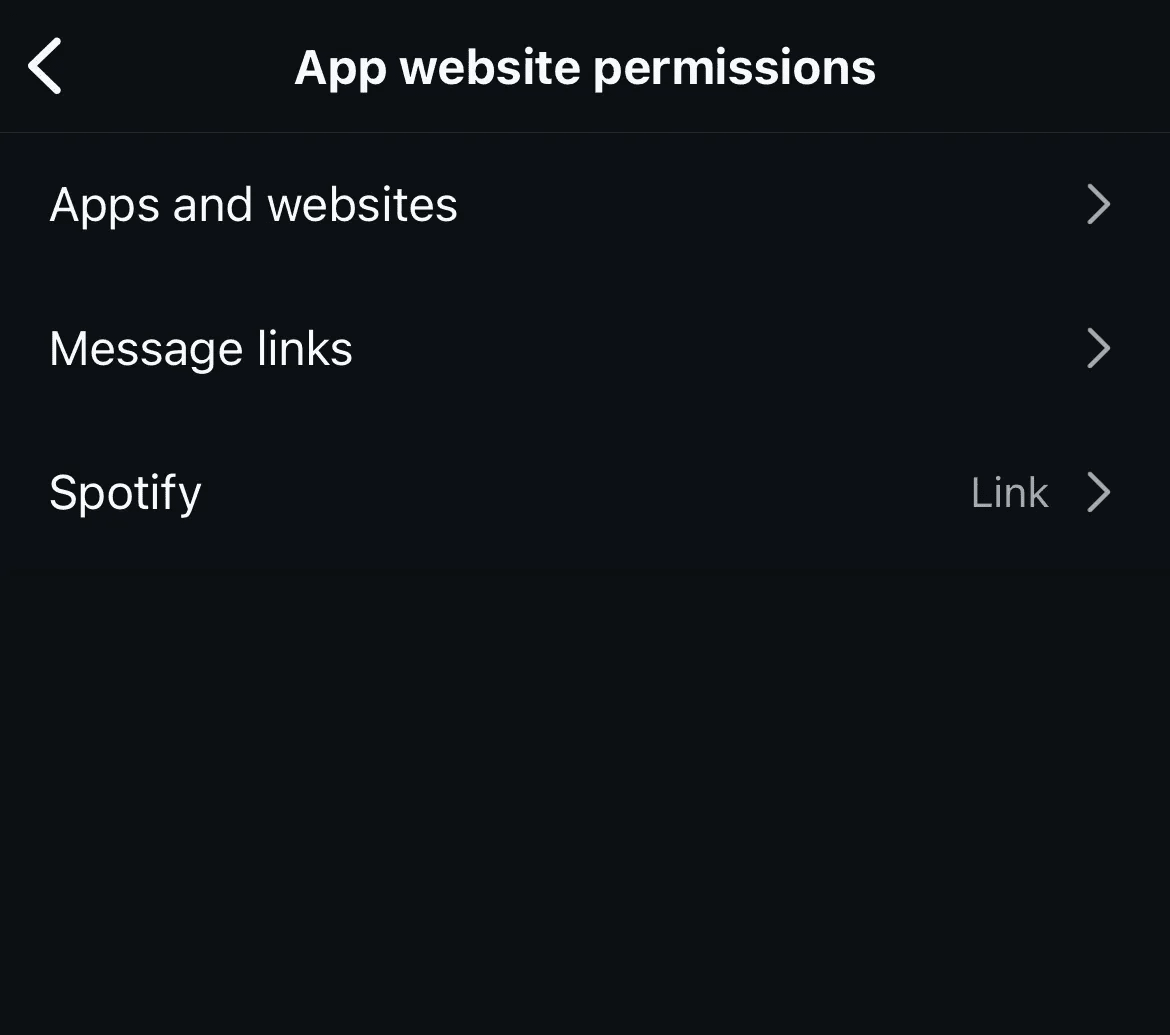
Als je Instagram hebt gekoppeld aan groeitools, analyse-extensies, apps voor automatisch posten of bots, kan Instagram je accountactiviteit blokkeren.
Het platform neemt beveiliging in 2026 serieus.
Apps van derden activeren:
- Inloglussen
- Actieblokken
- Sessieverloop
- De fout Er is iets misgegaan.
Verwijder ze uit:
Instagram-instellingen – Websiterechten – Apps en websites
Accountwachtwoord opnieuw instellen
Als je vastzit op de"Er is iets misgegaan op Instagram"fout, is het gemakkelijk om aan te nemen dat er iets kapot is in de app.
Maar soms heeft het probleem niets te maken met uw telefoon, uw netwerk of uw cache. Het is uw inlogsessie.
Instagram kan een sessie stilletjes blokkeren of markeren als het denkt dat iets er ongewoon uitziet, zelfs als je niets verkeerd hebt gedaan.
Dat is waaruw wachtwoord opnieuw instellenwordt een krachtige oplossing.
Zie het als het vernieuwen van je hele Instagram-identiteit. Elke keer dat je je wachtwoord wijzigt, sluit Instagram oude sessies en opent een gloednieuwe.
Als je inlogtoken beschadigd, verlopen of gemarkeerd is door de geautomatiseerde beveiligingscontroles van Instagram, wordt het probleem onmiddellijk opgelost door een wachtwoord opnieuw in te stellen.
Hier leest u hoe u het aanpakt:
- Ga naar de inlogpaginaen tik opWachtwoord vergeten?
- Voer uw e-mailadres of telefoonnummer in.
- Wacht tot Instagram je een link stuurt.
- Maak een volledig nieuw wachtwoord aan; gebruik een oude niet opnieuw.
Op het moment dat je dit doet, dwingt Instagram je account om op alle apparaten te vernieuwen. Dat betekent de oude “vastgelopen sessie” die steeds ‘Something Went Wrong’ liet zien op Instagramwordt vervangen door een schone login.
Waarom werkt deze oplossing zo vaak?
Omdat het beveiligingssysteem van Instagram streng is. Inlogpogingen vanaf verschillende locaties, overmatig opnieuw inloggen of mislukte pogingen met automatisch aanvullen kunnen allemaal tijdelijke blokkades veroorzaken.
Uw oude wachtwoord werkt nog steeds, maar uw sessie niet. Als u het wachtwoord opnieuw instelt, wordt ook de sessie gereset.
Dit is het deel dat de meeste mensen missen:
Nadat u uw wachtwoord opnieuw heeft ingesteld, wacht u een minuut voordat u zich opnieuw aanmeldt. Dit geeft Instagram de tijd om je nieuwe login op zijn servers te synchroniseren.
Als u probeert in te loggen met uw nieuwe wachtwoord en het werkt onmiddellijk, weet u dat de fout te wijten is aan een geblokkeerde of beschadigde sessie en niet aan uw apparaat.
En de volgende keer gooit Instagram"Er is iets misgegaan"bij jou weet je precies hoe je de lus kunt doorbreken.
Toestelmachtigingen inschakelen
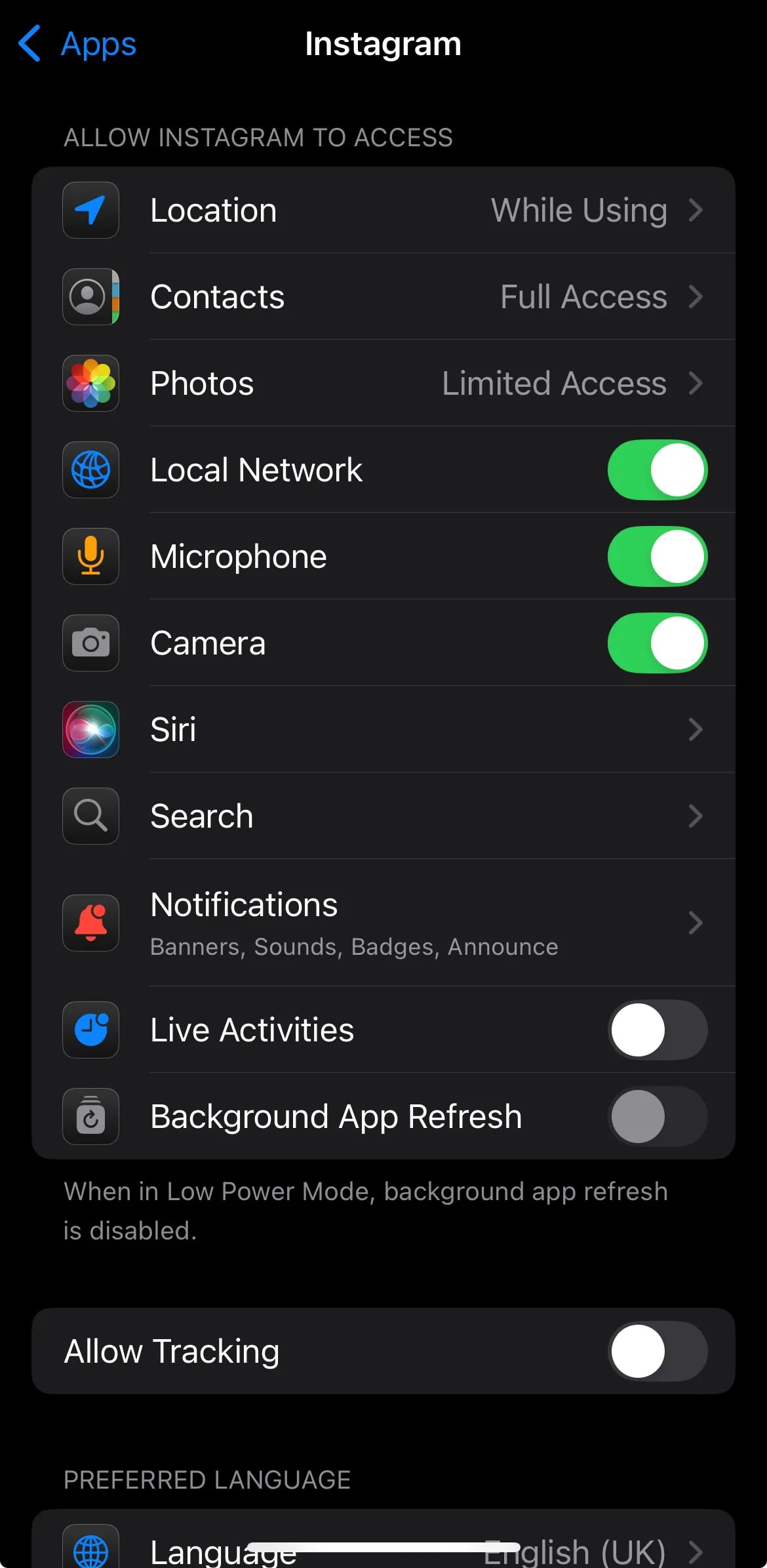
Wanneer je steeds de"Er is iets misgegaan op Instagram"Als er een fout optreedt, is het gemakkelijk om de app of het netwerk de schuld te geven.
Maar veel gebruikers vergeten iets fundamenteels: Instagram heeft bepaalde machtigingen van je apparaat nodig om soepel te kunnen werken.
Wanneer zelfs maar één toestemming wordt geblokkeerd, kan de app defect raken en in plaats van u te vertellen welke toestemming ontbreekt, geeft deze eenvoudigweg een vage foutmelding.
Beschouw rechten als de tools die Instagram nodig heeft om zijn werk te doen.
Geen cameratoegang? Verhalen worden niet geüpload.
Geen toegang tot opslag? De app kan de cache niet opslaan.
Geen locatietoegang? Veiligheidscontroles kunnen mislukken.
Geen netwerktoestemming? De app kan niet praten met de servers van Instagram.
Wanneer deze processen kapot gaan, zegt de app niet altijd: "Hé, je opslagrechten zijn uitgeschakeld." In plaats daarvan krijg je eenvoudigwegSomething Went Wrong" op Instagramen reageert niet meer.
Daarom is het controleren van je rechten belangrijker dan de meeste mensen beseffen.
Dit is wat je moet doen:
Op iPhone
- OpenInstellingen
- Scroll naarInstagram
- Inschakelen:
- Foto's
- Camera
- Microfoon
- Lokaal netwerk
- Achtergrondapp vernieuwen
- Mobiele gegevens
- Foto's
Op Android
- Open openen Instellingen
- Ga naarApps– Instagram.
- Tik opMachtigingen
- Inschakelen:
- Opslag
- Camera
- Microfoon
- Locatie
- Meldingen
- Netwerktoegang
- Opslag
Waarom wordt de fout hiermee opgelost?
Omdat Instagram voortdurend op de achtergrond je identiteit verifieert. Als uw apparaat de opslag blokkeert, kan de app geen nieuwe sessiegegevens schrijven.
Als je apparaat netwerkrechten blokkeert, ziet Instagram een onvolledige verbinding en behandelt deze als een verdachte login. Wanneer de app sessiebestanden niet kan bijwerken of beveiligingscontroles kan uitvoeren, wordt deze samengevouwen en wordtweergegeven "Er is iets misgegaan, g Instagram."
Nadat u de machtigingen hebt ingeschakeld, start u de app opnieuw op. Je zult vaak zien dat de fout onmiddellijk verdwijnt omdat de app eindelijk heeft wat hij nodig heeft om correct te werken.
Geavanceerde oplossingen
Voor diepere problemen, probeer:
- De app opnieuw installeren
- Netwerkinstellingen resetten
- VPN-profielen verwijderen
- DNS op uw apparaat leegmaken
- Facebook-login gebruiken in plaats van inloggen met gebruikersnaam
Gevorderde gebruikers kunnen ook controleren of hun IP-bereik is geblokkeerd.
Waarom deze fout steeds terugkomt
Als je ooit de"Er is iets misgegaan op Instagram"fout alleen om het een paar dagen later terug te zien komen, je bent niet de enige.
Dit is een van die problemen die even verdwijnen en dan plotseling weer opduiken, precies wanneer je op het punt staat een verhaal te posten, te beantwoorden of te uploaden. Het voelt willekeurig, maar dat is het niet.
Er zijn specifieke redenen waarom deze fout steeds terugkomt, en als u deze begrijpt, kunt u de cyclus voorgoed doorbreken.
Het echte probleem is dat Instagram werkt met een mix vansessies, cachegegevens, IP-controles en achtergrondverificatie. Wanneer een van deze niet meer gesynchroniseerd is, crasht de app en wordt herhaaldelijk hetzelfde dubbelzinnige bericht weergegeven.
Dit is wat meestal de herhaalde lus veroorzaakt:
1. Beschadigde sessiegegevens
Instagram slaat een ‘sessietoken’ op dat uw login identificeert.
Als dit token beschadigd, verouderd of gemarkeerd raakt, zal Instagram je account niet correct laden. Door de cache te wissen of uw wachtwoord opnieuw in te stellen, wordt dit probleem opgelost, maar als uw apparaat opnieuw een slechte sessie maakt, keert de fout terug.
2. Instabiele internetswitching
Het springen tussen wifi en mobiele data brengt de app in verwarring.
Instagram beschouwt een plotselinge IP-wijziging als ongebruikelijke activiteit, die vaak een nieuweveroorzaakt Er is iets misgegaan Instagramfout.
3. Oude cache keert terug na app-updates
Soms wordt de app bijgewerkt, maar laadt uw apparaat nog steeds oude bestanden.
Deze discrepantie veroorzaakt conflicten, vooral op oudere telefoons, en de fout duikt opnieuw op.
4. Apparaatbeperkingen
Weinig opslagruimte, geblokkeerde rechten of batterijbesparende modi zorgen ervoor dat de app niet soepel werkt. Wanneer de app geen nieuwe gegevens kan opslaan of geen goede verbinding kan maken, blijft de fout zich herhalen.
5. Fluctuaties op de Instagram-server
Wanneer Instagram updates uitrolt of bugs achter de schermen oplost, krijgen gebruikers vaak tijdelijke inlogfouten. Het probleem verdwijnt, maar als servers instabiel zijn, keert het terug.
De fout is dus niet willekeurig, maar komt steeds vaker voor omdat iets in uw app, apparaat of netwerk hetzelfde probleem blijft veroorzaken. Zodra je de hoofdoorzaak hebt opgelost, eindigt de lus eindelijk.
Laatste gedachten
Als je geen toegang meer hebt tot Instagram en je alleen maarziet "Er is iets misgegaan, Instagram,"het kan frustrerend aanvoelen, alsof de app plotseling niet meer werkte precies op het moment dat je hem nodig had.
Maar zodra u de echte oorzaken achter deze fout begrijpt, wordt het veel gemakkelijker om deze op te lossen.
Je weet nu dat het probleem zelden van één plek komt. Het kan een defecte app-cache zijn, een netwerkprobleem, een geblokkeerde sessie of zelfs de servers van Instagram die acteren.
Het goede nieuws? Voor elk probleem waarover u in deze handleiding leest, bestaat een duidelijke oplossing die u meteen kunt proberen.
Als één oplossing niet werkt, hoeft u zich geen zorgen te maken. Ga naar de volgende. De meeste mensen lossen de fout binnen enkele minuten op door hun sessie opnieuw in te stellen of hun cache te wissen.
Waar het om gaat is dit:
Je raadt het niet meer.
Jij hebt de controle over het probleem en de oplossing.
Dus de volgende keer dat Instagram jelaat zien ‘Er is iets misgegaan’je zult niet in paniek raken. Stap voor stap weet je precies wat je moet doen, totdat de app weer normaal werkt en je weer aan het scrollen bent.
Bekijk onze recente blog opMensen zoeken ook naar: Volledige SEO-gids 2026
Veelgestelde vragen
Deze fout verschijnt meestal wanneer Instagram je sessie blokkeert vanwege ongebruikelijke activiteit, inlogproblemen of een beschadigde app-cache. Het kan ook voorkomen als de Instagram-servers instabiel zijn of als uw netwerkverbinding niet goed tot stand komt. Het vernieuwen van uw sessie en het wissen van de cache lost dit probleem vaak op.
Niet altijd. Meestal wordt dit veroorzaakt door netwerkproblemen of een verbroken app-sessie. Als u echter niet-herkende aanmeldingen, wijzigingen in uw profielgegevens of verdachte DM's opmerkt, stelt u uw wachtwoord opnieuw in en schakelt u onmiddellijk tweefactorauthenticatie in.
Ja. Instagram blokkeert vaak logins van anonieme of risicovolle IP-bereiken die door VPN's worden gebruikt. Als u een VPN gebruikt, schakel deze dan uit en probeer het opnieuw. Veel gebruikers lossen de fout onmiddellijk op nadat ze zijn teruggekeerd naar hun normale netwerk.
Dit gebeurt wanneer je mediabestanden te groot zijn, je opslagrechten beperkt zijn of de uploadservers van Instagram overbelast zijn. Het bijwerken van de app, het inschakelen van machtigingen en het comprimeren van het bestand lost het probleem meestal op.
Als het probleem wordt veroorzaakt door een tijdelijke blokkering of serverstoring, wordt het doorgaans binnen 10 tot 60 minuten opgelost. Bij apparaat- of app-gerelateerde problemen verdwijnt de fout zodra u uw netwerk opnieuw instelt, de app-cache wist of de app opnieuw installeert.
