
Auf dieser Seite13
- Überprüfen Sie, ob Instagram nicht verfügbar ist
- Setzen Sie Ihr Netzwerk zurück
- Abmelden und anmelden
- Leeren Sie den Instagram-Cache
- Instagram aktualisieren
- Versuchen Sie, sich von einem anderen Gerät aus anzumelden
- Drittanbieter-Apps entfernen
- Kontopasswort zurücksetzen
- Geräteberechtigungen aktivieren
- Erweiterte Korrekturen
- Warum dieser Fehler immer wieder auftritt
- Abschließende Gedanken
- Häufig gestellte Fragen
Das„Auf Instagram ist etwas schief gelaufen“Fehler erscheint, wennInstagramAufgrund von Netzwerkproblemen, veralteten Apps, Cache-Konflikten oder Kontoüberprüfungen kann eine Anfrage nicht geladen oder verarbeitet werden.
Starten Sie Ihre App neu, leeren Sie den Cache, überprüfen Sie Ihr Netzwerk oder melden Sie sich von einem anderen Gerät aus an, um das Problem zu beheben.
Wenn Sie öffnen Instagram, Sie erwarten, dass die Dinge funktionieren. Sie erwarten, dass Sie problemlos scrollen, Nachrichten posten, beantworten oder überprüfen können.
Aber wenn dieEtwas ist schief gelaufen InstagramMeldung erscheint, alles stoppt. Es fühlt sich zufällig an, ist es aber nicht. Es gibt immer einen Grund dafür.
Manchmal,Instagram blockiert eine Anfrage, weil es ungewöhnliche Aktivitäten erkennt. Möglicherweise aktualisieren Sie zu schnell, wechseln das Konto zu schnell oder führen mehrere Sitzungen auf mehreren Geräten aus.
Instagram wertet dies als verdächtig und stoppt Ihre Aktionen vorübergehend.
In anderen Fällen ist die App überlastet. Instagrams Mit den Updates 2026 wurden neue Hintergrundprozesse und KI-gestützte Funktionen hinzugefügt.
Diese basieren auf zwischengespeicherten Dateien. Wenn dieser Cache veraltet oder beschädigt ist, kann die App einfache Aktionen nicht mehr verarbeiten und gibt daher denselben vagen Fehler zurück.
Auch Ihr eigenes Netzwerk spielt eine Rolle. Schwaches WLAN, instabiles 4G/5G oder VPN-Störungen können die Verbindung zwischen Ihrem Gerät und den Instagram-Servern unterbrechen.
Die App zeigt dann „Etwas ist schiefgelaufen“ an, da sie nicht weiß, wie sie die fehlgeschlagene Verbindung anders beschreiben soll.
Es gibt auch die Serverseite. Instagram ist mit Ausfällen, stillen Drosselungen, regionalen Einschränkungen und Wartungsfenstern konfrontiert. Wenn das passiert, kann selbst Ihr perfektes Setup die Sitzung nicht speichern.
Die gute Nachricht? Für jede Ursache gibt es eine Lösung. Sobald Sie verstehen, dass dieser Fehler nicht zufällig ist, hören Sie auf zu raten und beginnen mit der Anwendung der richtigen Lösung. Und am Ende dieser Anleitung werden Sie nicht nur den Fehler beheben, sondern auch wissen, wie Sie ihn beim nächsten Mal verhindern können.
Überprüfen Sie, ob Instagram nicht verfügbar ist

Bevor Sie Änderungen an Ihrem Telefon vornehmen, prüfen Sie, ob das Problem bei liegt Instagram, nicht du. Ein überraschender Prozentsatz von „Etwas ist schief gelaufen“ InstagramFehler treten bei Serververlangsamungen auf.
Wenn die Systeme von Instagram überlastet sind, sehen Benutzerkonten in allen Regionen die gleiche Nachricht.
Folgendes passiert normalerweise hinter den Kulissen:
Instagram betreibt globale Server, die Anmeldeanfragen, Feed-Laden, DMs, Video-Uploads und Stories verwalten.
Wenn einer dieser Cluster erlebt einen Verkehrsanstieg,Aufgrund von Wartungsarbeiten oder einem Backend-Fehler verlieren Benutzer vorübergehend den Zugriff. Die App zeigt keine technische Meldung an; es wirft einfach „Etwas ist schief gelaufen“ aus.
So überprüfen Sie, ob Instagram nicht verfügbar ist:
- Besuchen SieDowndetector.com
- Suchen Sie nach „Instagram“
- Achten Sie auf eine Flut von Berichten.
- Überprüfen Sie X/Twitter auf Benutzerbeschwerden in Echtzeit.
- Bitten Sie einen Freund, seine App zu öffnen.
Wenn andere mit dem Problem konfrontiert sind, verschwenden Sie keine Zeit mit der Fehlerbehebung vor Ort. Egal wie oft Sie die App neu installieren oder Ihr Netzwerk zurücksetzen, nichts wird funktionieren, bis Instagram die betroffenen Server wiederherstellt.
Bei Ausfällen ist IhrBeiträge werden nicht hochgeladen, Reelswird nicht aktualisiert, Nachrichten werden nicht gesendet und Anmeldeversuche schlagen häufig fehl. Das wiederholte Aktualisieren der App kann sogar zu vorübergehenden Anmeldesperren von Instagram führen, was die Situation verschlimmert.
Wenn es sich um ein serverseitiges Problem handelt, ist Geduld die beste Maßnahme. Aufgrund seiner Größe behebt Instagram Ausfälle schneller als die meisten Apps. Normalerweise können Sie davon ausgehen, dass sich die Dinge innerhalb von 10–60 Minuten wieder normalisieren.
Setzen Sie Ihr Netzwerk zurück
Ihre Internetverbindung ist eine der am meisten unterschätzten Ursachen fürEtwas ist schief gelaufen InstagramFehler. Selbst wenn bei WLAN oder 5G volle Balken angezeigt werden, ist das zugrunde liegende Netzwerk möglicherweise immer noch instabil oder eingeschränkt.
Instagram benötigt einen sauberen, unterbrechungsfreien Pfad zu seinen Servern. Wenn Pakete verloren gehen oder das DNS-System ausfällt, kann die App eine Aktion nicht abschließen und der Fehler wird angezeigt.
Beginnen Sie einfach: umschaltenFlugmodus EIN, warten Sie 5 Sekunden und schalten Sie es dann aus. Dadurch werden die Funkverbindungen Ihres Geräts zurückgesetzt und vorübergehende Netzwerkstörungen behoben.
Wechseln Sie als Nächstes zwischenWLAN und mobile Daten. Manchmal schränkt Ihr Router Instagram ein oder Ihr ISP ist mit einer regionalen Drosselung konfrontiert.
Eine weitere Lösung besteht darin,zu ändern DNS. Langsame DNS-Server verzögern den Verbindungs-Handshake von Instagram. Sie können zuwechseln Google DNS (8.8.8.8 / 8.8.4.4)oderCloudflare DNS (1.1.1.1)für schnelleres Routing.
VPNs sind ein weiterer häufiger Übeltäter. Instagram blockiert häufig Anmeldeversuche über anonyme IPs. Wenn Sie ein VPN verwenden, deaktivieren Sie es und versuchen Sie es erneut.
Wenn nichts hilft, starten Sie Ihren Router neu. Es löscht Protokolle, setzt den Kanal zurück und aktualisiert Ihre externe IP-Adresse. Viele Benutzer stellen nach dem Neustart ihres Routers sofortige Verbesserungen fest.
Denken Sie daran, dass Netzwerkprobleme 40–60 % der „Etwas ist schief gelaufen“-Instagram-Probleme ausmachenAuslöser. Durch das Reparieren der Verbindung wird häufig auch die App repariert.
Abmelden und anmelden

Manchmal verliert Instagram einfach die Synchronisierung mit Ihrer Kontositzung. Wenn das passiert, schlagen Anfragen fehl, Aktionen frieren ein und Sie sehen „Etwas ist schiefgelaufen“. Durch das Abmelden und erneute Anmelden wird die App gezwungen, Ihre Sitzung neu aufzubauen.
Hier ist, warum es funktioniert:
Instagram speichert Anmeldesitzungen als verschlüsselte Token. Wenn diese Token aufgrund von Netzwerkproblemen ablaufen, kaputt gehen oder nicht mehr synchron sind, kann die App keine Aktionen authentifizieren.
Wenn Sie sich erneut anmelden, werden Ihre Anmeldeinformationen aktualisiert, App-Berechtigungen zurückgesetzt und die Synchronisierung mit den Servern von Instagram wiederhergestellt.
Stellen Sie vor dem Abmelden sicher, dass Sie Ihr Passwort kennen. Wenn Ihr Konto mit einem Google-/Apple-Login verknüpft ist, sind Sie auf der sicheren Seite.
Schritte:
- Öffnen Sie die Instagram-Einstellungen
- Tippen Sie auf „Alle Konten abmelden“
- Schließen Sie die App vollständig.
- Öffnen Sie es erneut und melden Sie sich erneut an
Durch dieses Zurücksetzen werden viele Probleme behoben:
- Rollen werden nicht geladen
- Geschichten werden nicht hochgeladen
- Feed wird nicht aktualisiert
- „Versuchen Sie es später noch einmal“-Fehler.
- Temporäre Sperren
- DasEtwas ist schief gelaufen InstagramSchleife.
Wenn Sie sich wiederholt nicht anmelden können,InstagramMöglicherweise wurde Ihre Sitzung markiert. Warten Sie 5–10 Minuten, bevor Sie es erneut versuchen, um das Auslösen von Sicherheitsüberprüfungen zu vermeiden.
Leeren Sie den Instagram-Cache
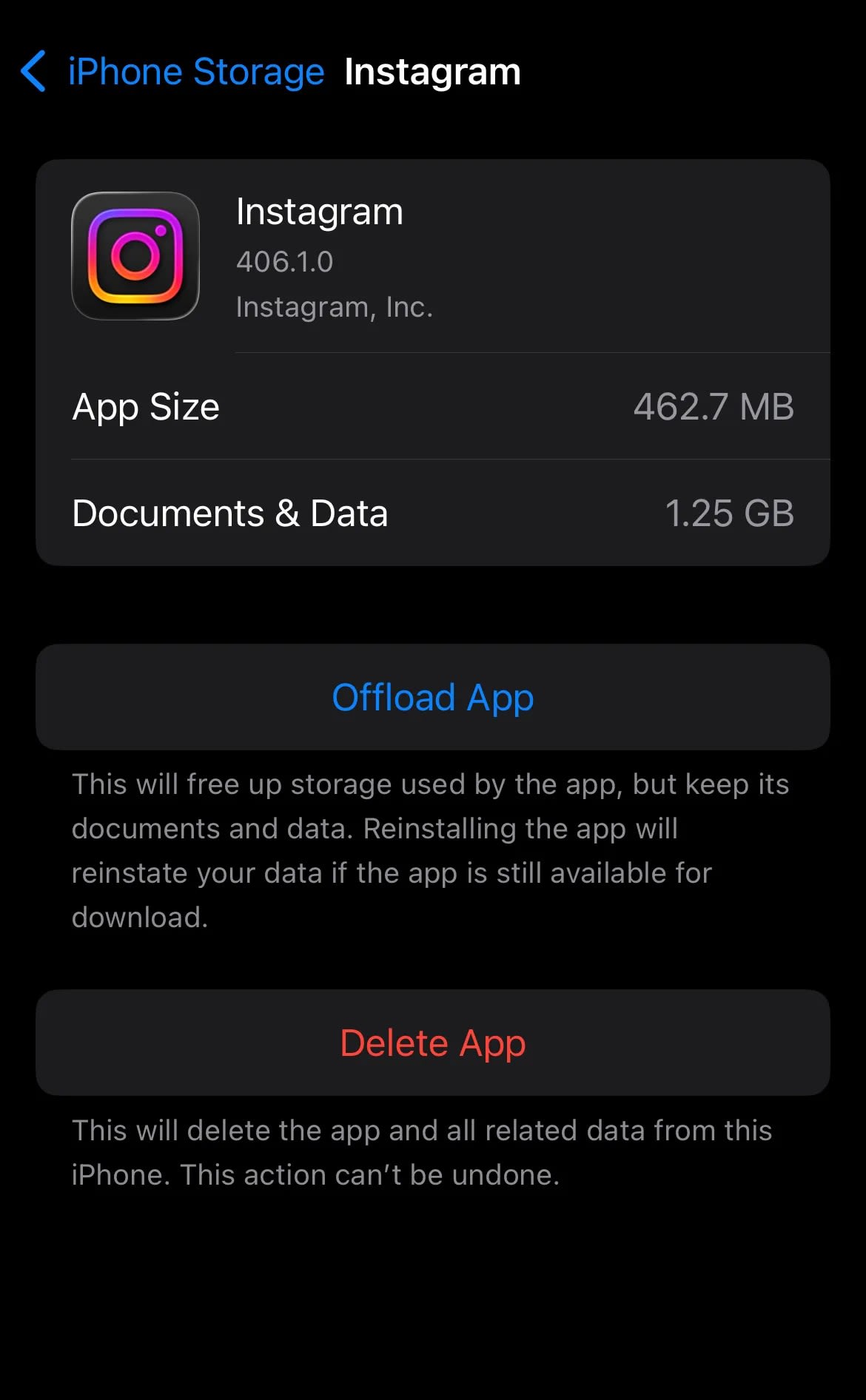
Instagram speichert temporäre Dateien, Bilder, Miniaturansichten, Anmeldedaten, Skripte und Sitzungscookies, um die App zu beschleunigen. Mit der Zeit können diese zwischengespeicherten Dateien veraltet oder beschädigt sein, was zu der Meldung „Etwas ist schief gelaufen“ auf Instagramführen kann Fehler.
Wenn der Cache kaputt geht, hat die App Schwierigkeiten, Ihren Feed zu laden oder Aktionen zu authentifizieren. Das Löschen zwingt Instagram dazu, alles von Grund auf neu zu erstellen.
Auf Android:
Einstellungen – Apps – Instagram – Speicher – Cache löschen
Auf dem iPhone:
Sie müssenausladendie App:
Einstellungen – Allgemein – iPhone-Speicher – Instagram – App herunterladen – Neu installieren
Nach dem Leeren des Caches lädt Instagram schneller, Fehler verschwinden und Ihre Sitzungen stabilisieren sich.
Instagram aktualisieren
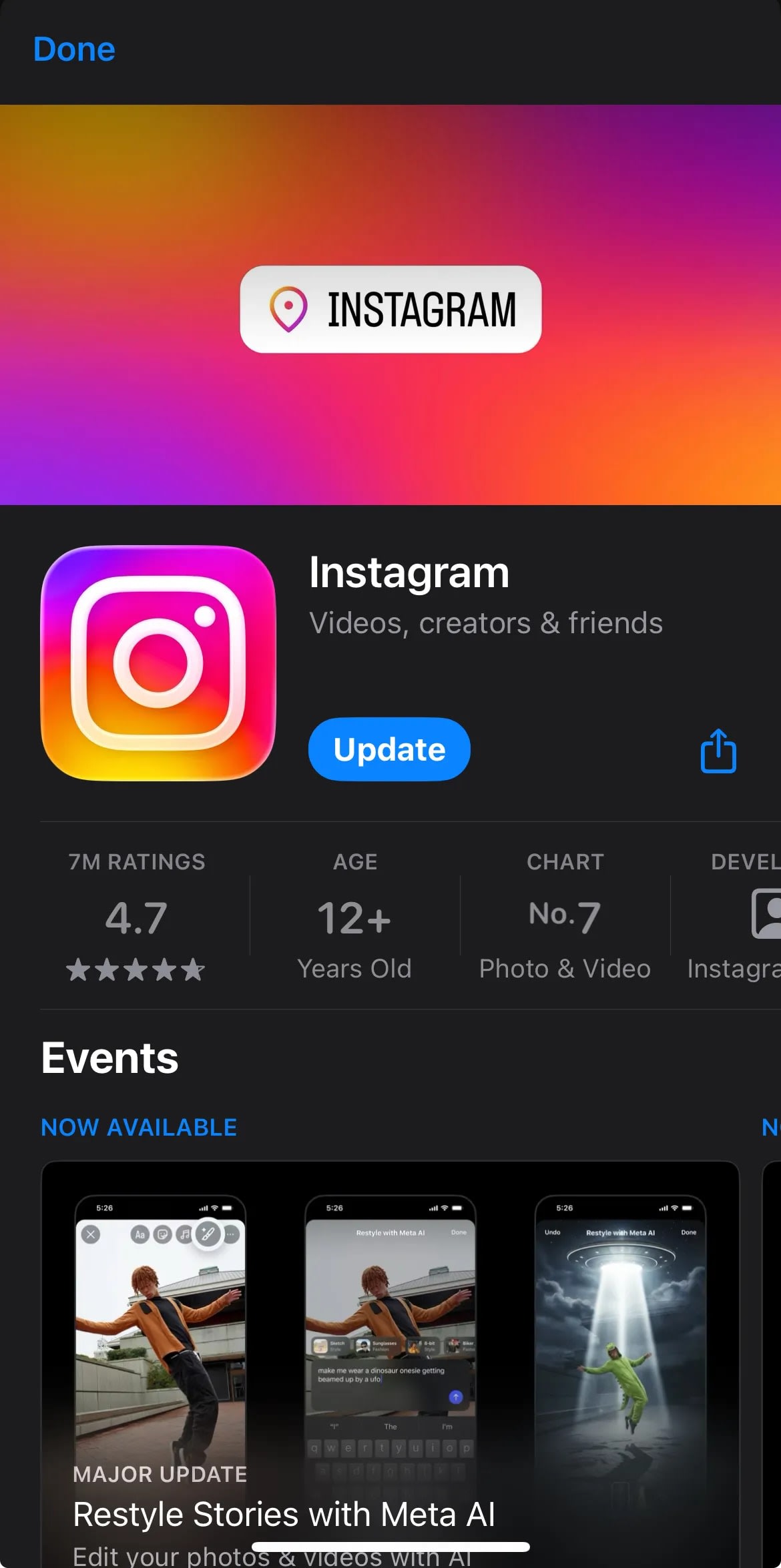
Wenn Sie eine ältere Version von Instagram verwenden, sind neuere Server-Updates möglicherweise nicht mit den Funktionen Ihrer App kompatibel. Diese Nichtübereinstimmung führt zu wiederholten „Etwas ist schief gelaufen“-Schleifen.
Update-Fix:
- Anmeldeprobleme
- Upload-Störungen
- Server-Handshake-Fehler
- Backend-Inkompatibilitäten
Öffnen Sie den App Store oder Play Store und aktualisieren Sie Instagram sofort. Manchmal verschwindet der Fehler innerhalb von Sekunden nach der Installation des Updates.
Versuchen Sie, sich von einem anderen Gerät aus anzumelden
Manchmal sind die einfachsten Lösungen diejenigen, die wir übersehen. Wenn Sie dasimmer wieder sehen „Auf Instagram ist etwas schief gelaufen“Wenn auf Ihrem Telefon ein Fehler auftritt, bedeutet das nicht immer, dass die App defekt ist.
Manchmal hängt das Problem mit dem Gerät selbst, der Sitzung, dem Cache, der IP oder den Telefoneinstellungen zusammen, auf die sich Instagram stillschweigend verlässt.
Aus diesem Grund besteht einer der effektivsten Schritte zur Fehlerbehebung darin, sich von einemaus anzumelden anderes Gerät.
Beginnen Sie mit etwas Einfachem.
Wenn Sie telefonieren, wechseln Sie zu einem Laptop. Wenn Sie WLAN verwendet haben, versuchen Sie es mit mobilen Daten. Wenn Sie die App verwendet haben, probieren Sie die Browserversion aus.
Diese Verschiebung hilft Ihnen, eine entscheidende Sache zu verstehen:Liegt das Problem bei Instagram oder bei Ihrem Gerät?
Wenn Sie versuchen, sich woanders anzumelden, und es sofort funktioniert, wissen Sie, dass Ihr Konto in Ordnung ist. Instagram blockiert Sie nicht, Ihr Passwort ist nicht falsch und Ihr Konto ist nicht eingeschränkt. Das Problem liegt bei Ihrer Gerätesitzung.
Folgendes kann dazu führen:
- Ein beschädigter App-Cache
- Ein blockiertes Sitzungstoken
- Eine Netzwerkbeschränkung (häufig bei öffentlichen WLANs)
- Eine Diskrepanz zwischen Ihrer IP-Adresse und der Sicherheitsüberprüfung von Instagram
- Ein hängengebliebenes Update oder eine veraltete App-Version
Wenn Sie sich jedoch von einem anderen Gerät aus anmelden undimmer nochsiehe „Etwas ist schief gelaufen, Instagram“, das erzählt eine andere Geschichte.
Dies weist normalerweise auf ein serverseitiges Problem, einen Ausfall oder eine vorübergehende Blockierung hin, die durch zu viele Anmeldeversuche ausgelöst wurde. In diesem Fall funktioniert es besser, zu warten und es später erneut zu versuchen, als wiederholt zu versuchen, Ihre Anmeldung zu erzwingen.
Dieser Schritt klingt einfach, ist aber wirkungsvoll, weil er Ihnen Klarheit verschafft. Anstatt zu raten, wissen Sie genau, wo das Problem liegt: Ihr Gerät, Ihr Netzwerk oder Instagram selbst.
Bevor Sie also alles zurücksetzen, wechseln Sie das Gerät. Es ist schnell, sauber und viele Benutzer beheben das Problem direkt hier.
Drittanbieter-Apps entfernen
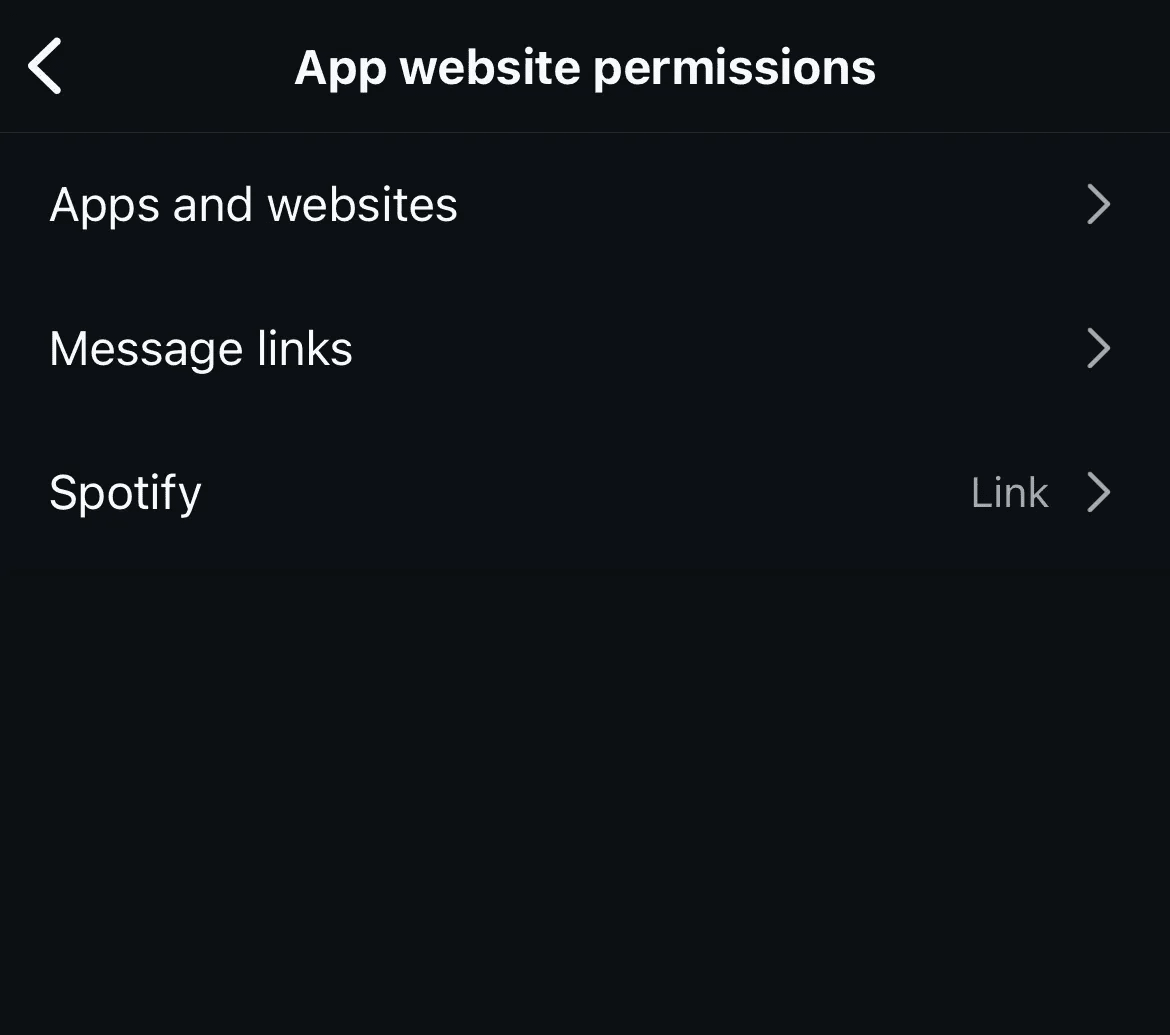
Wenn Sie Instagram mit Wachstumstools, Analyseerweiterungen, Auto-Posting-Apps oder Bots verbunden haben, blockiert Instagram möglicherweise Ihre Kontoaktivität.
Die Plattform nimmt Sicherheit im Jahr 2026 ernst.
Auslöser für Drittanbieter-Apps:
- Anmeldeschleifen
- Aktionsblöcke
- Sitzungsablauf
- Der Fehler „Etwas ist schief gelaufen“.
Entfernen Sie sie aus:
Instagram-Einstellungen – Website-Berechtigungen – Apps & Websites
Kontopasswort zurücksetzen
Wenn Sie amfeststecken „Auf Instagram ist etwas schief gelaufen“Fehler, es ist leicht anzunehmen, dass in der App etwas kaputt gegangen ist.
Aber manchmal hat das Problem nichts mit Ihrem Telefon, Ihrem Netzwerk oder Ihrem Cache zu tun. Es ist Ihre Anmeldesitzung.
Instagram kann eine Sitzung stillschweigend blockieren oder markieren, wenn es den Eindruck hat, dass etwas ungewöhnlich erscheint, selbst wenn Sie nichts falsch gemacht haben.
Da istZurücksetzen Ihres Passwortswird zu einer leistungsstarken Lösung.
Betrachten Sie es als eine Auffrischung Ihrer gesamten Instagram-Identität. Jedes Mal, wenn Sie Ihr Passwort ändern, schließt Instagram alte Sitzungen und eröffnet eine brandneue.
Wenn Ihr Login-Token beschädigt, abgelaufen oder durch die automatischen Sicherheitsüberprüfungen von Instagram gekennzeichnet war, wird das Problem durch ein Zurücksetzen des Passworts sofort behoben.
So gehen Sie vor:
- Gehen Sie zur Anmeldeseiteund tippen Sie aufPasswort vergessen?
- Geben Sie Ihre E-Mail-Adresse oder Telefonnummer ein.
- Warten Sie, bis Instagram Ihnen einen Link sendet.
- Erstellen Sie ein völlig neues Passwort; Verwenden Sie kein altes Gerät wieder.
Sobald Sie dies tun, erzwingt Instagram die Aktualisierung Ihres Kontos auf allen Geräten. Damit ist die alte „Stuck Session“ gemeint, bei der auf Instagram immer wieder „Something Went Wrong“ angezeigt wurdewird durch ein sauberes Login ersetzt.
Warum funktioniert dieser Fix so oft?
Denn das Sicherheitssystem von Instagram ist streng. Anmeldeversuche von verschiedenen Standorten, übermäßige Anmeldewiederholungsversuche oder fehlgeschlagene Versuche mit dem automatischen Ausfüllen können alle vorübergehende Blockaden auslösen.
Ihr altes Passwort funktioniert noch, Ihre Sitzung jedoch nicht. Durch das Zurücksetzen des Passworts wird auch die Sitzung zurückgesetzt.
Hier ist der Teil, den die meisten Leute vermissen:
Warten Sie nach dem Zurücksetzen Ihres Passworts eine Minute, bevor Sie sich erneut anmelden. Dies gibt Instagram Zeit, Ihr neues Login auf seinen Servern zu synchronisieren.
Wenn Sie versuchen, sich mit Ihrem neuen Passwort anzumelden, und es sofort funktioniert, wissen Sie, dass der Fehler auf eine blockierte oder beschädigte Sitzung und nicht auf Ihr Gerät zurückzuführen ist.
Und das nächste Mal wirft Instagram„Etwas ist schief gelaufen“Bei Ihnen wissen Sie genau, wie Sie die Schleife durchbrechen können.
Geräteberechtigungen aktivieren
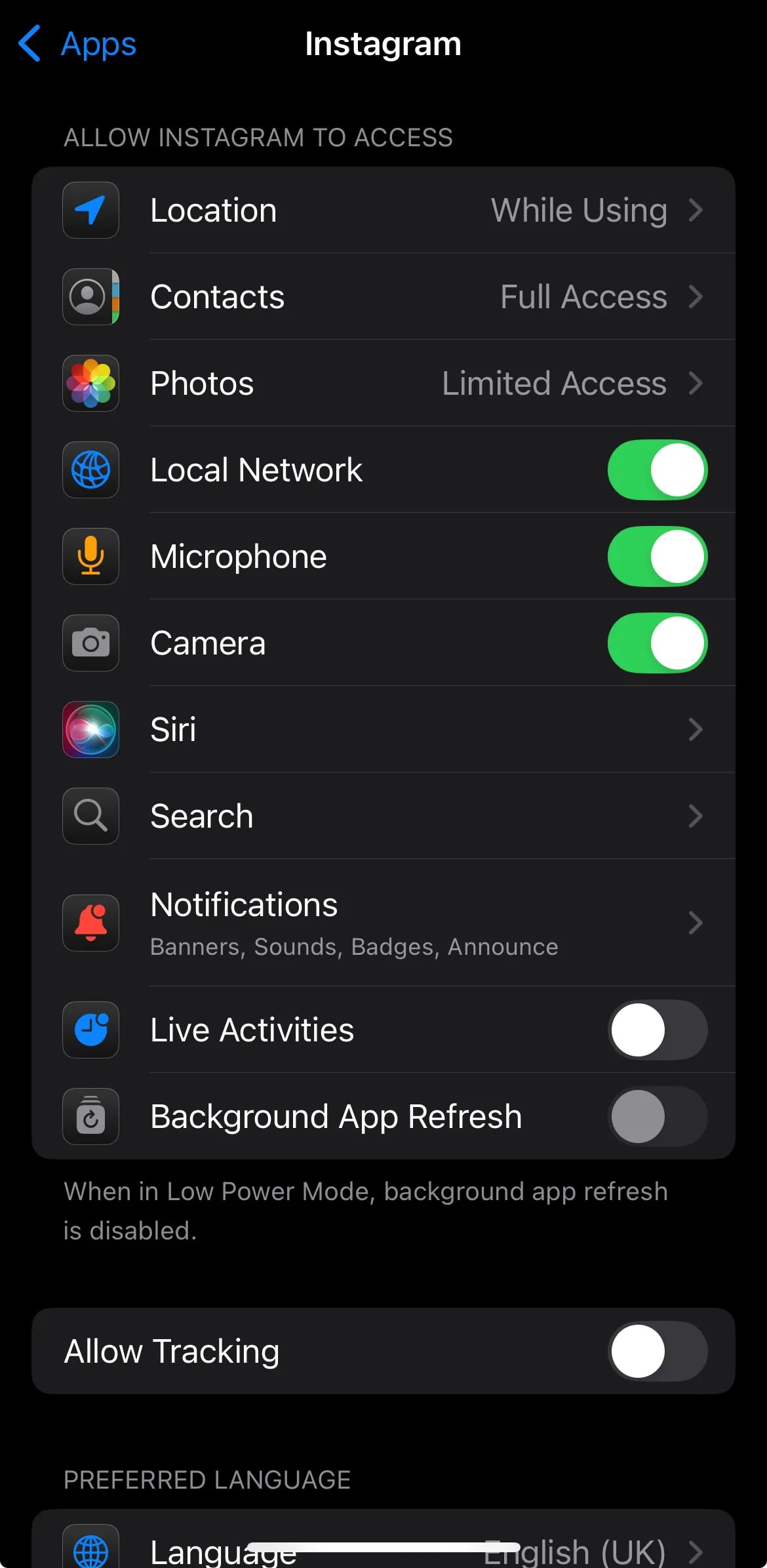
Wenn Sie immer wieder aufstoßen „Auf Instagram ist etwas schief gelaufen“Fehler, es ist leicht, die Schuld auf die App oder das Netzwerk zu schieben.
Doch viele Nutzer vergessen etwas Grundlegendes: Instagram benötigt bestimmte Berechtigungen von Ihrem Gerät, um reibungslos zu funktionieren.
Wenn auch nur eine Berechtigung blockiert ist, kann es zu Fehlfunktionen der App kommen, und anstatt Ihnen mitzuteilen, welche Berechtigung fehlt, gibt sie lediglich einen vagen Fehler aus.
Stellen Sie sich Berechtigungen als die Tools vor, die Instagram benötigt, um seine Arbeit zu erledigen.
Kein Kamerazugriff? Geschichten werden nicht hochgeladen.
Kein Speicherzugriff? Die App kann den Cache nicht speichern.
Kein Standortzugriff? Sicherheitsüberprüfungen können fehlschlagen.
Keine Netzwerkberechtigung? Die App kann nicht mit den Servern von Instagram kommunizieren.
Wenn diese Prozesse abbrechen, sagt die App nicht immer: „Hey, Ihre Speicherberechtigung ist deaktiviert.“ Stattdessen erhalten Sie einfachEtwas ist schief gelaufen“ auf Instagramund antwortet nicht mehr.
Deshalb ist die Überprüfung Ihrer Berechtigungen wichtiger, als die meisten Leute denken.
So gehen Sie vor:
Auf dem iPhone
- Öffnen SieEinstellungen
- Scrollen Sie zuInstagram
- Aktivieren:
- Fotos
- Kamera
- Mikrofon
- Lokales Netzwerk
- Hintergrund-App-Aktualisierung
- Mobilfunkdaten
- Fotos
Auf Android
- Öffnen SieEinstellungen
- Gehen Sie zuApps- Instagram.
- Tippen Sie aufBerechtigungen
- Aktivieren:
- Lagerung
- Kamera
- Mikrofon
- Standort
- Benachrichtigungen
- Netzwerkzugriff
- Lagerung
Warum wird der Fehler dadurch behoben?
Denn Instagram überprüft im Hintergrund ständig Ihre Identität. Wenn Ihr Gerät den Speicher blockiert, kann die App keine neuen Sitzungsdaten schreiben.
Wenn Ihr Gerät Netzwerkberechtigungen blockiert, erkennt Instagram eine unvollständige Verbindung und behandelt sie wie eine verdächtige Anmeldung. Wenn die App keine Sitzungsdateien aktualisieren oder keine Sicherheitsüberprüfungen durchführen kann, wird sie ausgeblendet undangezeigt „Etwas ist schief gelaufen, g Instagram.“
Nachdem Sie die Berechtigungen aktiviert haben, starten Sie die App neu. Oft wird der Fehler sofort verschwinden, weil die App endlich alles hat, was sie braucht, um ordnungsgemäß zu funktionieren.
Erweiterte Korrekturen
Bei tiefergehenden Problemen versuchen Sie Folgendes:
- Neuinstallation der App
- Netzwerkeinstellungen zurücksetzen
- VPN-Profile löschen
- DNS wird auf Ihrem Gerät geleert
- Verwenden Sie die Facebook-Anmeldung anstelle der Benutzernamen-Anmeldung
Fortgeschrittene Benutzer können auch überprüfen, ob ihr IP-Bereich blockiert ist.
Warum dieser Fehler immer wieder auftritt
Wenn Sie das Problemjemals behoben haben „Auf Instagram ist etwas schief gelaufen“Wenn Sie den Fehler ein paar Tage später wieder sehen, sind Sie nicht allein.
Dies ist eines dieser Probleme, die für einen Moment verschwinden und dann plötzlich wieder auftauchen, genau dann, wenn Sie gerade dabei sind, eine Geschichte zu posten, zu antworten oder hochzuladen. Es fühlt sich zufällig an, ist es aber nicht.
Es gibt bestimmte Gründe, warum dieser Fehler immer wieder auftritt. Wenn Sie diese verstehen, können Sie den Teufelskreis endgültig stoppen.
Das eigentliche Problem besteht darin, dass Instagram mit einer Mischung ausfunktioniert Sitzungen, Cache-Daten, IP-Prüfungen und Hintergrundüberprüfung. Wenn eines davon nicht mehr synchron ist, stürzt die App ab und gibt wiederholt dieselbe mehrdeutige Meldung aus.
Folgendes verursacht normalerweise die wiederholte Schleife:
1. Beschädigte Sitzungsdaten
Instagram speichert einen „Session-Token“, der Ihren Login identifiziert.
Wenn dieses Token beschädigt, veraltet oder markiert ist, lädt Instagram Ihr Konto nicht ordnungsgemäß. Das Löschen des Caches oder das Zurücksetzen Ihres Passworts behebt das Problem. Wenn Ihr Gerät jedoch erneut eine fehlerhafte Sitzung erstellt, tritt der Fehler erneut auf.
2. Instabiles Internet-Switching
Der Wechsel zwischen WLAN und mobilen Daten verwirrt die App.
Instagram betrachtet eine plötzliche IP-Änderung als ungewöhnliche Aktivität, die oft einen weiterenauslöst Etwas ist schief gelaufen InstagramFehler.
3. Alter Cache kehrt nach App-Updates zurück
Manchmal wird die App aktualisiert, aber Ihr Gerät lädt weiterhin alte Dateien.
Diese Nichtübereinstimmung führt insbesondere bei älteren Telefonen zu Konflikten und der Fehler tritt erneut auf.
4. Gerätebeschränkungen
Wenig Speicherplatz, blockierte Berechtigungen oder Batteriesparmodi verhindern, dass die App reibungslos läuft. Wenn die App keine neuen Daten speichern oder keine ordnungsgemäße Verbindung herstellen kann, wiederholt sich der Fehler immer wieder.
5. Schwankungen des Instagram-Servers
Wenn Instagram hinter den Kulissen Updates einführt oder Fehler behebt, kommt es bei Benutzern häufig zu vorübergehenden Anmeldefehlern. Das Problem verschwindet, aber wenn die Server instabil sind, tritt es wieder auf.
Der Fehler ist also kein Zufall, er tritt immer wieder auf, weil etwas in Ihrer App, Ihrem Gerät oder Ihrem Netzwerk immer wieder das gleiche Problem auslöst. Sobald Sie die Grundursache behoben haben, endet die Schleife endgültig.
Abschließende Gedanken
Wenn Sie von Instagram ausgeschlossen sind und nursehen „Etwas ist schief gelaufen, Instagram“,Es kann frustrierend sein, als ob die App plötzlich nicht mehr funktionierte, genau dann, wenn Sie sie brauchten.
Aber sobald Sie die wahren Ursachen dieses Fehlers verstanden haben, wird es viel einfacher, ihn zu beheben.
Sie wissen jetzt, dass das Problem selten von einer einzigen Stelle kommt. Es könnte sich um einen defekten App-Cache, ein Netzwerkproblem, eine blockierte Sitzung oder sogar um Störungen der Instagram-Server handeln.
Die gute Nachricht? Für jedes Problem, über das Sie in diesem Leitfaden lesen, gibt es eine klare Lösung, die Sie sofort ausprobieren können.
Wenn ein Fix nicht funktioniert, machen Sie sich keinen Stress. Gehen Sie zum nächsten. Die meisten Benutzer beheben den Fehler innerhalb von Minuten, indem sie ihre Sitzung zurücksetzen oder ihren Cache leeren.
Was zählt, ist Folgendes:
Sie raten nicht mehr.
Sie haben die Kontrolle über das Problem und die Lösung.
Also das nächste Mal zeigt Instagram euch„Etwas ist schief gelaufen“Du wirst nicht in Panik geraten. Sie wissen Schritt für Schritt genau, was zu tun ist, bis die App wieder normal ist und Sie wieder scrollen.
Schauen Sie sich unseren aktuellen Blog aufan Die Leute suchen auch nach: Kompletter SEO-Leitfaden 2026
Häufig gestellte Fragen
Dieser Fehler tritt normalerweise auf, wenn Instagram Ihre Sitzung aufgrund ungewöhnlicher Aktivitäten, Anmeldefehlern oder eines beschädigten App-Cache blockiert. Es kann auch auftreten, wenn die Instagram-Server instabil sind oder Ihre Netzwerkverbindung nicht ordnungsgemäß hergestellt werden kann. Oft lässt sich das Problem beheben, indem Sie Ihre Sitzung aktualisieren und den Cache leeren.
Nicht immer. In den meisten Fällen liegt die Ursache an Netzwerkproblemen oder einer unterbrochenen App-Sitzung. Wenn Sie jedoch unerkannte Anmeldungen, Änderungen an Ihren Profildaten oder verdächtige DMs bemerken, setzen Sie Ihr Passwort zurück und aktivieren Sie sofort die Zwei-Faktor-Authentifizierung.
Ja. Instagram blockiert häufig Anmeldungen aus anonymen oder risikoreichen IP-Bereichen, die von VPNs verwendet werden. Wenn Sie ein VPN verwenden, deaktivieren Sie es und versuchen Sie es erneut. Viele Benutzer beheben den Fehler sofort, nachdem sie zu ihrem normalen Netzwerk zurückgekehrt sind.
Dies passiert, wenn Ihre Mediendateien zu groß sind, Ihre Speicherberechtigungen eingeschränkt sind oder die Upload-Server von Instagram überlastet sind. Durch Aktualisieren der App, Aktivieren von Berechtigungen und Komprimieren der Datei lässt sich das Problem normalerweise lösen.
Wenn es durch eine vorübergehende Blockierung oder einen Serverausfall verursacht wird, wird es normalerweise innerhalb von 10–60 Minuten behoben. Bei geräte- oder appbezogenen Problemen verschwindet der Fehler, sobald Sie Ihr Netzwerk zurücksetzen, den App-Cache leeren oder die App neu installieren.
