
Sur cette page13
- Vérifiez si Instagram est en panne
- Réinitialisez votre réseau
- Déconnexion et connexion
- Vider le cache Instagram
- Mettre à jour Instagram
- Essayez de vous connecter depuis un autre appareil
- Supprimer les applications tierces
- Réinitialiser le mot de passe du compte
- Activer les autorisations des appareils
- Correctifs avancés
- Pourquoi cette erreur revient sans cesse
- Réflexions finales
- Foire aux questions
Le« Quelque chose s'est mal passé sur Instagram »une erreur apparaît lorsqueInstagramne parvient pas à charger ou à traiter une demande en raison de problèmes de réseau, d'applications obsolètes, de conflits de cache ou de vérifications de compte.
Redémarrez votre application, videz le cache, vérifiez votre réseau ou connectez-vous à partir d'un autre appareil pour résoudre le problème.
Lorsque vous ouvrez Instagram, vous vous attendez à ce que les choses fonctionnent. Vous vous attendez à faire défiler, publier, répondre ou vérifier les messages sans aucun problème.
Mais quand leQuelque chose s’est mal passé InstagramUn message apparaît, tout s'arrête. Cela semble aléatoire, mais ce n’est pas le cas. Il y a toujours une raison derrière tout ça.
Parfois,Instagram bloque une demande car il détecte une activité inhabituelle. Vous pourriez actualiser trop rapidement, changer de compte trop rapidement ou exécuter plusieurs sessions sur plusieurs appareils.
Instagram considère cela comme suspect et arrête temporairement vos actions.
D’autres fois, l’application est submergée. Instagram’s Les mises à jour 2026 ont ajouté de nouveaux processus en arrière-plan et des fonctionnalités basées sur l'IA.
Ceux-ci reposent sur des fichiers mis en cache. Lorsque ce cache devient obsolète ou corrompu, l’application ne peut pas traiter des actions simples et renvoie donc la même erreur vague.
Votre propre réseau joue également un rôle. Un Wi-Fi faible, une 4G/5G instable ou des interférences VPN peuvent rompre la connexion entre votre appareil et les serveurs Instagram.
L’application affiche alors « Quelque chose s’est mal passé » car elle ne sait pas comment décrire autrement l’échec de la connexion.
Il y a aussi le côté serveur. Instagram est confronté à des pannes, des limitations silencieuses, des restrictions régionales et des fenêtres de maintenance. Lorsque cela se produit, même votre configuration parfaite ne peut pas sauvegarder la session.
La bonne nouvelle ? Chaque cause a une solution. Une fois que vous comprenez que cette erreur n’est pas aléatoire, vous arrêtez de deviner et commencez à appliquer la bonne solution. Et à la fin de ce guide, vous corrigerez non seulement l’erreur, mais vous saurez également comment l’éviter la prochaine fois.
Vérifiez si Instagram est en panne

Avant de modifier quoi que ce soit sur votre téléphone, vérifiez si le problème vient de Instagram, pas toi. Un pourcentage surprenant de «Something Went Wrong” Des erreurs Instagramse produisent lors des ralentissements du serveur.
Lorsque les systèmes d’Instagram sont surchargés, les comptes d’utilisateurs de toutes les régions commencent à voir le même message.
Voici ce qui se passe généralement dans les coulisses :
Instagram gère des serveurs mondiaux qui gèrent les demandes de connexion, le chargement des flux, les DM, les téléchargements de vidéos et les histoires.
Lorsqu'un de ces clusters connaît un pic de trafic,maintenance ou un bug backend, les utilisateurs perdent temporairement l'accès. L'application n'affiche pas de message technique ; il lance simplement « Quelque chose s’est mal passé ».
Pour vérifier si Instagram est en panne :
- VisitezDowndetector.com
- Rechercher « Instagram »
- Recherchez une vague de rapports.
- Consultez X/Twitter pour connaître les plaintes des utilisateurs en temps réel.
- Demandez à un ami d'ouvrir son application.
Si d’autres sont confrontés au problème, ne perdez pas de temps à résoudre les problèmes localement. Peu importe le nombre de fois que vous réinstallez l'application ou réinitialisez votre réseau, rien ne fonctionnera jusqu'à ce qu'Instagram restaure les serveurs concernés.
Pendant les pannes, votreles messages ne seront pas téléchargés, les bobinesne s'actualisera pas, les messages ne seront pas envoyés et les tentatives de connexion échouent souvent. L'actualisation répétée de l'application peut même déclencher des blocages de connexion temporaires d'Instagram, aggravant ainsi la situation.
Lorsqu’il s’agit d’un problème côté serveur, la meilleure action est la patience. Instagram résout les pannes plus rapidement que la plupart des applications en raison de son ampleur. Vous pouvez généralement vous attendre à ce que les choses reviennent à la normale dans un délai de 10 à 60 minutes.
Réinitialisez votre réseau
Votre connexion Internet est l’une des causes les plus sous-estimées duQuelque chose s’est mal passé Instagramerreur. Même si vous voyez des barres pleines sur le Wi-Fi ou la 5G, le réseau sous-jacent peut toujours être instable ou restreint.
Instagram a besoin d'un chemin propre et ininterrompu vers ses serveurs. Lorsque des paquets sont abandonnés ou que le système DNS échoue, l'application ne peut pas effectuer une action et l'erreur apparaît.
Commencez simplement : basculerMode avion activé, attendez 5 secondes, puis éteignez-le. Cela réinitialise les connexions radio de votre appareil et supprime les problèmes de réseau temporaires.
Ensuite, basculez entreWi-Fi et données mobiles. Parfois, votre routeur restreint Instagram ou votre FAI est confronté à une limitation régionale.
Un autre correctif consiste à modifier leDNS. Les serveurs DNS lents retardent la prise de contact de connexion d’Instagram. Vous pouvez passer àGoogleDNS (8.8.8.8 / 8.8.4.4)ouDNS Cloudflare (1.1.1.1)pour un routage plus rapide.
Les VPN sont un autre coupable courant. Instagram bloque souvent les tentatives de connexion effectuées via des adresses IP anonymes. Si vous utilisez un VPN, désactivez-le et réessayez.
Si rien n'y fait, redémarrez votre routeur. Il efface les journaux, réinitialise le canal et actualise votre adresse IP externe. De nombreux utilisateurs constatent des améliorations immédiates après le redémarrage de leur routeur.
N'oubliez pas que les problèmes de réseau représentent 40 à 60 % des problèmes Instagram «Quelque chose s'est mal passé »déclencheurs. La réparation de la connexion corrige souvent l'application.
Déconnexion et connexion

Parfois, Instagram perd simplement la synchronisation avec la session de votre compte. Lorsque cela se produit, les demandes échouent, les actions se figent et vous voyez « Quelque chose s’est mal passé ». La déconnexion et la reconnexion obligent l'application à reconstruire votre session.
Voici pourquoi cela fonctionne :
Instagram stocke les sessions de connexion sous forme de jetons cryptés. Lorsque ces jetons expirent, se cassent ou ne sont plus synchronisés en raison de problèmes de réseau, l'application ne peut pas authentifier les actions.
Une nouvelle connexion actualise vos informations d'identification, réinitialise les autorisations des applications et rétablit la synchronisation avec les serveurs d'Instagram.
Avant de vous déconnecter, assurez-vous de connaître votre mot de passe. Si votre compte est lié à une connexion Google/Apple, vous êtes en sécurité.
Étapes :
- Ouvrir les paramètres Instagram
- Appuyez sur « Se déconnecter de tous les comptes »
- Fermez complètement l'application.
- Rouvrez et reconnectez-vous
Cette réinitialisation résout de nombreux problèmes :
- Les bobines ne se chargent pas
- Les histoires ne sont pas téléchargées
- Le flux n'est pas rafraîchissant
- Erreurs « Réessayez plus tard ».
- Blocs temporaires
- LeQuelque chose s’est mal passé Instagramboucle.
Si vous ne parvenez pas à vous connecter à plusieurs reprises,Instagrampeut avoir signalé votre session. Attendez 5 à 10 minutes avant de réessayer pour éviter de déclencher des contrôles de sécurité.
Vider le cache Instagram
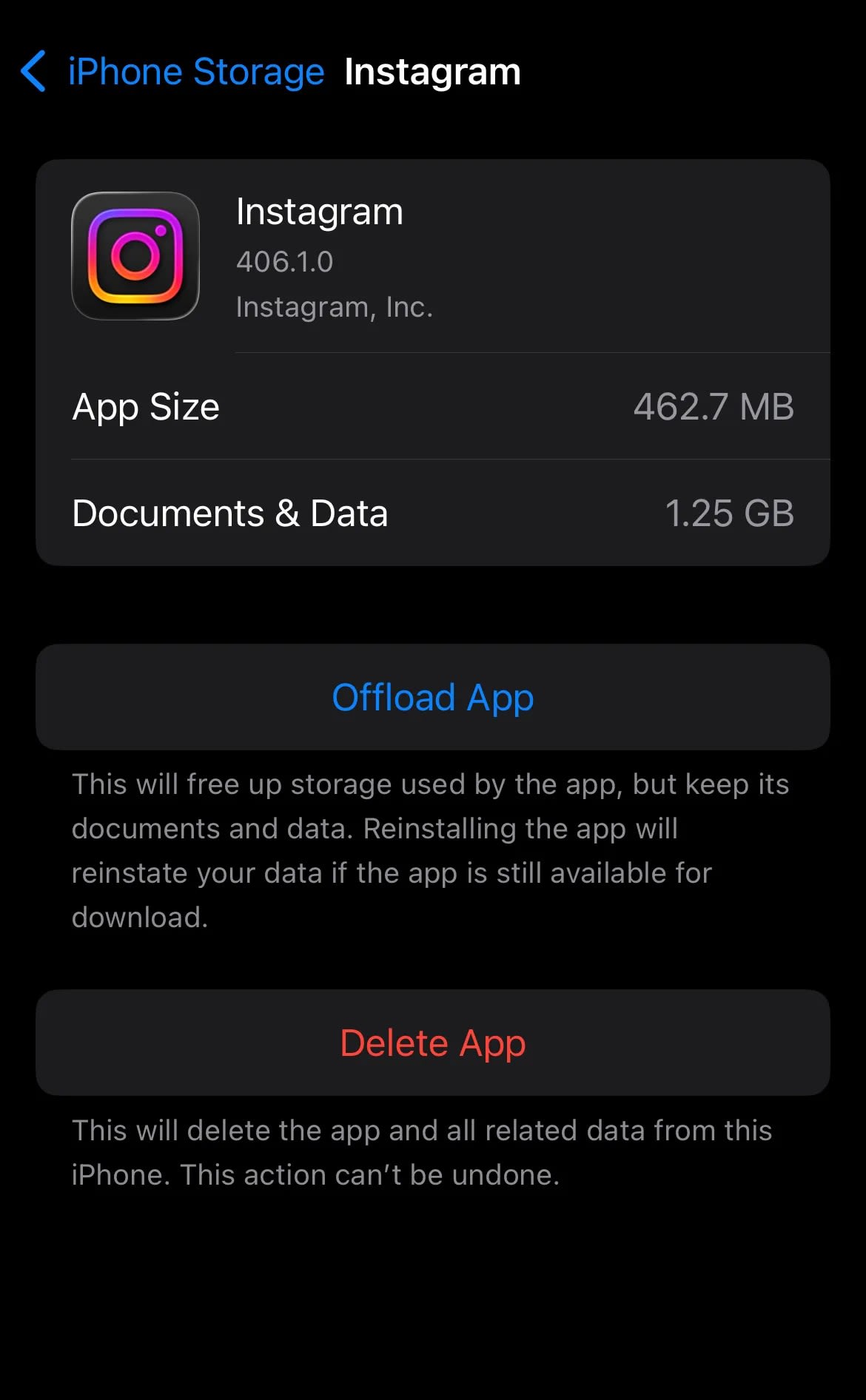
Instagram stocke des fichiers temporaires, des images, des vignettes, des données de connexion, des scripts et des cookies de session pour accélérer l'application. Au fil du temps, ces fichiers mis en cache peuvent devenir obsolètes ou corrompus, conduisant au message Instagram «Something Went Wrong »erreur.
Lorsque le cache est rompu, l'application a du mal à charger votre flux ou à authentifier les actions. Le supprimer oblige Instagram à tout reconstruire à partir de zéro.
Sur Androïd :
Paramètres – Applications – Instagram – Stockage – Vider le cache
Sur iPhone :
Vous devezdéchargerl'application :
Paramètres – Général – Stockage iPhone – Instagram – Décharger l'application – Réinstaller
Après avoir vidé le cache, Instagram se charge plus rapidement, les erreurs disparaissent et vos sessions se stabilisent.
Mettre à jour Instagram
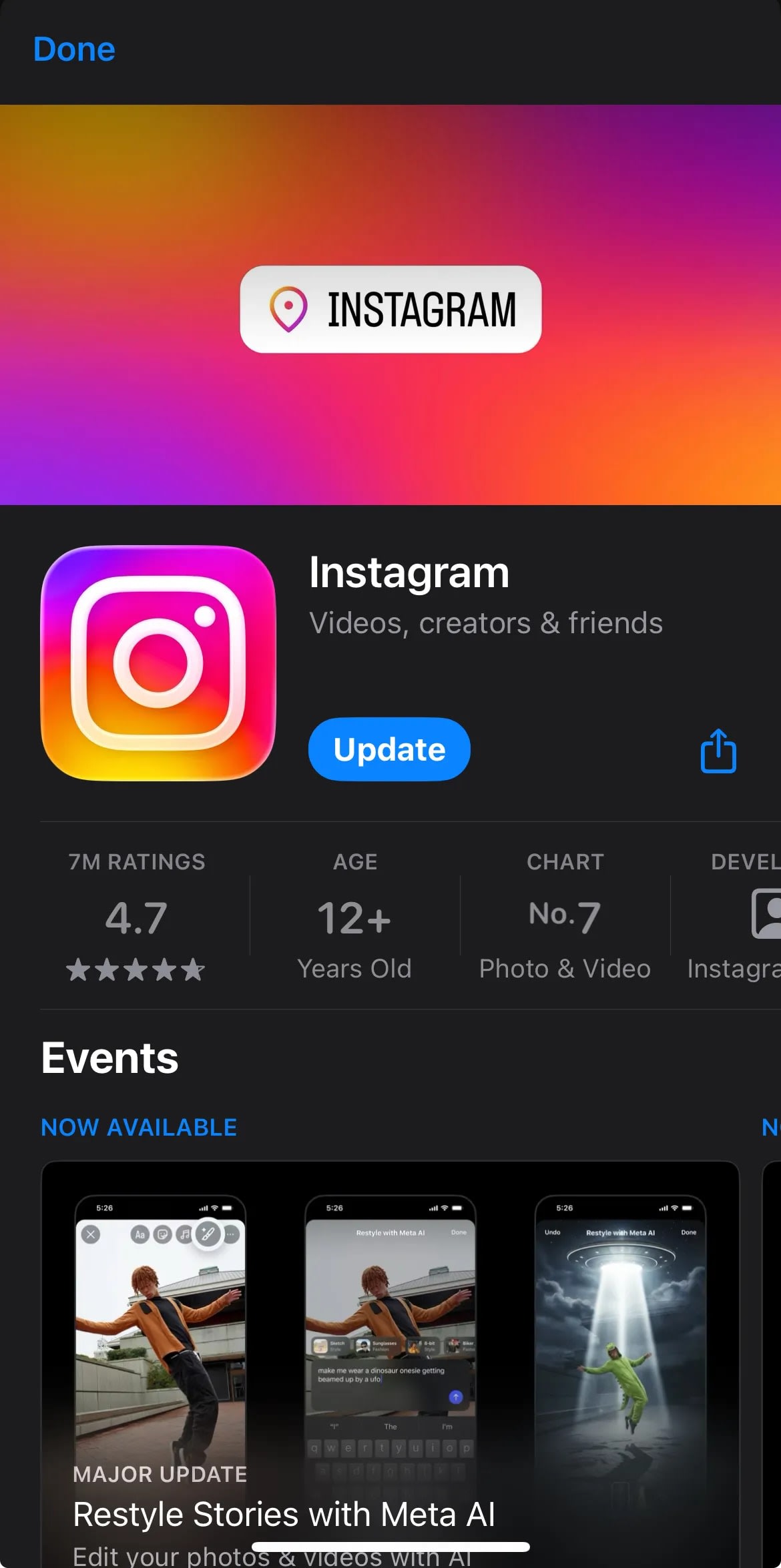
Si vous utilisez une ancienne version d'Instagram, les mises à jour du serveur les plus récentes peuvent ne pas être compatibles avec les fonctionnalités de votre application. Cette inadéquation provoque des boucles répétées « Quelque chose s’est mal passé ».
Correction des mises à jour :
- Problèmes de connexion
- Problèmes de téléchargement
- Échecs de la négociation du serveur
- Incompatibilités backend
Ouvrez l'App Store ou le Play Store et mettez immédiatement à jour Instagram. Parfois, l'erreur disparaît quelques secondes après l'installation de la mise à jour.
Essayez de vous connecter depuis un autre appareil
Parfois, les solutions les plus simples sont celles que nous négligeons. Quand vous continuez à voir le« Quelque chose s'est mal passé sur Instagram »erreur sur votre téléphone, cela ne signifie pas toujours que l'application est en panne.
Parfois, le problème est lié à l'appareil lui-même, à la session, au cache, à l'adresse IP ou aux paramètres du téléphone sur lesquels Instagram s'appuie discrètement.
C'est pourquoi l'une des étapes de dépannage les plus efficaces consiste à essayer de vous connecter à partir d'unappareil différent.
Commencez par quelque chose de simple.
Si vous êtes sur votre téléphone, passez à un ordinateur portable. Si vous utilisiez le Wi-Fi, essayez les données mobiles. Si vous utilisiez l'application, essayez la version du navigateur.
Ce changement vous aide à comprendre une chose cruciale :le problème vient-il d'Instagram ou de votre appareil ?
Lorsque vous essayez de vous connecter ailleurs et que cela fonctionne instantanément, vous savez que votre compte fonctionne bien. Instagram ne vous bloque pas, votre mot de passe n'est pas erroné et votre compte n'est pas restreint. Le problème réside dans la session de votre appareil.
Voici ce qui peut causer cela :
- Un cache d'application corrompu
- Un jeton de session bloquée
- Une restriction de réseau (commune sur les Wi-Fi publics)
- Une inadéquation entre votre IP et le contrôle de sécurité d'Instagram
- Une mise à jour bloquée ou une version d'application obsolète
Mais si vous vous connectez depuis un autre appareil et que vousencorevoir « Something Went Wrong, Instagram », qui raconte une histoire différente.
Cela indique généralement un problème côté serveur, une panne ou un blocage temporaire déclenché par un trop grand nombre de tentatives de connexion. Dans ce cas, attendre et réessayer plus tard fonctionne mieux que d'essayer de forcer votre connexion à plusieurs reprises.
Cette étape semble simple, mais elle est puissante car elle vous apporte de la clarté. Au lieu de deviner, vous savez exactement où se situe le problème : votre appareil, votre réseau ou Instagram lui-même.
Alors avant de tout réinitialiser, changez d’appareil. C'est rapide, c'est propre et de nombreux utilisateurs résolvent le problème ici.
Supprimer les applications tierces
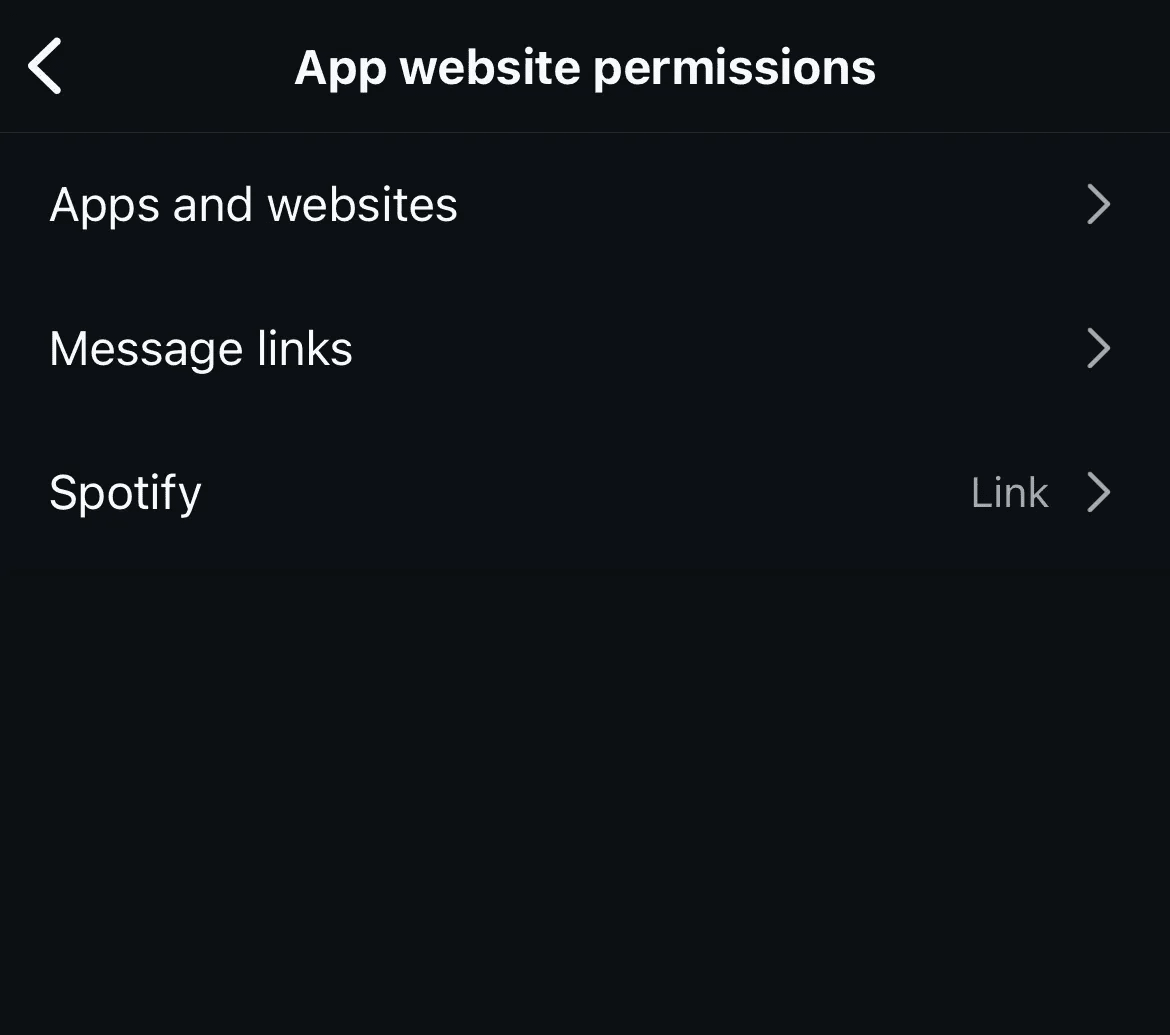
Si vous avez connecté Instagram à des outils de croissance, des extensions d'analyse, des applications de publication automatique ou des robots, Instagram peut bloquer l'activité de votre compte.
La plateforme prend la sécurité au sérieux en 2026.
Déclencheur d'applications tierces :
- Boucles de connexion
- Blocs d'actions
- Expiration de la session
- L'erreur Quelque chose s'est mal passé.
Supprimez-les de :
Paramètres Instagram – Autorisations du site Web – Applications et sites Web
Réinitialiser le mot de passe du compte
Quand vous êtes coincé sur le« Quelque chose s'est mal passé sur Instagram »erreur, il est facile de supposer que quelque chose s’est cassé dans l’application.
Mais parfois, le problème n’a rien à voir avec votre téléphone, votre réseau ou votre cache. C'est votre session de connexion.
Instagram peut bloquer ou signaler discrètement une session s'il pense que quelque chose semble inhabituel, même si vous n'avez rien fait de mal.
C'est là queréinitialiser votre mot de passedevient une solution puissante.
Considérez cela comme un rafraîchissement de toute votre identité Instagram. Chaque fois que vous modifiez votre mot de passe, Instagram ferme les anciennes sessions et en ouvre une toute nouvelle.
Si votre jeton de connexion a été corrompu, expiré ou signalé par les contrôles de sécurité automatisés d'Instagram, une réinitialisation du mot de passe résout le problème instantanément.
Voici comment l’aborder :
- Accédez à la page de connexionet appuyez surMot de passe oublié ?
- Entrez votre e-mail ou votre numéro de téléphone.
- Attendez qu'Instagram vous envoie un lien.
- Créez un tout nouveau mot de passe ; ne réutilisez pas un ancien.
Au moment où vous faites cela, Instagram force l'actualisation de votre compte sur tous les appareils. Cela signifie l'ancienne « session bloquée » qui n'arrêtait pas d'afficher «Something Went Wrong » sur Instagramest remplacé par une connexion propre.
Pourquoi ce correctif fonctionne-t-il si souvent ?
Parce que le système de sécurité d’Instagram est strict. Les tentatives de connexion à partir de différents emplacements, les tentatives de connexion excessives ou les tentatives infructueuses de saisie automatique peuvent toutes déclencher des blocages temporaires.
Votre ancien mot de passe fonctionne toujours, mais pas votre session. La réinitialisation du mot de passe réinitialise également la session.
Voici la partie qui manque à la plupart des gens :
Après avoir réinitialisé votre mot de passe, attendez une minute avant de vous reconnecter. Cela donne à Instagram le temps de synchroniser votre nouvelle connexion sur ses serveurs.
Si vous essayez de vous connecter avec votre nouveau mot de passe et que cela fonctionne immédiatement, vous saurez que l'erreur est due à une session bloquée ou corrompue, et non à votre appareil.
Et la prochaine fois qu'Instagram lancera« Quelque chose s'est mal passé »chez vous, vous saurez exactement comment briser la boucle.
Activer les autorisations des appareils
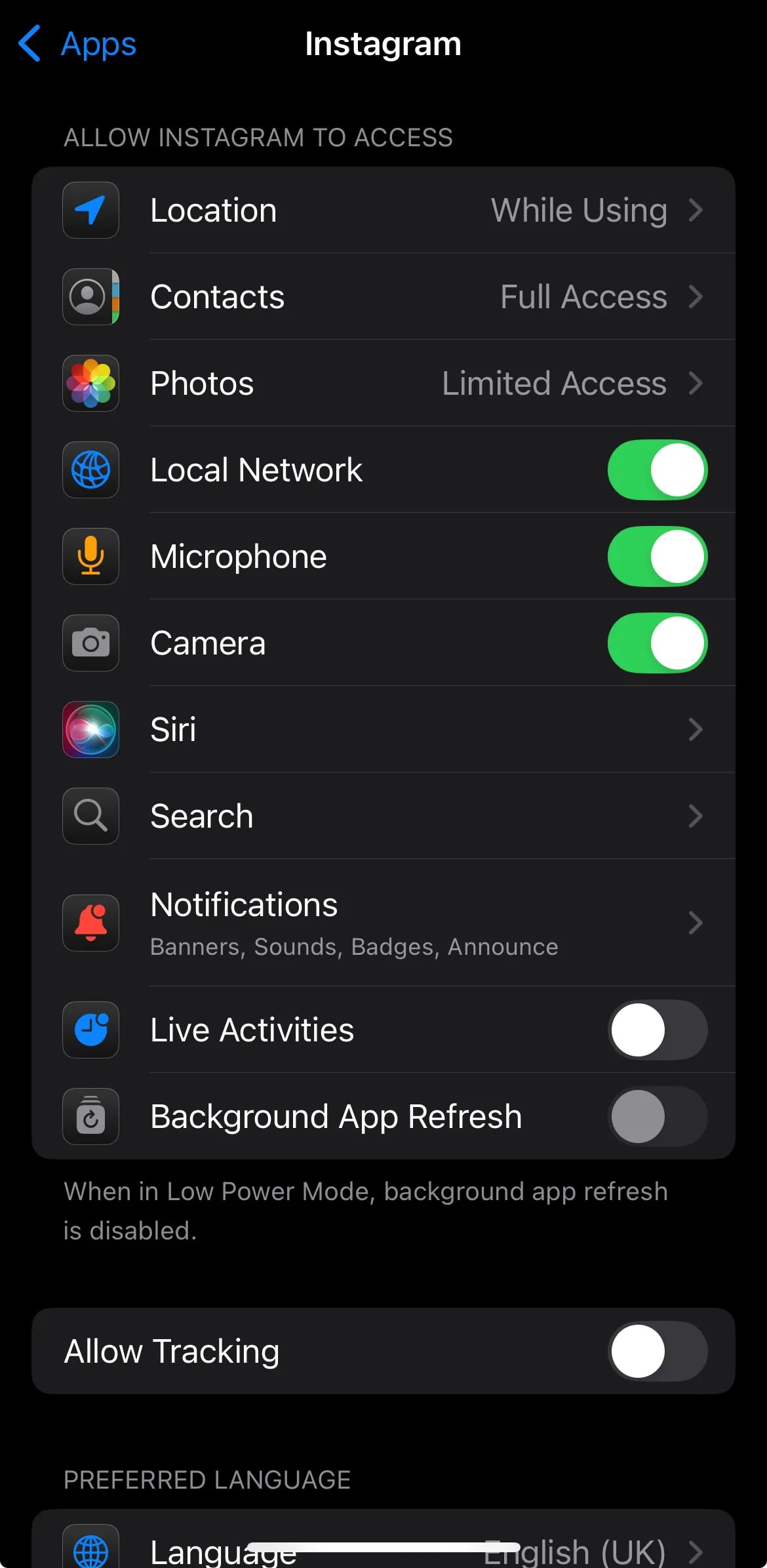
Lorsque vous continuez à rencontrer le« Quelque chose s'est mal passé sur Instagram »erreur, il est facile de blâmer l’application ou le réseau.
Mais de nombreux utilisateurs oublient quelque chose de fondamental : Instagram a besoin de certaines autorisations de votre appareil pour fonctionner correctement.
Lorsqu'une seule autorisation est bloquée, l'application peut mal fonctionner et, au lieu de vous indiquer quelle autorisation manque, elle génère simplement une vague erreur.
Considérez les autorisations comme les outils dont Instagram a besoin pour faire son travail.
Pas d'accès à la caméra ? Les histoires ne seront pas téléchargées.
Pas d'accès au stockage ? L'application ne peut pas enregistrer le cache.
Pas d'accès à la localisation ? Les contrôles de sécurité peuvent échouer.
Aucune autorisation réseau ? L'application ne peut pas communiquer avec les serveurs d'Instagram.
Lorsque ces processus s’interrompent, l’application ne dit pas toujours : « Hé, votre autorisation de stockage est désactivée ». Au lieu de cela, cela vous donne simplementQuelque chose ne va pas" sur Instagramet cesse de répondre.
C'est pourquoi il est plus important de vérifier vos autorisations que la plupart des gens ne le pensent.
Voici ce qu'il faut faire :
Sur iPhone
- OuvrirParamètres
- Faites défiler jusqu'àInstagram
- Activer :
- Photos
- Appareil photo
- Microphone
- Réseau local
- Actualisation de l'application en arrière-plan
- Données cellulaires
- Photos
Sur Android
- OuvrirParamètres
- Aller àApplications–Instagram.
- Appuyez surAutorisations
- Activer :
- Stockage
- Caméra
- Microphone
- Localisation
- Notifications
- Accès au réseau
- Stockage
Pourquoi cela corrige-t-il l'erreur ?
Parce qu'Instagram vérifie constamment votre identité en arrière-plan. Si votre appareil bloque le stockage, l'application ne peut pas écrire de nouvelles données de session.
Si votre appareil bloque les autorisations réseau, Instagram détecte une connexion incomplète et la traite comme une connexion suspecte. Lorsque l'application ne peut pas mettre à jour les fichiers de session ou effectuer des contrôles de sécurité, elle se réduit et affiche"Quelque chose s'est mal passé, sur Instagram."
Après avoir activé les autorisations, redémarrez l'application. Vous verrez souvent l’erreur disparaître instantanément, car l’application dispose enfin de ce dont elle a besoin pour fonctionner correctement.
Correctifs avancés
Pour des problèmes plus profonds, essayez :
- Réinstallation de l'application
- Réinitialisation des paramètres réseau
- Suppression de profils VPN
- Vider le DNS sur votre appareil
- Utiliser la connexion Facebook au lieu de la connexion par nom d'utilisateur
Les utilisateurs avancés peuvent également vérifier si leur plage IP est bloquée.
Pourquoi cette erreur revient sans cesse
Si vous avez déjà corrigé le« Quelque chose s'est mal passé sur Instagram »erreur pour la voir revenir quelques jours plus tard, vous n’êtes pas seul.
C’est l’un de ces problèmes qui disparaissent un instant, puis réapparaissent soudainement au moment où vous êtes sur le point de publier, de répondre ou de télécharger une histoire. Cela semble aléatoire, mais ce n’est pas le cas.
Il existe des raisons spécifiques pour lesquelles cette erreur revient sans cesse, et les comprendre vous aidera à arrêter le cycle pour de bon.
Le vrai problème est qu'Instagram fonctionne sur un mélange desessions, données de cache, contrôles IP et vérification des antécédents. Lorsque l’un d’entre eux n’est pas synchronisé, l’application se bloque et renvoie le même message ambigu à plusieurs reprises.
Voici ce qui provoque généralement la répétition de la boucle :
1. Données de session corrompues
Instagram stocke un « jeton de session » qui identifie votre connexion.
Si ce jeton est corrompu, obsolète ou signalé, Instagram ne chargera pas correctement votre compte. Vider le cache ou réinitialiser votre mot de passe corrige le problème, mais si votre appareil recrée à nouveau une mauvaise session, l'erreur revient.
2. Commutation Internet instable
Passer du Wi-Fi aux données mobiles perturbe l'application.
Instagram considère un changement soudain d'adresse IP comme une activité inhabituelle, qui déclenche souvent un autreQuelque chose s’est mal passé Instagramerreur.
3. Ancien cache renvoyé après les mises à jour de l'application
Parfois, l'application est mise à jour, mais votre appareil charge toujours les anciens fichiers.
Cette inadéquation crée des conflits, notamment sur les téléphones plus anciens, et l'erreur refait surface.
4. Restrictions relatives aux appareils
Un stockage faible, des autorisations bloquées ou des modes d'économie de batterie empêchent l'application de fonctionner correctement. Lorsque l’application ne parvient pas à stocker de nouvelles données ou à se connecter correctement, l’erreur ne cesse de se répéter.
5. Fluctuations du serveur Instagram
Lorsqu'Instagram déploie des mises à jour ou corrige des bugs en coulisses, les utilisateurs subissent souvent des échecs de connexion temporaires. Le problème disparaît, mais si les serveurs sont instables, il réapparaît.
L’erreur n’est donc pas aléatoire ; elle est récurrente car quelque chose dans votre application, appareil ou réseau continue de déclencher le même problème. Une fois que vous avez corrigé la cause première, la boucle se termine enfin.
Réflexions finales
Lorsque vous n’avez plus accès à Instagram et que tout ce que vous voyez est« Quelque chose s'est mal passé, Instagram »,cela peut sembler frustrant, comme si l’application avait soudainement cessé de fonctionner au moment où vous en aviez besoin.
Mais une fois que vous comprenez les véritables causes de cette erreur, elle devient beaucoup plus facile à corriger.
Vous savez désormais que le problème vient rarement d’un seul endroit. Il peut s'agir d'un cache d'application défectueux, d'un problème de réseau, d'une session bloquée ou même d'un dysfonctionnement des serveurs d'Instagram.
La bonne nouvelle ? Chaque problème abordé dans ce guide comporte une solution claire que vous pouvez essayer immédiatement.
Si une solution ne fonctionne pas, ne vous inquiétez pas. Passez au suivant. La plupart des gens résolvent l'erreur en quelques minutes en réinitialisant leur session ou en vidant leur cache.
Ce qui compte c'est ceci :
Vous ne devinez plus.
Vous contrôlez le problème et la solution.
Alors la prochaine fois qu'Instagram vous montrera"Quelque chose s'est mal passé"vous ne paniquerez pas. Vous saurez exactement quoi faire, étape par étape, jusqu'à ce que l'application revienne à la normale et que vous fassiez à nouveau défiler.
Consultez notre récent blog surLes gens recherchent également : Guide SEO complet 2026
Foire aux questions
Cette erreur apparaît généralement lorsque Instagram bloque votre session en raison d'une activité inhabituelle, de problèmes de connexion ou d'un cache d'application corrompu. Cela peut également se produire si les serveurs Instagram sont instables ou si votre connexion réseau ne parvient pas à s'établir correctement. Actualiser votre session et vider le cache résout souvent le problème.
Pas toujours. La plupart du temps, cela est dû à des problèmes de réseau ou à une session d’application interrompue. Cependant, si vous remarquez des connexions non reconnues, des modifications des détails de votre profil ou des DM suspects, réinitialisez votre mot de passe et activez immédiatement l'authentification à deux facteurs.
Oui. Instagram bloque souvent les connexions à partir de plages d'adresses IP anonymes ou à haut risque utilisées par les VPN. Si vous utilisez un VPN, désactivez-le et réessayez. De nombreux utilisateurs corrigent l'erreur instantanément après être revenus à leur réseau normal.
Cela se produit lorsque vos fichiers multimédias sont trop volumineux, que vos autorisations de stockage sont limitées ou que les serveurs de téléchargement d'Instagram sont surchargés. La mise à jour de l'application, l'activation des autorisations et la compression du fichier résolvent généralement le problème.
Si le problème est dû à un blocage temporaire ou à une panne de serveur, le problème est généralement résolu en 10 à 60 minutes. Pour les problèmes liés à l'appareil ou à l'application, l'erreur disparaît dès que vous réinitialisez votre réseau, videz le cache de l'application ou réinstallez l'application.
