पेशे, शिक्षा, व्यवसाय या यहां तक कि रोजमर्रा की जिंदगी में भी विभिन्न चिंताएं उत्पन्न होती हैं, जहां आपको अपने कंप्यूटर स्क्रीन पर दिखाई देने वाली चीज़ों को रिकॉर्ड करने और अपने कर्सर की गति सहित इसे दूसरों के साथ साझा करने की आवश्यकता हो सकती है।
कभी-कभी, आपको किसी सहकर्मी या कर्मचारी के लिए एक प्रशिक्षण वीडियो बनाने की ज़रूरत होती है, जिसमें उन्हें एक सीधी प्रक्रिया के माध्यम से दिखाया जाता है जिसे आ��� पीसी पर संचालित करते हैं।
या शायद आप अपने कंप्यूटर पर अपनी स्क्रीन रिकॉर्ड कर रहे हैं और पावरपॉइंट प्रेजेंटेशन या Google स्लाइड में वॉयसओवर जोड़ रहे हैं।
या यूं कहें कि अगर आप गेमर हैं और सोशल मीडिया पर अपने दोस्तों के साथ कुछ गेमप्ले शॉट्स शेयर करना चाहते हैं।
जबकिकरघामें से एक है स्क्रीन रिकॉर्डिंग के लिए सबसे प्रसिद्ध प्लेटफार्म,उपयोगकर्ताओं को अक्सर तकनीकी समस्याओं का सामना करना पड़ता हैऔर अन्य समस्याएं जो उन्हें विकल्पों पर विचार करने के लिए प्रेरित करती हैं।
लूम के मुफ़्त संस्करण में बिना किसी संपादन के पाँच मिनट तक की वीडियो रिकॉर्डिंग का प्रतिबंध है। साथ ही, आप मुफ़्त संस्करण में अपनी सहभागिता संबंधी जानकारी नहीं देख पाएंगे। फुल-स्क्रीन वीडियो रिकॉर्डिंग खराब गुणवत्ता की होगी।
इसलिए, लूम वीडियो सीमाओं, खराब-गुणवत्ता वाली पूर्ण-स्क्रीन रिकॉर्डिंग, लैगिंग और कोई संपादन प्रावधान (मुफ़्त संस्करण के लिए) के साथ आपकी उत्पादकता को बाधित कर सकता है।
सौभाग्य से, ऐसे कई उत्कृष्ट लूम विकल्प हैं जो आपको अपनी स्क्रीन रिकॉर्ड करने, अपने कैप्चर किए गए वीडियो को संपादित करने और इसे अपने दर्शकों के साथ साझा करने की अनुमति देते हैं। आप उनका उपयोग अपनी वीडियो मैसेजिंग और समग्र सहभागिता आवश्यकताओं को पूरा करने के लिए कर सकते हैं।
तो, चलो अंदर चलें!
1.विडयार्ड

विडयार्ड आपको मैक, विंडोज़ और मोबाइल उपकरणों पर अपनी स्क्रीन रिकॉर्ड करने की अनुमति देता है। यह विंडोज़ और मैक उपयोगकर्ताओं के लिए एक डेस्कटॉप एप्लिकेशन के रूप में आता है। इसके अतिरिक्त, यह क्रोम और माइक्रोसॉफ्ट एज ब्राउज़र एक्सटेंशन का समर्थन करता है।
वीडियो-शेयरिंग सुविधा में ईमेल के माध्यम से वीडियो भेजने, उन्हें वेबसाइटों पर एम्बेड करने और फेसबुक, इंस्टाग्राम या ट्विटर जैसे सोशल मीडिया प्लेटफॉर्म पर साझा करने का विकल्प शामिल है।
एक वीडियो अनुकूलन सुविधा है जो खोज इंजन अनुकूलन तकनीक के समान काम करती है, जहां प्रोग्राम आपके वीडियो की रैंकिंग में सुधार करने के लिए वीडियो डेटा और मेटाडेटा को संसाधित करता है (यदि आप चाहते हैं कि यह जनता के लिए उपलब्ध हो)।
यदि कोई आपका वीडियो देखता है तो सगाई अधिसूचना सुविधा आपको सूचित करके आपको अपडेट रखती है।
विडयार्ड में कई विशेषताएं हैं जो इसे लूम का एक आदर्श विकल्प बनाती हैं।
हालाँकि विडयार्ड लीड जनरेशन और अन्य प्रकार के व्यवसायों के लिए सुविधाओं का एक समृद्ध सूट प्रदान करता है, लेकिन इसका मुफ़्त संस्करण लूम के मुफ़्त संस्करण की तुलना में अधिक सुविधाएँ प्रदान करता है। इसका लचीला वीडियो प्रारूप समर्थन (WMV, MP4, MOV, आदि) इसे इसके मुफ्त प्लान संस्करण के साथ विभिन्न व्यक्तिगत आवश्यकताओं के अनुरूप उपयुक्त बनाता है।
विडयार्ड के विपरीत, लूम में अभियान शेड्यूलिंग और स्वचालन के लिए मार्केटिंग टूल का अभाव है। इसके अलावा, लूम की विश्लेषणात्मक क्षमताएं विडयार्ड की तुलन�� में सीमित हैं, जो वास्तविक समय में काम करती है।
क्या हमने कहा कि विडयार्ड मुफ़्त है?
जबकि सशुल्क विडयार्ड योजनाएं उपलब्ध हैं, मुफ़्त संस्करण वह सब कुछ प्रदान करता है जो एक व्यक्ति को स्क्रीन रिकॉर्डिंग और वीडियो साझा करने के लिए चाहिए।
यह इसे समकालीन बाजार में लूम का एक मजबूत प्रतिस्पर्धी बनाता है।
विस्तृत मूल्य निर्धारण के लिए, क्लिक करेंयहाँ.
2.क्लाउड ऐप

क्लाउडएप लूम के अलावा स्क्रीन रिकॉर्डिंग के लिए प्रसिद्ध वैकल्पिक प्लेटफार्मों में से एक है। यह आपको अपनी स्क्रीन और वेबकैम कैप्चर करने देता है। इसके द्वारा प्रदान की जाने वाली एक विशिष्ट विशेषता सामग्री को सीधे क्लाउड पर अपलोड करने की क्षमता है।
वेबकैम आपको अपने सहयोगियों के लिए अधिक व्यक्तिगत अनुभव के लिए अपना चेहरा जोड़ने की भी अ���ुमति देता है। यह एनोटेशन का भी समर्थन करता है, जिससे आप अपने अंतिम उत्पाद में टेक्स्ट या वीडियो प्रदर्शित कर सकते हैं। एक अतिरिक्त सुविधा जो CloudApp को अधिक आकर्षक बनाती है, वह है इसकी GIFs बनाने की क्षमता।
CloudApp अपनी सबसे महत्वपूर्ण विशेषताओं में से एक का भी दावा करता है: एक आसान संपादन सुविधा जो आपको वीडियो को काटने और ट्रिम करने क�� अनुमति देती है।
इसकी लिंक-शेयरिंग सुविधा आपके वीडियो को किसी भी व्यक्ति के लिए उपलब्ध कराती है जिसके साथ आप लिंक साझा करते हैं।
इसके अतिरिक्त, आपका वीडियो क्लाउड में सुरक्षित रूप से संग्रहीत किया जाएगा, जिससे आप इसे नुकसान से सुरक्षित जानकर इसे विश्वास के साथ साझा कर सकेंगे। फिर भी, इस अन्यथा आकर्षक उपकरण में कुछ कमियां हैं। उदाहरण के लिए, आप अपनी स्वयं की वीडियो रिकॉर्डिंग को संपादित या क्रॉप नहीं कर पाएंगे।
इसके अलावा, इसका मुफ़्त संस्करण वीडियो स्केल को 90 मिनट तक सीमित करता है। किसी शुरुआती व्यक्ति के लिए उपयोगकर्ता इंटरफ़ेस से परिचित होना बहुत आसान नहीं है, इसलिए इससे परिचित होने में थोड़ा समय लगेगा।
क्लाउडऐप मुफ़्त और सशुल्क योजनाओं सहित कई मूल्य निर्धारण विकल्प प्रदान करता है।
विस्तृत मूल्य निर्धारण के लिए, क्लिक करेंयहाँ.
3.कैम्टासिया

यदि आपहैं ट्यूटोरियल विकास के लिए डिज़ाइन की गई अच्छी वीडियो संपादन कार्यक्षमता वाले स्क्रीन रिकॉर्डर की तलाश में हैं, तो कैमटासिया बिना ज्यादा विचार-विमर्श के एक अच्छा विकल्प है.
यह अभी उपलब्ध लूम का सबसे अच्छा भुगतान वाला विकल्प है।
कैम्टासिया में, आप अपनी आवश्यकताओं और सुविधा के आधार पर पूरी स्क्रीन, उसका एक हिस्सा या सिर्फ एक एप्लिकेशन विंडो रिकॉर्ड कर सकते हैं। यह इसे अपने अधिकांश प्रतिस्पर्धियों की तुलना में कहीं अधिक अनुकूलन यो���्य बनाता है।
एक अन्य सम्मोहक विशेषता इसके वीडियो टेम्प्लेट हैं, जो पहले से ही एक लाइब्रेरी में निर्मित हैं। ये टेम्प्लेट आपको आसानी से अपने वीडियो बनाने और संपादित करने में सक्षम बनाएंगे।
दूसरी ओर, रॉयल्टी-मुक्त संगीत और ध्वनि प्रभावों की एक विशाल लाइब्रेरी आपके वीडियो को आपके दर्शकों के लिए अधिक आकर्षक बना देगी।
यह अपने द्वारा प्रदान की जाने वाली सभी सुविधाओं के लिए स्पष्ट, विशिष्ट आइकन के साथ आता है। इससे किसी शुरुआती व्यक्ति के लिए बिना किसी कठिनाई के कैम्टासिया में पेशेवर बनना आसान हो जाता है।
Camtasia की एक अनूठी विशेषता यह है कि इसे विशेष रूप से वीडियो ट्यूटोरियल बनाने क��� लिए डिज़ाइन किया गया है। यही कारण है कि यह वीडियो में जोड़ने के लिए इंटरैक्टिव टूल प्रदान करता है।
Camtasia की एक सीमा यह है कि यह मुफ़्त योजना की पेशकश नहीं करता है और अन्य स्क्रीन रिकॉर्डिंग ऐप्स की तुलना में कुछ महंगा है।
उपयोगकर्ताओं से कुछ नकारात्मक प्रतिक्रिया भी मिली है कि यह रिकॉर्डिंग के दौरान वीडियो और ऑडियो के बीच देरी दिखाता है।
इस टूल की अन्य बेहतरीन विशेषताओं को देखते हुए, मेरा मानना है कि इसकी कुछ कमियों को आसानी से नजरअंदाज किया जा सकता है।
विस्तृत मूल्य निर्धारण के लिए, यहां क्लिक करें।
4. स्नैगिट
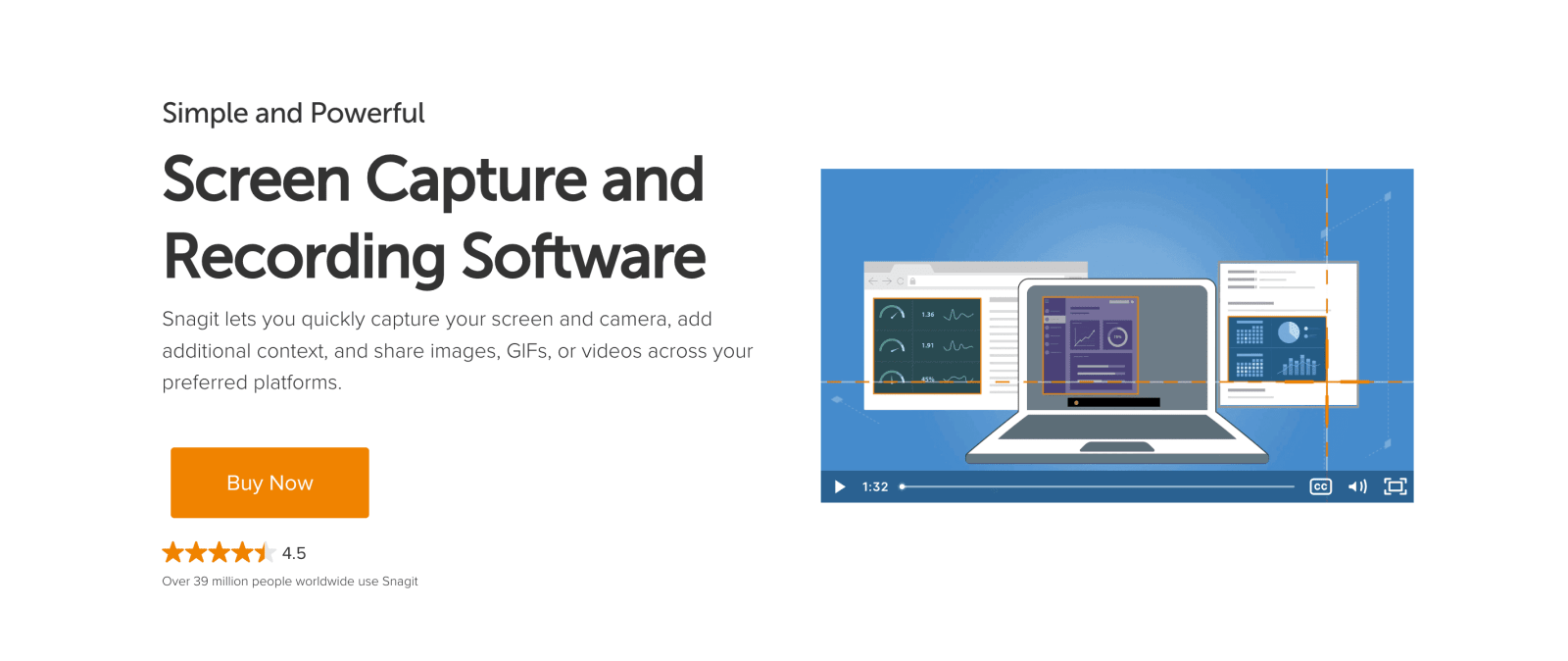
वीडियो रिकॉर्ड करने और स्क्रीन कैप्चर करने के लिए, स्नैगिट सत्यापन सुविधाओं के साथ एक और लूम विकल्प है। दूसरों की तरह, यह आपको अपनी स्क्रीन को MP4 वीडियो या GIF के रूप में रिकॉर्ड करने देता है।
दूसरी ओर, जहां तक स्क्रीन की छवियों को कैप्चर करने का सवाल है, स्नैगिट अग्रणी है और पैनोरमिक दृश्य विकास क्षमता प्रदान करता है जो आपकी स्क्रीन के पूर्ण-पृष्ठ स्क्रॉलिंग स्क्रीनशॉ�� को कैप्चर करने में सक्षम बनाता है।
आपके वीडियो के शीर्ष पर चित्र बनाने की क्षमता के साथ-साथ एनोटेशन की भी अनुमति है।
स्नैगिट की असाधारण विशेषताओं में से एक यह है कि यह लाइब्रेरी के भीतर छवियों से टेक्स्ट निकाल सकता है।
हालाँकि, स्नैगिट में कुछ कमियाँ हैं।
मुख्य रूप से, कई नई सुविधाओं की उपस्थिति के कारण, स्नैगिट पहली बार में जबरदस्त हो सकता है।
इसके अतिरिक्त, स्नैगिट मुफ़्त योजना की पेशकश नहीं करता है, जबकि भुगतान की गई योजनाएँ महंगी हैं और इसलिए एसएमई के लिए असुविधाजनक हैं।
उपयोगकर्ता screencast.com का उपयोग किए बिना कॉपी और पेस्ट के माध्यम से सीधे वीडियो लिंक साझा नहीं कर सकते हैं।
विस्तृत मूल्य निर्धारण के लिए, क्लिक करेंयहाँ.
5. मुंशी
मुंशीएक एआई-पावर्ड टूल है जो किसी भी प्रक्रिया को विज़ुअल गाइड में बदल देता है।
ब्राउज़र एक्सटेंशन और डेस्कटॉप ऐप आपको वीडियो रिकॉर्डिंग की निरंतर थकान से मुक्त करते हैं। इसे चित्रित करें: आप अपनी टीम को भेजने के लिए एक वीडियो बना रहे हैं। आधे रास्ते में, आप गलती करते हैं। तो आप फ���र से शुरू करें. बाद में, आपको अभी भी कटौती और संपादन करना होगा और परेशान करने वाले पृष्ठभूमि शोर को हटाने का प्रयास करना होगा।
स्क्राइब आपकी स्क्रीन रिकॉर्डिंग को टेक्स्ट, लिंक और स्क्रीनशॉट के साथ चरण-दर-चरण मार्गदर्शिका में तुरंत दस्तावेज़ित करता है। किसी वॉइस-ओवर, कैप्शन या अतिरिक्त प्रयास की आवश्यकता नहीं है! आपको बस अपनी प्रक्रिया से गुजरना है।
आपके संगठन में काम कैसे किया जाता है, इसे सहजता से कैप्चर करें। अपनी टीम को पसंद आने वाले तरीके से प्रक्रियाओं का विश्लेषण, अनुकूलन और मानकीकरण करें।
स्क्राइब बाज़ार में सबसे अच्छे स्क्रीन रिकॉर्डिंग टूल में से एक है, जिसे विभिन्न उद्योगों और विभाग���ं के लाखों उपयोगकर्ताओं द्वारा पसंद किया जाता है।
इसका बेसिक प्लान मुफ़्त है और ब्राउज़र एक्सटेंशन के साथ आता है। प्रो और टीम उपयोगकर्ता डेस्कटॉप एप्लिकेशन डाउनलोड कर सकते हैं, जो उन्नत अनुकूलन प्रदान करता है और आपको टूल और स्क्रीन पर प्रक्रियाओं को कैप्चर करने देता है।
विस्तृत मूल्य निर्धारण के लिए, क्लिक करेंयहाँ.
6. टेला
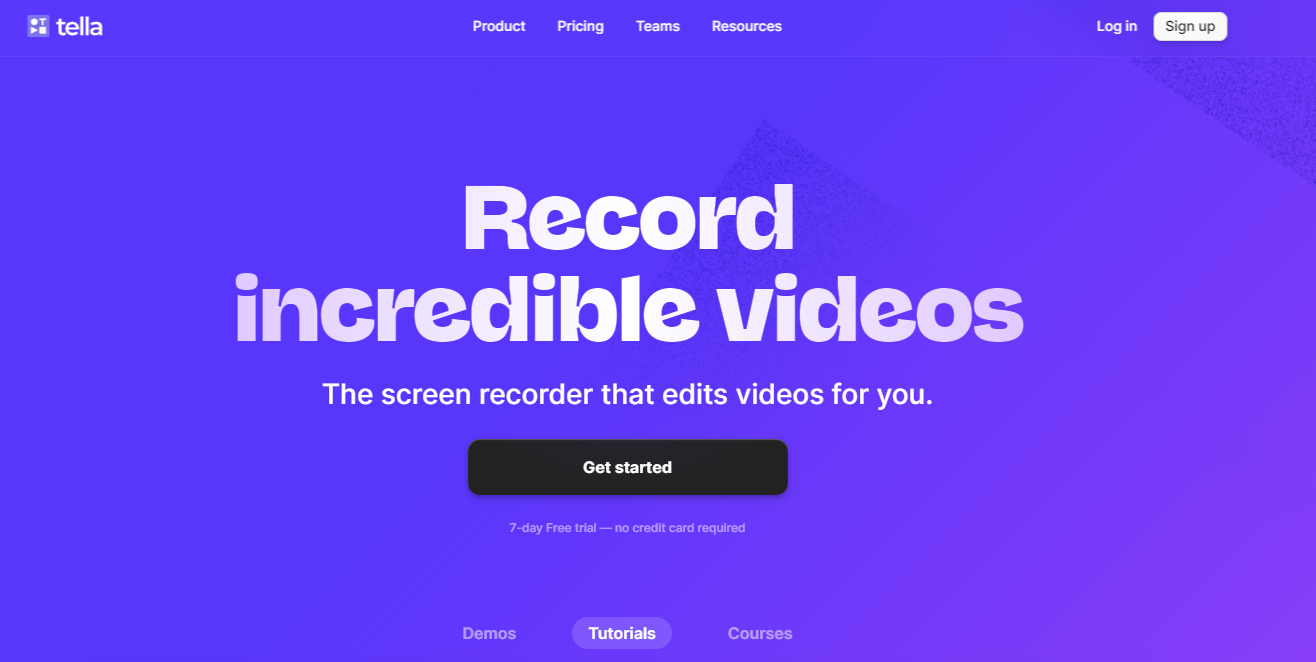
टेला विंडोज़ और मैक के लिए आपके ऑल-इन-वन ऑनलाइन स्क्रीन रिकॉर्डर के रूप में खड़ा है, जो आपको आसानी से अविश्वसनीय वीडियो बनाने में सक्षम बनाता है। चाहे वह डेमो बनाने के लिए हो, ऑनलाइन पाठ्यक्रम, एक-पर-एक ग्राहक बातचीत, या सोशल मीडिया पर अपने प्रोजेक्ट को बढ़ावा देने के लिए, टेला प्रभाव डालने वाले वीडियो बनाने के लिए एक सरल लेकिन शक्तिशाली मंच प्रदान करता है। इसकी विशेषताए���, जैसे रिकॉर्डिंग क्लिप, अनुकूलन योग्य पृष्ठभूमि, ज़ूम प्रभाव और ट्रिम और विभाजित करने की क्षमता, इसे अपने काम को साझा करने, स्पष्ट प्रतिक्रिया प्रदान करने, या आकर्षक प्रस्तुतियाँ बनाने की इच्छुक दूरस्थ डिज़ाइन टीमों के लिए एकदम सही बनाती हैं।
विस्तृत मूल्य निर्धारण के लिए, यहां क्लिक करें।
7. स्क्रीन कैप्चर
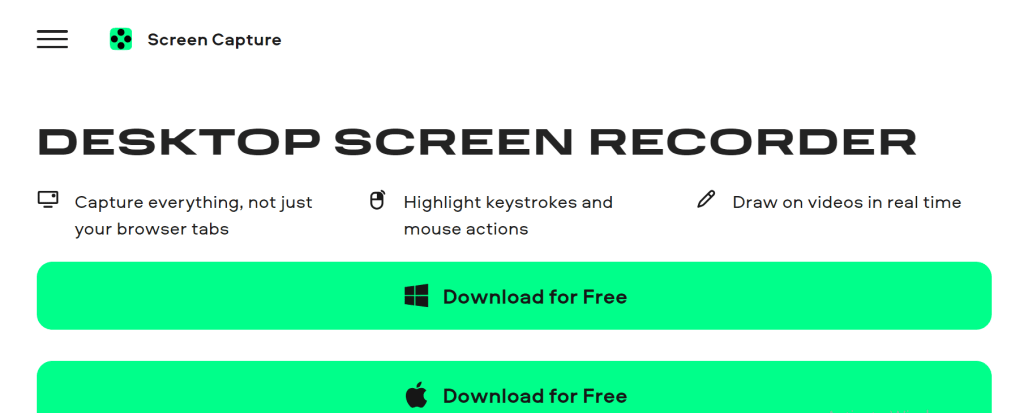
अपने डेस्कटॉप प्रोग्राम के अलावा, Movavi उपयोगकर्ताओं को एक ऑनलाइन वीडियो रिकॉर्डर भी प्रदान करता है। आपको उन्नत उपकरण नहीं मिलते हैं, लेकिन बुनियादी स्क्रीन रिकॉर्डिंग के लिए, स्क्रीन कैप्चर लूम का एक उत्कृष्ट विकल्प है।
यह टूल Google Chrome, मोज़िला फ़ायरफ़ॉक्स, Microsoft Edge और ओपेरा सहित अधिकांश लोकप्रिय ब्राउज़रों का समर्थन करता है। इंटरफ़ेस उपयोगकर्ता के अनुकूल और सीधा है, जिससे शुरुआती लोगों के लिए इसका उपयोग करना आसान हो जाता है।
यह आपको स्क्रीन के किसी भी हिस्से को कैप्चर करने और अपनी आवाज और सिस्टम ध्वनि को एक साथ रिकॉर्ड करने की अनुमति देता है।
रिकॉर्डिंग रोकने के बाद, आपको पूर्वावलोकन स्क्रीन पर पुनः निर्देशित किया जाता है, जहां आप या तो वीडियो को सहेज सकते हैं या इसे फिर से शुरू कर सकते हैं (यदि आप परिणाम से संतुष्ट नहीं हैं)
स्क्रीन कैप्चर की सीमाओं में मुफ़्त संस्करण में वॉटरमार्क, कोई संपादन विकल्प नहीं और वीडियो आउटपुट के लिए सीमित वेबएम प्रारूप शामिल है।
फिर भी, सुरक्षित रिकॉर्डिंग प्रक्रिया और सुविधाजनक इंटरफ़ेस इसे एक अच्छा विकल्प बनाते हैं।
विस्तृत मूल्य निर्धारण के लिए, क्लिक करेंयहाँ.
अंतिम शब्द
आपका सर्वोत्तम लूम विकल्प आपकी विशिष्ट आवश्यकताओं और बजट पर निर्भर करेगा। उदाहरण के लिए, आप संपादन में लचीलेपन के लिए कैम्टासिया को चुन सकते हैं। स्कूल और ई-लर्निंग प्लेटफ़ॉर्म के लिए, Camtasia सबसे अच्छा विकल्प हो सकता है।
हालाँकि, यदि आप अपने व्यवसाय का प्रबंधन करना चाहते हैं और अपनी बिक्री को सशक्त बनाना चाहते हैं, तो भरोसा करने के लिए सबसे अच्छा लूम विकल्प फुलफील है, जो न केवल आपकी स्थानीय जरूरतों को पूरा करता है बल्कि आपके वीडियो दर्शकों (आपके सहकर्मियों) को भी ट्रैक करता है।
हालाँकि मेरा मानना है कि CloudApp की विशिष्ट विशेषताएं मामले-विशिष्ट और लोगों-विशिष्ट स्थितियों के लिए उचित हैं। क्लाउडएप अपने क्लाउड होस्टिंग सुविधाओं के कारण कार्यालय उद्देश्यों के लिए आदर्श है। इसके अतिरिक्त, यदि आप बड़ी मात्रा में वीडियो संभाल रहे हैं तो क्लाउड सुविधा भी आवश्यक हो सकती है।
पी.एस.:हमारा पढ़ेंएसईओ प्रश्न और उत्तर ब्लॉगयहाँ!
हमारी जाँच करेंबज़सुमो अल्टरनेटिव्स ब्लॉगयहाँ!