ในหน้านี้8
มีความกังวลหลายประการที่เกิดขึ้นในอาชีพ การศึกษา ธุรกิจ หรือแม้แต่ในชีวิตประจำวัน ซึ่งคุณอาจต้องบันทึกสิ่งที่ปรากฏบนหน้าจอคอมพิวเตอร์ของคุณและแบ่งปันกับผู้อื่น รวมถึงการเคลื่อนไหวของเคอร์เซอร์ของคุณด้วย
บางครั้ง คุณจำเป็นต้องสร้างวิดีโอการฝึกอบรมสำหรับเพื่อนร่วมงานหรือพนักงาน โดยแนะนำพวกเขาผ่านกระบวนการที่ไม่ซับซ้อนซึ่งคุณดำเนินการบนพีซี
หรือบางทีคุณกำลังบันทึกหน้าจอบนคอมพิวเตอร์ของคุณและต่อท้ายเสียงบรรยายในงานนำเสนอ PowerPoint หรือ Google Slides
หรือหากคุณเป็นนักเล่นเกมและต้องการแชร์ภาพการเล่นเกมกับเพื่อน ๆ บนโซเชียลมีเดีย
ในขณะที่เครื่องกี่เป็นหนึ่งในแพลตฟอร์มที่มีชื่อเสียงที่สุดสำหรับการบันทึกหน้าจอผู้ใช้มักประสบปัญหาทางเทคนิคและปัญหาอื่นๆ ที่ทำให้ต้องพิจารณาทางเลือกอื่น
เวอร์ชันฟรีของ Loom มีข้อจำกัดในการบันทึกวิดีโอสูงสุดห้านาที โดยไม่มีการแก้ไข นอกจากนี้ คุณจะไม่สามารถดูข้อมูลเชิงลึกด้านการมีส่วนร่วมของคุณในเวอร์ชันฟรีได้ การบันทึกวิดีโอแบบเต็มหน้าจอจะมีคุณภาพต่ำ
ดังนั้น Loom สามารถรบกวนประสิทธิภาพการทำงานของคุณด้วยข้อจำกัดของวิดีโอ การบันทึกแบบเต็มหน้าจอคุณภาพต่ำ ความล้าหลัง และไม่มีข้อ���ำหนดในการแก้ไข (สำหรับเวอร์ชันฟรี)
โชคดีที่มีทางเลือกของ Loom มากมายที่ช่วยให้คุณสามารถบันทึกหน้าจอ แก้ไขวิดีโอที่ถ่ายไว้ และแบ่งปันกับผู้ชมของคุณได้ คุณสามารถใช้สิ่งเหล่านี้เพื่อตอบสนองความต้องการในการส่งข้อความวิดีโอและการมีส่วนร่วมโดยรวม
งั้นขับเข้าไปเลย!
1.วิดยาร์ด

Vidyard ช่วยให้คุณสามารถบันทึกหน้าจอของคุณบน Mac, Windows และอุปกรณ์มือถือ มันมาเป็นแอปพลิเคชันเดสก์ท็อปสำหรับผู้ใช้ Windows และ Mac นอกจากนี้ยังรองรับส่วนขยายเบราว์เซอร์ Chrome และ Microsoft Edge
คุณสมบัติการแชร์วิดีโอมีตัวเลือกในการส่งวิดีโอทางอีเมล ฝังวิดีโอบนเว็บไซต์ และแบ่งปันบนแพลตฟอร์มโซเชียลมีเดีย เช่น Facebook, Instagram หรือ Twitter
มีฟีเจอร์การเพิ่มประสิทธิภาพวิดีโอที่ทำงานคล้ายกับเทคนิคการเพิ่มประสิทธิภาพเครื่องมือค้นหา โดยที่โปรแกรมจะประมวลผลข้อมูลวิดีโอและข้อมูลเมตาเพื่อปรับปรุงอันดับวิดีโอของคุณ (หากคุณต้องการให้เผยแพร่ต่อสา��ารณะ)
คุณลักษณะการแจ้งเตือนการมีส่วนร่วมช่วยให้คุณอัปเดตโดยแจ้งให้คุณทราบหากมีใครดูวิดีโอของคุณ
Vidyard มีคุณสมบัติหลายประการที่ทำให้เป็นทางเลือกที่สมบูรณ์แบบสำหรับ Loom
แม้ว่า Vidyard จะนำเสนอชุดฟีเจอร์ที่หลากหลายสำหรับการสร้างลูกค้าเป้าหมายและธุรกิจประเภทอื่น ๆ แต่เวอร์ชันฟรีของมันก็มีคุณสมบัติมากกว่าเวอร์ชันฟรีของ Loom การรองรับรูปแบบวิดีโอที่ยืดหยุ่น (WMV, MP4, MOV ฯลฯ) ทำให้เหมาะสมกับความต้องการส่วนบุคคลที่หลากหลายด้วยเวอร์ชันแผนบริการฟรี
ต่างจาก Vidyard ตรงที่ Loom ขาดเครื่องมือทางการตลาดสำหรับการตั้งเวลาแคมเปญและระบบอัตโนมัติ นอกจากนี้ ความสามารถในการวิเคราะห์ของ Loom ยังมีจำกัดเมื่อเทียบกับ Vidyard ซึ่งทำงานแบบเรียลไทม์
เราบอกว่า Vidyard ฟรีหรือเปล่า?
แม้ว่าแผน Vidyard แบบชำระเงินจะพร้อมใช้ง��น แต่เวอร์ชันฟรีมีทุกสิ่งที่บุคคลต้องการสำหรับการบันทึกหน้าจอและการแชร์วิดีโอ
สิ่งนี้ทำให้เป็นคู่แข่งที่แข็งแกร่งของ Loom ในตลาดร่วมสมัย
หากต้องการทราบราคาโดยละเอียด โปรดคลิกที่นี่.
2.แอปคลาวด์

CloudApp ยังเป็นหนึ่งในแพลตฟอร์มทางเลือกที่มีชื่อเสียงสำหรับการบันทึกหน้าจอไปยัง Loom ช่วยให้คุณสามารถจับภาพหน้าจอและเว็บแคมของคุณได้ คุณสมบัติที่โดดเด่นที่นำเสนอคือความสามารถในการอัปโหลดเนื้อหาไปยังคลาว��์โดยตรง
เว็บแคมยังช่วยให้คุณเพิ่มใบหน้าของคุณเพื่อประสบการณ์ที่เป็นส่วนตัวมากขึ้นสำหรับผู้ร่วมงานของคุณ นอกจากนี้ยังรองรับคำอธิบายประกอบ ซึ่งช่วยให้คุณแสดงข้อความหรือวิดีโอในผลิตภัณฑ์ขั้นสุดท้ายของคุณได้ คุณสมบัติพิเศษที่ทำให้ CloudApp น่าสนใจยิ่งขึ้นคือความสามารถในการสร้าง GIF
CloudApp ยังมีคุณสมบัติที่สำคัญที่สุดอย่างหนึ่ง: คุณสมบัติการแก้ไขที่ง่ายดายที่ให้คุณตัดและตัดแต่งวิดีโอ
คุณสมบัติการแชร์ลิงก์ทำให้วิดีโอของคุณเข้าถึงได้สำหรับทุกคนที่คุณแชร์ลิงก์ด้วย
นอกจากนี้ วิดีโอของคุณจะถูกจัดเก็บอย่างปลอดภัยใ���ระบบคลาวด์ ช่วยให้คุณแบ่งปันได้อย่างมั่นใจ โดยรู้ว่าวิดีโอได้รับการปกป้องจากการสูญหาย อย่างไรก็ตาม เครื่องมือที่น่าสนใจนี้มีข้อเสียบางประการ ตัวอย่างเช่น คุณจะไม่สามารถแก้ไขหรือครอบตัดการบันทึกวิดีโอของคุณเองได้
นอกจากนี้ เวอร์ชันฟรียังจำกัดขนาดวิดีโอไว้ที่ 90 นาที อินเทอร์เฟซผู้ใช้นั้นไม่ใช่เรื่องง่ายสำหรับผู้เริ่มต้นในการทำความคุ้นเคย ดังนั้นจึงต้องใช้เวลาสักพักเพื่อทำความคุ้นเคย
CloudApp เสนอตัวเลือกราคาที่หลากหลาย รวมถึงแผนฟรีและแบบชำระเงิน
หากต้องการทราบราคาโดยละเอียด โปรดคลิกที่นี่.
3.แคมตาเซีย

หากคุณคือกำลังมองหาเครื่องบันทึกหน้าจอที่มีฟังก์ชันการตัดต่อวิดีโอที่เหมาะสมซึ่งออกแบบมาเพื่อการเติบโตของบทช่วยสอน Camtasia เป็นตัวเลือกที่ดีโดยไม่ต้องไตร่ตรองมากนัก.
นี่เป็นทางเลือกที่จ่ายดีที่สุดสำหรับ Loom ที่มีอยู่ในขณะนี้
ใน Camtasia คุณสามารถบันทึกทั้งหน้าจอ บางส่วน หรือเพียงหน้าต่างแอปพลิเคชันก็ได้ ขึ้นอยู่กับความต้องการและความสะดวกของคุณ ทำให้สามารถปรับแต่งได้มากกว่าคู่แข่งส่วนใหญ่
คุณลักษณะที่น่าสนใจอีกประการหนึ่งคือเทมเพลตวิดีโอซึ่งมีอยู่แล้วในไลบรารี เทมเพลตเหล่านี้จะช่วยให้คุณสร้างและแก้ไขวิดีโอของคุณได้อย่างง่ายดาย
ในทางกลับกัน คลังเพลงและเอฟเฟกต์เสียงที่ไม่มีลิขสิทธิ์มากมายจะทำให้วิดีโอของคุณมีเสน่ห์ดึงดูดผู้ชมมากขึ้น
มาพร้อมกับไอคอนที่ชัดเจนและโดดเด่นสำหรับคุณสมบัติทั้งหมดที่มีให้ สิ่งนี้ทำให้ง่ายขึ้นสำหรับผู้เริ่มต้นที่จะเป็นมืออาชีพใน Camtasia โดยไม่ยากลำบากมากนัก
หนึ่งในคุณสมบัติพิเศษของ Camtasia ก็คือมันได้รับการออกแบบมาโดยเฉพาะสำหรับการสร้างวิดีโอสอนการใช้งาน นั่นคือเหตุผลว่าทำไมจึงมีเครื่องมือแบบโต้ตอบเพื่อเพิ่มลงในวิดีโอ
ข้อจำกัดประการหนึ่งของ Camtasia ก็คือไม่มีแผนบริการฟรีและมีราคาค่อนข้างแพงเมื่อเทียบกับแอปบันทึกหน้าจออื่นๆ
นอกจากนี้ยังมีเสียงตอบรับเชิงลบจากผู้ใช้ที่แสดงความล่าช้าระหว่างวิดีโอและเสียงขณะบันทึก
ด้วยคุณสมบัติที่ยอดเยี่ยมอื่นๆ ของเครื่องมือนี้ ฉันเชื่อว่าข้อเสียบางประการของเครื่องมือนี้สามารถมองข้ามได้อย่างง่ายดาย
หากต้องการทราบราคาโดยละเอียด คลิกที่นี่
4. สนากิต
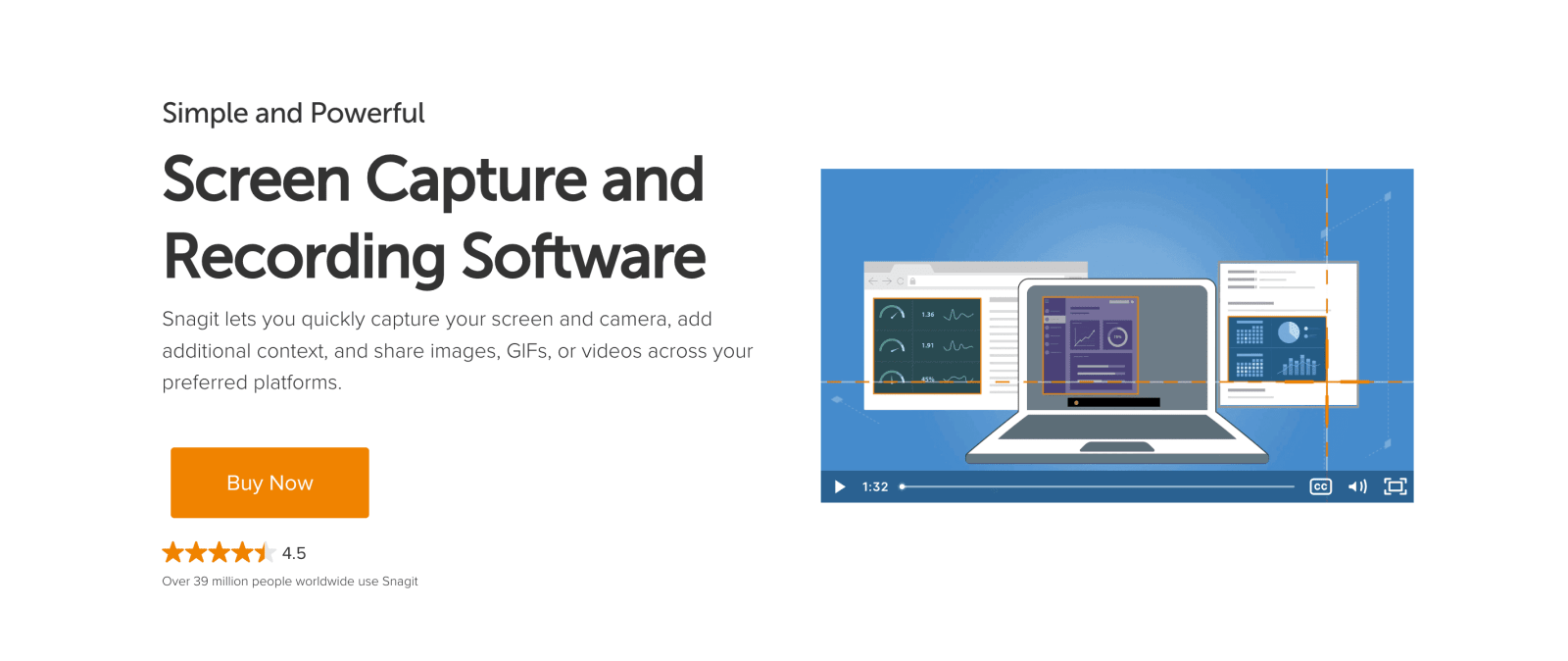
สำหรับการบันทึกวิดีโอและจับภาพหน้าจอ Snagit เป็นอีกทางเลือกหนึ่งของ Loom ที���มีคุณสมบัติการตรวจสอบ เช่นเดียวกับคนอื่น ๆ มันให้คุณบันทึกหน้าจอของคุณเป็นวิดีโอ MP4 หรือ GIF
ในทางกลับกัน ในส่วนของการถ่ายภาพบนหน้าจอ Snagit เป็นผู้นำและให้ความสามารถในการพัฒนามุมมองแบบพาโนรามาที่ช่วยให้สามารถจับภาพหน้าจอแบบเลื่อนแบบเต็มหน้าของหน้าจอของคุณได้
อนุญาตให้ใช้คำอธิบายประกอบได้ รวมถึงความสามารถในการวาดภาพไว้บนวิดีโอของคุณ
หนึ่งในคุณสมบัติพิเศษของ Snagit คือสามารถดึงข้อความจากรูปภาพภายในไลบรารีได้
อย่างไรก็ตาม Snagit มีข้อเสียบางประการ
โดยหลักแล้ว ���นื่องจากการมีคุณสมบัติใหม่มากมาย Snagit จึงสามารถล้นหลามได้ในตอนแรก
นอกจากนี้ Snagit ยังไม่มีแผนให้บริการแบบฟรี ในขณะที่แผนแบบชำระเงินมีค่าใช้จ่ายสูงและไม่สะดวกสำหรับ SME
ผู้ใช้ไม่สามารถแชร์ลิงก์วิดีโอโดยตรงผ่านการคัดลอกและวางโดยไม่ใช้ screencast.com
หากต้องการทราบราคาโดยละเอียด โปรดคลิกที่นี่.
5. อาลักษณ์
นักเขียนเป็นเครื่องมือที่ขับเคลื่อนด้วย AI ซึ่งเปลี่ยนกระบวนการใดๆ ให้เป็นภาพนำทาง
ส่��นขยายเบราว์เซอร์และแอปเดสก์ท็อปช่วยให้คุณไม่ต้องเหนื่อยกับการบันทึกวิดีโออีกต่อไป ลองนึกภาพ: คุณกำลังสร้างวิดีโอเพื่อส่งให้ทีมของคุณ ครึ่งทางแล้วคุณทำผิดพลาด ดังนั้นคุณจึงเริ่มต้นใหม่อีกครั้ง หลังจากนั้น คุณยังคงต้องตัดและแก้ไข และพยายามลบเสียงรบกวนรอบข้างที่รบกวนออก
Scribe บันทึกการบันทึกหน้าจอของคุณทันทีด้วยคำแนะนำทีละขั้นตอน พร้อมด้วยข้อความ ลิงก์ และภาพหน้าจอ ไม่ต้องใช้การพากย์เสียง คำบรรยาย หรือใช้ความพยายามเป็นพิเศษ! สิ่งที่คุณต้องทำคือทำตามขั้นตอนของคุณ
จับภาพวิธีการทำงานทั่วทั้งองค์กรของคุณได้อย่างราบรื่น วิเคราะห์ เพิ่มประสิทธิภาพ และสร้างมาตรฐานกระบวนการในแบบที่ทีมของคุณจะชื่นชอบ
Scribe เป็นหนึ่งในเครื่องมือบันทึกหน้าจอที่ดีที่สุดในตลาด ซึ่งเป็นที่ชื่นชอบของผู้ใช้หลายล้านคนในอุตสาหกรรมและแผนกต่างๆ
แผนพื้นฐานนั้นฟรีและมาพร้อมกับส่วนขยายเบราว์เซอร์ ผู้ใช้ Pro และ Teams สามารถดาวน์โหลดแอปพลิเคชันเดสก์ท็อปซึ่งมีการปรับแต่งขั้นสูงและช่วยให้คุณสามารถบันทึกกระบวนการผ่านเครื่องมือและหน้าจอได้
หากต้องการทราบราคาโดยละเอียด โปรดคลิกที่นี่.
6. เทลล่า
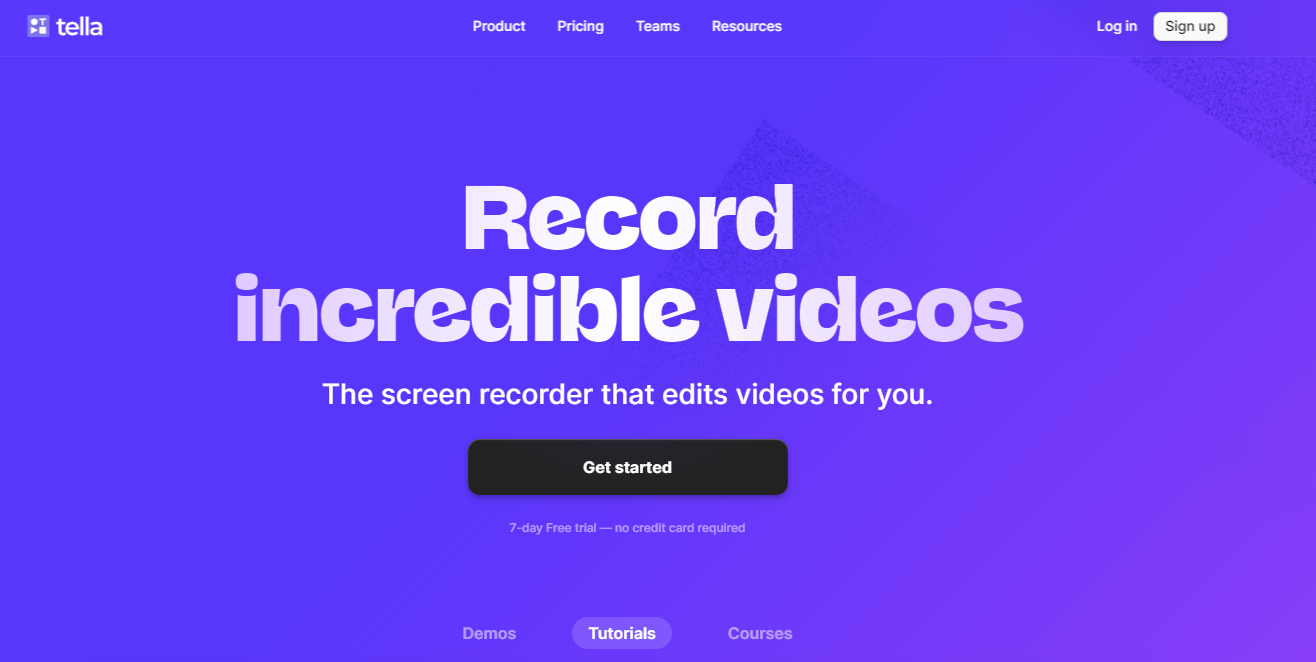
Tella โดดเด่นในฐานะเครื่องบันทึกหน้าจอออนไลน์แบบออลอินวันสำหรับ Windows และ Mac ทำให้คุณสามารถสร้างวิดีโอที่น่าทึ่งได้อย่างง่ายดาย ไม่ว่าจะเป็นการสร้างการสาธิต หลักสูตรออนไลน์ การโต้ตอบกับลูกค้าแบบตัวต่อตัว หรือการโปรโมตโครงการของคุณบนโซเชียลมีเดีย Tella นำเสนอแพลตฟอร์มที่เรียบง่ายแต่ทรงพลังเพื่อสร้างวิดีโอที่สร้างผลกระทบ คุณสมบัติต่างๆ เช่น ค���ิปบันทึก พื้นหลังที่ปรับแต่งได้ เอฟเฟกต์การซูม และความสามารถในการตัดและแยก ทำให้เหมาะสำหรับทีมออกแบบระยะไกลที่ต้องการแบ่งปันงาน ให้ข้อเสนอแนะที่ชัดเจน หรือสร้างงานนำเสนอที่น่าสนใจ
หากต้องการทราบราคาโดยละเอียด คลิกที่นี่
7. การจับภาพหน้าจอ
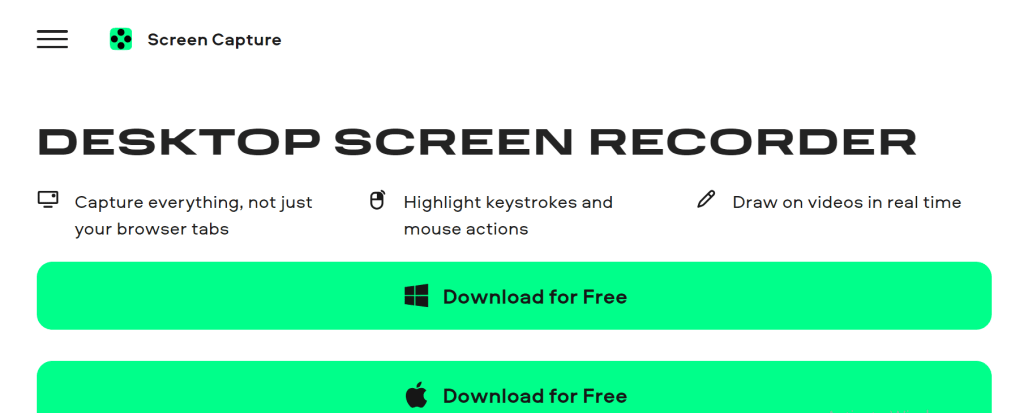
นอกเหนือ���ากโปรแกรมเดสก์ท็อปแล้ว Movavi ยังมีเครื่องบันทึกวิดีโอออนไลน์ให้ผู้ใช้อีกด้วย คุณไม่ได้รับเครื่องมือขั้นสูง แต่สำหรับการบันทึกหน้าจอขั้นพื้นฐาน Screen Capture เป็นทางเลือกที่ยอดเยี่ยมสำหรับ Loom
เครื่องมือนี้รองรับเบราว์เซอร์ยอดนิยมส่วนใหญ่ รวมถึง Google Chrome, Mozilla Firefox, Microsoft Edge และ Opera อินเทอร์เฟซใช้งานง่ายและ��รงไปตรงมา ทำให้ง่ายสำหรับผู้เริ่มต้นใช้งาน
ช่วยให้คุณสามารถจับภาพส่วนใดส่วนหนึ่งของหน้าจอและบันทึกเสียงและเสียงของระบบได้พร้อมกัน
หลังจากหยุดการบันทึก คุณจะถูกนำไปที่หน้าจอแสดงตัวอย่าง ซึ่งคุณสามารถบันทึกวิดีโอหรือเริ่มใหม่ทั้งหมดอีกครั้ง (ในกรณีที่คุณไม่พอใจกับผลลัพธ์)
ข้อจำกัดของการจับภาพหน้าจอรวมถึงลายน้ำในเวอร์ชันฟรี ไม่มีตัวเลือกการแก้ไข และรูปแบบ WebM ที่จำกัดสำหรับเอาต์พุตวิดีโอ
อย่างไรก็ตาม กระบวนการบันทึกที่ปลอดภัยและอินเทอร์เฟซที่สะดวกสบายทำให้เป็นตัวเลือกที่ดี
หากต้องการทราบราคาโดยละเอียด โปรดคลิกที่นี่.
คำสุดท้าย
ทางเลือก Loom ที่ดีที่สุดของคุณจะขึ้นอยู่กับความต้องการและงบประมาณเฉพาะของคุณ ตัวอย่างเช่น คุณสามารถเลือก Camtasia เพื่อความยืดหยุ่นในการแก้ไข สำหรับแพลตฟอร์มโรงเรียนและอีเลิร์นนิง Camtasia อาจเป็นตัวเลือกที่ดีที่สุด
อย่างไรก็ตาม หากคุณต้องการจัดการธุรกิจของคุณและเพิ่มศักยภาพในการขาย ทางเลือก Loom ที่ดีที่สุดที่ควรไว้วางใจคือ FullFeel ซึ่งไม่เพียงแต่ตอบสนองความต้องการในท้องถิ่นของคุณเท่านั้น แต่ยังติดตามผู้ดูวิดีโอของคุณ (เพื่อนร่วมงานของคุณ)
แม้ว่าฉันเชื่อว่าคุณสมบัติที่โดดเด่นของ CloudApp นั้นสมเหตุสมผลสำหรับสถานการณ์เฉพาะกรณีและเฉพาะบุคคล CloudApp เหมาะสำหรับใช้ในสำนักงาน เนื่องจากมีฟีเจอร์การโฮสต์บนคลาวด์ นอกจากนี้ คุณลักษณะระบบคลาวด์อาจจำเป็นหากคุณต้องจัดการวิดีโอจำนวนมาก
ป.ล. :อ่านของเราบล็อกคำถามและคำตอบ SEOที่นี่!
ลองดูบล็อกทางเลือกของ Buzzsumoที่นี่!