ในหน้านี้10
- Bing สร้างภาพคืออะไร?
- Bing สร้างภาพทำงานอย่างไร
- วิธีใช้ Bing สร้างรูปภาพ (ทีละขั้นตอน)
- เคล็ดลับการเขียนพร้อมท์เพื่อผลลัพธ์ที่ดีขึ้นใน Bing สร้างภาพ
- การเลือกเครื่องสร้างภาพ AI ที่เหมาะสมนั้นขึ้นอยู่กับ
- ใช่
- กรณีการใช้งานทั่วไปสำหรับ Bing สร้างภาพ
- ข้อจำกัดของ Bing Create Image
- Bing สร้างแนวทางปฏิบัติที่ดีที่สุดสำหรับรูปภาพ (เคล็ดลับสำหรับมือโปร)
- คำถามที่พบบ่อย
Bing สร้างภาพเป็นของ Microsoftโปรแกรมสร้างรูปภาพ AI ฟรีที่เปลี่ยนข้อความแจ้งเป็นรูปภาพ. ลงชื่อเข้าใช้ด้วยบัญชี Microsoft พิมพ์รายละเอียดพร้อมท์ คลิก "สร้าง" จากนั้นดาวน์โหลดผลลัพธ์ที่คุณชื่นชอบ ใช้คำสำคัญเกี่ยวกับสไตล์ (เช่น สมจริง 3 มิติ สีน้ำ) เพื่อให้ได้ผลลัพธ์ที่ดีขึ้นอย่างรวดเร็ว
การสร้างภาพ AI กลายเป็นกระแสหลักไปแล้ว แต่เครื่องมือส่วนใหญ่ยังคงล็อกผลลัพธ์ที่ดีที่สุดไว้เบื้องหลังเพย์วอลล์หรือขั้นตอนการทำงานที่สับสน นั่นคือสิ่งที่ Bing Create Image โดดเด่น
สนับสนุนโดย Microsoft ช่วยให้คุณสร้างภาพคุณภาพสูงได้ฟรี ตรงจากเบราว์เซอร์ของคุณ ไม่มี Discord ไม่ต้องสมัครสมาชิก ไม่���ีการตั้งค่าที่ซับซ้อน
ไม่ว่าคุณจะสร้างภาพบล็อก โพสต์บนโซเชียล โฆษณา หรืออาร์ตเวิร์กแบบย่อ Bing Create Image จะทำให้กระบวนการง่ายขึ้น: เขียนข้อความแจ้ง สร้างตัวเลือก ดาวน์โหลด และดำเนินการต่อ
ในคู่มือนี้ คุณจะได้เรียนรู้วิธีใช้ปิงสร้างภาพทีละขั้นตอน รวมถึงคำแนะนำและทางลัดที่บทช่วยสอนส่วนใหญ่จะข้ามไป (ดังนั้นรูปภาพของคุณจึงดูตั้งใจ ไม่ใช่สุ่ม)
อ่านเพิ่มเติมได้ที่:บริการ SEO ยิมที่กระตุ้นการสมัครสมาชิกมากขึ้น
Bing สร้างภาพคืออะไร?

Bing สร้างภาพเป็นเครื่องมือสร้างภาพ AI ฟรีจากไมโครซอฟต์ที่เปลี่ยนข้อความธรรมดาให้เป็นภาพคุณภาพสูง คุณอธิบายสิ่งที่คุณต้องการดู จากนั้นเครื่องมือจะสร้างตัวเลือกภาพที่หลากหลายได้ทันที ไม่จำเป็นต้องมีทักษะด้านการออกแบบ สมัครสมาชิกแบบชำระเงิน หรือต้องตั้งค่าที่ซับซ้อน
ต่างจากโปรแกรมสร้างภาพ AI หลายตัวที่ซ่อนคุณสมบัติขั้นสูงไว้เบื้องหลังเพย์วอลล์Bing สร้างภาพมุ่งเน้นไปที่การเข้าถึง มันทำงานโดยตรงในเบราว์เซอร์ของคุณและท��งานได้อย่างราบรื่นกับบัญชี Microsoft ของคุณ ทำให้การสร้างภาพ AI รวดเร็วและเป็นมิตรกับผู้เริ่มต้น
อะไรทำให้ Bing สร้างภาพแตกต่าง
- ใช้งานฟรี
คุณไม่จำเป็นต้องมีแผนการชำระเงินหรือเครดิตเพื่อเริ่มสร้างภาพ - บนเบราว์เซอร์
คุณสร้างภาพได้โดยตรงภายใน Bing โดยไม่ต้องดาวน์โหลดหรือแพลตฟอร์มของบุคคลที่สาม - ความเรียบง่ายของข้อความเป็นรูปภาพ
คุณพิมพ์ข้อความแจ้งเป็นภาษาธรรมชาติ จากนั้น AI จะดำเนินการส่วนที่เหลือ - รูปแบบรูปภาพหลายรูปแบบ
แต่ละข้อความแจ้งจะมีตัวเลือกมากมาย ทำให้คุณมีความยืดหยุ่นในการสร้างสรรค์ - ผลผลิตที่เป็นมิตรกับเชิงพาณิชย์
คุณสามารถใช้รูปภาพที่สร้างขึ้นสำหรับบล็อก การตลาด การนำเสนอ และโซเชียลมีเดีย ตามนโยบายการใช้งานของ Microsoft
Bing สร้างภาพทำงานอย่างไร
Bing Create Image ทำงานโดยการแปลงคำอธิบายที่เป็นลายลักษณ์อักษรของคุณให้เป็นภาพโดยใช้โมเดล AI ขั้นสูงที่พัฒนาและปรับใช้โดย Microsoft
คุณไม่จำเป็นต้องมีทักษะการออกแบบ ความรู้ด้านเทคนิค หรือประสบการณ์ด้านวิศวกรรมที่รวดเร็ว เครื่องมือนี้จะจัดการทุกอย่างเบื้องหลัง
ต่อไปนี้เป็นวิธีการทำงานจริงทีละขั้นตอน
1. คุณอธิบายภาพเป็นภาษาธรรมดา
คุณเริ่มต้นด้วยการพิมพ์ข้อความแจ้งที่อธิบายสิ่งที่คุณต้องการดูAI อ่านคำศัพท์ของคุณและระบุองค์ประกอบสำคัญเช่น:
- หัวข้อหลัก (บุคคล วัตถุ ฉาก)
- สไตล์ภาพ (สมจริง ภาพประกอบ 3 มิติ สีน้ำ)
- สีและแสง
- อารมณ์หรือบรรยากาศ
- ความเป็นมาและสิ่งแวดล้อม
ข้อความแจ้งที่ชัดเจนและเฉพาะเจาะจงช่วยให้ AI ให้ผลลัพธ์ที่แม่นย��ยิ่งขึ้น
2. AI ตีความเจตนาของคุณ
Bing Create Image ไม่เพียงแต่อ่านคำสำคัญเท่านั้น มันเข้าใจบริบท โดยจะวิเคราะห์ว่าคำต่างๆ เกี่ยวข้องกันอย่างไร และคาดการณ์ว่าภาพสุดท้ายจะมีลักษณะอย่างไร ตัวอย่างเช่น:
- “ภา���ประกอบ SaaS แบบเรียบง่าย” เรียกใช้เค้าโครงที่สะอาดตาและรูปทรงที่เรียบง่าย
- “แดชบอร์ดความปลอดภัยทางไซเบอร์แห่งอนาคต” เพิ่มหน้าจอที่เรืองแสงและองค์ประกอบทางเทคโนโลยี
AI ผสมผสานรูปแบบทางศิลปะเข้ากับความตั้งใจของคุณเพื่อสร้างผลลัพธ์
3. ระบบสร้างรูปแบบที่หลากหลาย
แทนที่จะให้รูปภาพเดียวแก่คุณ Bing Create Image จะสร้างหลายเวอร์ชันพร้อมกัน แต่ละรูปแบบ:
- ใช้พร้อมท์เดียวกัน
- ใช้องค์ประกอบที่แตกต่างกันหรือการตีความภาพ
- มีตัวเลือกสร้างสรรค์ให้คุณเลือก
ซึ่งช่วยประหยัดเวลาและลดความจำเป็นในการเขียนพร้อมท์ซ้ำๆ กัน
4. คุณตรวจสอบ ปรับแต่ง หรือสร้างใหม่
หลังจากรุ่นสู่รุ่น คุณจะสามารถควบคุมได้ คุณสามารถ:
- ดาวน์โหลดภาพได้ทันที
- แก้ไขพรอมต์เพื่อความแม่นยำที่ดีขึ้น
- สร้างเวอร์ชันใหม่หากผลลัพธ์ไม่สมบูรณ์แบบ
วงจรป้อนกลับยังคงเร็วและไม่เสียดสี
5. คุณใช้ภาพในโครงการจริง
เมื่อดาวน์โหลดแล้ว คุณสามารถใช้รูปภาพสำหรับบล็อก โฆษณา โซเชียลมีเดีย การนำเสนอ หรือแนวคิดตามนโยบายการใช้งานของ Microsoft
ในระยะสั้นBing Create Image ทำงานโดยเปลี่ยนไอเดียให้เป็นภาพผ่านข้อความธรรมดา การประมวลผล AI ที่รวดเร็ว และตัวเลือกการสร้างสรรค์ในทันที ทั้งหมดนี้ภายในเบราว์เซอร์ของคุณ
วิธีใช้ Bing สร้างรูปภาพ (ทีละขั้นตอน)
ทำตามขั้นตอนเหล่านี้เพื่อสร้างภาพ AI คุณภาพสูงโดยใช้Bing สร้างภาพรวดเร็ว ฟรี และโดยตรงในเบราว์เซอร์ของคุณ
ขั้นตอนที่ 1: เปิด Bing สร้างรูปภาพ

- ไปที่ Bing และค้นหา“Bing สร้างภาพ”
- เปิดสร้างรูปภาพ / ผู้สร้างรูปภาพหน้าจากผลลัพธ์
เคล็ดลับ:ใช้เบราว์เซอร์เดสก์ท็อปเพื่อการแก้ไขที่ราบรื่นยิ่งขึ้นและการดาวน์โหลดที่รวดเร็วยิ่งขึ้น
ขั้นตอนที่ 2: ลงชื่อเข้าใช้ด้วยบัญชี Microsoft ของคุณ

คุณต้องลงชื่อเข้าใช้เพื่อสร้างภาพ
- ใช้ข้อมูลรับรอง Outlook/Hotmail/Live
- หากคุณยังไม่มี ให้สร้างบัญชี Microsoft ภายในไม่กี่นาที
ขั้นตอนที่ 3: ค้นหาช่องพร้อมท์

ในหน้า Bing Create Image คุณจะเห็นช่องข้อความที่คุณอธิบายสิ่งที่คุณต้องการ
ก่อนที่จะพิมพ์ ให้ตัดสินใจ:
- คุณต้องการวัตถุอะไร (คน/วัตถุ/ฉาก)
- คุณชอบสไตล์ไหน (สมจริง/3มิติ/ภาพประกอบ/สีน้ำ)
- อยากได้อารมณ์หรือแสงแบบไหน (สว่าง, แบบภาพยนตร์, นีออน, นุ่มนวล)
ขั้นตอนที่ 4: เขียนข้อความแจ้งที่ชัดเจน (ใช้รูปแบบนี้)
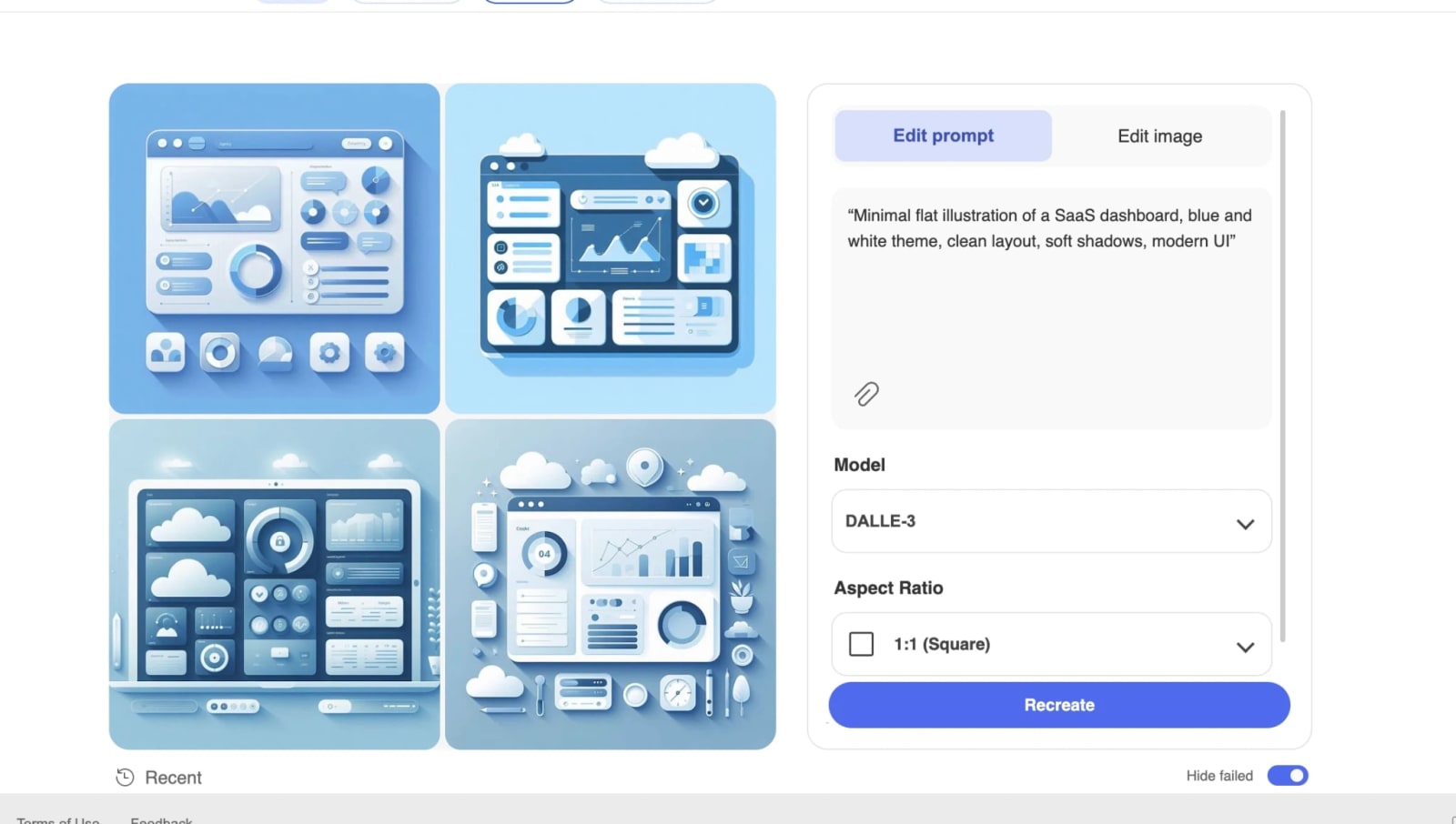
ใช้โครงสร้างอย่างง่ายนี้:
สไตล์ + หัวเรื่อง + พื้นหลัง + แสง/อารมณ์ + รายละเอียด
ตัวอย่างข้อความแจ้ง:
- “ภาพประกอบแบนๆ ของแดชบอร์ด SaaS, ธีมสีน้ำเงินและสีขาว, รูปแบบที่สะอาดตา, เงาที่นุ่มนวล, UI ที่ทันสมัย”
ขั้นตอนที่ 5: คลิกสร้าง
- กดสร้าง
- รอสักครู่ในขณะที่ Bing สร้างภาพ
- โดยปกติแล้วคุณจะได้รับหลายรูปแบบจากพรอมต์เดียวกัน
ขั้นตอนที่ 6: เลือกภาพที่ดีที่สุด
ตรวจสอบผลลัพธ์และเลือกผลลัพธ์ที่ตรงกับความตั้งใจของคุณ:
- มองหาองค์ประกอบที่สะอาดตา
- ตรวจสอบใบหน้า/มือ (AI มักจะทำให้สิ่งเหล่านี้ยุ่งเหยิง)
- ตรวจสอบให้แน่ใจว่าสไตล์ตรงกับแบรนด์ของคุณ
ขั้นตอนที่ 7: ดาวน์โหลดภาพ
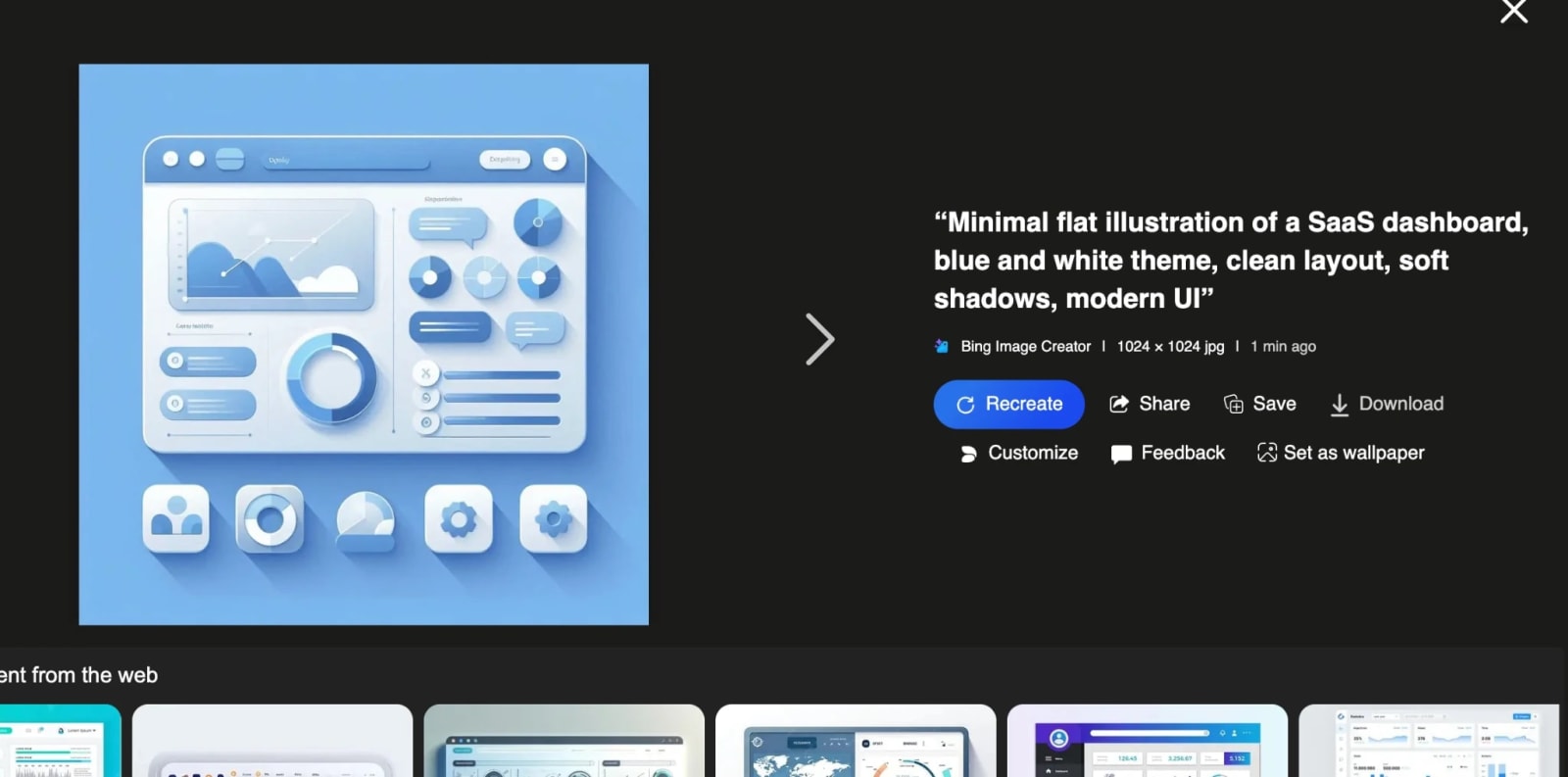
- คลิกที่ภาพ
- เลือกดาวน์โหลด(หรือบันทึกตัวเลือกที่แสดง)
- บันทึกลงในโฟลเดอร์เพื่อให้คุณสามารถติดตามเวอร์ชันได้โดยพร้อมท์
ขั้นตอนที่ 8: ปรับปรุงผลลัพธ์ด้วยการแก้ไขพร้อมท์เล็กน้อย
หากภาพดู "ปิด" ให้ปรับแต่งทีละอย่างเท่านั้น:
- เพิ่มสไตล์: “การเรนเดอร์ 3 มิติ” / “สีน้ำ” / “เวกเตอร์”
- เพิ่มแสงสว่าง: “แสงแบบโรงภาพยนตร์” / “แสงโทนนวล”
- เพิ่มรายละเอียด: “รายละเอียดสูง” / “โฟกัสคมชัด”
- เพิ่มองค์ประกอบภาพ: “ตัวแบบที่อยู่ตรงกลาง” / “ภาพมุมกว้า���”
- จากนั้นคลิกสร้างอีกครั้ง.
ขั้นตอนที่ 9: สร้างเทมเพลตพร้อมท์ที่สามารถทำซ้ำได้
หากคุณสร้างเนื้อหาทุกสัปดาห์ ให้บันทึกเทมเพลต เช่น
- “ภาพประกอบเวกเตอร์ขั้นต่ำของ [TOPIC] พื้นหลังสีขาว [BRAND COLOR] รูปทรงสะอาดตา สไตล์ทันสมัย��
- สิ่งนี้ทำให้ภาพของคุณสอดคล้องกันในบล็อกโพสต์และโซเชียลมีเดีย
เคล็ดลับการเขียนพร้อมท์เพื่อผลลัพธ์ที่ดีขึ้นใน Bing สร้างภาพ
คุณภาพของภาพที่คุณสร้างด้วยBing สร้างภาพขึ้นอยู่กับว่าคุณเขียนข้อความแจ้งอย่างไร
เครื่องมือนี้เข้าใจภาษาธรรมชาติได้ดี แต่จะทำงานได้ดีที่สุดเมื่อคุณนำทางด้วยเจตนา โครงสร้าง และทิศทางภาพที่ชัดเจน การแจ้งเตือนที่ดีไม่จำเป็นต้องฟังดูเป็นเทคนิค พวกเขาจำเป็นต้องส่งเสียงภาพ.
หากคุณกำลังมองหาแรงบันดาลใจสำเร็จรูปในการเริ่มต้น คอลเลกชั่นอย่างนาโนบานาน่าพร้อมท์นำเสนอตัวอย่างพร้อมท์ที่มีโครงสร้างซึ่งคุณสามารถปรับใช้กับโปรแกรมสร้างภาพ AI ใดๆ
ด้านล่างนี้คือเคล็ดลับที่เป็นประโยชน์และเป็นมิตรกับมนุษย์เพื่อช่วยให้คุณได้รับผลลัพธ์ที่ดีขึ้นอย่างต่อเนื่อง
1. เริ่มต้นด้วยสไตล์ภาพที่ชัดเจน
บอก AI เสมออย่างไรรูปภาพควรดูก่อนที่จะแสดง
ใช้สไตล์เช่น:
- ภาพประกอบแบน
- ภาพถ่ายสมจริง
- การเรนเดอร์ 3 มิติ
- จิตรกรรมสีน้ำ
- งานศิลปะเวกเตอร์
- การออกแบบที่เรียบง่าย
ทำไมจึงสำคัญ:
Bing Create Image จัดลำดับความสำคัญของสไตล์ตั้งแต่เนิ่นๆ เมื่อคุณกำหนดล่วงหน้า ผลลัพธ์จะดูตั้งใจแทนที่จะเป็นแบบสุ่ม
2. อธิบายหัวข้อหลักให้ชัดเจน
มุ่งเน้นไปที่วิชาหลักหนึ่งวิชาต่อพรอมต์
ตัวอย่างที่ดี:
- “นักวิเคราะห์ความปลอดภัยทางไซเบอร์ที่ทำงานบนหลายหน้าจอ”
- “แดชบอร์ด SaaS ที่ทันสมัยบนแล็ปท็อป”
หลีกเลี่ยงการอัด��นวคิดหลายรายการไว้ในข้อความเดียว มีวิชามากเกินไปทำให้ AI สับสนและลดความแม่นยำ
3. เพิ่มสภาพแวดล้อมและบริบทพื้นหลัง
บอก AIที่ไหนเรื่องนี้มีอยู่จริง
ตัวอย่าง:
- ในออฟฟิศอันมืดมิด
- บนพื้นหลังสีขาว
- ภายในห้องควบคุมแห่งอนาคต
- บนเค้าโครงหน้า Landing Page ที่สะอาดตา
รายละเอียดพื้นหลังช่วยให้ Bing Create Image จัดฉากแทนวัตถุที่ลอยอยู่ในอวกาศ
4. ควบคุมอารมณ์ แสง และสี
อารมณ์และแสงทำให้คุณภาพของภาพเปลี่ยนไปอย่างมาก
ใช้วลีเช่น:
- แสงธรรมชาติที่นุ่มนวล
- แสงภาพยนตร์ || แสงสีฟ้านีออน
- โทนสีอบอุ่น
- คอนทราสต์สูง
- สำหรับการสร้างแบรนด์ ให้ระบุสีเสมอ:
“จานสีฟ้าและสีขาว”
- “สีของแบรนด์ที่มีการไล่ระดับสีเล็กน้อย”
- 5. ใช้โครงสร้างพร้อมท์ที่เรียบง่าย
รูปแบบที่เชื่อถื��ได้ซึ่งทำงานได้ดีใน Bing Create Image:
สไตล์ + หัวเรื่อง + สิ่งแวดล้อม + อารมณ์/แสง + รายละเอียด
ตัวอย่าง:
“ภาพประกอบแบนๆ ของแดชบอร์ดความปลอดภัยทางไซเบอร์ พื้นหลังสำนักงานสมัยใหม่ จานสีฟ้า เค้าโครงที่สะอาดตา เงาที่นุ่มนวล”
โครงสร้างนี้ทำให้ข้อความแจ้งสามารถอ่านได้และมีประสิทธิภาพ
6. เฉพาะเจาะจง ไม่ใช่แบบละเอียด
คุณไม่จำเป็นต้องมีย่อหน้ายาวๆ คุณต้อง
คำอธิบายที่ชัดเจน.แทนที่จะเป็น:
“ทำให้มันดูดีและเป็นมืออาชีพ”
- ใช้:
“รูปแบบที่สะอาดตา, UI ที่ทันสมัย, โฟกัสที่คมชัด, สไตล์มืออาชีพ”
- คำเฉพาะเจาะจงนำทาง AI ได้ดีกว่าคำคุณศัพท์ที่คลุมเครือ
7. ปรับแต่งข้อความแจ้งในขั้นตอนเล็กๆ
หากผลลัพธ์ไม่สมบูรณ์แบบ:
เปลี่ยนองค์ประกอบทีละรายการ
- ปรับสไตล์ก่อนวัตถุ
- ปรับแต่งแสงก่อนเพิ่มรายละเอียด
- การปรับแต่งเล็กๆ น้อยๆ ทำงานได้ดีกว่าการเขียนใหม่ทุกอย่าง
8. บันทึกข้อความแจ้งที่ใช้งานได้
เมื่อ Bing Create Image ให้ผลลัพธ์ที่ดี ให้บันทึกพรอมต์ ใช้เป็นเทมเพลตสำหรับบล็อก โฆษณา หรือโพสต์โซเชียลเพื่อรักษาความสอดคล้องของภาพ
Bing สร้างภาพเทียบกับเครื่องสร้างภาพ AI อื่น ๆ
การเลือกเครื่องสร้างภาพ AI ที่เหมาะสมนั้นขึ้นอยู่กับ
ต้นทุน ความสะดวกในการใช้งาน ความพยายามในการติดตั้ง และคุณภาพผลผลิต. ด้านล่างนี้เป็นการเปรียบเทียบที่ชัดเจนและเทียบเคียงกันเพื่อช่วยให้คุณเข้าใจว่าBing สร้างภาพพอดีเมื่อเทียบกับเครื่องมือยอดนิยมอื่น ๆคุณลักษณะ
| Bing สร้างภาพ | กลางการเดินทาง | ดัล·อี | การแพร่กระจายที่เสถียร | ใช้งานฟรี |
| ใช่ | ไม่ | จำกัด | ขึ้นอยู่กับ | เหมาะสำหรับผู้เริ่มต้น |
| มาก | ปานกลาง | ใช่ | คอมเพล็กซ์ | ต้องตั้งค่า |
| ไม่มี | ไม่ลงรอยกัน | บัญชี | ติดตั้งในเครื่อง | คุณภาพของภาพ |
| สูง | สูงมาก | สูง | ตัวแปร | การเปรียบเทียบนี้หมายถึงอะไรจริงๆ |
Bing สร้างภาพ
- เหมาะกับผู้ใช้ที่ต้องการผลลัพธ์ที่รวดเร็วและฟรีโดยไม่ต้องเรียนรู้เส้นโค้ง คุณเปิดเบราว์เซอร์ เขียนคำสั่ง และสร้างภาพได้ทันทีกลางการเดินทาง
- มอบคุณภาพทางศิลปะที่ยอดเยี่ยม แต่บังคับให้คุณเข้าสู่เวิร์กโฟลว์ Discord และแผนแบบชำระเงิน ซึ่งอาจชะลอการใช��งานทั่วไปหรือทางธุรกิจได้ดัล·อี
- นำเสนอคุณภาพที่มั่นคงและความเรียบง่าย แต่จำกัดการใช้งานฟรี และมักต้องมีการอัพเกรดเพื่อสร้างภาพบ่อยครั้งการแพร่กระจายที่เสถียร
- ให้การควบคุมและการปรับแต่งเต็มรูปแบบ แต่ต้องการการตั้งค��าทางเทคนิค การปรับแต่งโมเดล และทรัพยากรฮาร์ดแวร์เมื่อ Bing Create Image เป็นตัวเลือกที่ดีที่สุด
คุณต้องการ
- ไม่มีค่าใช้จ่ายคุณต้องมี
- บล็อก โฆษณา หรือภาพโซเชียลอย่างรวดเร็วคุณชอบ
- พร้อมท์ง่ายๆ เกี่ยวกับการควบคุมทางเทคนิคคุณไม่ต้องการ Discord, การติดตั้งหรือระดับที่ต้องชำระเงิน
- เมื่อเครื่องมืออื่นๆ เหมาะสมกว่า
เลือก
- กลางการเดินทางหากความลึกทางศิลปะมีความสำคัญมากกว่าความสะดวกเลือก
- การแพร่กระจายที่เสถียรหากคุณต้องการการควบคุมเชิงสร้างสรรค์และทางเทคนิคเต็มรูปแบบเลือก
- ดัล·อีหากคุณใช้เครื่องมือ OpenAI อยู่แล้วและยอมรับขีดจำกัดการใช้งานเลือก
- เครื่องสร้างภาพเด่นของ AIหากคุณต้องการสร้างภาพบล็อกBing สร้างภาพฟรีสำหรับใช้ในเชิงพาณิชย์หรือไม่?
ใช่

Bing Create Image ให้บริการฟรีสำหรับใช้ในเชิงพาณิชย์ตราบใดที่คุณปฏิบัติตามเนื้อหา AI และนโยบายการใช้งานของ MicrosoftMicrosoft อนุญาตให้ผู้ใช้ใช้รูปภาพที่สร้างผ่าน
Bing สร้างภาพสำหรับทั้งโครงการส่วนตัวและเชิงพาณิชย์ซึ่งทำให้มีประโยชน์อย่างยิ่งสำหรับธุรกิจ นักการตลาด และผู้สร้างเนื้อหาที่ต้องการภาพคุณภาพสูงโดยไม่มีค่าธรรมเนียมใบอนุญาตสิ่งที่คุณ
สามารถใช้ Bing สร้างรูปภาพสำหรับคุณสามารถใช้รูปภาพที่สร้างขึ้นอย่างถูกกฎหมายใน:
โพสต์ในบล็อกและเนื้อหาเว็บไซต์
- โพสต์และโฆษณาบนโซเชียลมีเดีย
- หน้า Landing Page และโฆษณาทางการตลาด
- การนำเสนอและการเสนอขาย
- สื่อการเรียนรู้และบทช่วยสอน
- การออกแบบแนวคิดและการจำลอง
- สิ่งนี้ทำให้ Bing Create Image เป็นทางเลือกที่ดีสำหรับภาพถ่ายสต็อกแบบชำระเงินและเครื่องมือ AI แบบสมัครสมาชิก
เงื่อนไขสำคัญที่คุณต้องปฏิบัติตาม
แม้ว่าจะอนุญาตให้ใช้ในเชิงพาณิชย์ได้ Microsoft จะบังคับใช้กฎการใช้งานอย่างมีความรับผิดชอบ คุณต้องแน่ใจว่า:
คุณ
- ห้ามสร้างอักขระที่มีลิขสิทธิ์หรือแบรนด์เครื่องหมายการค้าคุณ
- You หลีกเลี่ยงเนื้อหาที่ทำให้เข้าใจผิด หลอกลวง หรือเป็นอันตราย
- คุณห้ามแอบอ้างเป็นบุคคลจริงโดยไม่ได้รับความยินยอม.t
- คุณปฏิบัติตามนโยบาย AI และเนื้อหาของ Microsoft
ตราบใดที่คุณอยู่ภายในขอบเขตเหล่านี้ คุณสามารถเผยแพร่และสร้างรายได้จากภาพที่คุณสร้างได้อย่างปลอดภัย
คุณจำเป็นต้องให้เครดิต Microsoft หรือ Bing หรือไม่?
ไม่จำเป็นต้องมีการระบุแหล่งที่มาที่จำเป็นสำหรับกรณีการใช้งานส่วนใหญ่ อย่างไรก็ตาม ความโปร่งใสถือเป็นแนวทางปฏิบัติที่ดี โดยเฉพาะอย่างยิ่งในเนื้อหาด้านบรรณาธิการหรือการศึกษา ห��กคุณต้องการพูดถึงว่าภาพนั้นสร้างขึ้นโดย AI โดยใช้ Bing Create Image
Bing Create Image ปลอดภัยสำหรับการใช้งานทางธุรกิจหรือไม่
ใช่. เนื่องจากเครื่องมือนี้จัดทำโดยโดยตรง ไมโครซอฟต์โดยเป็นไปตามมาตรฐานการปฏิบัติตามข้อกำหนดระดับองค์กร ทำให้ปลอดภัยสำหรับการใช้งานเชิงพาณิชย์มากกว่าเครื่องมือ AI ที่ไม่เป็นทางการหรือของบุคคลที่สามที่มีใบอนุญาตไม่ชัดเจน
กรณีการใช้งานทั่วไปสำหรับ Bing สร้างภาพ
Bing สร้างภาพเข้ากับเนื้อหาและขั้นตอนการตลาดในชีวิตประจำวันได้อย่างเป็นธรรมชาติ เนื่องจากเป็นบริการฟรี รวดเร็ว และใช้เบราว์เซอร์ ผู้คนจึงไม่ได้ใช้งานเพื่อการทดลอง แต่เพื่อผลลัพธ์จริงที่พวกเขาสามารถเผยแพร่และสร้างรายได้ได้
ด้านล่างนี้คือกรณีการใช้งานทั่วไปและใช้งานได้จริงที่สุด
ภาพการตลาดของบล็อกและเนื้อหา
ผู้สร้างเนื้อหาใช้ Bing Create Image เพื่อแทนที่ภาพถ��ายสต็อกทั่วไปด้วยภาพที่กำหนดเอง
- ภาพเด่นสำหรับโพสต์บล็อก
- ภาพประกอบส่วนในบทความขนาดยาว
- กราฟิกอธิบายสำหรับบทช่วยสอนและคำแนะนำ
- ภาพตรงกับหัวข้อและโทนของบทความ
สิ่งนี้จะช่วยปรับปรุงการมีส่วนร่วม เวลาบนเพจ และความสม่ำเสมอขอ��แบรนด์
กราฟิกโซเชียลมีเดีย
Bing Create Image ทำงานได้ดีกับภาพที่รวดเร็วและหยุดการเลื่อนได้
- โพสต์ใน Instagram และ Facebook
- ลิงค์อิน กราฟิกความเป็นผู้นำทางความคิด
- ภาพ X (Twitter) สำหรับกระทู้
- หมุด Pinterest และภาพสไตล์เนื้อเรื่อง
คุณสามารถสร้างรูปแบบต่างๆ ได้อย่างรวดเร็วและทดสอบว่ารูปแบบใดทำงานได้ดีที่สุด
โฆษณาการตลาดและการโฆษณา
นักการตลาดใช้ Bing Create Image เพื่อสร้างต้นแบบและเผยแพร่โฆษณาโดยไม่ต้องรอทีมออกแบบ สำหรับทีมที่ต้องการเอาต์พุตภาพอย่างต่อเนื่องนอกเหนือจากเครื่องมือ AIออกแบบเป็นบริการการสมัครสมาชิกสามารถเสริมขั้นตอนการทำงานนี้ได้อย่างราบรื่น
- แสดงภาพโฆษณา
- ภาพประกอบฮีโร่หน้า Landing Page
- แบนเนอร์ส่งเสริมการขาย
- รูปภาพแนวคิดของแคมเปญ
มีประโยชน์อย่างยิ่งในระหว่างการทดสอบระยะแรกและการทดสอบ A/B
การออกแบบเว็บไซต์และแลนดิ้งเพจ
ผู้ที่ไม่ใช่นักออกแบบใช้ Bing Create Image เพื่อสร้างภาพที่สะอาดตาและทันสมัยสำหรับเว็บไซต์
- ภาพประกอบ SaaS
- ภาพพื้นหลัง
- กราฟิกส่วนคุณลักษณะ
- ภาพแนวคิดสำหรับการออกแบบใหม่
สิ่งนี้จะช่วยเร่งการตัดสินใจในการออกแบบและลดการพึ่งพาไลบรารีสต็อค
การนำเสนอและการเสนอขาย
ผู้เชี่ยวชาญใช้ Bing Create Image เพื่อทำให้การนำเสนอมีภาพและน่าดึงดูดยิ่งขึ้น
- ภาพปกสไลด์
- ภาพแนวคิดสำหรับแนวคิด
- แผนภาพและคำอุปมาอุปมัย
- องค์ประกอบการเล่าเรื่องด้วยภาพ
ภาพแบบกำหนดเองมักจะสื่อสารแนวคิดได้เร็วกว่าสไลด์ที่มีข้อความจำนวนมาก
สื่อการศึกษาและการเรียนรู้
นักการศึกษาและผู้ฝึกอบรมใช้ Bing Create Image เพื่อทำให้คำอธิบายง่ายขึ้น
- ตัวอย่างภาพสำหรับบทเรียน
- ภาพประกอบแนวคิด
- เอกสารการฝึกอบรมและ PDF
- กราฟิกหลักสูตรออนไลน์
รูปภาพช่วยให้ผู้เรียนเข้าใจหัวข้อนามธรรมได้ชั���เจนยิ่งขึ้น
แนวคิดศิลปะและความคิด
Bing Create Image รองรับความคิดสร้างสรรค์ในระยะเริ่มต้น
- แนวคิดผลิตภัณฑ์
- แรงบันดาลใจของ UI/UX
- มู้ดบอร์ดของแบรนด์
- การระดมความคิดด้วยภาพ
คุณสามารถสำรวจแนวคิดต่างๆ ด้วยภาพก่อนที่จะตัดสินใจเรื่องเวลาหรืองบประมาณ
เหตุใดกรณีการใช้งานเหล่านี้จึงทำงานได้ดี
เพราะBing สร้างภาพขจัดต้นทุนและความซับซ้อน ผู้ใช้มุ่งเน้นไปที่ไอเดียแทนเครื่องมือ. คุณอธิบายสิ่งที่คุณต้องการ สร้างภาพได้ภายในไม่กี่วินาที และเข้าสู่การเผยแพร่โดยตรง ทำให้เป็นตัวเลือกที่เป็นประโยชน์สำหรับผู้สร้าง นักการตลาด นักการศึกษา และธุรกิจ
ข้อจำกัดของ Bing Create Image
Bing สร้างภาพให้ผลลัพธ์ที่น่าประทับใจสำหรับเครื่อง��ือ AI บนเบราว์เซอร์ฟรี แต่มันก็ไม่ได้สมบูรณ์แบบ การทำความเข้าใจข้อจำกัดจะช่วยให้คุณกำหนดความคาดหวังที่ถูกต้อง และตัดสินใจว่าเมื่อใดจึงเป็นตัวเลือกที่ดีที่สุด และเมื่อใดที่เครื่องมืออื่นอาจทำงานได้ดีกว่า
ด้านล่างนี้คือรายละเอียดที่ซื่อสัตย์และไม่มีการโฆษณาเกินจริง
การควบคุมแบบละเอียดมีจำกัด
Bing Create Image ช่วยให้ทุกอย่างเรียบง่าย ซึ่งหมายถึงการควบคุมขั้นสูงน้อยลงด้วย
- คุณไม่สามารถปรับขนาดภาพ อัตราส่วนภาพ หรือความละเอียดได้อย่างแม่นยำ
- คุณไม่สามารถปรับแต่งโมเดลหรือพารามิเตอร์ได้
- คุณไม่สามารถควบคุมค่าเมล็ดพันธุ์สำหรับการพักผ่อนหย่อนใจที่แน่นอนได้
ทำให้ไม่เหมาะสำหรับนักออกแบบที่ต้องการผลงานที่มีพิกเซลสมบูรณ์แบบ
การแสดงข้อความไม่สอดคล้องกัน
เช่นเดียวกับโปรแกรมสร้างรูปภาพ AI ส่วนใหญ่ Bing Create Image ประสบปัญหากับข้อความ
- โลโก้และข้อความ UI มักจะบิดเบี้ยว
- ตัวอักษรอาจดูสะกดผิดหรือบิดเบี้ยว
- ประโยคยาวๆ ไม่ค่อยแสดงอย่างถูกต้อง
สำหรับสิ่งใดก็ตามที่เกี่ยวข้องกับข้อความที่อ่านได้ คุณยังคงต้องมีการแก้ไขด้วยตนเอง
ตัวเลือกโวหารและศิลปะน้อยลง
แม้ว่าคุ��ภาพจะสูง แต่ความลึกของครีเอทีฟโฆษณาก็มีจำกัดเมื่อเทียบกับเครื่องมือระดับพรีเมียม
- สไตล์ศิลปะให้ความรู้สึกทั่วไปมากขึ้น
- งานศิลปะที่เป็นนามธรรมหรือเชิงทดลองสูงอาจขาดรายละเอียด
- วิจิตรศิลป์และองค์ประกอบที่ซับซ้อนทำงานได้ดีกว่าในเครื่องมือขั้นสูง
ใช้งานได้ดีที่สุดกับภาพที่สะอาดตาและใช้งานได้จริง ไม่ใช่สไตล์ศิลปะเฉพาะกลุ่ม
การปรับแต่งที่จำกัดหลังจากรุ่น
เมื่อสร้างภาพแล้ว:
- คุณไม่สามารถแก้ไขแต่ละองค์ประกอบ
- คุณต้องสร้างใหม่แทนการขัดเกลาชิ้นส่วน
- การเปลี่ยนแปลงเล็กๆ น้อยๆ จำเป็นต้องเขียนใหม่ทันที
ซึ่งจะทำให้ขั้นตอนการทำงานช้าลงเมื่อคุณต้องการการปรับเปลี่ยนที่แม่นยำ
ขึ้นอยู่กับนโยบายเนื้อหาของ Microsoft
Bing Create Image บังคับใช้กฎการใช้งานอย่างเคร่งครัด
- ธีมที่ถูกจำกัดจะไม่สร้างรูปภาพ
- ข้อความแจ้งที่อ้างถึงอักขระที่มีลิขสิทธิ์อาจล้มเหลว
- ความคิดสร้างสรรค์บางอย่างอาจถูกบล็อก
สิ่งนี้ช่วยปกป้องผู้ใช้แต่จำกัดเสรีภาพในการสร้างสรรค์
การพึ่งพาอินเทอร์เน็ตและบัญชี
คุณต้องอยู่ในระบบและออนไลน์
- ไม่มีการใช้งานออฟไลน์
- ต้องมีบัญชี Microsoft
- ความพร้อมให้บริการขึ้นอยู่กับภูมิภาคและปริมาณการใช้งาน
ผู้ใช้ระดับสูงอาจพบว่ามีข้อ���ำกัดนี้
ไม่เหมาะสำหรับงานออกแบบท่อแบบมืออาชีพ
สำหรับเอเจนซี่หรือผู้สร้างขั้นสูง:
- ไม่มีการเข้าถึง API
- ไม่มีระบบอัตโนมัติแบบแบตช์
- ไม่มีการผสานรวมกับเครื่องมือออกแบบ
เหมาะกับการสร้างที่รวดเร็ว ไม่ใช่การผลิตขนาดใหญ่
Bing สร้างแนวทางปฏิบัติที่ดีที่สุดสำหรับรูปภาพ (เคล็ดลับสำหรับมือโปร)
หากคุณต้องการผลลัพธ์ที่แข็งแกร่งสม่ำเสมอจากBing สร้างภาพอย่าพึ่งพาการแจ้งเตือนแบบสุ่ม นิสัยที่ชาญฉลาดบางประการสามารถปรับปรุงคุณภาพได้อย่างมาก ประหยัดเวลา และรักษาภาพของคุณให้สอดคล้อ���กันในโครงการต่างๆ เคล็ดลับระดับมืออาชีพเหล่านี้มาจากการใช้งานจริง ไม่ใช่ทฤษฎี
เริ่มต้นด้วยสไตล์ก่อนเรื่อง
กำหนดเสมอ สไตล์การมองเห็นก่อน.
- “ภาพประกอบแบนๆ”
- “การเรนเดอร์ 3 มิติ”
- “ภาพถ่ายที่สมจริง”
- “การออกแบบเวกเตอร์ขั้นต่ำ”
ข้อมูลนี้จะบอกให้ AI ทราบถึงวิธีการคิดด้วยภาพก่อนตัดสินใจว่าจะวาดอะไร
มุ่งเน้นไปที่แนวคิดที่ชัดเจนหนึ่งแนวคิดต่อข้อความเตือน
Bing Create Image ทำงานได้ดีที่สุดเมื่อแต่ละพร้อมท์มีเป้าหมายเดียว
- หนึ่งวิชา
- สภาพแวดล้อมเดียว
- อารมณ์เดียว
หลีกเลี่ยงการซ้อนแนวคิดหลายรายการในคำขอเดียว ข้อความแจ้งที่ง่ายกว่าจะทำให้ได้ภาพที่สะอาดตายิ่งขึ้น
ใช้ภาษาของแบรนด์ที่สอดคล้องกัน
หากคุณสร้างภาพสำหรับบล็อกหรือการตลาด ให้ใช้ตัวอธิบายแบรนด์ซ้ำ:
- จานสี (สีน้ำเงินและสีขาว โหมดสีเข้ม โทนสีกลาง)
- อารมณ์ (มืออาชีพ ทันสมัย สงบ)
- สไตล์ (สะอาดตา มินิมอล เรขาคณิต)
ความสม่ำเสมอช่วยเพิ่มการจดจำและความไว้วางใ��
ควบคุมองค์ประกอบด้วยคำหลัก
คุณสามารถแนะนำเค้าโครงได้โดยใช้คำง่ายๆ:
- หัวเรื่องเป็นศูนย์กลาง
- ถ่ายมุมกว้าง
- ระยะใกล้
- มุมมองสามมิติ
- พื้นหลังสีขาว
ค���เหล่านี้ช่วยให้ Bing สร้างโครงสร้างภาพของฉาก
ปรับปรุงผลลัพธ์ด้วยการปรับแต่งพร้อมท์เล็กน้อย
เมื่อผลลัพธ์ไม่สมบูรณ์แบบ ให้ปรับทีละองค์ประกอบ.
- เปลี่ยนแสงก่อนเปลี่ยนสไตล์
- เปลี่ยนพื้นหลังก่อนเพิ่มรายละเอียด
- สร้างใหม่แทนที่จะเขียนใหม่ทุกอย่าง
การเปลี่ยนแปลงเล็กๆ น้อยๆ ทำให้เกิดการปรับปรุงที่คาดการณ์ได้มากขึ้น
หลีกเลี่ยงการถามภาพที่มีข้อความจำนวนมาก
เครื่องมือรูปภาพ AI ต่อสู้กับข้อความที่อ่านได้
- อย่าพึ่งพา AI สำหรับโลโก้หรือป้ายกำกับ UI
- เพิ่มข้อความในภายหลังโดยใช้เครื่องมือออกแบบ เช่น Canva หรือ Figma
- เน้นการแจ้งเตือนที่ภาพ ไม่ใช่ตัวพิมพ์
ซึ่งจะช่วยประหยัดเวลาและความยุ่งยาก
สร้างหลายเวอร์ชันและเปรียบเทียบ
ตรวจสอบรูปแบบทั้งหมดเสมอ
- เลือกองค์ประกอบที่แข็งแกร่งที่สุด
- ตรวจสอบข้อผิดพลาดทางการมองเห็น (มือ ใบหน้า สัดส่วน)
- เลือกความชัดเจนมากกว่าความซับซ้อน
รายละเอียดที่มากขึ้นไม่ได้หมายความว่าคุณภาพจะดีขึ้นเสมอไป
บันทึกคำแนะนำที่ดีที่สุดของคุณ
เมื่อข้อความแจ้งใช้งานได้ ให้เก็บไว้
- ���ร้างเทมเพลตที่ใช้ซ้ำได้
- ปรับให้เข้ากับหัวข้อใหม่
- รักษาความสอดคล้องของภาพในเนื้อหา
สิ่งนี้จะเปลี่ยน Bing Create Image เป็นระบบที่ทำซ้ำได้ ไม่ใช่เกมคาดเดา
จับคู่กับเครื่องมือแก้ไขแสง
ใช้ Bing Create Image เพื่อสร้าง จากนั้นปรับแต่งด้วย:
- การครอบตัด
- การแก้ไขสี
- การซ้อนทับข้อความ
คุณจะได้รับผลลัพธ์ระดับมืออาชีพโดยไม่ต้องอาศัยการออกแบบที่หนักหน่วง
คุณยังสามารถสำรวจว่าระบบ AI สมัยใหม่อ้างอิงและอ้างอิงเนื้อหาได้อย่างไรในคำแนะนำของเราที่การอ้างอิง AI.
ความคิดสุดท้าย
Bing สร้างภาพพิสูจน์ว่าการสร้างภาพ AI คุณภาพสูงไม่จำเป็นต้องมีราคาแพงหรือซับซ้อน โดยไ���่ต้องสมัครสมาชิก ไม่มีการตั้งค่าที่ซับซ้อน และเวิร์กโฟลว์ที่ใช้เบราว์เซอร์ที่เรียบง่าย ช่วยให้ใครก็ตามสามารถเปลี่ยนไอเดียให้เป็นภาพได้ภายในไม่กี่นาที
หากคุณเป็นบล็อกเกอร์ นักการตลาด นักการศึกษา หรือเจ้าของธุรกิจBing สร้างภาพช่วยให้คุณสร้างภาพแบบกำหนดเองที่ตรงกับเนื้อหาของคุณ แทนที่จะอาศัยภาพสต็อกทั่วไป
เมื่อคุณรวมข้อความแจ้งที่ชัดเจนเข้ากับแนวทางปฏิบัติที่ดีที่สุดที่แบ่งปันในคู่มือนี้ ผลลัพธ์จะดูตั้งใจ ชัดเจน และพร้อมที่จะเผยแพร่
เครื่องมือนี้มีข้อจำกัด โดยเฉพาะอย่างยิ่งสำหรับนักออกแบบขั้นสูงที่ต้องการการปรับแต่งเชิงลึก อย่างไรก็ตา�� สำหรับกรณีการใช้งานจริงส่วนใหญ่Bing สร้างภาพมอบสมดุลความเร็ว คุณภาพ และการเข้าถึงที่ดีที่สุดในปัจจุบัน
คำถามที่พบบ่อย
Bing Create Image ทำงานได้ดีกว่าในด้านความเร็วแล��ความเรียบง่าย แต่เครื่องมือแบบชำระเงินให้การปรับแต่งที่ลึกซึ้งยิ่งขึ้น หากคุณต้องการภาพที่รวดเร็วและฟรีสำหรับบล็อกหรือการตลาด Bing Create Image เป็นตัวเลือกที่ดีกว่า
ไม่ Bing Create Image เข้าใจภาษาธรรมชาติ ดังนั้นคุณจึงสามารถเขียนพร้อม���์เป็นภาษาอังกฤษธรรมดาได้โดยไม่ต้องเรียนรู้สูตรพร้อมท์ทางเทคนิค
ใช่สำหรับเนื้อหาดิจิทัลส่วนใหญ่ Bing Create Image จะสร้างภาพแบบกำหนดเองที่ปรับให้เหมาะกับหัวข้อของคุณ ซึ่งมักจะทำงานได้ดีกว่าภาพสต็อกทั่วไป
ผลลัพธ์จะแตกต่างกันไปเนื่องจาก AI สร้างการตีความหลายครั้งในข้อความแจ้งเดียวกัน การปรับแต่งพร้อมท์เล็กน้อยมักจะปรับปรุงความสม่ำเสมอและความแม่นยำ
ใช่. ธุรกิจจำนวนมากใช้ Bing Create Image สำหรับกราฟิกบล็อก โฆษณา และการนำเสนอ โดยเฉพาะในช่วงเริ่มต้นของการออกแบบและการทดสอบ