
In questa pagina9
- Come inserire più segnaposti su Google Maps (metodo desktop)
- Come inserire più segnaposti su Google Maps (dispositivi mobili: Android e iPhone)
- Come rilasciare più segnaposti utilizzando Google My Maps (ideale per oltre 10 posizioni)
- Quando dovresti utilizzare più segnaposti in Google Maps (casi migliori d'uso)
- Come organizzare più pin in modo efficace (etichette, elenchi e colori)
- Come condividere o esportare mappe con più segnaposti (elenchi e mie mappe)
- Errori comuni da evitare quando si rilasciano più segnaposti su Google Maps
- Considerazioni finali
- Domande frequenti
Puoi inserire più segnaposti su Google Maps utilizzando l'opzione "Aggiungi indicatore" inLe mie mappe, salvando ciascuna posizione in un elenco o utilizzando la funzione "Aggiungi fermata" per i percorsi. Questi strumenti ti consentono di contrassegnare diversi punti, organizzare segnaposti e creare facilmente mappe personalizzate.
Google Mapsè uno degli strumenti più semplici per pianificare viaggi, mappare le sedi delle attività commerciali, salvare contatti e organizzare percorsi. Ma molti utenti non si rendono conto che puoirilasciare più pin,non solo una singola posizione.
Che tu voglia mappare gli indirizzi dei clienti, pianificare un itinerario di viaggio, salvare la posizione delle proprietà o condividere una mappa personalizzata con il tuo team,Google Maps offre funzionalità integrate per appuntare e organizzare rapidamente diversi punti.
In questa guida impareraitutti i metodiper inserire più segnaposti su Google Maps nel 2026 su dispositivi mobili, desktop e utilizzando Google My Maps.
Ogni passaggio include istruzioni pronte per gli screenshot che puoi seguire immediatamente. Imparerai anche come salvare, condividere ed esportare le tue posizioni appuntate come un professionista.
Cominciamo.
Come inserire più segnaposti su Google Maps (metodo desktop)
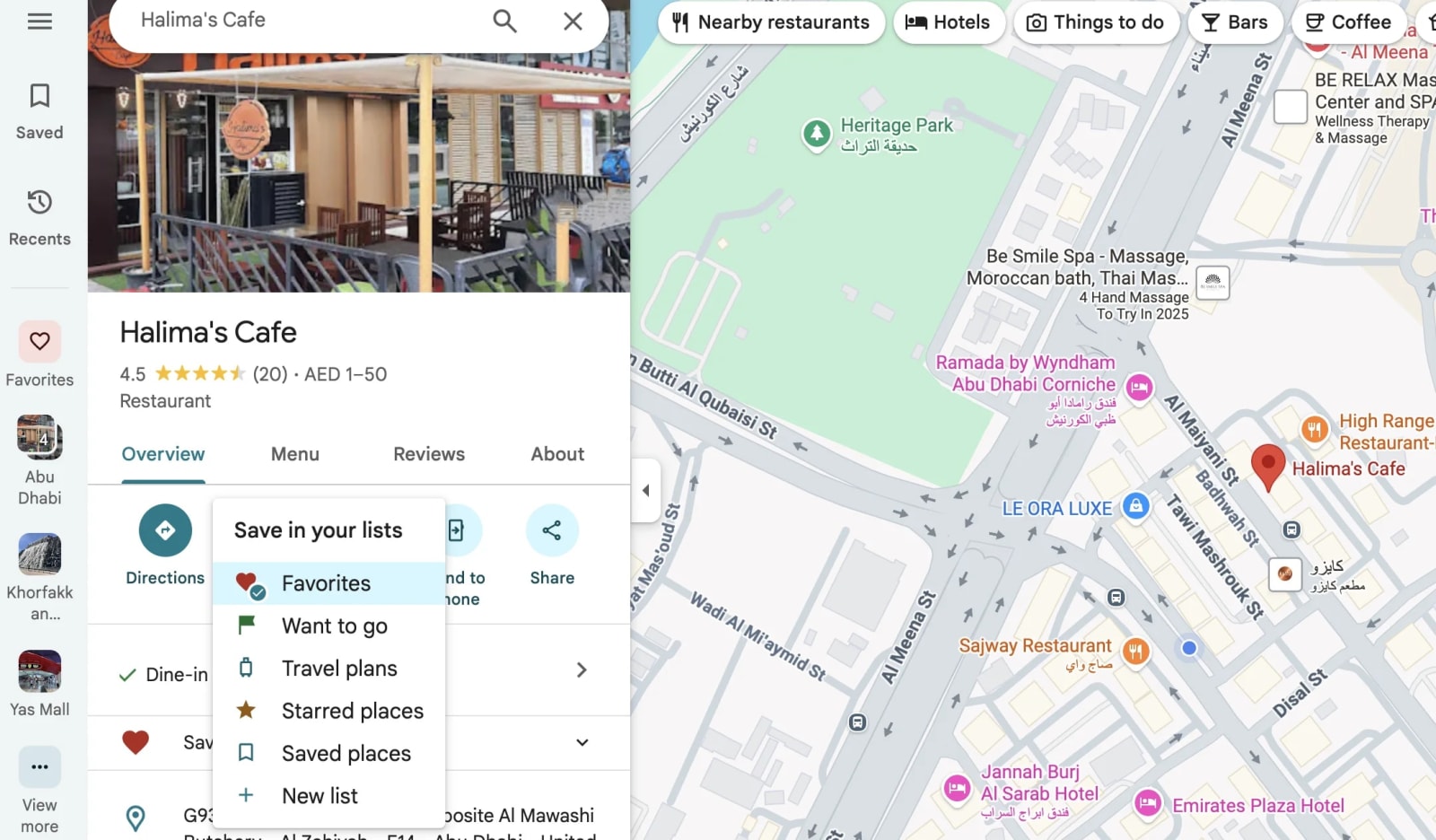
Il rilascio di più segnaposti su Google Maps utilizzando un browser desktop è uno dei modi più flessibili ed efficienti per organizzare le posizioni.
Che tu stia creando un itinerario di viaggio personalizzato, mappando gli indirizzi dei clienti, monitorando elenchi di proprietà o pianificando percorsi di consegna, l'interfaccia desktop ti offre il massimo controllo con una chiara visibilità.
Il processo è semplice e Google Maps sincronizza automaticamente tutto nel tuo account, assicurando che i punti fissati siano disponibili su tutti i tuoi dispositivi.
Per iniziare, aprimaps.google.come accedi al tuo account Google in modo che i tuoi segnaposti rimangano salvati in modo permanente. Se desideri rilasciare un segnaposto su una posizione specifica, puoi farlo in due modi.
Il primo è dicercandoper una posizione nella barra di ricerca. Google Maps inserisce automaticamente un segnaposto sul risultato.
È quindi possibile fare clic suSalvae scegli un elenco come Preferiti, Voglio andare, Speciali o crea un nuovo elenco dedicato al tuo progetto (ad esempio, "Viaggio a Dubai", "Visite clienti" o "Elenco proprietà").
Il secondo metodo è manuale: zoom nel punto esatto della mappa eclic singolola posizione che desideri contrassegnare. A quel punto Google Maps lascerà automaticamente un segnaposto rosso.
Fare clic suSalvapulsante e assegnarlo a un elenco. Ripeti questa procedura per ogni pin aggiuntivo che desideri aggiungere.
Funziona bene per luoghi senza indirizzi esatti, come punti panoramici, ingressi di parcheggi, punti di incontro o punti di partenza di sentieri pedonali.
Dai un'occhiata al nostroStrumento per la creazione di etichette trasparenti: progettazione di etichette trasparenti online
Perché questo metodo funziona meglio
- Clic preciso:Il desktop consente un posizionamento più preciso.
- Visualizzazione mappa più grande:Più facile visualizzare percorsi, cluster e distanze.
- Migliore organizzazione:Modifica, rinomina, elimina o classifica rapidamente i pin.
- Condivisione facile:Crea elenchi per team, clienti o partner di viaggio.
- Sincronizza automaticamente:I tuoi segnaposti salvati vengono visualizzati immediatamente sulla tua app mobile.
Migliori casi d'uso
- Mappatura delle proprietà immobiliari
- Pianificazione della giornata di viaggio (più fermate al giorno)
- Ottimizzazione del percorso commerciale
- Gestione dei lead per i team di vendita
- Creazione di mappe visive del progetto
Il blocco del desktop è l'ideale quando la precisione e l'organizzazione sono importanti. Se gestisci più di una manciata di posizioni o hai bisogno di condividere una mappa dall'aspetto professionale, questo metodo è il punto di partenza più efficace.
Come inserire più segnaposti su Google Maps (dispositivi mobili: Android e iPhone)
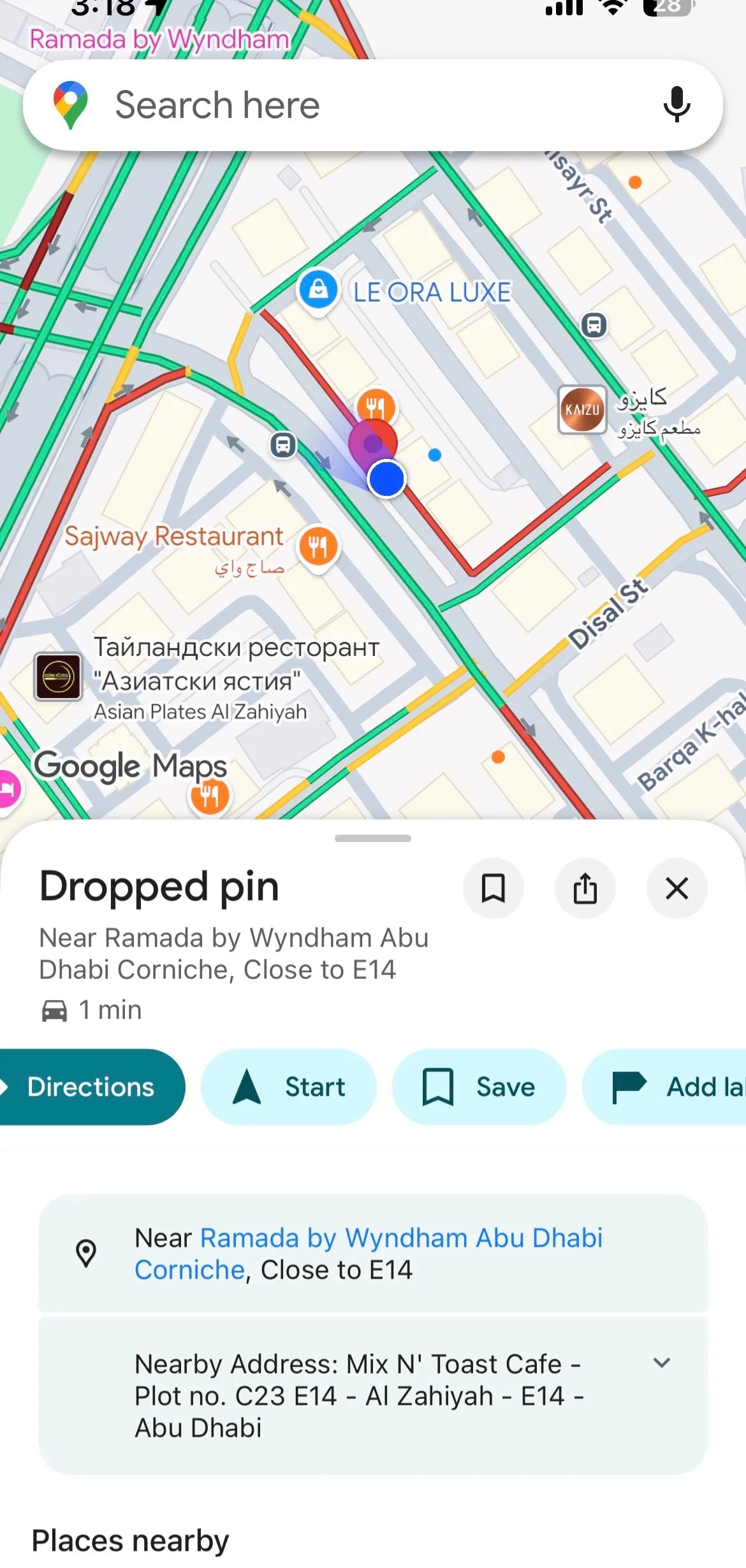
Rilasciare più segnaposti sul tuo smartphone è veloce, comodo e perfetto per le situazioni in cui sei fuori, esplorando, ispezionando proprietà o navigando verso più fermate in tempo reale. Sia Android cheiPhonele versioni di Google Maps supportano segnaposti, elenchi, etichette e indicatori con codice colore salvati. Sebbene non sia avanzata come l'interfaccia desktop, la versione mobile eccelle in velocità e accessibilità.
Per inserire il primo segnaposto, apri l'app Google Maps e ingrandisci la posizione che desideri contrassegnare. Tocca e tieni premuto un punto qualsiasi della mappa finché non viene visualizzata una puntina rossa.
Scorri verso l'alto per aprire i dettagli della posizione fissata. ToccaSalvae quindi aggiungerlo a un elenco, esistente o nuovo elenco personalizzato. Puoi continuare ad aggiungere altri segnaposti semplicemente ripetendo la stessa azione tocca e tieni premuto.
L'app mobile consente anche l'etichettatura, che è estremamente utile quando vuoi rendere i tuoi pin più riconoscibili.
Ad esempio, puoi etichettare segnaposto come "Ritiro", "Parcheggio", "Luogo d'incontro" o "Opzione ristorante". Le etichette vengono visualizzate direttamente sulla mappa, semplificando la navigazione tra di esse senza aprire ogni volta un elenco.
Perché il metodo mobile è utile
- Appuntamento istantaneo in movimento:Ideale quando ti imbatti fisicamente in luoghi.
- Precisione GPS:Utile quando si mappano punti esatti durante il lavoro sul campo.
- Funziona offline (con mappe scaricate):Perfetto per le aree remote.
- Condivisione rapida:Invia elenchi appuntati ad amici, familiari o colleghi.
- Si sincronizza con il desktop:Non è necessario duplicare il lavoro in seguito.
Migliori casi d'uso
- Trovare e salvare luoghi durante il viaggio
- Mappatura delle opzioni di ristoranti in una nuova città
- Annotare i punti di ritiro e riconsegna
- Registrazione delle posizioni di parcheggio
- Ispezioni immobiliari in loco
Il metodo mobile è incentrato sulla velocità e sulla comodità. Se sei fisicamente presente in un luogo o hai bisogno di appuntare qualcosa immediatamente prima di dimenticartelo, questo è l'approccio più efficiente.
Come rilasciare più segnaposti utilizzando Google My Maps (ideale per oltre 10 posizioni)
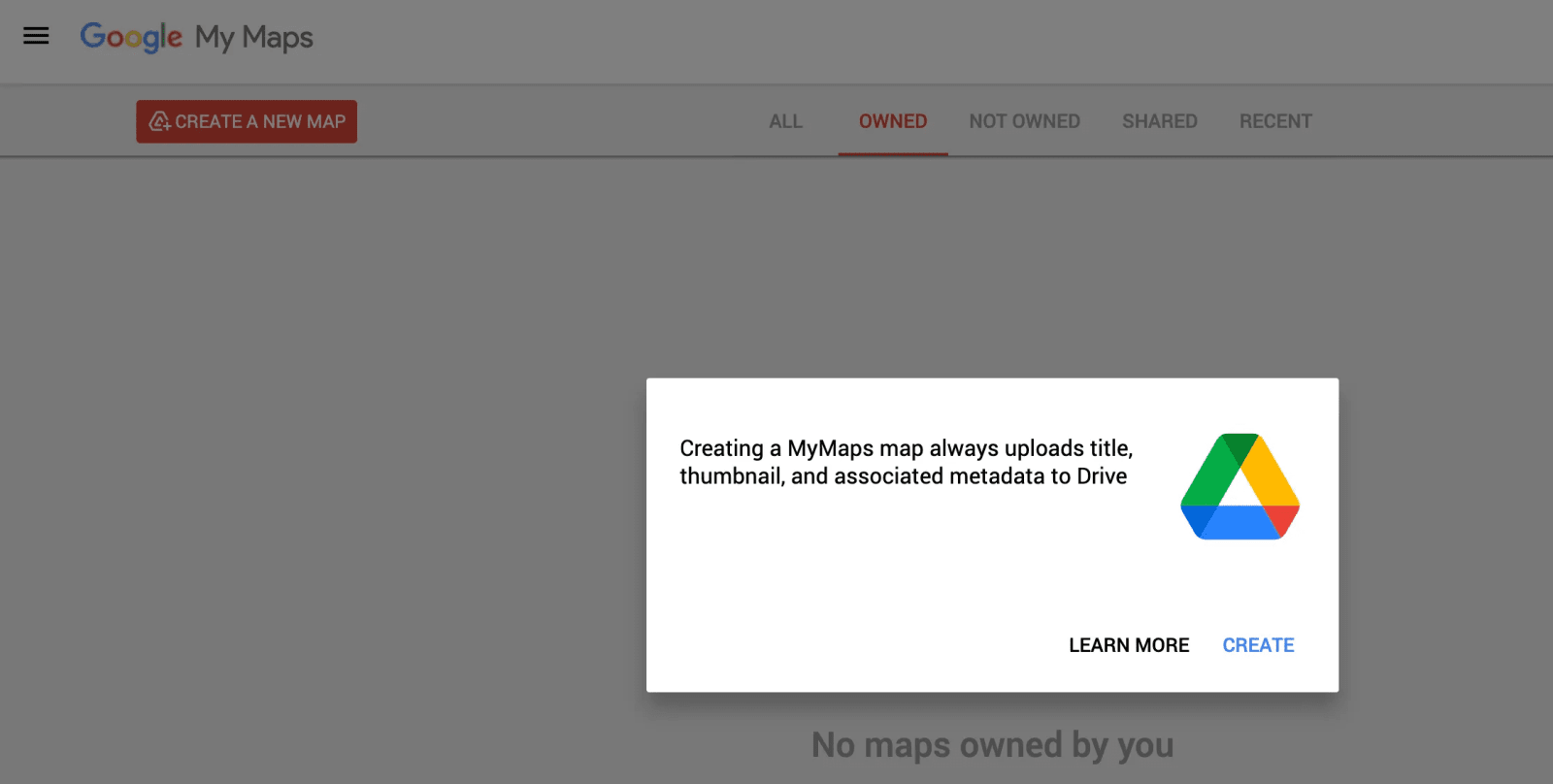
Google My Maps è il metodo più avanzato per inserire più segnaposti, soprattutto quando hai a che fare con progetti di grandi dimensioni, percorsi complessi o dozzine, persino centinaia di posizioni.
A differenza di Google Maps standard, My Maps è progettato percreazione di mappe personalizzate, offrendoti il pieno controllo su layout, marcatori, livelli, colori e importazioni di dati.
Inizia visitandomymaps.google.come facendo clic suCrea una nuova mappa. Utilizzare la barra degli strumenti per selezionareAggiungi contrassegnostrumento, quindi fai clic in un punto qualsiasi della mappa per rilasciare il primo segnaposto.
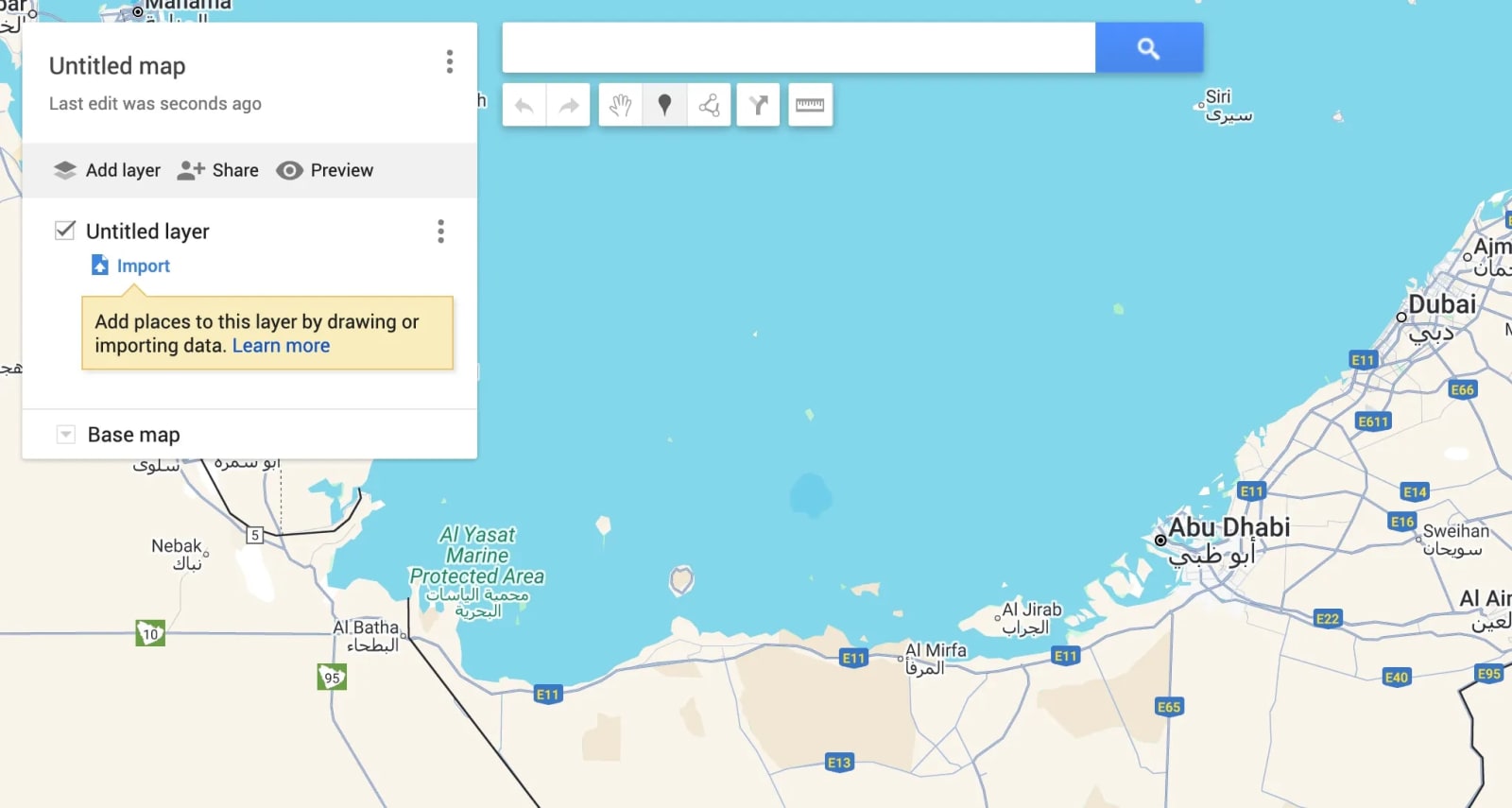
My Maps ti consente di aggiungere titoli dettagliati, descrizioni, note, immagini e collegamenti ipertestuali a ciascun pin, il che è incredibilmente utile per le impostazioni professionali.
È possibile classificare i pin aggiungendostrati, ad esempio "Hotel", "Ristoranti", "Clienti" o "Itinerario del giorno 1". Ogni livello può contenere marcatori illimitati.
My Maps diventa ancora più potente durante l'importazione dei dati. Se hai indirizzi memorizzati in un foglio di calcolo, puoi caricare un CSV o un foglio Google e My Maps genererà automaticamente segnaposti per tutte le tue posizioni.
Questo è l'ideale per i team logistici,sviluppatori di app, pianificazione delle consegne, gestori di proprietà e pianificatori di viaggio.
- Pin illimitati:Perfetto per progetti che richiedono molte posizioni.
- Pin codificati a colori:Aiuta a separare visivamente le categorie.
- Organizzazione basata su livelli:Utile per mappe complesse.
- Importazione di fogli di calcolo:Aggiungi centinaia di indirizzi all'istante.
- Condivisione e incorporamento:Fornisci mappe a clienti, team o visitatori del sito web.
- Presentazione professionale:Sembra lucido e facile da navigare.
Migliori casi d'uso
- Travel planner che organizzano viaggi di più giorni
- Team di vendita che mappano i lead
- Gli agenti immobiliari stanno mappando tutti gli annunci disponibili.
- Società di consegna e routing
- Blogger che creano mappe personalizzate per le guide
- Organizzatori di eventi che segnano luoghi, parcheggi e ingressi
Questo è il metodo definitivo quando il tuo obiettivo è chiarezza, struttura e scalabilità. My Maps trasforma la tua raccolta di spille in una mappa interattiva completamente funzionale che puoi utilizzare a livello professionale o personale.
Quando dovresti utilizzare più segnaposti in Google Maps (casi migliori d'uso)
Eliminare più birilli non è solo una comodità; è un modo potente per organizzare informazioni, visualizzare posizioni, pianificare e condividere mappe strutturate con altri.
Che tu stia pianificando una vacanza o gestendo un flusso di lavoro aziendale, l'utilizzo di più segnaposti trasforma Google Maps in uno strumento strategico piuttosto che in una semplice app di navigazione.
Più segnaposti ti consentono di vedere tutte le posizioni rilevanti in un'unica visualizzazione, aiutandoti a comprendere distanze, percorsi e cluster.
Per le aziende, ciò può ottimizzare la logistica, ridurre i tempi di viaggio e migliorare l’efficienza. Per uso personale, semplifica la pianificazione del viaggio consentendo di contrassegnare fermate, attrazioni, ristoranti e hotel in un unico posto.
Invece di fare affidamento su screenshot o note casuali, l'intero piano rimane all'interno di un'unica mappa interattiva.
Principali situazioni in cui più pin sono più utili
- Pianificazione del viaggio:
- Contrassegna attrazioni turistiche, ristoranti, hotel, punti di trasporto e luoghi di ritiro comeNoleggio camper in California.
- Organizza l'itinerario di ogni giorno utilizzando spille di colore diverso.
- Condividi la mappa con la famiglia o gli amici in modo che tutti conoscano il piano.
- Mappatura immobiliare:
- Salva tutte le proprietà che stai visitando in un unico elenco.
- Etichetta i pin come "Visto", "Selezionato" o "Contatta l'agente".
- Tieni traccia dei quartieri e confronta istantaneamente i percorsi dei pendolari.
- Salva tutte le proprietà che stai visitando in un unico elenco.
- Vendite e visite ai clienti:
- Mappa gli indirizzi dei clienti per una pianificazione efficiente del percorso.
- Raggruppa i lead per regione o priorità.
- Esporta mappe per reporting o utilizzo da parte del team.
- Mappa gli indirizzi dei clienti per una pianificazione efficiente del percorso.
- Consegna e logistica:
- Crea percorsi visivi per più fermate di consegna.
- Posizioni del cluster per ottimizzare le assegnazioni dei conducenti.
- Riduci gli errori manuali durante la gestione degli indirizzi.
- Crea percorsi visivi per più fermate di consegna.
- Pianificazione eventi:
- Segnala luoghi per eventi, aree di parcheggio, cancelli, servizi igienici e zone di emergenza.
- Utilizza i livelli per separare le categorie per una maggiore chiarezza.
- Condividi mappe personalizzate con partecipanti o team.
- Segnala luoghi per eventi, aree di parcheggio, cancelli, servizi igienici e zone di emergenza.
Perché l'utilizzo di più pin migliora la produttività
- Migliore visualizzazione:Ti aiuta a vedere schemi e prossimità.
- Pianificazione più rapida:Non è necessario cercare ripetutamente le posizioni.
- Processo decisionale intelligente:Scegli i migliori percorsi e raggruppamenti.
- Condivisione semplificata:Team, clienti o amici comprendono immediatamente il piano.
- Monitoraggio a lungo termine:I pin salvati rimangono accessibili in qualsiasi momento.
L'utilizzo di più segnaposti trasforma Google Maps in un sistema di pianificazione personalizzato su misura per il tuo flusso di lavoro. Che si tratti di attività quotidiane o di progetti complessi, questa funzionalità offre chiarezza, struttura ed efficienza.
Come organizzare più pin in modo efficace (etichette, elenchi e colori)
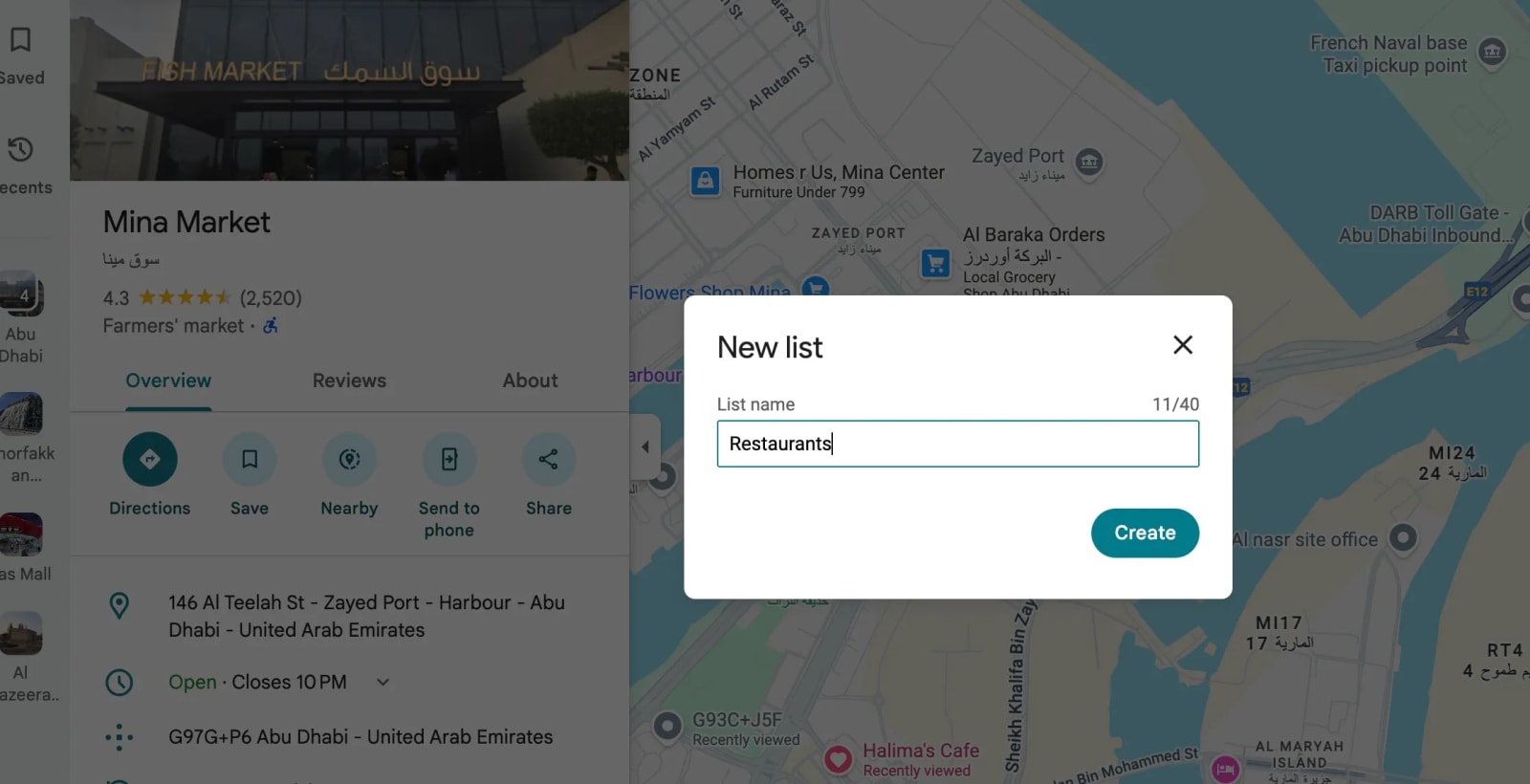
Eliminare più segnaposti è utile, ma organizzarli in modo efficace è ciò che rende la tua mappa davvero potente. Man mano che la tua mappa cresce, diventa essenziale strutturare i segnaposti in modo chiaro in modo da poter identificare rapidamente ciò che ognuno di essi rappresenta.
Google Maps e Le mie mappe offrono molteplici funzionalità organizzative che ti aiutano a creare una mappa pulita, intuitiva e dall'aspetto professionale.
Inizia utilizzandoelenchi, che funzionano come cartelle. Quando salvi ciascun segnaposto, scegli o crea un elenco come "Ristoranti", "Viaggio del primo giorno", "Clienti" o "Visite alle strutture".
Gli elenchi mantengono i segnaposti raggruppati e ti consentono di attivare o disattivare la visibilità quando necessario. Quindi utilizzareetichetteper personalizzare ciascuna posizione appuntata.
Le etichette vengono visualizzate direttamente sulla mappa, rendendo molto più semplice la navigazione tra più punti senza aprire ripetutamente i dettagli. Puoi etichettare segnaposti come "Punto di partenza", "Riunione", "Ritiro" o "Check-in in hotel".
Potenti funzionalità organizzative da utilizzare
- Elenchi:
- Raggruppa i pin in base allo scopo o alla categoria.
- Attiva/disattiva ciascun elenco per evitare confusione.
- Condividi interi elenchi con altri.
- Raggruppa i pin in base allo scopo o alla categoria.
- Etichette:
- Aggiungi nomi personalizzati che appaiono sulla mappa.
- Perfetto per una rapida identificazione.
- Aiuta a distinguere tra luoghi simili.
- Aggiungi nomi personalizzati che appaiono sulla mappa.
- Colori (Le mie mappe):
- Assegna colori per classificare visivamente i pin.
- Esempio: blu per gli hotel, rosso per il cibo, verde per le attrazioni.
- Rende le mappe di grandi dimensioni più facili da interpretare a colpo d'occhio.
- Assegna colori per classificare visivamente i pin.
- Livelli (Le mie mappe):
- Organizza le categorie in livelli separati.
- Attiva/disattiva i livelli per confrontare percorsi o aree di interesse.
- Ideale per mappe complesse che coinvolgono molti tipi di posizioni.
- Organizza le categorie in livelli separati.
Perché i pin organizzati sono importanti
- Riduce la confusione:Etichette e colori chiari evitano confusioni.
- Risparmia tempo:Identifica rapidamente dove andare o cosa richiede attenzione.
- Migliora la condivisione:Altri capiscono facilmente il layout della tua mappa.
- Aiuta a pianificare:Migliore comprensione delle distanze, dei cluster e delle priorità.
- Aspetto professionale:Utile per il settore immobiliare, i team di vendita, gli organizzatori di eventi e le aziende.
Una mappa organizzata non è solo più facile da leggere; diventa uno strumento strategico che migliora il processo decisionale e la comunicazione.
Che tu utilizzi Google Maps a livello personale o professionale, una corretta organizzazione dei segnaposti garantisce che la tua mappa rimanga chiara, funzionale e di grande impatto.
Come condividere o esportare mappe con più segnaposti (elenchi e mie mappe)
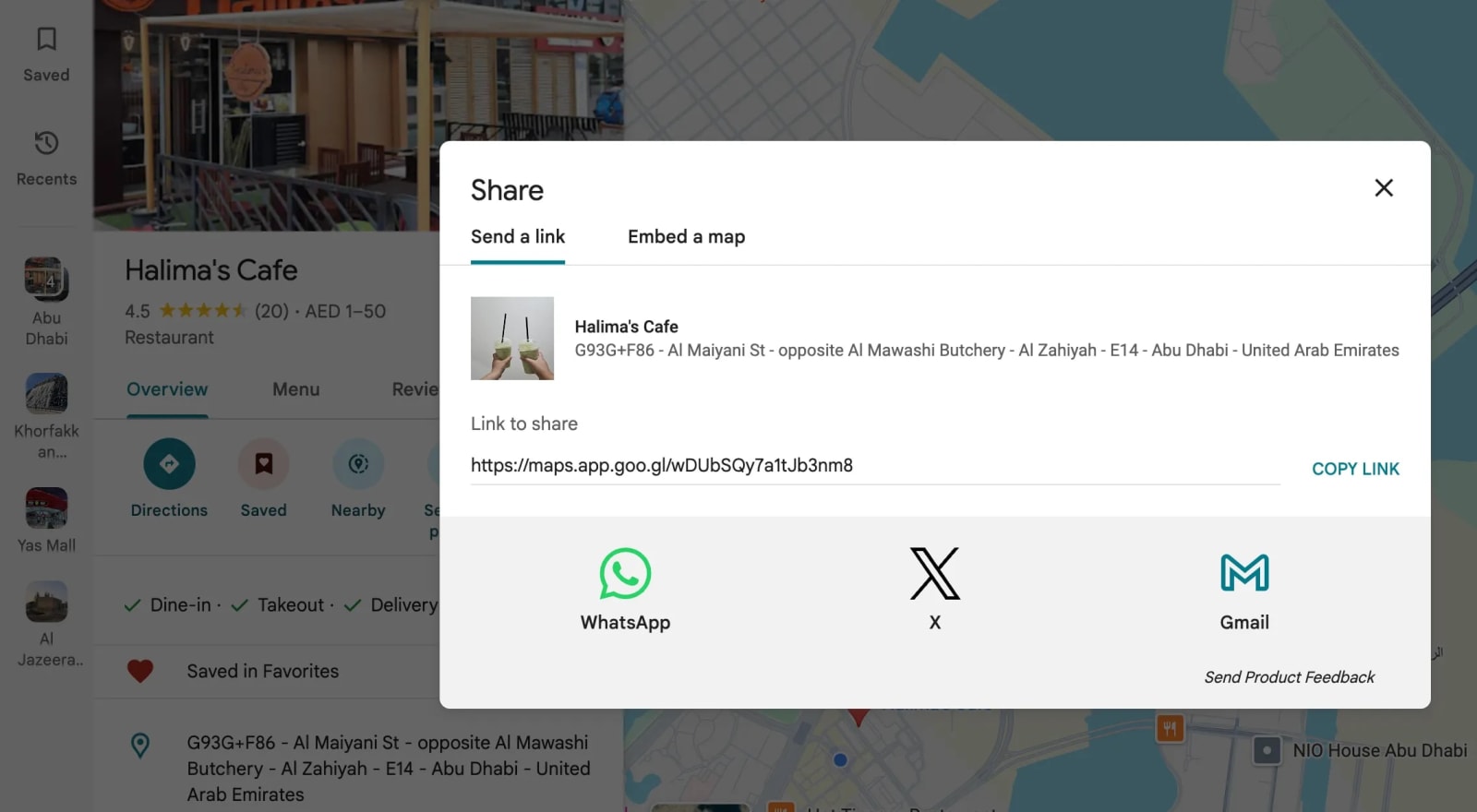
Condividere o esportare la tua mappa multi-pin è essenziale quando collabori con altri, sia che tu stia pianificando un viaggio di famiglia, lavorando con clienti immobiliari o coordinando le consegne.
Google Maps e Le mie mappe offrono opzioni di condivisione fluide che consentono ad altri di visualizzare, utilizzare o persino modificare le tue posizioni fissate.
Se i tuoi pin sono salvati inelenchi, condividere è facile. Apri l'app o il sito web di Google Maps, vai su Elenchi salvati, seleziona l'elenco che desideri condividere e attivaCondividiopzione.
Puoi inviare il collegamento tramite WhatsApp, e-mail o qualsiasi piattaforma di messaggistica. Il destinatario può aprire immediatamente la mappa sul proprio telefono o desktop senza installare app aggiuntive.
Per mappe più avanzate create utilizzandoGoogle Le mie mappe, la condivisione ti offre un controllo ancora maggiore. Fare clic suCondivideresulla tua mappa personalizzata e scegli se gli altri possono solo visualizzare o anche modificare la mappa.
Ciò è particolarmente utile per i team che necessitano di collaborare, come organizzatori di eventi, operatori sul campo o team di vendita. Puoi anche incorporare la mappa interattiva direttamente in un sito web o in un blog.
Condivisione delle funzionalità che puoi utilizzare
- Condividere elenchi direttamente:
- Ideale per una condivisione leggera.
- Funziona bene per la pianificazione del viaggio o per l'uso occasionale.
- Ideale per una condivisione leggera.
- Condividi tutti i progetti di My Maps:
- Concede autorizzazioni di sola visualizzazione o modifica.
- Perfetto per squadre e uso professionale.
- Concede autorizzazioni di sola visualizzazione o modifica.
- Incorpora Le mie mappe nei siti web:
- Aggiungi mappe personalizzate a blog, pagine di viaggio, elenchi o guide.
- Aggiungi mappe personalizzate a blog, pagine di viaggio, elenchi o guide.
- Esporta come file KML:
- Utilizzare in strumenti GIS o altre piattaforme di mappatura.
- Esegui il backup delle tue mappe o trasferiscile su un altro account.
- Utilizzare in strumenti GIS o altre piattaforme di mappatura.
Vantaggi della condivisione di mappe multi-pin
- Collaborazione:Tutti lavorano sulla stessa mappa in tempo reale.
- Chiarezza:Elimina la confusione su indirizzi e indicazioni stradali.
- Convenienza:I destinatari possono aprire le mappe direttamente sui loro telefoni.
- Professionalità:Le mappe personalizzate valorizzano il patrimonio immobiliare, la pianificazione dei viaggi e le presentazioni aziendali.
- Riutilizzabilità:Le mappe condivise possono essere aggiornate e utilizzate ripetutamente.
La condivisione trasforma la tua mappa da uno strumento personale a una risorsa collaborativa. Che tu lavori da solo o in gruppo, la condivisione garantisce che tutti rimangano allineati e informati.
Errori comuni da evitare quando si rilasciano più segnaposti su Google Maps
Sebbene eliminare più segnaposti sia semplice, alcuni errori possono rendere le tue mappe disordinate, confuse o difficili da condividere.
Questi problemi di solito si verificano quando gli utenti si affrettano a posizionare i pin o ignorano le funzionalità dell'organizzazione. Evitare questi errori garantisce che la tua mappa rimanga chiara, logica e facile da usare.
Uno degli errori più comuni èsalvataggio di pin senza utilizzare elenchi. Quando tutti i pin vengono salvati in “Preferiti” o “Vuoi andare”, la mappa diventa caotica e diventa difficile capire quale pin appartiene a quale progetto.
Creare elenchi dedicati per ogni scopo, come “Giorno di viaggio 1”, “Visite ai clienti” o “Ristoranti”, è essenziale per la struttura.
Un altro errore ènon etichettare o nominare i pin, soprattutto quando appaiono vicini l'uno all'altro.
Senza etichette, i segnaposti sembrano identici sulla mappa, costringendoti a toccarli ciascuno per vedere cosa rappresenta. Le etichette ti consentono di contrassegnare i segnaposti con nomi personalizzati come "Punto di ritiro", "Sosta pranzo" o "Area parcheggio", migliorando notevolmente la chiarezza della mappa.
Alcuni utenti inoltre posizionano i segnaposti in modo impreciso perché ingrandiscono troppo.
Quando posizioni i segnaposti, ingrandisci sempre per assicurarti che l'indicatore sia esattamente dove vuoi, ad esempio su un ingresso di edificio specifico o sul confine di una proprietà. Ciò evita confusione in seguito, soprattutto durante la navigazione o le visite dei clienti.
Altri errori da evitare
- Uso eccessivo dello stesso colorein Google My Maps
- Rende difficile distinguere le categorie
- Utilizza più colori per il raggruppamento visivo.
- Rende difficile distinguere le categorie
- Condivisione accidentale di mappe con permessi di modifica
- Altri possono eliminare o modificare i pin.
- Scegli "Solo visualizzazione" a meno che non sia richiesta la collaborazione.d
- Altri possono eliminare o modificare i pin.
- Dimenticare di sincronizzare Google Maps mobile e desktop
- La disconnessione impedisce la sincronizzazione automatica.
- Rimani sempre connesso.
- La disconnessione impedisce la sincronizzazione automatica.
- Non utilizzare i livelli per progetti di grandi dimensioni.
- Le mappe con più di 50 segnaposti diventano affollate.
- I livelli creano una separazione netta.
- Le mappe con più di 50 segnaposti diventano affollate.
Perché è importante evitare questi errori
- Garantisce chiarezza durante la navigazione
- Rendi la tua mappa facile da usare per gli altri.
- Risparmia tempo durante la pianificazione
- Ti aiuta a mantenere una struttura professionale
- Riduce confusione e problemi di comunicazione
Evitare questi errori trasforma la tua mappa multi-pin da una raccolta disordinata di punti in uno strumento di pianificazione altamente funzionale, sia che tu stia mappando 5 posizioni o 200.
Considerazioni finali
Impararecome inserire più segnaposti su Google Mapsti offre un modo semplice ma potente per organizzare luoghi, pianificare percorsi più intelligenti e visualizzare luoghi importanti in un'unica visualizzazione chiara.
Che tu stia mappando i ristoranti per un viaggio, salvando gli indirizzi dei clienti, pianificando visite immobiliari o coordinando le fermate di consegna, più pin ti aiutano a rimanere strutturato ed efficiente.
Google Maps funziona perfettamente su desktop e dispositivi mobili, quindi puoi pianificare su un laptop e navigare immediatamente sul tuo telefono.
Per esigenze avanzate come la gestione di decine di luoghi o la creazione di una mappa di progetto personalizzata, Google My Maps aggiunge un controllo ancora maggiore con l'importazione di livelli, colori, etichette e fogli di calcolo.
Ciò lo rende ideale per i professionisti che desiderano mappe raffinate e condivisibili per clienti o team.
Ciò che rende questa funzionalità così utile è la sua flessibilità. Puoi salvare i pin in privato, organizzarli in elenchi, codificarli a colori per maggiore chiarezza e condividerli istantaneamente con chiunque. È uno strumento di pianificazione che cresce con le tue esigenze.
Padronanzacome inserire più segnaposti su Google Mapsti offre un migliore controllo sui tuoi viaggi, attività e flussi di lavoro, rendendo la pianificazione quotidiana più rapida, chiara e organizzata.
Domande frequenti
È possibile creare una mappa personalizzata aprendoGoogle Le mie mappe, selezionandoCrea una nuova mappae utilizzandoAggiungi marcatorestrumento per rilasciare più pin. Ciò ti consente di organizzare segnaposti con etichette, colori e livelli e quindi condividere o incorporare la mappa ovunque ti serva.
SÌ. Puoi rilasciare e salvare più segnaposti direttamente nell'app Google Maps o sul desktop premendo a lungo (dispositivo mobile) o facendo clic con il pulsante destro del mouse (desktop) e selezionandoSalva. Aggiungi ciascun segnaposto allo stesso elenco per mantenere tutte le posizioni raggruppate.
Puoi organizzare i pin usandoelenchieetichettein Google Maps ocoloriestratiin Google My Maps. Questi strumenti aiutano a separare categorie come ristoranti, hotel, clienti o fermate di viaggio, rendendo la mappa più facile da leggere e navigare.
SÌ. Puoi condividere Google Mapselenchicon un collegamento o condividi i progetti di Google My Maps consola visualizzazioneoaccesso in modifica. My Maps consente inoltre di incorporare la tua mappa multi-pin in siti Web o blog per la visualizzazione pubblica.
Questo di solito accade se non hai effettuato l'accesso, l'app è obsoleta o stai tentando di salvare segnaposti offline senza mappe scaricate. Aggiornare l'app e rimanere connesso al tuo account Google garantisce che tutti i tuoi pin vengano salvati e sincronizzati su tutti i dispositivi.
