
Pe această pagină9
- Cum să aruncați mai multe pini pe Google Maps (metoda desktop)
- Cum să aruncați mai multe pini pe Google Maps (Mobil: Android și iPhone)
- Cum să aruncați mai multe pini utilizând Google My Maps (cel mai bun pentru peste 10 locații)
- Când ar trebui să utilizați mai multe indicatoare în Google Maps (Cele mai bune cazuri de utilizare)
- Cum să-ți organizezi mai multe ace în mod eficient (etichete, liste și culori)
- Cum să partajați sau să exportați hărți cu mai multe indicatoare (liste și hărțile mele)
- Greșeli obișnuite de evitat atunci când aruncați mai multe pinuri pe Google Maps
- Gânduri finale
- Întrebări frecvente
Puteți plasa mai multe indicatoare pe Google Maps utilizând opțiunea „Adăugați marcator” dinHărțile mele, salvând fiecare locație într-o listă sau folosind funcția „Adăugați oprire” pentru rute. Aceste instrumente vă permit să marcați mai multe puncte, să organizați pini și să construiți cu ușurință hărți personalizate.
Google Mapseste unul dintre cele mai simple instrumente pentru planificarea călătoriilor, cartografierea locațiilor de afaceri, salvarea clienților potențiali și organizarea rutelor. Dar mulți utilizatori nu realizează că poțiaruncați mai multe ace,nu doar o singură locație.
Indiferent dacă doriți să mapați adresele clienților, să planificați un itinerar de călătorie, să salvați locațiile proprietăților sau să partajați o hartă personalizată cu echipa dvs.,Google Maps vă oferă funcții încorporate pentru fixarea și organizarea rapidă a mai multor puncte.
În acest ghid, veți învățatoate metodelesă aruncați mai multe pini pe Google Maps în 2026 pe mobil, desktop și folosind Google My Maps.
Fiecare pas include instrucțiuni gata pentru capturi de ecran pe care le puteți urma instantaneu. De asemenea, veți învăța cum să salvați, să distribuiți și să exportați locațiile fixate ca un profesionist.
Să începem.
Cum să aruncați mai multe pini pe Google Maps (metoda desktop)
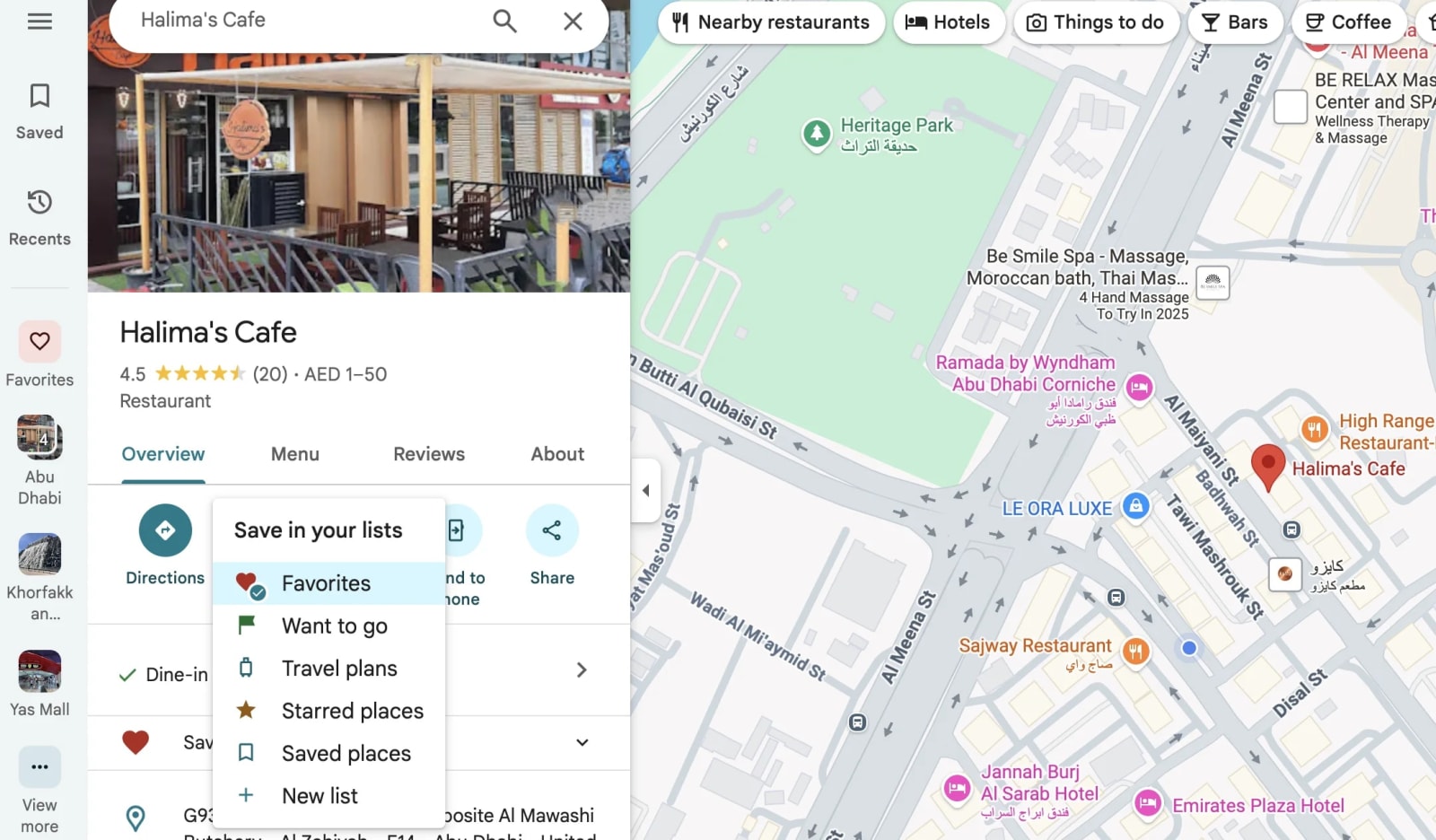
Aruncarea mai multor pini pe Google Maps folosind un browser desktop este una dintre cele mai flexibile și eficiente modalități de organizare a locațiilor.
Indiferent dacă creați un itinerariu de călătorie personalizat, mapați adresele clienților, urmăriți listele de proprietăți sau planificați rute de livrare, interfața desktop vă oferă control maxim cu vizibilitate clară.
Procesul este simplu, iar Google Maps sincronizează automat totul în contul dvs., asigurându-vă că punctele fixate sunt disponibile pe toate dispozitivele dvs.
Pentru a începe, deschidemaps.google.comși conectați-vă la contul dvs. Google, astfel încât pinurile să rămână salvate permanent. Dacă doriți să aruncați un indicator într-o anumită locație, puteți face acest lucru în două moduri.
Primul este decăutândpentru o locație în bara de căutare. Google Maps plasează automat un indicator pe rezultat.
Apoi puteți face clic peSalveazăși alegeți o listă precum Favorite, Want to go, Marcat cu stea sau creați o nouă listă dedicată proiectului dvs. (de exemplu, „Dubai Trip”, „Vizite ale clienților” sau „Property Shortlist”).
A doua metodă este manuală: zoom în locul exact de pe hartă șiun singur cliclocația pe care doriți să o marcați. Google Maps va arunca automat un ac roșu în acel moment.
Faceți clic peSalveazăbutonul și atribuiți-l unei liste. Repetați acest proces pentru fiecare pin suplimentar pe care doriți să îl adăugați.
Acest lucru funcționează bine pentru locuri fără adrese exacte, cum ar fi punctele de vedere pitorești, intrările de parcare, locurile de întâlnire sau punctele de plecare ale traseelor de mers pe jos.
ConsultațiClear Label Maker Tool: proiectați etichete transparente online
De ce această metodă funcționează cel mai bine
- Clic precis:Desktopul permite o plasare mai precisă.
- Vedere mai mare a hărții:Mai ușor de vizualizat rute, grupuri și distanțe.
- Organizare mai buna:Editați, redenumiți, ștergeți sau clasificați rapid pinii.
- Partajare ușoară:Creați liste pentru echipe, clienți sau parteneri de călătorie.
- Se sincronizează automat:Pinurile salvate apar instantaneu în aplicația mobilă.
Cele mai bune cazuri de utilizare
- Harta proprietatii imobiliare
- Planificarea zilei de călătorie (mai multe opriri pe zi)
- Optimizarea rutei de afaceri
- Lead management pentru echipele de vânzări
- Crearea de hărți vizuale ale proiectelor
Fixarea pe desktop este ideală atunci când acuratețea și organizarea contează. Dacă vă ocupați de mai mult de o mână de locații sau trebuie să partajați o hartă cu aspect profesional, această metodă este cel mai puternic punct de plecare.
Cum să aruncați mai multe pini pe Google Maps (Mobil: Android și iPhone)
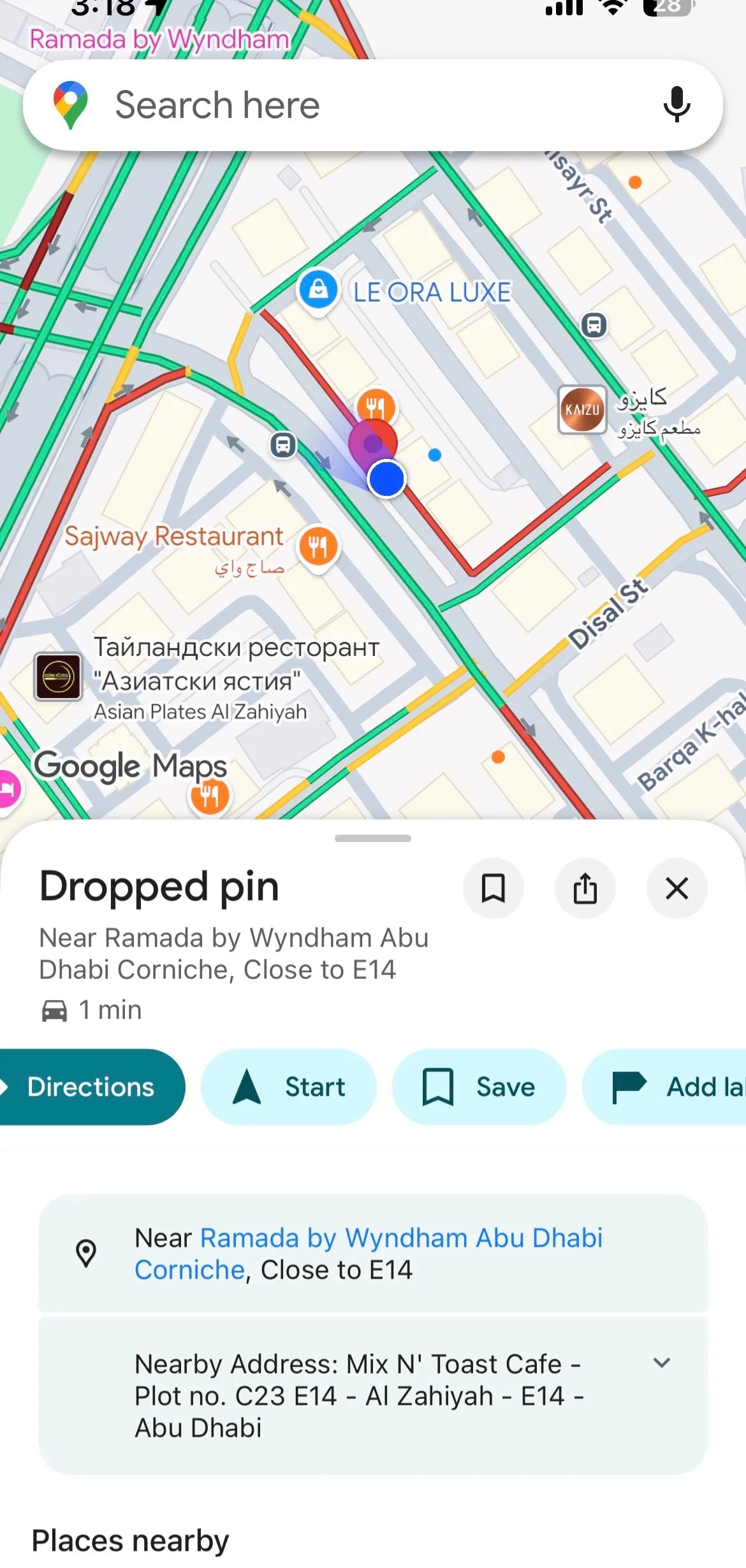
Aruncarea mai multor pini pe smartphone este rapidă, convenabilă și perfectă pentru situațiile în care vă aflați afară, explorați, inspectați proprietăți sau navigați la mai multe opriri în timp real. Atât Android, cât șiiPhoneversiunile Google Maps acceptă indicații salvate, liste, etichete și marcatoare cu coduri de culoare. Deși nu este la fel de avansată ca interfața desktop, versiunea mobilă excelează în viteză și accesibilitate.
Pentru a lăsa primul indicator, deschideți aplicația Google Maps și măriți locația pe care doriți să o marcați. Atingeți și mențineți apăsat oriunde pe hartă până când apare un indicator roșu.
Glisați în sus pentru a deschide detaliile pentru locația fixată. AtingețiSalveazăapoi adăugați-l la o listă, fie una existentă, fie o nouă listă personalizată. Puteți continua să adăugați mai multe ace prin simpla repetare a aceleiași acțiuni de apăsare și menținere apăsată.
Aplicația mobilă permite, de asemenea, etichetarea, ceea ce este extrem de util atunci când doriți să vă faceți pinii mai ușor de recunoscut.
De exemplu, puteți eticheta indicații precum „Ridicare”, „Parcare”, „Loc de întâlnire” sau „Opțiune pentru restaurant”. Etichetele se afișează direct pe hartă, ceea ce face simplă navigarea între ele fără a deschide o listă de fiecare dată.
De ce este utilă metoda mobilă
- Fixare instantanee din mers:Ideal atunci când întâlniți locații fizic.
- Precizie GPS:Este util la cartografierea locurilor exacte în timpul lucrului de teren.
- Funcționează offline (cu hărți descărcate):Perfect pentru zonele îndepărtate.
- Partajare rapidă:Trimiteți liste fixate prietenilor, familiei sau colegilor.
- Se sincronizează cu desktopul dvs.:Nu este nevoie să duplicați munca mai târziu.
Cele mai bune cazuri de utilizare
- Găsirea și salvarea locurilor în timpul călătoriei
- Cartografierea opțiunilor de restaurante într-un oraș nou
- Se notează punctele de preluare și predare
- Înregistrarea locurilor de parcare
- Inspecții imobiliare la fața locului
Metoda mobilă se referă la viteză și comoditate. Dacă sunteți prezent fizic într-o locație sau trebuie să fixați ceva instantaneu înainte de a uita, aceasta este cea mai eficientă abordare.
Cum să aruncați mai multe pini utilizând Google My Maps (cel mai bun pentru peste 10 locații)
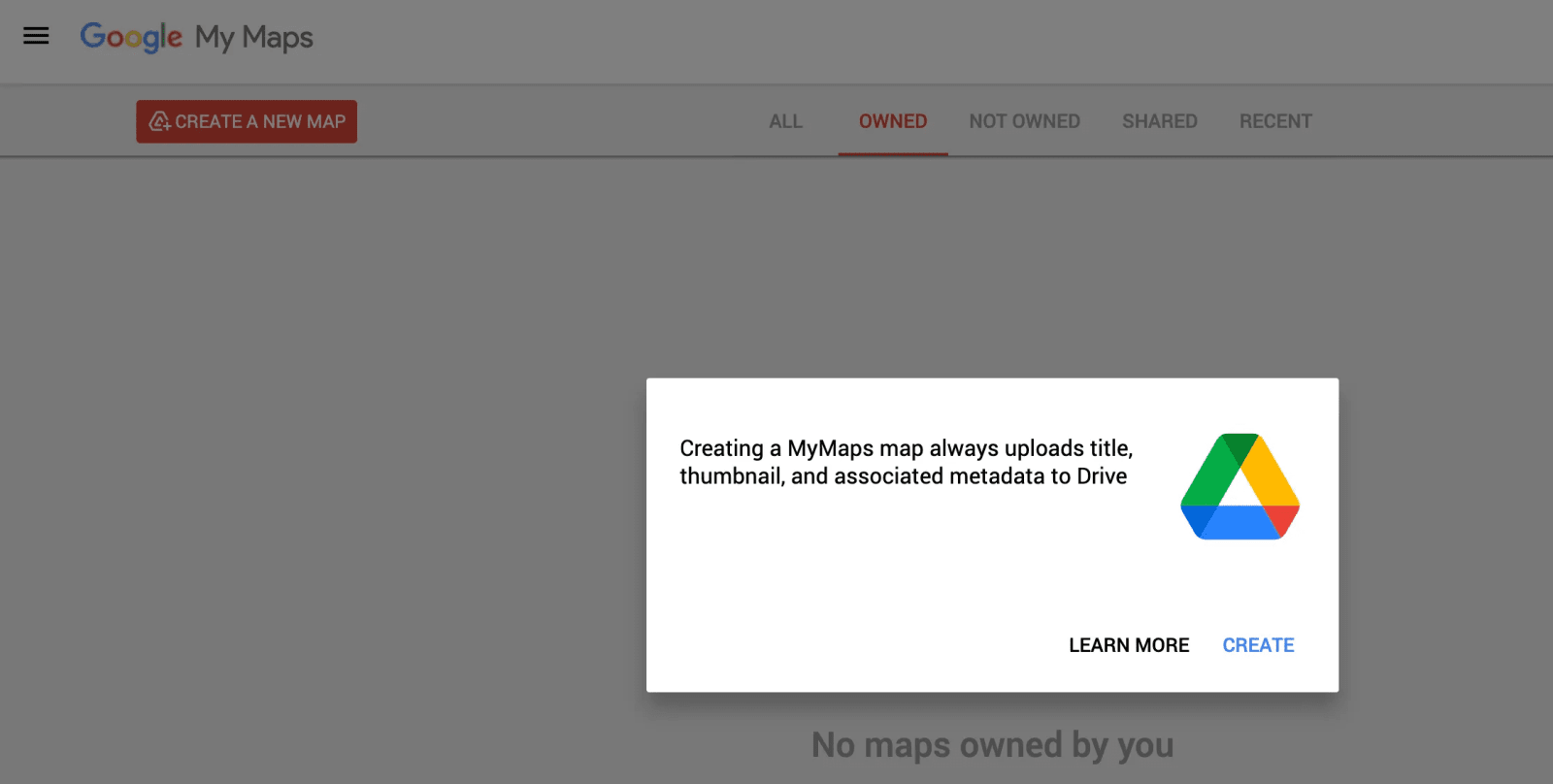
Google My Maps este cea mai avansată metodă de eliminare a mai multor pin, mai ales atunci când aveți de-a face cu proiecte mari, rute complexe sau zeci, chiar sute de locații.
Spre deosebire de Google Maps standard, My Maps este conceput pentrucrearea personalizată a hărții, oferindu-vă control deplin asupra machetelor, marcatoarelor, straturilor, culorilor și importurilor de date.
Începeți prin a vizitamymaps.google.comși făcând clic peCreați o hartă nouă. Utilizați bara de instrumente pentru a selectaAdăugați un marcatorinstrument, apoi faceți clic oriunde pe hartă pentru a lăsa primul indicator.
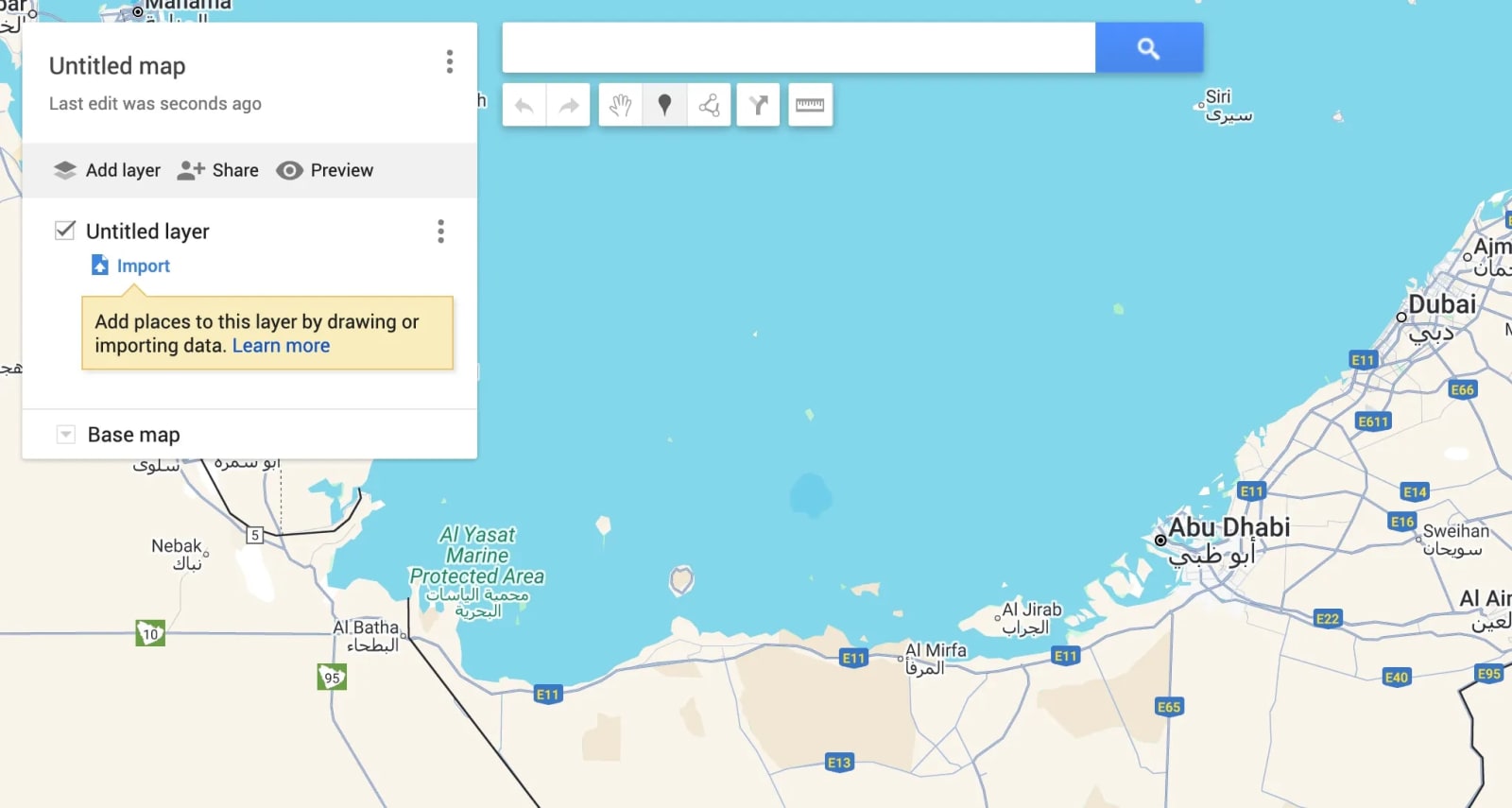
My Maps vă permite să adăugați titluri detaliate, descrieri, note, imagini și hyperlinkuri la fiecare pin, ceea ce este incredibil de util pentru setările profesionale.
Puteți clasifica pinii adăugândstraturi, cum ar fi „Hoteluri”, „Restaurante”, „Clienți” sau „Itinerar pentru ziua 1”. Fiecare strat poate conține markeri nelimitați.
My Maps devine și mai puternic la importul de date. Dacă aveți adrese stocate într-o foaie de calcul, puteți încărca un CSV sau o foaie de calcul Google, iar My Maps va genera automat indicații pentru toate locațiile dvs.
Acesta este ideal pentru echipele de logistică,dezvoltatori de aplicații, planificarea livrărilor, administratorii de proprietăți și planificatorii de călătorii.
- Pinuri nelimitate:Perfect pentru proiecte care necesită mai multe locații.
- Știfturi cu coduri de culoare:Ajută la separarea vizuală a categoriilor.
- Organizare bazată pe straturi:Util pentru hărți complexe.
- Import de foi de calcul:Adăugați sute de adrese instantaneu.
- Partajare și încorporare:Furnizați hărți clienților, echipelor sau vizitatorilor site-ului web.
- Prezentare profesională:Pare lustruit și ușor de navigat.
Cele mai bune cazuri de utilizare
- Planificatori de călătorii care organizează excursii de mai multe zile
- Echipele de vânzări cartografiază clienții potențiali
- Agenții imobiliari cartografiază toate listările disponibile.
- Companii de livrare și rutare
- Bloggeri care creează hărți personalizate pentru ghiduri
- Planificatori de evenimente care marchează locurile, parcările și intrările
Aceasta este metoda supremă atunci când obiectivul tău este claritatea, structura și scalabilitatea. My Maps transformă colecția dvs. de indicatori într-o hartă interactivă complet funcțională, pe care o puteți utiliza profesional sau personal.
Când ar trebui să utilizați mai multe indicatoare în Google Maps (Cele mai bune cazuri de utilizare)
Aruncarea mai multor ace nu este doar o comoditate; este o modalitate puternică de a organiza informații, de a vizualiza locații, de a planifica și de a partaja hărți structurate cu alții.
Indiferent dacă planificați o vacanță sau gestionați un flux de lucru de afaceri, utilizarea mai multor indicatoare transformă Google Maps într-un instrument strategic, mai degrabă decât într-o aplicație de navigare.
Pinurile multiple vă permit să vedeți toate locațiile relevante într-o singură vizualizare, ajutându-vă să înțelegeți distanțele, rutele și grupurile.
Pentru companii, acest lucru poate optimiza logistica, poate reduce timpul de călătorie și poate îmbunătăți eficiența. Pentru uz personal, face planificarea călătoriei mai ușoară, permițându-vă să marcați opriri, atracții, restaurante și hoteluri într-un singur loc.
În loc să te bazezi pe capturi de ecran sau note aleatorii, întregul tău plan rămâne într-o singură hartă interactivă.
Situații de top în care mai multe ace sunt cele mai utile
- Planificarea călătoriei:
- Marcați atracțiile turistice, restaurantele, hotelurile, punctele de transport și locațiile de preluare precumÎnchirieri rulote în California.
- Organizați itinerariul fiecărei zile folosind ace de diferite culori.
- Partajați harta cu familia sau prietenii, astfel încât toată lumea să cunoască planul.
- Cartografiere imobiliară:
- Salvați toate proprietățile pe care le vizitați într-o singură listă.
- Etichetați pinii ca „Văzut”, „Pe lista scurtă” sau „Contactați agentul”.
- Urmăriți cartierele și comparați instantaneu rutele de navetă.
- Salvați toate proprietățile pe care le vizitați într-o singură listă.
- Vânzări și vizite la clienți:
- Hartă adresele clienților pentru o planificare eficientă a rutelor.
- Grupați liderii după regiune sau prioritate.
- Exportați hărți pentru raportare sau pentru utilizare în echipă.
- Hartă adresele clienților pentru o planificare eficientă a rutelor.
- Livrare și logistică:
- Creați rute vizuale pentru mai multe opriri de livrare.
- Agrupați locații pentru a optimiza atribuirea șoferilor.
- Reduceți erorile manuale în timpul gestionării adreselor.
- Creați rute vizuale pentru mai multe opriri de livrare.
- Planificarea evenimentelor:
- Fixați locații pentru evenimente, zone de parcare, porți, grupuri sanitare și zone de urgență.
- Utilizați straturi pentru a separa categoriile pentru o mai bună claritate.
- Partajați hărți personalizate participanților sau echipelor.
- Fixați locații pentru evenimente, zone de parcare, porți, grupuri sanitare și zone de urgență.
De ce utilizarea mai multor ace îmbunătățește productivitatea
- Vizualizare mai bună:Vă ajută să vedeți modele și proximitate.
- Planificare mai rapidă:Nu este nevoie să căutați locații în mod repetat.
- Luare inteligentă a deciziilor:Alegeți cele mai bune rute și grupări.
- Partajare simplificată:Echipele, clienții sau prietenii înțeleg imediat planul.
- Urmărire pe termen lung:Pinurile salvate rămân accesibile oricând.
Utilizarea mai multor indicatoare transformă Google Maps într-un sistem de planificare personalizat, adaptat fluxului dvs. de lucru. Fie pentru sarcini de zi cu zi sau proiecte complexe, această caracteristică oferă claritate, structură și eficiență.
Cum să-ți organizezi mai multe ace în mod eficient (etichete, liste și culori)
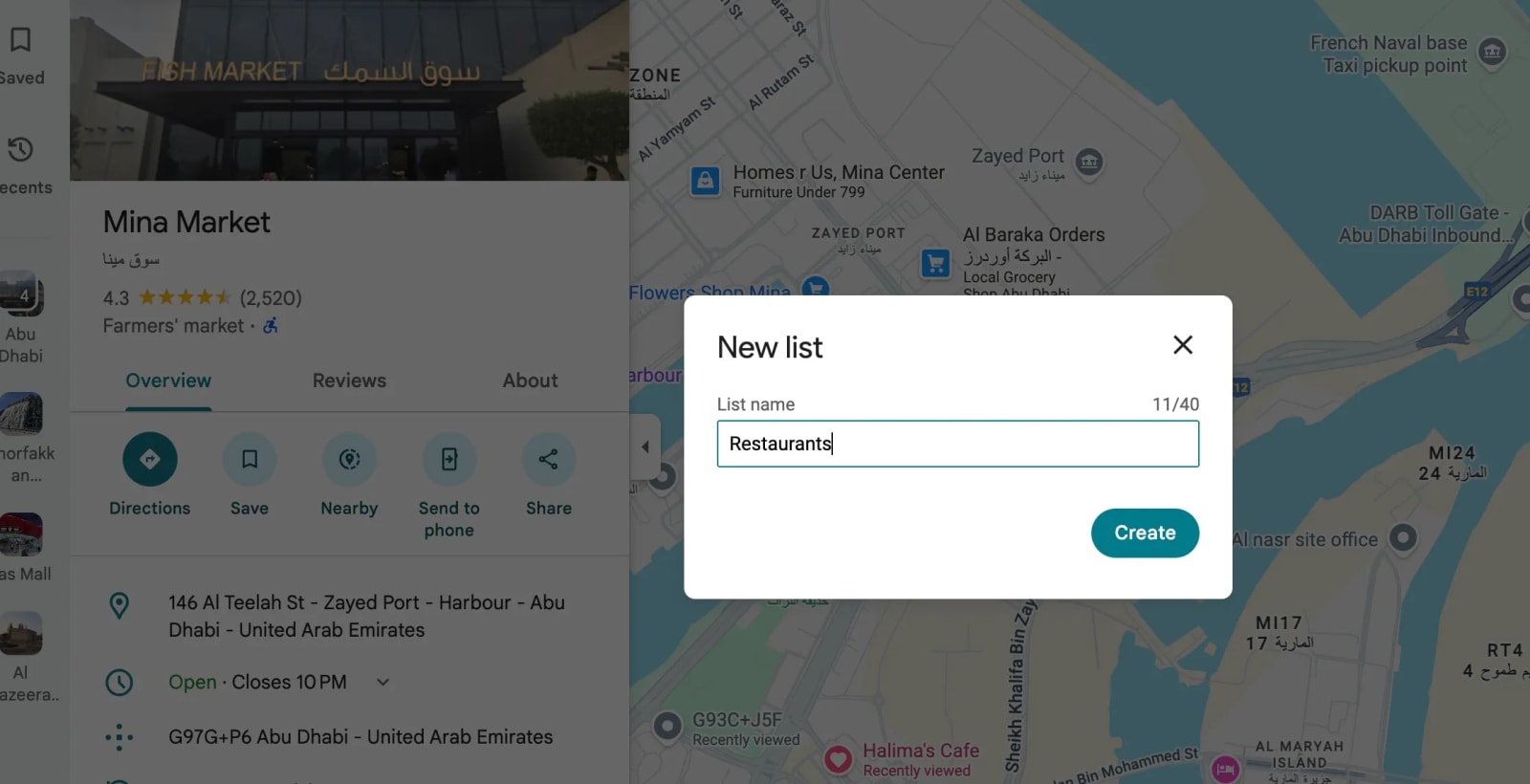
Aruncarea mai multor pini este utilă, dar organizarea lor eficientă este ceea ce face harta dvs. cu adevărat puternică. Pe măsură ce harta crește, devine esențial să structurați clar pinii, astfel încât să puteți identifica rapid ceea ce reprezintă fiecare.
Google Maps și My Maps oferă mai multe funcții de organizare care vă ajută să creați o hartă curată, intuitivă și cu aspect profesional.
Începeți prin a utilizaliste, care funcționează ca foldere. Când salvați fiecare pin, alegeți sau creați o listă precum „Restaurante”, „Excursie din prima zi”, „Clienți” sau „Vizite la proprietate”.
Listele păstrează pinii grupați și vă permit să activați sau să dezactivați vizibilitatea atunci când este necesar. Apoi, utilizațietichetepentru a personaliza fiecare locație fixată.
Etichetele sunt afișate direct pe hartă, ceea ce face mult mai ușoară navigarea între mai multe puncte fără a deschide detaliile în mod repetat. Puteți eticheta pini precum „Punctul de pornire”, „Întâlnire”, „Ridicare” sau „Înregistrare la hotel”.
Caracteristici puternice de organizare de utilizat
- Liste:
- Grupați pinii în funcție de scop sau categorie.
- Activați/dezactivați fiecare listă pentru a evita dezordinea.
- Partajați liste întregi cu alții.
- Grupați pinii în funcție de scop sau categorie.
- Etichete:
- Adăugați nume personalizate care apar pe hartă.
- Perfect pentru o identificare rapidă.
- Ajută la distincția între locații similare.
- Adăugați nume personalizate care apar pe hartă.
- Culori (Hărțile mele):
- Atribuiți culori pentru a clasifica pinii vizual.
- Exemplu: albastru pentru hoteluri, roșu pentru mâncare, verde pentru atracții.
- Face hărțile mari mai ușor de interpretat dintr-o privire.
- Atribuiți culori pentru a clasifica pinii vizual.
- Straturi (Hărțile mele):
- Organizați categoriile în straturi separate.
- Activați/dezactivați straturile pentru a compara rute sau zone de focalizare.
- Ideal pentru hărți complexe care implică mai multe tipuri de locații.
- Organizați categoriile în straturi separate.
De ce contează pinii organizați
- Reduce confuzia:Etichetele și culorile clare evită confundările.
- Economisește timp:Identificați rapid unde să mergeți sau ce necesită atenție.
- Îmbunătățește partajarea:Alții înțeleg cu ușurință aspectul hărții dvs.
- Ajută la planificare:O mai bună perspectivă asupra distanțelor, grupurilor și priorităților.
- Aspect profesional:Util pentru imobiliare, echipe de vânzări, organizatori de evenimente și afaceri.
O hartă organizată nu este doar mai ușor de citit; devine un instrument strategic care îmbunătățește procesul decizional și comunicarea.
Indiferent dacă utilizați Google Maps personal sau profesional, organizarea corectă a indicatoarelor vă asigură că harta rămâne clară, funcțională și de impact.
Cum să partajați sau să exportați hărți cu mai multe indicatoare (liste și hărțile mele)
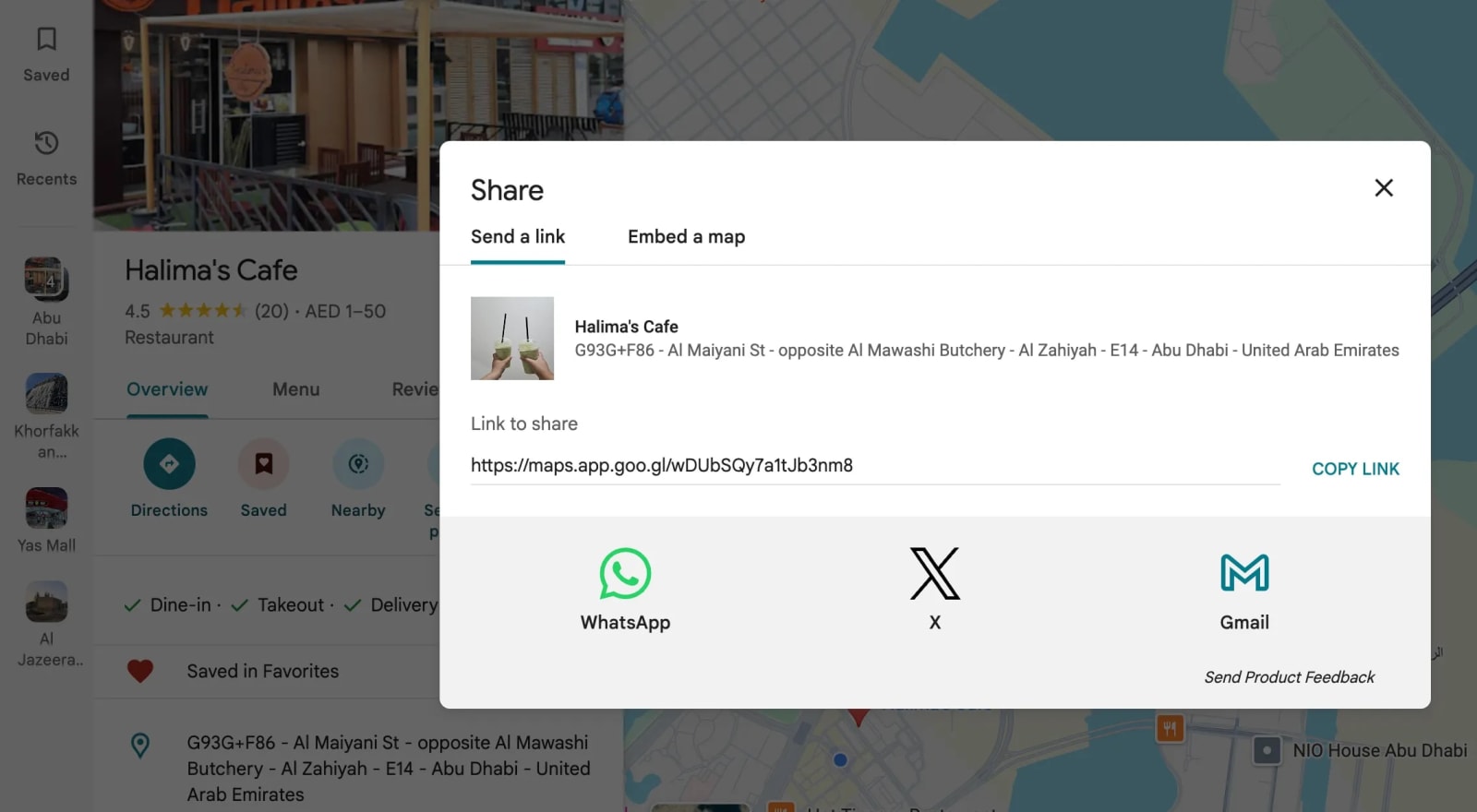
Partajarea sau exportul hărții dvs. multi-pin este esențială atunci când colaborați cu alții, fie că planificați o călătorie cu familia, lucrați cu clienți imobiliari sau coordonați livrările.
Hărți Google și Hărțile mele oferă opțiuni de partajare fluide care permit altora să vadă, să utilizeze sau chiar să editeze locațiile fixate.
Dacă pinii dvs. sunt salvati înliste, partajarea este ușoară. Deschideți aplicația sau site-ul web Google Maps, accesați Liste salvate, selectați lista pe care doriți să o partajați și activațiDistribuieopţiune.
Puteți trimite linkul prin WhatsApp, e-mail sau orice platformă de mesagerie. Destinatarul poate deschide harta instantaneu pe telefonul sau desktopul său, fără a instala aplicații suplimentare.
Pentru hărți mai avansate create folosindGoogle My Maps, partajarea vă oferă și mai mult control. Faceți clic peDistribuiepe harta dvs. personalizată și alegeți dacă ceilalți pot vizualiza numai sau pot edita harta.
Acest lucru este util în special pentru echipele care trebuie să colaboreze, cum ar fi organizatorii de evenimente, lucrătorii pe teren sau echipele de vânzări. Puteți chiar să încorporați harta interactivă direct pe un site web sau blog.
Funcții de partajare pe care le puteți folosi
- Partajați direct listele:
- Ideal pentru partajare ușoară.
- Funcționează bine pentru planificarea călătoriei sau pentru utilizare ocazională.
- Ideal pentru partajare ușoară.
- Partajați proiecte complete My Maps:
- Permite permisiuni numai de vizualizare sau de editare.
- Perfect pentru echipe și uz profesional.
- Permite permisiuni numai de vizualizare sau de editare.
- Încorporați Hărțile mele pe site-uri web:
- Adăugați hărți personalizate la bloguri, pagini de călătorie, listări sau ghiduri.
- Adăugați hărți personalizate la bloguri, pagini de călătorie, listări sau ghiduri.
- Exportați ca fișiere KML:
- Utilizare în instrumente GIS sau alte platforme de cartografiere.
- Faceți backup pentru hărți sau transferați-le într-un alt cont.
- Utilizare în instrumente GIS sau alte platforme de cartografiere.
Beneficiile partajării hărților cu mai multe pini
- Colaborare:Toată lumea lucrează pe aceeași hartă în timp real.
- Claritate:Elimină confuzia cu privire la adrese și indicații de orientare.
- Comoditate:Destinatarii pot deschide hărți direct pe telefoanele lor.
- Profesionalism:Hărțile personalizate ridică proprietățile imobiliare, planificarea călătoriilor și prezentările de afaceri.
- Reutilizabilitate:Hărțile partajate pot fi actualizate și utilizate în mod repetat.
Partajarea vă transformă harta dintr-un instrument personal într-un activ de colaborare. Indiferent dacă lucrați singur sau cu un grup, partajarea asigură că toată lumea rămâne aliniată și informată.
Greșeli obișnuite de evitat atunci când aruncați mai multe pinuri pe Google Maps
Deși aruncarea mai multor pini este simplă, anumite greșeli pot face hărțile dvs. aglomerate, confuze sau dificil de partajat.
Aceste probleme apar de obicei atunci când utilizatorii se grăbesc prin plasarea pinului sau ignoră funcțiile organizației. Evitarea acestor greșeli vă asigură că harta rămâne clară, logică și ușor de utilizat.
Una dintre cele mai frecvente greșeli estesalvarea pinurilor fără a utiliza liste. Când toți pinii sunt salvati în „Favorite” sau „Vrei să merg”, harta devine haotică și devine dificil să-ți dai seama ce pin aparține cărui proiect.
Crearea de liste dedicate pentru fiecare scop, cum ar fi „Ziua 1 a călătoriei”, „Vizitele clienților” sau „Restaurante”, este esențială pentru structură.
O altă greșeală estenu etichetează sau nu denumește ace, mai ales când apar aproape unul de celălalt.
Fără etichete, ace arată identic pe hartă, forțându-vă să atingeți fiecare pentru a vedea ce reprezintă. Etichetele vă permit să marcați marcaje cu nume personalizate, cum ar fi „Punctul de preluare”, „Oprirea prânzului” sau „Zona de parcare”, ceea ce îmbunătățește dramatic claritatea hărții.
Unii utilizatori plasează, de asemenea, pinii incorect, deoarece micșorează prea mult.
Când plasați știfturi, măriți întotdeauna mai aproape pentru a vă asigura că marcatorul este exact acolo unde doriți, cum ar fi la o anumită intrare în clădire sau la limita proprietății. Acest lucru evită confuzia ulterioară, în special pentru navigare sau vizitele clienților.
Alte greșeli de evitat
- Folosirea excesivă a aceleiași culoriîn Google My Maps
- Face ca categoriile să fie dificil de distins
- Utilizați mai multe culori pentru gruparea vizuală.
- Face ca categoriile să fie dificil de distins
- Partajarea accidentală a hărților cu permisiuni de editare
- Alții pot șterge sau edita pini.
- Alegeți „Numai vizualizare” dacă nu este necesară colaborarea.d
- Alții pot șterge sau edita pini.
- Am uitat să sincronizați Google Maps mobil și desktop
- Deconectarea previne sincronizarea automată.
- Rămâneți întotdeauna conectat.
- Deconectarea previne sincronizarea automată.
- Nu folosiți straturi pentru proiecte mari.
- Hărțile cu peste 50 de indicatoare sunt aglomerate.
- Straturile creează o separare curată.
- Hărțile cu peste 50 de indicatoare sunt aglomerate.
De ce contează evitarea acestor greșeli
- Asigură claritate la navigare
- Faceți harta dvs. ușor de utilizat pentru alții.
- Economisește timp în timpul planificării
- Vă ajută să mențineți o structură profesională
- Reduce confuzia și comunicarea greșită
Evitarea acestor greșeli transformă harta ta multi-pin dintr-o colecție dezordonată de puncte într-un instrument de planificare extrem de funcțional, indiferent dacă cartografiezi 5 locații sau 200.
Gânduri finale
Învățarecum să aruncați mai multe pini pe Google Mapsvă oferă o modalitate simplă, dar puternică de a organiza locații, de a planifica rute mai inteligente și de a vizualiza locuri importante într-o singură imagine curată.
Indiferent dacă mapați restaurante pentru o călătorie, salvați adresele clienților, planificați vizite imobiliare sau coordonați opriri de livrare, mai multe indicații vă ajută să rămâneți structurat și eficient.
Google Maps funcționează perfect pe desktop și pe mobil, astfel încât să puteți planifica pe un laptop și să navigați instantaneu pe telefon.
Pentru nevoi avansate, cum ar fi gestionarea a zeci de locații sau crearea unei hărți de proiect personalizată, Google My Maps adaugă și mai mult control cu straturi, culori, etichete și importuri de foi de calcul.
Acest lucru îl face ideal pentru profesioniștii care doresc hărți șlefuite și care pot fi partajate pentru clienți sau echipe.
Ceea ce face această caracteristică atât de utilă este cât de flexibilă este. Puteți salva pinii în mod privat, le puteți organiza în liste, le puteți codifica prin culori pentru claritate și le puteți partaja instantaneu oricui. Este un instrument de planificare care crește odată cu nevoile dvs.
Stăpânireacum să aruncați mai multe pini pe Google Mapsvă oferă un control mai bun asupra călătoriilor, sarcinilor și fluxurilor de lucru, făcând planificarea de zi cu zi mai rapidă, mai clară și mai organizată.
Întrebări frecvente
Puteți crea o hartă personalizată deschizândGoogle My Maps, selectândCreați o hartă nouăși folosindAdăugați un marcatorinstrument pentru a arunca mai multe ace. Acest lucru vă permite să organizați pini cu etichete, culori și straturi și apoi să partajați sau să încorporați harta oriunde aveți nevoie.
Da. Puteți să plasați și să salvați mai multe indicatoare direct în aplicația Google Maps sau pe desktop, apăsând lung (mobil) sau făcând clic dreapta (desktop) și selectândSalvează. Adăugați fiecare indicator în aceeași listă pentru a menține toate locațiile grupate.
Puteți organiza ace utilizândlisteșieticheteîn Google Maps sauculorișistraturiîn Google My Maps. Aceste instrumente ajută la separarea categoriilor precum restaurante, hoteluri, clienți sau opriri de călătorie, făcând harta dvs. mai ușor de citit și de navigat.
Da. Puteți partaja Google Mapslistecu un link sau partajați proiecte Google My Maps cunumai vizualizaresauacces edita. My Maps permite, de asemenea, încorporarea hărții dvs. multi-pin în site-uri web sau bloguri pentru vizualizare publică.
Acest lucru se întâmplă de obicei dacă nu sunteți conectat, aplicația este învechită sau dacă încercați să salvați pinii offline fără hărți descărcate. Actualizarea aplicației și rămânerea conectată la contul dvs. Google vă asigură că toate codurile sunt salvate și sincronizate pe toate dispozitivele.
