
En esta página9
- Cómo colocar varios pines en Google Maps (método de escritorio)
- Cómo colocar varios pines en Google Maps (móvil: Android y iPhone)
- Cómo colocar varios pines usando Google My Maps (mejor para más de 10 ubicaciones)
- Cuándo debería utilizar varios pines en Google Maps (mejores casos de uso)
- Cómo organizar sus múltiples pines de manera efectiva (etiquetas, listas y colores)
- Cómo compartir o exportar mapas con varios pines (listas y Mis mapas)
- Errores comunes que se deben evitar al colocar varios pines en Google Maps
- Pensamientos finales
- Preguntas frecuentes
Puede colocar varios marcadores en Google Maps utilizando la opción "Agregar marcador" enMis mapas, guardando cada ubicación en una lista o usando la función "Agregar parada" para las rutas. Estas herramientas le permiten marcar varios puntos, organizar marcadores y crear mapas personalizados fácilmente.
Google Mapses una de las herramientas más sencillas para planificar viajes, mapear ubicaciones comerciales, guardar clientes potenciales y organizar rutas. Pero muchos usuarios no se dan cuenta de que puedessoltar varios pines,no sólo una única ubicación.
Ya sea que desee mapear direcciones de clientes, planificar un itinerario de viaje, guardar ubicaciones de propiedades o compartir un mapa personalizado con su equipo,Google Maps le ofrece funciones integradas para fijar y organizar varios puntos rápidamente.
En esta guía, aprenderátodos los métodoscolocar varios pines en Google Maps en 2026 en dispositivos móviles, computadoras de escritorio y usando Google My Maps.
Cada paso incluye instrucciones listas para capturas de pantalla que puedes seguir al instante. También aprenderá cómo guardar, compartir y exportar sus ubicaciones fijadas como un profesional.
Empecemos.
Cómo colocar varios pines en Google Maps (método de escritorio)
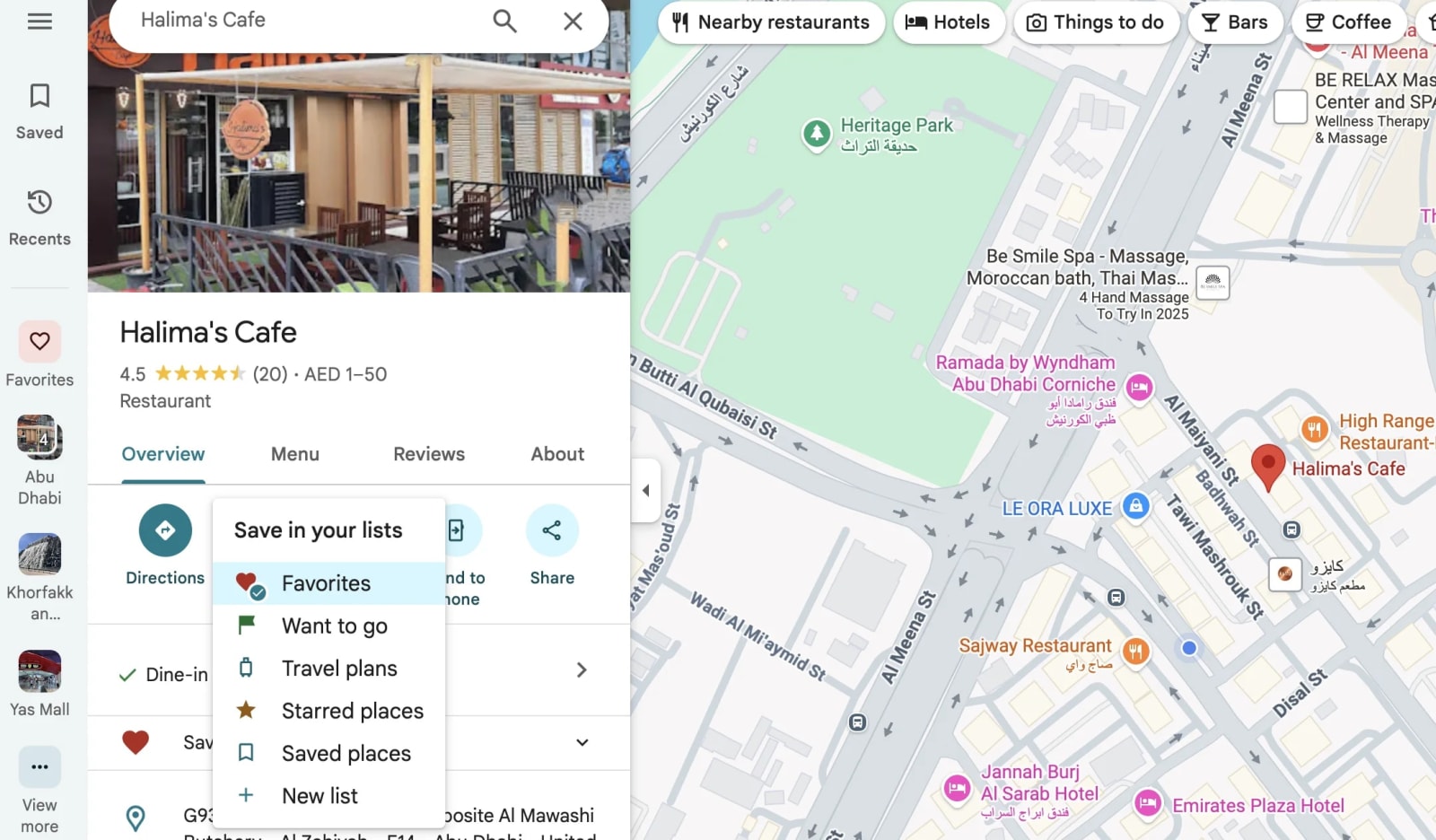
Colocar varios marcadores en Google Maps usando un navegador de escritorio es una de las formas más flexibles y eficientes de organizar ubicaciones.
Ya sea que esté creando un itinerario de viaje personalizado, mapeando direcciones de clientes, rastreando listados de propiedades o planificando rutas de entrega, la interfaz de escritorio le brinda el máximo control con una visibilidad clara.
El proceso es sencillo y Google Maps sincroniza automáticamente todo en su cuenta, lo que garantiza que sus puntos fijados estén disponibles en todos sus dispositivos.
Para comenzar, abramapas.google.come inicia sesión en tu cuenta de Google para que tus pines permanezcan guardados permanentemente. Si desea colocar un marcador en una ubicación específica, puede hacerlo de dos maneras.
El primero es porbuscandopara una ubicación en la barra de búsqueda. Google Maps coloca automáticamente un marcador en el resultado.
Luego puede hacer clic enGuardary elija una lista como Favoritos, Quiero ir, Destacados o cree una nueva lista dedicada a su proyecto (por ejemplo, “Viaje a Dubái”, “Visitas de clientes” o “Lista de propiedades”).
El segundo método es manual: amplía el punto exacto del mapa yun solo clicla ubicación que desea marcar. Google Maps colocará automáticamente un marcador rojo en ese punto.
Haga clic enGuardary asígnelo a una lista. Repita este proceso para cada pin adicional que desee agregar.
Esto funciona bien para lugares sin direcciones exactas, como miradores panorámicos, entradas a estacionamientos, puntos de reunión o puntos de inicio de senderos para caminar.
Echa un vistazo a nuestroHerramienta Clear Label Maker: Diseñe etiquetas transparentes en línea
Por qué este método funciona mejor
- Clic preciso:El escritorio permite una colocación más precisa.
- Vista de mapa más grande:Más fácil de visualizar rutas, grupos y distancias.
- Mejor organización:Edite, cambie el nombre, elimine o clasifique pines rápidamente.
- Compartir fácilmente:Cree listas para equipos, clientes o socios de viaje.
- Se sincroniza automáticamente:Tus pines guardados aparecen en tu aplicación móvil al instante.
Mejores casos de uso
- Mapeo de propiedades inmobiliarias
- Planificación del día de viaje (múltiples paradas por día)
- Optimización de rutas comerciales
- Gestión de leads para equipos de ventas
- Creación de mapas visuales de proyectos
La fijación de escritorio es ideal cuando la precisión y la organización son importantes. Si maneja más de un puñado de ubicaciones o necesita compartir un mapa de aspecto profesional, este método es el punto de partida más sólido.
Cómo colocar varios pines en Google Maps (móvil: Android y iPhone)
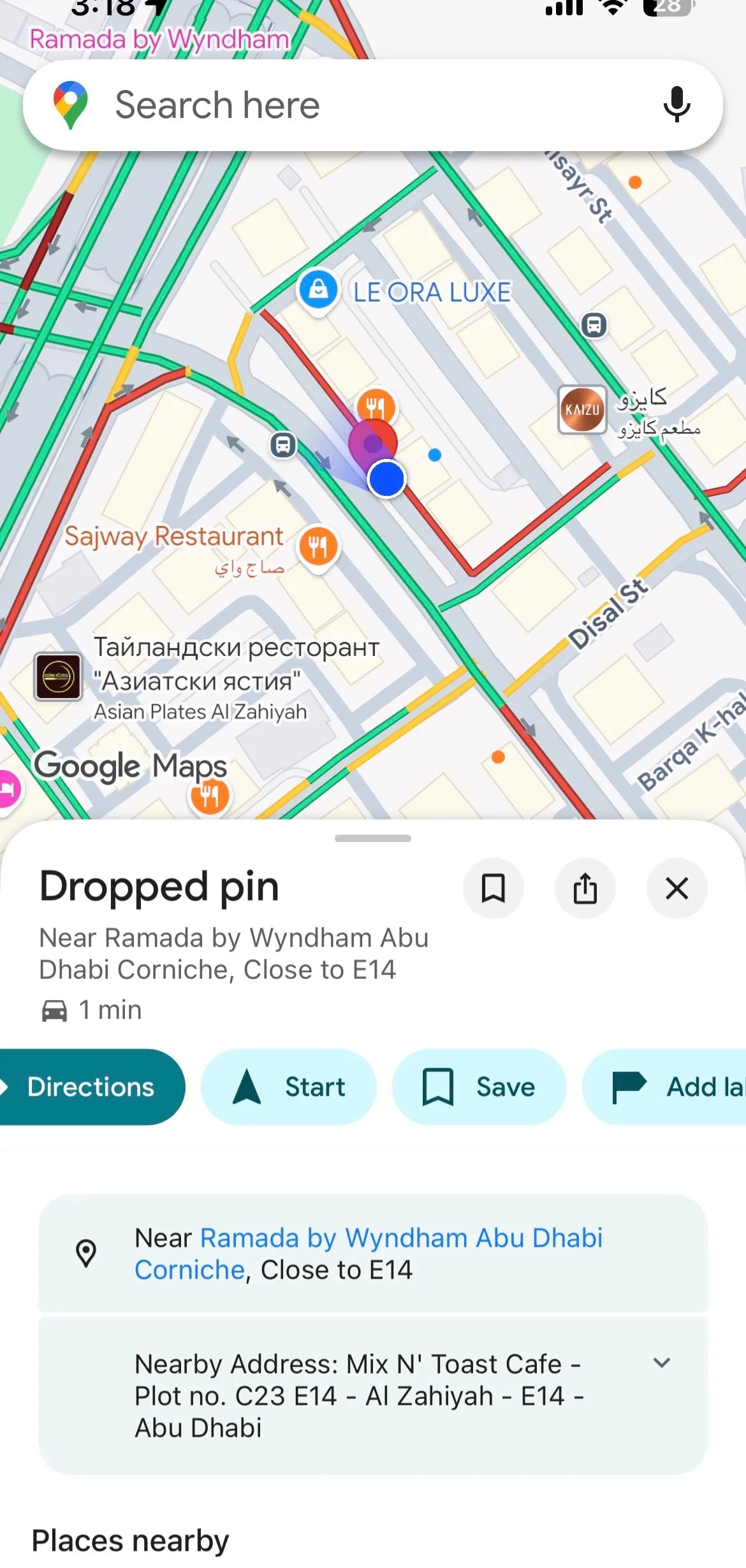
Colocar varios pines en su teléfono inteligente es rápido, conveniente y perfecto para situaciones en las que está afuera, explorando, inspeccionando propiedades o navegando a múltiples paradas en tiempo real. Tanto Android comoiPhoneLas versiones de Google Maps admiten pines, listas, etiquetas y marcadores codificados por colores guardados. Si bien no es tan avanzada como la interfaz de escritorio, la versión móvil destaca por su velocidad y accesibilidad.
Para colocar su primer marcador, abra la aplicación Google Maps y amplíe la ubicación que desea marcar. Mantenga presionado en cualquier parte del mapa hasta que aparezca un marcador rojo.
Desliza hacia arriba para abrir los detalles de esa ubicación fijada. ToqueGuardary luego agréguelo a una lista, ya sea una existente o una nueva lista personalizada. Puedes continuar agregando más pines simplemente repitiendo la misma acción de tocar y mantener presionado.
La aplicación móvil también permite etiquetar, lo cual es extremadamente útil cuando deseas que tus pines sean más reconocibles.
Por ejemplo, puede etiquetar pines como "Recogida", "Estacionamiento", "Lugar de reunión" u "Opción de restaurante". Las etiquetas se muestran directamente en su mapa, lo que facilita la navegación entre ellas sin tener que abrir una lista cada vez.
Por qué es útil el método móvil
- Fijación instantánea sobre la marcha:Ideal cuando te encuentras físicamente con ubicaciones.
- Precisión del GPS:Útil para mapear puntos exactos durante el trabajo de campo.
- Funciona sin conexión (con mapas descargados):Perfecto para zonas remotas.
- Compartir rápido:Envíe listas fijadas a amigos, familiares o colegas.
- Se sincroniza con tu escritorio:No es necesario duplicar el trabajo más adelante.
Mejores casos de uso
- Encontrar y guardar lugares mientras viaja
- Mapeo de opciones de restaurantes en una nueva ciudad
- Tomar nota de los puntos de recogida y devolución
- Registro de ubicaciones de estacionamiento
- Inspecciones inmobiliarias in situ
El método móvil tiene que ver con la velocidad y la comodidad. Si está físicamente presente en una ubicación o necesita fijar algo instantáneamente antes de que se le olvide, este es el enfoque más eficiente.
Cómo colocar varios pines usando Google My Maps (mejor para más de 10 ubicaciones)
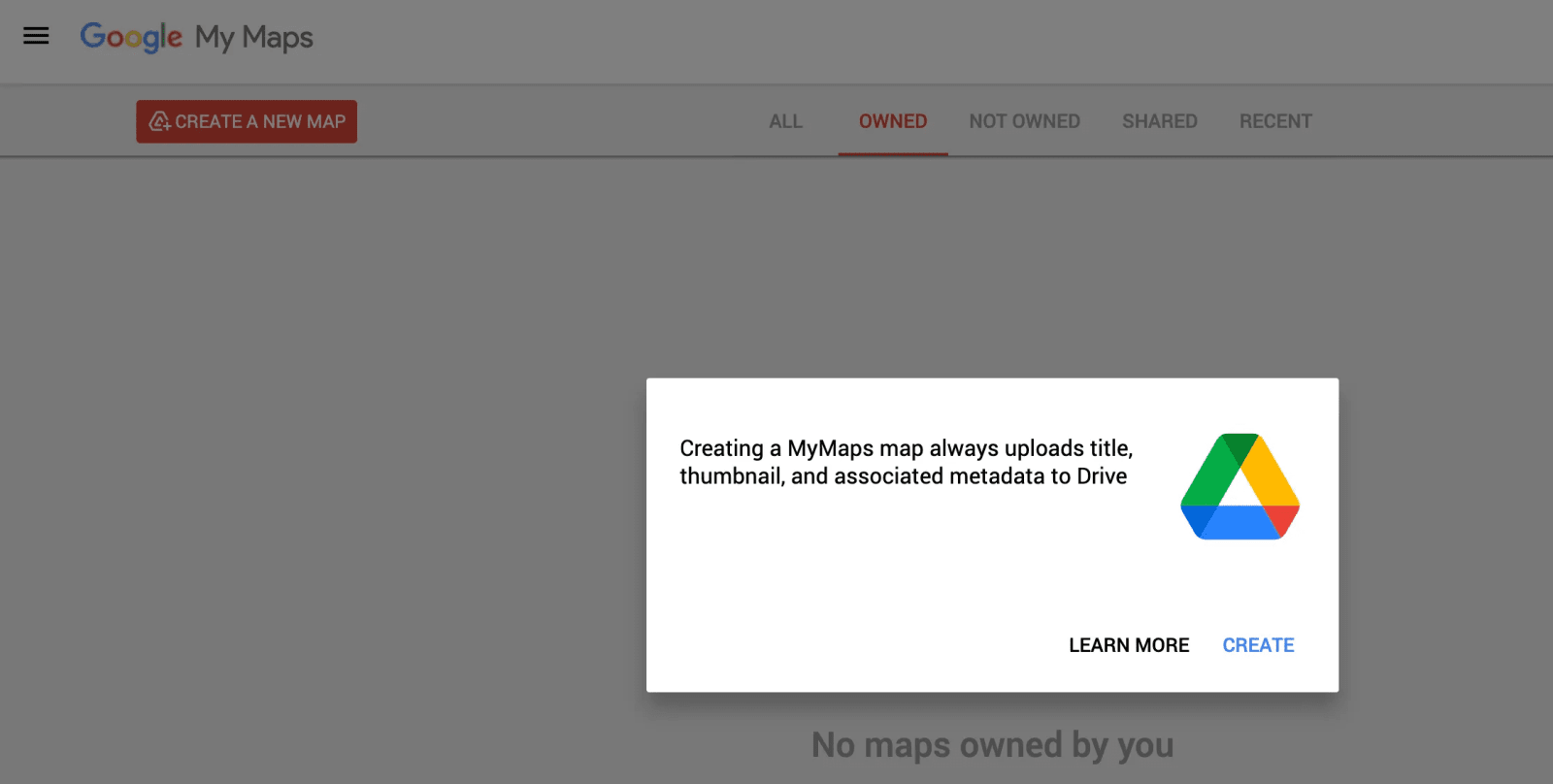
Google My Maps es el método más avanzado para colocar múltiples marcadores, especialmente cuando se trata de proyectos grandes, rutas complejas o docenas, incluso cientos de ubicaciones.
A diferencia de Google Maps estándar, My Maps está diseñado paracreación de mapas personalizados, brindándole control total sobre diseños, marcadores, capas, colores e importaciones de datos.
Comience visitandomymaps.google.comy haciendo clicCrear un nuevo mapa. Utilice la barra de herramientas para seleccionarAgregar marcadorherramienta, luego haga clic en cualquier parte del mapa para colocar su primer marcador.
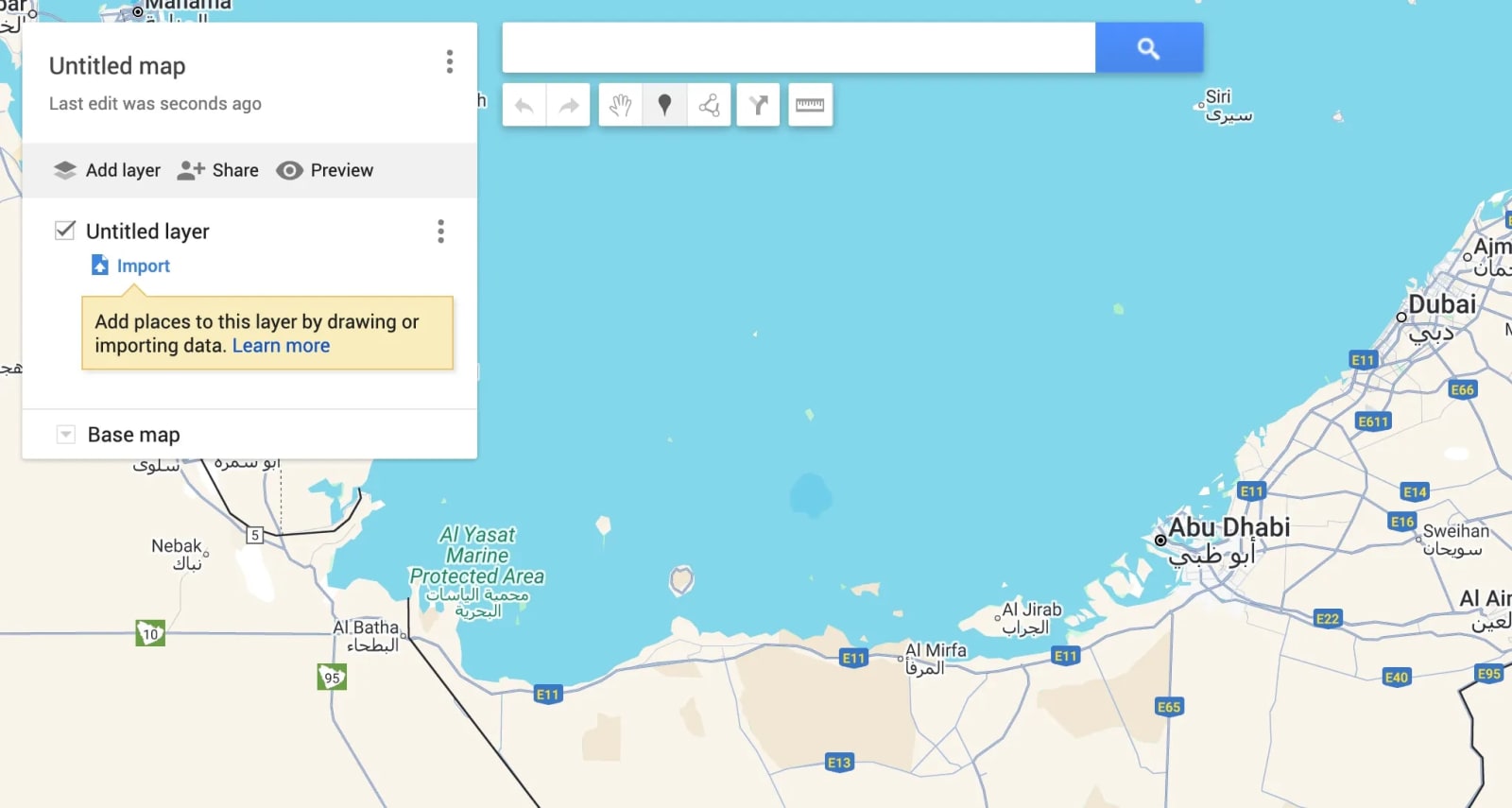
My Maps te permite agregar títulos detallados, descripciones, notas, imágenes e hipervínculos a cada pin, lo cual es increíblemente útil para entornos profesionales.
Puedes categorizar pines agregandocapas, como "Hoteles", "Restaurantes", "Clientes" o "Itinerario del día 1". Cada capa puede contener marcadores ilimitados.
My Maps se vuelve aún más poderoso al importar datos. Si tiene direcciones almacenadas en una hoja de cálculo, puede cargar un CSV o una hoja de Google y My Maps generará automáticamente pines para todas sus ubicaciones.
Esto es ideal para equipos de logística,desarrolladores de aplicaciones, planificación de entregas, administradores de propiedades y planificadores de viajes.
- Pines ilimitados:Perfecto para proyectos que requieren muchas ubicaciones.
- Pines codificados por colores:Ayuda a separar categorías visualmente.
- Organización basada en capas:Útil para mapas complejos.
- Importación de hoja de cálculo:Agregue cientos de direcciones al instante.
- Compartir e incrustar:Proporcione mapas a clientes, equipos o visitantes del sitio web.
- Presentación profesional:Parece pulido y fácil de navegar.
Mejores casos de uso
- Planificadores de viajes que organizan viajes de varios días
- Equipos de ventas mapeando clientes potenciales
- Los agentes inmobiliarios están mapeando todos los listados disponibles.
- Empresas de entrega y enrutamiento
- Bloggers creando mapas personalizados para guías
- Planificadores de eventos que marcan lugares, estacionamientos y entradas.
Este es el método definitivo cuando su objetivo es claridad, estructura y escalabilidad. My Maps convierte tu colección de pines en un mapa interactivo completamente funcional que puedes utilizar de forma profesional o personal.
Cuándo debería utilizar varios pines en Google Maps (mejores casos de uso)
Dejar caer varios pines no es sólo una conveniencia; es una forma poderosa de organizar información, visualizar ubicaciones, planificar y compartir mapas estructurados con otros.
Ya sea que esté planeando unas vacaciones o administrando un flujo de trabajo comercial, el uso de múltiples pines transforma a Google Maps en una herramienta estratégica en lugar de solo una aplicación de navegación.
Múltiples pines te permiten ver todas las ubicaciones relevantes en una sola vista, lo que te ayuda a comprender distancias, rutas y grupos.
Para las empresas, esto puede optimizar la logística, reducir el tiempo de viaje y mejorar la eficiencia. Para uso personal, facilita la planificación de viajes al permitirle marcar paradas, atracciones, restaurantes y hoteles en un solo lugar.
En lugar de depender de capturas de pantalla o notas aleatorias, todo su plan permanece dentro de un único mapa interactivo.
Principales situaciones en las que varios pines son más útiles
- Planificación de viajes:
- Marque atracciones turísticas, restaurantes, hoteles, puntos de transporte y lugares de recogida comoAlquiler de casas rodantes en California.
- Organiza el itinerario de cada día utilizando alfileres de diferentes colores.
- Comparte el mapa con familiares o amigos para que todos conozcan el plan.
- Mapeo inmobiliario:
- Guarde todas las propiedades que está visitando en una lista.
- Etiquete los pines como "Visto", "Preseleccionado" o "Agente de contacto".
- Realice un seguimiento de los vecindarios y compare las rutas de viaje al trabajo al instante.
- Guarde todas las propiedades que está visitando en una lista.
- Ventas y visitas de clientes:
- Mapee las direcciones de los clientes para una planificación de rutas eficiente.
- Lideres de grupo por región o prioridad.
- Exporte mapas para informes o uso en equipo.
- Mapee las direcciones de los clientes para una planificación de rutas eficiente.
- Entrega y logística:
- Cree rutas visuales para múltiples paradas de entrega.
- Ubicaciones de clústeres para optimizar las asignaciones de conductores.
- Reduzca los errores manuales durante la gestión de direcciones.
- Cree rutas visuales para múltiples paradas de entrega.
- Planificación de eventos:
- Fije lugares para eventos, áreas de estacionamiento, puertas, baños y zonas de emergencia.
- Utilice capas para separar categorías para mayor claridad.
- Comparta mapas personalizados con asistentes o equipos.
- Fije lugares para eventos, áreas de estacionamiento, puertas, baños y zonas de emergencia.
Por qué el uso de varios pines mejora la productividad
- Mejor visualización:Te ayuda a ver patrones y proximidad.
- Planificación más rápida:No es necesario buscar ubicaciones repetidamente.
- Toma de decisiones inteligente:Elige las mejores rutas y agrupaciones.
- Compartir simplificado:Los equipos, clientes o amigos comprenden instantáneamente el plan.
- Seguimiento a largo plazo:Los pines guardados permanecen accesibles en cualquier momento.
El uso de múltiples pines convierte a Google Maps en un sistema de planificación personalizado adaptado a su flujo de trabajo. Ya sea para tareas cotidianas o proyectos complejos, esta característica ofrece claridad, estructura y eficiencia.
Cómo organizar sus múltiples pines de manera efectiva (etiquetas, listas y colores)
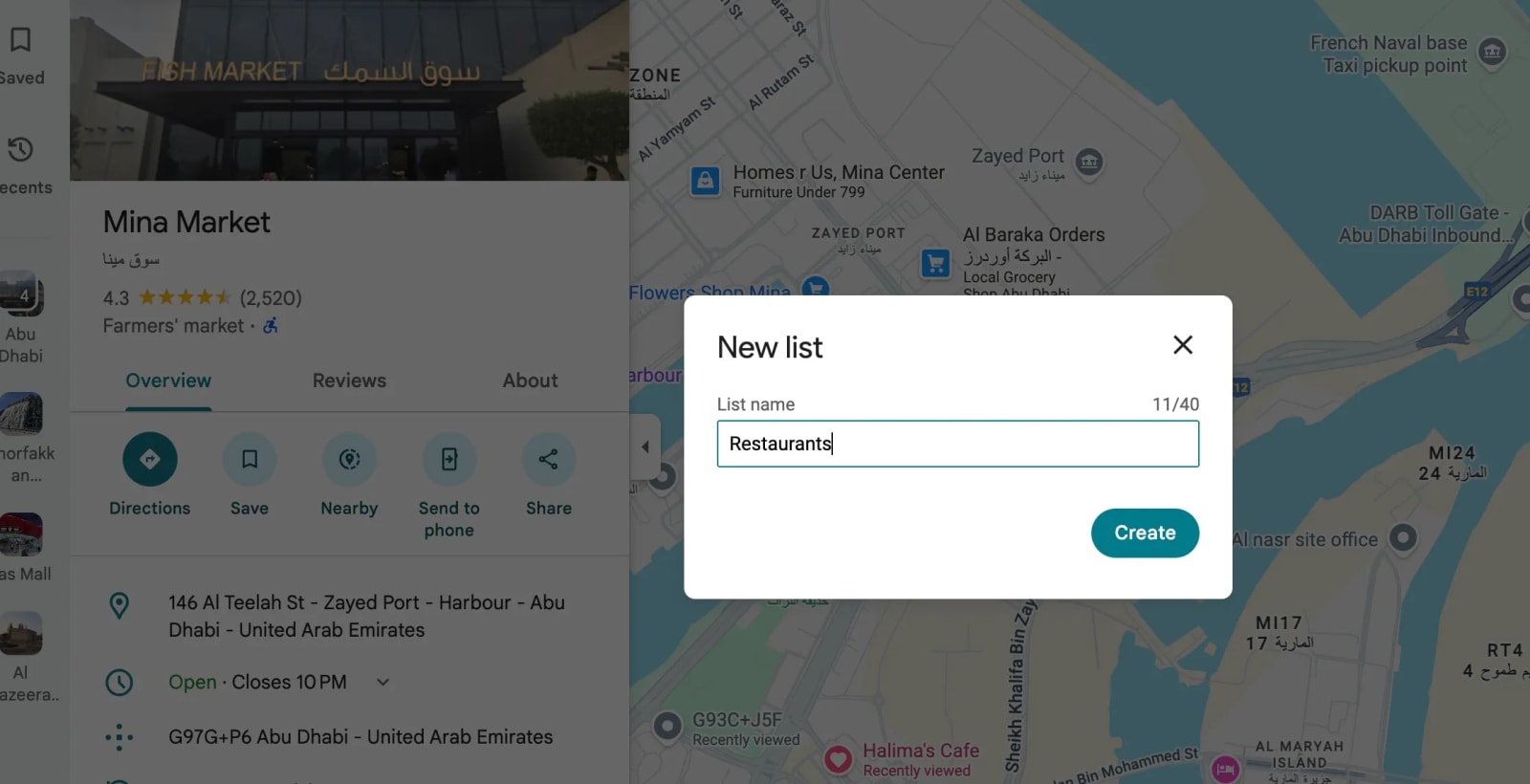
Colocar varios marcadores es útil, pero organizarlos de manera efectiva es lo que hace que su mapa sea realmente poderoso. A medida que su mapa crece, se vuelve esencial estructurar claramente los pines para que pueda identificar rápidamente lo que representa cada uno.
Google Maps y My Maps ofrecen múltiples funciones de organización que te ayudan a crear un mapa limpio, intuitivo y de aspecto profesional.
Comience usandolistas, que funcionan como carpetas. Al guardar cada pin, elija o cree una lista como "Restaurantes", "Viaje del día 1", "Clientes" o "Visitas a propiedades".
Las listas mantienen los pines agrupados y le permiten activar o desactivar la visibilidad cuando sea necesario. A continuación, utiliceetiquetaspara personalizar cada ubicación fijada.
Las etiquetas se muestran directamente en el mapa, lo que hace que sea mucho más fácil navegar entre varios puntos sin abrir detalles repetidamente. Puede etiquetar pines como "Punto de inicio", "Reunión", "Recogida" o "Registro en el hotel".
Potentes funciones organizativas que se pueden utilizar
- Listas:
- Agrupe pines según el propósito o la categoría.
- Active o desactive cada lista para evitar el desorden.
- Comparte listas completas con otros.
- Agrupe pines según el propósito o la categoría.
- Etiquetas:
- Agregue nombres personalizados que aparecen en el mapa.
- Perfecto para una rápida identificación.
- Ayuda a distinguir entre ubicaciones similares.
- Agregue nombres personalizados que aparecen en el mapa.
- Colores (Mis mapas):
- Asigne colores para categorizar los pines visualmente.
- Ejemplo: azul para hoteles, rojo para comida, verde para atracciones.
- Hace que los mapas grandes sean más fáciles de interpretar de un vistazo.
- Asigne colores para categorizar los pines visualmente.
- Capas (Mis mapas):
- Organice categorías en capas separadas.
- Active o desactive capas para comparar rutas o áreas de enfoque.
- Ideal para mapas complejos que involucran muchos tipos de ubicaciones.
- Organice categorías en capas separadas.
Por qué son importantes los pines organizados
- Reduce la confusión:Las etiquetas y los colores claros evitan confusiones.
- Ahorra tiempo:Identifique rápidamente adónde ir o qué necesita atención.
- Mejora el uso compartido:Otros entienden fácilmente el diseño de su mapa.
- Ayuda a la planificación:Mejor visión de las distancias, los grupos y las prioridades.
- Apariencia profesional:Útil para bienes raíces, equipos de ventas, organizadores de eventos y empresas.
Un mapa organizado no sólo es más fácil de leer; se convierte en una herramienta estratégica que mejora la toma de decisiones y la comunicación.
Ya sea que utilice Google Maps de manera personal o profesional, la organización adecuada de los pines garantiza que su mapa siga siendo claro, funcional e impactante.
Cómo compartir o exportar mapas con varios pines (listas y Mis mapas)
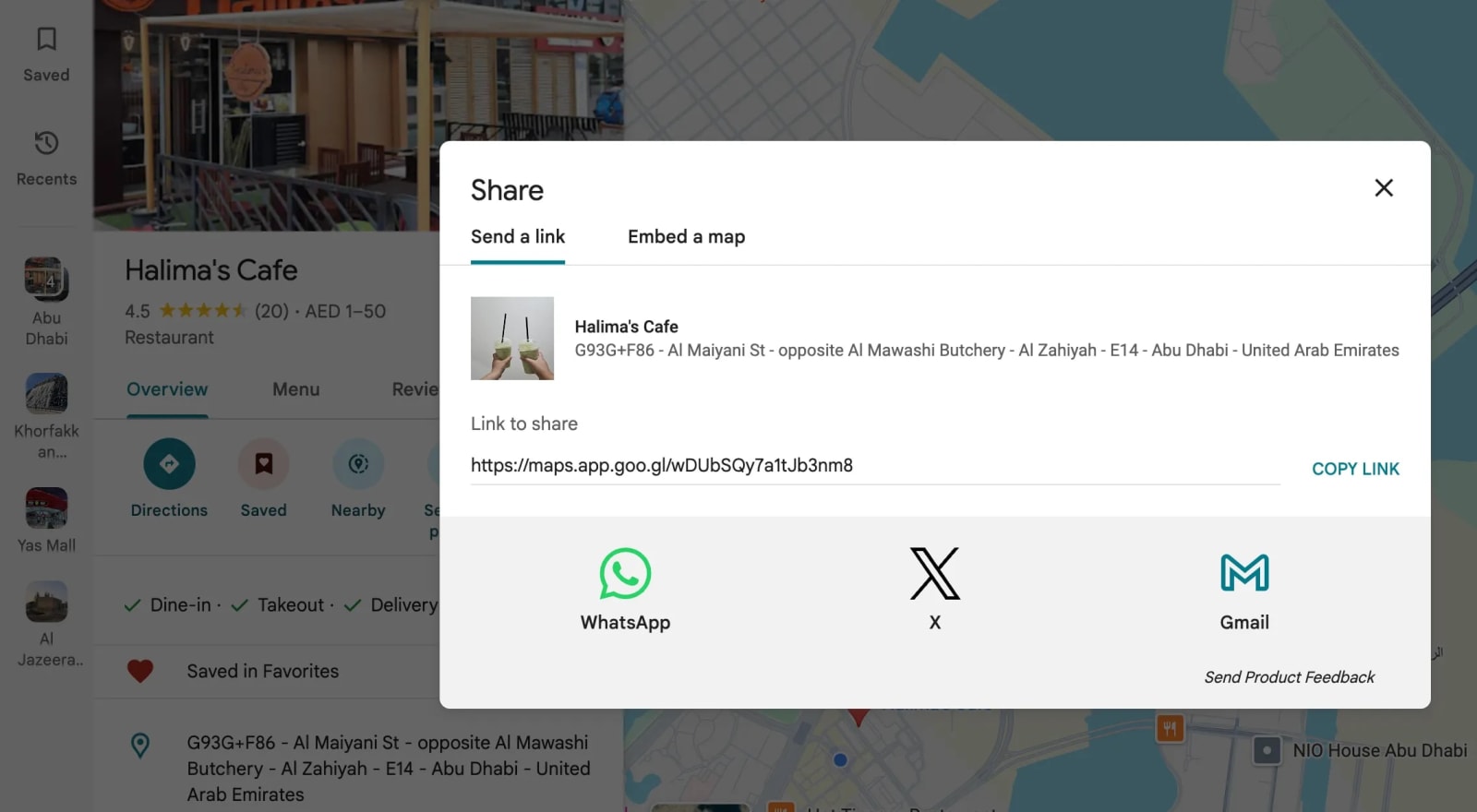
Compartir o exportar su mapa de múltiples pines es esencial cuando colabora con otras personas, ya sea que esté planeando un viaje familiar, trabajando con clientes de bienes raíces o coordinando entregas.
Google Maps y My Maps ofrecen opciones para compartir sin problemas que permiten a otros ver, usar o incluso editar sus ubicaciones fijadas.
Si tus pines están guardados enlistas, compartir es fácil. Abre la aplicación o el sitio web de Google Maps, ve a Listas guardadas, selecciona la lista que deseas compartir y habilita la opciónCompartiropción.
Puedes enviar el enlace a través de WhatsApp, correo electrónico o cualquier plataforma de mensajería. El destinatario puede abrir el mapa instantáneamente en su teléfono o computadora de escritorio sin instalar aplicaciones adicionales.
Para mapas más avanzados creados conGoogle Mis mapas, compartir te da aún más control. Haga clicCompartiren su mapa personalizado y elija si otros pueden ver solo o también editar el mapa.
Esto es especialmente útil para equipos que necesitan colaborar, como organizadores de eventos, trabajadores de campo o equipos de ventas. Incluso puedes insertar el mapa interactivo directamente en un sitio web o blog.
Funciones para compartir que puede utilizar
- Compartir listas directamente:
- Ideal para compartir de forma ligera.
- Funciona bien para la planificación de viajes o para uso ocasional.
- Ideal para compartir de forma ligera.
- Compartir proyectos completos de Mis mapas:
- Permite permisos de solo visualización o edición.
- Perfecto para equipos y uso profesional.
- Permite permisos de solo visualización o edición.
- Insertar Mis mapas en sitios web:
- Agregue mapas personalizados a blogs, páginas de viajes, listados o guías.
- Agregue mapas personalizados a blogs, páginas de viajes, listados o guías.
- Exportar como archivos KML:
- Uso en herramientas GIS u otras plataformas cartográficas.
- Haga una copia de seguridad de sus mapas o transfiéralos a otra cuenta.
- Uso en herramientas GIS u otras plataformas cartográficas.
Beneficios de compartir mapas multipin
- Colaboración:Todos trabajan en el mismo mapa en tiempo real.
- Claridad:Elimina la confusión sobre direcciones e indicaciones.
- Comodidad:Los destinatarios pueden abrir mapas directamente en sus teléfonos.
- Profesionalismo:Los mapas personalizados realzan las presentaciones de bienes raíces, planificación de viajes y negocios.
- Reutilizabilidad:Los mapas compartidos se pueden actualizar y utilizar repetidamente.
Compartir transforma su mapa de una herramienta personal a un activo colaborativo. Ya sea que trabaje solo o en grupo, compartir garantiza que todos se mantengan alineados e informados.
Errores comunes que se deben evitar al colocar varios pines en Google Maps
Si bien colocar varios marcadores es sencillo, ciertos errores pueden hacer que tus mapas estén desordenados, confusos o difíciles de compartir.
Estos problemas suelen ocurrir cuando los usuarios se apresuran a colocar los pines o ignoran las funciones de la organización. Evitar estos errores garantiza que su mapa se mantenga claro, lógico y fácil de usar.
Uno de los errores más comunes esguardar pines sin usar listas. Cuando todos los pines se guardan en "Favoritos" o "Quiero ir", el mapa se vuelve caótico y resulta difícil determinar qué pin pertenece a cada proyecto.
Crear listas dedicadas a cada propósito, como “Día de viaje 1”, “Visitas de clientes” o “Restaurantes”, es esencial para la estructura.
Otro error esno etiquetar ni nombrar pines, especialmente cuando aparecen cerca uno del otro.
Sin etiquetas, los pines parecen idénticos en el mapa, lo que te obliga a tocar cada uno para ver qué representa. Las etiquetas le permiten marcar puntos con nombres personalizados como "Punto de recogida", "Parada para almorzar" o "Área de estacionamiento", lo que mejora drásticamente la claridad del mapa.
Algunos usuarios también colocan las chinchetas de manera incorrecta porque se alejan demasiado.
Al colocar chinchetas, acérquese siempre para asegurarse de que el marcador esté exactamente donde lo desea, como en la entrada de un edificio específico o en el límite de una propiedad. Esto evita confusiones posteriores, especialmente en la navegación o visitas de clientes.
Otros errores a evitar
- Usar demasiado el mismo coloren Google Mis mapas
- Hace que las categorías sean difíciles de distinguir
- Utilice varios colores para la agrupación visual.
- Hace que las categorías sean difíciles de distinguir
- Compartir mapas con permisos de edición accidentalmente
- Otros pueden eliminar o editar pines.
- Elija “Ver solo” a menos que se requiera colaboración.d
- Otros pueden eliminar o editar pines.
- Olvidar sincronizar Google Maps para dispositivos móviles y de escritorio
- Cerrar sesión evita la sincronización automática.
- Mantente siempre conectado.
- Cerrar sesión evita la sincronización automática.
- No utilizar capas para proyectos grandes.
- Los mapas con más de 50 pines se llenan de gente.
- Las capas crean una separación limpia.
- Los mapas con más de 50 pines se llenan de gente.
Por qué es importante evitar estos errores
- Garantiza claridad al navegar
- Haga que su mapa sea fácil de usar para otros.
- Ahorra tiempo durante la planificación
- Te ayuda a mantener una estructura profesional
- Reduce la confusión y la falta de comunicación
Evitar estos errores transforma tu mapa de múltiples pines de una colección desordenada de puntos a una herramienta de planificación altamente funcional, ya sea que estés mapeando 5 ubicaciones o 200.
Pensamientos finales
Aprendizajecómo colocar varios pines en Google Mapsle brinda una manera simple pero poderosa de organizar ubicaciones, planificar rutas más inteligentes y visualizar lugares importantes en una vista clara.
Ya sea que esté mapeando restaurantes para un viaje, guardando direcciones de clientes, planificando visitas a bienes raíces o coordinando paradas de entrega, múltiples pines lo ayudan a mantenerse estructurado y eficiente.
Google Maps funciona perfectamente en computadoras de escritorio y dispositivos móviles, por lo que puedes planificar en una computadora portátil y navegar instantáneamente en tu teléfono.
Para necesidades avanzadas como manejar docenas de ubicaciones o crear un mapa de proyecto personalizado, Google My Maps agrega aún más control con capas, colores, etiquetas e importaciones de hojas de cálculo.
Esto lo hace ideal para profesionales que desean mapas pulidos y compartibles para clientes o equipos.
Lo que hace que esta función sea tan útil es su flexibilidad. Puede guardar pines de forma privada, organizarlos en listas, codificarlos por colores para mayor claridad y compartirlos instantáneamente con cualquier persona. Es una herramienta de planificación que crece con sus necesidades.
Masterizacióncómo colocar varios pines en Google Mapsle brinda un mejor control sobre sus viajes, tareas y flujos de trabajo, haciendo que la planificación diaria sea más rápida, clara y organizada.
Preguntas frecuentes
Puede crear un mapa personalizado abriendoGoogle Mis mapas, seleccionandoCrear un nuevo mapay usando elAgregar marcadorherramienta para soltar varios pines. Esto le permite organizar pines con etiquetas, colores y capas y luego compartir o incrustar el mapa en cualquier lugar que necesite.
Sí. Puede colocar y guardar varios marcadores directamente en la aplicación Google Maps o en el escritorio manteniendo presionada la tecla (móvil) o haciendo clic con el botón derecho (escritorio) y seleccionandoGuardar. Agregue cada pin a la misma lista para mantener todas las ubicaciones agrupadas.
Puedes organizar pines usandolistasyetiquetasen Google Maps, ocoloresycapasen Google Mis mapas. Estas herramientas ayudan a separar categorías como restaurantes, hoteles, clientes o paradas de viaje, lo que hace que su mapa sea más fácil de leer y navegar.
Sí. Puedes compartir Google Mapslistascon un enlace o compartir proyectos de Google My Maps consólo visualizaciónoeditar acceso. My Maps también permite incrustar su mapa de múltiples pines en sitios web o blogs para su visualización pública.
Esto suele suceder si no has iniciado sesión, la aplicación está desactualizada o estás intentando guardar pines sin conexión sin mapas descargados. Actualizar la aplicación y permanecer conectado a su cuenta de Google garantiza que todos sus pines se guarden y sincronicen en todos los dispositivos.
