
Nesta página9
- Como colocar vários alfinetes no Google Maps (método desktop)
- Como colocar vários alfinetes no Google Maps (celular: Android e iPhone)
- Como inserir vários alfinetes usando o Google My Maps (melhor para mais de 10 locais)
- Quando você deve usar vários pins no Google Maps (melhores casos de uso)
- Como organizar seus vários pins de maneira eficaz (rótulos, listas e cores)
- Como compartilhar ou exportar mapas com vários pinos (listas e meus mapas)
- Erros comuns a serem evitados ao colocar vários alfinetes no Google Maps
- Considerações Finais
- Perguntas Frequentes
Você pode colocar vários marcadores no Google Maps usando a opção “Adicionar marcador” emMeus Mapas, salvando cada local em uma lista ou usando o recurso “Adicionar parada” para rotas. Essas ferramentas permitem marcar vários pontos, organizar marcadores e criar mapas personalizados facilmente.
Google Mapsé uma das ferramentas mais fáceis para planejar viagens, mapear locais de negócios, salvar leads e organizar rotas. Mas muitos usuários não percebem que você podesolte vários pinos,não apenas um único local.
Se você deseja mapear endereços de clientes, planejar um itinerário de viagem, salvar localizações de propriedades ou compartilhar um mapa personalizado com sua equipe,Google Maps oferece recursos integrados para fixar e organizar vários pontos rapidamente.
Neste guia, você aprenderátodos os métodospara colocar vários alfinetes no Google Maps em 2026 em dispositivos móveis, computadores e usando o Google My Maps.
Cada etapa inclui instruções prontas para capturas de tela que você pode seguir instantaneamente. Você também aprenderá como salvar, compartilhar e exportar seus locais fixados como um profissional.
Vamos começar.
Como colocar vários alfinetes no Google Maps (método desktop)
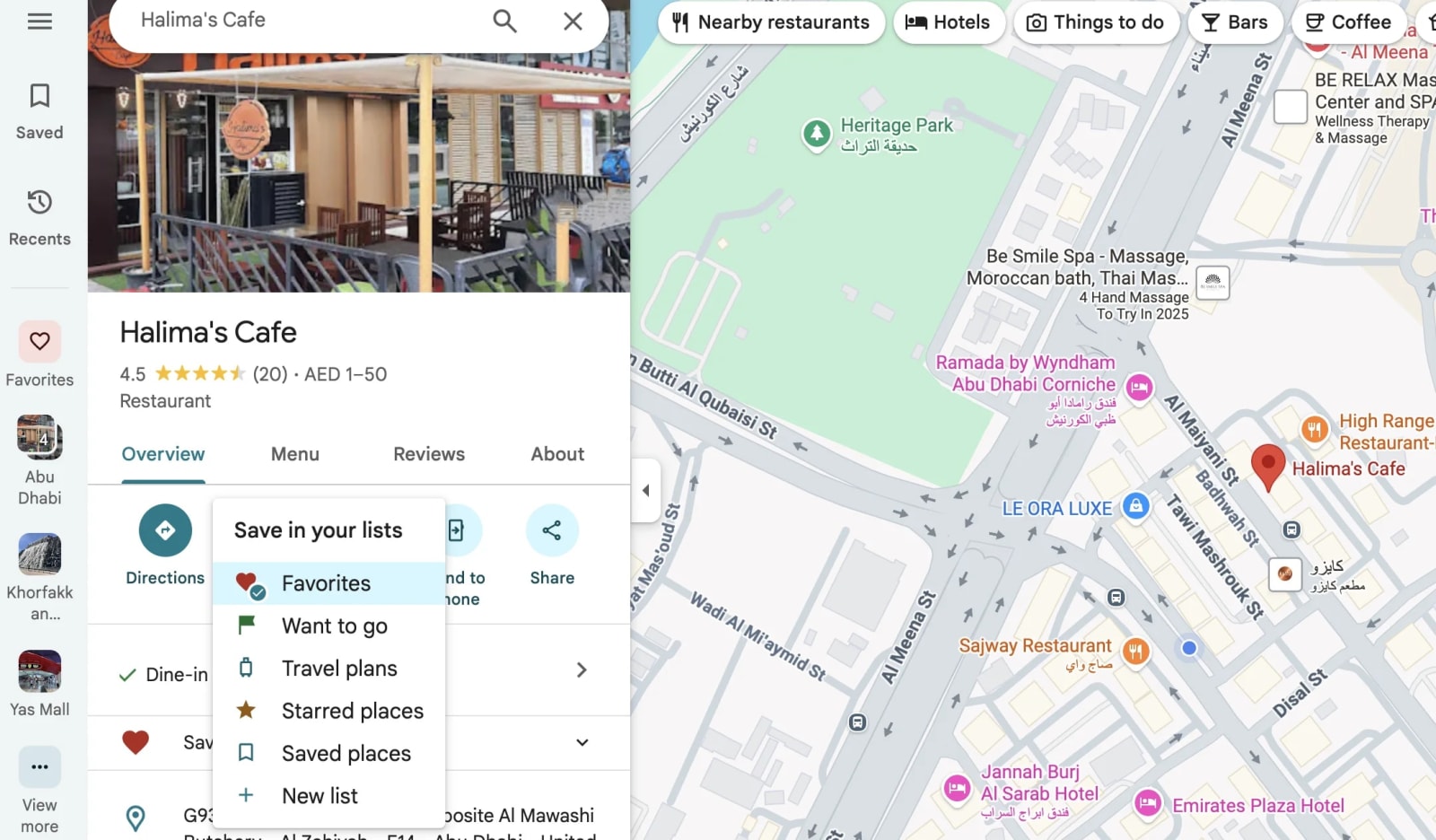
Colocar vários marcadores no Google Maps usando um navegador de desktop é uma das maneiras mais flexíveis e eficientes de organizar locais.
Esteja você criando um itinerário de viagem personalizado, mapeando endereços de clientes, rastreando listagens de propriedades ou planejando rotas de entrega, a interface do desktop oferece controle máximo com visibilidade clara.
O processo é simples e o Google Maps sincroniza automaticamente tudo em sua conta, garantindo que seus pontos fixados estejam disponíveis em todos os seus dispositivos.
Para começar, abramapas.google.come faça login na sua conta do Google para que seus pins permaneçam salvos permanentemente. Se quiser colocar um alfinete em um local específico, você pode fazer isso de duas maneiras.
A primeira é porpesquisandopara um local na barra de pesquisa. O Google Maps coloca automaticamente um alfinete no resultado.
Você pode então clicar emSalvare escolha uma lista como Favoritos, Desejo ir, Com estrela ou crie uma nova lista dedicada ao seu projeto (por exemplo, “Viagem a Dubai,” “Visitas de clientes” ou “Lista de propriedades”).
O segundo método é manual: amplie o local exato no mapa eclique únicoo local que você deseja marcar. O Google Maps colocará automaticamente um alfinete vermelho nesse ponto.
Clique noSalvarbotão e atribuí-lo a uma lista. Repita esse processo para cada pino adicional que você deseja adicionar.
Isso funciona bem para locais sem endereços exatos, como mirantes panorâmicos, entradas de estacionamento, pontos de encontro ou pontos de início de trilhas para caminhada.
Confira nossoFerramenta Clear Label Maker: crie etiquetas transparentes online
Por que este método funciona melhor
- Clique preciso:A área de trabalho permite um posicionamento mais preciso.
- Visualização maior do mapa:Mais fácil de visualizar rotas, clusters e distâncias.
- Melhor organização:Edite, renomeie, exclua ou categorize pins rapidamente.
- Compartilhamento fácil:Crie listas para equipes, clientes ou parceiros de viagem.
- Sincroniza automaticamente:Seus pins salvos aparecem instantaneamente em seu aplicativo móvel.
Melhores casos de uso
- Mapeamento de imóveis
- Planeamento do dia de viagem (várias paragens por dia)
- Otimização de rotas comerciais
- Gestão de leads para equipes de vendas
- Criação de mapas visuais de projetos
A fixação na área de trabalho é ideal quando a precisão e a organização são importantes. Se você estiver lidando com mais de alguns locais ou precisar compartilhar um mapa com aparência profissional, esse método é o ponto de partida mais forte.
Como colocar vários alfinetes no Google Maps (celular: Android e iPhone)
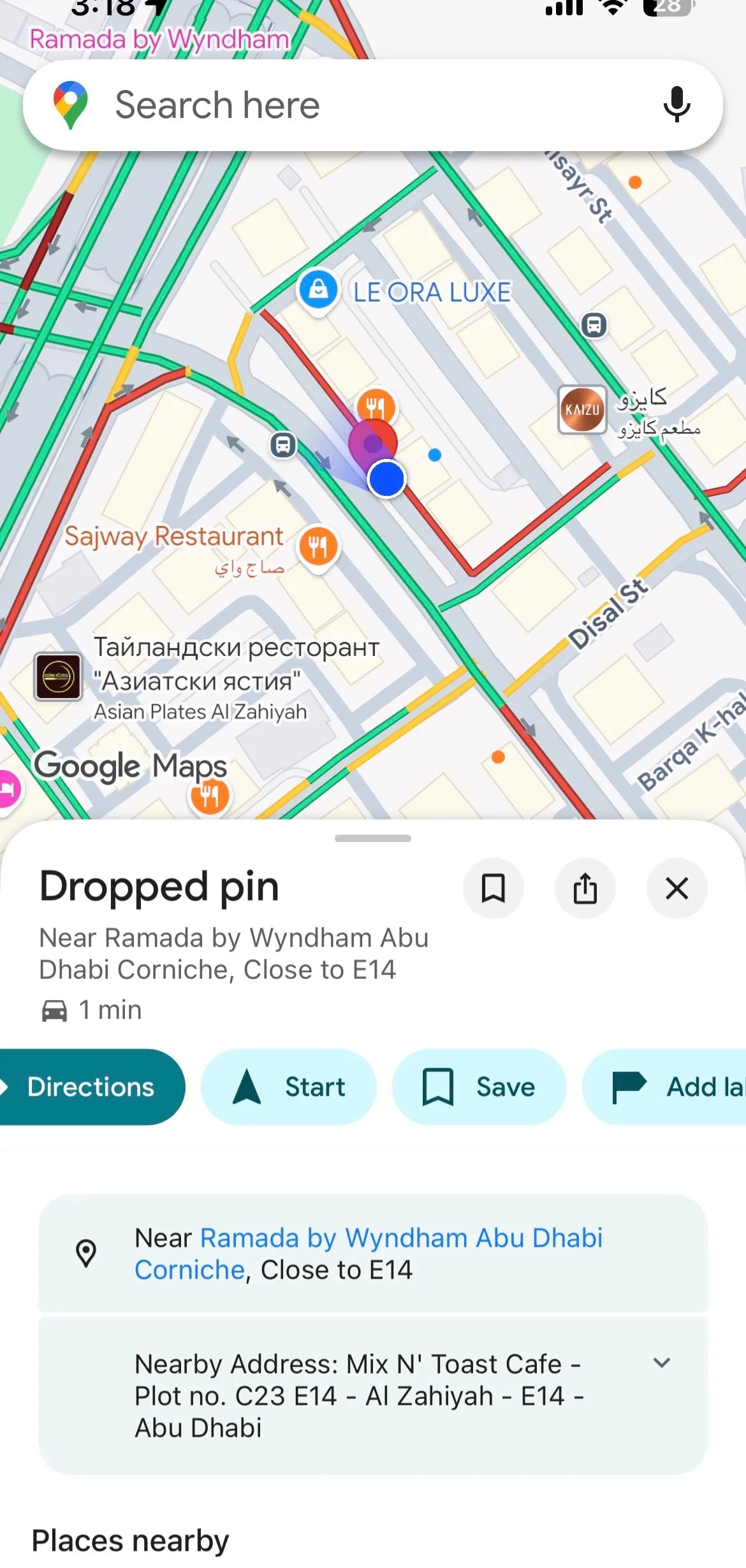
Colocar vários marcadores em seu smartphone é rápido, conveniente e perfeito para situações em que você está ao ar livre, explorando, inspecionando propriedades ou navegando para várias paradas em tempo real. Android eiPhoneversões do Google Maps suportam pins, listas, rótulos e marcadores codificados por cores salvos. Embora não seja tão avançada quanto a interface desktop, a versão móvel se destaca em velocidade e acessibilidade.
Para inserir seu primeiro alfinete, abra o aplicativo Google Maps e amplie o local que deseja marcar. Toque e segure em qualquer lugar do mapa até que um alfinete vermelho apareça.
Deslize para cima para abrir os detalhes desse local fixado. Toque emSalvare, em seguida, adicione-o a uma lista, seja uma lista existente ou uma nova lista personalizada. Você pode continuar adicionando mais pinos simplesmente repetindo a mesma ação de tocar e segurar.
O aplicativo móvel também permite etiquetagem, o que é extremamente útil quando você deseja tornar seus pins mais reconhecíveis.
Por exemplo, você pode rotular pins como “Retirada”, “Estacionamento”, “Local de encontro” ou “Opção de restaurante”. Os rótulos são exibidos diretamente no seu mapa, simplificando a navegação entre eles sem abrir uma lista todas as vezes.
Por que o método móvel é útil
- Fixação instantânea em qualquer lugar:Ideal quando você encontra locais fisicamente.
- Precisão do GPS:Útil ao mapear pontos exatos durante o trabalho de campo.
- Funciona offline (com mapas baixados):Perfeito para áreas remotas.
- Compartilhamento rápido:Envie listas fixadas para amigos, familiares ou colegas.
- Sincroniza com sua área de trabalho:Não há necessidade de duplicar o trabalho posteriormente.
Melhores casos de uso
- Encontrar e salvar lugares durante a viagem
- Mapeando opções de restaurantes em uma nova cidade
- Observando pontos de embarque e desembarque
- Gravação de locais de estacionamento
- Inspeções imobiliárias no local
O método móvel tem tudo a ver com velocidade e conveniência. Se você estiver fisicamente presente em um local ou precisar fixar algo instantaneamente antes de esquecer, esta é a abordagem mais eficiente.
Como inserir vários alfinetes usando o Google My Maps (melhor para mais de 10 locais)
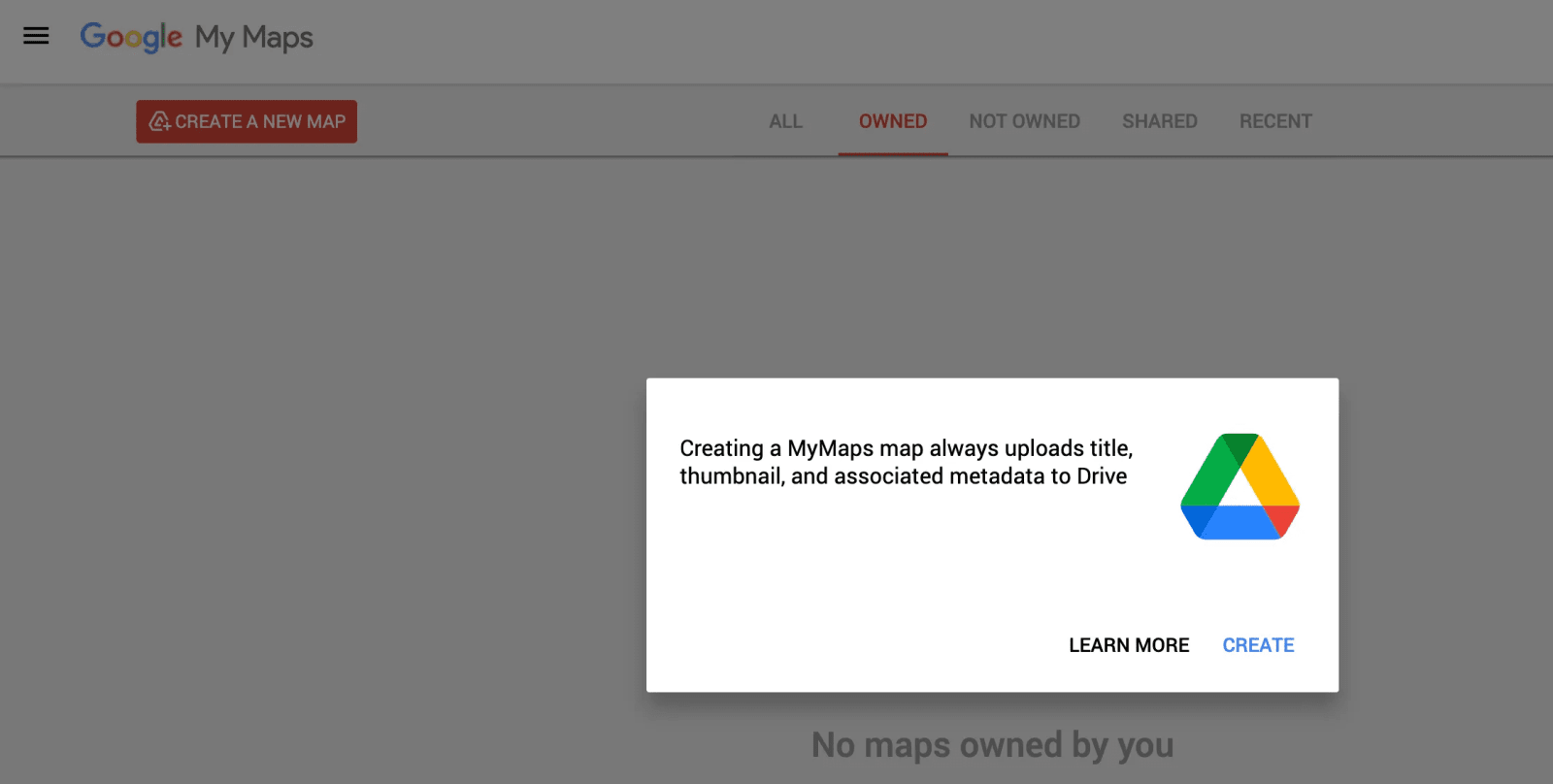
O Google My Maps é o método mais avançado para inserir vários marcadores, especialmente quando você está lidando com grandes projetos, rotas complexas ou dezenas, até mesmo centenas de locais.
Ao contrário do Google Maps padrão, o My Maps foi projetado paracriação de mapas personalizados, oferecendo controle total sobre layouts, marcadores, camadas, cores e importações de dados.
Comece visitandomymaps.google.come clicando emCrie um novo mapa. Use a barra de ferramentas para selecionarAdicionar marcadorferramenta e clique em qualquer lugar do mapa para inserir seu primeiro alfinete.
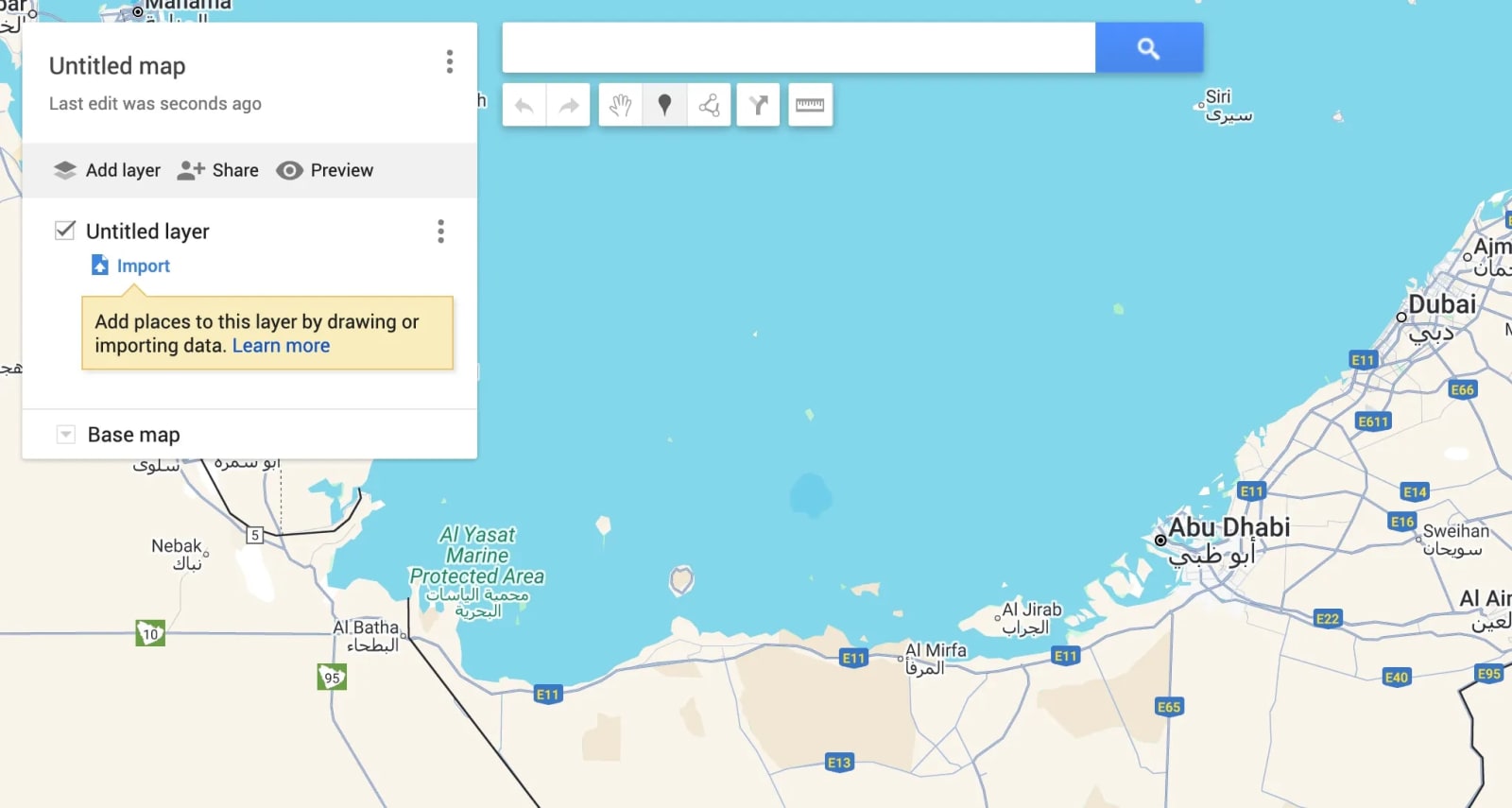
My Maps permite adicionar títulos detalhados, descrições, notas, imagens e hiperlinks a cada pin, o que é extremamente útil para ambientes profissionais.
Você pode categorizar os pins adicionandocamadas, como “Hotéis”, “Restaurantes”, “Clientes” ou “Itinerário do primeiro dia”. Cada camada pode conter marcadores ilimitados.
O My Maps fica ainda mais poderoso na importação de dados. Se você tiver endereços armazenados em uma planilha, poderá fazer upload de um CSV ou de uma planilha do Google e o My Maps gerará pins automaticamente para todos os seus locais.
Isto é ideal para equipes de logística,desenvolvedores de aplicativos, planejamento de entrega, gerentes de propriedades e planejadores de viagens.
- Pins ilimitados:Perfeito para projetos que exigem muitos locais.
- Pinos codificados por cores:Ajuda a separar categorias visualmente.
- Organização baseada em camadas:Útil para mapas complexos.
- Importação de planilha:Adicione centenas de endereços instantaneamente.
- Compartilhamento e incorporação:Forneça mapas para clientes, equipes ou visitantes do site.
- Apresentação profissional:Parece polido e fácil de navegar.
Melhores casos de uso
- Planeadores de viagens que organizam viagens de vários dias
- Equipes de vendas mapeando leads
- Os corretores imobiliários estão mapeando todas as listagens disponíveis.
- Empresas de entrega e roteirização
- Bloggers criando mapas personalizados para guias
- Planejadores de eventos marcando locais, estacionamento e entradas
Este é o método definitivo quando seu objetivo é clareza, estrutura e escalabilidade. My Maps transforma sua coleção de pins em um mapa interativo totalmente funcional que você pode usar profissionalmente ou pessoalmente.
Quando você deve usar vários pins no Google Maps (melhores casos de uso)
Soltar vários alfinetes não é apenas uma conveniência; é uma maneira poderosa de organizar informações, visualizar locais, planejar e compartilhar mapas estruturados com outras pessoas.
Esteja você planejando férias ou gerenciando um fluxo de trabalho comercial, o uso de vários pins transforma o Google Maps em uma ferramenta estratégica, em vez de apenas um aplicativo de navegação.
Vários marcadores permitem que você veja todos os locais relevantes em uma única visualização, ajudando a entender distâncias, rotas e clusters.
Para as empresas, isto pode otimizar a logística, reduzir o tempo de viagem e melhorar a eficiência. Para uso pessoal, facilita o planejamento de viagens, permitindo marcar paradas, atrações, restaurantes e hotéis em um só lugar.
Em vez de depender de capturas de tela ou notas aleatórias, todo o seu plano fica dentro de um único mapa interativo.
Principais situações em que vários pins são mais úteis
- Planejamento de viagens:
- Marque atrações turísticas, restaurantes, hotéis, pontos de transporte e locais de coleta comoAluguel de trailers na Califórnia.
- Organize o itinerário de cada dia usando alfinetes de cores diferentes.
- Compartilhe o mapa com familiares ou amigos para que todos conheçam o plano.
- Mapeamento Imobiliário:
- Salve todas as propriedades que você está visitando em uma lista.
- Rotule os pins como “Visto”, “Selecionado” ou “Entre em contato com o agente”.
- Rastreie bairros e compare rotas de deslocamento instantaneamente.
- Salve todas as propriedades que você está visitando em uma lista.
- Vendas e visitas a clientes:
- Mapeie endereços de clientes para um planejamento de rotas eficiente.
- Líderes de grupo por região ou prioridade.
- Exporte mapas para relatórios ou uso da equipe.
- Mapeie endereços de clientes para um planejamento de rotas eficiente.
- Entrega e Logística:
- Crie rotas visuais para múltiplas paradas de entrega.
- Locais de cluster para otimizar atribuições de driver.
- Reduza erros manuais durante o gerenciamento de endereços.
- Crie rotas visuais para múltiplas paradas de entrega.
- Planejamento de Eventos:
- Fixe locais de eventos, áreas de estacionamento, portões, banheiros e zonas de emergência.
- Use camadas para separar categorias para melhor clareza.
- Compartilhe mapas personalizados com participantes ou equipes.
- Fixe locais de eventos, áreas de estacionamento, portões, banheiros e zonas de emergência.
Por que usar vários pinos melhora a produtividade
- Melhor visualização:Ajuda você a ver padrões e proximidade.
- Planejamento mais rápido:Não há necessidade de pesquisar locais repetidamente.
- Tomada de decisão inteligente:Escolha as melhores rotas e agrupamentos.
- Compartilhamento simplificado:Equipes, clientes ou amigos entendem instantaneamente o plano.
- Acompanhamento de longo prazo:Os pins salvos permanecem acessíveis a qualquer momento.
O uso de vários pins transforma o Google Maps em um sistema de planejamento personalizado, adaptado ao seu fluxo de trabalho. Seja para tarefas cotidianas ou projetos complexos, esse recurso oferece clareza, estrutura e eficiência.
Como organizar seus vários pins de maneira eficaz (rótulos, listas e cores)
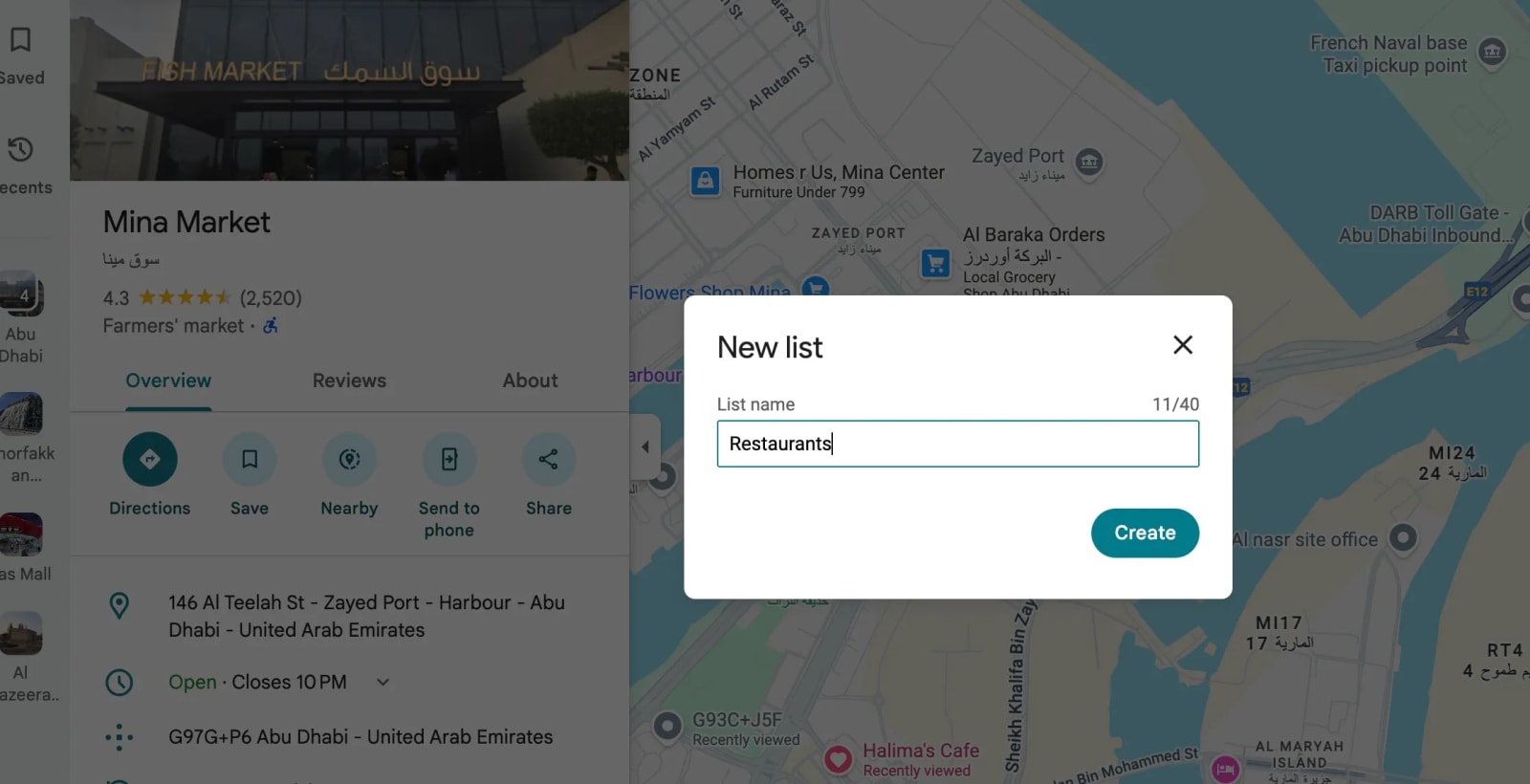
Colocar vários alfinetes é útil, mas organizá-los de maneira eficaz é o que torna seu mapa verdadeiramente poderoso. À medida que seu mapa cresce, torna-se essencial estruturar os pinos de forma clara para que você possa identificar rapidamente o que cada um representa.
O Google Maps e o My Maps oferecem vários recursos de organização que ajudam você a criar um mapa limpo, intuitivo e com aparência profissional.
Comece usandolistas, que funcionam como pastas. Ao salvar cada pin, escolha ou crie uma lista como “Restaurantes”, “Viagem do primeiro dia”, “Clientes” ou “Visitas a propriedades”.
As listas mantêm os pinos agrupados e permitem ativar ou desativar a visibilidade quando necessário. Em seguida, userótulospara personalizar cada local fixado.
Os rótulos são exibidos diretamente no mapa, tornando muito mais fácil navegar entre vários pontos sem abrir os detalhes repetidamente. Você pode rotular pins como “Ponto inicial”, “Reunião”, “Retirada” ou “Check-in no hotel”.
Recursos de organização poderosos para usar
- Listas:
- Agrupe pins com base na finalidade ou categoria.
- Ative/desative cada lista para evitar confusão.
- Compartilhe listas inteiras com outras pessoas.
- Agrupe pins com base na finalidade ou categoria.
- Marcadores:
- Adicione nomes personalizados que aparecem no mapa.
- Perfeito para identificação rápida.
- Ajuda a distinguir entre locais semelhantes.
- Adicione nomes personalizados que aparecem no mapa.
- Cores (Meus Mapas):
- Atribua cores para categorizar os pinos visualmente.
- Exemplo: Azul para hotéis, vermelho para alimentação, verde para atrações.
- Torna mapas grandes mais fáceis de interpretar rapidamente.
- Atribua cores para categorizar os pinos visualmente.
- Camadas (Meus Mapas):
- Organize categorias em camadas separadas.
- Ative/desative camadas para comparar rotas ou áreas de foco.
- Ideal para mapas complexos envolvendo muitos tipos de locais.
- Organize categorias em camadas separadas.
Por que os pins organizados são importantes
- Reduz a confusão:Etiquetas e cores claras evitam confusões.
- Economiza tempo:Identifique rapidamente para onde ir ou o que precisa de atenção.
- Melhora o compartilhamento:Outros entendem facilmente o layout do seu mapa.
- Ajuda no planejamento:Melhor percepção das distâncias, clusters e prioridades.
- Aparência profissional:Útil para imóveis, equipes de vendas, planejadores de eventos e empresas.
Um mapa organizado não é apenas mais fácil de ler; torna-se uma ferramenta estratégica que melhora a tomada de decisões e a comunicação.
Esteja você usando o Google Maps pessoal ou profissionalmente, a organização adequada dos pins garante que seu mapa permaneça claro, funcional e impactante.
Como compartilhar ou exportar mapas com vários pinos (listas e meus mapas)
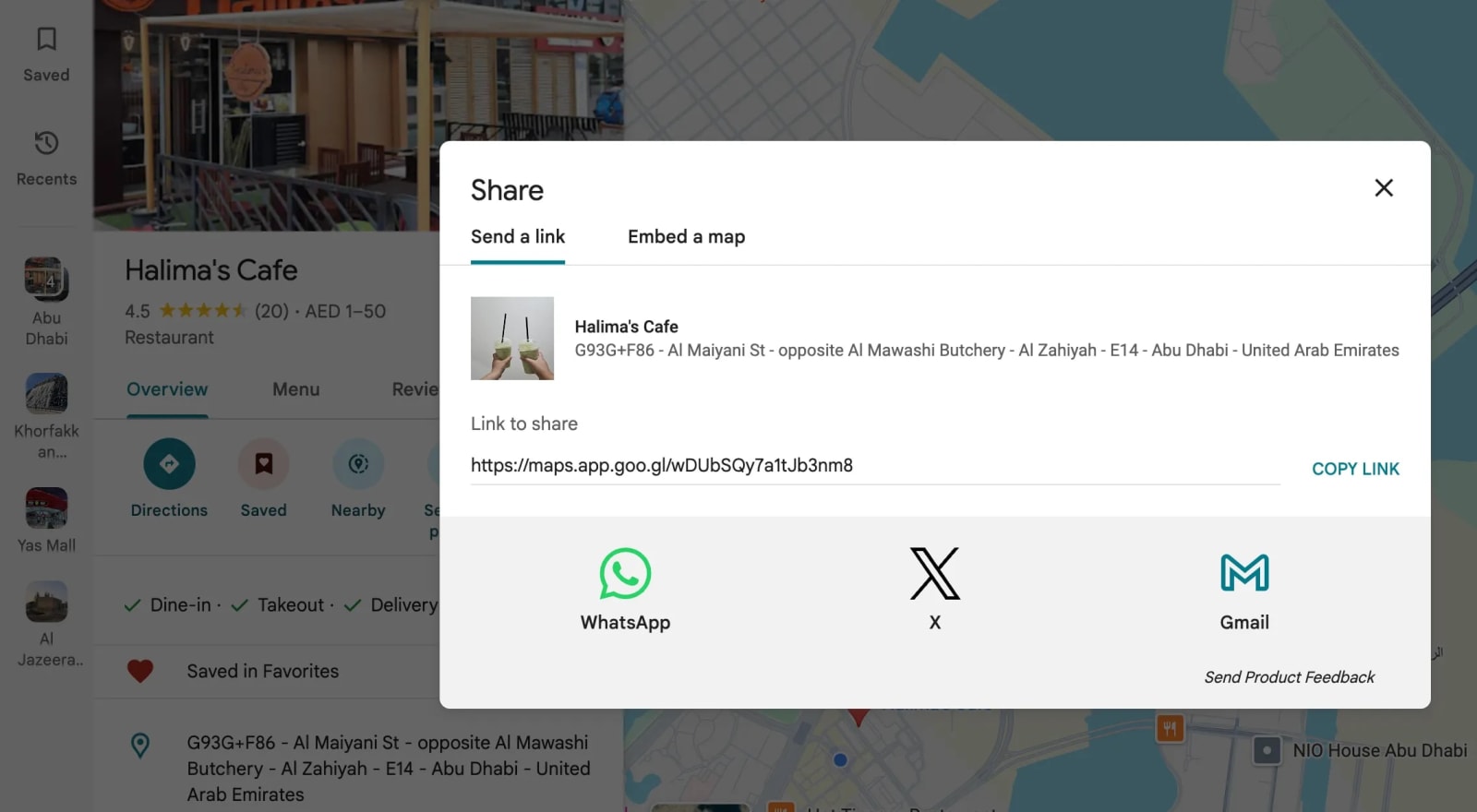
Compartilhar ou exportar seu mapa multipin é essencial quando você colabora com outras pessoas, seja planejando uma viagem em família, trabalhando com clientes imobiliários ou coordenando entregas.
O Google Maps e o My Maps oferecem opções de compartilhamento fáceis que permitem que outras pessoas visualizem, usem ou até mesmo editem seus locais fixados.
Se seus pins estiverem salvos emlistas, compartilhar é fácil. Abra o aplicativo ou site do Google Maps, acesse Listas salvas, selecione a lista que deseja compartilhar e ative oCompartilheopção.
Você pode enviar o link por WhatsApp, e-mail ou qualquer plataforma de mensagens. O destinatário pode abrir o mapa instantaneamente em seu telefone ou desktop sem instalar aplicativos adicionais.
Para mapas mais avançados criados usandoGoogle Meus Mapas, o compartilhamento oferece ainda mais controle. CliqueCompartilharem seu mapa personalizado e escolha se outras pessoas podem apenas visualizar ou também editar o mapa.
Isto é especialmente útil para equipes que precisam colaborar, como organizadores de eventos, trabalhadores de campo ou equipes de vendas. Você pode até incorporar o mapa interativo diretamente em um site ou blog.
Recursos de compartilhamento que você pode usar
- Compartilhe listas diretamente:
- Ideal para compartilhamento leve.
- Funciona bem para planejamento de viagens ou uso casual.
- Ideal para compartilhamento leve.
- Compartilhe projetos completos do My Maps:
- Permite permissões somente visualização ou edição.
- Perfeito para equipes e uso profissional.
- Permite permissões somente visualização ou edição.
- Incorporar Meus Mapas em sites:
- Adicione mapas personalizados a blogs, páginas de viagens, listagens ou guias.
- Adicione mapas personalizados a blogs, páginas de viagens, listagens ou guias.
- Exportar como arquivos KML:
- Use em ferramentas GIS ou outras plataformas de mapeamento.
- Faça backup de seus mapas ou transfira-os para outra conta.
- Use em ferramentas GIS ou outras plataformas de mapeamento.
Benefícios do compartilhamento de mapas multipinos
- Colaboração:Todos trabalham no mesmo mapa em tempo real.
- Clareza:Elimina confusão sobre endereços e direções.
- Conveniência:Os destinatários podem abrir mapas diretamente em seus telefones.
- Profissionalismo:Mapas personalizados elevam o setor imobiliário, o planejamento de viagens e as apresentações de negócios.
- Reutilização:Os mapas compartilhados podem ser atualizados e usados repetidamente.
O compartilhamento transforma seu mapa de uma ferramenta pessoal em um ativo colaborativo. Esteja você trabalhando sozinho ou em grupo, o compartilhamento garante que todos permaneçam alinhados e informados.
Erros comuns a serem evitados ao colocar vários alfinetes no Google Maps
Embora colocar vários alfinetes seja simples, certos erros podem tornar seus mapas desordenados, confusos ou difíceis de compartilhar.
Esses problemas geralmente ocorrem quando os usuários se apressam em colocar os pins ou ignoram os recursos da organização. Evitar esses erros garante que seu mapa permaneça claro, lógico e fácil de usar.
Um dos erros mais comuns ésalvando pins sem usar listas. Quando todos os pins são salvos em “Favoritos” ou “Quero ir”, o mapa fica caótico e fica difícil descobrir qual pin pertence a qual projeto.
Criar listas dedicadas para cada finalidade, como “Dia de viagem 1”, “Visitas de clientes” ou “Restaurantes”, é essencial para a estrutura.
Outro erro énão rotular ou nomear pinos, especialmente quando eles aparecem próximos um do outro.
Sem rótulos, os alfinetes parecem idênticos no mapa, forçando você a tocar em cada um para ver o que ele representa. As etiquetas permitem que você marque pinos com nomes personalizados como “Ponto de coleta”, “Parada para almoço” ou “Área de estacionamento”, o que melhora drasticamente a clareza do mapa.
Alguns usuários também colocam os alfinetes de maneira imprecisa porque diminuem muito o zoom.
Ao colocar alfinetes, sempre amplie o zoom para garantir que o marcador esteja exatamente onde você deseja, como na entrada de um edifício específico ou no limite de uma propriedade. Isso evita confusões posteriores, principalmente na navegação ou visitas a clientes.
Outros erros a evitar
- Uso excessivo da mesma corno Google Meus Mapas
- Torna as categorias difíceis de distinguir
- Use várias cores para agrupamento visual.
- Torna as categorias difíceis de distinguir
- Compartilhando mapas com permissões de edição acidentalmente
- Outros podem excluir ou editar pins.
- Escolha “Somente visualização”, a menos que seja necessária colaboração.d
- Outros podem excluir ou editar pins.
- Esquecendo de sincronizar o Google Maps para celular e desktop
- O logout impede a sincronização automática.
- Fique sempre conectado.
- O logout impede a sincronização automática.
- Não usar camadas para projetos grandes.
- Mapas com mais de 50 marcadores ficam lotados.
- As camadas criam uma separação limpa.
- Mapas com mais de 50 marcadores ficam lotados.
Por que é importante evitar esses erros
- Garante clareza na navegação
- Torne seu mapa fácil de usar para outras pessoas.
- Economiza tempo durante o planejamento
- Ajuda você a manter uma estrutura profissional
- Reduz confusão e falhas de comunicação
Evitar esses erros transforma seu mapa de vários pinos de uma coleção confusa de pontos em uma ferramenta de planejamento altamente funcional, esteja você mapeando 5 locais ou 200.
Considerações Finais
Aprendizagemcomo colocar vários pins no Google Mapsoferece uma maneira simples, mas poderosa, de organizar locais, planejar rotas mais inteligentes e visualizar locais importantes em uma visualização limpa.
Esteja você mapeando restaurantes para uma viagem, salvando endereços de clientes, planejando visitas a imóveis ou coordenando paradas de entrega, vários pins ajudam você a se manter estruturado e eficiente.
O Google Maps funciona perfeitamente em computadores e dispositivos móveis, para que você possa planejar em um laptop e navegar instantaneamente em seu telefone.
Para necessidades avançadas, como lidar com dezenas de locais ou criar um mapa de projeto personalizado, o Google My Maps adiciona ainda mais controle com camadas, cores, rótulos e importações de planilhas.
Isso o torna ideal para profissionais que desejam mapas sofisticados e compartilháveis para clientes ou equipes.
O que torna esse recurso tão útil é o quão flexível ele é. Você pode salvar pins de forma privada, organizá-los em listas, codificá-los por cores para maior clareza e compartilhá-los instantaneamente com qualquer pessoa. É uma ferramenta de planejamento que cresce com suas necessidades.
Masterizaçãocomo colocar vários pins no Google Mapsoferece melhor controle sobre suas viagens, tarefas e fluxos de trabalho, tornando o planejamento diário mais rápido, claro e organizado.
Perguntas Frequentes
Você pode criar um mapa personalizado abrindoGoogle Meus Mapas, selecionandoCrie um novo mapae usando oAdicionar marcadorferramenta para soltar vários pinos. Isso permite que você organize pinos com rótulos, cores e camadas e depois compartilhe ou incorpore o mapa em qualquer lugar que precisar.
Sim. Você pode soltar e salvar vários pins diretamente no aplicativo Google Maps ou no desktop mantendo pressionado (móvel) ou clicando com o botão direito (desktop) e selecionandoSalvar. Adicione cada pin à mesma lista para manter todos os locais agrupados.
Você pode organizar pins usandolistaserótulosno Google Maps oucoresecamadasno Google Meus Mapas. Essas ferramentas ajudam a separar categorias como restaurantes, hotéis, clientes ou paradas de viagem, tornando seu mapa mais fácil de ler e navegar.
Sim. Você pode compartilhar o Google Mapslistascom um link ou compartilhe projetos do Google My Maps comsomente visualizaçãooueditar acesso. My Maps também permite incorporar seu mapa multipin em sites ou blogs para visualização pública.
Isso geralmente acontece se você não estiver conectado, se o aplicativo estiver desatualizado ou se você estiver tentando salvar pins off-line sem baixar mapas. Atualizar o aplicativo e permanecer conectado à sua conta do Google garante que todos os seus pins sejam salvos e sincronizados entre os dispositivos.
