
ในหน้านี้9
- วิธีวางหลายพินบน Google Maps (วิธีเดสก์ท็อป)
- วิธีวางหลายพินบน Google Maps (มือถือ: Android และ iPhone)
- วิธีวางพินหลายอันโดยใช้ Google My Maps (ดีที่สุดสำหรับสถานที่มากกว่า 10 แห่ง)
- เมื่อคุณควรใช้หลายพินใน Google Maps (กรณีการใช้งานที่ดีที่สุด)
- วิธีจัดระเบียบพินหลายอันของคุณอย่างมีประสิทธิภาพ (ป้ายกำกับ รายการ และสี)
- วิธีแชร์หรือส่งออกแผนที่ด้วยหลายพิน (รายการและแผนที่ของฉัน)
- ข้อผิดพลาดทั่วไปที่ควรหลีกเลี่ยงเมื่อทำพินหลายอันบน Google Maps
- ความคิดสุดท้าย
- คำถามที่พบบ่อย
คุณสามารถปักหมุดได้หลายหมุดบน Google Maps โดยใช้ตัวเลือก "เพิ่มเครื่องหมาย" ในแผนที่ของฉันบันทึกสถานที่แต่ละแห่งลงในรายการ หรือใช้คุณสมบัติ "เพิ่มจุดแวะ" สำหรับเส้นทาง เครื่องมือเหล่านี้ช่วยให้คุณสามารถทำเครื่องหมายหลายจุด จัดระเบียบหมุด และสร้างแผนที่ที่กำหนดเองได้อย่างง่ายดาย
Google แผนที่เป็นหนึ่งในเครื่องมือที่ง่ายที่สุดในการวางแผนการเดินทาง ทำแผนที่ที่ตั้งธุรกิจ บันทึกโอกาสในการขาย และจัดเส้นทาง แต่ผู้ใช้จำนวนมากไม่ทราบว่าคุณทำได้วางพินหลายอันไม่ใช่แค่สถานที่เดียว
ไม่ว่าคุณต้องการจัดทำแผนที่ที่อยู่ของล��กค้า วางแผนกำหนดการเดินทาง บันทึกสถานที่ตั้ง หรือแชร์แผนที่ที่กำหนดเองกับทีมของคุณGoogle แผนที่ มอบคุณสมบัติในตัวให้คุณปักหมุดและจัดระเบียบหลายจุดได้อย่างรวดเร็ว
ในคู่มือนี้ คุณจะได้เรียนรู้วิธีการทั้งหมดเพื่อปักหมุดหลายรายการบน Google Maps ในปี 2569 บนอุปกรณ์เคลื่อนที่ เดสก์ท็อป และใช้ Google My Maps
ทุกขั้นตอนมีคำแนะนำพร้อมภาพหน้าจอที่คุณสามารถปฏิบัติตามได้ทันที คุณยังจะได้เรียนรู้วิธีบันทึก แชร์ และส่งออกตำแหน่งที่ปักหมุดไว้อย่างมืออาชีพ
มาเริ่มกันเลย
วิธีวางหลายพินบน Google Maps (วิธีเดสก์ท็อป)
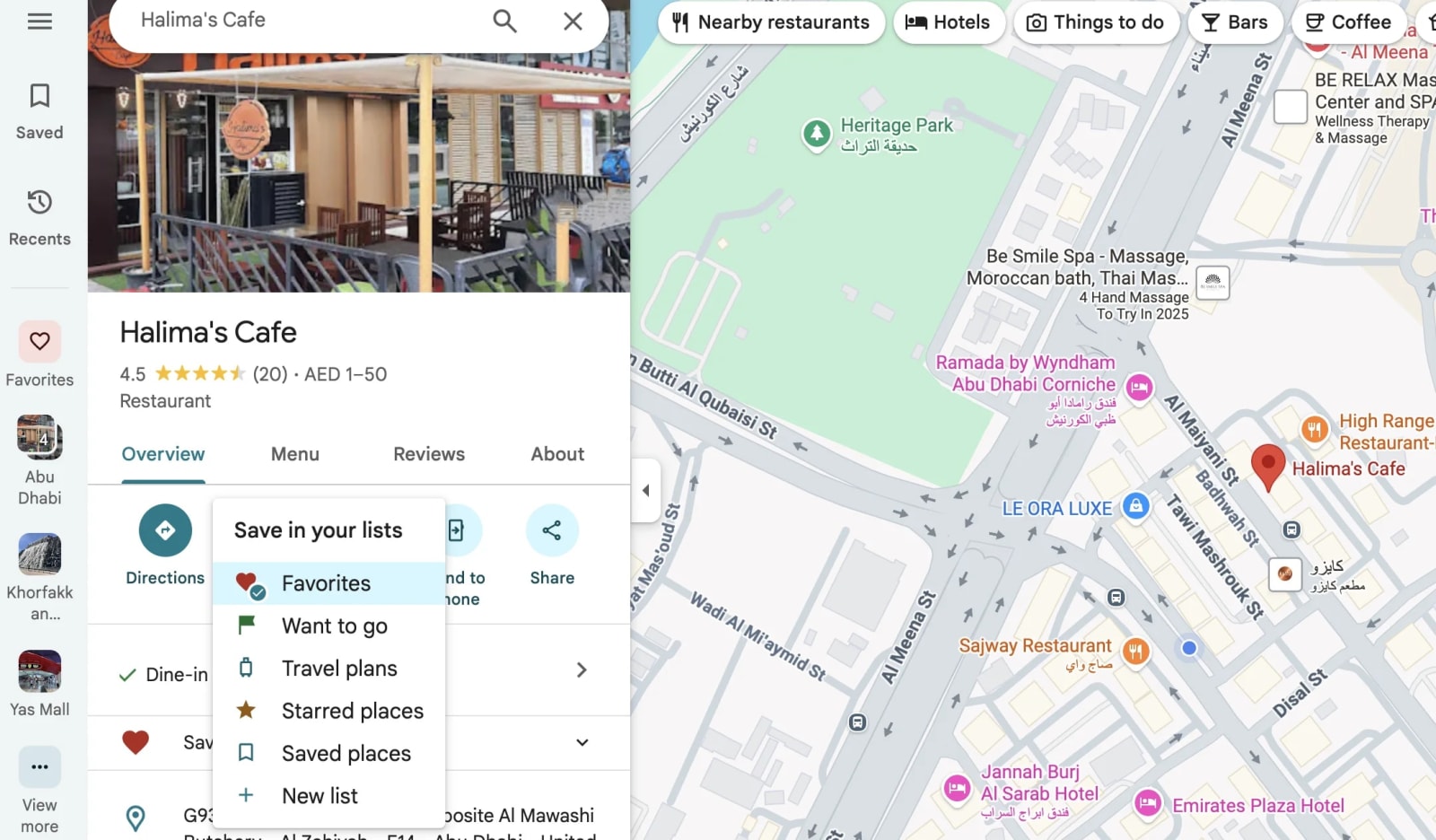
การปักหมุดหลายอันบน Google Maps โดยใช้เบราว์เซอร์บนเดสก์ท็อปเป็นหนึ่งในวิธีที่ยืดหยุ่นและมีประสิทธิภาพมากที่สุดในการจัดระเบียบสถานที่
ไม่ว่าคุณจะสร้างแผนการเดินทางแบบกำหนดเอง จัดทำแผนที่ที่อยู่ของลูกค้า การติดตามรายการทรัพย์สิน หรือวางแผนเส้นทางการจัดส่ง อินเทอร์เฟซเดสก์ท็อปช่วยให้คุณควบคุมได้สูงสุดด้วยการมองเห็นที่ชัดเจน
กระบวนการนี้ตรงไปตรงมาและ Google Maps จะซิงค์ทุกอย่างในบัญชีของคุณโดยอัตโนมัติ เพื่อให้มั่นใจว่าจุดที่ปักหมุดไว้จะพร้อมใช้งานบนอุปกรณ์ทุกเครื่องของคุณ
ในการเริ่มต้น ให้เปิดmap.google.comและลงชื่อเข้าใช้บัญชี Google ของคุณ เพื่อให้พินของคุณได้รับการบันทึกอย่างถาวร หากคุณต้องการปักหมุดตำแหน่งใดตำแหน่งหนึ่ง คุณสามารถทำได้สองวิธี
อันแรกคือโดยกำลังค้นหาสำหรับตำแหน่งในแถบค้นหา Google Maps จะปักหมุดผลลัพธ์โดยอัตโนมัติ
จากนั้นคุณสามารถคลิกบันทึกและเลือกรายการ เช่น รายการโปรด ต้องการไป ติดดาว หรือสร้างรายการใหม่เฉพาะสำหรับโปรเจ็กต์ของคุณ (เช่น “การเดินทางในดูไบ” “การเยี่ยมชมของลูกค้า” หรือ “รายการตัวเลือกทรัพย์สิน”)
วิธีที่สองเป็นแบบแมนนวล: ซูมเข้าไปในจุดที่แน่นอนบนแผนที่และคลิกเพียงครั้งเดียวตำแหน่งที่คุณต้องการทำเครื่องหมาย Google Maps จะปักหมุดสีแดงที่จุดนั้นโดยอัตโนมัติ
คลิกที่บันทึกปุ่มและกำหนดให้กับรายการ ทำซ้ำขั้นตอนนี้กับทุกพินเพิ่มเติมที่คุณต้องการเพิ่ม
วิธีนี้ใช้ได้ผลดีกับสถานที่ที่ไม่มีที่อยู่ที่แน่นอน เช่น จุดชมวิว ทางเข้าที่จอดรถ จุดนัดพบ หรือจุดเริ่มต้นเส้นทางเดินเท้า
ลองดูเครื่องมือสร้างฉลากใส: ออกแบบฉลากโปร่งใสออนไลน์
ทำไมวิธีนี้จึงได้ผลดีที่สุด
- การคลิกที่แม่นยำ:เดสก์ท็อปช่วยให้จัดวางได้แม่นยำยิ่งขึ้น
- มุมมองแผนที่ขนาดใหญ่ขึ้น:มองเห็นเส้นทาง กลุ่ม และระยะทางได้ง่ายขึ้น
- อง��์กรที่ดีกว่า:แก้ไข เปลี่ยนชื่อ ลบ หรือจัดหมวดหมู่หมุดอย่างรวดเร็ว
- แบ่งปันอย่างง่ายดาย:สร้างรายชื่อสำหรับทีม ลูกค้า หรือพันธมิตรการเดินทาง
- ซิงค์อัตโนมัติ:หมุดที่คุณบันทึกไว้จะปรากฏบนแอปมือถือของคุณทันที
กรณีการใช้งานที่ดีที่สุด
- การทำแผนที่อสังหาริมทรัพย์
- การวางแผนวันเดินทาง (หลายจุดต่อวัน)
- การเพิ่มประสิทธิภาพเส้นทางธุรกิจ
- การจัดการลูกค้าเป้าหมายสำหรับทีมขาย
- การสร้างแผนที่โครงการภาพ
การปักหมุดบนเดสก์ท็อปเหมาะอย่างยิ่งเมื่อความแม่นยำและการจัดระเบียบมีความสำคัญ หากคุณต้องจัดการสถานที่หลายแห่งหรือต้องการแชร์แผน���ี่ที่ดูเป็นมืออาชีพ วิธีนี้เป็นจุดเริ่มต้นที่ชัดเจนที่สุด
วิธีวางหลายพินบน Google Maps (มือถือ: Android และ iPhone)
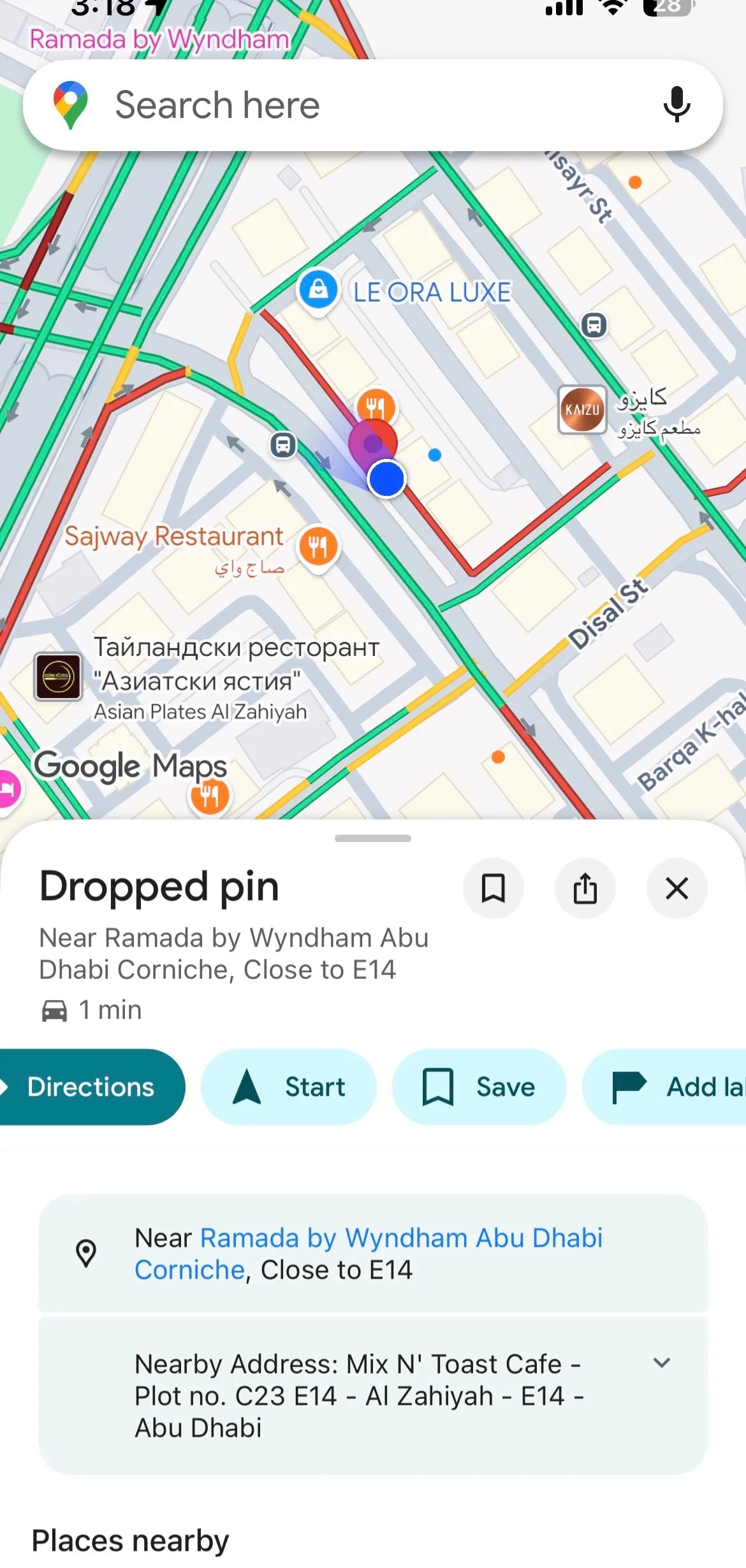
การปักหมุดหลายอันบนสมาร์ทโฟนของคุณนั้นรวดเร็ว สะดวก และสมบูรณ์แบบสำหรับสถานการณ์ที่คุณอยู่ข้างนอก สำรวจ ตรวจสอบคุณสมบัติ หรือนำทางไปยังจุดแวะพักหลายแห่งแบบเรียลไทม์ ทั้ง Android และไอโฟนGoogle Maps เวอร์ชันรองรับหมุด รายการ ป้ายกำกับ และเครื่องหมายรหัสสีที่บันทึกไว้ แม้ว่าจะไม่ล้ำหน้าเท่าอินเทอร์เฟซเดสก์ท็อป แต่เวอร์ชันมือถือก็มีความเร็วและการเข้าถึงที่ยอดเยี่ยม
หากต้องการปักหมุดแรก ให้เปิดแอป Google Maps และซูมเข้าไปในตำแหน่งที่คุณต้องการทำเครื่องหมาย แตะค้างไว้ที่ใดก็ได้บนแผนที่จนกระทั่งหมุดสีแดงปรากฏขึ้น
ปัดขึ้นเพื่อเปิดรายละเอียดของตำแหน่งที่ปักหมุดนั้น แตะบันทึกแล้วเพิ่มลงในรายการ ไม่ว่าจะเป็นรายการที่มีอยู่หรือรายการที่กำหนดเองใหม่ คุณสามารถเพิ่มหมุดต่อไปได้เพียงแค่ทำซ้ำการแตะค้างไว้เหมือนเดิม
แอพมือถือยังช่วยให้ติดป้ายกำกับได้ ซึ่งมีประโยชน์อย่างยิ่งเมื่อคุณต้องการทำให้พินของคุณเป็นที่รู้จักมากขึ้น
ตัวอย่างเช่น คุณสามารถติดป้ายกำกับหมุด เช่น “ไปรับ” “ที่จอดรถ” “จุดนัดพบ” หรือ “ตัวเลือกร้านอาหาร” ป้ายกำกับจะแสดงบนแผนที่ของคุณโดยตรง ทำให้ง่ายต่อการนำทางระหว่างป้ายกำกับต่างๆ โดยไม่ต้องเปิดรายการทุกครั้ง
เหตุใดวิธีการเคลื่อนที่จึงมีประโยชน์
- ปักหมุดทันทีขณะเดินทาง:เหมาะอย่างยิ่งเมื่อคุณเจอสถานที่ต่างๆ
- ความแม่นยำของ GPS:มีประโยชน์เมื่อทำแผนที่จุดที่แน่นอนระหว่างการทำงานภาคสนาม
- ทำงานแบบออฟไลน์ (พร้อมแผนที่ที่ดาวน์โหลด):เหมาะสำหรับพื้นที่ห่างไกล
- แบ่งปันอย่างรวดเร็ว:ส่งรายการที่ปักหมุดให้เพื่อน ครอบครัว หรือเพื่อนร่วมงาน
- ซิงค์กับเดสก์ท็อปของคุณ:ไม่จำเป็นต้องทำซ้ำงานในภายหลัง
กรณีการใช้งานที่ดีที่สุด
- การค้นหาและบันทึกสถานที่ขณะเดินทาง
- จัดทำแผนที่ตัวเลือกร้านอาหารในเมืองใหม่
- สังเกตจุดรับ-ส่ง
- บันทึกสถานที่จอดรถ
- การตรวจสอบอสังหาริมทรัพย์ในสถานที่
วิธีการเคลื่อนที่เป็นเรื่องของความรวดเร็วและความสะดวกสบาย หากคุณอยู่ที่สถานที่แห่งหนึ่งหรือต้องการปักหมุดบางสิ่งบางอย่างทันทีก่อนที่คุณจะลืม นี่เป็นวิธีที่มีประสิทธิภาพที่สุด
วิธีวางพินหลายอันโดยใช้ Google My Maps (ดีที่สุดสำหรับสถานที่มากกว่า 10 แห่ง)
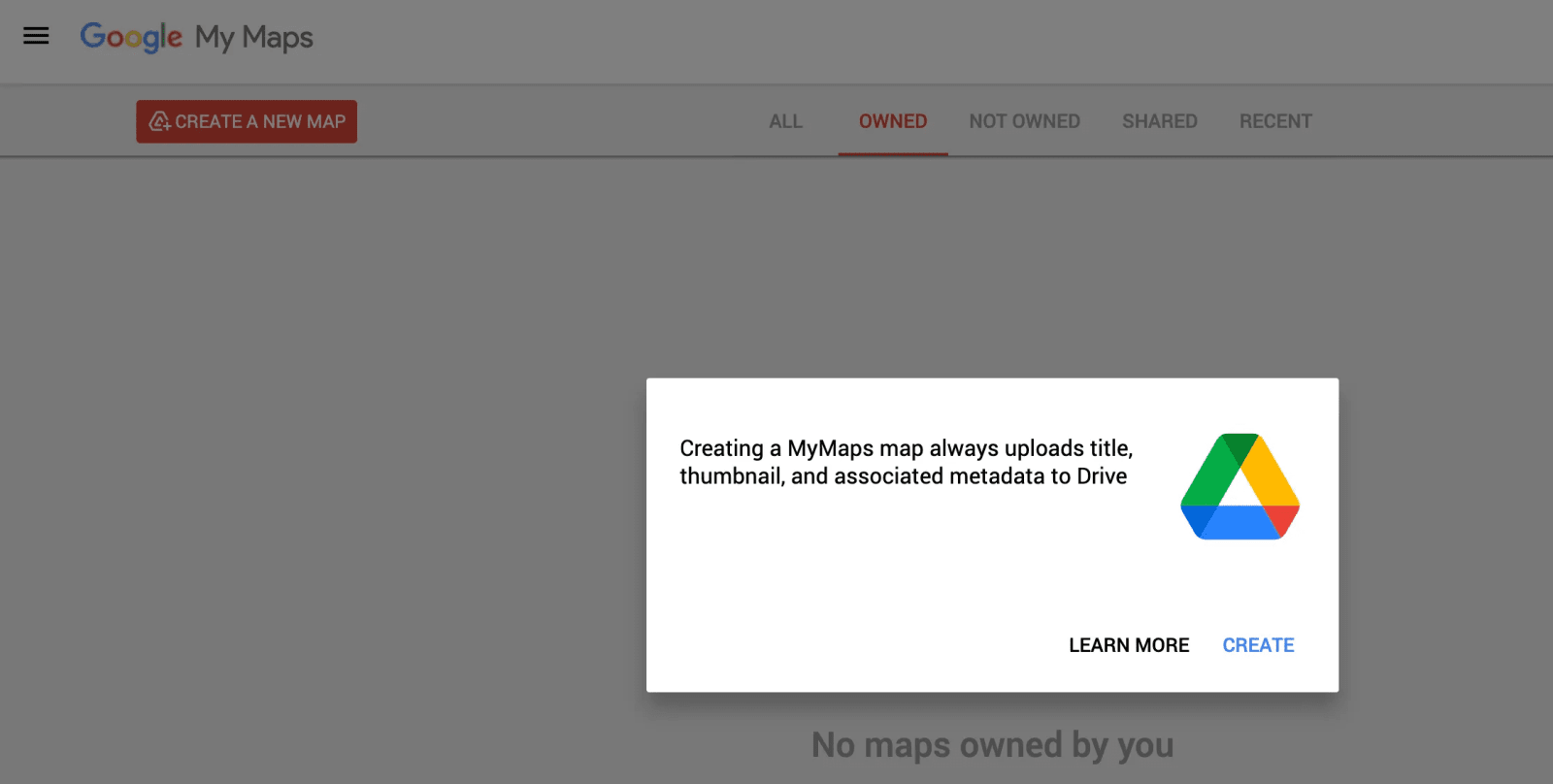
Google My Maps เป็นวิธีการที่ทันสมัยที่สุดในการปักหมุดหลายๆ อัน โดยเฉพาะอย่างยิ่งเมื่อคุณกำลังเผชิญกับโครงการขนาดใหญ่ เส้นทางที่ซับซ้อน หรือสถานที่หลายสิบแห่ง แม้กระทั่งหลายร้อยแห่ง
My Maps ได้รับการออกแบบมาเพื่อไม่เหมือนกับ Google Maps มาตรฐาน การสร้างแผนที่แบบกำหนดเองทำให้คุณควบคุมเค้าโครง เครื่องหมาย เลเยอร์ สี และการนำเข้าข้อมูลได้เต็มรูปแบบ
เริ่มต้นด้วยการเยี่ยมชมmymaps.google.comและคลิกสร้างแผนที่ใหม่. ใช้แถบเครื่องมือเพื่อเลือกเพิ่มเครื่องหมายเครื่องมือ จากนั้นคลิกที่ใดก็ได้บนแผนที่เพื่อวางหมุดแรกของคุณ
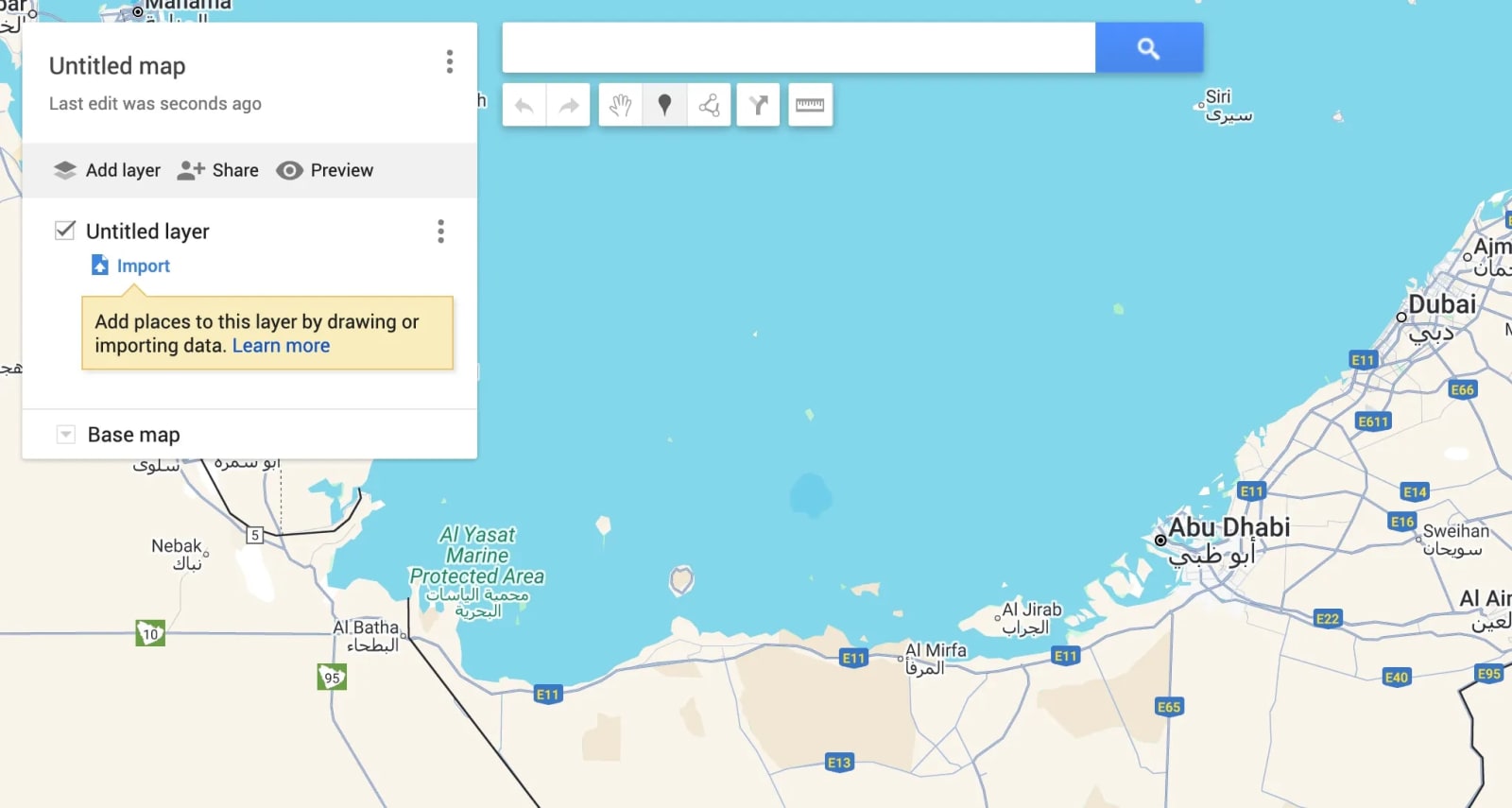
My Maps ช่วยให้คุณสามารถเพิ่มชื่อ คำอธิบาย บันทึก รูปภาพ และไฮเปอร์ลิงก์โดยละเอียดลงในแต่ละหมุดได้ ซึ่งมีประโยชน์อย่างเหลือเชื่อสำหรับการตั้งค่าแบบมืออาชีพ
คุณสามารถจัดหมวดห��ู่พินได้โดยเพิ่มชั้นเช่น "โรงแรม" "ร้านอาหาร" "ลูกค้า" หรือ "แผนการเดินทางวันที่ 1" แต่ละเลเยอร์สามารถมีเครื่องหมายได้ไม่จำกัด
แผนที่ของฉันมีประสิทธิภาพมากยิ่งขึ้นเมื่อนำเข้าข้อมูล หากคุณมีที่อยู่ในสเปรดชีต คุณสามารถอัปโหลด CSV หรือ Google ชีตได้ จากนั้น My Maps จะสร้างหมุดสำหรับสถานที่ทั้งหมดของคุณโดยอัตโนมัติ
นี่เหมาะสำหรับทีมโลจิสติกส์นักพัฒนาแอปการวางแผนการจัดส่ง ผู้จัดการทรัพย์สิน และนักวางแผนการเดินทาง
- พินไม่จำกัด:เหมาะสำหรับโครงการที่ต้องการหลายทำเล
- หมุดรหัสสี:ช่วยแยกหมวดหมู่ด้วยสายตา
- องค์กรแบบเลเยอร์:มีประโยชน์สำหรับแผนที���ที่ซับซ้อน
- การนำเข้าสเปรดชีต:เพิ่มที่อยู่หลายร้อยรายการทันที
- การแชร์และการฝัง:จัดเตรียมแผนที่ให้กับลูกค้า ทีมงาน หรือผู้เยี่ยมชมเว็บไซต์
- การนำเสนออย่างมืออาชีพ:ดูสวยงามและใช้งานง่าย
กรณีการใช้งานที่ดีที่สุด
- นักวางแผนการเดินทางจัดทริปหลายวัน
- ทีมขายทำแผนที่โอกาสในการขาย
- ตัวแทนอสังหาริมทรัพย์กำลังแมปรายชื่อที่มีอยู่ทั้งหมด
- บริษัทจัดส่งและกำหนดเส้นทาง
- บล็อกเกอร์สร้างแผนที่ที่กำหนดเองเพื่อเป็นแนวทาง
- นักวางแผนกิจกรรมทำเครื่องหมายสถานที่ ที่จอดรถ และทางเข้า
นี่เป็นวิธีการขั้นสูงสุดเมื่อเป้าหมายของคุณคือความชัดเจน โครงสร้าง และความสามารถในการขยายขนาด My Maps เปลี่ยนคอลเลคชันหมุดของคุณให้เป็นแผนที่เชิงโต้ตอบที่มีฟังก์ชันการทำงานครบครัน ซึ่งคุณสามารถใช้ทั้งแบบมืออาชีพหรือแบบส่วนตัวก็ได้
เมื่อคุณควรใช้หลายพินใน Google Maps (กรณีการใช้งานที่ดีที่สุด)
การปักหมุดหลายอันไม่ได้เป็นเพียงความสะดวกสบายเท่านั้น เป็นวิธีที่มีประสิทธิภาพในการจัดระเบียบข้อมูล แสดงภาพสถานที่ วางแผน และแบ่งปันแผนที่ที่มีโครงสร้างกับผู้อื่น
ไม่ว่าคุณจะวางแผนวันหยุดหรือจัดการขั้นตอนการทำงานทางธุรกิจ การใช้พินหลายอันจะเปลี่ยน Google Maps ให้กลายเป็นเครื่องมือเชิงกลยุทธ์แทนที่จะเป็นเพียงแอปนำทาง
หมุดหลายอันช่วยให้คุณเห็นสถานที่ที่เกี่ยวข้องทั้งหมดในมุมมองเดียว ช่วยให้คุณเข้าใจระยะทาง เส้นทาง และกลุ่ม
สำหรับธุรกิจ สิ่งนี้สามารถเพิ่มประสิทธิภาพด้านลอจิสติกส์ ลดเวลาการเดินทาง และปรับปรุงประสิทธิภาพได้ สำหรับการใช้งานส่วนตัว ช่วยให้การวางแผนการเดินทางง่ายขึ้นโดยให้คุณทำเครื่องหมายจุดแวะพัก สถานที่ท่องเที่ยว ร้านอาหาร และโรงแรมได้ในที่เดียว
แทนที่จะอาศัยภาพหน้าจอหรือบันทึกแบบสุ่ม แผนทั้งหมดของคุณจะยังคงอยู่ในแผนที่แบบโต้ตอบเดียว
สถานการณ์ยอดนิยมที่หลายพินมีประโยชน์มากที่สุด
- การวางแผนการเดินทาง:
- ทำเครื่องหมายสถานที่ท่องเที่ยว ร้านอาหาร โรงแรม จุดขนส่ง และสถานที่รับสินค้า เช่นการเช่า RV ในแคลิฟอร์เนีย.
- จัดระเบียบแผนการเดินทางในแต่ละวันโดยใช้หมุดสีต่างๆ
- แชร์แผนที่กับครอบครัวหรือเพื่อน เพื่อให้ทุกคนทราบแผน
- การทำแผนที่อสังหาริมทรัพย์:
- บันทึกคุณสมบัติทั้งหมดที่คุณกำลังเยี่ยมชมไว้ในรายการเดียว
- ติดป้ายกำกับว่า “เห็นแล้ว” “เข้าคัดเลือกแล้ว” หรือ “ติดต่อตัวแทน”
- ติดตามบริเวณใกล้เคียงและเปรียบเทียบเส้นทางการเดินทางได้ทันที
- บันทึกคุณสมบัติทั้งหมดที่คุณกำลังเยี่ยมชมไว้ในรายการเดียว
- การขายและการเยี่ยมชมลูกค้า:
- จัดทำแผนที่ที่อยู่ของลูกค้าเพื่อการวางแผนเส้นทางที่มีประสิทธิภาพ
- ผู้นำกลุ่มตามภูมิภาคหรือลำดับความสำคัญ
- ส่งออกแผนที่เพื่อการรายงานหรือการใช้งานเป็นทีม
- จัดทำแผนที่ที่อยู่ของลูกค้าเพื่อการวางแผนเส้นทางที่มีประสิทธิภาพ
- การจัดส่งและโลจิสติกส์:
- สร้างเส้นทางภาพสำหรับการหยุดส่งของหลายแห่ง
- ตำแหน่งคลัสเตอร์เพื่อเพิ่มประสิทธิภาพการกำหนดไดรเวอร์
- ลดข้อผิดพลาดด้วยตนเองในระหว่างการจัดการที่อยู่
- สร้างเส้นทางภาพสำหรับการหยุดส่งของหลายแห่ง
- การวางแผนกิจกรรม:
- ปักหมุดสถานที่จัดงาน ที่จอดรถ ประตู ห้องน้ำ และโซนฉุกเฉิน
- ใช้เลเยอร์เพื่อแยกหมวดหมู่เพื่อความชัดเจนยิ่งขึ้น
- แบ่งปันแผนที่ที่กำหนดเองกับผู้เข้าร่วมหรือทีม
- ปักหมุดสถานที่จัดงาน ที่จอดรถ ประตู ห้องน้ำ และโซนฉุกเฉิน
เหตุใดการใช้หลายพินจึงช่วยเพิ่มผลผลิต
- การแสดงภาพที่ดีขึ้น:ช่วยให้คุณเห็นรูปแบบและความใกล้ชิด
- การวางแผนเร็วขึ้น:ไม่จำเป็นต้องค้นหาสถานที่ซ้ำๆ
- การตัดสินใจอย่างชาญฉลาด:เลือกเส้นทางและการจัดกลุ่มที่ดีที่สุด
- การแชร์แบบง่าย:ทีม ลูกค้า หรือเพื่อนเข้าใจแผนได้ทันที
- การติดตามระยะยาว:หมุดที่บันทึกไว้ยังคงเข้าถึงได้ตลอดเวลา
การใช้หมุดหลายอันจะทำให้ Google Maps กลายเป็นระบบการวางแผนส่วนบุคคลที่ปรับให้เหมาะกับขั้นตอนการทำงานของคุณ ไม่ว่าจะเป็นงานประจำวันหรือโครงการที่ซับซ้อน คุณสมบัตินี้มอบความชัดเจน โครงสร้าง และประสิทธิภาพ
วิธีจัดระเบียบพินหลายอันของคุณอย่างมีประสิทธิภาพ (ป้ายกำกับ รายการ และสี)
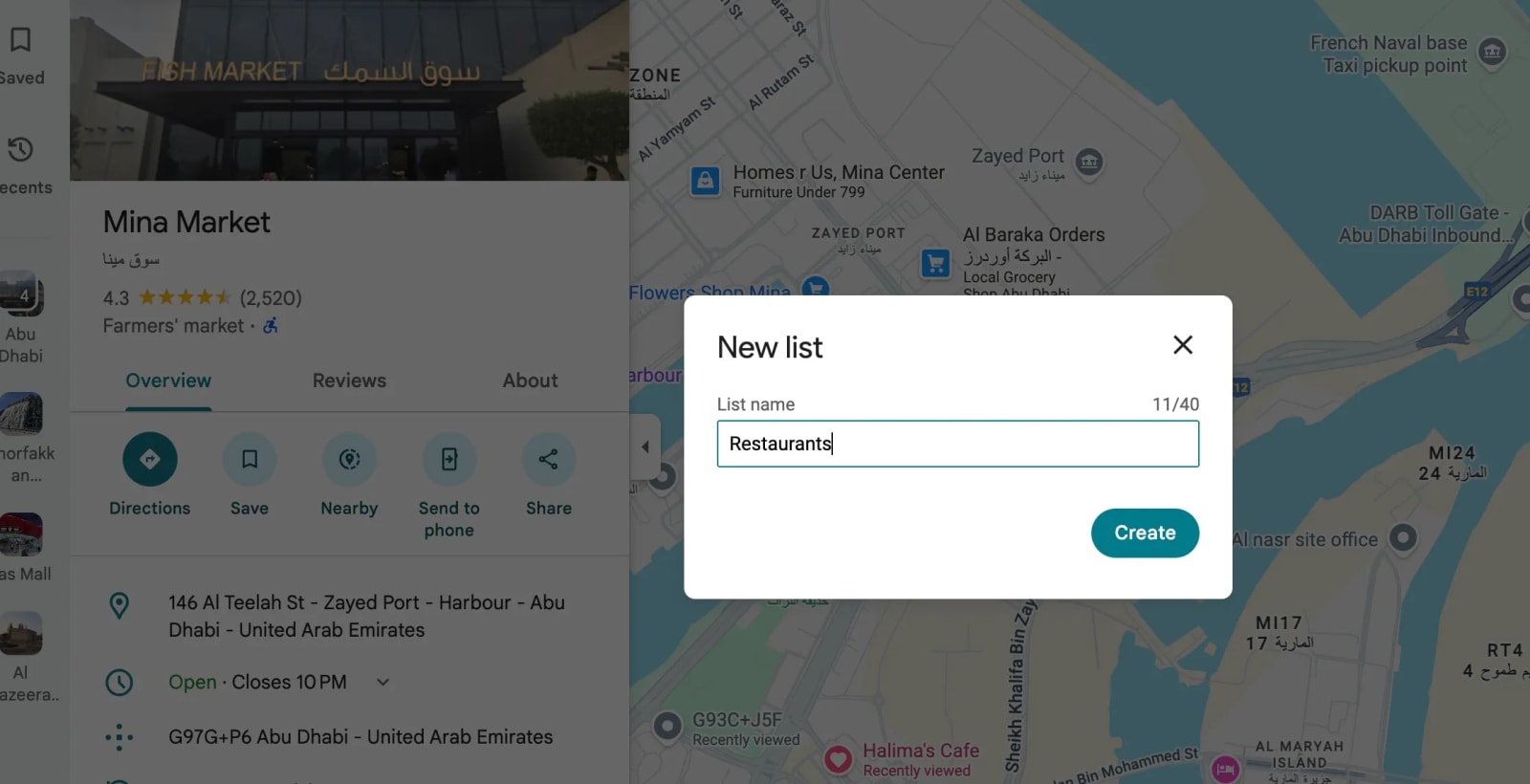
การปักหมุดหลายๆ อันก็มีประโยชน์ แต่การจัดระเบียบหมุดอย่างมีประสิทธิผลคือสิ่งที่ทำให้แผนที่ของคุณทรงพลังอย่างแท้จริง เมื่อแผนที่ของคุณขยายใหญ่ขึ้น การจัดโครงสร้างหมุดให้ชัดเจนจึงกลา��เป็นสิ่งสำคัญ เพื่อให้คุณสามารถระบุได้อย่างรวดเร็วว่าหมุดแต่ละอันแสดงถึงอะไร
Google Maps และ My Maps นำเสนอคุณลักษณะองค์กรหลายประการที่ช่วยให้คุณสร้างแผนที่ที่สะอาดตา ใช้งานง่าย และดูเป็นมืออาชีพ
เริ่มต้นด้วยการใช้รายการซึ่งทำหน้าที่เหมือนกับโฟลเดอร์ เมื่อบันทึกหมุดแต่ละอัน ให้เลือกหรือสร้างรายการ เช่น “ร้านอาหาร” “การเดินทางวันที่ 1” “ลูกค้า” หรือ “การเยี่ยมชมสถานที่”
รายการจะจัดกลุ่มหมุดและช่วยให้คุณสามารถเปิดหรือปิดการมองเห็นได้เมื่อจำเป็น จากนั้นใช้ป้ายกำกับเพื่อปรับแต่งตำแหน่งที่ปักหมุดไว้แต่ละตำแหน่ง
ป้ายกำกับจะแสดงบนแผนที่โดยตรง ทำให้ง่ายต่อการนำทางไปยังจุดต่างๆ โดยไม่ต้องเปิดรายละเอียดซ้ำๆ คุณสามารถติดป้ายกำกับหมุด เช่น "จุดเริ่มต้น" "การประชุม" "ไปรับ" หรือ "เช็คอินที่โรงแรม"
คุณสมบัติองค์กรที่มีประสิทธิภาพในการใช้งาน
- รายการ:
- ปักหมุดกลุ่มตามวัตถุประสงค์หรือหมวดหมู่
- เปิด/ปิดแต่ละรายการเพื่อหลีกเลี่ยงความยุ่งเหยิง
- แบ่งปันรายการทั้งหมดกับผู้อื่น
- ปักหมุดกลุ่มตามวัตถุประสงค์หรือหมวดหมู่
- ป้ายกำกับ:
- เพิ่มชื่อที่กำหนดเองที่ปรากฏบนแผนที่
- เหมาะสำหรับระบุตัวตนอย่างรวดเร็ว
- ช่วยแยกแยะระหว่างสถานที่ที่คล้ายกัน
- เพิ่มชื่อที่กำหนดเองที่ปรากฏบนแผนที่
- สี (แผนที่ของฉัน):
- กำหนดสีเพื่อจัดหมวดหมู่พินด้วยสายตา
- ตัวอย่าง: สีฟ้าสำหรับโรงแรม สีแดงสำหรับอาหาร สีเขียวสำหรับสถานที่ท่องเที่ยว
- ทำให้แผนที่ขนาดใหญ่ตีความได้ง่ายขึ้นในทันที
- กำหนดสีเพื่อจัดหมวดหมู่พินด้วยสายตา
- เลเยอร์ (แผนที่ของฉัน):
- จัดระเบียบหมวดหมู่เป็นชั้นที่แยกจากกัน
- เปิด/ปิดเลเยอร์เพื่อเปรียบเทียบเส้นทางหรือพื้นที่โฟกัส
- เหมาะสำหรับแผนที่ที่ซับซ้อนซึ่งเกี่ยวข้องกับสถานที่หลายประเภท
- จัดระเบียบหมวดหมู่เป็นชั้นที่แยกจากกัน
เหตุใดการจัดระเบียบพินจึงมีความสำคัญ
- ลดความสับสน:ฉลากและสีที่ชัดเจนหลีกเลี่ยงการปะปนกัน
- ประหยัดเวลา:ระบุได้อย่างรวดเร็วว่าจะไปที่ไหนหรืออะไรที่ต้องให้ความสนใจ
- ปรับปรุงการแบ่งปัน:คนอื่นเข้าใจเค้าโครงแผนที่ของคุณได้ง่าย
- ช่วยวางแผน:ข้อมูลเชิงลึกที่ดีขึ้นเกี่ยวกับระยะทาง กลุ่ม และลำดับความสำคัญ
- ลักษณะที่เป็นมืออาชีพ:มีประโยชน์สำหรับอสังหาริมทรัพย์ ทีมขาย นักวางแผนกิจกรรม และธุรกิจ
แผนที่ที่จัดระเบียบไม่เพียงแต่ง่ายต่อการอ่านเท่านั้น มันกลายเป็นเครื่องมือเชิงกลยุทธ์ที่ช่วยปรับปรุงการตัดสินใจและการสื่อสาร
ไม่ว่าคุณจะใช้ Google Maps เป็นการส่วนตัวหรือเพื่ออาชีพ การจัดระเบียบหมุดที่เหมาะสมจะทำให้แผนที่ของคุณยังคงชัดเจน ใช้งานได้ดี และมีประสิทธิภาพ
วิธีแชร์หรือส่งออกแผนที่ด้วยหลายพิน (รายการและแผนที่ของฉัน)
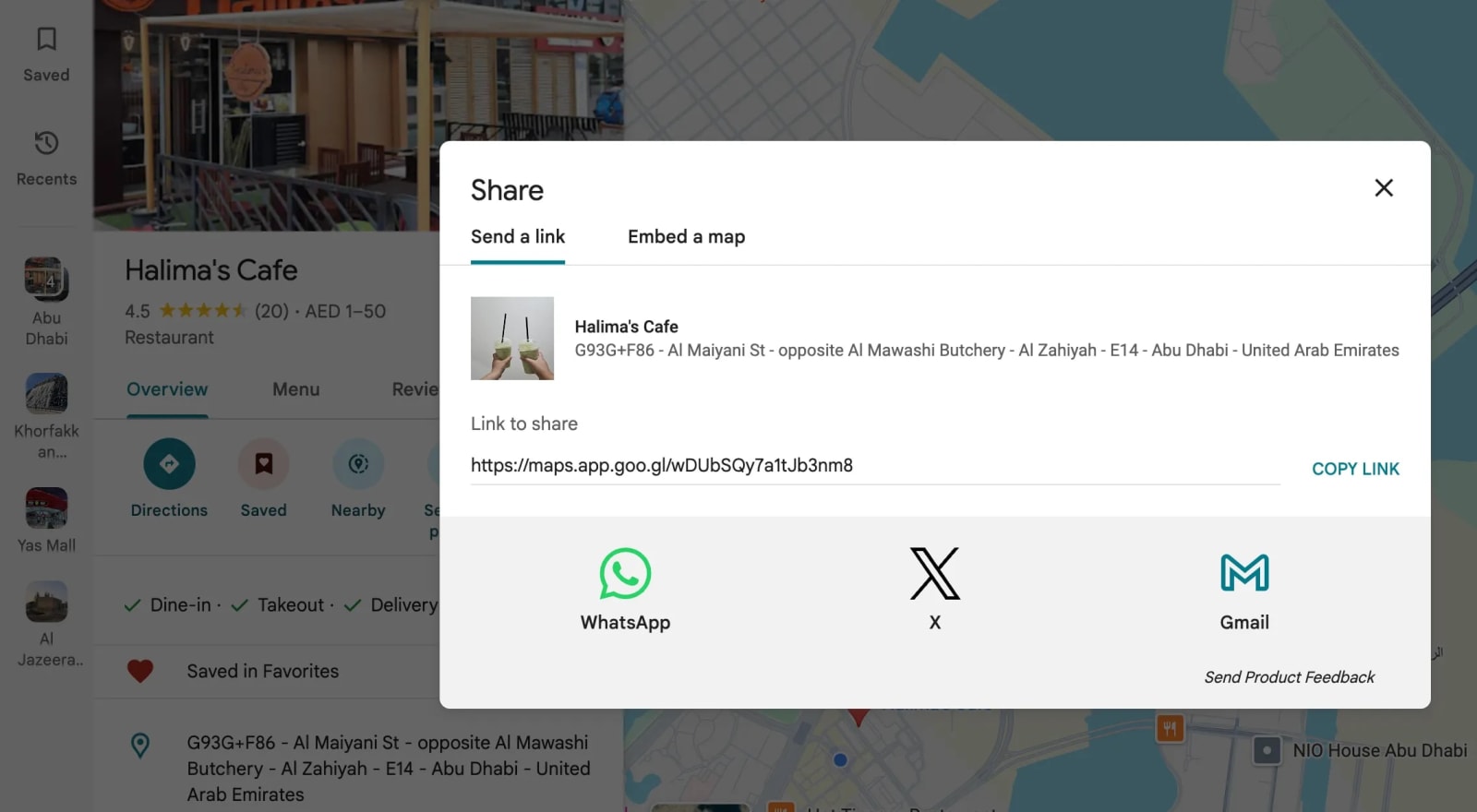
การแชร์หรือส่งออกแผนที่แบบหลายพินถือเป็นสิ่งสำคัญเมื่อคุณทำงานร่วมกับผู้อื่น ไม่ว่าคุณจะวางแผนก���รเดินทางเป็นครอบครัว ทำงานร่วมกับลูกค้าด้านอสังหาริมทรัพย์ หรือประสานงานการจัดส่ง
Google Maps และ My Maps มีตัวเลือกการแบ่งปันที่ราบรื่น ซึ่งช่วยให้ผู้อื่นสามารถดู ใช้ หรือแม้แต่แก้ไขสถานที่ที่คุณปักหมุดไว้ได้
หากหมุดของคุณถูกบันทึกไว้ในรายการการแบ่งปันเป็นเรื่องง่าย เปิดแอปหรือเว็บไซต์ Google Maps ไปที่รายการที่บันทึกไว้ เลือกรายการที่คุณต้องการแชร์และเปิดใช้งานแบ่งปันตัวเลือก.
คุณสามารถส่งลิงก์ผ่าน WhatsApp อีเมล หรือแพลตฟอร์มการส่งข้อความใดก็ได้ ผู้รับสามารถเปิดแผนที่ได้ทันทีบนโทรศัพท์หรือเดสก์ท็อปโดยไม่ต้องติดตั้งแอปเพิ่มเติม
สำหรับแผนที่ขั้นสูงที่สร้างขึ้นโดยใช้Google แผนที่ของฉันการแชร์ช่วยให้คุ��ควบคุมได้มากขึ้น คลิกแบ่งปันบนแผนที่ที่คุณกำหนดเอง และเลือกว่าผู้อื่นสามารถดูได้อย่างเดียวหรือแก้ไขแผนที่ด้วย
สิ่งนี้มีประโยชน์อย่างยิ่งสำหรับทีมที่ต้องทำงานร่วมกัน เช่น ผู้จัดงาน เจ้าหน้าที่ภาคสนาม หรือทีมขาย คุณยังสามารถฝังแผนที่เชิงโต้ตอบได้โดยตรงบนเว็บไซต์หรือบล็อก
การแชร์คุณสมบัติที่คุณสามารถใช้ได้
- แบ่งปันรายการโดยตรง:
- เหมาะสำหรับการแบ่งปันแบบเบาๆ
- ทำงานได้ดีสำหรับการวางแผนการเดินทางหรือการใช้งานทั่วไป
- เหมาะสำหรับการแบ่งปันแบบเบาๆ
- แบ่งปันโครงการ My Maps ทั้งหมด:
- อนุญาตสิทธิ์ดูอย่างเดียวหรือแก้ไข
- เหมาะสำหรับทีมและการใช้งานระดับมืออาชีพ
- อนุญาตสิทธิ์ดูอย่างเดียวหรือแก้ไข
- ฝัง My Maps บนเว็บไซต์:
- เพิ่มแผนที่ที่กำหนดเองลงในบล็อก หน้าท่องเที่ยว รายการ หรือคำแนะนำ
- เพิ่มแผนที่ที่กำหนดเองลงในบล็อก หน้าท่องเที่ยว รายการ หรือคำแนะนำ
- ส่งออกเป็นไฟล์ KML:
- ใช้ในเครื่องมือ GIS หรือแพลตฟอร์มการทำแผนที่อื่นๆ
- สำรองแผนที่ของคุณหรือโอนไปยังบัญชีอื่น
- ใช้ในเครื่องมือ GIS หรือแพลตฟอร์มการทำแผนที่อื่นๆ
ประโยชน์ของการแชร์แผนที่แบบหลายพิน
- ความร่วมมือ:ทุกคนทำงานในแผนที่เรียลไทม์เดียวกัน
- ความชัดเจน:ขจัดความสับสนเกี่ยวกับที่อยู่และเส้นทาง
- ความสะดวก:ผู้รับสามารถเปิดแผนที่ได้โดยตรงบนโทรศัพท์ของตน
- ความเป็นมืออาชีพ:แผนที่แบบกำหนดเองช่วยยกระดับอสังหาริมทรัพย์ การวางแผนการเดินทาง และการนำเสนอทางธุรกิจ
- การใช้ซ้ำ:แผนที่ที่ใช้ร่วมกันสามารถอัปเดตและใช้งานซ้ำได้
การแชร์เปลี่ยนแผนที่ของคุณจากเครื่องมือส่วนตัวให้กลายเป็นสินทรัพย์สำหรับการทำงานร่วมกัน ไม่ว่าคุณจะทำงานคนเดียวหรือเป็นกลุ่ม การแบ่งปันจะทำให้ทุกคนได้รับข้อมูลและสอดคล้องกัน
ข้อผิดพลาดทั่วไปที่ควรหลีกเลี่ยงเมื่อทำพินหลายอันบน Google Maps
แม้ว่าการปักหมุดหลายอันจะตรงไปตรงมา แต่ข้อผิดพลาดบางอย่างอาจทำให้แผนที่ของคุณเกะกะ สับสน หรือแชร์ได้ยาก
ปัญหาเหล่านี้มักเกิดขึ้นเมื่อผู้ใช้เร่งรีบในการปักหมุดหรือเพิกเฉยต่อคุณลักษณะขององค์กร การหลีกเลี่ยงข้อผิดพลาดเหล่านี้ทำให้แผนที่ของคุณมีความชัดเจน สมเหตุสมผล และใช้งานง่าย
หนึ่งในข้อผิดพลาดที่พบบ่อยที่สุดคือบันทึกพินโดยไม่ต้องใช้รายการ. เมื่อหมุดทั้งหมดถูกบันทึกไว้ใน "รายการโปรด" หรือ "ต้องการไป" แผนที่จะวุ่นวายและยากที่จะทราบว่าหมุดใดเป็นของโปรเจ็กต์ใด
การสร้างรายการเฉพาะสำหรับแต่ละวัตถุประสงค์ เช่น "การเดินทางวันที่ 1" "การเยี่ยมชมลูกค้า" หรือ "ร้านอาหาร" ถือเป็นสิ่งสำคัญสำหรับโครงสร้าง
ข้อผิดพลาดอีกอย่างคือไม่ได้ติดป้ายหรือตั้งชื่อหมุดโดยเฉพาะเมื่อปรากฏอยู่ใกล้กัน
หากไม่มีป้าย หมุดจะมีลักษณะเหมือนกันบนแผนที่ โดยบังคับให้คุณแตะหมุดแต่ละอันเพื่อดูว่าหมุดนั้นหมายถึงอะไร ป้ายช่วยให้คุณสามารถทำเครื่องหมายหมุดด้วยชื่อที่กำหนดเอง เช่น “จุดรับ” “จุดพักรับประทานอาหารกลางวัน” หรือ “บริเวณที่จอดรถ” ซึ่งปรับปรุงความชัดเจนของแผนที่ได้อย่างมาก
ผู้ใช้บางรายยังวางหมุดไม่ถูกต้องเนื่องจากซูมออกมากเกินไป
เมื่อวางหมุด ให้ซูมเข้าไปใกล้ยิ่งขึ้นเสมอเพื่อให้แน่ใจว่าเครื่องหมายอยู่ในตำแหน่งที่คุณต้องการ เช่น ทางเข้าอาคารเฉพาะหรือขอบเขตทรัพย์สิน เพื่อหลีกเลี่ยงความสับสนในภายหลัง โดยเฉพาะ��ย่างยิ่งสำหรับการนำทางหรือการเยี่ยมชมลูกค้า
ข้อผิดพลาดอื่น ๆ ที่ควรหลีกเลี่ยง
- การใช้สีเดียวกันมากเกินไปใน Google แผนที่ของฉัน
- ทำให้แยกแยะหมวดหมู่ได้ยาก
- ใช้หลายสีสำหรับการจัดกลุ่มภาพ
- ทำให้แยกแยะหมวดหมู่ได้ยาก
- การแชร์แผนที่โดยมีสิทธิ์ในการแก้ไขโดยไม่ได้ตั้งใจ
- ผู้อื่นอาจลบหรือแก้ไขหมุด
- เลือก "ดูอย่างเดียว" ยกเว้นในกรณีที่จำเป็นต้องมีการทำงานร่วมกันd
- ผู้อื่นอาจลบหรือแก้ไขหมุด
- ลืมซิงค์ Google Maps มือถือและเดสก์ท็อป
- การออกจากระบบจะป้องกันการซิงค์อัตโนมัติ
- อยู่ในระบบเสมอ
- การออกจากระบบจะป้องกันการซิงค์อัตโนมัติ
- ไม่ใช้เลเยอร์สำหรับโครงการขนาดใหญ่
- แผนที่ที่มีพินมากกว่า 50 พินจะหนาแน่น
- เลเยอร์สร้างการแยกที่สะอาด
- แผนที่ที่มีพินมากกว่า 50 พินจะหนาแน่น
เหตุใดการหลีกเลี่ยงข้อผิดพลาดเหล่านี้จึงเป็นเรื่องสำคัญ
- รับประกันความชัดเจนเมื่อนำทาง
- ทำให้แผนที่ของคุณเป็นมิตรกั��ผู้ใช้สำหรับผู้อื่น
- ประหยัดเวลาในการวางแผน
- ช่วยให้คุณรักษาโครงสร้างทางวิชาชีพ
- ลดความสับสนและการสื่อสารที่ผิดพลาด
การหลีกเลี่ยงข้อผิดพลาดเหล่านี้จะเปลี่ยนแผนที่แบบหลายพินของคุณจากการสะสมคะแนนที่ยุ่งเหยิงให้กลายเป็นเครื่องมือการวางแผนที่ใช้งานได้สูง ไม่ว่าคุณจะสร้างแผนที่ 5 แห่งหรือ 200 แห่ง
ความคิดสุดท้าย
การเรียนรู้วิธีวางหมุดหลายอันบน Google Mapsมอบวิธีที่เรียบง่ายแต่ทรงพลังให้กับคุณในการจัดระเบียบสถานที่ วางแผนเส้นทางที่ชาญฉลาดยิ่งขึ้น และแสดงภาพสถานที่สำคัญในมุมมองเดียวที่สะอาดตา
ไม่ว่าคุณจะสร้างแผนที่ร้านอาหารสำหรับการเดินทาง บันทึกที่อยู่ของลูกค้า วางแผนการเยี่ยมชมอสังหาริมทรัพย์ หรือประสานงานจุดส่งอาหาร หมุดหลายอันจะช่วยให้คุณมีโครงสร้างและมีประสิทธิภาพ
Google Maps ทำงานได้อย่างราบรื่นบนเดสก์ท็อปและอุปกรณ์เคลื่อนที่ ดังนั้นคุณจึงสามารถวางแผนบนแล็ปท็อปและนำทางได้ทันทีบนโทรศัพท์ของคุณ
สำหรับความต้องการขั้นสูง เช่น การจัดการสถานที่หลายสิบแห่งหรือการสร้างแผนที่โครงการที่กำหนดเอง Google My Maps เพิ่มการควบคุมที่มากยิ่งขึ้นด้วยเลเยอร์ สี ป้ายกำกับ และการนำเข้าสเปรดชีต
ทำให้เหมาะสำหรับมืออาชีพที่���้องการแผนที่ที่สวยงามและแชร์ได้สำหรับลูกค้าหรือทีม
สิ่งที่ทำให้คุณสมบัตินี้มีประโยชน์มากคือความยืดหยุ่นของมัน คุณสามารถบันทึกหมุดแบบส่วนตัว จัดระเบียบเป็นรายการ กำหนดรหัสสีเพื่อความชัดเจน และแบ่งปันกับใครก็ได้ในทันที เป็นเครื่องมือการวางแผนที่เติบโตไปพร้อมกับความต้องการของคุณ
การเรียนรู้วิธีวางหมุดหลายอันบน Google Mapsช่วยให้คุณควบคุมการเดินทาง งาน และขั้นตอนการทำงานได้ดีขึ้น ทำให้การวางแผนในแต่ละวันเร็วขึ้น ชัดเจนขึ้น และเป็นระเบียบมากขึ้น
คำถามที่พบบ่อย
คุณสามารถสร้างแผนที่ที่กำหนดเองได้โดยเปิดGoogle แผนที่ของฉันให้เลือกสร้างแผนที่ใหม่และใช้เพิ่มเครื่องหมายเครื่องมือสำหรับวางพินหลายอัน ซึ่งช่วยให้คุณสามารถจัดระเบียบหมุดด้วยป้ายกำกับ สี และเลเยอร์ จากนั้นแชร์หรือฝังแผนที่ได้ทุกที่ที่คุณต้องการ
ใช่. คุณสามารถวางและบันทึกหมุดหลายอันได้โดยตรงในแอป Google Maps หรือบนเดสก์ท็อปโดยกดค้างไว้ (มือถือ) หรือคลิกขวา (เดสก์ท็อป) แล้วเลือกบันทึก. เพิ่มแต่ละหมุดในรายการเดียวกันเพื่อรวมสถานที่ทั้งหมดไว้ในกลุ่ม
คุณสามารถจัดระเบียบหมุดได้โดยใช้รายการและป้ายกำกับใน Google Maps หรือสีแ��ะชั้นใน Google แผนที่ของฉัน เครื่องมือเหล่านี้ช่วยแยกหมวดหมู่ เช่น ร้านอาหาร โรงแรม ลูกค้า หรือจุดท่องเที่ยว ทำให้แผนที่ของคุณอ่านและนำทางได้ง่ายขึ้น
ใช่. คุณสามารถแบ่งปัน Google Mapsรายการด้วยลิงก์หรือแชร์โครงการ Google My Maps กับดูอย่างเดียวหรือแก้ไขการเข้าถึง. My Maps ยังอนุญาตให้ฝังแผนที่แบบหลายพินของคุณลงในเว็บไซต์หรือบล็อกเพื่อการดูแบบสาธารณะ
ซึ่งมักจะเกิดขึ้นหากคุณไม่ได้ลงชื่อเข้าใช้ แอปล้าสมัย หรือคุณกำลังพยายามบันทึกหมุดแบบออฟไลน์โดยไม่ต้องดาวน์โหลดแผนที่ การอัปเดตแอปและคงสถานะการลงชื่อเข้าใช้บัญชี Google ของคุณจะทำให้มั่นใจได้ว่าพินทั้งหมดของคุณจะถูกบันทึกและซิงค์ระหว่างอุปกรณ์ต่างๆ