
Op deze pagina9
- Meerdere pinnen op Google Maps plaatsen (desktopmethode)
- Hoe u meerdere pinnen op Google Maps kunt plaatsen (mobiel: Android en iPhone)
- Meerdere pins plaatsen met Google My Maps (beste voor meer dan 10 locaties)
- Wanneer u meerdere pinnen moet gebruiken in Google Maps (beste gebruiksscenario's)
- Hoe u uw meerdere pinnen effectief kunt ordenen (labels, lijsten en kleuren)
- Kaarten delen of exporteren met meerdere pinnen (lijsten en mijn kaarten)
- Veelvoorkomende fouten die u moet vermijden bij het plaatsen van meerdere pins op Google Maps
- Laatste gedachten
- Veelgestelde vragen
U kunt meerdere pinnen op Google Maps plaatsen door de optie 'Markering toevoegen' inte gebruiken Mijn kaarten, door elke locatie op te slaan in een lijst, of door de functie “Tussenstop toevoegen” voor routes te gebruiken. Met deze tools kunt u eenvoudig verschillende punten markeren, pinnen ordenen en aangepaste kaarten maken.
Google Mapsis een van de gemakkelijkste tools voor het plannen van reizen, het in kaart brengen van bedrijfslocaties, het opslaan van leads en het organiseren van routes. Maar veel gebruikers realiseren zich niet dat ulaat meerdere pinnen vallen,niet slechts één locatie.
Of u nu klantadressen in kaart wilt brengen, een reisroute wilt plannen, vastgoedlocaties wilt opslaan of een aangepaste kaart met uw team wilt delen,Google Maps biedt u ingebouwde functies om snel verschillende punten vast te zetten en te ordenen.
In deze handleiding leer jealle methodenom in 2026 meerdere pinnen op Google Maps te plaatsen op mobiel, desktop en via Google My Maps.
Elke stap bevat instructies die klaar zijn voor schermafbeeldingen en die u direct kunt volgen. U leert ook hoe u uw vastgezette locaties als een professional kunt opslaan, delen en exporteren.
Laten we beginnen.
Meerdere pinnen op Google Maps plaatsen (desktopmethode)
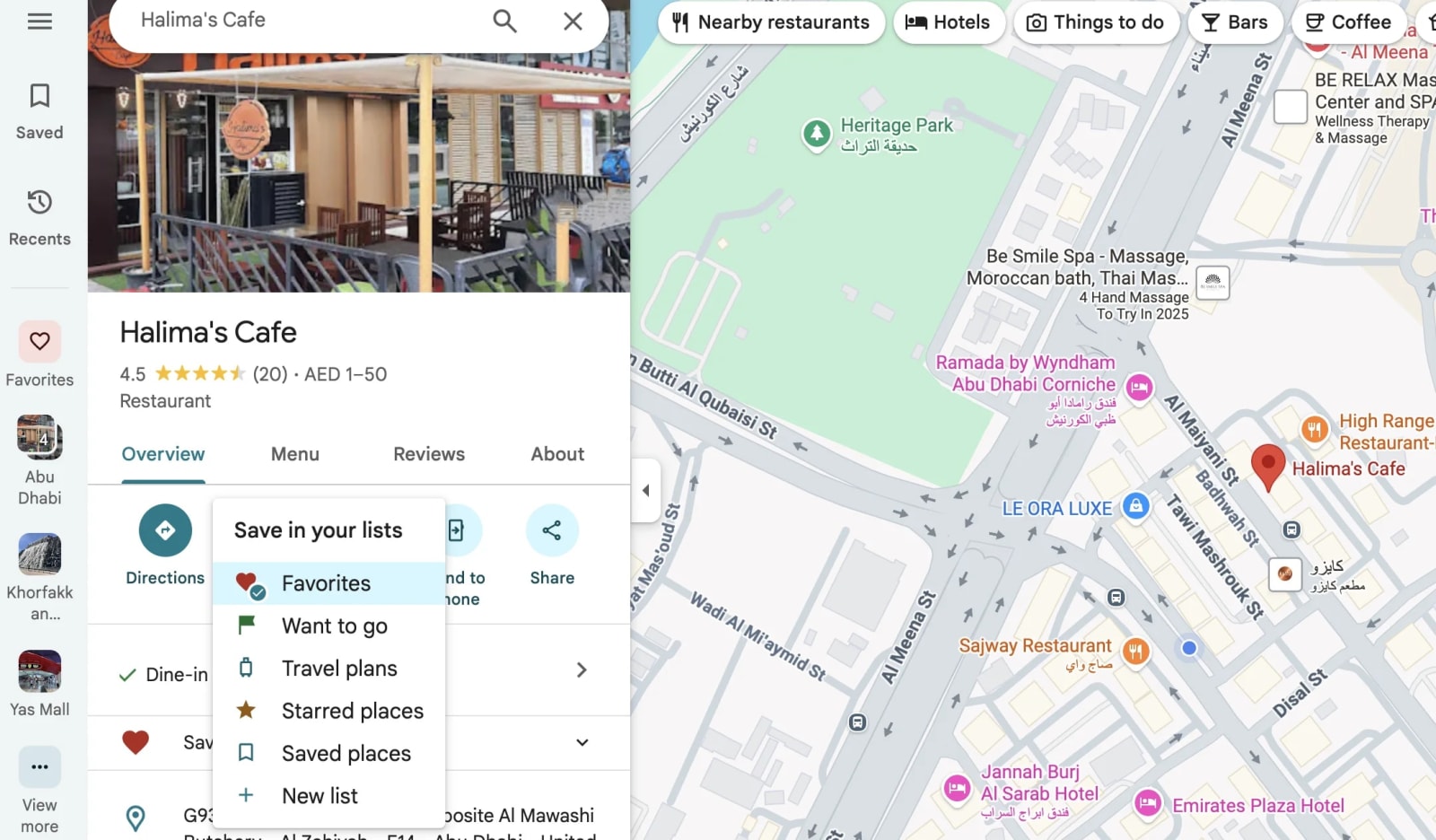
Het plaatsen van meerdere pinnen op Google Maps met behulp van een desktopbrowser is een van de meest flexibele en efficiënte manieren om locaties te ordenen.
Of u nu een aangepast reisschema maakt, klantadressen in kaart brengt, eigendomsvermeldingen bijhoudt of bezorgroutes plant, de desktopinterface geeft u maximale controle met duidelijk inzicht.
Het proces is eenvoudig en Google Maps synchroniseert automatisch alles in uw account, zodat uw vastgezette punten beschikbaar zijn op al uw apparaten.
Open om te beginnenmaps.google.comen log in op uw Google-account, zodat uw pinnen permanent bewaard blijven. Als u een speld op een specifieke locatie wilt plaatsen, kunt u dit op twee manieren doen.
De eerste is doorzoeken naarvoor een locatie in de zoekbalk. Google Maps plaatst automatisch een pin op het resultaat.
Vervolgens kunt u opklikken Opslaanen kies een lijst zoals Favorieten, Wil je gaan, Met ster, of maak een nieuwe lijst speciaal voor jouw project (bijv. "Dubai Trip, " "Klantbezoeken" of "Property Shortlist").
De tweede methode is handmatig: zoom in op de exacte plek op de kaart enenkele klikde locatie die u wilt markeren. Google Maps laat op dat punt automatisch een rode punaise vallen.
Klik opOpslaanknop en wijs deze toe aan een lijst. Herhaal dit proces voor elke extra pin die u wilt toevoegen.
Dit werkt goed voor plaatsen zonder exacte adressen, zoals schilderachtige uitkijkpunten, parkeeringangen, ontmoetingsplekken of startpunten van wandelpaden.
Bekijk onzeClear Label Maker Tool: ontwerp transparante labels online
Waarom deze methode het beste werkt
- Nauwkeurig klikken:Desktop maakt nauwkeurigere plaatsing mogelijk.
- Grotere kaartweergave:Gemakkelijker om routes, clusters en afstanden te visualiseren.
- Betere organisatie:Bewerk, hernoem, verwijder of categoriseer pinnen snel.
- Eenvoudig delen:Maak lijsten voor teams, klanten of reispartners.
- Synchroniseert automatisch:Uw opgeslagen pinnen verschijnen onmiddellijk op uw mobiele app.
Beste gebruiksscenario's
- Vastgoed in kaart brengen
- Reisdagplanning (meerdere stops per dag)
- Optimalisatie van bedrijfsroutes
- Leadbeheer voor verkoopteams
- Visuele projectkaarten maken
Desktop vastzetten is ideaal als nauwkeurigheid en organisatie van belang zijn. Als u met meer dan een handvol locaties te maken heeft of een professioneel ogende kaart wilt delen, is deze methode het sterkste startpunt.
Hoe u meerdere pinnen op Google Maps kunt plaatsen (mobiel: Android en iPhone)
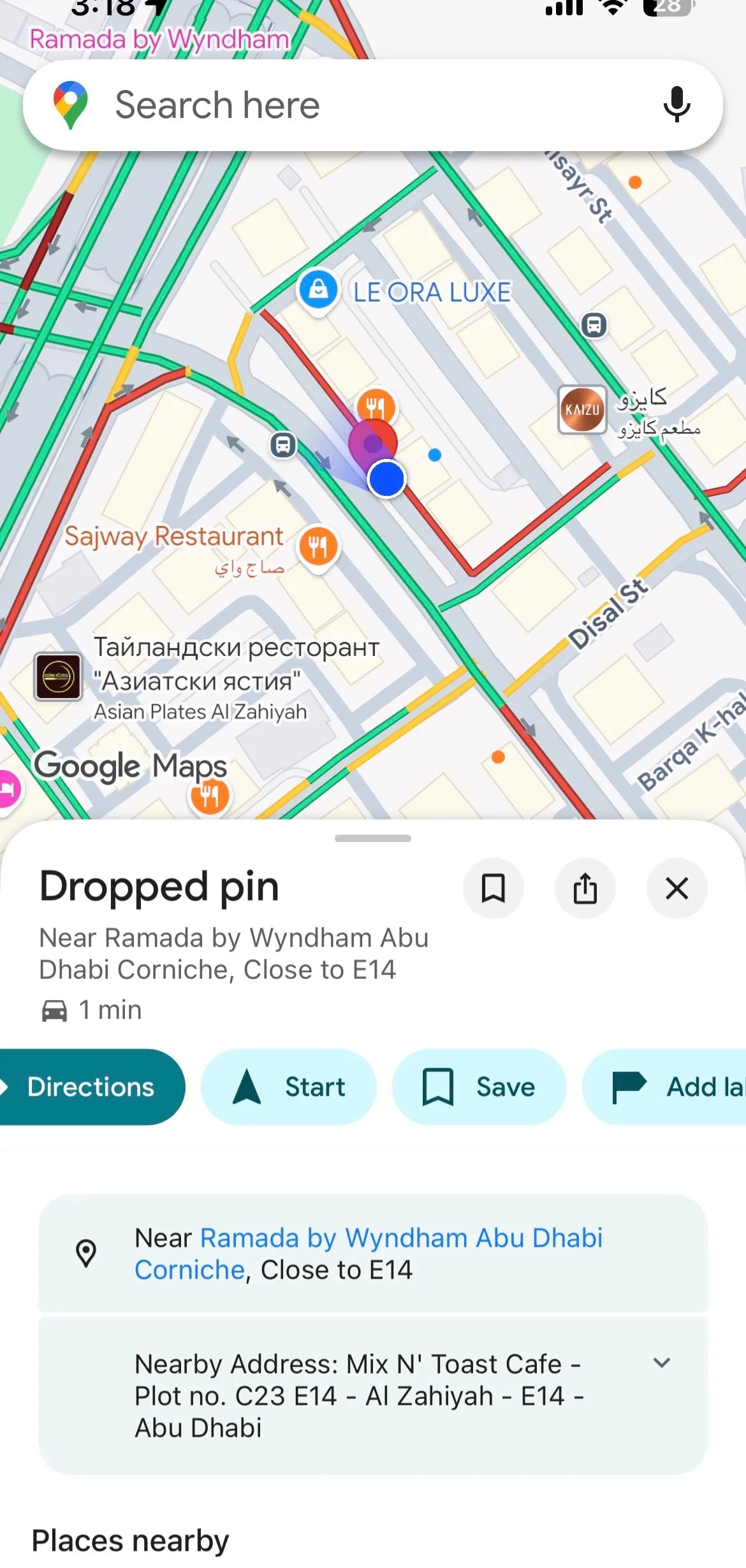
Het plaatsen van meerdere pinnen op uw smartphone is snel, handig en perfect voor situaties waarin u buiten bent, eigendommen verkent, inspecteert of in realtime naar meerdere haltes navigeert. Zowel Android alsiPhoneversies van Google Maps ondersteunen opgeslagen spelden, lijsten, labels en kleurgecodeerde markeringen. Hoewel niet zo geavanceerd als de desktopinterface, blinkt de mobiele versie uit in snelheid en toegankelijkheid.
Om uw eerste pincode neer te zetten, opent u de Google Maps-app en zoomt u in op de locatie die u wilt markeren. Blijf ergens op de kaart tikken totdat er een rode punaise verschijnt.
Veeg omhoog om de details voor die vastgezette locatie te openen. Tik opOpslaanen voeg het vervolgens toe aan een lijst, een bestaande of een nieuwe aangepaste lijst. Je kunt doorgaan met het toevoegen van meer pinnen door simpelweg dezelfde actie ingedrukt te houden.
De mobiele app maakt ook labelen mogelijk, wat uiterst handig is als u uw pins herkenbaarder wilt maken.
U kunt bijvoorbeeld spelden labelen als 'Ophalen', 'Parkeren', 'Vergaderplek' of 'Restaurantoptie'. Labels worden rechtstreeks op uw kaart weergegeven, waardoor u eenvoudig tussen de labels kunt navigeren zonder elke keer een lijst te hoeven openen.
Waarom de mobiele methode nuttig is
- Onderweg direct vastzetten:Ideaal wanneer je locaties fysiek tegenkomt.
- GPS-nauwkeurigheid:Handig bij het in kaart brengen van exacte plekken tijdens veldwerk.
- Werkt offline (met gedownloade kaarten):Ideaal voor afgelegen gebieden.
- Snel delen:Stuur vastgezette lijsten naar vrienden, familie of collega's.
- Synchroniseert met uw bureaublad:U hoeft het werk later niet te dupliceren.
Beste gebruiksscenario's
- Plaatsen zoeken en opslaan tijdens het reizen
- Restaurantopties in een nieuwe stad in kaart brengen
- Ophaal- en afleverpunten noteren
- Parkeerlocaties registreren
- Onroerendgoedinspecties ter plaatse
Bij de mobiele methode draait alles om snelheid en gemak. Bent u fysiek aanwezig op een locatie of moet u direct iets vastzetten voordat u het vergeet, dan is dit de meest efficiënte aanpak.
Meerdere pins plaatsen met Google My Maps (beste voor meer dan 10 locaties)
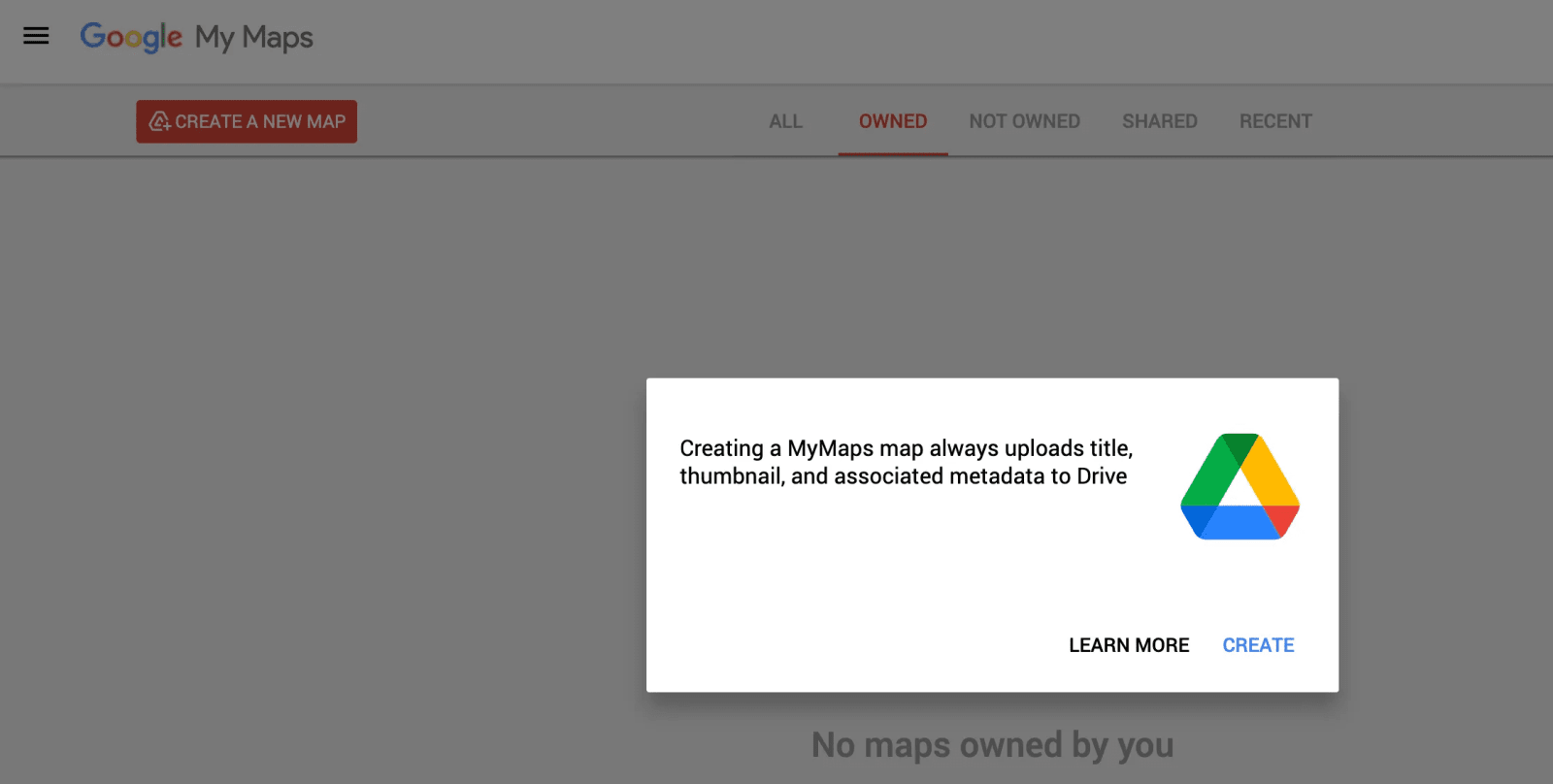
Google My Maps is de meest geavanceerde methode voor het plaatsen van meerdere pins, vooral als u te maken heeft met grote projecten, complexe routes of tientallen, zelfs honderden locaties.
In tegenstelling tot standaard Google Maps is My Maps ontworpen vooraangepaste kaart maken, waardoor u volledige controle heeft over lay-outs, markeringen, lagen, kleuren en gegevensimport.
Begin door naarte gaan mijnkaarten.google.comen klik opMaak een nieuwe kaart. Gebruik de werkbalk omte selecteren Markering toevoegentool en klik vervolgens ergens op de kaart om uw eerste speld neer te zetten.
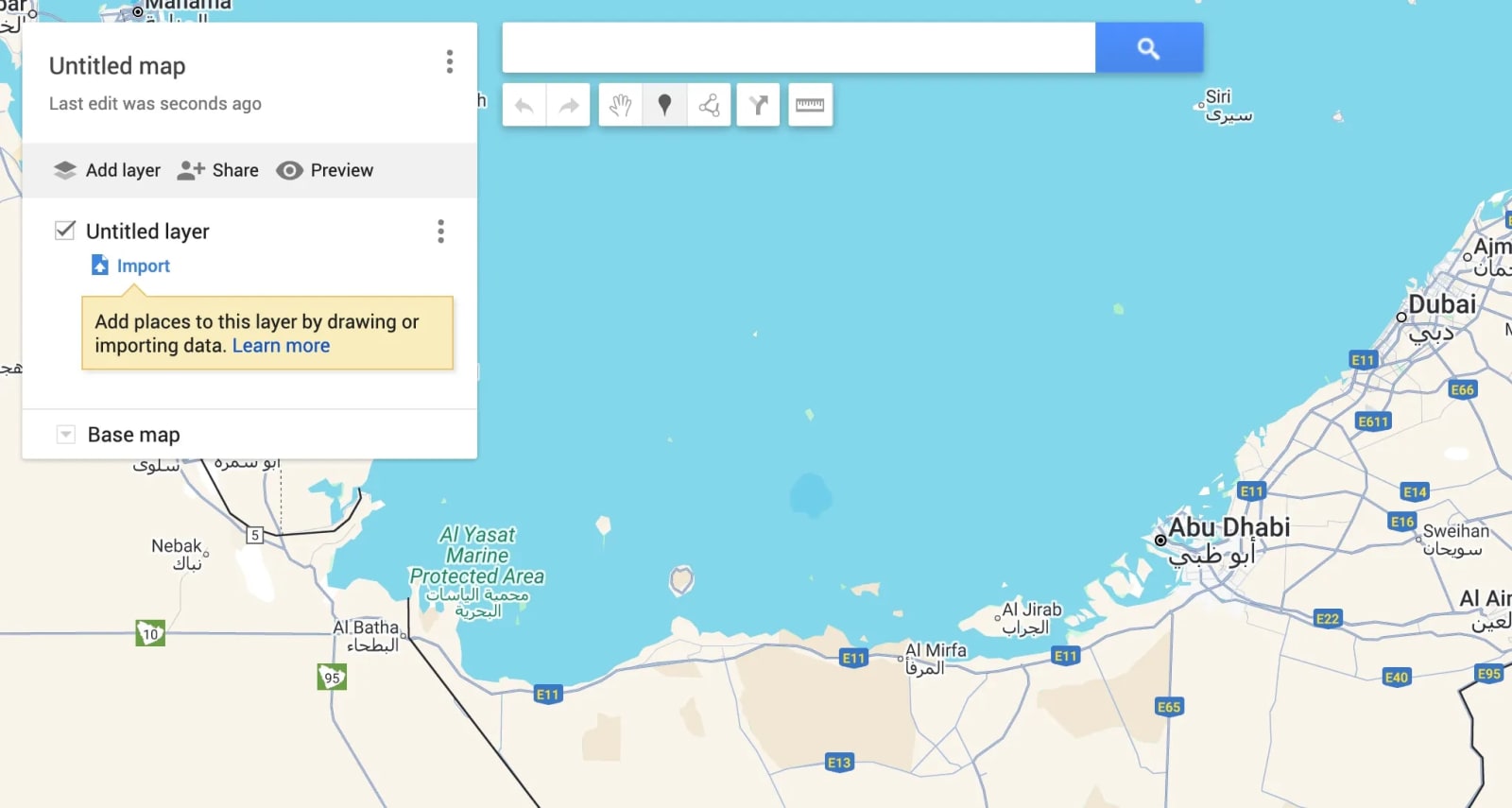
Met My Maps kunt u gedetailleerde titels, beschrijvingen, notities, afbeeldingen en hyperlinks aan elke pin toevoegen, wat ongelooflijk handig is voor professionele instellingen.
Je kunt pinnen categoriseren doortoe te voegen lagen, zoals 'Hotels', 'Restaurants', 'Klanten' of 'Reisplan dag 1'. Elke laag kan een onbeperkt aantal markeringen bevatten.
My Maps wordt nog krachtiger bij het importeren van gegevens. Als u adressen in een spreadsheet heeft opgeslagen, kunt u een CSV- of Google-spreadsheet uploaden. My Maps genereert dan automatisch pinnen voor al uw locaties.
Dit is ideaal voor logistieke teams,app-ontwikkelaars, bezorgplanning, vastgoedbeheerders en reisplanners.
- Onbeperkt aantal pinnen:Perfect voor projecten die veel locaties vereisen.
- Kleurgecodeerde pinnen:Helpt categorieën visueel te scheiden.
- Op lagen gebaseerde organisatie:Handig voor complexe kaarten.
- Spreadsheetimport:Voeg direct honderden adressen toe.
- Delen en insluiten:Bied kaarten aan klanten, teams of websitebezoekers.
- Professionele presentatie:Ziet er gepolijst uit en is gemakkelijk te navigeren.
Beste gebruiksscenario's
- Reisplanners die meerdaagse reizen organiseren
- Verkoopteams brengen leads in kaart
- Makelaars brengen alle beschikbare aanbiedingen in kaart.
- Bezorg- en routeringsbedrijven
- Bloggers die aangepaste kaarten maken voor gidsen
- Evenementenplanners die locaties, parkeerplaatsen en ingangen markeren
Dit is de ultieme methode als jouw doel duidelijkheid, structuur en schaalbaarheid is. My Maps maakt van uw pincollectie een volledig functionele, interactieve kaart die u professioneel of persoonlijk kunt gebruiken.
Wanneer u meerdere pinnen moet gebruiken in Google Maps (beste gebruiksscenario's)
Het laten vallen van meerdere pinnen is niet alleen een gemak; het is een krachtige manier om informatie te ordenen, locaties te visualiseren, gestructureerde kaarten te plannen en met anderen te delen.
Of u nu een vakantie plant of een zakelijke workflow beheert, het gebruik van meerdere pinnen transformeert Google Maps in een strategische tool in plaats van alleen maar een navigatie-app.
Met meerdere pinnen kunt u alle relevante locaties in één weergave zien, waardoor u afstanden, routes en clusters beter begrijpt.
Voor bedrijven kan dit de logistiek optimaliseren, de reistijd verkorten en de efficiëntie verbeteren. Voor persoonlijk gebruik maakt het het plannen van reizen eenvoudiger doordat u haltes, attracties, restaurants en hotels op één plek kunt markeren.
In plaats van te vertrouwen op schermafbeeldingen of willekeurige aantekeningen, blijft uw hele plan binnen één interactieve kaart.
Topsituaties waarin meerdere pinnen het nuttigst zijn
- Reisplanning:
- Markeer toeristische attracties, restaurants, hotels, transportpunten en ophaallocaties zoalsCamper huren in Californië.
- Organiseer het reisschema van elke dag met verschillende gekleurde spelden.
- Deel de kaart met familie of vrienden, zodat iedereen het plan kent.
- Vastgoed in kaart brengen:
- Bewaar alle eigendommen die u bezoekt in één lijst.
- Label pinnen als 'Gezien', 'Op de shortlist' of 'Neem contact op met de agent'.
- Volg buurten en vergelijk direct woon-werkroutes.
- Bewaar alle eigendommen die u bezoekt in één lijst.
- Verkoop- en klantbezoeken:
- Breng klantadressen in kaart voor een efficiënte routeplanning.
- Groepeer leads op regio of prioriteit.
- Exporteer kaarten voor rapportage of teamgebruik.
- Breng klantadressen in kaart voor een efficiënte routeplanning.
- Levering en logistiek:
- Creëer visuele routes voor meerdere bezorgstops.
- Clusterlocaties om de toewijzing van chauffeurs te optimaliseren.
- Verminder handmatige fouten tijdens adresbeheer.
- Creëer visuele routes voor meerdere bezorgstops.
- Evenementplanning:
- Zet evenementenlocaties, parkeerterreinen, poorten, toiletten en noodzones vast.
- Gebruik lagen om categorieën van elkaar te scheiden voor een betere duidelijkheid.
- Deel aangepaste kaarten met deelnemers of teams.
- Zet evenementenlocaties, parkeerterreinen, poorten, toiletten en noodzones vast.
Waarom het gebruik van meerdere pinnen de productiviteit verbetert
- Betere visualisatie:Helpt je patronen en nabijheid te zien.
- Snellere planning:U hoeft niet herhaaldelijk naar locaties te zoeken.
- Slimme besluitvorming:Kies de beste routes en groeperingen.
- Vereenvoudigd delen:Teams, klanten of vrienden begrijpen het plan onmiddellijk.
- Langdurige tracking:Opgeslagen pins blijven altijd toegankelijk.
Door meerdere pinnen te gebruiken, wordt Google Maps een gepersonaliseerd planningssysteem dat is afgestemd op uw workflow. Of het nu gaat om alledaagse taken of complexe projecten, deze functie biedt duidelijkheid, structuur en efficiëntie.
Hoe u uw meerdere pinnen effectief kunt ordenen (labels, lijsten en kleuren)
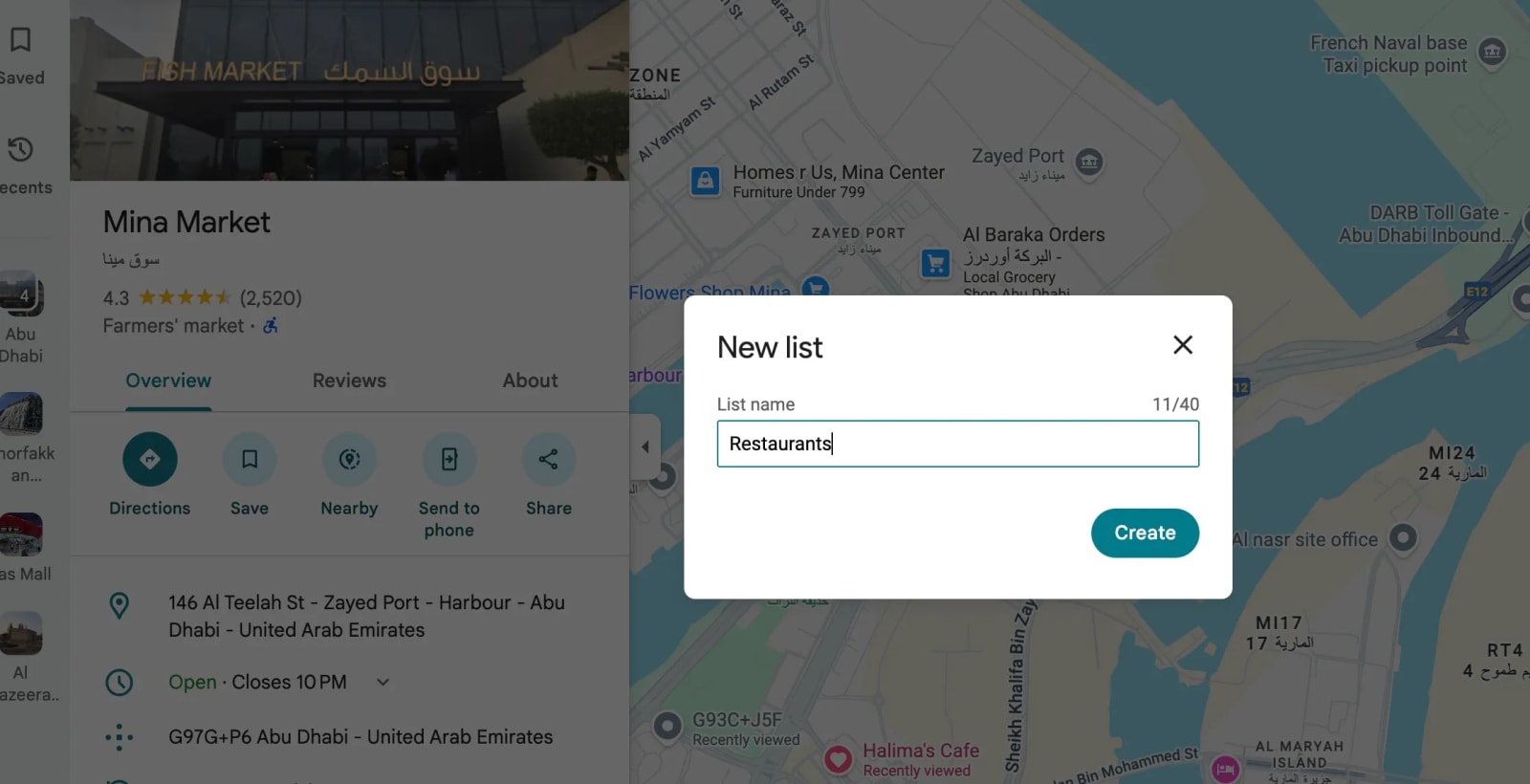
Het is handig om meerdere pinnen neer te zetten, maar het effectief organiseren ervan maakt uw kaart echt krachtig. Naarmate uw kaart groeit, wordt het van essentieel belang om de pinnen duidelijk te structureren, zodat u snel kunt identificeren wat ze vertegenwoordigen.
Google Maps en My Maps bieden meerdere organisatiefuncties waarmee u een overzichtelijke, intuïtieve en professioneel ogende kaart kunt maken.
Begin metlijsten, die functioneren als mappen. Wanneer u elke pin opslaat, kiest of maakt u een lijst zoals 'Restaurants', 'Dag 1-reis', 'Klanten' of 'Bezoek aan eigendommen'.
Lijsten houden pinnen gegroepeerd en stellen u in staat de zichtbaarheid in of uit te schakelen wanneer dat nodig is. Gebruik vervolgensetikettenom elke vastgezette locatie aan te passen.
Labels worden direct op de kaart weergegeven, waardoor het veel gemakkelijker wordt om tussen meerdere punten te navigeren zonder details herhaaldelijk te openen. U kunt pins labelen als 'Startpunt', 'Vergadering', 'Ophalen' of 'Inchecken bij hotel'.
Krachtige organisatiefuncties om te gebruiken
- Lijsten:
- Groepeer pinnen op basis van doel of categorie.
- Schakel elke lijst in/uit om rommel te voorkomen.
- Deel volledige lijsten met anderen.
- Groepeer pinnen op basis van doel of categorie.
- Etiketten:
- Voeg aangepaste namen toe die op de kaart verschijnen.
- Perfect voor snelle identificatie.
- Helpt onderscheid te maken tussen vergelijkbare locaties.
- Voeg aangepaste namen toe die op de kaart verschijnen.
- Kleuren (Mijn kaarten):
- Wijs kleuren toe om pinnen visueel te categoriseren.
- Voorbeeld: Blauw voor hotels, rood voor eten, groen voor attracties.
- Maakt grote kaarten in één oogopslag gemakkelijker te interpreteren.
- Wijs kleuren toe om pinnen visueel te categoriseren.
- Lagen (Mijn kaarten):
- Organiseer categorieën in afzonderlijke lagen.
- Schakel lagen in/uit om routes of aandachtsgebieden te vergelijken.
- Ideaal voor complexe kaarten met veel soorten locaties.
- Organiseer categorieën in afzonderlijke lagen.
Waarom georganiseerde pins belangrijk zijn
- Vermindert verwarring:Duidelijke labels en kleuren voorkomen verwisselingen.
- Bespaart tijd:Identificeer snel waar u heen moet of wat aandacht nodig heeft.
- Verbetert delen:Anderen begrijpen uw kaartindeling gemakkelijk.
- Helpt bij het plannen:Beter inzicht in afstanden, clusters en prioriteiten.
- Professionele uitstraling:Handig voor vastgoed, verkoopteams, evenementenplanners en bedrijven.
Een georganiseerde kaart is niet alleen gemakkelijker te lezen; het wordt een strategisch instrument dat de besluitvorming en communicatie verbetert.
Of u Google Maps nu persoonlijk of professioneel gebruikt, een goede pinorganisatie zorgt ervoor dat uw kaart duidelijk, functioneel en indrukwekkend blijft.
Kaarten delen of exporteren met meerdere pinnen (lijsten en mijn kaarten)
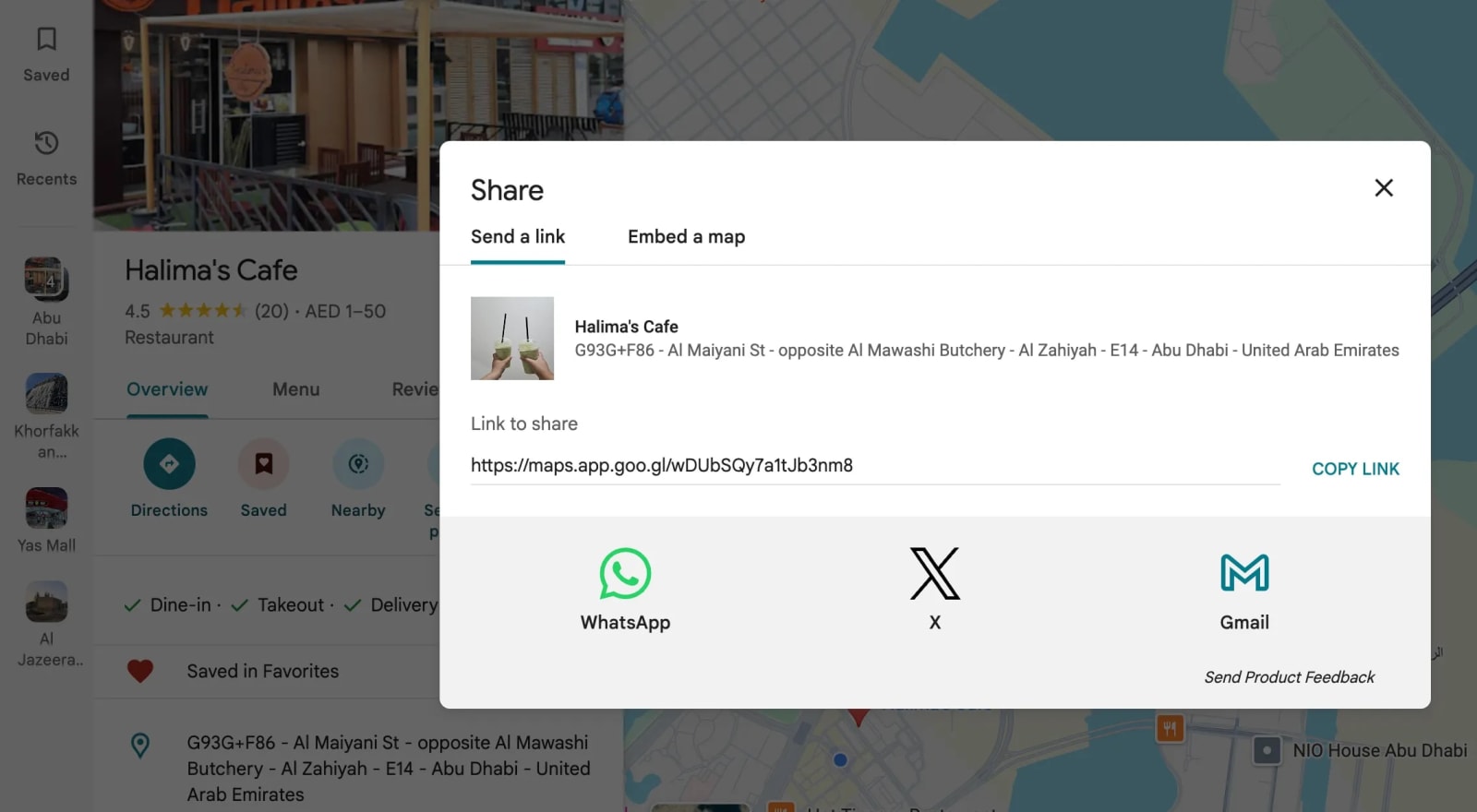
Het delen of exporteren van uw multi-pins kaart is essentieel wanneer u met anderen samenwerkt, of u nu een gezinsuitje plant, met vastgoedklanten werkt of leveringen coördineert.
Google Maps en My Maps bieden soepele opties voor delen waarmee anderen uw vastgezette locaties kunnen bekijken, gebruiken of zelfs bewerken.
Als uw pinnen zijn opgeslagen inlijsten, delen is eenvoudig. Open de Google Maps-app of -website, ga naar Opgeslagen lijsten, selecteer de lijst die u wilt delen en schakelDeeloptie.
Je kunt de link verzenden via WhatsApp, e-mail of een ander berichtenplatform. De ontvanger kan de kaart direct op zijn telefoon of desktop openen zonder extra apps te installeren.
Voor meer geavanceerde kaarten gemaakt metGoogle Mijn kaartengeeft delen u nog meer controle. Klik opDeelop uw aangepaste kaart en kies of anderen de kaart alleen kunnen bekijken of ook kunnen bewerken.
Dit is vooral handig voor teams die moeten samenwerken, zoals organisatoren van evenementen, buitendienstmedewerkers of verkoopteams. U kunt de interactieve kaart zelfs rechtstreeks op een website of blog insluiten.
Functies delen die u kunt gebruiken
- Lijsten rechtstreeks delen:
- Ideaal voor lichtgewicht delen.
- Werkt goed voor reisplanning of informeel gebruik.
- Ideaal voor lichtgewicht delen.
- Deel volledige My Maps-projecten:
- Staat alleen-lezen- of bewerkingsrechten toe.
- Perfect voor teams en professioneel gebruik.
- Staat alleen-lezen- of bewerkingsrechten toe.
- Mijn kaarten insluiten op websites:
- Voeg aangepaste kaarten toe aan blogs, reispagina's, vermeldingen of gidsen.
- Voeg aangepaste kaarten toe aan blogs, reispagina's, vermeldingen of gidsen.
- Exporteren als KML-bestanden:
- Gebruik in GIS-tools of andere kaartplatforms.
- Maak een back-up van uw kaarten of zet ze over naar een ander account.
- Gebruik in GIS-tools of andere kaartplatforms.
Voordelen van het delen van kaarten met meerdere pinnen
- Samenwerking:Iedereen werkt vanuit dezelfde realtime kaart.
- Duidelijkheid:Elimineert verwarring over adressen en routebeschrijvingen.
- Gemak:Ontvangers kunnen kaarten rechtstreeks op hun telefoon openen.
- Professionaliteit:Aangepaste kaarten brengen onroerend goed, reisplanning en zakelijke presentaties naar een hoger niveau.
- Herbruikbaarheid:Gedeelde kaarten kunnen herhaaldelijk worden bijgewerkt en gebruikt.
Door te delen verandert uw kaart van een persoonlijk hulpmiddel in een samenwerkingsmiddel. Of u nu alleen of met een groep werkt, door te delen zorgt u ervoor dat iedereen op één lijn blijft en op de hoogte blijft.
Veelvoorkomende fouten die u moet vermijden bij het plaatsen van meerdere pins op Google Maps
Hoewel het plaatsen van meerdere pinnen eenvoudig is, kunnen bepaalde fouten ervoor zorgen dat uw kaarten rommelig, verwarrend of moeilijk te delen zijn.
Deze problemen treden meestal op wanneer gebruikers de pinplaatsing overhaast uitvoeren of organisatiefuncties negeren. Als u deze fouten vermijdt, blijft uw kaart duidelijk, logisch en gebruiksvriendelijk.
Een van de meest voorkomende fouten ispinnen opslaan zonder lijsten te gebruiken. Wanneer alle pins zijn opgeslagen onder ‘Favorieten’ of ‘Willen’, wordt de kaart chaotisch en wordt het moeilijk om erachter te komen welke pin bij welk project hoort.
Het maken van speciale lijsten voor elk doel, zoals ‘Reisdag 1’, ‘Klantbezoeken’ of ‘Restaurants’, is essentieel voor de structuur.
Een andere fout isgeen etikettering of naamgeving van pinnen, vooral als ze dicht bij elkaar lijken.
Zonder labels zien de pins er identiek uit op de kaart, waardoor je op elke pin moet tikken om te zien wat deze vertegenwoordigt. Met labels kunt u spelden markeren met aangepaste namen zoals 'Ophaalpunt', 'Lunchstop' of 'Parkeerplaats', waardoor de kaart duidelijker wordt.
Sommige gebruikers plaatsen pinnen ook onnauwkeurig omdat ze te ver uitzoomen.
Wanneer u spelden plaatst, zoom dan altijd verder in om er zeker van te zijn dat de markering precies daar is waar u hem wilt hebben, bijvoorbeeld op een specifieke ingang van een gebouw of op de erfgrens. Dit voorkomt verwarring later, vooral bij navigatie of klantbezoeken.
Andere fouten die u moet vermijden
- Overmatig gebruik van dezelfde kleurin Google Mijn kaarten
- Maakt categorieën moeilijk te onderscheiden
- Gebruik meerdere kleuren voor visuele groepering.
- Maakt categorieën moeilijk te onderscheiden
- Per ongeluk kaarten delen met bewerkingsrechten
- Anderen kunnen pinnen verwijderen of bewerken.
- Kies “Alleen bekijken” tenzij samenwerking vereist is.d
- Anderen kunnen pinnen verwijderen of bewerken.
- Vergeten Google Maps mobiel en desktop te synchroniseren
- Uitloggen verhindert automatische synchronisatie.
- Blijf altijd aangemeld.
- Uitloggen verhindert automatische synchronisatie.
- Geen lagen gebruiken voor grote projecten.
- Kaarten met meer dan 50 pinnen worden druk.
- Lagen zorgen voor een zuivere scheiding.
- Kaarten met meer dan 50 pinnen worden druk.
Waarom het vermijden van deze fouten belangrijk is
- Zorgt voor duidelijkheid bij het navigeren
- Maak uw kaart gebruiksvriendelijk voor anderen.
- Bespaart tijd tijdens de planning
- Helpt u een professionele structuur te behouden
- Vermindert verwarring en miscommunicatie
Als u deze fouten vermijdt, verandert uw kaart met meerdere pinnen van een rommelige verzameling punten in een zeer functionele planningstool, of u nu 5 of 200 locaties in kaart brengt.
Laatste gedachten
Lerenhoe u meerdere pinnen op Google Maps kunt plaatsengeeft je een eenvoudige maar krachtige manier om locaties te organiseren, slimmere routes te plannen en belangrijke plaatsen in één overzichtelijk overzicht te visualiseren.
Of u nu restaurants in kaart brengt voor een reis, adressen van klanten opslaat, bezoeken aan onroerend goed plant of bezorgstops coördineert, meerdere spelden helpen u gestructureerd en efficiënt te blijven.
Google Maps werkt naadloos op desktop en mobiel, zodat u op een laptop kunt plannen en direct op uw telefoon kunt navigeren.
Voor geavanceerde behoeften, zoals het verwerken van tientallen locaties of het maken van een aangepaste projectkaart, voegt Google My Maps nog meer controle toe met lagen, kleuren, labels en spreadsheetimports.
Dit maakt het ideaal voor professionals die gepolijste, deelbare kaarten willen voor klanten of teams.
Wat deze functie zo nuttig maakt, is hoe flexibel deze is. U kunt pinnen privé opslaan, ze in lijsten ordenen, ze een kleurcode geven voor de duidelijkheid en ze direct met iedereen delen. Het is een planningstool die meegroeit met uw behoeften.
Beheersenhoe u meerdere pinnen op Google Maps kunt plaatsengeeft u betere controle over uw reizen, taken en workflows, waardoor de dagelijkse planning sneller, duidelijker en overzichtelijker wordt.
Veelgestelde vragen
U kunt een aangepaste kaart maken doorte openen Google Mijn kaarten, doorte selecteren Maak een nieuwe kaarten gebruik deMarkering toevoegenhulpmiddel om meerdere pinnen te laten vallen. Hierdoor kunt u pinnen ordenen met labels, kleuren en lagen en vervolgens de kaart delen of insluiten waar u maar wilt.
Ja. U kunt meerdere pinnen rechtstreeks in de Google Maps-app of op uw desktop plaatsen en opslaan door lang op de knop te drukken (mobiel) of met de rechtermuisknop te klikken (desktop) enOpslaan. Voeg elke pin toe aan dezelfde lijst om alle locaties gegroepeerd te houden.
Je kunt pinnen ordenen metlijstenenetikettenin Google Maps, ofkleurenenlagenin Google Mijn kaarten. Deze hulpmiddelen helpen bij het scheiden van categorieën zoals restaurants, hotels, klanten of reisstops, waardoor uw kaart gemakkelijker te lezen en te navigeren is.
Ja. U kunt Google Mapsdelen lijstenmet een link of deel Google My Maps-projecten metalleen bekijkenofbewerkingstoegang. Met My Maps kunt u uw kaart met meerdere pinnen ook in websites of blogs insluiten zodat deze voor het publiek kunnen worden bekeken.
Dit gebeurt meestal als u niet bent aangemeld, de app verouderd is of als u pinnen offline probeert op te slaan zonder gedownloade kaarten. Door de app bij te werken en ingelogd te blijven op uw Google-account, worden al uw pinnen opgeslagen en gesynchroniseerd op verschillende apparaten.
