
На этой странице9
- Как разместить несколько булавок на Картах Google (метод на рабочем столе)
- Как добавить несколько меток на Карты Google (мобильные устройства: Android и iPhone)
- Как добавить несколько булавок с помощью Google My Maps (лучше всего для более чем 10 местоположений)
- Когда вам следует использовать несколько булавок на Картах Google (лучшие варианты использования)
- Как эффективно организовать несколько пинов (ярлыки, списки и цвета)
- Как поделиться или экспортировать карты с несколькими закрепками (списки и мои карты)
- Распространенные ошибки, которых следует избегать при размещении нескольких отметок на Картах Google
- Заключительные мысли
- Часто задаваемые вопросы
Вы можете добавить несколько меток на Карты Google, используя опцию «Добавить маркер» вМои карты, сохраняя каждое местоположение в списке или используя функцию «Добавить остановку» для маршрутов. Эти инструменты позволяют отмечать несколько точек, организовывать булавки и легко создавать собственные карты.
Карты Googleэто один из самых простых инструментов для планирования поездок, картографирования офисов, сохранения потенциальных клиентов и организации маршрутов. Но многие пользователи не осознают, что вы можетеудалить несколько контактов,не просто одно место.
Хотите ли вы сопоставить адреса клиентов, спланировать маршрут путешествия, сохранить расположение объектов или поделиться собственной картой со своей командой,Карты Google предоставляет встроенные функции для быстрого закрепления и систематизации нескольких точек.
Из этого руководства вы узнаетевсе методыразместить несколько меток на Картах Google в 2026 году на мобильных устройствах, настольных компьютерах и с помощью Google Мои карты.
Каждый шаг включает в себя инструкции в виде снимков экрана, которым вы можете следовать мгновенно. Вы также научитесь профессионально сохранять, делиться и экспортировать закрепленные местоположения.
Начнем.
Как разместить несколько булавок на Картах Google (метод на рабочем столе)
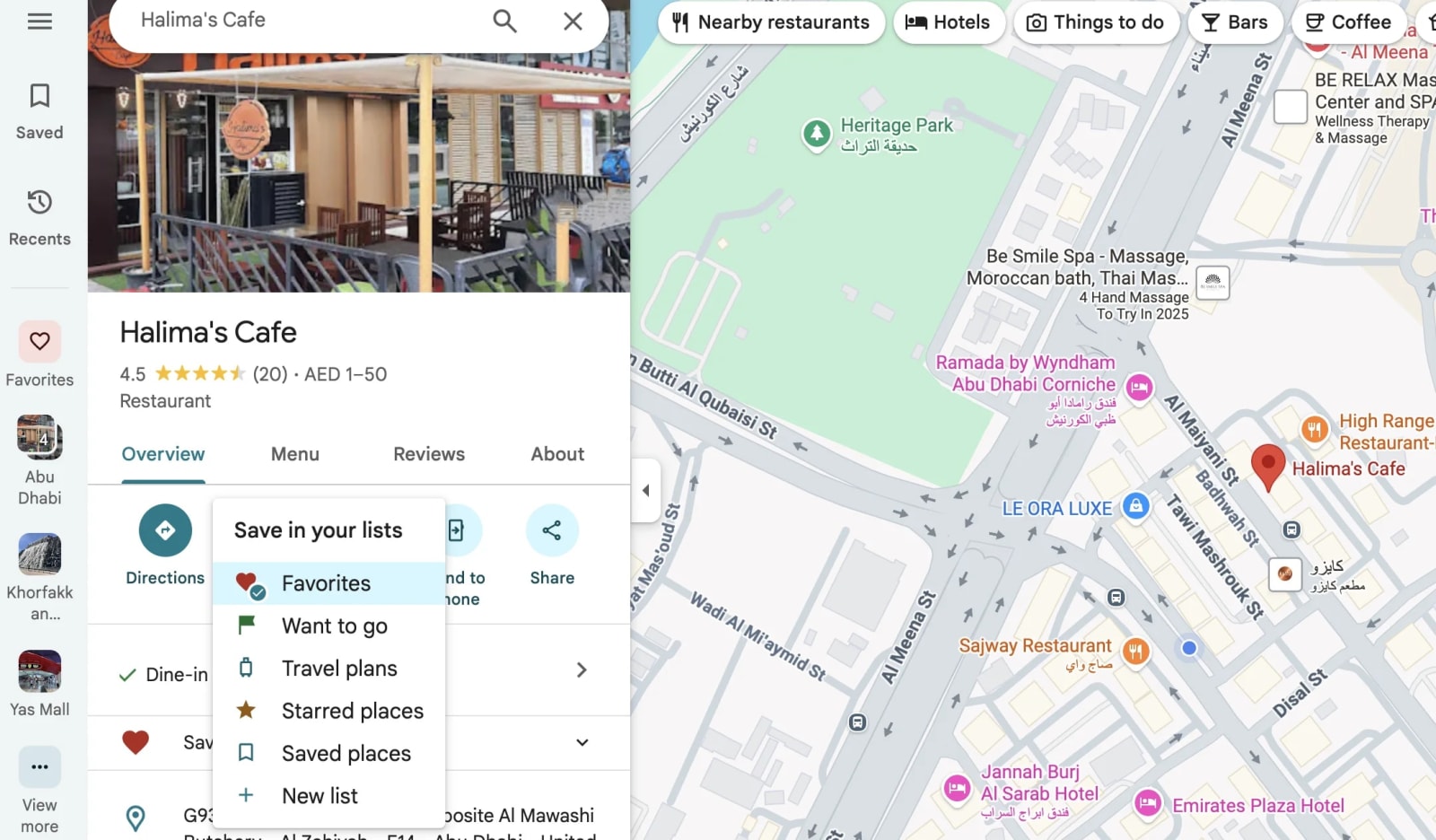
Размещение нескольких меток на Картах Google с помощью браузера на рабочем столе — один из наиболее гибких и эффективных способов организации местоположений.
Независимо от того, создаете ли вы индивидуальный маршрут путешествия, сопоставляете адреса клиентов, отслеживаете списки объектов недвижимости или планируете маршруты доставки, интерфейс рабочего стола дает вам максимальный контроль и четкую видимость.
Процесс прост: Карты Google автоматически синхронизируют все данные в вашей учетной записи, обеспечивая доступность закрепленных точек на всех ваших устройствах.
Для начала откройтекарты.google.comи войдите в свою учетную запись Google, чтобы ваши булавки сохранялись навсегда. Если вы хотите прикрепить булавку к определенному месту, вы можете сделать это двумя способами.
Первый принадлежитпоискдля местоположения в строке поиска. Карты Google автоматически отмечают результат.
Затем вы можете нажатьСохранитьи выберите список, например «Избранное», «Хочу пойти», «Помеченные» или создайте новый список, посвященный вашему проекту (например, «Поездка в Дубай», «Посещения клиентов» или «Короткий список недвижимости»).
Второй метод — ручной: увеличьте точное место на карте иодним щелчком мышиместо, которое вы хотите отметить. Карты Google автоматически поместят в этот момент красную булавку.
Нажмите кнопкуСохранитькнопку и назначьте ее списку. Повторите этот процесс для каждого дополнительного контакта, который вы хотите добавить.
Это хорошо работает для мест без точных адресов, таких как живописные смотровые площадки, въезды на парковки, места встреч или начальные точки пешеходных маршрутов.
Ознакомьтесь с нашимИнструмент Clear Label Maker: создавайте прозрачные этикетки онлайн
Почему этот метод работает лучше всего
- Точный щелчок:Рабочий стол обеспечивает более точное размещение.
- Увеличенный вид карты:Легче визуализировать маршруты, кластеры и расстояния.
- Лучшая организация:Быстро редактируйте, переименовывайте, удаляйте или классифицируйте пины.
- Простой обмен:Создавайте списки для команд, клиентов или партнеров по путешествиям.
- Синхронизируется автоматически:Сохраненные булавки мгновенно появятся в вашем мобильном приложении.
Лучшие варианты использования
- Картирование недвижимости
- Планирование дня путешествия (несколько остановок в день)
- Оптимизация бизнес-маршрутов
- Руководство отделами продаж
- Создание визуальных карт проекта
Закрепление на рабочем столе идеально подходит, когда важны точность и организация. Если вы имеете дело с несколькими локациями или вам нужно поделиться профессионально выглядящей картой, этот метод — лучшая отправная точка.
Как добавить несколько меток на Карты Google (мобильные устройства: Android и iPhone)
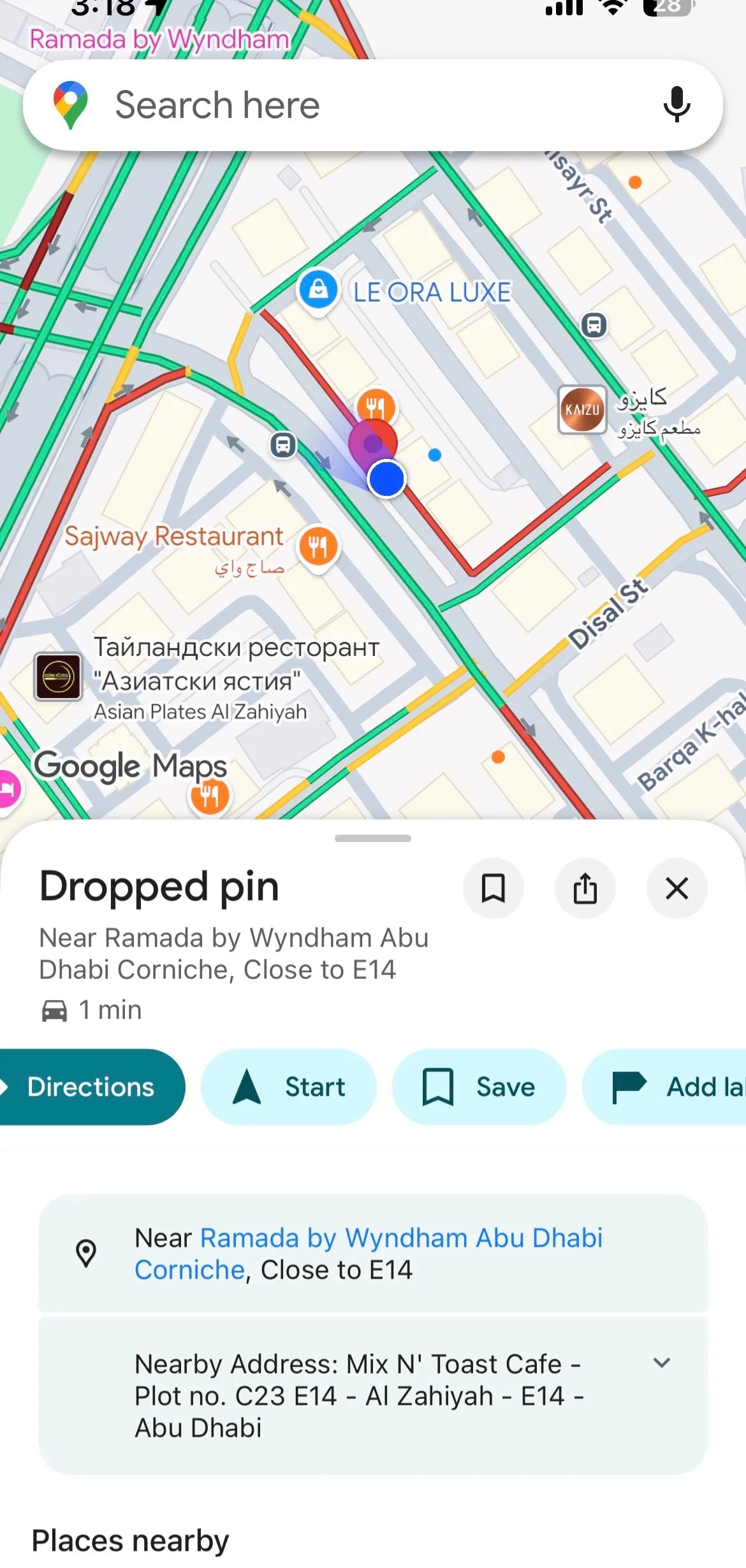
Сбросить несколько булавок на свой смартфон — это быстро, удобно и идеально подходит для ситуаций, когда вы находитесь на улице, исследуете, осматриваете недвижимость или перемещаетесь к нескольким остановкам в режиме реального времени. И Android, иайфонверсии Карт Google поддерживают сохраненные булавки, списки, метки и маркеры с цветовой кодировкой. Мобильная версия, хотя и не такая продвинутая, как настольный интерфейс, отличается скоростью и доступностью.
Чтобы разместить свой первый значок, откройте приложение «Google Карты» и увеличьте масштаб места, которое вы хотите отметить. Нажмите и удерживайте в любом месте карты, пока не появится красная булавка.
Проведите пальцем вверх, чтобы открыть подробную информацию об этом закрепленном месте. НажмитеСохранитьа затем добавьте его в список: существующий или новый настраиваемый список. Вы можете продолжать добавлять больше булавок, просто повторяя то же действие, нажав и удерживая.
Мобильное приложение также позволяет маркировать, что чрезвычайно полезно, если вы хотите сделать свои булавки более узнаваемыми.
Например, вы можете пометить метки «Самовывоз», «Парковка», «Место встречи» или «Вариант ресторана». Метки отображаются прямо на карте, что позволяет легко перемещаться между ними, не открывая каждый раз список.
Почему мобильный метод полезен
- Мгновенное закрепление на ходу:Идеально, когда вы сталкиваетесь с локациями физически.
- Точность GPS:Полезно при нанесении на карту точных мест во время полевых работ.
- Работает офлайн (со скачанными картами):Идеально подходит для отдаленных районов.
- Быстрый обмен:Отправляйте закрепленные списки друзьям, родственникам или коллегам.
- Синхронизируется с рабочим столом:Нет необходимости дублировать работу позже.
Лучшие варианты использования
- Поиск и сохранение мест во время путешествия
- Картирование ресторанов в новом городе
- Указание точек посадки и высадки
- Запись мест парковки
- Выездные проверки недвижимости
Мобильный метод – это скорость и удобство. Если вы физически находитесь в каком-то месте или вам нужно что-то мгновенно закрепить, прежде чем вы забудете, это наиболее эффективный подход.
Как добавить несколько булавок с помощью Google My Maps (лучше всего для более чем 10 местоположений)
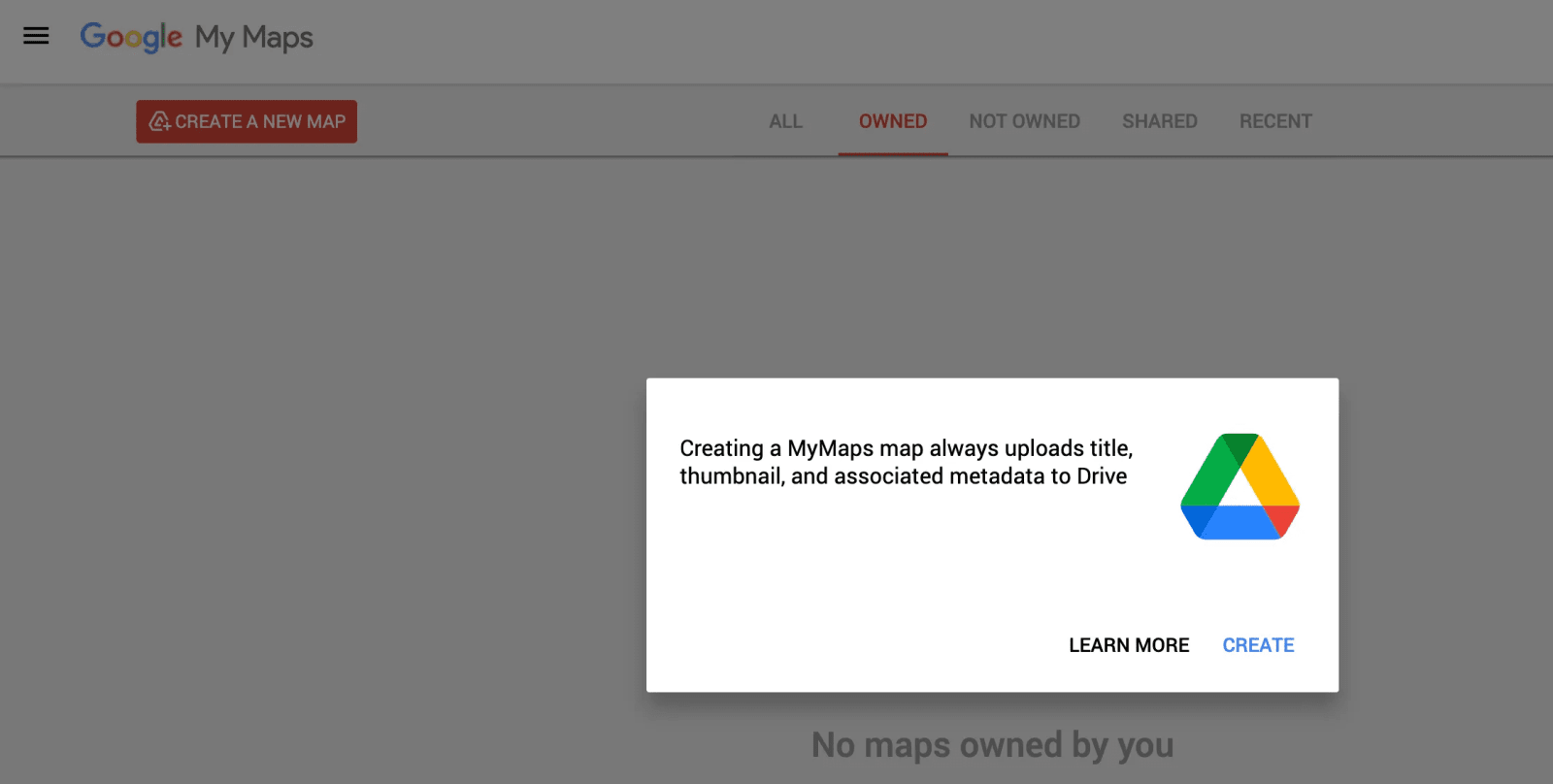
Google Мои карты — это самый продвинутый метод размещения нескольких булавок, особенно когда вы имеете дело с крупными проектами, сложными маршрутами или десятками, даже сотнями мест.
В отличие от стандартных Карт Google, Мои карты предназначены длясоздание собственной карты, предоставляя вам полный контроль над макетами, маркерами, слоями, цветами и импортом данных.
Начните с посещенияmymaps.google.comи нажавСоздать новую карту. Используйте панель инструментов, чтобы выбратьДобавить маркеринструмент, затем щелкните в любом месте карты, чтобы установить первую булавку.
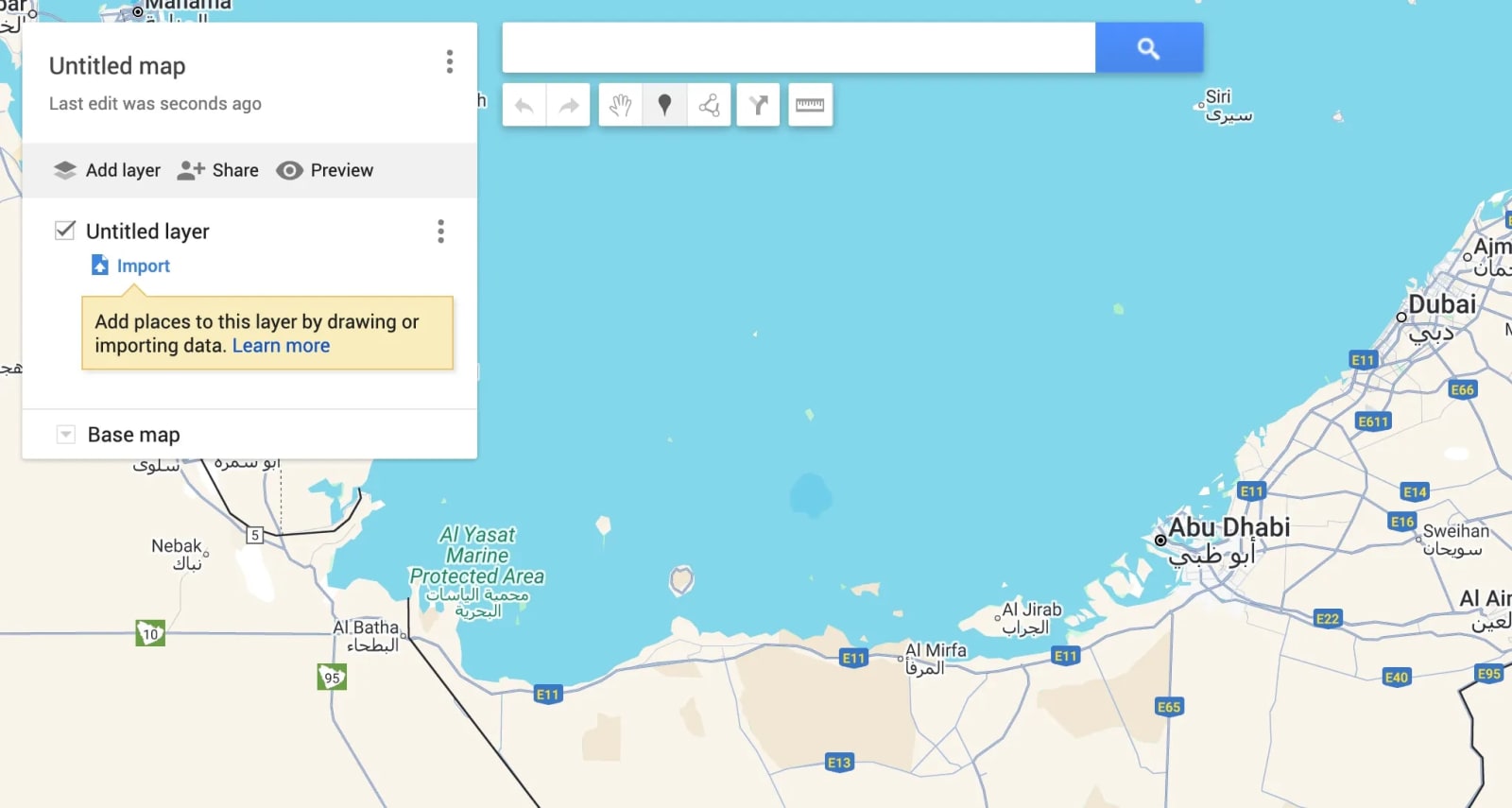
«Мои карты» позволяют добавлять к каждому выводу подробные заголовки, описания, примечания, изображения и гиперссылки, что невероятно полезно для профессиональных настроек.
Вы можете классифицировать выводы, добавивслои, например «Отели», «Рестораны», «Клиенты» или «Маршрут первого дня». Каждый слой может содержать неограниченное количество маркеров.
Мои карты становятся еще более мощными при импорте данных. Если у вас есть адреса, хранящиеся в электронной таблице, вы можете загрузить CSV-файл или таблицу Google, и Мои карты автоматически создадут булавки для всех ваших местоположений.
Это идеальное решение для логистических команд,разработчики приложений, планирование доставки, менеджеры по недвижимости и планировщики путешествий.
- Неограниченное количество контактов:Идеально подходит для проектов, требующих большого количества мест.
- Контакты с цветовой кодировкой:Помогает визуально разделить категории.
- Многоуровневая организация:Полезно для сложных карт.
- Импорт электронных таблиц:Добавляйте сотни адресов мгновенно.
- Совместное использование и встраивание:Предоставляйте карты клиентам, командам или посетителям веб-сайта.
- Профессиональная презентация:Выглядит безупречно и легко ориентироваться.
Лучшие варианты использования
- Организаторы путешествий, организующие многодневные поездки
- Отделы продаж составляют карту потенциальных клиентов
- Агенты по недвижимости составляют карту всех доступных объявлений.
- Компании по доставке и маршрутизации
- Блоггеры, создающие собственные карты для гидов
- Организаторы мероприятий размечают места проведения, парковку и входы.
Это идеальный метод, когда ваша цель — ясность, структура и масштабируемость. Мои карты превращают вашу коллекцию булавок в полнофункциональную интерактивную карту, которую вы можете использовать профессионально или лично.
Когда вам следует использовать несколько булавок на Картах Google (лучшие варианты использования)
Удаление нескольких булавок — это не просто удобство; это мощный способ систематизировать информацию, визуализировать местоположения, планировать и делиться структурированными картами с другими.
Планируете ли вы отпуск или управляете бизнес-процессом, использование нескольких булавок превращает Карты Google в стратегический инструмент, а не просто в навигационное приложение.
Несколько булавок позволяют вам видеть все соответствующие местоположения в одном представлении, помогая вам понять расстояния, маршруты и кластеры.
Для предприятий это может оптимизировать логистику, сократить время в пути и повысить эффективность. Для личного использования это упрощает планирование поездки, позволяя отмечать остановки, достопримечательности, рестораны и отели в одном месте.
Вместо того, чтобы полагаться на снимки экрана или случайные заметки, весь ваш план остается на одной интерактивной карте.
Основные ситуации, когда несколько контактов наиболее полезны
- Планирование поездки:
- Отметьте туристические достопримечательности, рестораны, отели, транспортные пункты и места посадки, напримерАренда автодомов в Калифорнии.
- Организуйте маршрут на каждый день, используя булавки разного цвета.
- Поделитесь картой с семьей или друзьями, чтобы все знали план.
- Картирование недвижимости:
- Сохраните все объекты, которые вы посещаете, в одном списке.
- Пометьте контакты как «Просмотрено», «Внесено в короткий список» или «Связаться с агентом».
- Отслеживайте районы и мгновенно сравнивайте маршруты поездок.
- Сохраните все объекты, которые вы посещаете, в одном списке.
- Продажи и посещения клиентов:
- Сопоставьте адреса клиентов для эффективного планирования маршрутов.
- Группа лидирует по регионам или приоритетам.
- Экспортируйте карты для составления отчетов или использования командой.
- Сопоставьте адреса клиентов для эффективного планирования маршрутов.
- Доставка и логистика:
- Создавайте визуальные маршруты для нескольких остановок доставки.
- Кластерные местоположения для оптимизации назначения водителей.
- Уменьшите количество ручных ошибок во время управления адресами.
- Создавайте визуальные маршруты для нескольких остановок доставки.
- Планирование мероприятия:
- Закрепите места проведения мероприятий, парковки, ворота, туалеты и аварийные зоны.
- Используйте слои для разделения категорий для большей ясности.
- Делитесь пользовательскими картами с участниками или командами.
- Закрепите места проведения мероприятий, парковки, ворота, туалеты и аварийные зоны.
Почему использование нескольких контактов повышает производительность
- Улучшенная визуализация:Помогает вам увидеть закономерности и близость.
- Ускоренное планирование:Нет необходимости повторно искать места.
- Разумное принятие решений:Выбирайте лучшие маршруты и группировки.
- Упрощенный обмен:Команды, клиенты или друзья мгновенно понимают план.
- Долгосрочное отслеживание:Сохраненные пины остаются доступными в любое время.
Использование нескольких булавок превращает Карты Google в персонализированную систему планирования, адаптированную к вашему рабочему процессу. Будь то повседневные задачи или сложные проекты, эта функция обеспечивает ясность, структуру и эффективность.
Как эффективно организовать несколько пинов (ярлыки, списки и цвета)
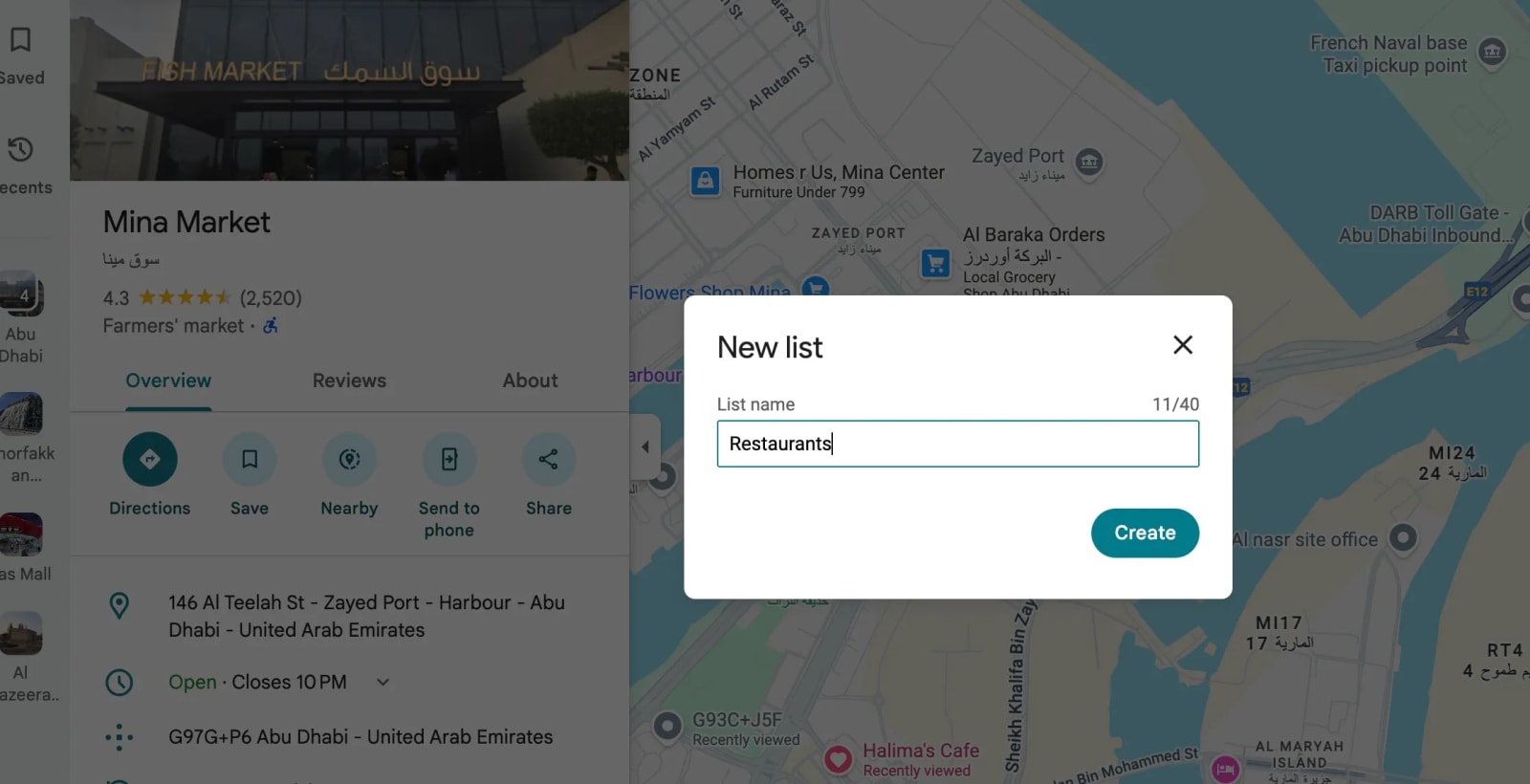
Удаление нескольких меток полезно, но их эффективная организация делает вашу карту по-настоящему мощной. По мере роста вашей карты становится важно четко структурировать точки, чтобы вы могли быстро определить, что представляет собой каждая из них.
Карты Google и Мои карты предлагают множество функций организации, которые помогут вам создать понятную, интуитивно понятную и профессионально выглядящую карту.
Начните с использованиясписки, которые функционируют как папки. Сохраняя каждый пин, выберите или создайте список, например «Рестораны», «Поездка первого дня», «Клиенты» или «Посещения объектов».
Списки группируют контакты и позволяют включать и выключать видимость при необходимости. Далее используйтеэтикеткичтобы настроить каждое закрепленное местоположение.
Метки отображаются прямо на карте, что значительно упрощает навигацию по нескольким точкам без повторного открытия подробностей. Вы можете пометить метки, например «Точка начала», «Встреча», «Самовывоз» или «Заселение в отель».
Мощные организационные функции для использования
- Списки:
- Группируйте пины по назначению или категории.
- Включите/выключите каждый список, чтобы избежать беспорядка.
- Делитесь целыми списками с другими.
- Группируйте пины по назначению или категории.
- Метки:
- Добавляйте собственные имена, которые появляются на карте.
- Идеально подходит для быстрой идентификации.
- Помогает различать похожие места.
- Добавляйте собственные имена, которые появляются на карте.
- Цвета (Мои карты):
- Назначайте цвета для визуальной классификации контактов.
- Пример: синий — отели, красный — еда, зеленый — достопримечательности.
- Облегчает интерпретацию больших карт с первого взгляда.
- Назначайте цвета для визуальной классификации контактов.
- Слои (Мои карты):
- Организуйте категории в отдельные слои.
- Включите/выключите слои, чтобы сравнить маршруты или области фокусировки.
- Идеально подходит для сложных карт, включающих множество типов локаций.
- Организуйте категории в отдельные слои.
Почему организованность пинов так важна
- Уменьшает путаницу:Четкие этикетки и цвета позволяют избежать путаницы.
- Экономит время:Быстро определите, куда идти или что требует внимания.
- Улучшение обмена:Другие легко поймут расположение вашей карты.
- Помогает при планировании:Лучшее понимание расстояний, кластеров и приоритетов.
- Профессиональный внешний вид:Полезно для специалистов по недвижимости, отделов продаж, организаторов мероприятий и предприятий.
Организованную карту не просто легче читать; он становится стратегическим инструментом, который улучшает процесс принятия решений и коммуникации.
Независимо от того, используете ли вы Карты Google лично или профессионально, правильная организация отметок гарантирует, что ваша карта останется четкой, функциональной и эффективной.
Как поделиться или экспортировать карты с несколькими закрепками (списки и мои карты)
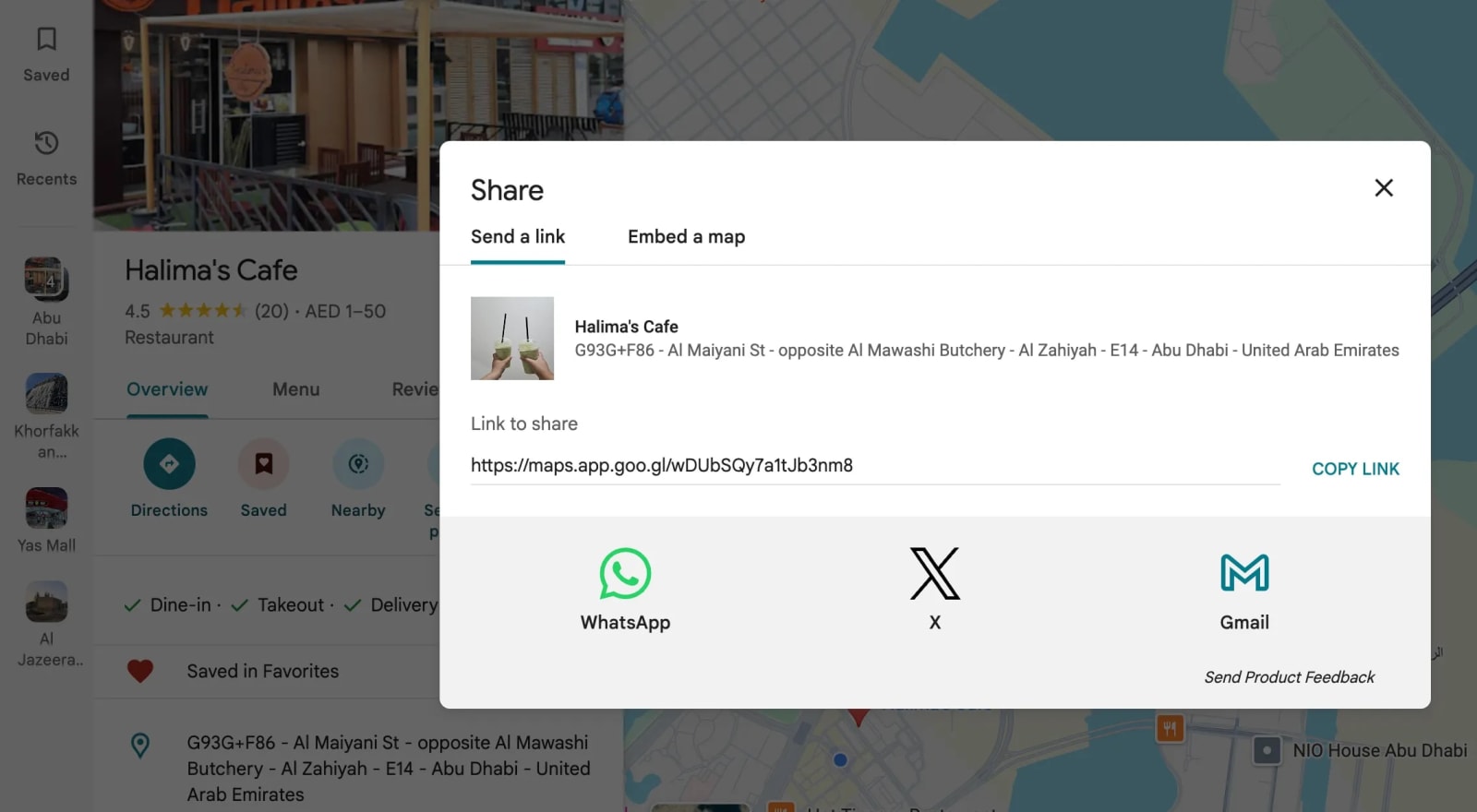
Совместное использование или экспорт вашей многоконтактной карты очень важно, когда вы сотрудничаете с другими людьми, планируете ли вы семейную поездку, работаете с клиентами по недвижимости или координируете поставки.
Карты Google и Мои карты предлагают удобные функции обмена, которые позволяют другим просматривать, использовать или даже редактировать ваши закрепленные местоположения.
Если ваши пины сохранены всписки, поделиться легко. Откройте приложение или веб-сайт Google Maps, перейдите в раздел «Сохраненные списки», выберите список, которым хотите поделиться, и включитеПоделитьсявариант.
Вы можете отправить ссылку через WhatsApp, электронную почту или любую платформу обмена сообщениями. Получатель может мгновенно открыть карту на своем телефоне или компьютере без установки дополнительных приложений.
Для более сложных карт, созданных с использованиемGoogle Мои карты, обмен дает вам еще больше контроля. НажмитеДелитьсяна своей пользовательской карте и выберите, смогут ли другие пользователи только просматривать или редактировать карту.
Это особенно полезно для команд, которым необходимо сотрудничать, например организаторов мероприятий, выездных работников или отделов продаж. Вы даже можете встроить интерактивную карту прямо на сайт или в блог.
Совместное использование функций, которые вы можете использовать
- Делитесь списками напрямую:
- Идеально подходит для легкого обмена.
- Хорошо подходит для планирования поездки или повседневного использования.
- Идеально подходит для легкого обмена.
- Поделитесь полными проектами «Моих карт»:
- Предоставляет разрешения только на просмотр или редактирование.
- Идеально подходит для команд и профессионального использования.
- Предоставляет разрешения только на просмотр или редактирование.
- Встраивайте мои карты на веб-сайты:
- Добавляйте собственные карты в блоги, страницы путешествий, списки или путеводители.
- Добавляйте собственные карты в блоги, страницы путешествий, списки или путеводители.
- Экспортировать в файлы KML:
- Используйте в инструментах ГИС или других картографических платформах.
- Сделайте резервную копию своих карт или перенесите их в другую учетную запись.
- Используйте в инструментах ГИС или других картографических платформах.
Преимущества совместного использования многоконтактных карт
- Сотрудничество:Все работают на одной и той же карте в реальном времени.
- Ясность:Устраняет путаницу в отношении адресов и направлений.
- Удобство:Получатели могут открывать карты прямо на своих телефонах.
- Профессионализм:Пользовательские карты повышают качество недвижимости, планирования поездок и бизнес-презентаций.
- Возможность повторного использования:Общие карты можно обновлять и использовать повторно.
Публикация превращает вашу карту из личного инструмента в ресурс для совместной работы. Независимо от того, работаете ли вы в одиночку или в группе, обмен информацией гарантирует, что все будут согласованы и информированы.
Распространенные ошибки, которых следует избегать при размещении нескольких отметок на Картах Google
Хотя удалить несколько меток несложно, некоторые ошибки могут сделать ваши карты загроможденными, запутанными или трудными для совместного использования.
Эти проблемы обычно возникают, когда пользователи спешат расставлять булавки или игнорируют организационные функции. Если вы избежите этих ошибок, ваша карта останется четкой, логичной и простой в использовании.
Одна из самых распространенных ошибок —сохранение пинов без использования списков. Когда все булавки сохранены в разделах «Избранное» или «Хочу пойти», карта становится хаотичной и становится сложно определить, какая булавка принадлежит какому проекту.
Создание специальных списков для каждой цели, таких как «День поездки 1», «Посещения клиентов» или «Рестораны», имеет важное значение для структуры.
Еще одна ошибка:не маркировать и не называть контакты, особенно когда они кажутся близко друг к другу.
Без надписей метки на карте выглядят одинаково, поэтому вам придется нажимать на каждую из них, чтобы увидеть, что они представляют. Метки позволяют помечать метки собственными именами, например «Точка посадки», «Обеденная остановка» или «Зона парковки», что значительно повышает четкость карты.
Некоторые пользователи также размещают булавки неточно, потому что слишком сильно уменьшают масштаб.
При размещении меток всегда увеличивайте масштаб, чтобы убедиться, что маркер находится именно там, где вы хотите, например, на конкретном входе в здание или на границе участка. Это позволит избежать путаницы в дальнейшем, особенно при навигации или посещениях клиентов.
Другие ошибки, которых следует избегать
- Злоупотребление одним и тем же цветомв Google Моих картах
- Усложняет различение категорий
- Используйте несколько цветов для визуальной группировки.
- Усложняет различение категорий
- Случайный доступ к картам с разрешениями на редактирование
- Другие могут удалять или редактировать булавки.
- Выберите «Только просмотр», если не требуется сотрудничество.d
- Другие могут удалять или редактировать булавки.
- Забыли синхронизировать Карты Google для мобильных устройств и компьютеров
- Выход из системы предотвращает автоматическую синхронизацию.
- Всегда оставайтесь в системе.
- Выход из системы предотвращает автоматическую синхронизацию.
- Не используйте слои для больших проектов.
- Карты с более чем 50 точками переполнены.
- Слои создают чистое разделение.
- Карты с более чем 50 точками переполнены.
Почему важно избегать этих ошибок
- Обеспечивает ясность при навигации
- Сделайте вашу карту удобной для других.
- Экономия времени при планировании
- Помогает вам поддерживать профессиональную структуру
- Уменьшает путаницу и недопонимание
Если вы избежите этих ошибок, ваша многоточечная карта превратится из беспорядочного набора точек в высокофункциональный инструмент планирования, независимо от того, наносите ли вы на карту 5 или 200 мест.
Заключительные мысли
Обучениекак добавить несколько меток на Карты Googleдает вам простой, но мощный способ организовывать местоположения, планировать более разумные маршруты и визуализировать важные места в одном удобном представлении.
Независимо от того, составляете ли вы карту ресторанов для поездки, сохраняете адреса клиентов, планируете посещение объектов недвижимости или координируете остановки доставки, несколько булавок помогут вам оставаться структурированными и эффективными.
Карты Google прекрасно работают как на настольных компьютерах, так и на мобильных устройствах, поэтому вы можете планировать свои действия на ноутбуке и мгновенно перемещаться по телефону.
Для более сложных задач, таких как обработка десятков местоположений или создание собственной карты проекта, Google My Maps добавляет еще больше контроля за слоями, цветами, метками и импортом электронных таблиц.
Это делает его идеальным для профессионалов, которым нужны безупречные карты, которыми можно поделиться с клиентами или командами.
Что делает эту функцию такой полезной, так это ее гибкость. Вы можете сохранять пины в частном порядке, организовывать их в списки, маркировать их цветом для наглядности и мгновенно делиться ими с кем угодно. Это инструмент планирования, который растет вместе с вашими потребностями.
Мастерингкак добавить несколько меток на Карты Googleдает вам лучший контроль над поездками, задачами и рабочими процессами, делая ежедневное планирование быстрее, четче и организованнее.
Часто задаваемые вопросы
Вы можете создать собственную карту, открывGoogle Мои карты, выбравСоздать новую картуи используяДобавить маркеринструмент для удаления нескольких булавок. Это позволяет вам упорядочивать булавки с метками, цветами и слоями, а затем делиться картой или вставлять ее в любое место.
Да. Вы можете разместить и сохранить несколько булавок непосредственно в приложении Google Maps или на рабочем столе, нажав и удерживая (мобильное устройство) или щелкнув правой кнопкой мыши (рабочий стол) и выбравСохранить. Добавьте каждую булавку в один список, чтобы все местоположения были сгруппированы.
Вы можете упорядочить пины, используяспискииэтикеткив Картах Google илицветаислоив Google Мои карты. Эти инструменты помогают разделить такие категории, как рестораны, отели, клиенты или остановки, что упрощает чтение и навигацию по карте.
Да. Вы можете поделиться Картами Googleспискисо ссылкой или поделитесь проектами Google My Maps столько для просмотраилидоступ для редактирования. «Мои карты» также позволяют встраивать вашу многоконтактную карту в веб-сайты или блоги для публичного просмотра.
Обычно это происходит, если вы не вошли в систему, приложение устарело или вы пытаетесь сохранить булавки в автономном режиме без загруженных карт. Обновление приложения и сохранение входа в свою учетную запись Google гарантируют, что все ваши контакты будут сохранены и синхронизированы между устройствами.
