
Sur cette page9
- Comment supprimer plusieurs épingles sur Google Maps (méthode de bureau)
- Comment supprimer plusieurs épingles sur Google Maps (Mobile : Android et iPhone)
- Comment supprimer plusieurs épingles à l'aide de Google My Maps (idéal pour plus de 10 emplacements)
- Quand devez-vous utiliser plusieurs épingles dans Google Maps (meilleurs cas d'utilisation)
- Comment organiser efficacement vos multiples épingles (étiquettes, listes et couleurs)
- Comment partager ou exporter des cartes avec plusieurs épingles (listes et mes cartes)
- Erreurs courantes à éviter lors de la suppression de plusieurs épingles sur Google Maps
- Réflexions finales
- Foire aux questions
Vous pouvez déposer plusieurs épingles sur Google Maps en utilisant l'option « Ajouter un marqueur » dansMes cartes, en enregistrant chaque emplacement dans une liste ou en utilisant la fonction « Ajouter un arrêt » pour les itinéraires. Ces outils vous permettent de marquer plusieurs points, d'organiser des épingles et de créer facilement des cartes personnalisées.
Google Mapsest l'un des outils les plus simples pour planifier des voyages, cartographier des emplacements commerciaux, enregistrer des prospects et organiser des itinéraires. Mais de nombreux utilisateurs ne réalisent pas que vous pouvezdéposez plusieurs broches,pas seulement un seul endroit.
Que vous souhaitiez cartographier les adresses des clients, planifier un itinéraire de voyage, enregistrer l'emplacement des propriétés ou partager une carte personnalisée avec votre équipe,Google Maps vous offre des fonctionnalités intégrées pour épingler et organiser rapidement plusieurs points.
Dans ce guide, vous apprendreztoutes les méthodespour déposer plusieurs épingles sur Google Maps en 2026 sur mobile, ordinateur de bureau et en utilisant Google My Maps.
Chaque étape comprend des instructions prêtes pour les captures d'écran que vous pouvez suivre instantanément. Vous apprendrez également à enregistrer, partager et exporter vos emplacements épinglés comme un pro.
Commençons.
Comment supprimer plusieurs épingles sur Google Maps (méthode de bureau)
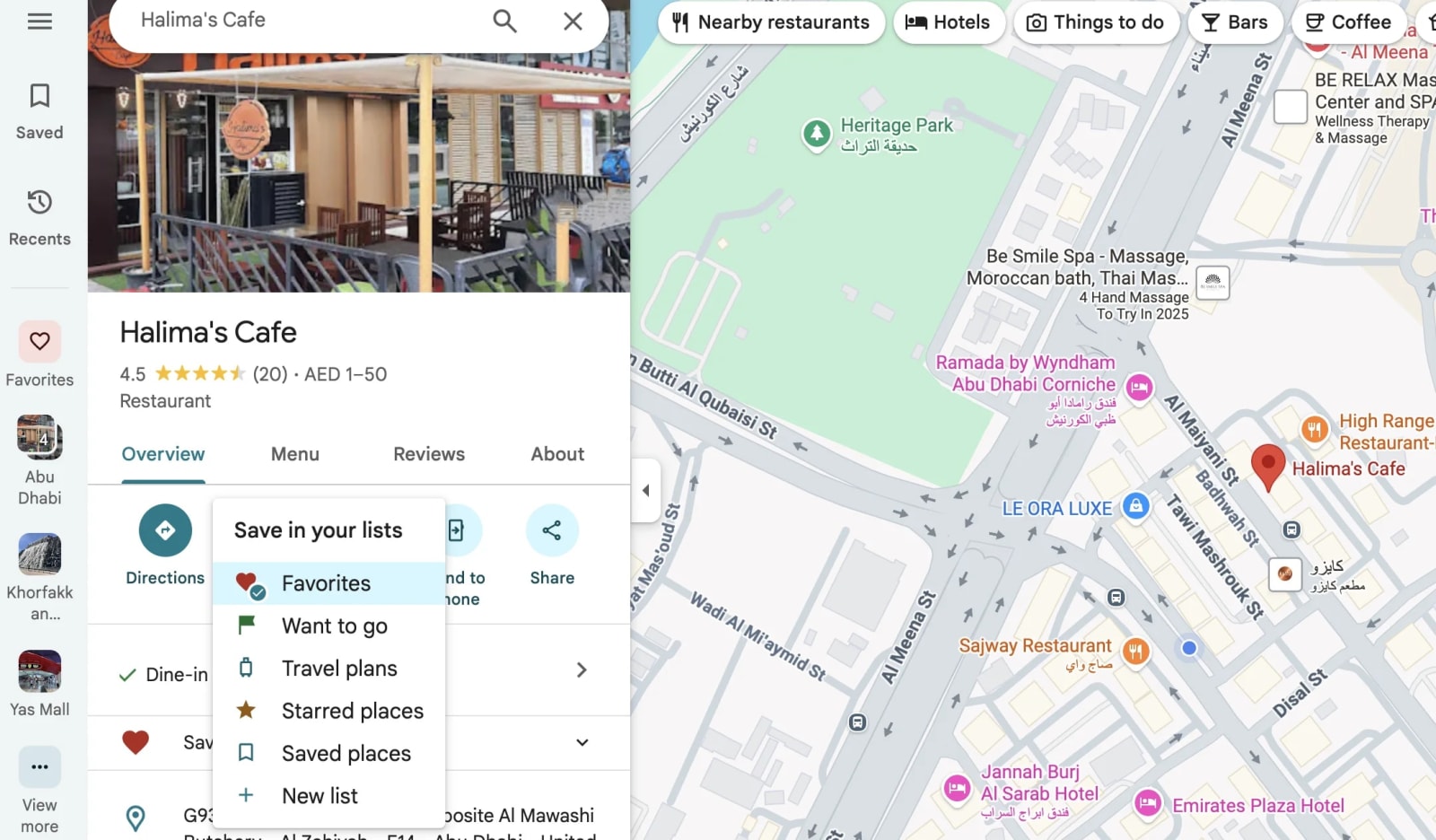
Le dépôt de plusieurs épingles sur Google Maps à l'aide d'un navigateur de bureau est l'un des moyens les plus flexibles et efficaces d'organiser des emplacements.
Que vous créiez un itinéraire de voyage personnalisé, cartographiiez les adresses des clients, suiviez des listes de propriétés ou planifiiez des itinéraires de livraison, l'interface de bureau vous offre un contrôle maximal avec une visibilité claire.
Le processus est simple et Google Maps synchronise automatiquement tout sur votre compte, garantissant ainsi que vos points épinglés sont disponibles sur tous vos appareils.
Pour commencer, ouvrezmaps.google.comet connectez-vous à votre compte Google pour que vos épingles restent enregistrées de manière permanente. Si vous souhaitez déposer une épingle à un emplacement spécifique, vous pouvez le faire de deux manières.
Le premier est parrecherchepour un emplacement dans la barre de recherche. Google Maps dépose automatiquement une épingle sur le résultat.
Vous pouvez ensuite cliquer surEnregistreret choisissez une liste telle que Favoris, Vous voulez y aller, Favoris ou créez une nouvelle liste dédiée à votre projet (par exemple, «Dubai Trip», « Visites de clients » ou « Liste restreinte de propriétés »).
La deuxième méthode est manuelle : zoomez sur l'endroit exact de la carte etun simple clicl'emplacement que vous souhaitez marquer. Google Maps déposera automatiquement une épingle rouge à ce stade.
Cliquez surEnregistreret attribuez-le à une liste. Répétez ce processus pour chaque épingle supplémentaire que vous souhaitez ajouter.
Cela fonctionne bien pour les lieux sans adresse exacte, tels que les points de vue panoramiques, les entrées de parking, les lieux de rencontre ou les points de départ de sentiers pédestres.
Consultez notreOutil Clear Label Maker : Concevez des étiquettes transparentes en ligne
Pourquoi cette méthode fonctionne le mieux
- Clic précis :Le bureau permet un placement plus précis.
- Vue de la carte plus grande :Visualisez plus facilement les itinéraires, les clusters et les distances.
- Meilleure organisation :Modifiez, renommez, supprimez ou catégorisez rapidement les épingles.
- Partage facile :Créez des listes pour les équipes, les clients ou les partenaires de voyage.
- Se synchronise automatiquement :Vos épingles enregistrées apparaissent instantanément sur votre application mobile.
Meilleurs cas d'utilisation
- Cartographie des biens immobiliers
- Planification de la journée de voyage (plusieurs arrêts par jour)
- Optimisation des routes commerciales
- Gestion des leads pour les équipes commerciales
- Création de cartes visuelles de projet
L’épinglage du bureau est idéal lorsque la précision et l’organisation sont importantes. Si vous gérez plusieurs emplacements ou si vous avez besoin de partager une carte d’aspect professionnel, cette méthode est le point de départ le plus solide.
Comment supprimer plusieurs épingles sur Google Maps (Mobile : Android et iPhone)
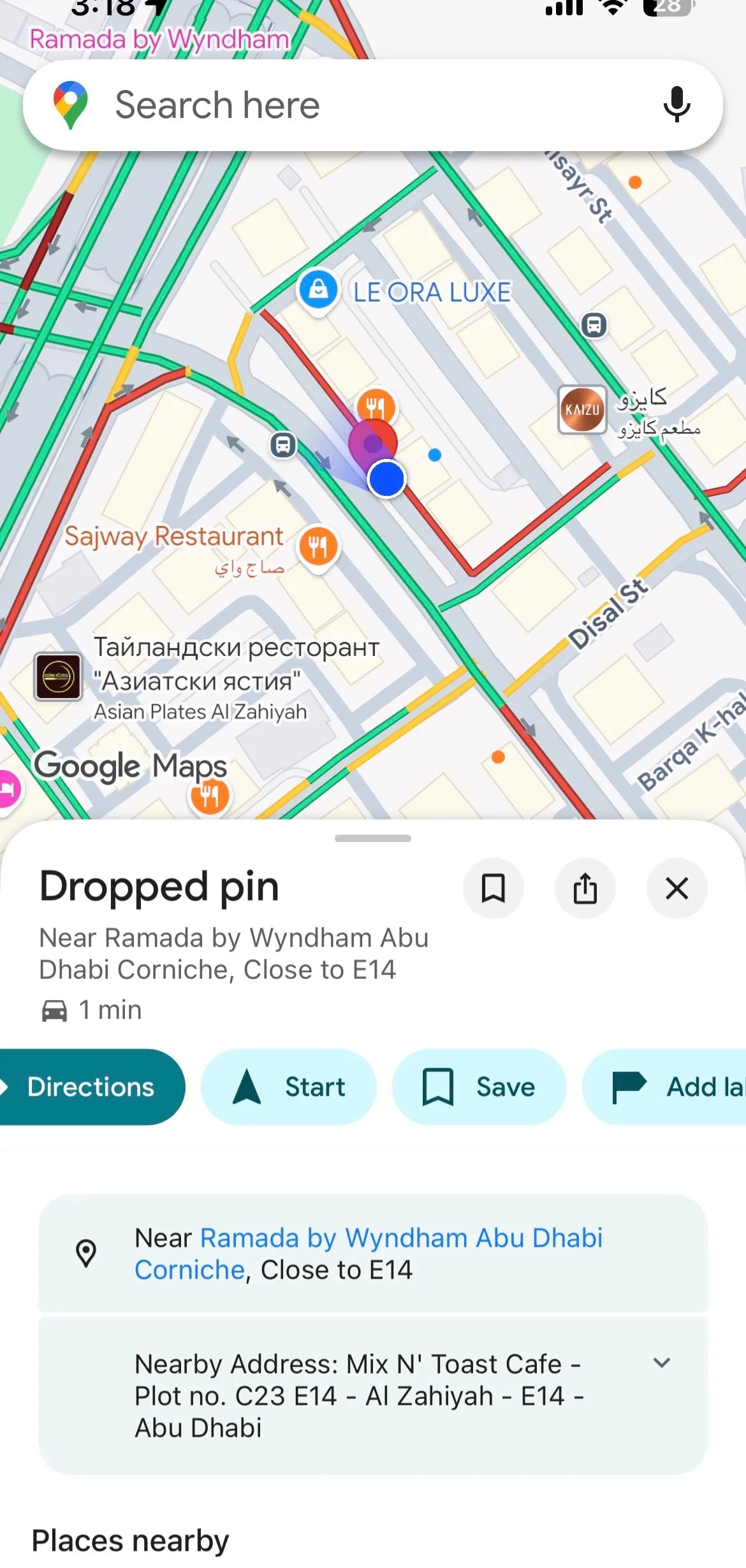
Déposer plusieurs épingles sur votre smartphone est rapide, pratique et parfait pour les situations où vous êtes à l'extérieur, explorez, inspectez des propriétés ou naviguez vers plusieurs arrêts en temps réel. Android etiPhoneles versions de Google Maps prennent en charge les épingles, les listes, les étiquettes et les marqueurs de couleur enregistrés. Bien qu'elle ne soit pas aussi avancée que l'interface de bureau, la version mobile excelle en termes de vitesse et d'accessibilité.
Pour déposer votre première épingle, ouvrez l'application Google Maps et zoomez sur l'emplacement que vous souhaitez marquer. Appuyez et maintenez n'importe où sur la carte jusqu'à ce qu'une épingle rouge apparaisse.
Faites glisser votre doigt vers le haut pour ouvrir les détails de cet emplacement épinglé. Appuyez surEnregistrerpuis ajoutez-le à une liste, soit une liste existante, soit une nouvelle liste personnalisée. Vous pouvez continuer à ajouter d’autres épingles simplement en répétant la même action d’appui prolongé.
L'application mobile permet également l'étiquetage, ce qui est extrêmement utile lorsque vous souhaitez rendre vos épingles plus reconnaissables.
Par exemple, vous pouvez étiqueter les épingles comme « Prise en charge », « Parking », « Lieu de rencontre » ou « Option de restaurant ». Les étiquettes s'affichent directement sur votre carte, ce qui facilite la navigation entre elles sans ouvrir une liste à chaque fois.
Pourquoi la méthode mobile est utile
- Épinglage instantané en déplacement :Idéal lorsque vous croisez physiquement des lieux.
- Précision GPS :Utile pour cartographier des endroits précis pendant le travail sur le terrain.
- Fonctionne hors ligne (avec cartes téléchargées) :Parfait pour les régions éloignées.
- Partage rapide :Envoyez des listes épinglées à vos amis, votre famille ou vos collègues.
- Synchronisation avec votre bureau :Pas besoin de dupliquer le travail plus tard.
Meilleurs cas d'utilisation
- Trouver et enregistrer des lieux en voyage
- Cartographie des options de restauration dans une nouvelle ville
- Noter les points de prise en charge et de dépose
- Enregistrement des emplacements de stationnement
- Inspections immobilières sur place
La méthode mobile est avant tout une question de rapidité et de commodité. Si vous êtes physiquement présent à un endroit ou si vous avez besoin d’épingler quelque chose instantanément avant de l’oublier, c’est l’approche la plus efficace.
Comment supprimer plusieurs épingles à l'aide de Google My Maps (idéal pour plus de 10 emplacements)
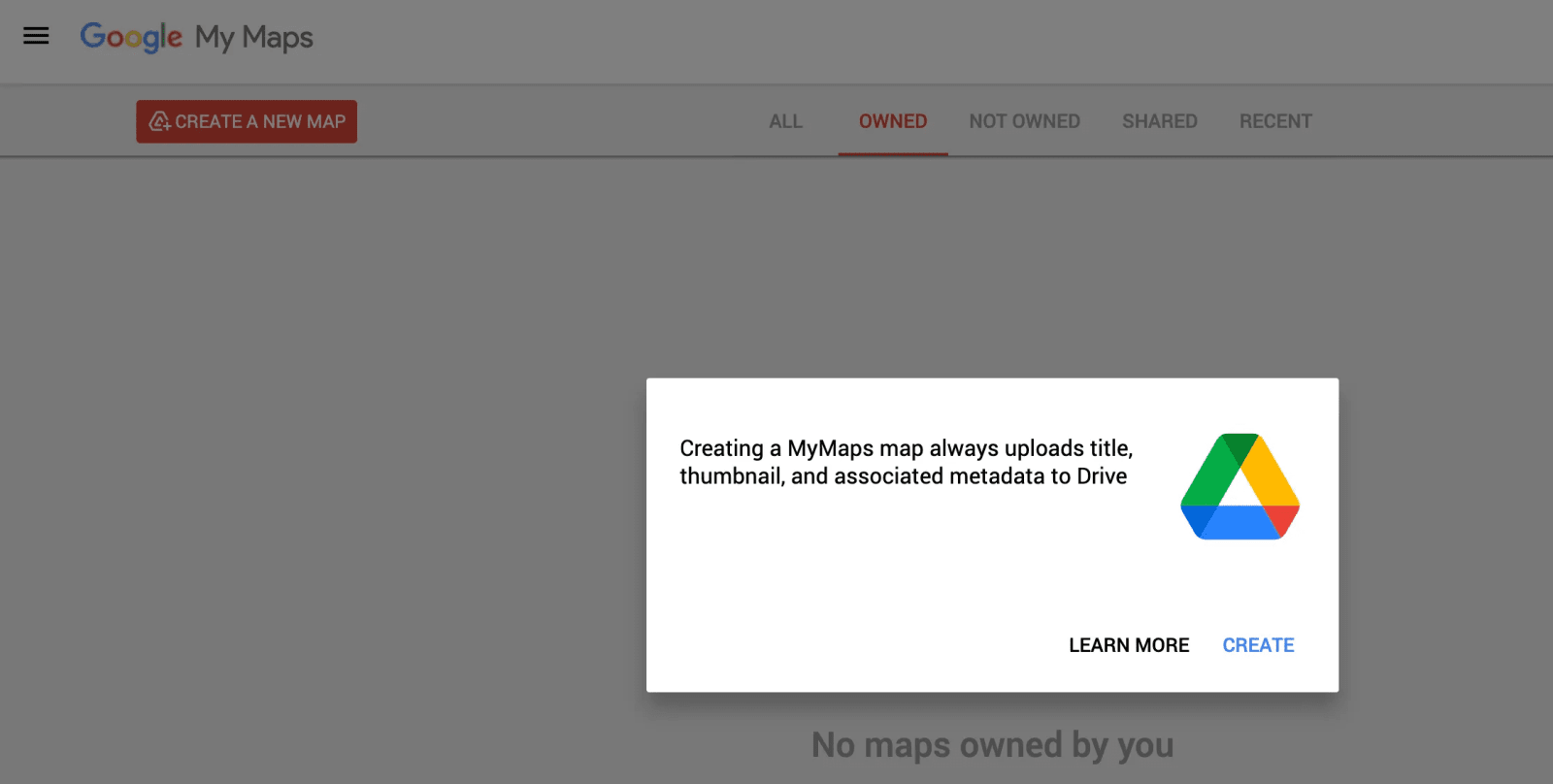
Google My Maps est la méthode la plus avancée pour supprimer plusieurs épingles, en particulier lorsque vous traitez de grands projets, des itinéraires complexes ou des dizaines, voire des centaines d'emplacements.
Contrairement à Google Maps standard, My Maps est conçu pourcréation de carte personnalisée, vous donnant un contrôle total sur les mises en page, les marqueurs, les calques, les couleurs et les importations de données.
Commencez par visitermymaps.google.comet en cliquantCréer une nouvelle carte. Utilisez la barre d'outils pour sélectionner leAjouter un marqueuroutil, puis cliquez n'importe où sur la carte pour déposer votre première épingle.
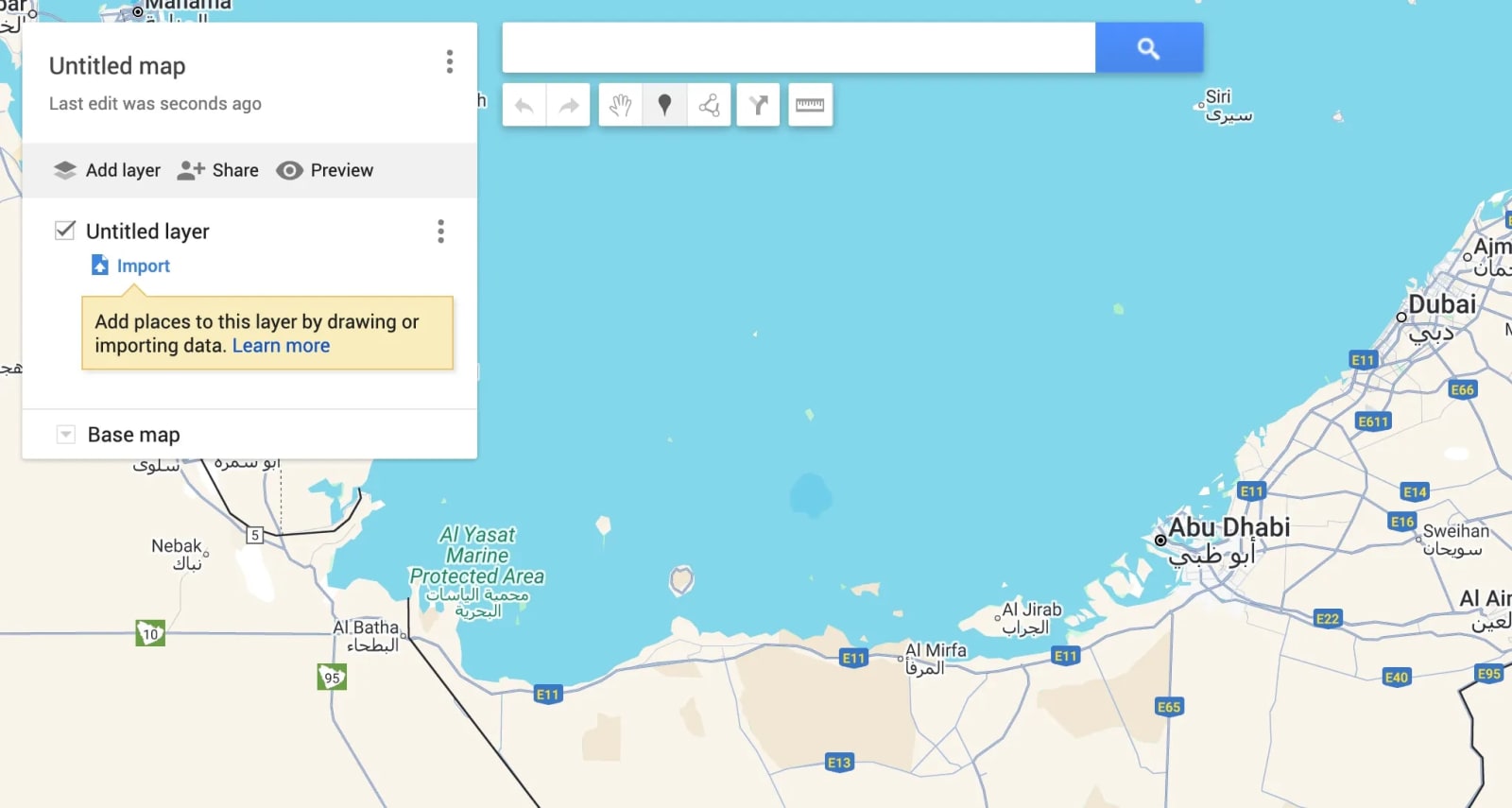
My Maps vous permet d'ajouter des titres détaillés, des descriptions, des notes, des images et des hyperliens à chaque épingle, ce qui est incroyablement utile pour les environnements professionnels.
Vous pouvez classer les épingles en ajoutantcouches, tels que « Hôtels », « Restaurants », « Clients » ou « Itinéraire du jour 1 ». Chaque calque peut contenir un nombre illimité de marqueurs.
My Maps devient encore plus puissant lors de l'importation de données. Si vous avez des adresses stockées dans une feuille de calcul, vous pouvez télécharger un fichier CSV ou Google Sheet et My Maps générera automatiquement des épingles pour tous vos emplacements.
C'est idéal pour les équipes logistiques,développeurs d'applications, planification des livraisons, gestionnaires immobiliers et planificateurs de voyages.
- Épingles illimitées :Parfait pour les projets nécessitant de nombreux emplacements.
- Épingles à code couleur :Aide à séparer visuellement les catégories.
- Organisation par couches :Utile pour les cartes complexes.
- Importation de feuille de calcul :Ajoutez instantanément des centaines d'adresses.
- Partage et intégration :Fournissez des cartes aux clients, aux équipes ou aux visiteurs du site Web.
- Présentation professionnelle :Il a l’air raffiné et facile à naviguer.
Meilleurs cas d'utilisation
- Planificateurs de voyages organisant des voyages de plusieurs jours
- Les équipes commerciales cartographient les leads
- Les agents immobiliers cartographient toutes les annonces disponibles.
- Entreprises de livraison et d'acheminement
- Blogueurs créant des cartes personnalisées pour les guides
- Planificateurs d'événements marquant les lieux, les parkings et les entrées
C'est la méthode ultime lorsque votre objectif est la clarté, la structure et l'évolutivité. My Maps transforme votre collection d'épingles en une carte interactive entièrement fonctionnelle que vous pouvez utiliser professionnellement ou personnellement.
Quand devez-vous utiliser plusieurs épingles dans Google Maps (meilleurs cas d'utilisation)
Supprimer plusieurs broches n'est pas seulement une commodité ; c'est un moyen puissant d'organiser des informations, de visualiser des emplacements, de planifier et de partager des cartes structurées avec d'autres.
Que vous planifiiez des vacances ou gériez un flux de travail professionnel, l'utilisation de plusieurs épingles transforme Google Maps en un outil stratégique plutôt qu'en une simple application de navigation.
Plusieurs épingles vous permettent de voir tous les emplacements pertinents dans une seule vue, vous aidant ainsi à comprendre les distances, les itinéraires et les clusters.
Pour les entreprises, cela peut optimiser la logistique, réduire les temps de trajet et améliorer l’efficacité. Pour un usage personnel, il facilite la planification de voyage en vous permettant de marquer les arrêts, les attractions, les restaurants et les hôtels en un seul endroit.
Au lieu de s'appuyer sur des captures d'écran ou des notes aléatoires, l'intégralité de votre plan reste sur une seule carte interactive.
Principales situations dans lesquelles plusieurs broches sont les plus utiles
- Planification du voyage :
- Marquez les attractions touristiques, les restaurants, les hôtels, les points de transport et les lieux de prise en charge commeLocation de camping-car en Californie.
- Organisez l’itinéraire de chaque journée à l’aide d’épingles de différentes couleurs.
- Partagez la carte avec votre famille ou vos amis pour que tout le monde connaisse le plan.
- Cartographie immobilière :
- Enregistrez toutes les propriétés que vous visitez dans une seule liste.
- Étiquetez les épingles comme « Vu », « Présélectionné » ou « Agent de contact ».
- Suivez les quartiers et comparez instantanément les itinéraires de déplacement.
- Enregistrez toutes les propriétés que vous visitez dans une seule liste.
- Ventes et visites clients :
- Cartographiez les adresses des clients pour une planification d’itinéraire efficace.
- Regrouper les dirigeants par région ou priorité.
- Exportez des cartes à des fins de création de rapports ou pour une utilisation en équipe.
- Cartographiez les adresses des clients pour une planification d’itinéraire efficace.
- Livraison et logistique :
- Créez des itinéraires visuels pour plusieurs arrêts de livraison.
- Emplacements de cluster pour optimiser les affectations de pilotes.
- Réduisez les erreurs manuelles lors de la gestion des adresses.
- Créez des itinéraires visuels pour plusieurs arrêts de livraison.
- Planification d'événements :
- Épinglez les lieux d’événements, les aires de stationnement, les portails, les toilettes et les zones d’urgence.
- Utilisez des calques pour séparer les catégories pour une meilleure clarté.
- Partagez des cartes personnalisées avec les participants ou les équipes.
- Épinglez les lieux d’événements, les aires de stationnement, les portails, les toilettes et les zones d’urgence.
Pourquoi l'utilisation de plusieurs broches améliore la productivité
- Meilleure visualisation :Vous aide à voir les modèles et la proximité.
- Planification plus rapide :Pas besoin de rechercher des emplacements à plusieurs reprises.
- Prise de décision intelligente :Choisissez les meilleurs itinéraires et regroupements.
- Partage simplifié :Les équipes, clients ou amis comprennent instantanément le plan.
- Suivi à long terme :Les épingles enregistrées restent accessibles à tout moment.
L'utilisation de plusieurs épingles transforme Google Maps en un système de planification personnalisé adapté à votre flux de travail. Que ce soit pour les tâches quotidiennes ou les projets complexes, cette fonctionnalité offre clarté, structure et efficacité.
Comment organiser efficacement vos multiples épingles (étiquettes, listes et couleurs)
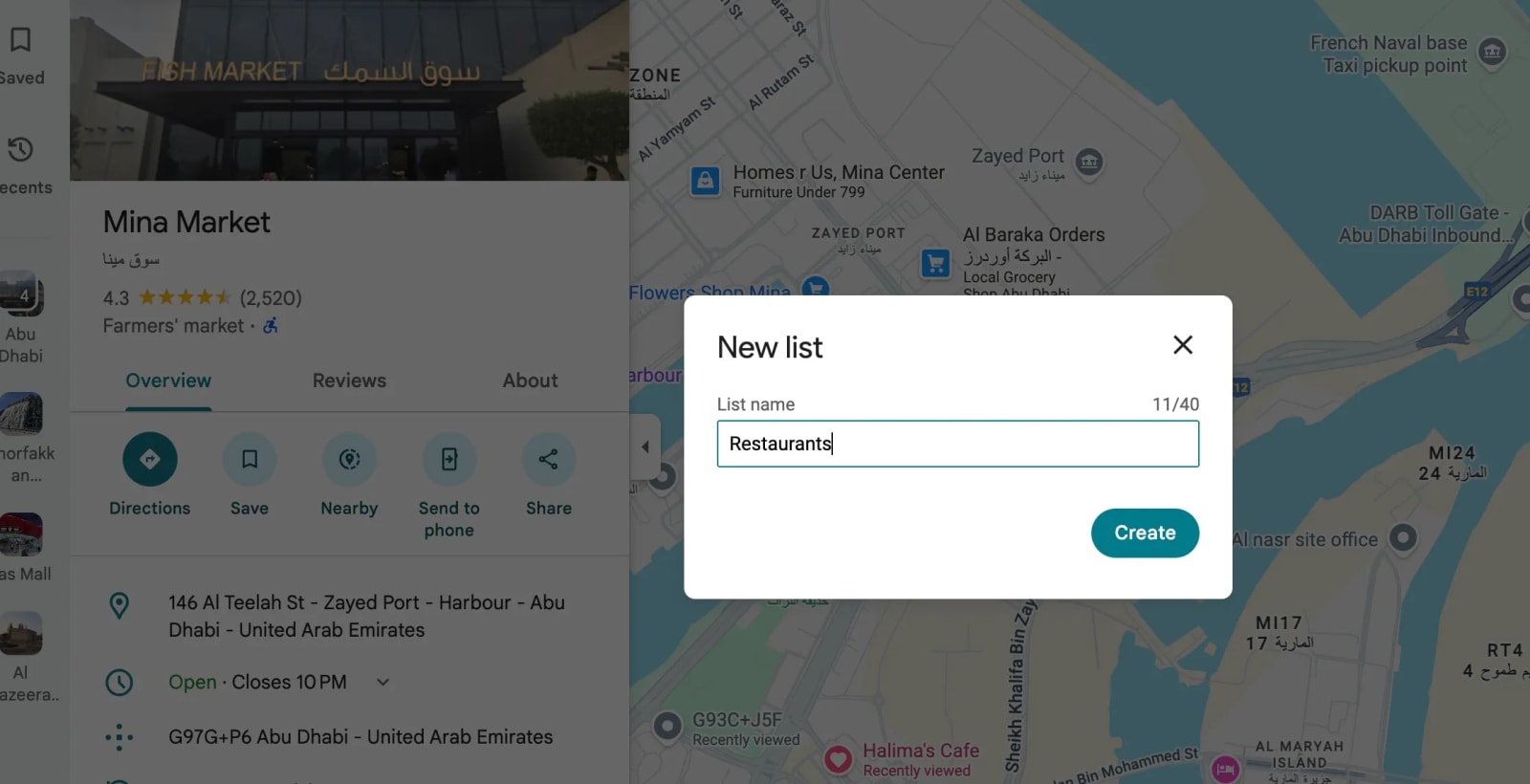
Supprimer plusieurs épingles est utile, mais les organiser efficacement est ce qui rend votre carte vraiment puissante. Au fur et à mesure que votre carte s'agrandit, il devient essentiel de structurer clairement les épingles afin que vous puissiez identifier rapidement ce que chacune représente.
Google Maps et My Maps offrent plusieurs fonctionnalités d'organisation qui vous aident à créer une carte claire, intuitive et d'aspect professionnel.
Commencez par utiliserlistes, qui fonctionnent comme des dossiers. Lorsque vous enregistrez chaque épingle, choisissez ou créez une liste telle que « Restaurants », « Voyage du premier jour », « Clients » ou « Visites de propriétés ».
Les listes regroupent les épingles et vous permettent d'activer ou de désactiver la visibilité en cas de besoin. Ensuite, utilisezétiquettespour personnaliser chaque emplacement épinglé.
Les étiquettes s'affichent directement sur la carte, ce qui facilite grandement la navigation entre plusieurs points sans ouvrir les détails à plusieurs reprises. Vous pouvez étiqueter des épingles telles que « Point de départ », « Réunion », « Prise en charge » ou « Enregistrement à l'hôtel ».
Fonctionnalités d'organisation puissantes à utiliser
- Listes :
- Regroupez les épingles en fonction de leur objectif ou de leur catégorie.
- Activez/désactivez chaque liste pour éviter l'encombrement.
- Partagez des listes entières avec d’autres.
- Regroupez les épingles en fonction de leur objectif ou de leur catégorie.
- Étiquettes :
- Ajoutez des noms personnalisés qui apparaissent sur la carte.
- Parfait pour une identification rapide.
- Aide à distinguer des emplacements similaires.
- Ajoutez des noms personnalisés qui apparaissent sur la carte.
- Couleurs (Mes cartes) :
- Attribuez des couleurs pour classer visuellement les épingles.
- Exemple : bleu pour les hôtels, rouge pour la nourriture, vert pour les attractions.
- Rend les grandes cartes plus faciles à interpréter en un coup d’œil.
- Attribuez des couleurs pour classer visuellement les épingles.
- Calques (Mes cartes) :
- Organisez les catégories en couches distinctes.
- Activez/désactivez les calques pour comparer les itinéraires ou les zones de focus.
- Idéal pour les cartes complexes impliquant de nombreux types de lieux.
- Organisez les catégories en couches distinctes.
Pourquoi les épingles organisées sont importantes
- Réduit la confusion :Des étiquettes et des couleurs claires évitent les confusions.
- Gain de temps :Identifiez rapidement où aller ou ce qui nécessite votre attention.
- Améliore le partage :Les autres comprennent facilement la disposition de votre carte.
- Aide à la planification :Meilleur aperçu des distances, des clusters et des priorités.
- Apparence professionnelle :Utile pour l'immobilier, les équipes commerciales, les organisateurs d'événements et les entreprises.
Une carte organisée n’est pas seulement plus facile à lire ; cela devient un outil stratégique qui améliore la prise de décision et la communication.
Que vous utilisiez Google Maps à titre personnel ou professionnel, une bonne organisation des épingles garantit que votre carte reste claire, fonctionnelle et percutante.
Comment partager ou exporter des cartes avec plusieurs épingles (listes et mes cartes)
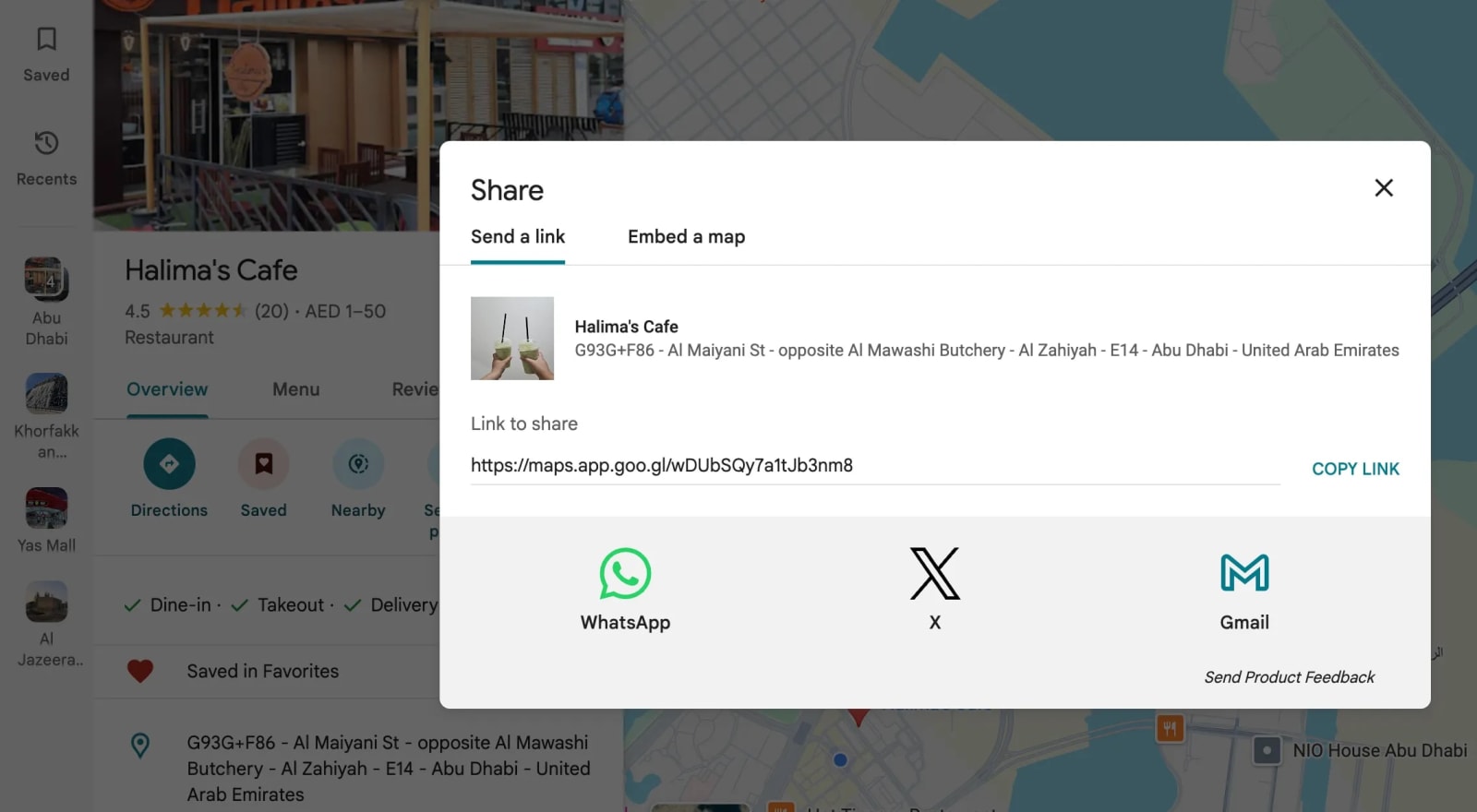
Le partage ou l'exportation de votre carte multi-pins est essentiel lorsque vous collaborez avec d'autres personnes, que vous planifiiez un voyage en famille, travailliez avec des clients immobiliers ou coordonniez des livraisons.
Google Maps et My Maps offrent des options de partage fluides qui permettent à d'autres personnes d'afficher, d'utiliser ou même de modifier vos emplacements épinglés.
Si vos épingles sont enregistrées danslistes, le partage est facile. Ouvrez l'application ou le site Web Google Maps, accédez à Listes enregistrées, sélectionnez la liste que vous souhaitez partager et activez l'optionPartageroption.
Vous pouvez envoyer le lien via WhatsApp, par e-mail ou n'importe quelle plateforme de messagerie. Le destinataire peut ouvrir la carte instantanément sur son téléphone ou son ordinateur sans installer d'applications supplémentaires.
Pour des cartes plus avancées créées à l’aide deGoogle Mes cartes, le partage vous donne encore plus de contrôle. Cliquez surPartagersur votre carte personnalisée et choisissez si les autres peuvent afficher uniquement ou également modifier la carte.
Ceci est particulièrement utile pour les équipes qui ont besoin de collaborer, telles que les organisateurs d'événements, les agents de terrain ou les équipes commerciales. Vous pouvez même intégrer la carte interactive directement sur un site Web ou un blog.
Fonctionnalités de partage que vous pouvez utiliser
- Partagez des listes directement :
- Idéal pour un partage léger.
- Fonctionne bien pour la planification de voyages ou une utilisation occasionnelle.
- Idéal pour un partage léger.
- Partagez des projets My Maps complets :
- Autorise les autorisations d'affichage ou de modification.
- Parfait pour les équipes et un usage professionnel.
- Autorise les autorisations d'affichage ou de modification.
- Intégrez My Maps sur des sites Web :
- Ajoutez des cartes personnalisées à des blogs, des pages de voyage, des listes ou des guides.
- Ajoutez des cartes personnalisées à des blogs, des pages de voyage, des listes ou des guides.
- Exporter sous forme de fichiers KML :
- Utilisation dans les outils SIG ou d'autres plates-formes de cartographie.
- Sauvegardez vos cartes ou transférez-les vers un autre compte.
- Utilisation dans les outils SIG ou d'autres plates-formes de cartographie.
Avantages du partage de cartes multi-broches
- Collaboration :Tout le monde travaille sur la même carte en temps réel.
- Clarté :Élimine la confusion sur les adresses et les directions.
- Commodité :Les destinataires peuvent ouvrir des cartes directement sur leur téléphone.
- Professionnalisme :Les cartes personnalisées améliorent l'immobilier, la planification des voyages et les présentations professionnelles.
- Réutilisabilité :Les cartes partagées peuvent être mises à jour et utilisées à plusieurs reprises.
Le partage transforme votre carte d'un outil personnel en un actif collaboratif. Que vous travailliez seul ou en groupe, le partage garantit que tout le monde reste aligné et informé.
Erreurs courantes à éviter lors de la suppression de plusieurs épingles sur Google Maps
Bien que la suppression de plusieurs épingles soit simple, certaines erreurs peuvent rendre vos cartes encombrées, déroutantes ou difficiles à partager.
Ces problèmes se produisent généralement lorsque les utilisateurs se précipitent pour placer les épingles ou ignorent les fonctionnalités de l’organisation. En évitant ces erreurs, vous garantissez que votre carte reste claire, logique et facile à utiliser.
L'une des erreurs les plus courantes estenregistrer les épingles sans utiliser de listes. Lorsque toutes les épingles sont enregistrées sous « Favoris » ou « Je veux y aller », la carte devient chaotique et il devient difficile de déterminer quelle épingle appartient à quel projet.
La création de listes dédiées à chaque objectif, telles que « Jour de voyage 1 », « Visites clients » ou « Restaurants », est essentielle pour la structure.
Une autre erreur estne pas étiqueter ou nommer les épingles, surtout quand ils semblent proches les uns des autres.
Sans étiquettes, les épingles semblent identiques sur la carte, vous obligeant à appuyer sur chacune d'elles pour voir ce qu'elles représentent. Les étiquettes vous permettent de marquer les repères avec des noms personnalisés tels que « Point de prise en charge », « Arrêt déjeuner » ou « Zone de stationnement », ce qui améliore considérablement la clarté de la carte.
Certains utilisateurs placent également les épingles de manière inexacte car ils effectuent un zoom arrière trop important.
Lorsque vous placez des épingles, zoomez toujours plus près pour vous assurer que le marqueur se trouve exactement là où vous le souhaitez, par exemple sur une entrée de bâtiment spécifique ou une limite de propriété. Cela évite toute confusion par la suite, notamment pour la navigation ou les visites clients.
Autres erreurs à éviter
- Abuser de la même couleurdans Google Mes cartes
- Rend les catégories difficiles à distinguer
- Utilisez plusieurs couleurs pour le regroupement visuel.
- Rend les catégories difficiles à distinguer
- Partager accidentellement des cartes avec des autorisations de modification
- D'autres peuvent supprimer ou modifier des épingles.
- Choisissez « Afficher uniquement », sauf si une collaboration est requise.d
- D'autres peuvent supprimer ou modifier des épingles.
- Oublier de synchroniser Google Maps mobile et ordinateur
- La déconnexion empêche la synchronisation automatique.
- Restez toujours connecté.
- La déconnexion empêche la synchronisation automatique.
- Ne pas utiliser de calques pour les grands projets.
- Les cartes comportant plus de 50 épingles sont encombrées.
- Les calques créent une séparation nette.
- Les cartes comportant plus de 50 épingles sont encombrées.
Pourquoi il est important d’éviter ces erreurs
- Assure la clarté lors de la navigation
- Rendez votre carte conviviale pour les autres.
- Gain de temps lors de la planification
- Vous aide à maintenir une structure professionnelle
- Réduit la confusion et les problèmes de communication
En évitant ces erreurs, vous transformez votre carte multi-pins d'un ensemble désordonné de points en un outil de planification hautement fonctionnel, que vous cartographiiez 5 emplacements ou 200.
Réflexions finales
Apprentissagecomment déposer plusieurs épingles sur Google Mapsvous offre un moyen simple mais puissant d'organiser des emplacements, de planifier des itinéraires plus intelligents et de visualiser les lieux importants dans une vue claire.
Whether you’re mapping restaurants for a trip, saving client addresses, planning real estate visits, or coordinating delivery stops, multiple pins help you stay structured and efficient.
Google Maps fonctionne de manière transparente sur ordinateur et mobile, vous pouvez donc planifier sur un ordinateur portable et naviguer instantanément sur votre téléphone.
For advanced needs like handling dozens of locations or creating a custom project map, Google My Maps adds even more control with layers, colors, labels and spreadsheet imports.
Cela le rend idéal pour les professionnels qui souhaitent des cartes soignées et partageables pour les clients ou les équipes.
Ce qui rend cette fonctionnalité si utile, c’est sa flexibilité. Vous pouvez enregistrer des épingles en privé, les organiser en listes, leur attribuer un code couleur pour plus de clarté et les partager instantanément avec n'importe qui. C’est un outil de planification qui évolue avec vos besoins.
Maîtrisercomment déposer plusieurs épingles sur Google Mapsvous donne un meilleur contrôle sur vos déplacements, vos tâches et vos flux de travail, rendant la planification quotidienne plus rapide, plus claire et plus organisée.
Foire aux questions
Vous pouvez créer une carte personnalisée en ouvrantGoogle Mes cartes, en sélectionnantCréer une nouvelle carteet en utilisant leAjouter un marqueuroutil pour déposer plusieurs broches. Cela vous permet d'organiser des épingles avec des étiquettes, des couleurs et des calques, puis de partager ou d'intégrer la carte partout où vous en avez besoin.
Oui. Vous pouvez déposer et enregistrer plusieurs épingles directement dans l'application Google Maps ou sur le bureau en appuyant longuement (mobile) ou en cliquant avec le bouton droit (bureau) et en sélectionnantEnregistrer. Ajoutez chaque épingle à la même liste pour conserver tous les emplacements regroupés.
Vous pouvez organiser les épingles en utilisantlistesetétiquettesdans Google Maps, oucouleursetcouchesdans Google Mes cartes. Ces outils permettent de séparer les catégories telles que les restaurants, les hôtels, les clients ou les arrêts de voyage, facilitant ainsi la lecture et la navigation de votre carte.
Oui. Vous pouvez partager Google Mapslistesavec un lien ou partagez des projets Google My Maps avecvisualisation seuleoumodifier l'accès. My Maps permet également d'intégrer votre carte multi-pins dans des sites Web ou des blogs pour une consultation publique.
Cela se produit généralement si vous n'êtes pas connecté, si l'application est obsolète ou si vous essayez d'enregistrer des épingles hors ligne sans cartes téléchargées. La mise à jour de l'application et le fait de rester connecté à votre compte Google garantissent que toutes vos épingles sont enregistrées et synchronisées sur tous les appareils.
