
Auf dieser Seite9
- So platzieren Sie mehrere Pins auf Google Maps (Desktop-Methode)
- So platzieren Sie mehrere Pins auf Google Maps (Mobil: Android und iPhone)
- So platzieren Sie mehrere Pins mit Google My Maps (am besten für mehr als 10 Standorte)
- Wann Sie mehrere Pins in Google Maps verwenden sollten (beste Anwendungsfälle)
- So organisieren Sie Ihre mehreren Pins effektiv (Beschriftungen, Listen und Farben)
- So teilen oder exportieren Sie Karten mit mehreren Pins (Listen und meine Karten)
- Häufige Fehler, die Sie beim Einfügen mehrerer Pins auf Google Maps vermeiden sollten
- Abschließende Gedanken
- Häufig gestellte Fragen
Sie können mehrere Pins auf Google Maps platzieren, indem Sie die Option „Markierung hinzufügen“ inverwenden Meine Karten, Speichern jedes Standorts in einer Liste oder Verwenden der Funktion „Haltestelle hinzufügen“ für Routen. Mit diesen Tools können Sie ganz einfach mehrere Punkte markieren, Stecknadeln organisieren und benutzerdefinierte Karten erstellen.
Google Mapsist eines der einfachsten Tools zum Planen von Reisen, zum Kartieren von Geschäftsstandorten, zum Speichern von Leads und zum Organisieren von Routen. Aber viele Benutzer wissen nicht, dass Siekönnen mehrere Pins fallen lassen,nicht nur ein einzelner Ort.
Ganz gleich, ob Sie Kundenadressen kartieren, eine Reiseroute planen, Immobilienstandorte speichern oder eine benutzerdefinierte Karte mit Ihrem Team teilen möchten,Google Maps bietet Ihnen integrierte Funktionen zum schnellen Anheften und Organisieren mehrerer Punkte.
In diesem Leitfaden erfahren Siealle Methodenim Jahr 2026 mehrere Pins auf Google Maps auf Mobilgeräten, Desktops und über Google My Maps zu platzieren.
Jeder Schritt enthält Screenshots-fähige Anweisungen, die Sie sofort befolgen können. Außerdem erfahren Sie, wie Sie Ihre angehefteten Standorte wie ein Profi speichern, teilen und exportieren.
Fangen wir an.
So platzieren Sie mehrere Pins auf Google Maps (Desktop-Methode)
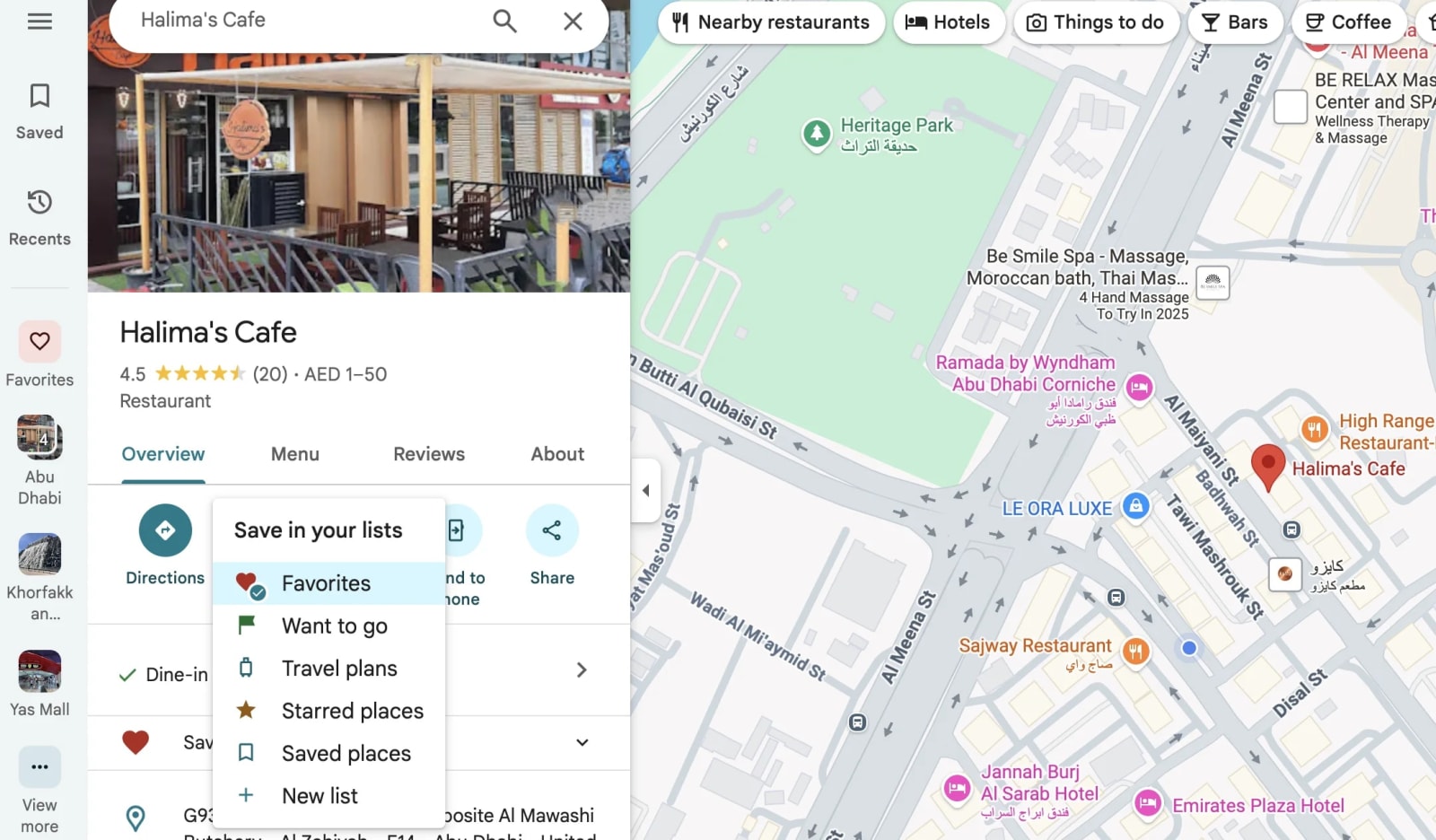
Das Einfügen mehrerer Pins in Google Maps über einen Desktop-Browser ist eine der flexibelsten und effizientesten Möglichkeiten, Standorte zu organisieren.
Ganz gleich, ob Sie eine individuelle Reiseroute erstellen, Kundenadressen zuordnen, Immobilieneinträge verfolgen oder Lieferrouten planen – die Desktop-Oberfläche bietet Ihnen maximale Kontrolle bei klarer Übersicht.
Der Vorgang ist unkompliziert und Google Maps synchronisiert automatisch alles in Ihrem Konto und stellt so sicher, dass Ihre angehefteten Punkte auf allen Ihren Geräten verfügbar sind.
Öffnen Sie zunächstmaps.google.comund melden Sie sich bei Ihrem Google-Konto an, damit Ihre Pins dauerhaft gespeichert bleiben. Wenn Sie einen Pin an einer bestimmten Stelle platzieren möchten, können Sie dies auf zwei Arten tun.
Der erste ist vonsuchennach einem Ort in der Suchleiste. Google Maps fügt dem Ergebnis automatisch eine Markierung hinzu.
Anschließend können Sie aufklicken Speichernund wählen Sie eine Liste wie „Favoriten“, „Gesucht“ oder „Markiert“ aus oder erstellen Sie eine neue Liste speziell für Ihr Projekt (z. B. „Dubai-Reise“, „Kundenbesuche“ oder „Immobilien-Auswahlliste“).
Die zweite Methode ist manuell: Vergrößern Sie die genaue Stelle auf der Karte undEinzelklickden Ort, den Sie markieren möchten. Google Maps setzt an dieser Stelle automatisch eine rote Markierung.
Klicken Sie aufSpeichernKlicken Sie auf die Schaltfläche und weisen Sie sie einer Liste zu. Wiederholen Sie diesen Vorgang für jeden weiteren Pin, den Sie hinzufügen möchten.
Dies eignet sich gut für Orte ohne genaue Adressen, z. B. malerische Aussichtspunkte, Parkeingänge, Treffpunkte oder Ausgangspunkte von Wanderwegen.
Schauen Sie sich unserean Clear Label Maker Tool: Transparente Etiketten online entwerfen
Warum diese Methode am besten funktioniert
- Präzises Klicken:Der Desktop ermöglicht eine präzisere Platzierung.
- Größere Kartenansicht:Einfachere Visualisierung von Routen, Clustern und Entfernungen.
- Bessere Organisation:Bearbeiten, umbenennen, löschen oder kategorisieren Sie Pins schnell.
- Einfaches Teilen:Erstellen Sie Listen für Teams, Kunden oder Reisepartner.
- Automatische Synchronisierung:Ihre gespeicherten Pins werden sofort in Ihrer mobilen App angezeigt.
Beste Anwendungsfälle
- Immobilienkartierung
- Reisetagesplanung (mehrere Stopps pro Tag)
- Geschäftsroutenoptimierung
- Leadmanagement für Vertriebsteams
- Erstellen visueller Projektkarten
Desktop-Pinning ist ideal, wenn es auf Genauigkeit und Organisation ankommt. Wenn Sie mehr als eine Handvoll Standorte verwalten oder eine professionell aussehende Karte teilen müssen, ist diese Methode der beste Ausgangspunkt.
So platzieren Sie mehrere Pins auf Google Maps (Mobil: Android und iPhone)
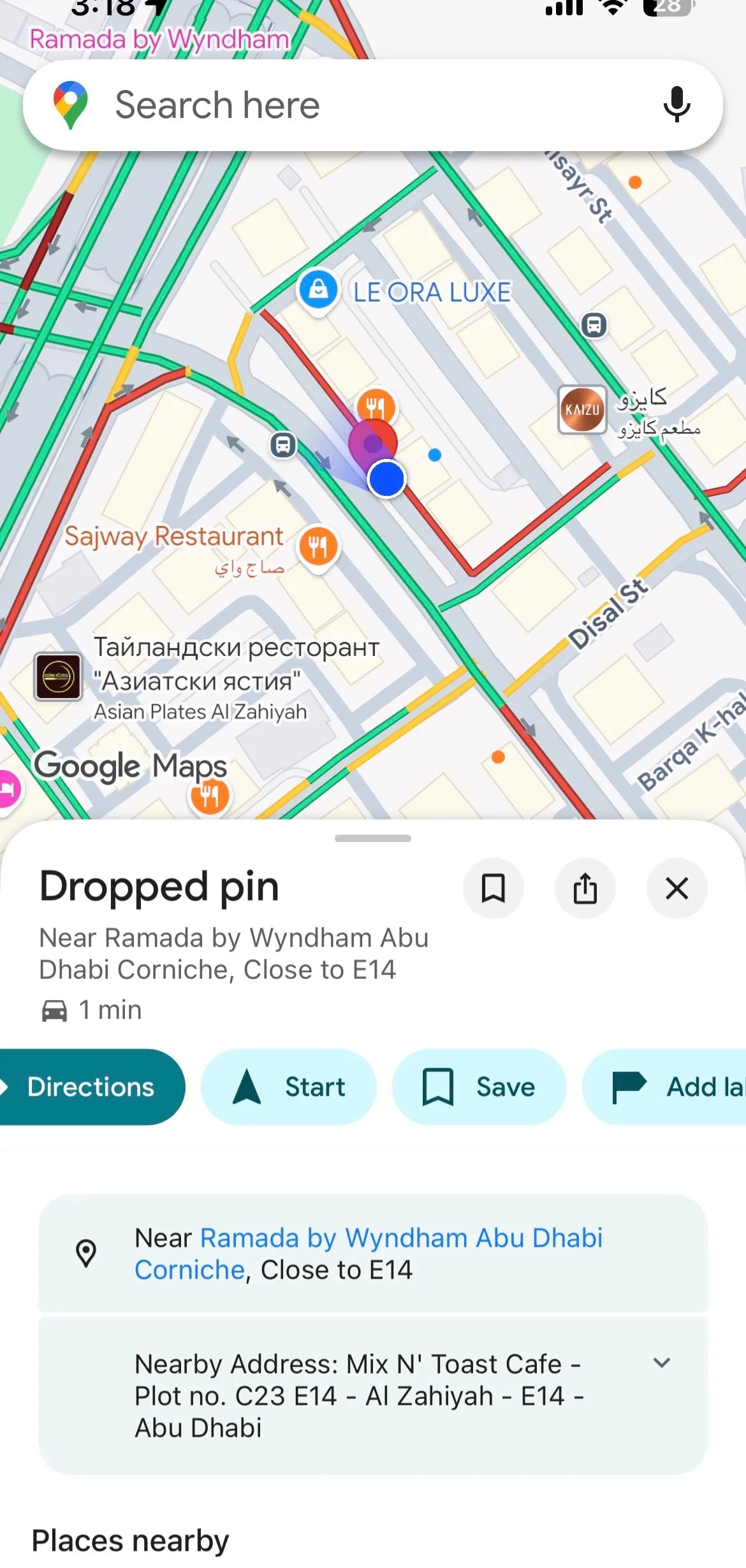
Das Hinterlegen mehrerer Pins auf Ihrem Smartphone ist schnell, bequem und perfekt für Situationen, in denen Sie sich im Freien aufhalten, Immobilien erkunden, inspizieren oder in Echtzeit zu mehreren Haltestellen navigieren. Sowohl Android als auchiPhoneVersionen von Google Maps unterstützen gespeicherte Pins, Listen, Beschriftungen und farbcodierte Markierungen. Die mobile Version ist zwar nicht so fortschrittlich wie die Desktop-Oberfläche, zeichnet sich jedoch durch Geschwindigkeit und Zugänglichkeit aus.
Um Ihre erste Stecknadel zu platzieren, öffnen Sie die Google Maps-App und zoomen Sie auf den Ort, den Sie markieren möchten. Tippen und halten Sie eine beliebige Stelle auf der Karte, bis eine rote Stecknadel angezeigt wird.
Wischen Sie nach oben, um die Details für diesen angehefteten Ort zu öffnen. Tippen Sie aufSpeichernund fügen Sie es dann einer Liste hinzu, entweder einer vorhandenen oder einer neuen benutzerdefinierten Liste. Sie können weitere Pins hinzufügen, indem Sie einfach denselben Tipp-und-Halte-Vorgang wiederholen.
Die mobile App ermöglicht auch eine Beschriftung, was äußerst nützlich ist, wenn Sie Ihre Pins besser erkennbar machen möchten.
Sie können Pins beispielsweise mit „Abholung“, „Parken“, „Treffpunkt“ oder „Restaurantoption“ beschriften. Beschriftungen werden direkt auf Ihrer Karte angezeigt, sodass Sie ganz einfach zwischen ihnen navigieren können, ohne jedes Mal eine Liste öffnen zu müssen.
Warum die mobile Methode nützlich ist
- Sofortiges Anheften unterwegs:Ideal, wenn Sie physisch auf Orte stoßen.
- GPS-Genauigkeit:Hilfreich bei der Kartierung genauer Punkte während der Feldarbeit.
- Funktioniert offline (mit heruntergeladenen Karten):Perfekt für abgelegene Gebiete.
- Schnelles Teilen:Senden Sie angeheftete Listen an Freunde, Familie oder Kollegen.
- Synchronisiert mit Ihrem Desktop:Keine Notwendigkeit, die Arbeit später zu duplizieren.
Beste Anwendungsfälle
- Auf Reisen Orte finden und speichern
- Kartierung von Restaurantoptionen in einer neuen Stadt
- Abhol- und Abgabepunkte notieren
- Parkstandorte erfassen
- Immobilienbesichtigungen vor Ort
Bei der mobilen Methode kommt es vor allem auf Geschwindigkeit und Komfort an. Wenn Sie physisch an einem Ort anwesend sind oder etwas sofort anpinnen müssen, bevor Sie es vergessen, ist dies der effizienteste Ansatz.
So platzieren Sie mehrere Pins mit Google My Maps (am besten für mehr als 10 Standorte)
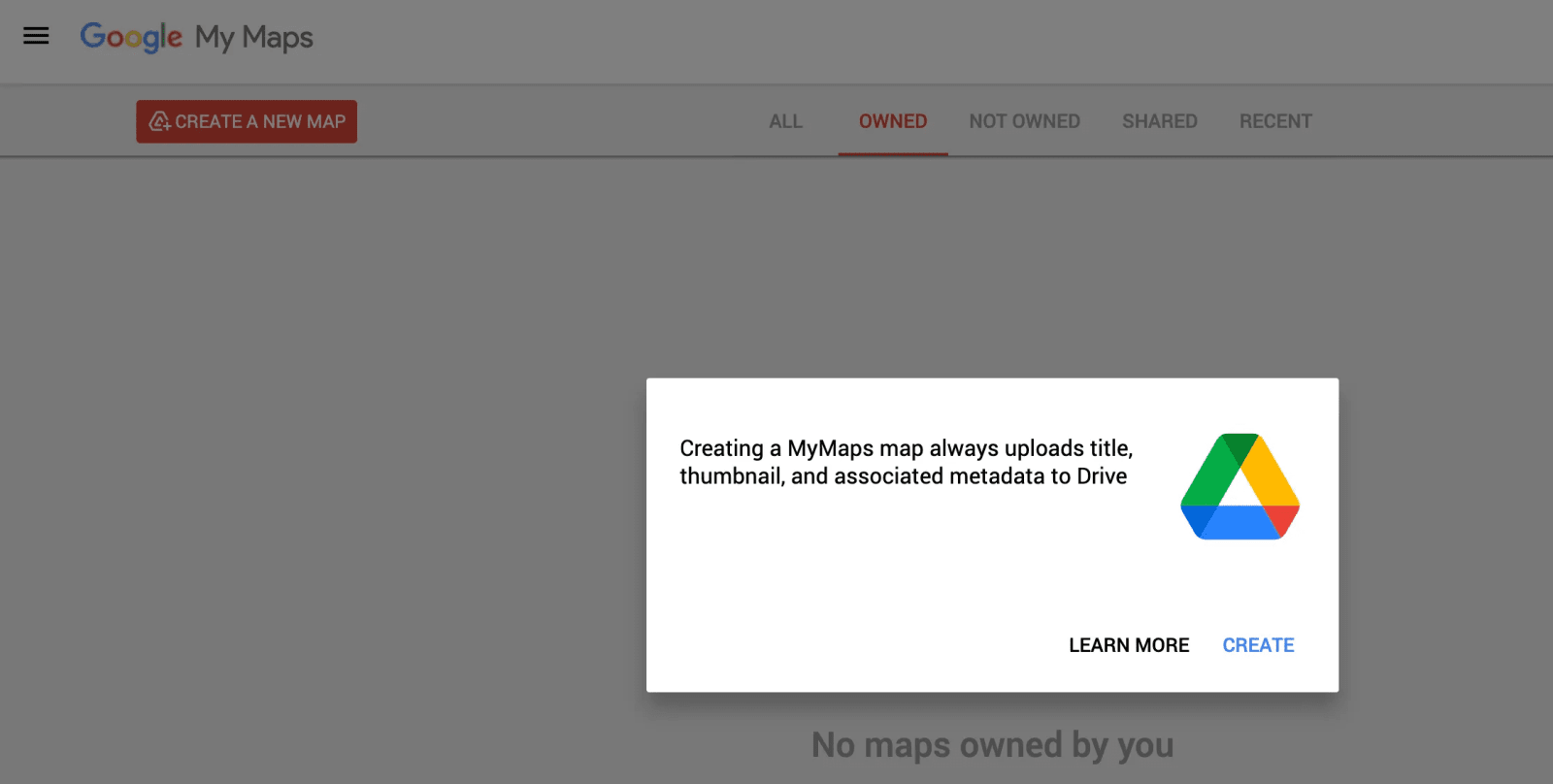
Google My Maps ist die fortschrittlichste Methode zum Setzen mehrerer Pins, insbesondere wenn es sich um große Projekte, komplexe Routen oder Dutzende oder sogar Hunderte von Standorten handelt.
Im Gegensatz zu Standard-Google Maps ist My Maps fürkonzipiert Benutzerdefinierte KartenerstellungDamit haben Sie die volle Kontrolle über Layouts, Markierungen, Ebenen, Farben und Datenimporte.
Beginnen Sie mitmymaps.google.comund klicken Sie aufErstellen Sie eine neue Karte. Verwenden Sie die Symbolleiste, umauszuwählen Markierung hinzufügenKlicken Sie dann auf eine beliebige Stelle auf der Karte, um Ihren ersten Pin zu setzen.
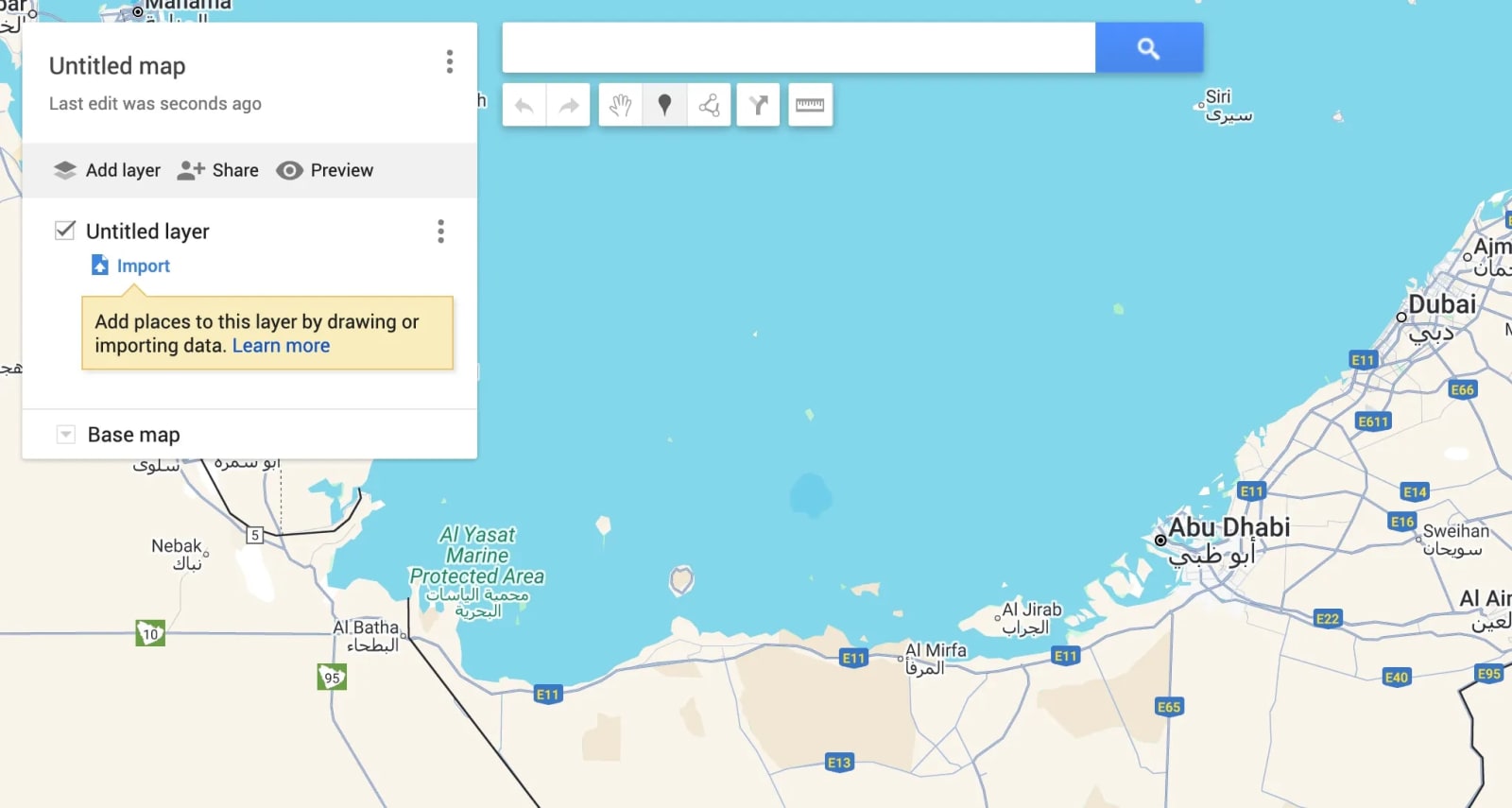
Mit My Maps können Sie zu jedem Pin detaillierte Titel, Beschreibungen, Notizen, Bilder und Hyperlinks hinzufügen, was für professionelle Umgebungen unglaublich nützlich ist.
Sie können Pins kategorisieren, indem Siehinzufügen Schichten, wie „Hotels“, „Restaurants“, „Kunden“ oder „Reiseplan für Tag 1“. Jede Ebene kann eine unbegrenzte Anzahl von Markierungen enthalten.
Beim Importieren von Daten wird My Maps noch leistungsfähiger. Wenn Sie Adressen in einer Tabelle gespeichert haben, können Sie eine CSV- oder Google-Tabelle hochladen und My Maps generiert automatisch Pins für alle Ihre Standorte.
Dies ist ideal für Logistikteams,App-Entwickler, Lieferplanung, Hausverwalter und Reiseplaner.
- Unbegrenzte Pins:Perfekt für Projekte, die viele Standorte erfordern.
- Farbcodierte Pins:Hilft Kategorien visuell zu trennen.
- Ebenenbasierte Organisation:Nützlich für komplexe Karten.
- Tabellenimport:Fügen Sie sofort Hunderte von Adressen hinzu.
- Teilen und Einbetten:Stellen Sie Kunden, Teams oder Website-Besuchern Karten zur Verfügung.
- Professionelle Präsentation:Sieht elegant aus und ist einfach zu navigieren.
Beste Anwendungsfälle
- Reiseplaner, die mehrtägige Reisen organisieren
- Vertriebsteams kartieren Leads
- Immobilienmakler kartieren alle verfügbaren Angebote.
- Liefer- und Routingunternehmen
- Blogger erstellen benutzerdefinierte Karten für Reiseführer
- Veranstaltungsplaner markieren Veranstaltungsorte, Parkplätze und Eingänge
Dies ist die ultimative Methode, wenn Ihr Ziel Klarheit, Struktur und Skalierbarkeit ist. My Maps verwandelt Ihre Pin-Sammlung in eine voll funktionsfähige, interaktive Karte, die Sie beruflich oder privat nutzen können.
Wann Sie mehrere Pins in Google Maps verwenden sollten (beste Anwendungsfälle)
Das Ablegen mehrerer Pins ist nicht nur eine Annehmlichkeit; Es ist eine leistungsstarke Möglichkeit, Informationen zu organisieren, Standorte zu visualisieren, strukturierte Karten zu planen und mit anderen zu teilen.
Ganz gleich, ob Sie einen Urlaub planen oder einen Geschäftsablauf verwalten: Durch die Verwendung mehrerer Pins wird Google Maps zu einem strategischen Tool und nicht nur zu einer Navigations-App.
Mit mehreren Pins können Sie alle relevanten Standorte in einer Ansicht sehen und so Entfernungen, Routen und Cluster besser verstehen.
Für Unternehmen kann dies die Logistik optimieren, die Reisezeit verkürzen und die Effizienz steigern. Für den persönlichen Gebrauch erleichtert es die Reiseplanung, indem Sie Haltestellen, Sehenswürdigkeiten, Restaurants und Hotels an einem Ort markieren können.
Anstatt sich auf Screenshots oder zufällige Notizen zu verlassen, bleibt Ihr gesamter Plan in einer einzigen interaktiven Karte.
Top-Situationen, in denen mehrere Pins am nützlichsten sind
- Reiseplanung:
- Markieren Sie Touristenattraktionen, Restaurants, Hotels, Transportpunkte und Abholorte wie zWohnmobilvermietung in Kalifornien.
- Organisieren Sie den Tagesablauf mit verschiedenfarbigen Stecknadeln.
- Teilen Sie die Karte mit Familie oder Freunden, damit jeder den Plan kennt.
- Immobilienkartierung:
- Speichern Sie alle Objekte, die Sie besuchen, in einer Liste.
- Kennzeichnen Sie Pins als „Gesehen“, „In die engere Wahl gezogen“ oder „Agenten kontaktieren“.
- Verfolgen Sie Nachbarschaften und vergleichen Sie Pendelrouten sofort.
- Speichern Sie alle Objekte, die Sie besuchen, in einer Liste.
- Vertrieb und Kundenbesuche:
- Ordnen Sie Kundenadressen für eine effiziente Routenplanung zu.
- Gruppieren Sie Leads nach Region oder Priorität.
- Exportieren Sie Karten zur Berichterstellung oder zur Teamnutzung.
- Ordnen Sie Kundenadressen für eine effiziente Routenplanung zu.
- Lieferung & Logistik:
- Erstellen Sie visuelle Routen für mehrere Lieferstopps.
- Cluster-Standorte zur Optimierung der Fahrerzuweisungen.
- Reduzieren Sie manuelle Fehler bei der Adressverwaltung.
- Erstellen Sie visuelle Routen für mehrere Lieferstopps.
- Veranstaltungsplanung:
- Markieren Sie Veranstaltungsorte, Parkplätze, Tore, Toiletten und Notfallbereiche.
- Verwenden Sie Ebenen, um Kategorien für eine bessere Übersichtlichkeit zu trennen.
- Teilen Sie benutzerdefinierte Karten mit Teilnehmern oder Teams.
- Markieren Sie Veranstaltungsorte, Parkplätze, Tore, Toiletten und Notfallbereiche.
Warum die Verwendung mehrerer Pins die Produktivität verbessert
- Bessere Visualisierung:Hilft Ihnen, Muster und Nähe zu erkennen.
- Schnellere Planung:Sie müssen nicht wiederholt nach Standorten suchen.
- Intelligente Entscheidungsfindung:Wählen Sie die besten Routen und Gruppierungen.
- Vereinfachtes Teilen:Teams, Kunden oder Freunde verstehen den Plan sofort.
- Langzeitverfolgung:Gespeicherte Pins bleiben jederzeit zugänglich.
Durch die Verwendung mehrerer Pins wird Google Maps zu einem personalisierten Planungssystem, das auf Ihren Arbeitsablauf zugeschnitten ist. Ob bei alltäglichen Aufgaben oder komplexen Projekten, dieses Feature bietet Klarheit, Struktur und Effizienz.
So organisieren Sie Ihre mehreren Pins effektiv (Beschriftungen, Listen und Farben)
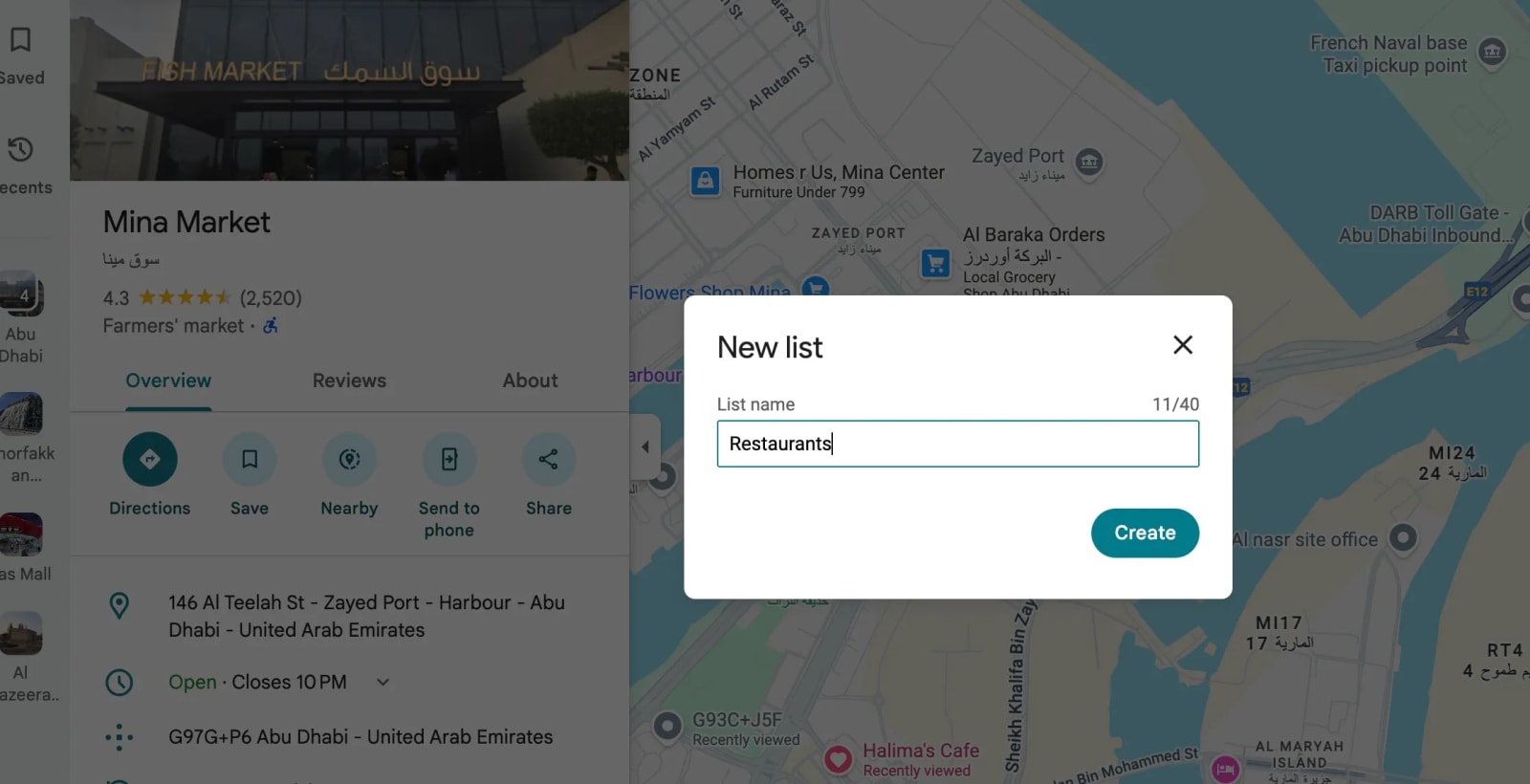
Das Setzen mehrerer Pins ist hilfreich, aber die effektive Organisation macht Ihre Karte wirklich leistungsstark. Wenn Ihre Karte wächst, ist es wichtig, die Pins klar zu strukturieren, damit Sie schnell erkennen können, was die einzelnen Pins darstellen.
Google Maps und My Maps bieten mehrere Organisationsfunktionen, mit denen Sie eine übersichtliche, intuitive und professionell aussehende Karte erstellen können.
Beginnen Sie mitListen, die wie Ordner funktionieren. Wählen Sie beim Speichern jeder PIN eine Liste aus oder erstellen Sie eine Liste wie „Restaurants“, „Tagesausflug“, „Kunden“ oder „Immobilienbesichtigungen“.
Listen halten Pins gruppiert und ermöglichen es Ihnen, die Sichtbarkeit bei Bedarf ein- oder auszuschalten. Als nächstes verwenden SieEtikettenum jeden angehefteten Ort anzupassen.
Beschriftungen werden direkt auf der Karte angezeigt, was die Navigation zwischen mehreren Punkten erheblich erleichtert, ohne die Details wiederholt öffnen zu müssen. Sie können Pins wie „Startpunkt“, „Treffen“, „Abholung“ oder „Hotel-Check-in“ beschriften.
Leistungsstarke Organisationsfunktionen
- Listen:
- Gruppieren Sie Pins nach Zweck oder Kategorie.
- Schalten Sie jede Liste ein/aus, um Unordnung zu vermeiden.
- Teilen Sie ganze Listen mit anderen.
- Gruppieren Sie Pins nach Zweck oder Kategorie.
- Beschriftungen:
- Fügen Sie benutzerdefinierte Namen hinzu, die auf der Karte angezeigt werden.
- Perfekt zur schnellen Identifizierung.
- Hilft bei der Unterscheidung zwischen ähnlichen Standorten.
- Fügen Sie benutzerdefinierte Namen hinzu, die auf der Karte angezeigt werden.
- Farben (Meine Karten):
- Weisen Sie Farben zu, um Pins visuell zu kategorisieren.
- Beispiel: Blau für Hotels, Rot für Essen, Grün für Attraktionen.
- Erleichtert die Interpretation großer Karten auf einen Blick.
- Weisen Sie Farben zu, um Pins visuell zu kategorisieren.
- Ebenen (Meine Karten):
- Organisieren Sie Kategorien in separaten Ebenen.
- Schalten Sie Ebenen ein/aus, um Routen oder Fokusbereiche zu vergleichen.
- Ideal für komplexe Karten mit vielen Arten von Standorten.
- Organisieren Sie Kategorien in separaten Ebenen.
Warum organisierte Pins wichtig sind
- Reduziert Verwirrung:Klare Beschriftungen und Farben vermeiden Verwechslungen.
- Spart Zeit:Finden Sie schnell heraus, wohin Sie gehen müssen oder was Ihrer Aufmerksamkeit bedarf.
- Verbessert das Teilen:Andere verstehen Ihr Kartenlayout problemlos.
- Hilft bei der Planung:Besserer Einblick in Entfernungen, Cluster und Prioritäten.
- Professionelles Auftreten:Nützlich für Immobilien, Vertriebsteams, Veranstaltungsplaner und Unternehmen.
Eine organisierte Karte ist nicht nur einfacher zu lesen; Es wird zu einem strategischen Instrument, das die Entscheidungsfindung und Kommunikation verbessert.
Unabhängig davon, ob Sie Google Maps privat oder beruflich nutzen, sorgt die richtige Pin-Organisation dafür, dass Ihre Karte klar, funktional und aussagekräftig bleibt.
So teilen oder exportieren Sie Karten mit mehreren Pins (Listen und meine Karten)
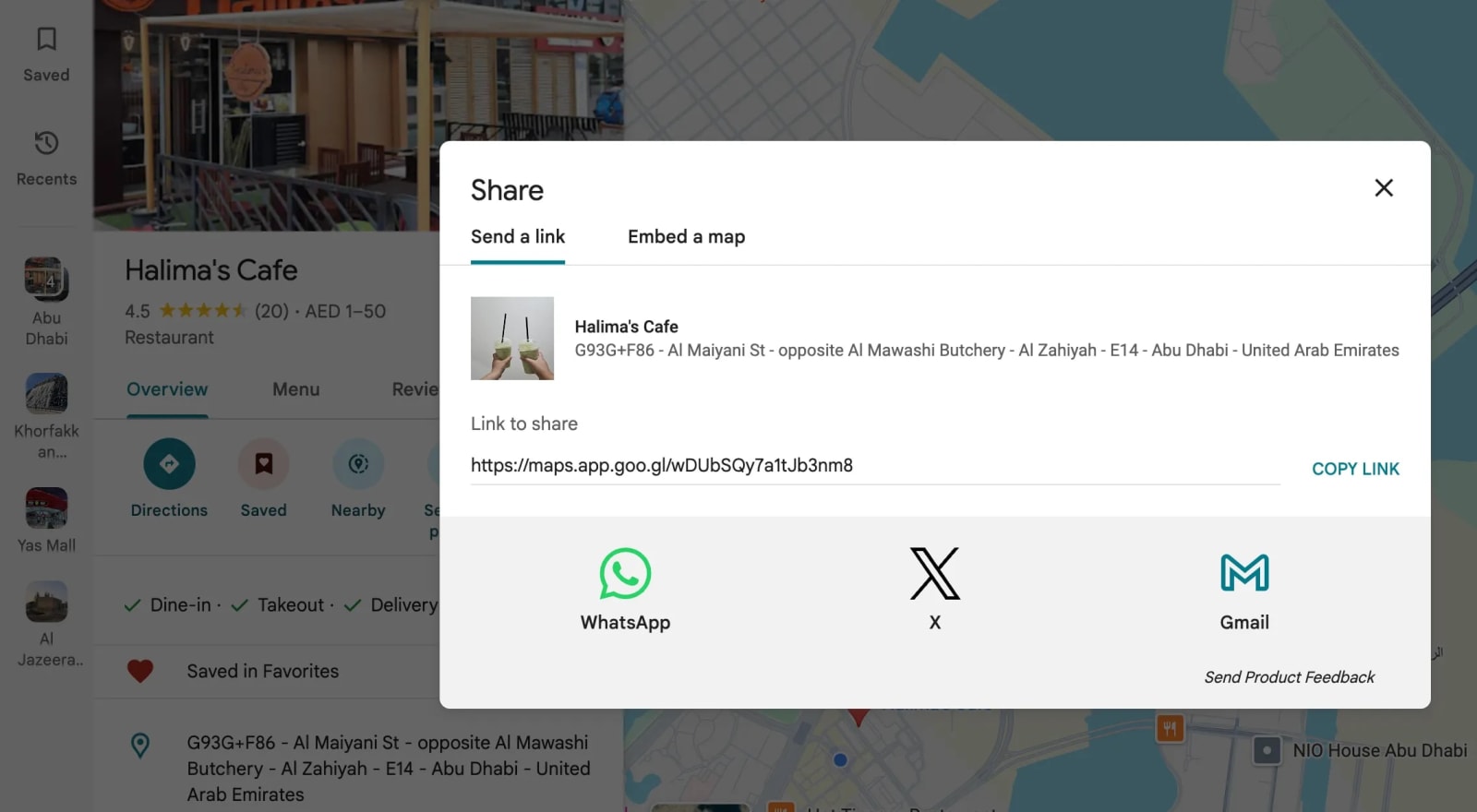
Das Teilen oder Exportieren Ihrer Multi-Pin-Karte ist wichtig, wenn Sie mit anderen zusammenarbeiten, egal ob Sie einen Familienausflug planen, mit Immobilienkunden zusammenarbeiten oder Lieferungen koordinieren.
Google Maps und My Maps bieten reibungslose Freigabeoptionen, mit denen andere Ihre angehefteten Standorte anzeigen, verwenden oder sogar bearbeiten können.
Wenn Ihre Pins ingespeichert sind Listen, Teilen ist einfach. Öffnen Sie die Google Maps-App oder Website, gehen Sie zu „Gespeicherte Listen“, wählen Sie die Liste aus, die Sie teilen möchten, und aktivieren SieTeilenOption.
Sie können den Link über WhatsApp, E-Mail oder eine andere Messaging-Plattform senden. Der Empfänger kann die Karte sofort auf seinem Telefon oder Desktop öffnen, ohne zusätzliche Apps installieren zu müssen.
Für erweiterte Karten, die miterstellt wurden Google My MapsDurch das Teilen haben Sie noch mehr Kontrolle. Klicken Sie aufAktieauf Ihrer benutzerdefinierten Karte und wählen Sie aus, ob andere die Karte nur anzeigen oder auch bearbeiten können.
Dies ist besonders nützlich für Teams, die zusammenarbeiten müssen, beispielsweise Veranstaltungsorganisatoren, Außendienstmitarbeiter oder Vertriebsteams. Sie können die interaktive Karte sogar direkt in eine Website oder ein Blog einbetten.
Sharing-Funktionen, die Sie nutzen können
- Listen direkt teilen:
- Ideal für leichtes Teilen.
- Funktioniert gut für die Reiseplanung oder den gelegentlichen Gebrauch.
- Ideal für leichtes Teilen.
- Vollständige My Maps-Projekte teilen:
- Ermöglicht nur Anzeige- oder Bearbeitungsberechtigungen.
- Perfekt für Teams und den professionellen Einsatz.
- Ermöglicht nur Anzeige- oder Bearbeitungsberechtigungen.
- Meine Karten auf Websites einbetten:
- Fügen Sie benutzerdefinierte Karten zu Blogs, Reiseseiten, Einträgen oder Reiseführern hinzu.
- Fügen Sie benutzerdefinierte Karten zu Blogs, Reiseseiten, Einträgen oder Reiseführern hinzu.
- Als KML-Dateien exportieren:
- Verwendung in GIS-Tools oder anderen Kartierungsplattformen.
- Sichern Sie Ihre Karten oder übertragen Sie sie auf ein anderes Konto.
- Verwendung in GIS-Tools oder anderen Kartierungsplattformen.
Vorteile der gemeinsamen Nutzung von Multi-Pin-Karten
- Zusammenarbeit:Alle arbeiten auf der gleichen Echtzeitkarte.
- Klarheit:Beseitigt Verwirrung über Adressen und Wegbeschreibungen.
- Bequemlichkeit:Empfänger können Karten direkt auf ihren Telefonen öffnen.
- Professionalität:Benutzerdefinierte Karten werten Immobilien, Reiseplanung und Geschäftspräsentationen auf.
- Wiederverwendbarkeit:Freigegebene Karten können aktualisiert und wiederholt verwendet werden.
Durch das Teilen verwandeln Sie Ihre Karte von einem persönlichen Tool in ein gemeinschaftliches Asset. Unabhängig davon, ob Sie alleine oder mit einer Gruppe arbeiten, sorgt das Teilen dafür, dass alle auf dem Laufenden und informiert bleiben.
Häufige Fehler, die Sie beim Einfügen mehrerer Pins auf Google Maps vermeiden sollten
Auch wenn das Platzieren mehrerer Pins unkompliziert ist, können bestimmte Fehler dazu führen, dass Ihre Karten unübersichtlich, verwirrend oder schwer zu teilen sind.
Diese Probleme treten normalerweise auf, wenn Benutzer die Pin-Platzierung überstürzen oder Organisationsfunktionen ignorieren. Wenn Sie diese Fehler vermeiden, bleibt Ihre Karte klar, logisch und benutzerfreundlich.
Einer der häufigsten Fehler istSpeichern von Pins ohne Verwendung von Listen. Wenn alle Pins unter „Favoriten“ oder „Möchte gehen“ gespeichert sind, wird die Karte chaotisch und es wird schwierig herauszufinden, welcher Pin zu welchem Projekt gehört.
Für die Struktur ist es wichtig, für jeden Zweck eigene Listen zu erstellen, z. B. „Reisetag 1“, „Kundenbesuche“ oder „Restaurants“.
Ein weiterer Fehler istPins nicht beschriften oder benennen, besonders wenn sie nahe beieinander erscheinen.
Ohne Beschriftung sehen die Stecknadeln auf der Karte identisch aus, sodass Sie auf die einzelnen Stecknadeln tippen müssen, um zu sehen, was sie darstellen. Mit Beschriftungen können Sie Pins mit benutzerdefinierten Namen wie „Abholpunkt“, „Mittagspause“ oder „Parkplatz“ markieren, was die Übersichtlichkeit der Karte erheblich verbessert.
Einige Benutzer platzieren die Pins auch ungenau, weil sie zu weit herauszoomen.
Zoomen Sie beim Platzieren von Stecknadeln immer näher heran, um sicherzustellen, dass sich die Markierung genau dort befindet, wo Sie sie haben möchten, beispielsweise an einem bestimmten Gebäudeeingang oder einer Grundstücksgrenze. Dies vermeidet später Verwirrung, insbesondere bei der Navigation oder bei Kundenbesuchen.
Andere zu vermeidende Fehler
- Übermäßige Verwendung derselben Farbein Google My Maps
- Erschwert die Unterscheidung von Kategorien
- Verwenden Sie mehrere Farben zur visuellen Gruppierung.
- Erschwert die Unterscheidung von Kategorien
- Versehentliches Teilen von Karten mit Bearbeitungsberechtigungen
- Andere löschen oder bearbeiten möglicherweise Pins.
- Wählen Sie „Nur anzeigen“, es sei denn, eine Zusammenarbeit ist erforderlich.d
- Andere löschen oder bearbeiten möglicherweise Pins.
- Vergessen, Google Maps für Mobilgeräte und Desktops zu synchronisieren
- Durch Abmelden wird die automatische Synchronisierung verhindert.
- Bleiben Sie immer angemeldet.
- Durch Abmelden wird die automatische Synchronisierung verhindert.
- Für große Projekte werden keine Ebenen verwendet.
- Karten mit mehr als 50 Pins sind überfüllt.
- Durch Schichten entsteht eine saubere Trennung.
- Karten mit mehr als 50 Pins sind überfüllt.
Warum es wichtig ist, diese Fehler zu vermeiden
- Sorgt für Klarheit beim Navigieren
- Machen Sie Ihre Karte für andere benutzerfreundlich.
- Spart Zeit bei der Planung
- Hilft Ihnen, eine professionelle Struktur aufrechtzuerhalten
- Reduziert Verwirrung und Missverständnisse
Wenn Sie diese Fehler vermeiden, verwandelt sich Ihre Multi-Pin-Karte von einer unordentlichen Ansammlung von Punkten in ein hochfunktionales Planungstool, unabhängig davon, ob Sie 5 oder 200 Standorte kartieren.
Abschließende Gedanken
LernenSo setzen Sie mehrere Pins auf Google Mapsbietet Ihnen eine einfache, aber leistungsstarke Möglichkeit, Standorte zu organisieren, intelligentere Routen zu planen und wichtige Orte in einer übersichtlichen Ansicht zu visualisieren.
Ganz gleich, ob Sie Restaurants für eine Reise zuordnen, Kundenadressen speichern, Immobilienbesichtigungen planen oder Lieferstopps koordinieren – mehrere Pins helfen Ihnen, strukturiert und effizient zu bleiben.
Google Maps funktioniert nahtlos auf Desktop- und Mobilgeräten, sodass Sie auf einem Laptop planen und sofort auf Ihrem Telefon navigieren können.
Für erweiterte Anforderungen wie die Verwaltung Dutzender Standorte oder die Erstellung einer benutzerdefinierten Projektkarte bietet Google My Maps mit Ebenen, Farben, Beschriftungen und Tabellenimporten noch mehr Kontrolle.
Dies macht es ideal für Profis, die ausgefeilte, gemeinsam nutzbare Karten für Kunden oder Teams wünschen.
Was diese Funktion so nützlich macht, ist ihre Flexibilität. Sie können Pins privat speichern, sie in Listen organisieren, zur besseren Übersichtlichkeit farblich kennzeichnen und sie sofort mit anderen teilen. Es ist ein Planungstool, das mit Ihren Anforderungen wächst.
BeherrschenSo setzen Sie mehrere Pins auf Google Mapsgibt Ihnen eine bessere Kontrolle über Ihre Reisen, Aufgaben und Arbeitsabläufe und macht die Alltagsplanung schneller, klarer und organisierter.
Häufig gestellte Fragen
Sie können eine benutzerdefinierte Karte erstellen, indem Sieöffnen Google My Maps, indem Sieauswählen Erstellen Sie eine neue Karteund mitMarkierung hinzufügenWerkzeug zum Ablegen mehrerer Pins. Auf diese Weise können Sie Pins mit Beschriftungen, Farben und Ebenen organisieren und die Karte dann überall teilen oder einbetten, wo Sie sie benötigen.
Ja. Sie können mehrere Pins direkt in der Google Maps-App oder auf dem Desktop ablegen und speichern, indem Sie lange drücken (mobil) oder mit der rechten Maustaste klicken (Desktop) undauswählen Speichern. Fügen Sie jeden Pin derselben Liste hinzu, um alle Standorte gruppiert zu halten.
Sie können Pins mitorganisieren ListenundEtikettenin Google Maps, oderFarbenundSchichtenin Google My Maps. Diese Tools helfen dabei, Kategorien wie Restaurants, Hotels, Kunden oder Reisestopps zu trennen, wodurch Ihre Karte einfacher zu lesen und zu navigieren ist.
Ja. Sie können Google Mapsteilen Listenmit einem Link oder teilen Sie Google My Maps-Projekte mitschreibgeschütztoderBearbeitungszugriff. Mit My Maps können Sie Ihre Multi-Pin-Karte auch zur öffentlichen Anzeige in Websites oder Blogs einbetten.
Dies geschieht normalerweise, wenn Sie nicht angemeldet sind, die App veraltet ist oder Sie versuchen, Pins offline ohne heruntergeladene Karten zu speichern. Wenn Sie die App aktualisieren und in Ihrem Google-Konto angemeldet bleiben, werden alle Ihre Pins gespeichert und geräteübergreifend synchronisiert.