
Nesta página8
- Por que os usuários do Chromebook precisam de um clicker automático rápido
- Tipos de clickers automáticos para Chromebook
- Os melhores clickers automáticos rápidos para Chromebook
- Como escolher o clicker automático mais rápido
- Como configurar um Clicker automático no Chromebook
- Problemas comuns e como corrigi-los
- Considerações Finais
- Perguntas Frequentes
Se você precisar de umclicker automático rápido para um Chromebook, a melhor opção é uma extensão leve do Chrome ou um aplicativo Android simples que suporte cliques em alta velocidade com atraso mínimo.
Os clickers automáticos automatizam cliques repetidos, tornando-os úteis para jogos, tarefas repetitivas e automação básica. Como o Chrome OS tem limitações em comparação comJanelas,escolher uma ferramenta otimizada para velocidade e eficiência é essencial.
Este guia aborda as opções mais rápidas e como usá-las de maneira eficaz em um Chromebook.
Por que os usuários do Chromebook precisam de um clicker automático rápido
Limitações do Chrome OS
Os Chromebooks são desenvolvidos para serem rápidos e simples, mas isso tem o custo de restrições que afetam as ferramentas de automação. Ao contrário dos sistemas operacionais tradicionais, o Chrome OS não oferece suporte à instalação de arquivos de software independentes, o que significa que a maioria dos clickers automáticos avançados projetados para ambientes de desktop não funcionarão.
Esta limitação força os usuários a confiar em:
- Extensões baseadas em navegador
- Aplicativos Android da Play Store
- Recursos de acessibilidade integrados
Cada opção opera em um ambiente controlado, o que pode afetar a rapidez e eficiência com que os cliques são executados. Como resultado, nem todo clicker automático pode oferecer desempenho de alta velocidade em um Chromebook.
Casos de uso comuns
A demanda por clickers automáticos rápidos em Chromebooks vem de necessidades reais e práticas. Os usuários não procuram apenas automação, mas ferramentas que possam lidar com ações repetitivas sem retardar seu fluxo de trabalho.
Alguns dos casos de uso mais comuns incluem:
- Jogos: Jogos inativos e clicker geralmente exigem cliques rápidos para progredir mais rápido
- Tarefas repetitivas: Preencher formulários, atualizar páginas ou clicar repetidamente em botões
- Teste e desenvolvimento: Simulando o comportamento do usuário para testes de UI
- Atalhos de produtividade: Automatizando ações simples e repetidas para economizar tempo
Em muitos desses cenários, a velocidade impacta diretamente os resultados. Um clicker automático lento anula o propósito da automação.
Expectativas de desempenho
Um clicker automático de alta qualidade para Chromebook deve atender a alguns padrões principais de desempenho:
- Capacidade de definir intervalos de cliques muito baixos (menos de 100 milissegundos)
- Desempenho estável sem congelamento de guias do navegador
- Baixo uso de CPU e memória
- Cliques consistentes sem interrupções
A diferença entre um clicker automático médio e um rápido geralmente depende de quão bem ele é otimizado para o Chrome OS. Ferramentas muito pesadas ou mal projetadas podem criar atrasos, enquanto soluções leves podem fornecer cliques suaves e confiáveis em alta velocidade.
Confira nosso blog mais recente emestoturf.fr: Análise de Domínio, Tráfego Orgânico e Insights de SEO
Tipos de clickers automáticos para Chromebook
Extensões do Chrome

As extensões do Chrome são a escolha mais popular para usuários do Chromebook porque funcionam diretamente no navegador. Eles não exigem configuração complexa e podem começar a clicar em segundos.
Essas ferramentas são projetadas para serem leves, o que as ajuda a funcionar sem problemas, mesmo em Chromebooks de baixo custo. A maioria das extensões permite controlar os intervalos de cliques, iniciar ou parar com uma tecla de atalho e escolher os tipos de clique.
Principais vantagens:
- Instalação rápida na Chrome Web Store
- Uso mínimo de recursos do sistema
- Controles simples para configuração rápida
No entanto, eles têm limitações. Como são executados dentro do navegador, seu desempenho depende de quantas guias e extensões estão ativas. Cliques em velocidades extremamente altas também podem ser restritos em comparação com ferramentas mais avançadas.
Aplicativos Android no Chromebook

Se o seu Chromebook for compatível com a Google Play Store, os aplicativos de clique automático para Android oferecem uma opção mais avançada. Esses aplicativos geralmente incluem recursos que vão além do simples clique, como automação multiponto e gravação de gestos.
Eles são mais adequados para usuários que desejam mais controle e flexibilidade.
Principais vantagens:
- Recursos avançados de automação
- Padrões e sequências de cliques personalizados
- Melhor controle sobre vários pontos de clique
No lado negativo,Androidos aplicativos podem consumir mais recursos e nem sempre estar perfeitamente otimizados para o hardware do Chromebook. Isso pode levar a um desempenho mais lento se o dispositivo não for suficientemente potente.
Recursos de acessibilidade integrados
O Chrome OS inclui um recurso de clique automático integrado nas configurações de acessibilidade. Esta opção foi projetada para usuários que precisam de suporte de entrada assistida em vez de automação de alta velocidade.
Principais vantagens:
- Não requer instalação
- Completamente seguro e integrado ao sistema
- Fácil de ativar e usar
As limitações são significativas. O recurso integrado carece de controle de velocidade, personalização e opções avançadas. Não é adequado para jogos ou tarefas que exijam cliques rápidos ou contínuos.
A escolha do tipo certo depende do seu objetivo. Se você quiservelocidade máxima com esforço mínimo, As extensões do Chrome geralmente são a melhor opção. Se precisarautomação avançada, os aplicativos Android oferecem mais flexibilidade, enquanto os recursos integrados são melhores apenas para uso básico.
Os melhores clickers automáticos rápidos para Chromebook
Principais extensões do Chrome

Para a maioria dos usuários do Chromebook, as extensões do Chrome oferecem o melhor equilíbrio entre velocidade e simplicidade. Os mais rápidos são projetados para funcionar com eficiência no navegador, sem consumir muitos recursos.
As opções populares incluem:
- Clicker automático (extensão do Chrome)
Interface simples com intervalos de clique ajustáveis e início com um clique. Ideal para iniciantes que desejam resultados rápidos. - OP Auto Clicker (alternativas baseadas na Web)
Embora a versão original para desktop não seja compatível, as versões baseadas em navegador replicam funcionalidades semelhantes com controle de velocidade sólido. - Extensões Auto Clicker Pro
Geralmente incluem recursos extras, como teclas de atalho, seleção de tipo de clique e modos de clique contínuo.
O que torna essas extensões eficazes é seu design leve. Eles podem atingir velocidades de clique rápidas, desde que seu navegador não esteja sobrecarregado com guias ou outras extensões.
Os melhores clickers automáticos baseados em Android

Os aplicativos Android trazem recursos de automação mais avançados para Chromebooks, especialmente para usuários que precisam de mais do que apenas cliques rápidos.
Os recursos comuns incluem:
- Clique multiponto
- Gravação de gestos
- Sequências cronometradas
- Painéis de controle flutuantes
Esses aplicativos são úteis para fluxos de trabalho complexos, mas podem consumir mais recursos do sistema. O desempenho depende do hardware do seu Chromebook, portanto, dispositivos mais antigos podem apresentar atrasos em velocidades muito altas.
Ferramentas leves versus ferramentas ricas em recursos
A escolha entre uma extensão simples e um aplicativo rico em recursos depende de suas necessidades. Aqui está uma comparação clara:
| Recurso | Extensão leve do Chrome | Aplicativo Android Auto Clicker |
|---|---|---|
| Velocidade | Muito rápido para cliques únicos | Rápido, mas depende do dispositivo |
| Configuração | Instantâneo e fácil | Requer configuração de permissões |
| Recursos | Controles básicos | Automação avançada |
| Uso de recursos | Baixo | Médio a alto |
| Melhor para | Jogos e tarefas rápidas | Automação complexa |
Ferramentas leves são ideais se seu objetivo é pura velocidade e eficiência. Ferramentas ricas em recursos são melhores quando você precisa de controle sobre várias ações ou fluxos de trabalho.
O clicker automático mais rápido para Chromebook nem sempre é aquele com mais recursos. Na maioria dos casos, umuma extensão simples e bem otimizada superará ferramentas mais pesadas, especialmente em dispositivos com recursos limitados.
Como escolher o clicker automático mais rápido
Clique em Controle de velocidade e intervalo
O fator mais importante ao escolher um clicker automático é a rapidez com que ele pode operar. A velocidade é controlada pelo intervalo de cliques, que determina a rapidez com que cada clique é executado.
Um clicker automático de alta qualidade deve permitir:
- Configurações de intervalo em nível de milissegundos
- Clique contínuo sem atrasos
- Desempenho estável em intervalos baixos
Ferramentas que permitem ir abaixo de 100 milissegundos são geralmente consideradas rápidas. No entanto, intervalos extremamente baixos às vezes podem causar atrasos se o seu Chromebook não suportar a carga. A chave é encontrar um equilíbrio entre velocidade e estabilidade.
Facilidade de uso e interface
A velocidade por si só não é suficiente se a ferramenta for difícil de usar. Uma interface limpa e simples faz uma grande diferença, principalmente quando você precisa iniciar ou parar de clicar rapidamente.
Procure ferramentas que ofereçam:
- Funcionalidade de início e parada com um clique
- Controles claros para definir intervalos
- Etapas mínimas de configuração
Menus complicados e recursos desnecessários podem deixar você lento e tornar a ferramenta menos eficiente no uso real.
Segurança e permissões
Como a maioria dos clickers automáticos do Chromebook são extensões ou aplicativos, as permissões são importantes. Algumas ferramentas solicitam acesso à atividade de navegação ou controles do sistema, o que nem sempre é necessário.
Para ficar seguro:
- Escolha ferramentas com fortes avaliações de usuários
- Evite extensões que solicitam permissões excessivas
- Atenha-se a opções conhecidas ou amplamente utilizadas
Um clicker automático rápido não deve comprometer a privacidade ou a segurança do sistema.
A melhor escolha se resume a três coisas:quão rápido ele clica, quão fácil é controlá-lo e quão seguro ele é executado no seu dispositivo. Priorizar esses fatores garante um desempenho consistente sem riscos desnecessários.
Como configurar um Clicker automático no Chromebook
Passo a passo para extensões do Chrome
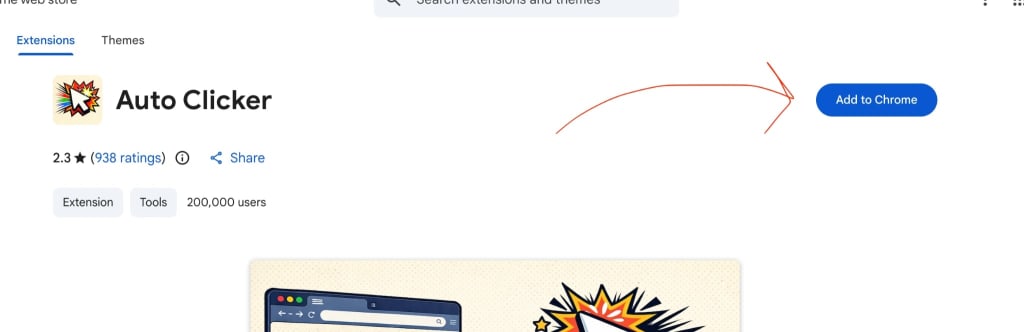
Configurar uma extensão do Chrome é a maneira mais rápida de executar um clicker automático em seu Chromebook. O processo é simples e leva apenas alguns minutos.
Siga estas etapas:
- Abra a Chrome Web Store
- Procure por “clicker automático”.
- Escolha uma extensão leve e bem revisada
- Clique em “Adicionar ao Chrome” e instale
- Fixe a extensão na sua barra de ferramentas para acesso rápido
- Abra a extensão e defina seu intervalo de cliques
- Inicie o clicker automático
A maioria das extensões permite que você comece a clicar instantaneamente após a configuração. Isso os torna ideais para usuários que desejam velocidade sem lidar com uma configuração complexa.
Passo a passo para aplicativos Android
Se o seu Chromebook for compatível com aplicativos Android, você poderá instalar um clicker automático mais avançado na Play Store.
Veja como:
- Abra a Google Play Store
- Procure um aplicativo clicker automático
- Instale o aplicativo
- Habilite as permissões de acessibilidade necessárias
- Configurar pontos e intervalos de clique
- Use os controles flutuantes para começar a clicar
Os aplicativos Android geralmente exigem permissões extras para funcionar corretamente, mas oferecem mais personalização em troca.
Dicas de otimização para velocidade máxima
Não importa o método escolhido, a configuração adequada desempenha um papel importante no desempenho. Um clicker automático mal configurado pode parecer lento, mesmo que a ferramenta em si seja rápida.
Para obter os melhores resultados:
- Feche abas não utilizadas e aplicativos em segundo plano
- Desative extensões desnecessárias do Chrome
- Comece com um intervalo moderado e vá diminuindo gradativamente
- Evite executar vários clickers automáticos ao mesmo tempo
- Mantenha seu Chromebook atualizado para melhor desempenho
Pequenos ajustes podem melhorar significativamente a velocidade e a estabilidade.
Um clicker automático bem configurado pode funcionar perfeitamente, mesmo em Chromebooks de baixo custo. O segredo é manter a configuração simples, minimizar a carga do sistema e ajustar a velocidade do clique com base nas capacidades do seu dispositivo.
Problemas comuns e como corrigi-los
Clique lento ou atraso
Um dos problemas mais comuns que os usuários do Chromebook enfrentam são os cliques lentos ou inconsistentes. Isso geralmente acontece quando o sistema está sob carga pesada ou o clicker automático não está otimizado.
As causas comuns incluem:
- Muitas abas abertas do navegador
- RAM limitada ou hardware de baixo custo
- Intervalos de cliques muito baixos estão sobrecarregando demais o sistema
Para corrigir isso:
- Feche abas e aplicativos desnecessários
- Reinicie seu Chromebook para limpar a memória
- Aumente ligeiramente o intervalo de cliques para melhor estabilidade
Em muitos casos, um pequeno ajuste na velocidade pode eliminar o atraso.
Conflitos de extensão
Às vezes, as extensões do Chrome podem interferir umas nas outras, especialmente se várias ferramentas tentarem controlar o comportamento do navegador ao mesmo tempo.
Os sinais de conflito incluem:
- O clicker automático não inicia
- Resposta atrasada ao clicar
- Parada ou congelamento aleatório
Para resolver isso:
- Desative outras extensões temporariamente
- Teste o clicker automático no modo de navegação anônima
- Mantenha apenas extensões essenciais ativas
A execução de um ambiente de navegador limpo geralmente melhora significativamente o desempenho.
Limitações do Chromebook
Nem todos os Chromebooks são desenvolvidos para tarefas de alto desempenho. Dispositivos básicos podem ter dificuldades com cliques extremamente rápidos ou automação avançada.
As limitações típicas incluem:
- Menor poder de processamento
- Capacidade multitarefa limitada
- Suporte reduzido para aplicativos Android complexos
Para contornar isso:
- Use extensões leves do Chrome em vez de aplicativos pesados
- Evite recursos de automação multiponto ou avançados
- Mantenha a velocidade dos cliques dentro de uma faixa estável
A maioria dos problemas com clickers automáticos em Chromebooks não são causados pela ferramenta em si, mas por restrições do sistema. Ao simplificar sua configuração e reduzir a carga, você pode obter um desempenho muito mais rápido e confiável.
Considerações Finais
Um clicker automático rápido no Chromebook tem menos a ver com encontrar a ferramenta mais poderosa e mais com escolher uma que funcione de forma eficiente dentro das limitações do Chrome OS.
Para a maioria dos usuários, uma extensão leve do Chrome oferece os melhores resultados. É rápido de instalar, fácil de controlar e capaz de atingir altas velocidades de clique sem sobrecarregar o sistema. Os aplicativos Android oferecem recursos mais avançados, mas exigem hardware mais potente e configuração cuidadosa para funcionar bem.
As principais conclusões são simples:
- Priorize velocidade e estabilidade em vez de recursos extras
- Mantenha sua configuração leve para evitar atrasos
- Ajuste os intervalos de cliques com base no desempenho do seu dispositivo
- Evite extensões desnecessárias e processos em segundo plano
Quando configurado corretamente, um Chromebook pode lidar surpreendentemente bem com tarefas de clique automático. A combinação certa de ferramenta e otimização permite um desempenho rápido e consistente sem software complexo.
Perguntas Frequentes
Uma extensão leve do Chrome com controle de intervalo de milissegundos é normalmente a opção mais rápida porque é executada diretamente no navegador com sobrecarga mínima.
A versão original para desktop não é compatível com o Chrome OS, mas você pode usar alternativas baseadas em navegador ou aplicativos Android que oferecem funcionalidade semelhante.
Depende do jogo. Alguns jogos permitem a automação, enquanto outros podem restringi-la ou proibi-la, por isso é importante verificar as regras do jogo.
Isso pode acontecer devido a conflitos de extensão, atraso do sistema ou gerenciamento agressivo de energia. Reiniciar o dispositivo ou simplificar a configuração geralmente resolve o problema.
Sim, o Chrome OS inclui um recurso de clique automático nas configurações de acessibilidade, mas é limitado e não adequado para tarefas avançadas ou de alta velocidade.
