
Op deze pagina8
- Waarom Chromebook-gebruikers een snelle automatische clicker nodig hebben
- Soorten automatische klikkers voor Chromebook
- Beste snelle automatische klikkers voor Chromebook
- Hoe u de snelste automatische klikker kiest
- Een automatische clicker instellen op Chromebook
- Veelvoorkomende problemen en hoe u ze kunt oplossen
- Laatste gedachten
- Veelgestelde vragen
Als je eensnelle automatische kliker voor een Chromebook, is de beste optie een lichtgewicht Chrome-extensie of een eenvoudige Android-app die snel klikken met minimale vertraging ondersteunt.
Automatische clickers automatiseren herhaalde klikken, waardoor ze handig zijn voor gamen, repetitieve taken en basisautomatisering. Omdat Chrome OS beperkingen heeft vergeleken metVensters,het kiezen van een tool die is geoptimaliseerd voor snelheid en efficiëntie is essentieel.
Deze handleiding behandelt de snelste opties en hoe u deze effectief kunt gebruiken op een Chromebook.
Waarom Chromebook-gebruikers een snelle automatische clicker nodig hebben
Beperkingen van Chrome OS
Chromebooks zijn gebouwd voor snelheid en eenvoud, maar dat gaat ten koste van beperkingen die van invloed zijn op automatiseringstools. In tegenstelling tot traditionele besturingssystemen biedt Chrome OS geen ondersteuning voor het installeren van zelfstandige softwarebestanden, wat betekent dat de meeste geavanceerde automatische clickers die zijn ontworpen voor desktopomgevingen niet zullen werken.
Deze beperking dwingt gebruikers om te vertrouwen op:
- Browsergebaseerde extensies
- Android-apps uit de Play Store
- Ingebouwde toegankelijkheidsfuncties
Elke optie werkt binnen een gecontroleerde omgeving, die van invloed kan zijn op hoe snel en efficiënt klikken worden uitgevoerd. Als gevolg hiervan kan niet elke autoclicker hoge snelheidsprestaties leveren op een Chromebook.
Veelvoorkomende gebruiksscenario's
De vraag naar snelle automatische clickers op Chromebooks komt voort uit reële, praktische behoeften. Gebruikers zijn niet alleen op zoek naar automatisering, maar naar tools die repetitieve handelingen aankunnen zonder hun workflow te vertragen.
Enkele van de meest voorkomende gebruiksscenario's zijn:
- Gamen: Inactieve en clickerspellen vereisen vaak snel klikken om sneller vooruitgang te boeken
- Repetitieve taken: Formulieren invullen, pagina's vernieuwen of herhaaldelijk op knoppen klikken
- Testen en ontwikkelen: Gebruikersgedrag simuleren voor UI-testen
- Sneltoetsen voor productiviteit: Automatisering van eenvoudige, herhaalde acties om tijd te besparen
In veel van deze scenario's heeft snelheid een directe invloed op de resultaten. Een langzame autoclicker verslaat het doel van automatisering.
Prestatieverwachtingen
Een automatische clicker van hoge kwaliteit voor Chromebook moet aan een paar belangrijke prestatienormen voldoen:
- Mogelijkheid om zeer lage klikintervallen in te stellen (minder dan 100 milliseconden)
- Stabiele prestaties zonder browsertabbladen te bevriezen
- Laag CPU- en geheugengebruik
- Consistent klikken zonder onderbrekingen
Het verschil tussen een gemiddelde en een snelle autoclicker komt vaak neer op hoe goed deze is geoptimaliseerd voor Chrome OS. Gereedschappen die te zwaar of slecht ontworpen zijn, kunnen vertraging veroorzaken, terwijl lichtgewicht oplossingen voor soepel en betrouwbaar klikken op hoge snelheid kunnen zorgen.
Bekijk onze nieuwste blog opestoturf.fr: domeinanalyse, organisch verkeer en SEO-inzichten
Soorten automatische klikkers voor Chromebook
Chrome-extensies

Chrome-extensies zijn de populairste keuze voor Chromebook-gebruikers omdat ze rechtstreeks in de browser werken. Ze vereisen geen complexe installatie en kunnen binnen enkele seconden beginnen met klikken.
Deze tools zijn ontworpen om licht van gewicht te zijn, waardoor ze zelfs op goedkopere Chromebooks soepel werken. Bij de meeste extensies kunt u de klikintervallen beheren, starten of stoppen met een sneltoets en kliktypen kiezen.
Belangrijkste voordelen:
- Snelle installatie vanuit de Chrome Web Store
- Minimaal gebruik van systeembronnen
- Eenvoudige bediening voor snelle installatie
Ze hebben echter wel beperkingen. Omdat ze in de browser worden uitgevoerd, zijn hun prestaties afhankelijk van het aantal actieve tabbladen en extensies. Extreem snel klikken kan ook beperkt zijn in vergelijking met meer geavanceerde tools.
Android-apps op Chromebook

Als uw Chromebook de Google Play Store ondersteunt, bieden Android Auto Clicker-apps een geavanceerdere optie. Deze apps bevatten vaak functies die verder gaan dan eenvoudig klikken, zoals meerpuntsautomatisering en het opnemen van gebaren.
Ze zijn beter geschikt voor gebruikers die meer controle en flexibiliteit willen.
Belangrijkste voordelen:
- Geavanceerde automatiseringsfuncties
- Aangepaste klikpatronen en reeksen
- Betere controle over meerdere klikpunten
Aan de andere kant,Androidapps kunnen meer bronnen verbruiken en zijn mogelijk niet altijd perfect geoptimaliseerd voor Chromebook-hardware. Dit kan leiden tot langzamere prestaties als het apparaat niet krachtig genoeg is.
Ingebouwde toegankelijkheidsfuncties
Chrome OS bevat een ingebouwde automatische klikfunctie onder toegankelijkheidsinstellingen. Deze optie is bedoeld voor gebruikers die ondersteunende invoerondersteuning nodig hebben in plaats van snelle automatisering.
Belangrijkste voordelen:
- Geen installatie vereist
- Volledig veilig en ingebouwd in het systeem
- Gemakkelijk in te schakelen en te gebruiken
Beperkingen zijn aanzienlijk. De ingebouwde functie mist snelheidsregeling, maatwerk en geavanceerde opties. Het is niet geschikt voor gamen of taken waarbij snel of continu klikken vereist is.
Het kiezen van het juiste type hangt af van uw doel. Als je wiltmaximale snelheid met minimale inspanning, Chrome-extensies zijn meestal de beste optie. Als jegeavanceerde automatiseringAndroid-apps bieden meer flexibiliteit, terwijl ingebouwde functies alleen het beste zijn voor basisgebruik.
Beste snelle automatische klikkers voor Chromebook
Top Chrome-extensies

Voor de meeste Chromebook-gebruikers bieden Chrome-extensies de beste balans tussen snelheid en eenvoud. De snelste zijn ontworpen om efficiënt in de browser te werken zonder al te veel bronnen te verbruiken.
Populaire opties zijn onder meer:
- Automatische klikker (Chrome-extensie)
Eenvoudige interface met instelbare klikintervallen en starten met één klik. Ideaal voor beginners die snelle resultaten willen. - OP Auto Clicker (webgebaseerde alternatieven)
Hoewel de originele desktopversie niet wordt ondersteund, repliceren browsergebaseerde versies vergelijkbare functionaliteit met solide snelheidsregeling. - Auto Clicker Pro-extensies
Deze bevatten vaak extra functies zoals sneltoetsen, selectie van het kliktype en continue klikmodi.
Wat deze extensies effectief maakt, is hun lichtgewicht ontwerp. Ze kunnen hoge kliksnelheden bereiken zolang uw browser niet overbelast is met tabbladen of andere extensies.
Beste op Android gebaseerde automatische clickers

Android-apps bieden meer geavanceerde automatiseringsmogelijkheden voor Chromebooks, vooral voor gebruikers die meer nodig hebben dan alleen snel klikken.
Gemeenschappelijke kenmerken zijn onder meer:
- Meerpunts klikken
- Gebarenopname
- Getimede reeksen
- Zwevende bedieningspanelen
Deze apps zijn handig voor complexe workflows, maar kunnen zwaarder zijn voor de systeembronnen. De prestaties zijn afhankelijk van de hardware van uw Chromebook, dus oudere apparaten kunnen vertraging ondervinden bij zeer hoge snelheden.
Lichtgewicht versus veelzijdige tools
De keuze tussen een eenvoudige extensie en een app met veel functies hangt af van uw behoeften. Hier is een duidelijke vergelijking:
| Functie | Lichtgewicht Chrome-extensie | Android Auto Clicker-app |
|---|---|---|
| Snelheid | Zeer snel voor enkele klikken | Snel, maar afhankelijk van het apparaat |
| Instellen | Direct en gemakkelijk | Vereist machtigingen instellen |
| Kenmerken | Basisbediening | Geavanceerde automatisering |
| Brongebruik | Laag | Gemiddeld tot hoog |
| Beste voor | Gamen en snelle taken | Complexe automatisering |
Lichtgewicht gereedschap is ideaal als uw doel pure snelheid en efficiëntie is. Functierijke tools zijn beter als u controle nodig heeft over meerdere acties of workflows.
De snelste autoclicker voor Chromebook is niet altijd degene met de meeste functies. In de meeste gevallen eengoed geoptimaliseerde, eenvoudige uitbreiding presteert beter dan zwaardere gereedschappen, vooral op apparaten met beperkte bronnen.
Hoe u de snelste automatische klikker kiest
Klik op Snelheids- en intervalcontrole
De belangrijkste factor bij het kiezen van een autoclicker is hoe snel deze kan werken. De snelheid wordt bepaald door het klikinterval, dat bepaalt hoe snel elke klik wordt uitgevoerd.
Een automatische clicker van hoge kwaliteit zou het volgende moeten toestaan:
- Intervalinstellingen op millisecondenniveau
- Continu klikken zonder vertraging
- Stabiele prestaties met lage intervallen
Tools waarmee je onder de 100 milliseconden kunt komen, worden over het algemeen als snel beschouwd. Extreem lage intervallen kunnen echter soms vertraging veroorzaken als uw Chromebook de belasting niet aankan. De sleutel is om een balans te vinden tussen snelheid en stabiliteit.
Gebruiksgemak en interface
Snelheid alleen is niet voldoende als het gereedschap moeilijk te gebruiken is. Een duidelijke en eenvoudige interface maakt een groot verschil, vooral als u snel moet beginnen of stoppen met klikken.
Zoek naar tools die het volgende bieden:
- Start- en stopfunctionaliteit met één klik
- Duidelijke bedieningselementen voor het instellen van intervallen
- Minimale installatiestappen
Ingewikkelde menu's en onnodige functies kunnen u vertragen en de tool bij echt gebruik minder efficiënt maken.
Veiligheid en machtigingen
Omdat de meeste automatische klikkers op Chromebooks extensies of apps zijn, zijn rechten van belang. Sommige tools vragen toegang tot de browse-activiteit of systeemcontroles, wat niet altijd nodig hoeft te zijn.
Om veilig te blijven:
- Kies tools met sterke gebruikersrecensies
- Vermijd extensies die om overmatige machtigingen vragen
- Houd het bij bekende of veelgebruikte opties
Een snelle automatische clicker mag uw privacy of systeemveiligheid niet in gevaar brengen.
De beste keuze komt neer op drie dingen:hoe snel het klikt, hoe gemakkelijk het te bedienen is en hoe veilig het werkt op uw apparaat. Door deze factoren prioriteit te geven, zorgt u ervoor dat u consistente prestaties krijgt zonder onnodige risico's.
Een automatische clicker instellen op Chromebook
Stap voor stap voor Chrome-extensies
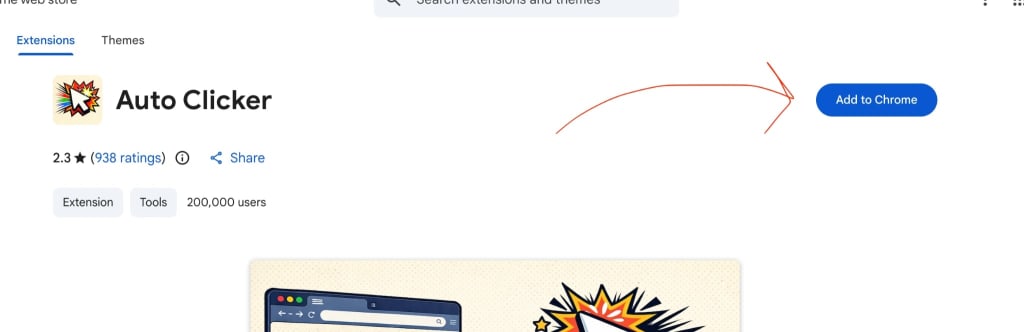
Het instellen van een Chrome-extensie is de snelste manier om een autoclicker op uw Chromebook te laten draaien. Het proces is eenvoudig en duurt slechts enkele minuten.
Volg deze stappen:
- Open de Chrome Webwinkel
- Zoek naar 'autoclicker'.
- Kies een lichtgewicht, goed beoordeelde extensie
- Klik op 'Toevoegen aan Chrome' en installeer
- Maak de extensie vast aan uw werkbalk voor snelle toegang
- Open de extensie en stel uw klikinterval in
- Start de automatische kliker
Bij de meeste extensies kunt u direct na de configuratie beginnen met klikken. Dit maakt ze ideaal voor gebruikers die snelheid willen zonder te maken te hebben met een complexe installatie.
Stap voor stap voor Android-apps
Als uw Chromebook Android-apps ondersteunt, kunt u via de Play Store een geavanceerdere automatische clicker installeren.
Hier ziet u hoe:
- Open de Google Play Store
- Zoek naar een automatische clicker-app
- Installeer de app
- Schakel de vereiste toegankelijkheidsmachtigingen in
- Klikpunten en intervallen configureren
- Gebruik de zwevende besturingselementen om op
te klikken Android-apps hebben vaak extra rechten nodig om goed te kunnen functioneren, maar bieden in ruil daarvoor meer maatwerk.
Optimalisatietips voor maximale snelheid
Welke methode u ook kiest, een goede installatie speelt een grote rol bij de prestaties. Een slecht geconfigureerde automatische klikker kan traag aanvoelen, zelfs als de tool zelf snel is.
Om de beste resultaten te krijgen:
- Sluit ongebruikte tabbladen en achtergrondapps
- Schakel onnodige Chrome-extensies uit
- Begin met een gematigd interval en verminder geleidelijk
- Vermijd het tegelijkertijd uitvoeren van meerdere automatische klikkers
- Houd uw Chromebook up-to-date voor betere prestaties
Kleine aanpassingen kunnen de snelheid en stabiliteit aanzienlijk verbeteren.
Een goed geconfigureerde automatische clicker kan zelfs op lagere Chromebooks soepel werken. De sleutel is om uw installatie eenvoudig te houden, de systeembelasting te minimaliseren en uw kliksnelheid te verfijnen op basis van de mogelijkheden van uw apparaat.
Veelvoorkomende problemen en hoe u ze kunt oplossen
Langzaam klikken of vertraging
Een van de meest voorkomende problemen waarmee Chromebook-gebruikers worden geconfronteerd, is langzaam of inconsistent klikken. Dit gebeurt meestal wanneer het systeem zwaar wordt belast of de autoclicker niet is geoptimaliseerd.
Veel voorkomende oorzaken zijn:
- Te veel geopende browsertabbladen
- Beperkt RAM-geheugen of lagere hardware
- Zeer lage klikintervallen belasten het systeem te hard
Om dit op te lossen:
- Sluit onnodige tabbladen en apps
- Start uw Chromebook opnieuw op om het geheugen te wissen
- Vergroot het klikinterval iets voor betere stabiliteit
In veel gevallen kan een kleine snelheidsaanpassing de vertraging elimineren.
Extensieconflicten
Chrome-extensies kunnen elkaar soms verstoren, vooral als meerdere tools tegelijkertijd het browsergedrag proberen te controleren.
Tekenen van conflict zijn onder meer:
- Automatische clicker start niet
- Vertraagde reactie bij klikken op
- Willekeurig stoppen of bevriezen
Om dit op te lossen:
- Schakel andere extensies tijdelijk uit
- Test de automatische clicker in de incognitomodus
- Houd alleen essentiële extensies actief
Het uitvoeren van een schone browseromgeving verbetert de prestaties vaak aanzienlijk.
Chromebook-beperkingen
Niet alle Chromebooks zijn gebouwd voor taken met hoge prestaties. Apparaten op instapniveau kunnen moeite hebben met extreem snel klikken of geavanceerde automatisering.
Typische beperkingen zijn onder meer:
- Lagere verwerkingskracht
- Beperkte multitaskingmogelijkheden
- Verminderde ondersteuning voor complexe Android-apps
Om dit te omzeilen:
- Gebruik lichtgewicht Chrome-extensies in plaats van zware apps
- Vermijd multi-point of geavanceerde automatiseringsfuncties
- Houd de kliksnelheid binnen een stabiel bereik
De meeste problemen met automatische clickers op Chromebooks worden niet veroorzaakt door de tool zelf, maar door systeembeperkingen. Door uw installatie te vereenvoudigen en de belasting te verminderen, kunt u veel snellere en betrouwbaardere prestaties bereiken.
Laatste gedachten
Bij een snelle automatische clicker op Chromebook gaat het minder om het vinden van de krachtigste tool, maar meer om het kiezen van een tool die efficiënt werkt binnen de beperkingen van Chrome OS.
Voor de meeste gebruikers levert een lichtgewicht Chrome-extensie de beste resultaten op. Het is snel te installeren, eenvoudig te bedienen en kan hoge kliksnelheden bereiken zonder het systeem te overbelasten. Android-apps bieden geavanceerdere functies, maar vereisen sterkere hardware en een zorgvuldige installatie om goed te presteren.
De belangrijkste conclusies zijn eenvoudig:
- Geef prioriteit aan snelheid en stabiliteit boven extra functies
- Houd uw installatie lichtgewicht om vertraging te voorkomen
- Pas de klikintervallen aan op basis van de prestaties van uw apparaat
- Vermijd onnodige extensies en achtergrondprocessen
Als het correct is geconfigureerd, kan een Chromebook verrassend goed automatische kliktaken verwerken. De juiste combinatie van tool en optimalisatie maakt snelle, consistente prestaties mogelijk zonder complexe software.
Veelgestelde vragen
Een lichtgewicht Chrome-extensie met millisecondenintervalcontrole is doorgaans de snelste optie, omdat deze rechtstreeks in de browser wordt uitgevoerd met minimale overhead.
De originele desktopversie wordt niet ondersteund op Chrome OS, maar u kunt browsergebaseerde alternatieven of Android-apps gebruiken die vergelijkbare functionaliteit bieden.
Het hangt af van het spel. Sommige games staan automatisering toe, terwijl andere dit kunnen beperken of verbieden. Het is dus belangrijk om de spelregels te controleren.
Dit kan gebeuren als gevolg van extensieconflicten, systeemvertraging of agressief energiebeheer. Door uw apparaat opnieuw op te starten of de installatie te vereenvoudigen, wordt het probleem meestal opgelost.
Ja, Chrome OS bevat een automatische klikfunctie in de toegankelijkheidsinstellingen, maar deze is beperkt en niet geschikt voor snelle of geavanceerde taken.
