
Σε αυτή τη σελίδα8
- Γιατί οι χρήστες Chromebook χρειάζονται ένα γρήγορο αυτόματο κλικ
- Τύποι αυτόματων κλικ για Chromebook
- Τα καλύτερα γρήγορα αυτόματα κλικ για Chromebook
- Πώς να επιλέξετε το πιο γρήγορο αυτόματο κλικ
- Πώς να ρυθμίσετε ένα αυτόματο κλικ στο Chromebook
- Κοινά ζητήματα και πώς να τα διορθώσετε
- Τελικές σκέψεις
- Συχνές Ερωτήσεις
Εάν χρειάζεστε έναγρήγορο αυτόματο κλικ για ένα Chromebook, η καλύτερη επιλογή είναι μια ελαφριά επέκταση Chrome ή μια απλή εφαρμογή Android που υποστηρίζει κλικ υψηλής ταχύτητας με ελάχιστη καθυστέρηση.
Τα αυτόματα κλικ αυτοματοποιούν τα επαναλαμβανόμενα κλικ, καθιστώντας τα χρήσιμα για παιχνίδια, επαναλαμβανόμενες εργασίες και βασικούς αυτοματισμούς. Δεδομένου ότι το Chrome OS έχει περιορισμούς σε σύγκριση με τοΠαράθυρα,Η επιλογή ενός εργαλείου που είναι βελτιστοποιημένο για ταχύτητα και αποτελεσματικότητα είναι απαραίτητη.
Αυτός ο οδηγός καλύπτει τις πιο γρήγορες επιλογές και πώς να τις χρησιμοποιήσετε αποτελεσματικά σε ένα Chromebook.
Γιατί οι χρήστες Chromebook χρειάζονται ένα γρήγορο αυτόματο κλικ
Περιορισμοί του Chrome OS
Τα Chromebook είναι κατασκευασμένα για ταχύτητα και απλότητα, αλλά αυτό βαρύνει τους περιορισμούς που επηρεάζουν τα εργαλεία αυτοματισμού. Σε αντίθεση με τα παραδοσιακά λειτουργικά συστήματα, το Chrome OS δεν υποστηρίζει την εγκατάσταση αυτόνομων αρχείων λογισμικού, πράγμα που σημαίνε�� ότι τα περισσότερα προηγμένα αυτόματα κλικ που έχουν σχεδιαστεί για περιβάλλοντα επιτραπέζιου υπολογιστή δεν θα λειτουργούν.
Αυτός ο περιορισμός αναγκάζει τους χρήστες να βασίζονται σε:
- Επεκτάσεις που βασίζονται σε πρόγραμμα περιήγησης
- Εφαρμογές Android από το Play Store
- Ενσωματωμένα χαρακτηριστικά προσβασιμότητας
Κάθε επιλογή λειτουργεί σε ένα ελεγχόμενο περιβάλλον, το οποίο μπορεί να επηρεάσει το πόσο γρήγορα και αποτελεσματικά εκτελούνται τα κλικ. Ως αποτέλεσμα, δεν μπορεί κάθε αυτόματο κλικ να προσφέρει απόδοση υψηλής ταχύτητας σε ένα Chromebook.
Περιπτώσεις κοινής χρήσης
Η ζήτηση για γρήγορα αυτόματα κλικ στα Chromebook προέρχεται από πραγματικές, πρακτικές ανάγκες. Οι χρήστες δεν αναζητούν απλώς την αυτοματοποίηση, αλλά τα εργαλεία που μπορούν να χειριστούν επαναλαμβανόμενες ενέργειες χωρίς να επιβραδύνουν τη ροή εργασίας τους.
Μερικές από τις πιο συνηθισμένες περιπτώσεις χρήσης περιλαμβάνουν:
- Παιχνίδι: Τα παιχνίδια αδράνειας και κλικ συχνά απαιτούν γρήγορο κλικ για να προχωρήσουν πιο γρήγορα
- Επαναλαμβανόμενες εργασίες: Συμπλήρωση φορμών, ανανέωση σελίδων ή επανειλημμένα κλικ σε κουμπιά
- Δοκιμή και ανάπτυξη: Προσομοίωση συμπεριφοράς χρήστη για δοκιμή διεπαφής χρήστη
- Συντομεύσεις παραγωγικότητας: Αυτοματοποίηση απλών, επαναλαμβανόμενων ενεργειών για εξοικονόμηση χρόνου
Σε πολλά από αυτά τα σενάρια, η ταχύτητα επηρεάζει άμεσα τα αποτελέσματα. Ένα αργό αυτόματο κλικ ακυρώνει το σκοπό του αυτοματισμού.
Προσδοκίες απόδοσης
Ένα αυτόματο κλικ υψηλής ποιότητας για το Chromebook θα πρέπει να πληροί ορισμένα βασικά πρότυπα απόδοσης:
- Δυνατότητα ορισμού πολύ χαμηλών διαστημάτων κλικ (κάτω από 100 χιλιοστά του δευτερολέπτου)
- Σταθερή απόδοση χωρίς πάγωμα των καρτελών του προγράμματος περιήγησης
- Χαμηλή χρήση CPU και μνήμης
- Συνεχές κλικ χωρίς διακοπές
Η διαφορά μεταξύ ενός μέσου και ενός γρήγορου αυτόματου κλικ συχνά οφείλεται στο πόσο καλά είναι βελτιστοποιημένο για το Chrome OS. Εργαλεία που είναι πολύ βαριά ή κακώς σχεδιασμένα μπορούν να δημιουργήσουν καθυστέρηση, ενώ οι ελαφριές λύσεις μπορούν να προσφέρουν ομαλό και αξιόπιστο κλικ υψηλής ταχύτητας.
Δείτε το τελευταίο μας ιστολόγιο στοestoturf.fr: Ανάλυση Τομέα, Οργανική Επισκεψιμότητα & SEO Insights
Τύποι αυτόματων κλικ για Chromebook
Επεκτάσεις Chrome

Οι επεκτάσεις Chrome είναι η πιο δημοφιλής επιλογή για τους χρήστες Chromebook, επειδή λειτουργούν απευθείας μέσα στο πρόγραμμα περιήγησης. Δεν απαιτούν περίπλοκη ρύθμιση και μπορούν να αρχίσουν να κάνουν κλικ μέσα σε δευτερόλεπτα.
Αυτά τα εργαλεία έχουν σχεδιαστεί για να είναι ελαφριά, γεγονός που τα βοηθά να λειτουργούν ομαλά ακόμη και σε Chromebook χαμηλού επιπέδου. Οι περισσότερες επεκτάσεις σάς επιτρέπουν να ελέγχετε τα διαστήματα κλικ, να ξεκινάτε ή να σταματάτε με ένα πλήκτρο πρόσβασης και να επιλέγετε τύπους κλικ.
Βασικά πλεονεκτήματα:
- Γρήγορη εγκατάσταση από το Chrome Web Store
- Ελάχιστη χρήση πόρων συστήματος
- Απλά χειριστήρια για γρήγορη ρύθμιση
Ωστόσο, έχουν περιορισμούς. Εφόσον εκτελούνται μέσα στο πρόγραμμα περιήγησης, η απόδοσή τους εξαρτάται από το πόσες καρτέλες και επεκτάσεις είναι ενεργές. Τα εξαιρετικά υψηλής ταχύτητας κλικ ενδέχεται επίσης να είναι περιορισμένα σε σύγκριση με πιο προηγμένα εργαλεία.
Εφαρμογές Android στο Chromebook

Εάν το Chromebook σας υποστηρίζει το Google Play Store, οι εφαρμογές αυτόματου κλικ Android παρέχουν μια πιο προηγμένη επιλογή. Αυτές οι εφαρμογές συχνά περιλαμβάνουν λειτουργίες που ξεπερνούν το απλό κλικ, όπως η αυτοματοποίηση πολλών σημείων και η εγγραφή χειρονομιών.
Είναι καλύτερα κατάλληλα για χρήστες που θέλουν περισσότερο έλεγχο και ευελιξία.
Βασικά πλεονεκτήματα:
- Προηγμένες δυνατότητες αυτοματισμού
- Προσαρμοσμένα μοτίβα και ακολουθίες κλικ
- Καλύτερος έλεγχος σε πολλαπλά σημεία κλικ
Στα αρνητικά,AndroidΟι εφαρμογές μπορούν να καταναλώνουν περισσότερους πόρους και μπορεί να μην είναι πάντα τέλεια βελτιστοποιημένες για το υλικό Chromebook. Αυτό μπορεί να οδηγήσει σε πιο αργή απόδοση εάν η συσκευή δεν είναι αρκετά ισχυρή.
Ενσωματωμένες δυνατότητες προσβασιμότητας
Το Chrome OS περιλαμβάνει μια ενσωματωμένη δυνατότητα αυτόματου κλικ στις ρυθμίσεις προσβασιμότητας. Αυτή η επιλογή έχει σχεδιαστεί για χρήστες που χρειάζονται υποστήριξη υποβοήθησης εισόδου αντί για αυτοματισμό υψηλής ταχύτητας.
Βασικά πλεονεκτήματα:
- Δεν απαιτείται εγκατάσταση
- Απόλυτα ασφαλές και ενσωματωμένο στο σύστημα
- Εύκολο στην ενεργοποίηση και χρήση
Οι περιορισμοί είναι σημαντικοί. Η ενσωματωμένη δυνατότητα δεν διαθέτει έλεγχο ταχύτητας, προσαρμογή και προηγμένες επιλογές. Δεν είναι κατάλληλο για παιχνίδια ή εργασίες που απαιτούν γρήγορο ή συνεχές κλικ.
Η επιλογή του ��ωστού τύπου εξαρτάται από τον στόχο σας. Αν θέλειςμέγιστη ταχύτητα με ελάχιστη προσπάθεια, οι επεκτάσεις Chrome είναι συνήθως η καλύτερη επιλογή. Εάν χρειάζεστεπροηγμένος αυτοματισμός, οι εφαρμογές Android παρέχουν μεγαλύτερη ευελιξία, ενώ οι ενσωματωμένες λειτουργίες είναι οι καλύτερες μόνο για βασική χρήση.
Τα καλύτερα γρήγορα αυτόματα κλικ για Chromebook
Κορυφαίες επεκτάσεις Chrome

Για τους περισσότερους χρήστες Chromebook, οι επεκτάσεις Chrome προσφέρουν την καλύτερη ισορροπία ταχύτητας και απλότητας. Τα πιο γρήγορα έχουν σχεδιαστεί για να εκτελούνται αποτελεσματικά στο πρόγραμμα περιήγησης χωρίς να καταναλώνουν πάρα πολλούς πόρους.
Οι δημοφιλείς επιλογές περιλαμβάνουν:
- Αυτόματο κλικ (Επέκταση Chrome)
Απλή διεπαφή με ρυθμιζόμενα διαστήματα κλικ και έναρξη με ένα κλικ. Ιδανικό για αρχάριους που θέλουν γρήγορα αποτελέσματα. - OP Auto Clicker (Εναλλακτικές λύσεις που βασίζονται στο Web)
Ενώ η αρχική έκδοση για επιτραπέζιους υπολογιστές δεν υποστηρίζεται, οι εκδόσεις που βασίζονται σε πρόγραμμα περιήγησης αναπαράγουν παρόμοιες λειτουργίες με σταθερό έλεγχο ταχύτητας. - Επεκτάσεις Auto Clicker Pro
Αυτά συχνά περιλαμβάνουν επιπλέον λειτουργίες όπως πλήκτρα πρόσβασης, επιλογή τύπου κλικ και λειτουργίες συνεχούς κλικ.
Αυτό που κάνει αυτές τις επεκτάσεις αποτελεσματικές είναι ο ελαφρύς σχεδιασμός τους. Μπορούν να επιτύχουν γρήγορες ταχύτητες κλικ, εφόσον το πρόγραμμα περιήγησής σας δεν είναι υπερφορτωμένο με καρτέλες ή άλλες επεκτάσεις.
Τα καλύτερα αυτόματα κλικ που βασίζονται σε Android

Οι εφαρμογές Android προσφέρουν πιο προηγμένες δυνατότητες αυτοματισμού στα Chromebook, ειδικά για χρήστες που χρειάζονται κάτι περισσότερο από ένα απλό κλικ.
Τα κοινά χαρακτηριστικά περιλαμβάνουν:
- Κάνοντας κλικ σε πολλά σημεία
- Εγγραφή χειρονομίας
- Χρονομετρημένες ακολουθίες
- Πλωτοί πίνακες ελέγχου
Αυτές οι εφαρμογές είναι χρήσιμες για πολύπλοκες ροές εργασίας, αλλά μπορεί να είναι πιο βαριές σε πόρους του συστήματος. Η απόδοση εξαρτάται από το υλικό του Chromebook σας, επομένως οι παλαιότερες συσκευές ενδέχεται να παρουσιάσουν καθυστέρηση σε πολύ υψηλές ταχύτητες.
Ελαφρύ vs Εργαλεία με πλούσια χαρακτηριστικά
Η επιλογή μεταξύ μιας απλής επέκτασης και μιας εφαρμογής πλούσιας σε δυνατότητες εξαρτάται από τις ανάγκες σας. Εδώ είναι μια σαφής σύγκριση:
| Χαρακτηριστικό | Ελαφρύ Chrome Extension | Εφαρμογή Android Auto Clicker |
|---|---|---|
| Ταχύτητα | Πολύ γρήγορο για μεμονωμένα κλικ | Γρήγορο, αλλά εξαρτάται από τη συσκευή |
| Ρύθμιση | Άμεσα και εύκολα | Απαιτείται ρύθμιση αδειών |
| Χαρακτηριστικά | Βασικοί έλεγχοι | Προηγμένος αυτοματισμός |
| Χρήση πόρων | Χαμηλό | Μεσαία προς υψηλή |
| Καλύτερο για | Παιχνίδια και γρήγορες εργασίες | Σύνθετος αυτοματισμός |
Τα ελαφριά εργαλεία είναι ιδανικά εάν ο στόχος σας είναι η καθαρή ταχύτητα και αποτελεσματικότητα. Τα εργαλεία πλούσια σε δυνατότητες είναι καλύτερα όταν χρειάζεστε έλεγχο πολλαπλών ενεργειών ή ροών εργασίας.
Το πιο γρήγορο αυτόματο κλικ για το Chromebook δεν είναι πάντα αυτό με τις περισσότερες δυνατότητες. Στις περισσότερες περιπτώσεις, έναΗ καλά βελτιστοποιημένη, απλή επέκταση θα ξεπεράσει τα βαρύτερα εργαλεία, ειδικά σε συσκευές με περιορισμένους πόρους.
Πώς να επιλέξετε το πιο γρήγορο αυτόματο κλικ
Κάντε κλικ στην επιλογή Speed and Interval Control
Ο πιο σημαντικός παράγοντας όταν επιλέγετε ένα αυτόματο κλικ είναι πόσο γρήγορα μπορεί να λειτουργήσει. Η ταχύτητα ελέγχεται από το διάστημα κλικ, το οποίο καθορίζει πόσο γρήγορα εκτελείται κάθε κλικ.
Ένα αυτόματο κλικ υψηλής ποιότητας πρέπει να επιτρέπει:
- Ρυθμίσεις διαστήματος σε επίπεδο χιλιοστού του δευτερολέπτου
- Συνεχές κλικ χωρίς καθυστερήσεις
- Σταθερή απόδοση σε ��αμηλά διαστήματα
Τα εργαλεία που σας επιτρέπουν να πάτε κάτω από 100 χιλιοστά του δευτερολέπτου θεωρούνται γενικά γρήγορα. Ωστόσο, τα εξαιρετικά χαμηλά διαστήματα μπορεί μερικές φορές να προκαλέσουν καθυστέρηση εάν το Chromebook σας δεν μπορεί να χειριστεί το φορτίο. Το κλειδί είναι να βρείτε μια ισορροπία μεταξύ ταχύτητας και σταθερότητας.
Ευκολία χρήσης και διεπαφή
Η ταχύτητα από μόνη της δεν αρκεί εάν το εργαλείο είναι δύσκολο στη χρήση. Μια καθαρή και απλή διεπαφή κάνει μεγάλη διαφορά, ειδικά όταν πρέπει να ξεκινήσετε ή να σταματήσετε να κάνετε κλικ γρήγορα.
Αναζητήστε εργαλεία που προσφέρουν:
- Λειτουργία έναρξης και διακοπής με ένα κλικ
- Διαγραφή στοιχείων ελέγχου για τη ρύθμιση των διαστημάτων
- Βήματα ελάχιστης ρύθμισης
Τα περίπλοκα μενού και οι περιττές λειτουργίες μπορούν να σας επιβραδύνουν και να κάνουν το εργαλείο λιγότερο αποτελεσματικό στην πραγματική χρήση.
Ασφάλεια και Άδειες
Δεδομένου ότι τα περισσότερα προγράμματα αυτόματης κλικ Chromebook είναι επεκτάσεις ή εφαρμογές, τα δικαιώματα έχουν σημασία. Ορισμένα εργαλεία ζητούν πρόσβαση στη δραστηριότητα περιήγησης ή στα στοιχεία ελέγχου συστήματος, τα οποία μπορεί να μην είναι πάντα απαραίτητα.
Για να μείνετε ασφαλείς:
- Επιλέξτε εργαλεία με ισχυρές κριτικές χρηστών
- Αποφύγετε τις επεκτάσεις που ζητούν υπερβολικές άδειες
- Μείνετε σε γνωστές ή ευρέως χρησιμοποιούμενες επιλογές
Ένα γρήγορο αυτόματο κλικ δεν πρέπει να θέτει σε κίνδυνο το απόρρητο ή την ασφάλεια του συστήματός σας.
Η καλύτερη επιλογή βασίζεται σε τρία πράγματα:πόσο γρήγορα κάνει κλικ, πόσο εύκολο είναι ο έλεγχος και πόσο ασφαλής εκτελείται στη συσκευή σας. Η ιεράρχηση αυτών των παραγόντων διασφαλίζει ότι θα έχετε σταθερή απόδοση χωρίς περιττούς κινδύνους.
Πώς να ρυθμίσετε ένα αυτόματο κλικ στο Chromebook
Βήμα προς βήμα για τις επεκτάσεις Chrome
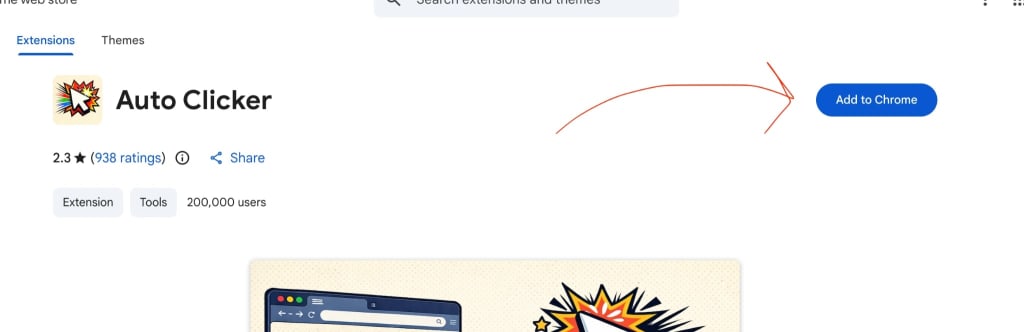
Η ρύθμιση μιας επέκτασης Chrome είνα�� ο πιο γρήγορος τρόπος για να εκτελείτε ένα αυτόματο κλικ στο Chromebook σας. Η διαδικασία είναι απλή και διαρκεί μόνο λίγα λεπτά.
Ακολουθήστε αυτά τα βήματα:
- Ανοίξτε το Chrome Web Store
- Αναζήτηση για "αυτόματο κλικ".
- Επιλέξτε μια ελαφριά επέκταση με καλές κριτικές
- Κάντε κλικ στο «Προσθήκη στο Chrome» και εγκαταστήστε το
- Καρφιτσώστε την επέκταση στη γραμμή εργαλείων σας για γρήγορη πρόσβαση
- Ανοίξτε την επέκταση και ορίστε το διάστημα κλικ σας
- Ξεκινήστε το αυτόματο κλικ
Οι περισσότερες επεκτάσεις σάς επιτρέπουν να αρχίσετε να κάνετε κλικ αμέσως ��ετά τη διαμόρφωση. Αυτό τα καθιστά ιδανικά για χρήστες που θέλουν ταχύτητα χωρίς να αντιμετωπίζουν περίπλοκες ρυθμίσεις.
Βήμα προς βήμα για εφαρμογές Android
Εάν το Chromebook σας υποστηρίζει εφαρμογές Android, μπορείτε να εγκαταστήσετε ένα πιο προηγμένο αυτόματο κλικ μέσω του Play Store.
Να πώς:
- Ανοίξτε το Google Play Store
- Αναζήτηση για μια εφαρμογή αυτόματης κλικ
- Εγκαταστήστε την εφαρμογή
- Ενεργοποίηση απαιτούμενων αδειών προσβασιμότητας
- Διαμόρφωση σημείων και διαστημάτων κλικ
- Χρησιμοποιήστε τα αιωρούμενα στοιχεία ελέγχου για να ξεκινήσετε να κάνετε κλικ στο
Οι εφαρμογές Android συχνά απαιτούν επιπλέον δικαιώματα για να λειτουργήσουν σωστά, αλλά προσφέρουν περισσότερη προσαρμογή σε αντάλλαγμα.
Συμβουλές βελτιστοποίησης για μέγιστη ταχύτητα
Ανεξάρτητα από τη μέθοδο που θα επιλέξετε, η σωστή ρύθμιση παίζει σημαντικό ρόλο στην απόδοση. Έν�� κακώς διαμορφωμένο αυτόματο κλικ μπορεί να αισθάνεται αργό ακόμα κι αν το ίδιο το εργαλείο είναι γρήγορο.
Για να έχετε τα καλύτερα αποτελέσματα:
- Κλείστε αχρησιμοποίητες καρτέλες και εφαρμογές φόντου
- Απενεργοποιήστε τις περιττές επεκτάσεις Chrome
- Ξεκινήστε με ένα μέτριο διάστημα και μειώστε σταδιακά
- Αποφύγετε την εκτέλεση πολλαπλών αυτόματων κλικ ταυτόχρονα
- Διατηρήστε το Chromebook σας ενημερωμένο για καλύτερη απόδοση
Μικρές ρυθμίσεις μπορούν να βελτιώσουν σημαντικά την ταχύτητα και τη σταθερότητα.
Ένα καλά διαμορφωμένο αυτόματο κλικ μπορεί να λειτουργεί ομαλά ακόμη και σε Chromebook χαμηλότερης ποιότητας. Το κλειδί είναι να διατηρήσετε τη ρύθμισή σας απλή, να ελαχιστοποιήσετε το φόρτο του συστήματος και να ρυθμίσετε με ακρίβεια την ταχύτητα κλικ με βάση τις δυνατότητες της συσκευής σας.
Κοινά ζητήματα και πώς να τα διορθώσετε
Αργή κλικ ή καθυστέρηση
Ένα από τα πιο συνηθισμένα προβλήματα που αντιμετωπίζουν οι χρήστες Chromebook είναι το αργό ή ασυνεπές κλικ. Αυτό συμβαίνει συνήθως όταν το σύστημα είναι υπό μεγάλο φορτίο ή το αυτόματο κλικ δεν έχει βελτιστοποιηθεί.
Οι κοινές αιτίες περιλαμβάνουν:
- Πάρα πολλές ανοιχτές καρτέλες του προγράμματος περιήγησης
- Περιορισμένη μνήμη RAM ή υλικό κατώτερης τεχνολογίας
- Τα πολύ χαμηλά διαστήματα κλικ πιέζουν πολύ το ��ύστημα
Για να το διορθώσετε:
- Κλείστε τις περιττές καρτέλες και εφαρμογές
- Επανεκκινήστε το Chromebook για εκκαθάριση μνήμης
- Αυξήστε ελαφρώς το διάστημα κλικ για καλύτερη σταθερότητα
Σε πολλές περιπτώσεις, μια μικρή προσαρμογή στην ταχύτητα μπορεί να εξαλείψει την καθυστέρηση.
Συγκρούσεις επέκτασης
Οι επεκτάσεις του Chrome μερικές φορές μπορεί να παρεμβαίνουν μεταξύ τους, ειδικά εάν πολλά εργαλεία προσπαθούν να ελέγξουν τη συμπεριφορά του προγράμματος περιήγησης ταυτόχρονα.
Τα σημάδια σύγκρουσης περιλαμβάνουν:
- Το αυτόματο κλικ δεν ξεκινά
- Καθυστερημένη απόκριση όταν κάνετε κλικ στο
- Τυχαία διακοπή ή κατάψυξη
Για να το επιλύσετε αυτό:
- Απενεργοποιήστε προσωρινά άλλες επεκτάσεις
- Δοκιμάστε το αυτόματο κλικ σε κατάσταση ανώνυμης περιήγησης
- Διατηρήστε ενεργές μόνο τις βασικές επεκτάσεις
Η εκτέλεση ενός καθαρού περιβάλλοντος προγράμματος περιήγησης συχνά βελτιώνει σημαντικά την απόδοση.
Περιορισμοί Chromebook
Δεν είναι όλα τα Chromebook κατασκευασμένα για εργασίες υψηλής απόδοσης. Οι συσκευές εισαγωγικού επιπέδου ενδέχεται να δυσκολεύονται με εξαιρετικά γρήγορο κλικ ή προηγμένο αυτοματισμό.
Οι τυπικοί περιορισμοί περιλαμβάνουν:
- Χαμηλότερη επεξεργαστική ισχύς
- Περιορισμένη δυνατότητα πολλαπλών εργασιών
- Μειωμένη υποστήριξη για πολύπλοκες εφαρμογές Android
Για να επιλύσετε αυτό:
- Χρησιμοποιήστε ελαφριές επεκτάσεις Chrome αντί για βαριές εφαρμογές
- Αποφύγετε τις λειτουργίες αυτοματισμού πολλαπλών σημείων ή προηγμένων σημείων
- Διατηρήστε τις ταχύτητες κλικ σε ένα σταθερό εύρος
Τα περισσότερα προβλήματα με τα αυτόματα κλικ στα Chromebook δεν προκαλούνται από το ίδιο το εργαλείο αλλά από περιορισμούς συστήματος. Απλοποιώντας τη ρύθμιση και μειώνοντας το φορτίο, μπορείτε να επιτύχετε πολύ πιο γρήγορη και αξιόπιστη απόδοση.
Τελικές σκέψεις
Ένα γρήγορο αυτόματο κλικ στο Chromebook αφορά λιγότερο την εύρεση του πιο ισχυρού εργαλείου και περισσότερο την επιλογή ενός που λειτουργεί αποτελεσματικά εντός των περιορισμών του Chrome OS.
Για τους περισσότερους χρήστες, μια ελαφριά επέκταση Chrome προσφέρει τα καλύτερα αποτελέσματα. Είναι γρήγορο στην εγκατάσταση, εύκολο στον έλεγχο και ικανό να φτάσει σε υψηλές ταχύτητες κλικ χωρίς να υπερφορτώνει το σύστημα. Οι εφαρμογές Android προσφέρουν πιο προηγμένες λειτουργίες, αλλά απαιτούν ισχυρότερο υλικ�� και προσεκτική ρύθμιση για να έχουν καλή απόδοση.
Τα βασικά συμπεράσματα είναι απλά:
- Δώστε προτεραιότητα στην ταχύτητα και τη σταθερότητα έναντι των επιπλέον χαρακτηριστικών
- Διατηρήστε τη ρύθμιση ελαφριά για να αποφύγετε την καθυστέρηση
- Προσαρμόστε τα διαστήματα κλικ με βάση την απόδοση της συσκευής σας
- Αποφύγετε τις περιττές επεκτάσεις και τις διαδικασίες παρασκηνίου
Όταν διαμορφωθεί σωστά, ένα Chromebook μπορεί να χειριστεί εκπληκτικά καλά εργασίες με αυτόματο κλικ. Ο σωστός συνδυασμός εργαλείου και βελτιστοποίησης επιτρέπει γρήγορη, συνεπή απόδοση χωρίς πολύπλοκο λογισμικό.
Συχνές Ερωτήσεις
Μια ελαφριά επέκταση Chrome με έλεγχο διαστήματος χιλιοστού του δευτερολέπτου είναι συνήθως η ταχύτερη επιλογή, επειδή εκτελείται απευθείας στο πρόγραμμα περιήγησης με ελάχιστο κόστος.
Η αρχική έκδοση για υπολογιστές δεν υποστηρίζεται στο Chrome OS, αλλά μπορείτε να χρησιμοποιήσετε εναλλακτικές λύσεις που βασίζονται σε πρόγραμμα περιήγησης ή εφαρμογές Android που προσφέρουν παρόμοια λειτουργικότητα.
Εξαρτάται από το παιχνίδι. Ορισμένα παιχνίδια επιτρέπουν την αυτοματοποίηση, ενώ άλλα μπορεί να τον περιορίσουν ή να τον απαγορεύσουν, επομένως είναι σημαντικό να ελέγξετε τους κανόνες του παιχνιδιού.
Αυτό μπορεί να συμβεί λόγω διενέξεων επέκτασης, καθυστέρησης συστήματος ή επιθετικής διαχείρισης ενέργειας. Η επανεκκίνηση της συσκευής σας ή η απλοποίηση της ρύθμισης συνήθως διορθώνει το πρόβλημα.
Ναι, το Chrome OS περιλαμβάνει μια λειτουργία αυτόματου κλικ στις ρυθμίσεις προσβασιμότητας, αλλά είναι περιορισμένη και δεν είναι κατάλληλη για εργασίες υψηλής ταχύτητας ή προηγμένες εργασίες.
