
Pe această pagină8
- De ce utilizatorii de Chromebook au nevoie de un clicker automat rapid
- Tipuri de clicuri automate pentru Chromebook
- Cele mai bune clicuri automate rapide pentru Chromebook
- Cum să alegi cel mai rapid clicker automat
- Cum să configurați un clic automat pe Chromebook
- Probleme frecvente și cum să le remediați
- Gânduri finale
- Întrebări frecvente
Dacă aveți nevoie de unclic automat rapid pentru un Chromebook, cea mai bună opțiune este o extensie Chrome ușoară sau o aplicație Android simplă care acceptă clicuri de mare viteză cu un lag minim.
Clickerele automate automatizează clicurile repetate, făcându-le utile pentru jocuri, sarcini repetitive și automatizări de bază. Deoarece sistemul de operare Chrome are limitări în comparație cuFerestre,alegerea unui instrument care este optimizat pentru viteză și eficiență este esențială.
Acest ghid acoperă cele mai rapide opțiuni și cum să le utilizați eficient pe un Chromebook.
De ce utilizatorii de Chromebook au nevoie de un clicker automat rapid
Limitări ale sistemului de operare Chrome
Chromebookurile sunt construite pentru viteză și simplitate, dar acest lucru vine cu prețul restricțiilor care afectează instrumentele de automatizare. Spre deosebire de sistemele de operare tradiționale, sistemul de operare Chrome nu acceptă instalarea fișierelor software de sine stătătoare, ceea ce înseamnă că majoritatea aplicațiilor de clic automate avansate concepute pentru mediile desktop nu vor funcționa.
Această limitare obligă utilizatorii să se bazeze pe:
- Extensii bazate pe browser
- Aplicații Android din Magazinul Play
- Funcții de accesibilitate încorporate
Fiecare opțiune funcționează într-un mediu controlat, care poate afecta cât de rapid și eficient sunt executate clicurile. Drept urmare, nu orice dispozitiv de clic automat poate oferi performanțe de mare viteză pe un Chromebook.
Cazuri de utilizare comună
Cererea de clicuri automate rapide pe Chromebookuri vine din nevoi reale, practice. Utilizatorii nu caută doar automatizare, ci și instrumente care pot face față acțiunilor repetitive fără a le încetini fluxul de lucru.
Unele dintre cele mai frecvente cazuri de utilizare includ:
- Jocuri: Jocurile inactiv și cu clic necesită adesea clic rapid pentru a progresa mai repede
- Sarcini repetitive: completarea formularelor, reîmprospătarea paginilor sau clicurile repetate pe butoane
- Testare și dezvoltare: Simularea comportamentului utilizatorului pentru testarea UI
- Comenzi rapide de productivitate: Automatizarea acțiunilor simple și repetate pentru a economisi timp
În multe dintre aceste scenarii, viteza are un impact direct asupra rezultatelor. Un clic automat lent înfrânge scopul automatizării.
Așteptări de performanță
Un dispozitiv de clic automat de înaltă calitate pentru Chromebook ar trebui să îndeplinească câteva standarde cheie de performanță:
- Abilitatea de a seta intervale de clic foarte mici (sub 100 de milisecunde)
- Performanță stabilă fără a îngheța filele browserului
- Utilizare redusă a CPU și a memoriei
- Clic constant fără întreruperi
Diferența dintre un clic automat mediu și rapid se reduce adesea la cât de bine este optimizat pentru sistemul de operare Chrome. Uneltele prea grele sau prost proiectate pot crea decalaj, în timp ce soluțiile ușoare pot oferi clicuri fluide și fiabile de mare viteză.
Consultați cel mai recent blog al nostru peestoturf.fr: Analiză domeniului, trafic organic și informații SEO
Tipuri de clicuri automate pentru Chromebook
Extensii Chrome

Extensiile Chrome sunt cea mai populară alegere pentru utilizatorii de Chromebook, deoarece funcționează direct în browser. Nu necesită configurare complexă și pot începe să facă clic în câteva secunde.
Aceste instrumente sunt concepute pentru a fi ușoare, ceea ce le ajută să funcționeze fără probleme chiar și pe Chromebookurile de gamă inferioară. Majoritatea extensiilor vă permit să controlați intervalele de clic, să porniți sau să opriți cu o tastă rapidă și să alegeți tipurile de clic.
Avantaje cheie:
- Instalare rapidă din Magazinul web Chrome
- Utilizare minimă a resurselor sistemului
- Comenzi simple pentru configurare rapidă
Cu toate acestea, au limitări. Deoarece rulează în browser, performanța lor depinde de câte file și extensii sunt active. De asemenea, clicurile cu viteză extrem de mare pot fi restricționate în comparație cu instrumente mai avansate.
Aplicații Android pe Chromebook

Dacă Chromebookul dvs. acceptă Google Play Store, aplicațiile Android de clic automat oferă o opțiune mai avansată. Aceste aplicații includ adesea funcții care depășesc simplul clic, cum ar fi automatizarea în mai multe puncte și înregistrarea gesturilor.
Sunt mai potrivite pentru utilizatorii care doresc mai mult control și flexibilitate.
Avantaje cheie:
- Caracteristici avansate de automatizare
- Modele de clic personalizate și secvențe
- Control mai bun asupra mai multor puncte de clic
Pe dezavantaj,Androidaplicațiile pot consuma mai multe resurse și este posibil să nu fie întotdeauna perfect optimizate pentru hardware-ul Chromebook. Acest lucru poate duce la o performanță mai lentă dacă dispozitivul nu este suficient de puternic.
Funcții de accesibilitate încorporate
Sistemul de operare Chrome include o funcție de clic automată încorporată în setările de accesibilitate. Această opțiune este concepută pentru utilizatorii care au nevoie de asistență pentru introducerea de asistență, mai degrabă decât de automatizare de mare viteză.
Avantaje cheie:
- Nu necesită instalare
- Complet sigur și integrat în sistem
- Ușor de activat și utilizat
Limitările sunt semnificative. Caracteristica încorporată nu are controlul vitezei, personalizarea și opțiunile avansate. Nu este potrivit pentru jocuri sau sarcini care necesită clic rapid sau continuu.
Alegerea tipului potrivit depinde de obiectivul tău. Dacă vreiviteza maxima cu efort minim, Extensiile Chrome sunt de obicei cea mai bună opțiune. Dacă ai nevoieautomatizare avansată, aplicațiile Android oferă mai multă flexibilitate, în timp ce funcțiile încorporate sunt cele mai bune numai pentru utilizarea de bază.
Cele mai bune clicuri automate rapide pentru Chromebook
Top Extensii Chrome

Pentru majoritatea utilizatorilor de Chromebook, extensiile Chrome oferă cel mai bun echilibru între viteză și simplitate. Cele mai rapide sunt concepute pentru a rula eficient în browser fără a consuma prea multe resurse.
Opțiunile populare includ:
- Auto Clicker (Extensie Chrome)
Interfață simplă cu intervale de clic reglabile și pornire cu un singur clic. Ideal pentru incepatori care doresc rezultate rapide. - OP Auto Clicker (alternative bazate pe web)
Deși versiunea originală pentru desktop nu este acceptată, versiunile bazate pe browser reproduc funcționalități similare cu un control solid al vitezei. - Extensii Auto Clicker Pro
Acestea includ adesea funcții suplimentare, cum ar fi tastele rapide, selecția tipului de clic și modurile de clic continuu.
Ceea ce face ca aceste extensii să fie eficiente este designul lor ușor. Acestea pot atinge viteze rapide de clic, atâta timp cât browserul dvs. nu este supraîncărcat cu file sau alte extensii.
Cele mai bune clicuri automate bazate pe Android

Aplicațiile Android aduc capacități de automatizare mai avansate pentru Chromebookuri, în special pentru utilizatorii care au nevoie de mai mult decât clicuri rapide.
Caracteristicile comune includ:
- Clic în mai multe puncte
- Înregistrarea gesturilor
- Secvențe cronometrate
- Panouri de control plutitoare
Aceste aplicații sunt utile pentru fluxuri de lucru complexe, dar pot fi mai grele pentru resursele sistemului. Performanța depinde de hardware-ul Chromebookului, așa că dispozitivele mai vechi pot avea întârzieri la viteze foarte mari.
Instrumente ușoare vs bogate în funcții
Alegerea dintre o extensie simplă și o aplicație bogată în funcții depinde de nevoile dvs. Iată o comparație clară:
| Caracteristica | Extensie Chrome ușoară | Aplicația Android Auto Clicker |
|---|---|---|
| Viteza | Foarte rapid pentru un singur clic | Rapid, dar depinde de dispozitiv |
| Configurare | Instantaneu și ușor | Necesită configurarea permisiunilor |
| Caracteristici | Controale de bază | Automatizare avansată |
| Utilizarea resurselor | Scăzut | Medie spre mare |
| Cel mai bun pentru | Jocuri și sarcini rapide | Automatizare complexă |
Uneltele ușoare sunt ideale dacă scopul tău este viteza și eficiența pură. Instrumentele bogate în funcții sunt mai bune atunci când aveți nevoie de control asupra mai multor acțiuni sau fluxuri de lucru.
Cel mai rapid clicker automat pentru Chromebook nu este întotdeauna cel cu cele mai multe funcții. În cele mai multe cazuri, unextensia simplă, bine optimizată, va depăși instrumentele mai grele, în special pe dispozitivele cu resurse limitate.
Cum să alegi cel mai rapid clicker automat
Faceți clic pe Control viteză și interval
Cel mai important factor atunci când alegeți un clicker automat este cât de repede poate funcționa. Viteza este controlată de intervalul de clic, care determină cât de repede este executat fiecare clic.
Un clicker automat de înaltă calitate ar trebui să permită:
- Setări de interval de nivel de milisecunde
- Clic continuu fara intarzieri
- Performanță stabilă la intervale mici
Instrumentele care vă permit să mergeți sub 100 de milisecunde sunt, în general, considerate rapide. Cu toate acestea, intervalele extrem de mici pot provoca uneori întârziere dacă Chromebookul nu poate face față sarcinii. Cheia este să găsiți un echilibru între viteză și stabilitate.
Ușurință în utilizare și interfață
Numai viteza nu este suficientă dacă instrumentul este dificil de utilizat. O interfață curată și simplă face o mare diferență, mai ales atunci când trebuie să începeți sau să opriți rapid clicul.
Căutați instrumente care oferă:
- Funcționalitatea de pornire și oprire cu un singur clic
- Comenzi clare pentru setarea intervalelor
- Pași minimi de configurare
Meniurile complicate și funcțiile inutile vă pot încetini și pot face instrumentul mai puțin eficient în utilizare reală.
Siguranță și permisiuni
Deoarece majoritatea clicurilor automate ale Chromebookului sunt extensii sau aplicații, permisiunile contează. Unele instrumente solicită acces la activitatea de navigare sau la comenzile sistemului, care nu sunt întotdeauna necesare.
Pentru a fi în siguranță:
- Alegeți instrumente cu recenzii puternice ale utilizatorilor
- Evitați extensiile care solicită permisiuni excesive
- Respectați opțiunile binecunoscute sau utilizate pe scară largă
Un clic automat rapid nu ar trebui să compromită confidențialitatea sau securitatea sistemului.
Cea mai bună alegere se rezumă la trei lucruri:cât de repede dă clic, cât de ușor este de controlat și cât de sigur rulează pe dispozitivul tău. Prioritizarea acestor factori vă asigură că obțineți performanțe consistente fără riscuri inutile.
Cum să configurați un clic automat pe Chromebook
Pas cu pas pentru extensiile Chrome
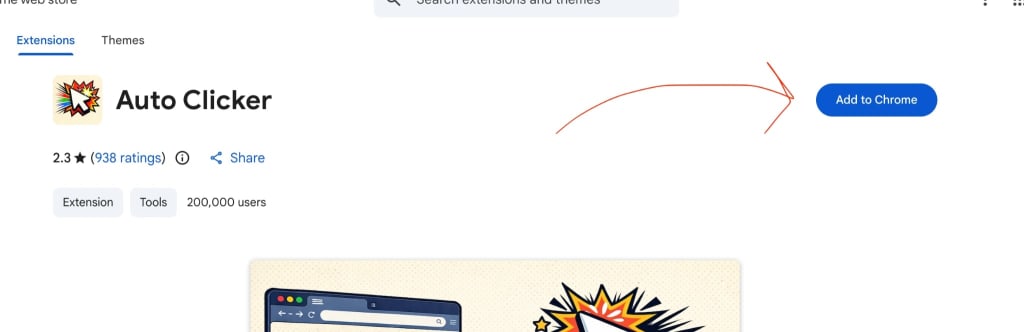
Configurarea unei extensii Chrome este cea mai rapidă modalitate de a face clic automat pe Chromebook. Procesul este simplu și durează doar câteva minute.
Urmați acești pași:
- Deschideți Magazinul web Chrome
- Căutați „clic automat”.
- Alegeți o extensie ușoară, bine revizuită
- Faceți clic pe „Adăugați la Chrome” și instalați
- Fixați extensia pe bara de instrumente pentru acces rapid
- Deschideți extensia și setați intervalul de clic
- Porniți butonul de clic automat
Majoritatea extensiilor vă permit să începeți să faceți clic imediat după configurare. Acest lucru le face ideale pentru utilizatorii care doresc viteză fără a avea de-a face cu o configurație complexă.
Pas cu pas pentru aplicațiile Android
Dacă Chromebookul dvs. acceptă aplicații Android, puteți instala un dispozitiv de clic automat mai avansat prin Magazinul Play.
Iată cum:
- Deschideți Magazinul Google Play
- Căutați o aplicație de clic automat
- Instalați aplicația
- Activați permisiunile de accesibilitate necesare
- Configurați punctele și intervalele de clic
- Utilizați comenzile plutitoare pentru a începe să faceți clic pe
Aplicațiile Android necesită adesea permisiuni suplimentare pentru a funcționa corect, dar oferă mai multă personalizare în schimb.
Sfaturi de optimizare pentru viteza maximă
Indiferent de metoda pe care o alegeți, configurarea corectă joacă un rol major în performanță. Un clicker automat configurat prost se poate simți lent chiar dacă instrumentul în sine este rapid.
Pentru a obține cele mai bune rezultate:
- Închideți filele și aplicațiile de fundal neutilizate
- Dezactivează extensiile Chrome inutile
- Începeți cu un interval moderat și reduceți treptat
- Evitați să rulați mai multe clicuri automate simultan
- Țineți Chromebookul actualizat pentru o performanță mai bună
Micile ajustări pot îmbunătăți semnificativ viteza și stabilitatea.
Un clicker automat bine configurat poate rula fără probleme chiar și pe Chromebookurile de gamă inferioară. Cheia este să vă mențineți configurarea simplă, să minimizați încărcarea sistemului și să vă reglați fin viteza de clic în funcție de capacitățile dispozitivului.
Probleme frecvente și cum să le remediați
Clic lent sau întârziere
Una dintre cele mai frecvente probleme cu care se confruntă utilizatorii de Chromebook este clicurile lente sau inconsecvente. Acest lucru se întâmplă de obicei atunci când sistemul este sub sarcină grea sau când butonul de clic automat nu este optimizat.
Cauzele comune includ:
- Prea multe file deschise de browser
- RAM limitată sau hardware de gamă inferioară
- Intervalele de clic foarte mici împing sistemul prea tare
Pentru a remedia acest lucru:
- Închideți filele și aplicațiile inutile
- Reporniți Chromebookul pentru a șterge memoria
- Măriți puțin intervalul de clic pentru o mai bună stabilitate
În multe cazuri, o mică ajustare a vitezei poate elimina decalajul.
Conflicte de extindere
Extensiile Chrome pot interfera uneori între ele, mai ales dacă mai multe instrumente încearcă să controleze comportamentul browserului în același timp.
Semnele conflictului includ:
- Clickerul automat nu pornește
- Răspuns întârziat la clic pe
- Oprire sau înghețare aleatorie
Pentru a rezolva aceasta:
- Dezactivează temporar alte extensii
- Testați butonul de clic automat în modul incognito
- Păstrați numai extensiile esențiale active
Rularea unui mediu de browser curat îmbunătățește adesea performanța semnificativ.
Limitări Chromebook
Nu toate Chromebookurile sunt create pentru sarcini de înaltă performanță. Dispozitivele entry-level se pot lupta cu clicuri extrem de rapide sau automatizări avansate.
Limitările tipice includ:
- Putere de procesare mai mică
- Capacitate multitasking limitată
- Suport redus pentru aplicații Android complexe
Pentru a rezolva asta:
- Folosiți extensii Chrome ușoare în loc de aplicații grele
- Evitați funcțiile de automatizare multipunct sau avansate
- Păstrați vitezele de clic într-un interval stabil
Cele mai multe probleme cu clicurile automate pe Chromebookuri nu sunt cauzate de instrument în sine, ci de constrângerile sistemului. Prin simplificarea configurației și reducerea sarcinii, puteți obține performanțe mult mai rapide și mai fiabile.
Gânduri finale
Un clic automat rapid pe Chromebook înseamnă mai puțin găsirea celui mai puternic instrument și mai mult despre alegerea unuia care funcționează eficient în limitele sistemului de operare Chrome.
Pentru majoritatea utilizatorilor, o extensie Chrome ușoară oferă cele mai bune rezultate. Este rapid de instalat, ușor de controlat și capabil să atingă viteze mari de clic fără a supraîncărca sistemul. Aplicațiile Android oferă funcții mai avansate, dar necesită hardware mai puternic și o configurare atentă pentru a funcționa bine.
Elementele cheie sunt simple:
- Prioritizează viteza și stabilitatea față de funcțiile suplimentare
- Păstrați configurația ușoară pentru a evita întârzierea
- Ajustați intervalele de clic în funcție de performanța dispozitivului
- Evitați extensiile inutile și procesele de fundal
Când este configurat corect, un Chromebook poate gestiona surprinzător de bine sarcinile de clic automat. Combinația corectă de instrument și optimizare permite performanțe rapide și consistente fără software complex.
Întrebări frecvente
O extensie Chrome ușoară cu control al intervalului de milisecunde este, de obicei, cea mai rapidă opțiune, deoarece rulează direct în browser cu o suprasolicitare minimă.
Versiunea originală pentru desktop nu este acceptată pe sistemul de operare Chrome, dar puteți utiliza alternative bazate pe browser sau aplicații Android care oferă funcționalități similare.
Depinde de joc. Unele jocuri permit automatizarea, în timp ce altele o pot restricționa sau interzice, așa că este important să verificați regulile jocului.
Acest lucru se poate întâmpla din cauza conflictelor de extensie, a întârzierii sistemului sau a unei gestionări agresive a energiei. Repornirea dispozitivului sau simplificarea configurării rezolvă de obicei problema.
Da, sistemul de operare Chrome include o funcție de clic automat în setările de accesibilitate, dar este limitat și nu este potrivit pentru sarcini de mare viteză sau avansate.
