
En esta página8
- Por qué los usuarios de Chromebook necesitan un clicker automático rápido
- Tipos de clics automáticos para Chromebook
- Los mejores clickers automáticos rápidos para Chromebook
- Cómo elegir el clicker automático más rápido
- Cómo configurar un clicker automático en Chromebook
- Problemas comunes y cómo solucionarlos
- Pensamientos finales
- Preguntas frecuentes
Si necesitas unclicker automático rápido para un Chromebook, la mejor opción es una extensión ligera de Chrome o una sencilla aplicación de Android que admita clics de alta velocidad con un retraso mínimo.
Los clickers automáticos automatizan los clics repetidos, lo que los hace útiles para juegos, tareas repetitivas y automatización básica. Dado que Chrome OS tiene limitaciones en comparación conVentanas,Elegir una herramienta que esté optimizada para la velocidad y la eficiencia es esencial.
Esta guía cubre las opciones más rápidas y cómo usarlas de manera efectiva en una Chromebook.
Por qué los usuarios de Chromebook necesitan un clicker automático rápido
Limitaciones de Chrome OS
Los Chromebook están diseñados para brindar velocidad y simplicidad, pero eso tiene el costo de restricciones que afectan las herramientas de automatización. A diferencia de los sistemas operativos tradicionales, Chrome OS no admite la instalación de archivos de software independientes, lo que significa que la mayoría de los controles automáticos avanzados diseñados para entornos de escritorio no funcionarán.
Esta limitación obliga a los usuarios a confiar en:
- Extensiones basadas en navegador
- Aplicaciones de Android desde Play Store
- Funciones de accesibilidad integradas
Cada opción opera dentro de un entorno controlado, lo que puede afectar la rapidez y eficiencia con la que se ejecutan los clics. Como resultado, no todos los controles automáticos pueden ofrecer un rendimiento de alta velocidad en una Chromebook.
Casos de uso comunes
La demanda de controles automáticos rápidos en Chromebooks proviene de necesidades reales y prácticas. Los usuarios no solo buscan automatización, sino herramientas que puedan manejar acciones repetitivas sin ralentizar su flujo de trabajo.
Algunos de los casos de uso más comunes incluyen:
- Juegos: Los juegos inactivos y de clicker a menudo requieren hacer clic rápidamente para progresar más rápido
- Tareas repetitivas: Llenar formularios, actualizar páginas o hacer clic en botones repetidamente
- Pruebas y desarrollo: Simulación del comportamiento del usuario para pruebas de UI
- Atajos de productividad: Automatizar acciones simples y repetidas para ahorrar tiempo
En muchos de estos escenarios, la velocidad impacta directamente en los resultados. Un clicker automático lento anula el propósito de la automatización.
Expectativas de desempeño
Un clicker automático de alta calidad para Chromebook debe cumplir con algunos estándares de rendimiento clave:
- Posibilidad de establecer intervalos de clic muy bajos (menos de 100 milisegundos)
- Rendimiento estable sin congelar las pestañas del navegador
- Bajo uso de CPU y memoria
- Clic constante sin interrupciones
La diferencia entre un clicker automático promedio y uno rápido a menudo se reduce a qué tan bien está optimizado para Chrome OS. Las herramientas demasiado pesadas o mal diseñadas pueden generar retrasos, mientras que las soluciones livianas pueden ofrecer clics de alta velocidad suaves y confiables.
Consulte nuestro último blog enestoturf.fr: análisis de dominio, tráfico orgánico e información SEO
Tipos de clics automáticos para Chromebook
Extensiones de Chrome

Las extensiones de Chrome son la opción más popular para los usuarios de Chromebook porque funcionan directamente dentro del navegador. No requieren una configuración compleja y pueden comenzar a hacer clic en segundos.
Estas herramientas están diseñadas para ser livianas, lo que les ayuda a funcionar sin problemas incluso en Chromebooks de gama baja. La mayoría de las extensiones le permiten controlar los intervalos de clic, iniciar o detener con una tecla de acceso rápido y elegir tipos de clic.
Ventajas clave:
- Instalación rápida desde Chrome Web Store
- Uso mínimo de recursos del sistema
- Controles simples para una configuración rápida
Sin embargo, tienen limitaciones. Dado que se ejecutan dentro del navegador, su rendimiento depende de cuántas pestañas y extensiones estén activas. Los clics a velocidades extremadamente altas también pueden estar restringidos en comparación con herramientas más avanzadas.
Aplicaciones de Android en Chromebook

Si su Chromebook es compatible con Google Play Store, las aplicaciones de clic automático de Android ofrecen una opción más avanzada. Estas aplicaciones suelen incluir funciones que van más allá de un simple clic, como la automatización multipunto y la grabación de gestos.
Son más adecuados para usuarios que desean más control y flexibilidad.
Ventajas clave:
- Funciones de automatización avanzadas
- Patrones y secuencias de clics personalizados
- Mejor control sobre múltiples puntos de clic
En el lado negativo,AndroideLas aplicaciones pueden consumir más recursos y es posible que no siempre estén perfectamente optimizadas para el hardware de Chromebook. Esto puede provocar un rendimiento más lento si el dispositivo no es lo suficientemente potente.
Funciones de accesibilidad integradas
Chrome OS incluye una función de clic automático incorporada en la configuración de accesibilidad. Esta opción está diseñada para usuarios que necesitan asistencia de entrada en lugar de automatización de alta velocidad.
Ventajas clave:
- No requiere instalación
- Completamente seguro e integrado en el sistema
- Fácil de habilitar y usar
Las limitaciones son significativas. La función incorporada carece de control de velocidad, personalización y opciones avanzadas. No es adecuado para juegos o tareas que requieran clics rápidos o continuos.
Elegir el tipo correcto depende de su objetivo. Si quieresmáxima velocidad con el mínimo esfuerzo, las extensiones de Chrome suelen ser la mejor opción. Si necesitasautomatización avanzada, las aplicaciones de Android brindan más flexibilidad, mientras que las funciones integradas son mejores solo para uso básico.
Los mejores clickers automáticos rápidos para Chromebook
Principales extensiones de Chrome

Para la mayoría de los usuarios de Chromebook, las extensiones de Chrome ofrecen el mejor equilibrio entre velocidad y simplicidad. Los más rápidos están diseñados para ejecutarse de manera eficiente en el navegador sin consumir demasiados recursos.
Las opciones populares incluyen:
- Clicker automático (extensión de Chrome)
Interfaz sencilla con intervalos de clic ajustables e inicio con un solo clic. Ideal para principiantes que desean resultados rápidos. - OP Auto Clicker (alternativas basadas en web)
Si bien la versión de escritorio original no es compatible, las versiones basadas en navegador replican una funcionalidad similar con un control de velocidad sólido. - Extensiones de Auto Clicker Pro
A menudo incluyen funciones adicionales como teclas de acceso rápido, selección de tipo de clic y modos de clic continuo.
Lo que hace que estas extensiones sean efectivas es su diseño liviano. Pueden lograr velocidades de clic rápidas siempre que su navegador no esté sobrecargado con pestañas u otras extensiones.
Los mejores clickers automáticos basados en Android

Las aplicaciones de Android aportan capacidades de automatización más avanzadas a los Chromebook, especialmente para los usuarios que necesitan algo más que un simple clic rápido.
Las características comunes incluyen:
- Clic multipunto
- Grabación de gestos
- Secuencias cronometradas
- Paneles de control flotantes
Estas aplicaciones son útiles para flujos de trabajo complejos, pero pueden consumir más recursos del sistema. El rendimiento depende del hardware de su Chromebook, por lo que los dispositivos más antiguos pueden experimentar retrasos a velocidades muy altas.
Herramientas ligeras frente a herramientas ricas en funciones
Elegir entre una extensión simple y una aplicación con muchas funciones depende de tus necesidades. Aquí hay una comparación clara:
| Característica | Extensión cromada liviana | Aplicación Android Auto Clicker |
|---|---|---|
| Velocidad | Muy rápido para un solo clic | Rápido, pero depende del dispositivo |
| Configuración | Instantáneo y fácil | Requiere configuración de permisos |
| Características | Controles b��sicos | Automatización avanzada |
| Uso de recursos | Bajo | Medio a alto |
| Mejor para | Juegos y tareas rápidas | Automatización compleja |
Las herramientas ligeras son ideales si su objetivo es pura velocidad y eficiencia. Las herramientas ricas en funciones son mejores cuando necesita control sobre múltiples acciones o flujos de trabajo.
El clicker automático más rápido para Chromebook no siempre es el que tiene más funciones. En la mayoría de los casos, ununa extensión simple y bien optimizada superará a las herramientas más pesadas, especialmente en dispositivos con recursos limitados.
Cómo elegir el clicker automático más rápido
Haga clic en Control de velocidad e intervalos
El factor más importante a la hora de elegir un clicker automático es la velocidad con la que puede funcionar. La velocidad está controlada por el intervalo de clic, que determina la rapidez con la que se ejecuta cada clic.
Un clicker automático de alta calidad debería permitir:
- Configuración de intervalos de nivel de milisegundos
- Clic continuo sin demoras
- Rendimiento estable a intervalos bajos
Las herramientas que le permiten bajar de 100 milisegundos generalmente se consideran rápidas. Sin embargo, los intervalos extremadamente bajos a veces pueden causar retrasos si su Chromebook no puede soportar la carga. La clave es encontrar un equilibrio entre velocidad y estabilidad.
Facilidad de uso e interfaz
La velocidad por sí sola no es suficiente si la herramienta es difícil de utilizar. Una interfaz limpia y sencilla marca una gran diferencia, especialmente cuando necesitas empezar o dejar de hacer clic rápidamente.
Busque herramientas que ofrezcan:
- Funcionalidad de inicio y parada con un solo clic
- Controles claros para establecer intervalos
- Pasos mínimos de configuración
Los menús complicados y las funciones innecesarias pueden ralentizarlo y hacer que la herramienta sea menos eficiente en el uso real.
Seguridad y permisos
Dado que la mayoría de los controles automáticos de Chromebook son extensiones o aplicaciones, los permisos son importantes. Algunas herramientas solicitan acceso a la actividad de navegación o a los controles del sistema, lo que puede no siempre ser necesario.
Para mantenerse a salvo:
- Elija herramientas con sólidas opiniones de usuarios
- Evite extensiones que soliciten permisos excesivos
- Cíñete a opciones conocidas o ampliamente utilizadas
Un clicker automático rápido no debería comprometer su privacidad o la seguridad del sistema.
La mejor elección se reduce a tres cosas:qué tan rápido hace clic, qué fácil es controlar y qué tan seguro se ejecuta en su dispositivo. Dar prioridad a estos factores garantiza un rendimiento constante sin riesgos innecesarios.
Cómo configurar un clicker automático en Chromebook
Paso a paso para las extensiones de Chrome
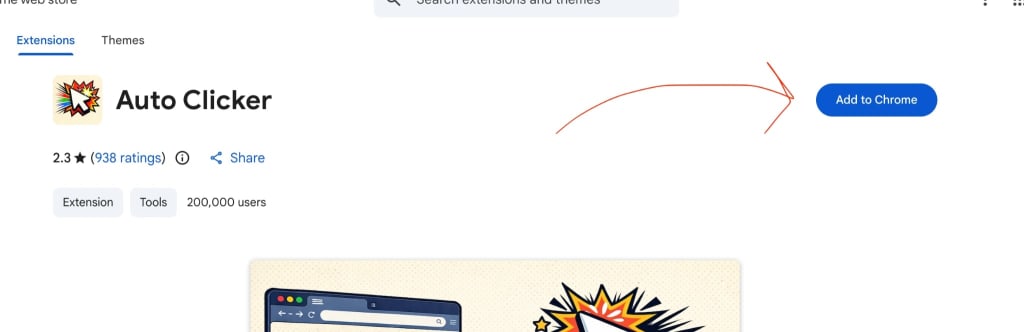
Configurar una extensión de Chrome es la forma más rápida de ejecutar un clicker automático en su Chromebook. El proceso es sencillo y sólo lleva unos minutos.
Siga estos pasos:
- Abra Chrome Web Store
- Busque "clicker automático".
- Elija una extensión ligera y bien revisada
- Haga clic en "Agregar a Chrome" e instale
- Fije la extensión a su barra de herramientas para un acceso rápido
- Abra la extensión y establezca su intervalo de clic
- Iniciar el clicker automático
La mayoría de las extensiones le permiten comenzar a hacer clic instantáneamente después de la configuración. Esto los hace ideales para usuarios que desean velocidad sin tener que lidiar con una configuración compleja.
Paso a paso para aplicaciones de Android
Si su Chromebook admite aplicaciones de Android, puede instalar un control automático más avanzado a través de Play Store.
Así es como:
- Abre Google Play Store
- Buscar una aplicación de clic automático
- Instalar la aplicación
- Habilitar los permisos de accesibilidad necesarios
- Configurar puntos e intervalos de clic
- Utilice los controles flotantes para comenzar a hacer clic
Las aplicaciones de Android a menudo requieren permisos adicionales para funcionar correctamente, pero a cambio ofrecen más personalización.
Consejos de optimización para la máxima velocidad
Independientemente del método que elija, la configuración adecuada juega un papel importante en el rendimiento. Un clicker automático mal configurado puede parecer lento incluso si la herramienta en sí es rápida.
Para obtener los mejores resultados:
- Cerrar pestañas no utilizadas y aplicaciones en segundo plano
- Deshabilitar extensiones innecesarias de Chrome
- Comience con un intervalo moderado y reduzca gradualmente
- Evite ejecutar varios clics automáticos a la vez
- Mantenga su Chromebook actualizado para un mejor rendimiento
Pequeños ajustes pueden mejorar significativamente la velocidad y la estabilidad.
Un clicker automático bien configurado puede funcionar sin problemas incluso en Chromebooks de gama baja. La clave es mantener la configuración simple, minimizar la carga del sistema y ajustar la velocidad de clic según las capacidades de su dispositivo.
Problemas comunes y cómo solucionarlos
Clic lento o retraso
Uno de los problemas más comunes que enfrentan los usuarios de Chromebook es el clic lento o inconsistente. Esto suele suceder cuando el sistema tiene una gran carga o el clicker automático no está optimizado.
Las causas comunes incluyen:
- Demasiadas pestañas abiertas del navegador
- RAM limitada o hardware de gama baja
- Los intervalos de clic muy bajos están presionando demasiado al sistema
Para solucionar este problema:
- Cerrar pestañas y aplicaciones innecesarias
- Reinicia tu Chromebook para borrar la memoria
- Aumente ligeramente el intervalo de clic para una mejor estabilidad
En muchos casos, un pequeño ajuste de la velocidad puede eliminar el retraso.
Conflictos de extensión
Las extensiones de Chrome a veces pueden interferir entre sí, especialmente si varias herramientas intentan controlar el comportamiento del navegador al mismo tiempo.
Los signos de conflicto incluyen:
- El clicker automático no se inicia
- Respuesta retrasada al hacer clic
- Parada o congelación aleatoria
Para resolver esto:
- Deshabilitar otras extensiones temporalmente
- Pruebe el clicker automático en modo incógnito
- Mantener activas solo las extensiones esenciales
La ejecución de un entorno de navegador limpio a menudo mejora significativamente el rendimiento.
Limitaciones de Chromebook
No todos los Chromebook están diseñados para tareas de alto rendimiento. Los dispositivos básicos pueden tener dificultades con los clics extremadamente rápidos o la automatización avanzada.
Las limitaciones típicas incluyen:
- Menor poder de procesamiento
- Capacidad multitarea limitada
- Soporte reducido para aplicaciones complejas de Android
Para solucionar esto:
- Utilice extensiones ligeras de Chrome en lugar de aplicaciones pesadas
- Evite funciones de automatización avanzadas o multipunto
- Mantenga las velocidades de clic dentro de un rango estable
La mayoría de los problemas con los clics automáticos en los Chromebook no son causados por la herramienta en sí sino por limitaciones del sistema. Al simplificar la configuración y reducir la carga, puede lograr un rendimiento mucho más rápido y confiable.
Pensamientos finales
Un clicker automático rápido en Chromebook se trata menos de encontrar la herramienta más poderosa y más de elegir una que funcione de manera eficiente dentro de las limitaciones del sistema operativo Chrome.
Para la mayoría de los usuarios, una extensión ligera de Chrome ofrece los mejores resultados. Es rápido de instalar, fácil de controlar y capaz de alcanzar altas velocidades de clic sin sobrecargar el sistema. Las aplicaciones de Android ofrecen funciones más avanzadas, pero requieren hardware más potente y una configuración cuidadosa para funcionar bien.
Las conclusiones clave son simples:
- Priorice la velocidad y la estabilidad sobre las funciones adicionales
- Mantenga su configuración liviana para evitar retrasos
- Ajuste los intervalos de clic según el rendimiento de su dispositivo
- Evite extensiones innecesarias y procesos en segundo plano
Cuando se configura correctamente, una Chromebook puede manejar tareas de clic automático sorprendentemente bien. La combinación correcta de herramienta y optimización permite un rendimiento rápido y consistente sin software complejo.
Preguntas frecuentes
Una extensión ligera de Chrome con control de intervalos de milisegundos suele ser la opción más rápida porque se ejecuta directamente en el navegador con una sobrecarga mínima.
La versión de escritorio original no es compatible con Chrome OS, pero puedes usar alternativas basadas en navegador o aplicaciones de Android que ofrecen una funcionalidad similar.
Depende del juego. Algunos juegos permiten la automatización, mientras que otros pueden restringirla o prohibirla, por lo que es importante comprobar las reglas del juego.
Esto puede ocurrir debido a conflictos de extensión, retrasos en el sistema o administración agresiva de energía. Reiniciar su dispositivo o simplificar su configuración generalmente soluciona el problema.
Sí, Chrome OS incluye una función de clic automático en la configuración de accesibilidad, pero es limitada y no es adecuada para tareas avanzadas o de alta velocidad.