
ในหน้านี้8
หากคุณต้องการตัวคลิกอัตโนมัติที่รวดเร็วสำหรับ Chromebookตัวเลือกที่ดีที่สุดคือส่วนขยาย Chrome ที่มีน้ำหนักเบาหรือแอป Android แบบธรรมดาที่รองรับการคลิกด้วยความเร็วสูงโดยมีความล่าช้าน้อยที่สุด
ตัวคลิกอัตโนมัติทำการคลิกซ้ำๆ โดยอัตโนมัติ ทำให้มีประโยชน์สำหรับการเล่นเกม งานซ้ำๆ และระบบอัตโนมัติขั้นพื้นฐาน เนื่องจาก Chrome OS มีข้อจำกัดเมื่อเทียบกับหน้าต่าง,การเลือกเครื่องมือที่ได้รับการปรับให้เหมาะสมกับความเร็วและประสิทธิภาพเป็นสิ่งสำคัญ
คู่มือนี้ครอบคลุมตัวเลือกที่เร็วที่สุดและวิธีใช้งานอย่างมีประสิทธิภาพบน Chromebook
เหตุใดผู้ใช้ Chromebook จึงต้องการตัวคลิกอัตโนมัติที่รวดเร็ว
ข้อจำกัดของ Chrome OS
Chromebook ได้รับการสร้างขึ้นเพื่อความรวดเร็วและความเรียบง่าย แต่ก็ต้องแลกมาด้วยข้อจำกัดที่ส่งผลต่อเครื่องมืออัตโนมัติ Chrome OS ไม่รองรับการติดตั้งไฟล์ซอฟต์แวร์แบบสแตนด์อโลน ซึ่งต่างจากระบบปฏิบัติการแบบเดิม ซึ่งหมายความว่าตัวคลิกอัตโนมัติขั้นสูงส่วนใหญ่ที่ออกแบบมาสำหรับสภาพแวดล้อมเดสก์ท็อปจะไม่ทำงาน
ข้อจำกัดนี้บังคับให้ผู้ใช้ต้องพึ่งพา:
- ส่วนขยายบนเบราว์เซอร์
- แอป Android จาก Play Store
- คุณสมบั���ิการเข้าถึงในตัว
แต่ละตัวเลือกทำงานภายในสภาพแวดล้อมที่มีการควบคุม ซึ่งอาจส่งผลต่อความรวดเร็วและมีประสิทธิภาพในการดำเนินการคลิก ด้วยเหตุนี้ ไม่ใช่ว่าตัวคลิกอัตโนมัติทุกตัวจะสามารถมอบประสิทธิภาพความเร็วสูงบน Chromebook ได้
กรณีการใช้งานทั่วไป
ความต้องการเครื่องคลิกอ��ตโนมัติที่รวดเร็วบน Chromebook มาจากความต้องการที่แท้จริงและใช้งานได้จริง ผู้ใช้ไม่เพียงแค่มองหาระบบอัตโนมัติเท่านั้น แต่ยังมองหาเครื่องมือที่สามารถจัดการกับการกระทำซ้ำๆ โดยไม่ทำให้เวิร์กโฟลว์ช้าลง
กรณีการใช้งานที่พบบ่อยที่สุดได้แก่:
- เกม: เกมว่างและเกมคลิกเกอร์มั��จะต้องคลิกอย่างรวดเร็วเพื่อดำเนินการให้เร็วขึ้น
- งานที่เกิดซ้ำ: กรอกแบบฟอร์ม รีเฟรชหน้า หรือคลิกปุ่มซ้ำๆ
- การทดสอบและพัฒนา: จำลองพฤติกรรมผู้ใช้สำหรับการทดสอบ UI
- ทางลัดในการเพิ่มประสิทธิภาพ: การดำเนินการง่ายๆ ซ้ำๆ โดยอัตโนมัติเพื���อประหยัดเวลา
ในหลายสถานการณ์เหล่านี้ ความเร็วจะส่งผลโดยตรงต่อผลลัพธ์ ตัวคลิกอัตโนมัติที่ช้าเอาชนะวัตถุประสงค์ของระบบอัตโนมัติ
ความคาดหวังด้านประสิทธิภาพ
ตัวคลิกอัตโนมัติคุณภาพสูงสำหรับ Chromebook ควรเป็นไปตามมาตรฐานประสิทธิภาพหลักบางประการ:
- ความสามารถในการตั้งค่าช่วงเวลาการคลิกที่ต่ำมาก (ต่ำกว่า 100 มิลลิวินาที)
- ประสิทธิภาพที่เสถียรโดยไม่ต้องหยุดแท็บเบราว์เซอร์
- การใช้ CPU และหน่วยความจำต่ำ
- คลิกอย่างต่อเนื่องโดยไม่หยุดชะงัก
ความแตกต่างระหว่างตัวคลิกอัตโนมัติโดยเฉลี่ยและตัวคลิกอัตโนมัติที่รวดเร็วมักจะขึ้นอยู่กับว่าตัวคลิกอัตโนมัตินั้นได��รับการปรับให้เหมาะกับ Chrome OS ได้ดีเพียงใด เครื่องมือที่มีน้ำหนักมากเกินไปหรือออกแบบมาไม่ดีอาจทำให้เกิดความล่าช้าได้ ในขณะที่โซลูชันน้ำหนักเบาสามารถให้การคลิกด้วยความเร็วสูงได้อย่างราบรื่นและเชื่อถือได้
ตรวจสอบบล็อกล่าสุดของเราที่estoturf.fr: การวิเคราะห์โดเมน การเข้าชมแบบออร์แกนิก และข้อมูล��ชิงลึก SEO
ประเภทของการคลิกอัตโนมัติสำหรับ Chromebook
ส่วนขยายของ Chrome

ส่วนขยาย Chrome เป็นตัวเลือกยอดนิยมสำหรับผู้ใช้ Chromebook เนื่องจากใช้งานได้โดยตรงภายในเบราว์เซอร์ ไม่จำเป็นต้องตั้งค่าที่ซับซ้อนและสามารถเริ่มค���ิกได้ภายในไม่กี่วินาที
เครื่องมือเหล่านี้ได้รับการออกแบบมาให้มีน้ำหนักเบา ซึ่งช่วยให้ทำงานได้อย่างราบรื่นแม้ใน Chromebook ระดับล่าง ส่วนขยายส่วนใหญ่อนุญาตให้คุณควบคุมช่วงเวลาการคลิก เริ่มหรือหยุดด้วยปุ่มลัด และเลือกประเภทการคลิก
ข้อได้เปรียบที่สำคัญ:
- การติดตั้งอย่างรวดเร็วจาก Chrome เว็บสโตร์
- การใช้ทรัพยากรระบบน้อยที่สุด
- ควบคุมง่ายสำหรับการตั้งค่าที่รวดเร็ว
อย่างไรก็ตาม แต่ก็มีข้อจำกัด เนื่องจากทำงานภายในเบราว์เซอร์ ประสิทธิภาพจึงขึ้นอยู่กับจำนวนแท็บและส่วนขยายที่ใช้งานอยู่ การคลิก���้วยความเร็วสูงมากอาจถูกจำกัดเมื่อเปรียบเทียบกับเครื่องมือขั้นสูงอื่นๆ
แอป Android บน Chromebook

หาก Chromebook ของคุณรองรับ Google Play Store แอปตัวคลิกอัตโนมัติของ Android จะมีตัวเลือกขั้นสูงกว่านี้ แอพเหล่านี้มักมีคุณสมบัติที่นอกเหนือไปจากการคลิกธรรมดา เช่น ระบบอัตโนมัติแบบหลายจุดและการบันทึกท่าทาง
เหมาะกว่าสำหรับผู้ใช้ที่ต้องการการควบคุมและความยืดหยุ่นที่มากขึ้น
ข้อได้เปรียบที่สำคัญ:
- คุณสมบัติอัตโนมัติขั้นสูง
- รูปแบบและลำดับการคลิกที่กำหนดเอง
- ควบคุมจุดคลิกหลายจุดได้ดีขึ้น
ข้อเสียแอนดรอยด์แอปสามารถใช้ทรัพยากรได้มากขึ้นและอาจไม่ได้รับการปรับให้เหมาะกับฮาร์ดแวร์ Chromebook อย่างสมบูรณ์แบบเสมอไป ซึ่งอาจส่งผลให้ประสิทธิภาพช้าลงหากอุปกรณ์ไม่ทรงพลังเพียงพอ
คุณสมบัติการเข้าถึงในตัว
Chrome OS มีคุณลักษณะการคลิกอัตโนมัติในตัวภายใต้การตั้งค่าการเข้าถึง ตัวเลือกนี้ออกแบบมาสำหรับผู้ใช้ที่ต้องการความช่วยเหลือในการป้อนข้อมูลมากกว่าระบบอัตโนมัติความเร็วสูง
ข้อได้เปรียบที่สำคัญ:
- ไม่จำเป็นต้องติดตั้ง
- ปลอดภัยอย่างสมบูรณ์และรวมอยู่ในระบบ
- เปิดใช้งานและใช้งานง่าย
ข้อจำกัดมีความสำคัญ ฟีเจอร์ในตัวไม่มีการควบคุมความเร็ว การปรับแต่ง และตัวเลือกขั้นสูง ไม่เหมาะกับการเล่นเกมหรืองานที่ต้องการการคลิกอย่างรวดเร็วหรือต่อเนื่อง
การเลือกประเภทที่เหมาะสมขึ้นอยู่กับเป้าหมายของคุณ หากคุณต้องการความเร็วสูงสุดโดยใช้ความพยายามเพียงเล็กน้อยส่วนขยายของ Chrome มักจะเป็นตัวเลือกที่ดีที่สุด หากคุณต้องการระบบอัตโนมัติขั้นสูงแอพ Android ให้ความยืดหยุ่นมากกว่า ในขณะที่คุณสมบัติในตัวจะดีที่สุดสำหรับการใช้งานขั้นพื้นฐานเท่านั้น
สุดยอดการคลิกอัตโนมัติที่รวดเร็วสำหรับ Chromebook
ส่วนขยาย Chrome ยอดนิยม

สำหรับผู้ใช้ Chromebook ส่วนใหญ่ ส่วนขยายของ Chrome มอบความสมดุลระหว่างความเร็วและความเรียบง่ายที่ดีที่สุด อันที่เร็วที่สุดได้รับการออกแบบให้ทำงานอย่างมีประสิทธิภาพในเบราว์เซอร์โดยไม่ต้องใช้ทรัพยากรมากเกินไป
ตัวเลือกยอดนิยมได้แก่:
- คลิกเกอร์อัตโนมัติ (ส่วนขยายของ Chrome)
อินเทอร์เฟซที่เรียบง่ายพร้อมช่วงเวลาการคลิกที่ปรับได้และเริ่มต้นเพียงคลิกเดียว เหมาะสำหรับผู้เริ่มต้นที่ต้องการผลลัพธ์ที่รวดเร็ว - OP Auto Clicker (ทางเลือกบนเว็บ)
แม้ว่าเวอร์ชันเดสก์ท็อปดั้งเดิมจะไม่ได้รับการสนับสนุน แต่เวอร์ชันที่ใช้เบราว์เซอร์จะจำลองฟังก์ชันการทำงานที่คล้ายกันด้วยการควบคุมความเร็วที่มั่นคง - ส่วนขยาย Auto Clicker Pro
สิ่งเหล่านี้มักมีคุณสมบัติพิเศษ เช่น ปุ่มลัด การเลือกประเภทการคลิก และโหมดการคลิกอย่างต่อเนื่อง
สิ่งที่ทำให้ส่วนขยายเหล่านี้มีประสิทธิภาพคือการออกแบบที่มีน้ำหนักเบา พวกเขาสามารถบรรลุความเร็วการคลิกที่รวดเร็วตราบใดที่เบราว์เซอร์ของคุณไม่มีแท็บหรือส่วนขยายอื่น ๆ มากเกินไป
สุดยอดการคลิกอัตโนมัติบน Android

แอป Android นำความสามารถอัตโนมัติขั้นสูงมาสู่ Chromebook โดยเฉพาะอย่างยิ่งสำหรับผู้ใช้ที่ต้องการมากกว่าการคลิกอย่างรวดเร็ว
คุณสมบัติทั่วไปได้แก่:
- การคลิกหลายจุด
- การบันทึกท่าทาง
- ลำดับเวลา
- แผงควบคุมแบบลอย
แอพเหล่านี้มีประโยชน์สำหรับเวิร์กโฟลว์ที่ซับซ้อน แต่อาจมีทรัพยากรระบบมากกว่า ประสิทธิภาพขึ้นอยู่กับฮาร์ดแวร์ของ Chromebook ดังนั้นอุปกรณ์รุ่นเก่าอาจพบความล่าช้าที่ความเร็วสูงมาก
เครื่องมือน้ำหนักเบาเทียบกับเครื่องมือที่มีคุณสมบัติหลากหลาย
การเลือกระหว่างส่วนขยายแบบธรร��ดาและแอปที่มีฟีเจอร์หลากหลายนั้นขึ้นอยู่กับความต้องการของคุณ นี่คือการเปรียบเทียบที่ชัดเจน:
| คุณลักษณะ | ส่วนขยาย Chrome น้ำหนักเบา | แอป Android Clicker อัตโนมัติ |
|---|---|---|
| ความเร็ว | รวดเร็วมากสำหรับการคลิกเพียงครั้งเดียว | เร็วแต่ขึ้นอ��ู่กับอุปกรณ์ |
| ตั้งค่า | ทันทีและง่ายดาย | ต้องมีการตั้งค่าการอนุญาต |
| คุณสมบัติ | การควบคุมพื้นฐาน | ระบบอัตโนมัติขั้นสูง |
| การใช้ทรัพยากร | ต่ำ | ปานกลางถึงสูง |
| ดีที่สุดสำหรับ | การเล่นเกมและงานด่วน | ระบบอัตโนมัติที่ซับซ้อน || เครื่องมือน้ำหนักเบาเหมาะอย่างยิ่งหากเป้าหมายของคุณคือความเร็วและประสิทธิภาพอย่างแท้จริง เครื่องมือที่มีฟีเจอร์หลากหลายจะดีกว่าเมื่อคุณต้องการควบคุมการกระทำหรือเวิร์กโฟลว์หลายอย่าง |
ตัวคลิกอัตโนมัติที่เร็วที่สุดสำหรับ Chromebook ไม่ใช่ตัวที่มีคุณสมบัติมากที่สุดเสมอไป ในกรณีส่วนใหญ่
ส่วนขยายที่เรียบง่ายที่ได้รับการปรับปรุงมาเป็นอย่างดีจะมีประสิทธิภาพเหนือกว่าเครื่องมือที่หนักกว่าโดยเฉพาะบนอุปกรณ์ที่มีทรัพยากรจำกัดวิธีเลื��ก Auto Clicker ที่เร็วที่สุด
คลิกการควบคุมความเร็วและช่วงเวลา
ปัจจัยที่สำคัญที่สุดในการเลือกตัวคลิกอัตโนมัติคือความรวดเร็วในการทำงาน ความเร็วจะถูกควบคุมโดยช่วงเวลาการคลิก ซึ่งจะกำหนดความเร็วของการคลิกแต่ละครั้ง
ตัวคลิกอัตโนมัติคุณภาพสูงควรอนุญาต:
การตั้งค่าช่วงเวลาระดับมิลลิวินาที
- คลิกอย่างต่อเนื่องโดยไม่ชักช้า
- ประสิทธิภาพที่มั่นคงในช่วงเวลาต่ำ
- โดยทั่วไปเครื่องมือที่ให้คุณทำงานได้ต่ำกว่า 100 มิลลิวินาทีถือว่ารวดเร็ว อย่างไรก็ตาม บางครั้งช่วงเวลาที่ต่ำมากอาจทำให้เกิดความล่าช้าได้หาก Chromebook ของคุณไม่สามารถรองรับภาระงานได้ กุญแจสำคัญคือการหาสมดุลระหว่างความเร็วและความเสถียร
ใช้งานง่ายและอินเทอร์เฟซ
ความเร็วเพียงอย่างเดียวไม่เพียงพอหากเครื่องมือใช้งานยาก อินเทอร์เฟซที่สะอาดตาและเรียบง่ายสร้างความแตกต่างอย่างมาก โดยเฉพาะอย่างยิ่งเมื่อคุณต้องการเริ่มหรือหยุดการคลิกอย่างรวดเร็ว
มองหาเครื่องมือที่มี:
เริ่มต้นและหยุดการทำงานเพียงคลิกเดียว
- การควบคุมที่ชัดเจนสำหรับการตั้งค่าช่วงเวลา
- ขั้นตอนการตั้งค่าขั้นต่ำ
- เมนูที่ซับซ้อนและคุณสมบัติที่ไม่จำเป็นอาจทำให้คุณช้าลงและทำให้เครื่องมือมีประสิทธิภาพน้อยลงในการใช้งานจริง
ความปลอดภัยและการอนุญาต
Safety and Permissions
เนื่องจากตัวคลิกอัตโนมัติของ Chromebook ส่วนใหญ่เป็นส่วนขยายหรือแอป การอนุญาตจึงมีความสำคัญ เครื่องมือบางอย่างร้องขอการเข้าถึงกิจกรรมการท่องเว็บหรือการควบคุมระบบ ซึ่งอาจไม่จำเป็นเสมอไป
เพื่อความปลอดภัย:
- เลือกเครื่องมือที่มีรีวิวจากผู้ใช้สูง
- หลีกเลี่ยงส่วนขยายที่ขอสิทธิ���มากเกินไป
- ยึดติดกับตัวเลือกที่เป็นที่รู้จักหรือใช้กันอย่างแพร่หลาย
ตัวคลิกอัตโนมัติที่รวดเร็วไม่ควรกระทบต่อความเป็นส่วนตัวหรือความปลอดภัยของระบบ
ตัวเลือกที่ดีที่สุดมีสามสิ่ง:คลิกเร็วแค่ไหน ควบคุมง่ายแค่ไหน และทำงานบนอุปกรณ์ของคุณอย่างปลอดภัยแค่ไหน. การจัดลำดับความสำคัญของปัจจัยเหล่านี้ทำให้มั่นใจได้ว่าคุณจะได้รับประสิทธิภาพที่สม่ำเสมอโดยไม่มีความเสี่ยงที่ไม่จำเป็น
วิธีการตั้งค่า Auto Clicker บน Chromebook
ทีละขั้นตอนสำหรับส่วนขยายของ Chrome
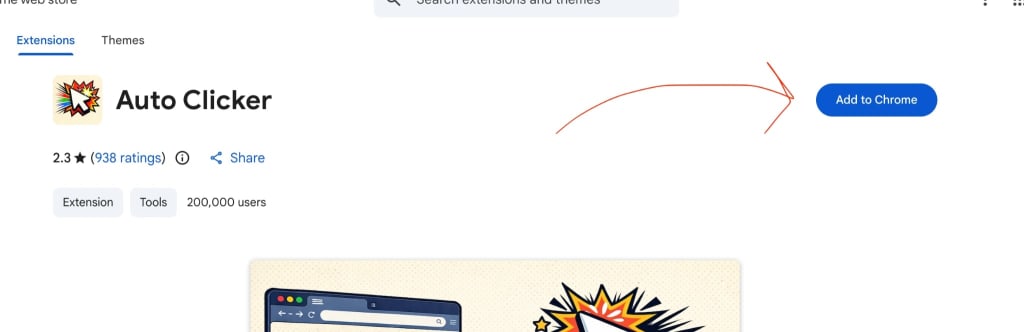
การตั้งค่าส่วนขยาย Chrome เป็นวิธีที่เร็วที่สุดในการให้ตัวคลิกอัตโนมัติทำงานบน Chromebook ของคุณ กระบวนการนี้ง่ายและใช้เวลาเพียงไม่กี่นาที
ทำตามขั้นตอนเหล่านี้:
- เปิด Chrome เว็บสโตร์
- ค้นหา "ตัวคลิกอัตโนมัติ"
- เลือกส่วนขยายที่มีน้ำหนักเบาและได้รับการตรวจสอบอย่างดี
- คลิก “เพิ่มลงใน Chrome” และติดตั้ง
- ปักหมุดส่วนขยายไว้ที่แถบเครื่องมือของคุณเพื่อการเข้าถึงที่รวดเร็ว
- เปิดส่วนขยายและกำหนดช่วงเวลาการคลิกของคุณ
- เริ่มตัวคลิกอัตโนมัติ
ส่วนขยายส่วนใหญ่ช่วยให้คุณสามารถเริ่มคลิกได้ทันทีหลังการกำหนดค่า ทำให้เหมาะสำหรับผู้ใช้ที่ต้องการความเร็วโดยไม่ต้องจัดการกับการตั้งค่าที่ซับซ้อน
ทีละขั้นตอนสำหรับแอป Android
หาก Chromebook ของคุณรองรับแอป Android คุณสามารถติดตั้งตัวคลิกอัตโนมัติขั้นสูงเพิ่มเติมได้ผ่าน Play Store
โดยมีวิธีการดังต่อไปนี้:
- เปิด Google Play Store
- ค้นหาแอปคลิกเกอร์อัตโนมัติ
- ติดตั้งแอป
- เปิดใช้งานสิทธิ์การเข้าถึงที่จำเป็น
- กำหนดค่าจุดคลิกและช่วงเวลา
- ใช้ตัวควบคุมแบบลอยเพื่อเริ่มคลิก
แอพ Android มักต้องการการอนุญาตพิเศษเพื่อให้ทำงานได้อย่างถูกต้อง แต่กลับให้การปรับแต่งที่มากกว่าเป็นการตอบแทน
เคล็ดลับการเพิ่มประสิทธิภาพสำหรับความเร็วสูงสุด
ไม่ว่าคุณจะเลือกวิธีใด การตั้งค่าที่เหมาะสมมีบทบาทสำคัญในประสิทธิภาพ ตัวคลิกอัตโนมัติที่กำหนดค่าไว้ไม่ดีอาจรู้สึกช้าแม้ว่าเครื่องมือจะเร็วก็ตาม
เพื่อให้ได้ผลลัพธ์ที่ดีที่สุด:
- ปิดแท็บและแอปพื้นหลังที่ไม่ได้ใช้
- ปิดการใช้งานส่วนขยาย Chrome ที่ไม่จำเป็น
- เริ่มต้นด้วยช่วงเวลาปานกลางแล้วค่อยๆ ลด
- หลีกเลี่ยงการใช้ตัวคลิกอัตโนมัติหลายตัวพร้อมกัน
- อัปเดต Chromebook ของคุณเพื่อประสิทธิภาพที่ดีขึ้น
การปรับเปลี่ยนเล็กน้อยสามารถปรับปรุงความเร็วและความเสถียรได้อย่างมาก
ตัวคลิกอัตโนมัติที่ได้รับการกำหนดค่าอย่างดีสามารถทำงานได้อย่างราบรื่นแม้ใน Chromebook ระดับล่าง สิ่งสำคัญคือทำให้การตั้งค่าของคุณเรียบง่าย ลดภาระของระบบ และปรับแต่งความเร็วการคลิกตามความสามารถของอุปกรณ์ของคุณ
ปัญหาทั่วไปและวิธีแก้ไข
คลิกช้าหรือล่าช้า
หนึ่งในปัญหาที่พบบ่อยที่สุดที่ผู้ใช้ Chromebook เผชิญคือการคลิกช้าหรือไม่สอดคล้องกัน ซึ่งมักเกิดขึ้นเมื่อระบบมีภาระงานหนักหรือตัวคลิกอัตโนมัติไม่ได้รับการปรับให้เหมาะสม
สาเหตุที่พบบ่อยได้แก่:
- มีแท็บเบราว์เซอร์ที่เปิดอยู่มากเกินไป
- RAM ที่จำกัดหรือฮาร์ดแวร์ระดับล่าง
- ช่วงเวลาการคลิกที่ต่ำมากกำลังกดดันระบบมากเกินไป
หากต้องการแก้ไขปัญหานี้:
- ปิดแท็บและแอปที่ไม่จำเป็น
- รีสตาร์ท Chromebook เพื่อล้างหน่วยความจำ
- เพิ่มช่วงเวลาการคลิกเล็กน้อยเพื่อความเสถียรที่ดีขึ้น
ในหลายกรณี การปรับความเร็วเล็กน้อยสามารถขจัดความล่าช้าได้
ข้อขัดแย้งของส่วนขยาย
ส่วนขยายของ Chrome บางครั้งอาจรบกวนซึ่งกันและกัน โดยเฉพาะอย่างยิ่งหากมีเครื่องมือหลายตัวพยายามควบคุมพฤติกรรมของเบราว์เซอร์ในเวลาเดียวกัน
สัญญาณของความขัดแย้งได้แก่:
- ตัวคลิกอัตโนมัติไม่เริ่มทำงาน
- การตอบสนองล่าช้าเมื่อคลิก
- การหยุดหรือหยุดนิ่งแบบสุ่ม
หากต้องการแก้ไขปัญหานี้:
- ปิดการใช้งานส่วนขยายอื่นชั่วคราว
- ทดสอบตัวคลิกอัตโนมัติในโหมดไม่ระบุตัวตน
- ใช้งานส่วนขยายที่จำเป็นเท่านั้น
การใช้สภาพแวดล้อมเบราว์เซอร์ที่สะอาดมักจะช่วยปรับปรุงประสิทธิภาพได้อย่างมาก
ข้อจำกัดของ Chromebook
Chromebook บางรุ่นไม่ได้ถูกสร้างขึ้นมาสำหรับงานที่มีประสิทธิภาพสูง อุปกรณ์ระดับเริ่มต้นอาจประสบปัญหากับการคลิกที่รวดเร็วมากหรือระบบอัตโนมัติขั้นสูง
ข้อจำกัดทั่วไปได้แก่:
- พลังการประมวลผลต่ำกว่า
- ความสามารถในการทำงานหลายอย่างพร้อมกันอย่างจำกัด
- ลดการสนับสนุนแอป Android ที่ซับซ้อน
หากต้องการแก้ไขปัญหานี้:
- ใช้ส่วนขยาย Chrome แบบน้ำหนักเบา��ทนแอปขนาดใหญ่
- หลีกเลี่ยงคุณลักษณะการทำงานอัตโนมัติแบบหลายจุดหรือขั้นสูง
- รักษาความเร็วการคลิกให้อยู่ในช่วงคงที่
ปัญหาส่วนใหญ่เกี่ยวกับตัวคลิกอัตโนมัติบน Chromebook ไม่ได้เกิดจากตัวเครื่องมือ แต่เกิดจากข้อจำกัดของระบบ ด้วยการลดความซับซ้อนของการตั้งค่าและลดภาระงาน คุณจะได้รับประสิทธิภาพที่รวดเร็วและเชื่อถือได้มากขึ้น
ความคิดสุดท้าย
การคลิกอัตโนมัติที่รวดเร็วบน Chromebook ไม่ได้เกี่ยวกับการค้นหาเครื่องมือที่มีประสิทธิภาพมาก���ี่สุด แต่ให้ความสำคัญกับการเลือกเครื่องมือที่ทำงานได้อย่างมีประสิทธิภาพภายใต้ข้อจำกัดของ Chrome OS
สำหรับผู้ใช้ส่วนใหญ่ ส่วนขยาย Chrome แบบน้ำหนักเบาจะให้ผลลัพธ์ที่ดีที่สุด ติดตั้งได้รวดเร็ว ควบคุมง่าย และสามารถรับความเร็วในการคลิกสูงโดยไม่ทำให้ระบบทำงานหนักเกินไป แอป Android นำเสนอคุณลักษณะขั้นสูงเพิ่มเติม แต่ต้องใช้ฮาร์ดแวร์ที่แข็งแกร่งกว่าและการตั้งค่าอย่างระมัดระวังจึงจะทำงานได้ดี
ประเด็นสำคัญนั้นง่ายมาก:
- ให้ความสำคัญกับความเร็วและความเสถียรมากกว่าคุณสมบัติพิเศษ
- ทำให้การตั้งค่าของคุณไม่ซับซ้อนเพื่อหลีกเลี่ยงความล่าช้า
- ปรับช่วงเวลา��ารคลิกตามประสิทธิภาพของอุปกรณ์ของคุณ
- หลีกเลี่ยงส่วนขยายและกระบวนการพื้นหลังที่ไม่จำเป็น
เมื่อกำหนดค่าอย่างถูกต้อง Chromebook สามารถจัดการงานการคลิกอัตโนมัติได้ดีอย่างน่าประหลาดใจ การผสมผสานเครื่องมือและการเพิ่มประสิทธิภาพอย่างเหมาะสมช่วยให้ทำงานได้อย่างรวดเร็วและสม่ำเสมอโดยไม่ต้องใช้ซอฟต์แวร์ที่ซับซ้อน
คำถามที่พบบ่อย
โดยทั่วไปส่วนขยาย Chrome น้ำหนักเบาที่มีการควบคุมช่วงเวลามิลลิวินาทีมักจะเป็นตัวเลือกที่เร็วที่สุดเนื่องจากทำงานโดยตรงในเบราว์เซอร์โดยมีค่าใช้จ่ายน้อยที่สุด
Chrome OS ไม่รองรับเวอร์ชันเดสก์ท็อปดั้งเดิม แต่คุณสามารถใช้ทางเลือกที่ใช้เบราว์เซอร์หรือแอป Android ที่มีฟังก์ชันการทำงานคล้ายกันได้
มันขึ้นอยู่กั��เกม เกมบางเกมอนุญาตให้ใช้ระบบอัตโนมัติ ในขณะที่บางเกมอาจจำกัดหรือแบน ดังนั้นการตรวจสอบกฎของเกมจึงเป็นสิ่งสำคัญ
สิ่งนี้สามารถเกิดขึ้นได้เนื่องจากข้อขัดแย้งในส่วนขยาย ระบบล่าช้า หรือการจัดการพลังงานที่รุนแรง การรีสตาร์ทอุปกรณ์หรือลดความซับซ้อนของการตั้งค่ามักจะแก้ไขปัญหาได้
ใช่ Chrome OS มีคุณลักษณะการคลิกอัตโนมัติในการตั้งค่าการเข้าถึง แต่มีข้อจำกัดและไม่เหมาะกับงานที่มีความเร็วสูงหรือขั้นสูง