
Sur cette page8
- Pourquoi les utilisateurs de Chromebook ont besoin d'un clicker automatique rapide
- Types de cliqueurs automatiques pour Chromebook
- Meilleurs cliqueurs automatiques rapides pour Chromebook
- Comment choisir le clicker automatique le plus rapide
- Comment configurer un clicker automatique sur Chromebook
- Problèmes courants et comment les résoudre
- Réflexions finales
- Foire aux questions
Si vous avez besoin d'unClicker automatique rapide pour un Chromebook, la meilleure option est une extension Chrome légère ou une simple application Android prenant en charge le clic à grande vitesse avec un décalage minimal.
Les cliqueurs automatiques automatisent les clics répétés, ce qui les rend utiles pour les jeux, les tâches répétitives et l'automatisation de base. Étant donné que Chrome OS a des limites par rapport àFenêtres,choisir un outil optimisé pour la rapidité et l’efficacité est essentiel.
Ce guide couvre les options les plus rapides et comment les utiliser efficacement sur un Chromebook.
Pourquoi les utilisateurs de Chromebook ont besoin d'un clicker automatique rapide
Limites de Chrome OS
Les Chromebooks sont conçus pour la rapidité et la simplicité, mais cela se fait au prix de restrictions qui affectent les outils d'automatisation. Contrairement aux systèmes d'exploitation traditionnels, Chrome OS ne prend pas en charge l'installation de fichiers logiciels autonomes, ce qui signifie que la plupart des cliqueurs automatiques avancés conçus pour les environnements de bureau ne fonctionneront pas.
Cette limitation oblige les utilisateurs à s'appuyer sur :
- Extensions basées sur un navigateur
- Applications Android du Play Store
- Fonctionnalités d'accessibilité intégrées
Chaque option fonctionne dans un environnement contrôlé, ce qui peut avoir un impact sur la rapidité et l'efficacité de l'exécution des clics. Par conséquent, tous les clickers automatiques ne peuvent pas offrir des performances à grande vitesse sur un Chromebook.
Cas d'utilisation courants
La demande de cliqueurs automatiques rapides sur les Chromebooks provient de besoins réels et pratiques. Les utilisateurs ne recherchent pas seulement l'automatisation, mais aussi des outils capables de gérer des actions répétitives sans ralentir leur flux de travail.
Certains des cas d'utilisation les plus courants incluent :
- Jeux: Les jeux inactifs et clicker nécessitent souvent un clic rapide pour progresser plus rapidement
- Tâches répétitives: Remplir des formulaires, actualiser des pages ou cliquer à plusieurs reprises sur des boutons
- Tests et développement: Simulation du comportement des utilisateurs pour les tests d'interface utilisateur
- Raccourcis de productivité: Automatiser des actions simples et répétées pour gagner du temps
Dans bon nombre de ces scénarios, la vitesse a un impact direct sur les résultats. Un clicker automatique lent va à l’encontre de l’objectif de l’automatisation.
Attentes en matière de performances
Un clicker automatique de haute qualité pour Chromebook doit répondre à quelques normes de performances clés :
- Possibilité de définir des intervalles de clics très faibles (moins de 100 millisecondes)
- Performances stables sans geler les onglets du navigateur
- Faible utilisation du processeur et de la mémoire
- Clics constants sans interruption
La différence entre un clicker automatique moyen et rapide dépend souvent de son optimisation pour Chrome OS. Les outils trop lourds ou mal conçus peuvent créer un décalage, tandis que les solutions légères peuvent fournir un clic rapide, fluide et fiable.
Consultez notre dernier blog surestoturf.fr : Analyse de domaine, trafic organique et insights SEO
Types de cliqueurs automatiques pour Chromebook
Extensions Chrome

Les extensions Chrome sont le choix le plus populaire auprès des utilisateurs de Chromebook, car elles fonctionnent directement dans le navigateur. Ils ne nécessitent aucune configuration complexe et peuvent commencer à cliquer en quelques secondes.
Ces outils sont conçus pour être légers, ce qui leur permet de fonctionner correctement, même sur les Chromebooks bas de gamme. La plupart des extensions vous permettent de contrôler les intervalles de clic, de démarrer ou d'arrêter avec un raccourci clavier et de choisir les types de clics.
Avantages clés :
- Installation rapide depuis le Chrome Web Store
- Utilisation minimale des ressources système
- Commandes simples pour une configuration rapide
Cependant, ils ont des limites. Puisqu'ils s'exécutent dans le navigateur, leurs performances dépendent du nombre d'onglets et d'extensions actifs. Les clics extrêmement rapides peuvent également être limités par rapport aux outils plus avancés.
Applications Android sur Chromebook

Si votre Chromebook prend en charge le Google Play Store, les applications de clic automatique Android offrent une option plus avancée. Ces applications incluent souvent des fonctionnalités qui vont au-delà du simple clic, telles que l'automatisation multipoint et l'enregistrement des gestes.
Ils conviennent mieux aux utilisateurs qui souhaitent plus de contrôle et de flexibilité.
Avantages clés :
- Fonctionnalités d'automatisation avancées
- Modèles et séquences de clics personnalisés
- Meilleur contrôle sur plusieurs points de clic
En revanche,Androidles applications peuvent consommer plus de ressources et ne sont pas toujours parfaitement optimisées pour le matériel Chromebook. Cela peut entraîner un ralentissement des performances si l'appareil n'est pas assez puissant.
Fonctionnalités d'accessibilité intégrées
Chrome OS inclut une fonctionnalité de clic automatique intégrée dans les paramètres d'accessibilité. Cette option est conçue pour les utilisateurs qui ont besoin d'une prise en charge assistée de la saisie plutôt que d'une automatisation à grande vitesse.
Avantages clés :
- Aucune installation requise
- Complètement sûr et intégré au système
- Facile à activer et à utiliser
Les limites sont importantes. La fonctionnalité intégrée manque de contrôle de vitesse, de personnalisation et d’options avancées. Il ne convient pas aux jeux ou aux tâches nécessitant un clic rapide ou continu.
Le choix du bon type dépend de votre objectif. Si tu veuxvitesse maximale avec un minimum d'effort, les extensions Chrome sont généralement la meilleure option. Si vous avez besoin deautomatisation avancée, les applications Android offrent plus de flexibilité, tandis que les fonctionnalités intégrées sont idéales pour une utilisation de base uniquement.
Meilleurs cliqueurs automatiques rapides pour Chromebook
Principales extensions Chrome

Pour la plupart des utilisateurs de Chromebook, les extensions Chrome offrent le meilleur équilibre entre vitesse et simplicité. Les plus rapides sont conçus pour fonctionner efficacement dans le navigateur sans consommer trop de ressources.
Les options populaires incluent :
- Clic automatique (extension Chrome)
Interface simple avec intervalles de clics réglables et démarrage en un clic. Idéal pour les débutants qui souhaitent des résultats rapides. - OP Auto Clicker (alternatives basées sur le Web)
Bien que la version de bureau originale ne soit pas prise en charge, les versions basées sur un navigateur reproduisent des fonctionnalités similaires avec un contrôle de vitesse solide. - Extensions Auto Clicker Pro
Ceux-ci incluent souvent des fonctionnalités supplémentaires telles que des raccourcis clavier, la sélection du type de clic et des modes de clic continu.
Ce qui rend ces extensions efficaces, c’est leur conception légère. Ils peuvent atteindre des vitesses de clic rapides tant que votre navigateur n'est pas surchargé d'onglets ou d'autres extensions.
Meilleurs cliqueurs automatiques basés sur Android

Les applications Android apportent des fonctionnalités d'automatisation plus avancées aux Chromebooks, en particulier pour les utilisateurs qui ont besoin de plus qu'un simple clic rapide.
Les fonctionnalités communes incluent :
- Clic multipoint
- Enregistrement gestuel
- Séquences chronométrées
- Panneaux de contrôle flottants
Ces applications sont utiles pour les flux de travail complexes, mais elles peuvent être plus gourmandes en ressources système. Les performances dépendent du matériel de votre Chromebook. Les appareils plus anciens peuvent donc connaître des retards à des vitesses très élevées.
Outils légers ou riches en fonctionnalités
Le choix entre une simple extension et une application riche en fonctionnalités dépend de vos besoins. Voici une comparaison claire :
| Fonctionnalité | Extension Chrome légère | Application Android Auto Clicker |
|---|---|---|
| Vitesse | Très rapide pour des clics simples | Rapide, mais dépend de l'appareil |
| Configuration | Instantané et facile | Nécessite la configuration des autorisations |
| Caractéristiques | Contrôles de base | Automatisation avancée |
| Utilisation des ressources | Faible | Moyen à élevé |
| Idéal pour | Jeux et tâches rapides | Automatisation complexe |
Les outils légers sont idéaux si votre objectif est la vitesse et l’efficacité pures. Les outils riches en fonctionnalités sont meilleurs lorsque vous avez besoin de contrôler plusieurs actions ou flux de travail.
Le clicker automatique le plus rapide pour Chromebook n'est pas toujours celui qui offre le plus de fonctionnalités. Dans la plupart des cas, unune extension simple et bien optimisée surpassera les outils plus lourds, en particulier sur les appareils aux ressources limitées.
Comment choisir le clicker automatique le plus rapide
Cliquez sur Contrôle de la vitesse et des intervalles
Le facteur le plus important lors du choix d’un clicker automatique est la rapidité avec laquelle il peut fonctionner. La vitesse est contrôlée par l'intervalle de clic, qui détermine la rapidité avec laquelle chaque clic est exécuté.
Un clicker automatique de haute qualité devrait permettre :
- Paramètres d'intervalle au niveau de la milliseconde
- Clic continu sans délai
- Performances stables à intervalles rapprochés
Les outils qui vous permettent de descendre en dessous de 100 millisecondes sont généralement considérés comme rapides. Cependant, des intervalles extrêmement courts peuvent parfois entraîner un décalage si votre Chromebook ne peut pas gérer la charge. La clé est de trouver un équilibre entre vitesse et stabilité.
Facilité d'utilisation et d'interface
La vitesse seule ne suffit pas si l’outil est difficile à utiliser. Une interface claire et simple fait une grande différence, surtout lorsque vous devez démarrer ou arrêter de cliquer rapidement.
Recherchez les outils qui offrent :
- Fonctionnalité de démarrage et d'arrêt en un clic
- Effacer les commandes pour définir les intervalles
- Étapes de configuration minimales
Des menus compliqués et des fonctionnalités inutiles peuvent vous ralentir et rendre l'outil moins efficace en utilisation réelle.
Sécurité et autorisations
Étant donné que la plupart des cliqueurs automatiques Chromebook sont des extensions ou des applications, les autorisations sont importantes. Certains outils demandent l'accès à l'activité de navigation ou aux contrôles du système, ce qui n'est pas toujours nécessaire.
Pour rester en sécurité :
- Choisissez des outils avec de bons avis d'utilisateurs
- Évitez les extensions demandant des autorisations excessives
- Tenez-vous-en aux options connues ou largement utilisées
Un clic automatique rapide ne devrait pas compromettre votre confidentialité ou la sécurité du système.
Le meilleur choix se résume à trois choses :à quelle vitesse il clique, à quel point il est facile à contrôler et avec quelle sécurité il fonctionne sur votre appareil. En donnant la priorité à ces facteurs, vous obtenez des performances constantes sans risques inutiles.
Comment configurer un clicker automatique sur Chromebook
Étape par étape pour les extensions Chrome
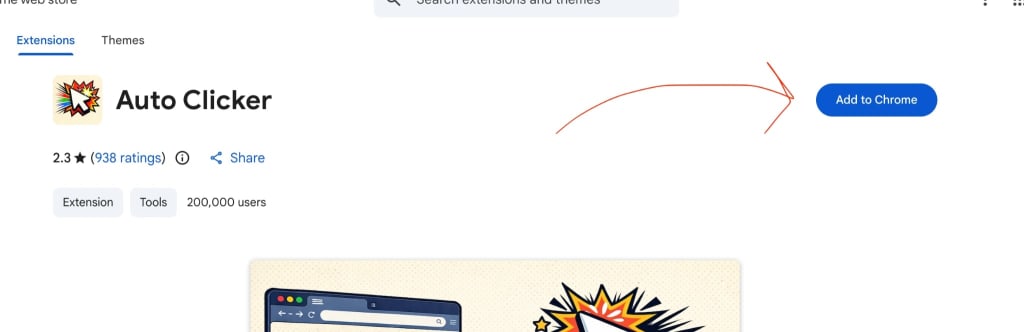
La configuration d'une extension Chrome est le moyen le plus rapide d'exécuter un clicker automatique sur votre Chromebook. Le processus est simple et ne prend que quelques minutes.
Suivez ces étapes :
- Ouvrez le Chrome Web Store
- Recherchez « cliqueur automatique ».
- Choisissez une extension légère et bien révisée
- Cliquez sur « Ajouter à Chrome » et installez
- Épinglez l'extension à votre barre d'outils pour un accès rapide
- Ouvrez l'extension et définissez votre intervalle de clic
- Démarrez le clicker automatique
La plupart des extensions vous permettent de commencer à cliquer instantanément après la configuration. Cela les rend idéaux pour les utilisateurs qui recherchent de la vitesse sans avoir à gérer une configuration complexe.
Étape par étape pour les applications Android
Si votre Chromebook prend en charge les applications Android, vous pouvez installer un sélecteur automatique plus avancé via le Play Store.
Voici comment procéder :
- Ouvrez le Google Play Store
- Rechercher une application de clic automatique
- Installez l'application
- Activer les autorisations d'accessibilité requises
- Configurer les points de clic et les intervalles
- Utilisez les commandes flottantes pour commencer à cliquer
Les applications Android nécessitent souvent des autorisations supplémentaires pour fonctionner correctement, mais elles offrent en retour davantage de personnalisation.
Conseils d'optimisation pour une vitesse maximale
Quelle que soit la méthode que vous choisissez, une configuration appropriée joue un rôle majeur dans les performances. Un clicker automatique mal configuré peut sembler lent même si l'outil lui-même est rapide.
Pour obtenir les meilleurs résultats :
- Fermez les onglets inutilisés et les applications en arrière-plan
- Désactivez les extensions Chrome inutiles
- Commencez par un intervalle modéré et réduisez progressivement
- Évitez d'exécuter plusieurs clickers automatiques à la fois
- Gardez votre Chromebook à jour pour de meilleures performances
De petits ajustements peuvent améliorer considérablement la vitesse et la stabilité.
Un clicker automatique bien configuré peut fonctionner correctement, même sur les Chromebooks bas de gamme. La clé est de garder votre configuration simple, de minimiser la charge du système et d’affiner votre vitesse de clic en fonction des capacités de votre appareil.
Problèmes courants et comment les résoudre
Clic lent ou décalage
L'un des problèmes les plus courants auxquels sont confrontés les utilisateurs de Chromebooks est le clic lent ou incohérent. Cela se produit généralement lorsque le système est soumis à une forte charge ou que le clicker automatique n'est pas optimisé.
Les causes courantes incluent :
- Trop d'onglets de navigateur ouverts
- RAM limitée ou matériel bas de gamme
- Des intervalles de clics très faibles poussent le système trop fort
Pour résoudre ce problème :
- Fermez les onglets et les applications inutiles
- Redémarrez votre Chromebook pour effacer la mémoire
- Augmentez légèrement l'intervalle de clic pour une meilleure stabilité
Dans de nombreux cas, un petit ajustement de la vitesse peut éliminer le décalage.
Conflits d'extensions
Les extensions Chrome peuvent parfois interférer les unes avec les autres, surtout si plusieurs outils tentent de contrôler le comportement du navigateur en même temps.
Les signes de conflit incluent :
- Le clicker automatique ne démarre pas
- Réponse retardée en cliquant sur
- Arrêt ou gel aléatoire
Pour résoudre ce problème :
- Désactiver temporairement les autres extensions
- Testez le clicker automatique en mode navigation privée
- Ne garder actives que les extensions essentielles
L’exécution d’un environnement de navigateur propre améliore souvent les performances de manière significative.
Limites des Chromebooks
Tous les Chromebooks ne sont pas conçus pour des tâches hautes performances. Les appareils d'entrée de gamme peuvent avoir des difficultés avec un clic extrêmement rapide ou une automatisation avancée.
Les limitations typiques incluent :
- Puissance de traitement inférieure
- Capacit�� multitâche limitée
- Prise en charge réduite des applications Android complexes
Pour contourner ce problème :
- Utilisez des extensions Chrome légères au lieu d'applications lourdes
- Évitez les fonctionnalités d'automatisation multipoints ou avancées
- Maintenez les vitesses de clic dans une plage stable
La plupart des problèmes liés aux cliqueurs automatiques sur les Chromebooks ne sont pas causés par l'outil lui-même mais par les contraintes du système. En simplifiant votre configuration et en réduisant la charge, vous pouvez obtenir des performances beaucoup plus rapides et plus fiables.
Réflexions finales
Un clic automatique rapide sur Chromebook consiste moins à trouver l'outil le plus puissant qu'à en choisir un qui fonctionne efficacement dans les limites de Chrome OS.
Pour la plupart des utilisateurs, une extension Chrome légère offre les meilleurs résultats. Il est rapide à installer, facile à contrôler et capable d’atteindre des vitesses de clic élevées sans surcharger le système. Les applications Android offrent des fonctionnalités plus avancées, mais elles nécessitent un matériel plus puissant et une configuration minutieuse pour fonctionner correctement.
Les principaux points à retenir sont simples :
- Donnez la priorité à la vitesse et à la stabilité plutôt qu'aux fonctionnalités supplémentaires
- Gardez votre configuration légère pour éviter les décalages
- Ajustez les intervalles de clic en fonction des performances de votre appareil
- Évitez les extensions inutiles et les processus en arrière-plan
Lorsqu’il est configuré correctement, un Chromebook peut étonnamment bien gérer les tâches de clic automatique. La bonne combinaison d'outils et d'optimisation permet des performances rapides et cohérentes sans logiciel complexe.
Foire aux questions
Une extension Chrome légère avec contrôle d'intervalle en millisecondes est généralement l'option la plus rapide car elle s'exécute directement dans le navigateur avec une surcharge minimale.
La version de bureau d'origine n'est pas prise en charge sur Chrome OS, mais vous pouvez utiliser des alternatives basées sur un navigateur ou des applications Android offrant des fonctionnalités similaires.
Cela dépend du jeu. Certains jeux autorisent l’automatisation, tandis que d’autres peuvent la restreindre ou l’interdire. Il est donc important de vérifier les règles du jeu.
Cela peut se produire en raison de conflits d'extension, d'un décalage du système ou d'une gestion agressive de l'alimentation. Le redémarrage de votre appareil ou la simplification de votre configuration résout généralement le problème.
Oui, Chrome OS inclut une fonctionnalité de clic automatique dans les paramètres d'accessibilité, mais elle est limitée et ne convient pas aux tâches rapides ou avancées.