
في هذه الصفحة8
- لماذا يحتاج مستخدمو Chromebook إلى أداة النقر التلقائي السريعة
- أنواع أجهزة النقر التلقائية لجهاز Chromebook
- أفضل أدوات النقر التلقائي السريعة لجهاز Chromebook
- كيفية اختيار أسرع جهاز نقر تلقائي
- كيفية إعداد أداة النقر التلقائي على جهاز Chromebook
- المشكلات الشائعة وكيفية إصلاحها
- الخواطر النهائية
- الأسئلة المتداولة
إذا كنت بحاجة إلىنقر تلقائي سريع لجهاز Chromebook، فإن الخيار الأفضل هو امتداد Chrome خفيف الوزن أو تطبيق Android بسيط يدعم النقر عالي السرعة بأقل قدر من التأخير.
تقوم أدوات النقر التلقائية بأتمتة النقرات المتكررة، مما يجعلها مفيدة للألعاب والمهام المتكررة والأتمتة الأساسية. نظرًا لأن نظام التشغيل Chrome له قيود مقارنة بـويندوز,يعد اختيار الأداة المُحسّنة للسرعة والكفاءة أمرًا ضروريًا.
يغطي هذا الدليل أسرع الخيارات وكيفية استخدامها بفعالية على جهاز Chromebook.
لماذا يحتاج مستخدمو Chromebook إلى أداة النقر التلقائي السريعة
قيود نظام التشغيل Chrome
تم تصميم أجهزة Chromebook لتحقيق السرعة والبساطة، ولكن ذلك يأتي على حساب القيود التي تؤثر على أدوات التشغيل الآلي. على عكس أنظمة التشغيل التقليدية، لا يدعم نظام التشغيل Chrome تثبيت ملفات البرامج المستقلة، مما يعني أن معظم أدوات النقر التلقائية المتقدمة المصممة لبيئات سطح المكتب لن تعمل.
هذا القيد يجبر المستخدمين على الاعتماد على:
- ملحقات تعتمد على المتصفح
- تطبيقات الاندرويد من متجر بلاي
- ميزات إمكانية الوصول المضمنة
يعمل كل خيار ضمن بيئة خاضعة للرقابة، مما قد يؤثر على مدى سرعة وكفاءة تنفيذ النقرات. ونتيجة لذلك، لا يمكن لجميع أجهزة النقر التلقائي تقديم أداء عالي السرعة على جهاز Chromebook.
حالات الاستخدام الشائعة
يأتي الطلب على أدوات النقر التلقائية السريعة على أجهزة Chromebook من احتياجات حقيقية وعملية. لا يبحث المستخدمون فقط عن الأتمتة، بل عن الأدوات التي يمكنها التعامل مع الإجراءات المتكررة دون إبطاء سير العمل.
تتضمن بعض حالات الاستخدام الأكثر شيوعًا ما يلي:
- الألعاب: غالبًا ما تتطلب الألعاب الخاملة وألعاب النقر النقر السريع للتقدم بشكل أسرع
- المهام المتكررة: ملء النماذج أو تحديث الصفحات أو النقر على الأزرار بشكل متكرر
- الاختبار والتطوير: محاكاة سلوك المستخدم لاختبار واجهة المستخدم
- اختصارات الإنتاجية: أتمتة الإجراءات البسيطة والمتكررة لتوفير الوقت
في العديد من هذه السيناريوهات، تؤثر السرعة بشكل مباشر على النتائج. الفرس التلقائي البطيء يتعارض مع غرض الأتمتة.
توقعات الأداء
يجب أن يفي جهاز النقر التلقائي عالي الجودة لجهاز Chromebook ببعض معايير الأداء الرئيسية:
- القدرة على ضبط فترات نقرات منخفضة جدًا (أقل من 100 مللي ثانية)
- أداء مستقر دون تجميد علامات تبويب المتصفح
- انخفاض استخدام وحدة المعالجة المركزية والذاكرة
- النقر المستمر دون انقطاع
غالبًا ما يرجع الفرق بين أداة النقر التلقائي المتوسطة والسريعة إلى مدى تحسينها لنظام التشغيل Chrome. يمكن أن تؤدي الأدوات الثقيلة جدًا أو سيئة التصميم إلى حدوث تأخير، بينما يمكن للحلول خفيفة الوزن أن توفر نقرًا سلسًا وموثوقًا وعالي السرعة.
تحقق من أحدث مدونتنا علىestoturf.fr: تحليل النطاق وحركة المرور العضوية ورؤى تحسين محركات البحث
أنواع أجهزة النقر التلقائية لجهاز Chromebook
ملحقات كروم

تعد ملحقات Chrome الخيار الأكثر شيوعًا لمستخدمي Chromebook لأنها تعمل مباشرة داخل المتصفح. لا تتطلب أي إعداد معقد ويمكن أن تبدأ بالنقر خلال ثوانٍ.
تم تصميم هذه الأدوات لتكون خفيفة الوزن، مما يساعدها على العمل بسلاسة حتى على أجهزة Chromebook ذات المواصفات المنخفضة. تسمح لك معظم الإضافات بالتحكم في فترات النقر، والبدء أو التوقف باستخدام مفتاح التشغيل السريع، واختيار أنواع النقرات.
المزايا الرئيسية:
- تثبيت سريع من سوق Chrome الإلكتروني
- الحد الأدنى من استخدام موارد النظام
- ضوابط بسيطة للإعداد السريع
ومع ذلك، لديهم قيود. ونظرًا لأنها تعمل داخل المتصفح، فإن أدائها يعتمد على عدد علامات التبويب والإضافات النشطة. قد يتم أيضًا تقييد النقر عالي السرعة للغاية مقارنةً بالأدوات الأكثر تقدمًا.
تطبيقات Android على Chromebook

إذا كان جهاز Chromebook الخاص بك يدعم متجر Google Play، فإن تطبيقات Android Auto Clicker توفر خيارًا أكثر تقدمًا. غالبًا ما تشتمل هذه التطبيقات على ميزات تتجاوز مجرد النقر البسيط، مثل التشغيل الآلي متعدد النقاط وتسجيل الإيماءات.
وهي مناسبة بشكل أفضل للمستخدمين الذين يريدون المزيد من التحكم والمرونة.
المزايا الرئيسية:
- ميزات الأتمتة المتقدمة
- أنماط وتسلسلات النقر المخصصة
- تحكم أفضل في نقاط النقر المتعددة
على الجانب السلبي،اندرويديمكن أن تستهلك التطبيقات المزيد من الموارد وقد لا يتم تحسينها دائمًا بشكل مثالي لأجهزة Chromebook. يمكن أن يؤدي هذا إلى أداء أبطأ إذا لم يكن الجهاز قويًا بدرجة كافية.
ميزات إمكانية الوصول المضمنة
يتضمن نظام التشغيل Chrome ميزة النقر التلقائي المضمنة ضمن إعدادات إمكانية الوصول. تم تصميم هذا الخيار للمستخدمين الذين يحتاجون إلى دعم الإدخال المساعد بدلاً من الأتمتة عالية السرعة.
المزايا الرئيسية:
- لا يتطلب التثبيت
- آمن تمامًا ومدمج في النظام
- سهل التمكين والاستخدام
القيود كبيرة. تفتقر الميزة المدمجة إلى التحكم في السرعة والتخصيص والخيارات المتقدمة. إنه غير مناسب للألعاب أو المهام التي تتطلب النقر السريع أو المستمر.
اختيار النوع المناسب يعتمد على هدفك. إذا أردتالسرعة القصوى بأقل جهدعادةً ما تكون ملحقات Chrome هي الخيار الأفضل. إذا كنت بحاجةالأتمتة المتقدمة، توفر تطبيقات Android المزيد من المرونة، في حين أن الميزات المضمنة هي الأفضل للاستخدام الأساسي فقط.
أفضل أدوات النقر التلقائي السريعة لجهاز Chromebook
أهم ملحقات كروم

بالنسبة لمعظم مستخدمي Chromebook، توفر ملحقات Chrome أفضل توازن بين السرعة والبساطة. تم تصميم أسرعها لتعمل بكفاءة في المتصفح دون استهلاك الكثير من الموارد.
تشمل الخيارات الشائعة:
- الفرس التلقائي (امتداد Chrome)
واجهة بسيطة مع فترات نقرات قابلة للتعديل وبدء التشغيل بنقرة واحدة. مثالية للمبتدئين الذين يريدون نتائج سريعة. - OP Auto Clicker (البدائل المستندة إلى الويب)
في حين أن إصدار سطح المكتب الأصلي غير مدعوم، فإن الإصدارات المستندة إلى المتصفح تكرر وظائف مماثلة مع التحكم الثابت في السرعة. - ملحقات Auto Clicker Pro
تتضمن هذه غالبًا ميزات إضافية مثل مفاتيح التشغيل السريع واختيار نوع النقر وأوضاع النقر المستمر.
ما يجعل هذه الملحقات فعالة هو تصميمها خفيف الوزن. يمكنهم تحقيق سرعات نقر سريعة طالما لم يكن متصفحك مثقلًا بعلامات التبويب أو الإضافات الأخرى.
أفضل أدوات النقر التلقائي المعتمدة على نظام Android

توفر تطبيقات Android إمكانات أتمتة أكثر تقدمًا لأجهزة Chromebook، خاصة للمستخدمين الذين يحتاجون إلى أكثر من مجرد النقر السريع.
تشمل الميزات الشائعة:
- النقر متعدد النقاط
- تسجيل الإيماءات
- تسلسلات زمنية
- لوحات التحكم العائمة
تعتبر هذه التطبيقات مفيدة لعمليات سير العمل المعقدة، ولكنها يمكن أن تكون ثقيلة على موارد النظام. يعتمد الأداء على أجهزة Chromebook، لذا قد تواجه الأجهزة القديمة تأخيرًا عند السرعات العالية جدًا.
أدوات خفيفة الوزن مقابل أدوات غنية بالميزات
يعتمد الاختيار بين الامتداد البسيط والتطبيق الغني بالميزات على احتياجاتك. هنا مقارنة واضحة:
| ميزة | ملحق كروم خفيف الوزن | تطبيق Android Auto Clicker |
|---|---|---|
| السرعة | سريع جدًا للنقرات الفردية | سريع ولكن يعتمد على الجهاز |
| الإعداد | فورية وسهلة | يتطلب إعداد الأذونات |
| المميزات | الضوابط الأساسية | الأتمتة المتقدمة |
| استخدام الموارد | قليل | متوسطة إلى عالية |
| الأفضل لـ | الألعاب والمهام السريعة | الأتمتة المعقدة |
تعتبر الأدوات خفيفة الوزن مثالية إذا كان هدفك هو السرعة والكفاءة. تعد الأدوات الغنية بالميزات أفضل عندما تحتاج إلى التحكم في إجراءات أو مهام سير عمل متعددة.
إن أسرع أداة نقر تلقائية في Chromebook ليست دائمًا هي التي تحتوي على معظم الميزات. في معظم الحالات،سوف يتفوق الامتداد البسيط المُحسّن جيدًا على الأدوات الثقيلةوخاصة على الأجهزة ذات الموارد المحدودة.
كيفية اختيار أسرع جهاز نقر تلقائي
انقر فوق التحكم في السرعة والفاصل الزمني
العامل الأكثر أهمية عند اختيار أداة النقر التلقائي هو مدى سرعة تشغيلها. يتم التحكم في السرعة من خلال الفاصل الزمني للنقرات، والذي يحدد مدى سرعة تنفيذ كل نقرة.
يجب أن يسمح جهاز النقر التلقائي عالي الجودة بما يلي:
- إعدادات الفاصل الزمني لمستوى المللي ثانية
- النقر المستمر دون تأخير
- أداء مستقر على فترات منخفضة
تعتبر الأدوات التي تسمح لك بالذهاب إلى أقل من 100 مللي ثانية سريعة بشكل عام. ومع ذلك، قد تؤدي الفواصل الزمنية المنخفضة للغاية في بعض الأحيان إلى حدوث تأخير إذا لم يتمكن جهاز Chromebook من التعامل مع التحميل. المفتاح هو إيجاد التوازن بين السرعة والاستقرار.
سهولة الاستخدام والواجهة
السرعة وحدها لا تكفي إذا كان من الصعب استخدام الأداة. تُحدث الواجهة النظيفة والبسيطة فرقًا كبيرًا، خاصة عندما تحتاج إلى بدء النقر أو إيقافه بسرعة.
ابحث عن الأدوات التي تقدم:
- وظيفة البدء والإيقاف بنقرة واحدة
- مسح الضوابط لتحديد الفواصل الزمنية
- الحد الأدنى من خطوات الإعداد
يمكن للقوائم المعقدة والميزات غير الضرورية أن تبطئك وتجعل الأداة أقل كفاءة في الاستخدام الحقيقي.
السلامة والأذونات
نظرًا لأن معظم أجهزة النقر التلقائية في Chromebook عبارة عن امتدادات أو تطبيقات، فإن الأذونات مهمة. تطلب بعض الأدوات الوصول إلى نشاط التصفح أو عناصر التحكم في النظام، وهو ما قد لا يكون ضروريًا دائمًا.
للبقاء في أمان:
- اختر الأدوات التي تتمتع بمراجعات قوية من المستخدمين
- تجنب الإضافات التي تطلب أذونات زائدة
- التزم بالخيارات المعروفة أو المستخدمة على نطاق واسع
لا ينبغي أن يؤدي النقر التلقائي السريع إلى المساس بخصوصيتك أو أمان النظام.
الخيار الأفضل يتلخص في ثلاثة أشياء:مدى سرعة النقر، ومدى سهولة التحكم فيه، ومدى أمان تشغيله على جهازك. إن تحديد أولويات هذه العوامل يضمن حصولك على أداء متسق دون مخاطر غير ضرورية.
كيفية إعداد أداة النقر التلقائي على جهاز Chromebook
خطوة بخطوة لإضافات Chrome
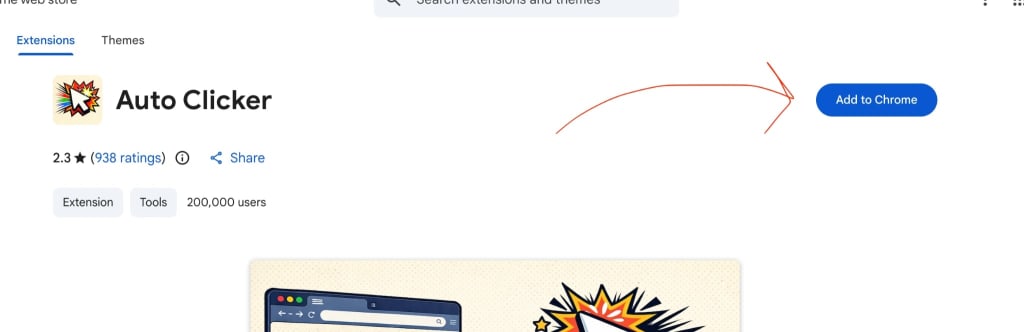
يعد إعداد ملحق Chrome أسرع طريقة لتشغيل أداة النقر التلقائي على جهاز Chromebook. العملية بسيطة وتستغرق بضع دقائق فقط.
اتبع الخطوات التالية:
- افتح سوق Chrome الإلكتروني
- ابحث عن "النقر التلقائي".
- اختر امتدادًا خفيف الوزن ومراجعًا جيدًا
- انقر فوق "إضافة إلى Chrome" وقم بتثبيت
- قم بتثبيت الامتداد على شريط الأدوات الخاص بك للوصول السريع
- افتح الامتداد وقم بتعيين الفاصل الزمني للنقر
- ابدأ تشغيل جهاز النقر التلقائي
تسمح لك معظم الإضافات ببدء النقر فورًا بعد التكوين. وهذا يجعلها مثالية للمستخدمين الذين يريدون السرعة دون التعامل مع إعداد معقد.
خطوة بخطوة لتطبيقات الأندرويد
إذا كان جهاز Chromebook الخاص بك يدعم تطبيقات Android، فيمكنك تثبيت أداة نقر تلقائية أكثر تقدمًا من خلال متجر Play.
وإليك الطريقة:
- افتح متجر جوجل بلاي
- ابحث عن تطبيق النقر التلقائي
- قم بتثبيت التطبيق
- تمكين أذونات الوصول المطلوبة
- تكوين نقاط النقر والفواصل
- استخدم عناصر التحكم العائمة لبدء النقر على
غالبًا ما تتطلب تطبيقات Android أذونات إضافية لتعمل بشكل صحيح، ولكنها توفر المزيد من التخصيص في المقابل.
نصائح التحسين لأقصى سرعة
بغض النظر عن الطريقة التي تختارها، يلعب الإعداد المناسب دورًا رئيسيًا في الأداء. يمكن أن تشعر أداة النقر التلقائي التي تم تكوينها بشكل سيئ بالبطء حتى لو كانت الأداة نفسها سريعة.
للحصول على أفضل النتائج:
- إغلاق علامات التبويب غير المستخدمة وتطبيقات الخلفية
- تعطيل ملحقات Chrome غير الضرورية
- ابدأ بفاصل معتدل وقلل تدريجياً
- تجنب تشغيل عدة أدوات نقر تلقائية مرة واحدة
- حافظ على تحديث جهاز Chromebook الخاص بك للحصول على أداء أفضل
التعديلات الصغيرة يمكن أن تحسن بشكل كبير السرعة والاستقرار.
يمكن تشغيل أداة النقر التلقائي التي تم تكوينها جيدًا بسلاسة حتى على أجهزة Chromebook ذات المواصفات المنخفضة. المفتاح هو إبقاء الإعداد بسيطًا، وتقليل تحميل النظام، وضبط سرعة النقر بناءً على إمكانيات جهازك.
المشكلات الشائعة وكيفية إصلاحها
النقر البطيء أو التأخر
إحدى المشكلات الأكثر شيوعًا التي يواجهها مستخدمو Chromebook هي النقر البطيء أو غير المتسق. يحدث هذا عادةً عندما يكون النظام تحت حمل ثقيل أو لم يتم تحسين أداة النقر التلقائي.
تتضمن الأسباب الشائعة ما يلي:
- عدد كبير جدًا من علامات تبويب المتصفح المفتوحة
- ذاكرة وصول عشوائي محدودة أو أجهزة منخفضة الجودة
- فترات النقر المنخفضة جدًا تدفع النظام بشدة
لإصلاح هذا:
- أغلق علامات التبويب والتطبيقات غير الضرورية
- أعد تشغيل جهاز Chromebook لمسح الذاكرة
- قم بزيادة الفاصل الزمني للنقر قليلاً لتحقيق استقرار أفضل
في كثير من الحالات، يمكن لتعديل بسيط في السرعة القضاء على التأخر.
تعارضات الامتداد
يمكن أن تتداخل ملحقات Chrome في بعض الأحيان مع بعضها البعض، خاصة إذا كانت أدوات متعددة تحاول التحكم في سلوك المتصفح في نفس الوقت.
علامات الصراع تشمل:
- الفرس التلقائي لا يبدأ
- استجابة متأخرة عند النقر على
- التوقف أو التجميد العشوائي
لحل هذه المشكلة:
- تعطيل الملحقات الأخرى مؤقتا
- اختبر أداة النقر التلقائي في وضع التصفح المتخفي
- احتفظ بالملحقات الأساسية فقط نشطة
غالبًا ما يؤدي تشغيل بيئة متصفح نظيفة إلى تحسين الأداء بشكل ملحوظ.
قيود جهاز Chromebook
لم يتم تصميم جميع أجهزة Chromebook للقيام بمهام عالية الأداء. قد تعاني الأجهزة ذات المستوى المبتدئ من النقر السريع للغاية أو الأتمتة المتقدمة.
تتضمن القيود النموذجية ما يلي:
- انخفاض قوة المعالجة
- قدرة محدودة على تعدد المهام
- انخفاض الدعم لتطبيقات Android المعقدة
للتغلب على هذا:
- استخدم ملحقات Chrome خفيفة الوزن بدلاً من التطبيقات الثقيلة
- تجنب ميزات الأتمتة متعددة النقاط أو المتقدمة
- حافظ على سرعات النقر ضمن نطاق ثابت
معظم مشكلات أدوات النقر التلقائية على أجهزة Chromebook لا تنتج عن الأداة نفسها، بل عن قيود النظام. ومن خلال تبسيط عملية الإعداد وتقليل الحمل، يمكنك تحقيق أداء أسرع وأكثر موثوقية.
الخواطر النهائية
إن النقر التلقائي السريع على Chromebook لا يتعلق بالعثور على أقوى أداة بقدر ما يتعلق باختيار أداة تعمل بكفاءة ضمن قيود نظام التشغيل Chrome.
بالنسبة لمعظم المستخدمين، توفر إضافة Chrome خفيفة الوزن أفضل النتائج. إنه سريع التثبيت وسهل التحكم وقادر على الوصول إلى سرعات نقر عالية دون التحميل الزائد على النظام. توفر تطبيقات Android المزيد من الميزات المتقدمة، ولكنها تتطلب أجهزة أقوى وإعدادًا دقيقًا لأداء جيد.
الوجبات الرئيسية بسيطة:
- إعطاء الأولوية للسرعة والاستقرار على الميزات الإضافية
- حافظ على إعدادك خفيف الوزن لتجنب التأخير
- اضبط فترات النقر بناءً على أداء جهازك
- تجنب الإضافات والعمليات الخلفية غير الضرورية
عند تكوينه بشكل صحيح، يمكن لجهاز Chromebook التعامل مع مهام النقر التلقائي بشكل جيد بشكل مدهش. يتيح المزيج الصحيح من الأداة والتحسين أداءً سريعًا ومتسقًا دون الحاجة إلى برامج معقدة.
الأسئلة المتداولة
عادةً ما يكون ملحق Chrome خفيف الوزن مع التحكم في الفاصل الزمني بالمللي ثانية هو الخيار الأسرع لأنه يعمل مباشرة في المتصفح بأقل قدر من الحمل.
إصدار سطح المكتب الأصلي غير مدعوم على نظام التشغيل Chrome، ولكن يمكنك استخدام البدائل المستندة إلى المتصفح أو تطبيقات Android التي تقدم وظائف مماثلة.
ذلك يعتمد على اللعبة. تسمح بعض الألعاب بالتشغيل الآلي، بينما قد تقوم ألعاب أخرى بتقييدها أو حظرها، لذا من المهم التحقق من قواعد اللعبة.
يمكن أن يحدث هذا بسبب تعارضات التمديد، أو تأخر النظام، أو إدارة الطاقة العدوانية. عادةً ما تؤدي إعادة تشغيل جهازك أو تبسيط الإعداد إلى حل المشكلة.
نعم، يتضمن نظام التشغيل Chrome ميزة النقر التلقائي في إعدادات إمكانية الوصول، ولكنها محدودة وغير مناسبة للمهام عالية السرعة أو المتقدمة.
