
本页目录8
如果您需要适用于 Chromebook 的快速自动答题器,最好的选择是轻量级 Chrome 扩展程序或支持高速点击且延迟最小的简单 Android 应用程序。
自动点击器可自动执行重复点击,这使其对于游戏、重复性任务和基本自动化非常有用。由于 Chrome 操作系统与相比有局限性窗口,选���针对速度和效率进行优化的工具至关重要。
本指南介绍了最快的选项以及如何在 Chromebook 上有效使用它们。
为什么 Chromebook 用户需要快速自动点击器
Chrome 操作系统的局限性
Chromebook 的设计宗旨是速度和简单性,但这是以影响自动化工具的限制为代价的。与传统操作系统不同,Chrome OS 不支持安装独立软件文件,这意味着为桌面环境设计的大多数高级���动点击器将无法工作。
此限制迫使用户依赖:
- 基于浏览器的扩展
- Play 商店中的 Android 应用
- 内置辅助功能
每个选项都在受控环境中运行,这会影响执行点击的速度和效率。因此,并非所有自动点击器都能在 Chromebook 上提供高速性能。
常见用例
Chromebook 上对快速自动点击器的需求来自真实的实际需求。用户不仅寻求自动化,还寻求能够处理重复操作而不减慢工作流程的工具。
一些最常见的用例包括:
- 游戏:闲置和点击游戏通常需要快速点击才能更快地进行
- 重复性任务:填写表单、刷新页面或重复单击按钮
- 测试和开发:模拟用户行为进行UI测试
- 生产力捷径:自动化简单、重复的操作以节省时间
在许多此类场景中,速度直接影响结果。缓慢的自动点击器违背了自动化的目的。
绩效预期
适用于 Chromebook 的高质量自动答题器应满足一些关键性能标准:
- 能够设置非常低的点击间隔(低于 100 毫秒)
- 性能稳定,不冻结浏览器选项卡
- CPU 和内存使用率低
- 持续点击,无中断
一般自动点击器和快速自动点击器之间的区别通常取决于它针对 Chrome 操作系统的优化程度。太重或设计不当的工具可能会产生滞后,而轻量级解决方案可以提供平稳可靠的高速点击。
查看我们最新的博客estoturf.fr:域名分析、有机流量和 SEO 见解
Chromebook 自动答题器的类型
Chrome 扩展

Chrome 扩展程序是 Chromebook 用户最受欢迎的选择,因为它们直接在浏览器内运行。它们不需要复杂的设置,并且可以在几秒钟内开始点击。
这些工具被设计为轻量级,这有助于它们即使在低端 Chromebook 上也能顺利运行。大多数扩展允许您控制单击间隔、使用热键开始或停止以及选择单击类型。
主要优点:
- 从 Chrome 网上应用店快速安装
- 最少的系统资源使用
- 简单的控件可实现快速设置
然而,它们确实有局限性。由于它们在浏览器内运行,因此它们的性能取决于活动的选项卡和扩展程序的数量。与更先进的工具相比,极高速的点击也可能受到限制。
Chromebook 上的 Android 应用

如果您的 Chromebook 支持 Google Play 商店,Android 自动点击器应用程序将提供更高级的选项。这些应用程序通常包含不仅仅是简单点击的功能,例如多点自动化和手势记录。
它们更适合需要更多控制和灵活性的用户。
主要优点:
- 先进的自动化功能
- 自定义点击模式和序列
- 更好地控制多个点击点
不利的一面是,安卓应用程序可能会消耗更多资源,并且可能并不总是针对 Chromebook 硬件进行完美优化。如果设备不够强大,这可能会导致性能下降。
内置辅助功能
Chrome 操作系统在辅助功能设置下包含内置的自动点击功能。此选项专为需要辅助输入支持而不是高速自动化的用户而设计。
主要优点:
- 无需安装
- 完全安全并内置于系统中
- 易于启用和使用
局限性很大。内置功能缺乏速度控制、自定义和高级选项。它不适合游戏或需要快速或连续点击的任务。
选择正确的类型取决于您的目标。如果你想要以最小的努力获得最大速度,Chrome 扩展程序通常是最佳选择。如果您需要先进的自动化,Android 应用程序提供了更大的灵活性,而内置功能最适合仅基本使用。
适用于 Chromebook 的最佳快速自动答题器
顶级 Chrome 扩展

对于大多数 Chromebook 用户来说,Chrome 扩展程序提供了速度和简单性的最佳平衡。最快的程序旨在在浏览器中高效运行,而不消耗太多资源。
流行的选项包括:
- 自动点击器(Chrome 扩展)
简单的界面,可调节点击间隔和一键启动。非常适合想要快速获得结果的初学者。 - OP 自动点击器(基于网络的替代品)
虽然不支持原始桌面版本,但基于浏览器的版本通过稳定的速度控制复制了类似的功能。 - 自动答题器 Pro 扩展
这些通常包括额外的功能,如热键、单击类型选择和连续单击模式。
这些扩展之所以有效,是因为它们的轻量级设计。只要您的浏览器没有因选项卡或其他扩展而超载,它们就可以实现快速的点击速度。
最佳基于 Android 的自动答题器

Android 应用程序为 Chromebook 带来了更先进的自动化功能,特别是对于那些需要的不仅仅是快速点击的用户。
常见功能包括:
- 多点点击
- 手势记录
- 定时序列
- 浮动控制面板
这些应用程序对于复杂的工作流程很有用,但它们可能会占用系统资源。性能取决于 Chromebook 的硬件,因此较旧的设备在高速运行时可能会出现延迟。
轻量级工具 vs 功能丰富的工具
在简单的扩展和功能丰富的应用程序之间进行选择取决于您的需求。这是一个清晰的比较:
| 特点 | 轻量级 Chrome 扩展 | Android 自动答题器应用 |
|---|---|---|
| 速度 | 单击速度非常快 | 速度快,但取决于设备 |
| 设置 | 即时且简单 | 需要权限设置 |
| 特点 | 基本控制 | 先进的自动化 |
| 资源使用 | 低 | 中到高 |
| 最适合 | 游戏和快速任务 | 复杂的自动化 |
如果您的目标纯粹是速度和效率,那么轻量级工具是理想的选择。当您需要控制多个操作或工作流程时,功能丰富的工具会更好。
Chromebook 最快的自动点击器并不总是功能最多的。在大多数情况下,优化良好、简单的扩展将胜过较重的工具,特别是在资源有限的设备上。
如何选择最快的自动答题器
点击速度和间隔控制
选择自动答题器时最重要的因素是它的运行速度。速度由单击间隔控制,该间隔决定每次单击的执行速度。
高质量的自动答题器应该允许:
- 毫秒级间隔设置
- 连续点击无延迟
- 低间隔性能稳定
速度低于 100 毫秒的工具通常被认为是快速的。但是,如果您的 Chromebook 无法处理负载,极低的间隔有时会导致延迟。关键是要找到速度和稳定性之间的平衡点。
易于使用和界面
如果该工具难以使用,仅靠速度是不够的。���净简单的界面会带来很大的不同,特别是当您需要快速开始或停止点击时。
寻找提供以下功能的工具:
- 一键启动和停止功能
- 设置间隔的清晰控件
- 最少的设置步骤
复杂的菜单和不必要的功能会减慢您的速度并降低该工具在实际使用中的效率。
安全和权限
由于大多数 Chromebook 自动点击器都是扩展程序或应用程序,因此权限很重要。某些工具请求访问浏览活动或系统控件,这可能并不总是必要的。
为了确保安全:
- 选择具有强大用户评论的工具
- 避免扩展要求过多的权限
- 坚持使用众所周知或广泛使用的选项
快速自动点击器不应损害您的隐私或系统安全。
最好的选择归结为三件事:它的点击速度有多快,控制有多容易,以及它在您的设备上运行的安全性。优先考虑这些因素可确保您获得一致的性能,而无需承担不必要的风险。
如何在 Chromebook 上设置自动点击器
Chrome 扩展的分步说明
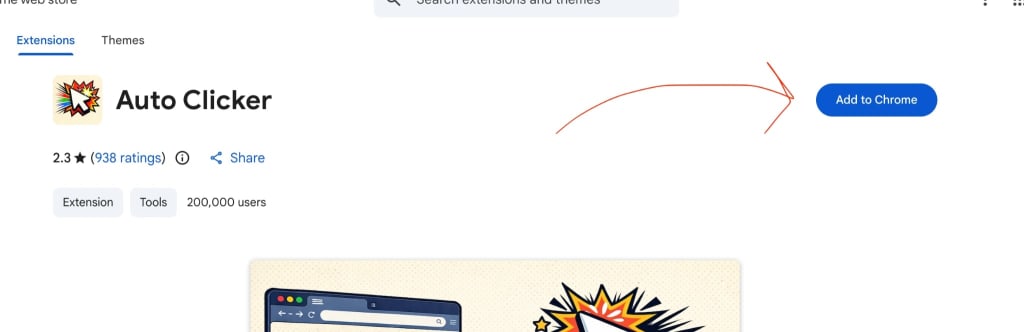
设置 Chrome 扩展程序是在 Chromebook 上运行自动点击器的最快方法。该过程很简单,只需几分钟。
请按照下列步骤操作:
- 打开 Chrome 网上应用店
- 搜索“自动答题器”。
- 选择一个轻量级、经过严格审查的扩展
- 单击“添加到 Chrome”并安装
- 将扩展固��到工具栏以便快速访问
- 打开扩展并设置点击间隔
- 启动自动答题器
大多数扩展允许您在配置后立即开始单击。这使得它们非常适合那些想要速度而不需要处理复杂设置的用户。
Android 应用程序分步说明
如果您的 Chromebook 支持 Android 应用,您可以通过 Play 商店安装更高级的自动点击器。
方法如下:
- 打开 Google Play 商店
- 搜索自动答题器应用程序
- 安装应用程序
- 启用所需的辅助权限
- 配置点击点和间隔
- 使用浮动控件开始单击
Android 应用程序通常需要额外的权限才能正常运行,但作为回报,它们提供了更多的自定义功能。
最大速度的优化技巧
无论您选择哪种方法,正确的设置对性能都起着重要作用。即使工具本身很快,配置不当的自动答题器也会让人感觉很慢。
为了获得最佳结果:
- 关闭未使用的选项卡和后台应用程序
- 禁用不必要的 Chrome 扩展
- 从中等��隔开始,逐渐减少
- 避免同时运行多个自动答题器
- 保持您的 Chromebook 更新以获得更好的性能
微小的调整可以显着提高速度和稳定性。
配置良好的自动答题器即使在低端 Chromebook 上也能顺利运行。关键是要保持设置简单,最大限度地减少系统负载,并根据设备的功能微调点击速度。
常见问题及解决方法
点击缓慢或滞后
Chromebook 用户面临的最常见问题之一是点击缓慢或不一致。当系统负载较重或自动答题器未优化时,通常会发生这种情况。
常见原因包括:
- 打开的浏览器选项卡太多
- 有限的 RAM 或低端硬件
- 非常低的点击间隔对系统的压力太大
要解决此问题:
- 关闭不必要的选项卡和应用程序
- 重新启动 Chromebook 以清除内存
- 稍微增加点击间隔以获得更好的稳定性
在许多情况下,速度的微小调整可以消除滞后。
扩展冲突
Chrome 扩展程序有时会相互干扰,尤其是在多个工具同时尝试控制浏览器行为的情况下。
冲突的迹象包括:
- 自动答题器未启动
- 单击
- 时响应延迟随机停止或冻结
要解决此问题:
- 暂时禁用其他扩展
- 在隐身模式下测试自动答题器
- 仅保持必要的扩展处于活动状态
运行干净的浏览器环境通常会显着提高性能。
Chromebook 的限制
并非所有 Chromebook 都是为高性能任务而设计的。入门级设备可能难以应对极快的点击或高级自动化。
典型的限制包括:
- 较低的处理能力
- 有限的多任务处理能力
- 减少对复杂 Android 应用程序的支持
要解决此问题:
- 使用轻量级 Chrome 扩展而不是重型应用
- 避免多点或高级自动化功能
- 将点击速度保持在稳定范围内
Chromebook 上的自动点击器的大多数问题不是由工具本身引起的,而是由系统限制引起的。通过简化设置和减少负载,您可以获得更快、更可靠的性能。
最后的想法
Chromebook 上的快速自动点击器并不是要寻找最强大的工具,而是要选择一个在 Chrome 操作系统限制内高效工作的工具。
对于大多数用户来说,轻量级 Chrome 扩展可以提供最佳效果。它安装快速、易于控制,并且能够在不使系统过载的情况下达到较高的点击速度。 Android 应用程序提供了更高级的功能,但它们需要更强大的硬件和仔细的设置才能良好运行。
关键要点很简单:
- 优先考虑速度和稳定性而不是额外功能
- 保持您的设置轻量以避免滞后
- 根据设备性能调整点击间隔
- 避免不必要的扩展和后台进程
如果配置正确,Chromebook 可以出色地处理自动单击任务。工具和优化的正确组合无需复杂的软件即可实现快速、一致的性能。
常见问题
具有毫秒间隔控制的轻量级 Chrome 扩展通常是最快的选择,因为它直接在浏览器中运行,开销最小。
Chrome 操作系统不支持原始桌面版本,但您可以使用基于浏览器的替代方案或提供类似功能的 Android 应用程序。
这取决于游戏。有些游戏允许自动化,而其他游戏可能会限制或禁止自动化,因此检查游戏规则很重要。
发生这种情况的原因可能是扩展冲突、系统滞后或激进的电源管理。重新启动设备或简化设置通常可以解决问题。
是的,Chrome操作系统在辅助功能设置中包含自动点击功能,但它是有限的,不适合高速或高级任务。
