
Σε αυτή τη σελίδα14
- Η στιγμή που χάνεις ένα πρόχειρο
- Γιατί εξαφανίζονται τα πρόχειρα (και γιατί δεν φταις εσύ);
- Πώς να βρείτε πρόχειρα σε μια σελίδα Facebook (επιτραπέζιος υπολογιστής);
- Πώς να βρείτε πρόχειρα στην εφαρμογή Facebook (κινητό);
- Τι γίνεται με τα προσωπικά προφίλ; (Η τίμια αλήθεια)
- Γιατί το Facebook το έκανε τόσο μπερδεμένο;
- Μάθετε πώς βοηθάμε τις επωνυμίες να παραμένουν συνεπείς
- Συνήθη προβλήματα πρόχειρων (και γρήγορες επιδιορθώσεις)
- Κατανόηση του τρόπου με τον οποίο λειτουργούν πραγματικά τα πρόχειρα του Facebook
- Πότε εξαφανίζονται τα πρόχειρα και γιατί είναι εντάξει ?
- Πώς να ανακτήσετε μια πρόχειρη ειδοποίηση (κόλπο για το προσωπικό προφίλ)
- Μπόνους: Πώς να βρείτε πρόχειρα στο Meta Business Suite στην επιφάνεια εργασίας
- Αντιμετώπιση προβλημάτων πρόχειρων σφαλμάτων Facebook
- Creator’s Corner: Building a Draft Habit
Μπορείτε να βρείτε τα πρόχειρά σας στο Facebook μεταβαίνοντας στοΣελίδα → Meta Business Suite → Αναρτήσεις & Ιστορίες → Πρόχειραστην επιφάνεια εργασίας.
Στην εφαρμογή για κινητά, πατήστεΜενού → Σελίδες → Αναρτήσεις → Πρόχειρα.
Τα προσωπικά προφίλ διατηρούν μόνο ένα προσωρινό πρόχειρο.
Η στιγμή που χάνεις ένα πρόχειρο
Όλοι έχουμε πάει εκεί.
Γράφεις την τέλεια ανάρτηση στο Facebook, ίσως μια στοχαστική λεζάντα, ίσως κάτι ξεκαρδιστικό, και προτού πατήσεις «Δημοσίευση», εξαφανίζεται.
Ένα τυχαίο πάτημα, μια ανανέωση καιπουφ. Χαμένος.
Το στομάχι σου πέφτει, το μυαλό σου τρέχει και ψιθυρίζεις την ίδια ερώτηση χιλιάδες άνθρωποι πληκτρολογούν στο Google κάθε μέρα:
"Πού είναι τα πρόχειρά μου στο Facebook;"
Ήμουν στα παπούτσια σου. Και γι' αυτό ακριβώς υπάρχει αυτός ο οδηγός για να σας καθοδηγεί σε κάθε οθόνη, κάθε μενού και κάθε κρυφή γωνιά του Facebook, ώστε να μπορείτε να βρείτε, να επεξεργαστείτε και να μην χάσετε ποτέ ξανά τα πρόχειρά σας.
Διαβάστε περισσότερα στο:Ζωντανή Τοποθεσία Χαρτών Google: Πώς να κάνετε κοινή χρήση σε πραγματικό χρόνο
Γιατί εξαφανίζονται τα πρόχειρα (και γιατί δεν φταις εσύ);

Πατάτε "Αποθήκευση προχείρου" και λίγο αργότερα, έχει φύγει. Καμία προειδοποίηση, ��ανένας φάκελος, καμία ένδειξη.
Αρχίζετε να αναρωτιέστε αν πατήσατε λάθος κουμπί, κλείσατε την εφαρμογή πολύ γρήγορα ή αν χάσατε ένα βήμα.
Άσε με να σε σταματήσω εκεί.Είναιδεν φταις εσύ.
Το προσχέδιο σύστημα του Facebook δεν σχεδιάστηκε ποτέ για να είναι απλό ή συνεπές. Στην πραγματικότητα, συμπεριφέρεταιτελείως διαφορετικάανάλογα με το από πού δημοσιεύετε.
Εδώ είναι η ανά��υση:
Εάν χρησιμοποιείτε προσωπικό προφίλ
Όταν πληκτρολογείτε κάτι στο "Τι έχετε στο μυαλό σας;" πλαίσιο στο προσωπικό σας προφίλ στο Facebook και πατήστε "Αποθήκευση ως πρόχειρο", αυτό το κείμενο δεν αποθηκεύεται στο διαδίκτυο.
Ζει προσωρινά μέσα στοσου τοπική προσωρινή μνήμη της εφαρμογής,βασικά, η βραχυπρόθεσμη μνήμη του τηλεφώνου σας.
Αυτό σημαίνει:
- Εάν κλείσετε την εφαρμογή Facebook ή επανεκκινήσετε το τηλέφωνό σας → το πρόχειρο εξαφανίζεται.
- Εάν μεταβείτε σε διαφορετική συσκευή → έχει φύγει.
- Εάν το Facebook ενημερώνεται στο παρασκήνιο ή διαγράφει δεδομένα προσωρινής αποθήκευσης → poof.
Η εφαρμογή μπορεί να σας εμφανίσει μια ειδοποίηση που λέει«Τελειώστε το προσχέδιο σας;», αλλά αυτός είναι ο μόνος τρόπος για να το ανακτήσετε και μόλις εξαφανιστεί αυτή η ειδοποίηση, το ίδιο ισχύει και για τη δουλειά σας.
Εν ολίγοις,τα προσωπικά προσχέδια δεν είναι μόνιμαγιατί το Facebook δεν προοριζόταν ποτέ να είναι.
Διαβάστε περισσότερα στο:Η αλήθεια για τους αλγόριθμους των μέσων κοινωνικής δικτύωσης και το εύρος σας
Εάν διαχειρίζεστε μια σελίδα στο Facebook

Τώρα η ιστορία αλλάζει.
Όταν δημοσιεύετε από μια Σελίδα, το Facebook υποθέτει ότι είστε διαχειριστής επωνυμίας, επιχείρησης ή κοινότητας.
Και οι επωνυμίες χρειάζονται οργάνωση, επομένως τα πρόχειρά σας εδώ αποθηκεύονται με ασφάλεια στοMeta Business Suite(το επαγγελματικό ταμπλό του Facebook).
Γι' αυτό η Σελίδα συντάσσει:
- Μείνετε ασφαλείς μέχρι να τις διαγράψετε.
- Συγχρονισμός μεταξύ επιτραπέζιου και κινητού.
- Μπορεί να επεξεργαστεί ή να προγραμματιστεί από την ομάδα σας.
Αυτό το σύστημα είναι κατασκευασμένο για αξιοπιστία, αλλά μόνο εάν δημοσιεύετε από μια Σελίδα και όχι από το προσωπικό σας προφίλ.
Γιατί συμβαίνει αυτό;
Η βασική αιτία είναι απλή: το Facebook εξελίχθηκε90.
Όταν ξεκίνησε, οι άνθρωποι μοιράστηκαν προσωπικές ενημερώσεις. Τα προσχέδια δεν ήταν θέμα. Μετά ήρθεΣελίδες,Διαφημίσεις, καιΠρογραμματισμός περιεχομένου,και τα προσχέδια έγιναν μέρος της επιχειρηματικής εργαλειοθήκης της Meta.
Έτσι το Facebook τρέχει τεχνικάδύο εκδόσεις των «πρόχειρων»:
- Ένα προσωρινό για προσωπικούς χρήστες.
- Επαγγελματικό για διαχειριστές σελίδας.
Μοιάζουν όταν πληκτρολογείτε, αλλά στο παρασκήνιο, αποθηκεύονται σε εντελώς διαφορετικά συστήματα.
Πώς να βρείτε πρόχειρα σε μια σελίδα Facebook (επιτραπέζιος υπολογιστής);
Όταν διαχειρίζεστε μια Σελίδα Facebook, είτε πρόκειται για την επιχείρησή σας, την κοινότητά σας ή μια προσωπική επωνυμία, τα πρόχειρά σας βρίσκονται σε μια πολύ συγκεκριμένη γωνιά του Facebook που οι περισσότεροι άνθρωποι δεν γνωρίζουν καν ότι υπάρχει.
Εάν έχετε κάνει ποτέ κλικ γύρω από τη Σελίδα σας σκεπτόμενοι, «Πού είναι αυτή η ανάρτηση που αποθήκευσα χθες;», δεν είστε μόνοι. Το Facebook κρύβει πρόχειρα βαθιά μέσα τουMeta Business Suite,ένας πίνακας ελέγχου που σχεδιάστηκε αρχικά για επαγγελματίες του μάρκετινγκ και ομάδες μέσων κοινωνικής δικτύωσης.
Μην ανησυχείτε, δεν χρειάζεται να είστε έμπορος για να το βρείτε.
Εδώ είναι η ακριβής διαδρομή.
Βήμα προς βήμα: Πώς να βρείτε τα πρόχειρα της σελίδας σας στο Facebook στην επιφάνεια εργασίας
- Συνδεθείτε στο Facebookστον υπολογιστή σας.
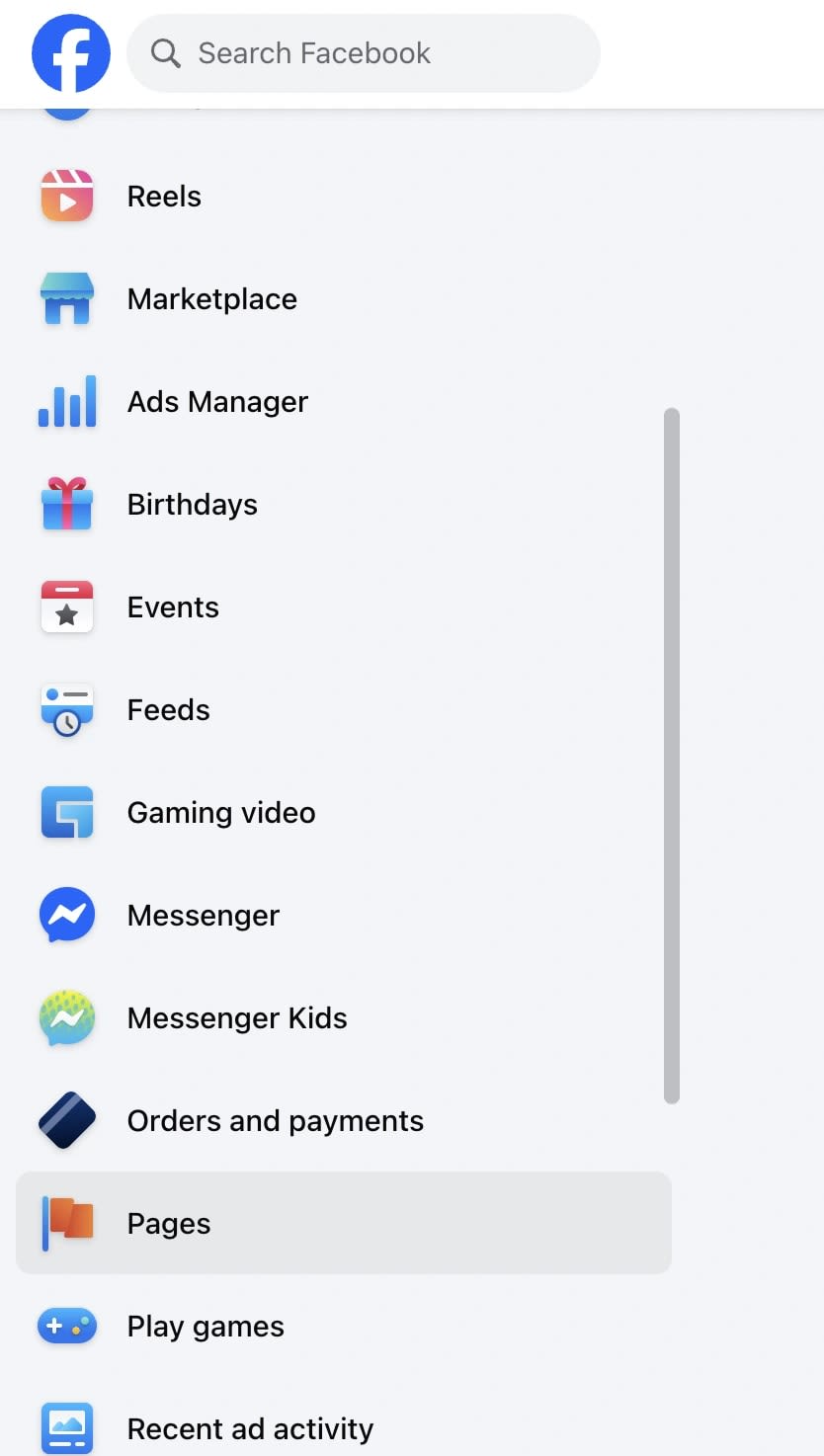
→ Να ξεκινάτε πάντα από ένα πρόγραμμα περιήγησης επιτραπέζιου υπολογιστή (το Chrome ή το Edge λειτουργούν καλύτερα). - Μεταβείτε στις "Σελίδες"από το μενού της αριστερής πλευρικής γραμμής.
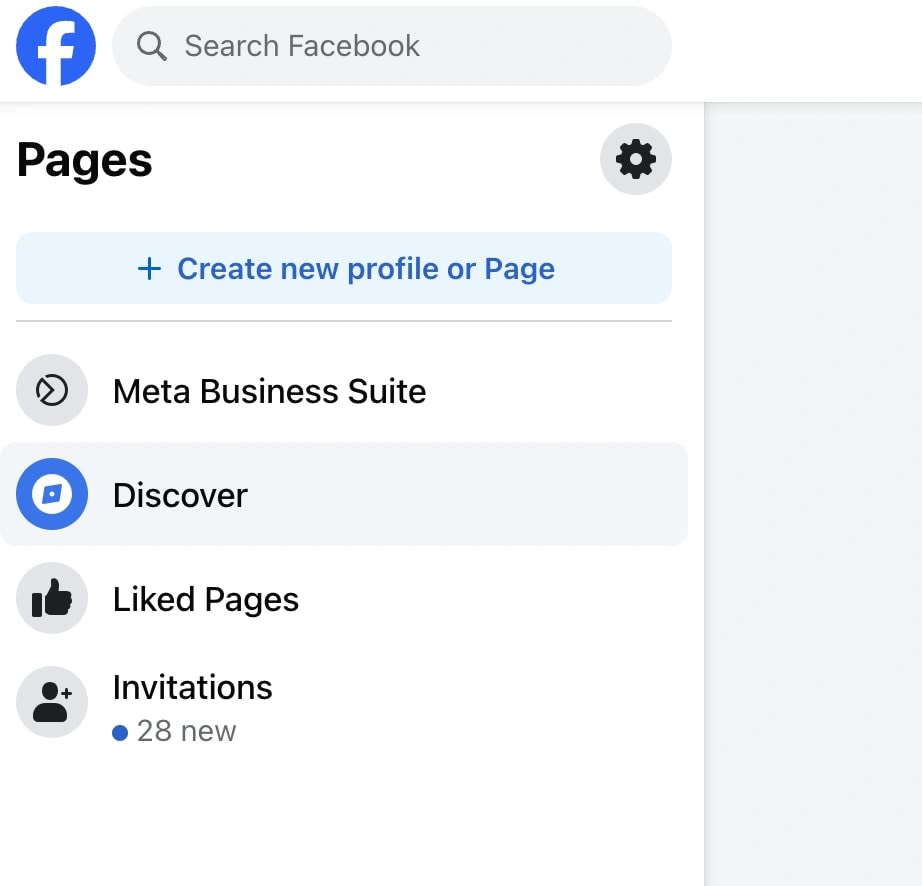
→ Θα δείτε μια λίστα με όλες τις Σελίδες που διαχειρίζεστε. Κάντε κλικ σε αυτό όπου αποθηκεύσατε το πρόχειρο. - Open Meta Business Suite.
→ Μπορείτε να έχετε πρόσβαση σε αυτό με δύο τρόπους:
- Από τον πίνακα ελέγχου της σελίδας σας, κάντε κλικ στο“Meta Business Suite”στην αριστερή στήλη.
- Ή επισκεφθείτε απευθείας το business.facebook.com.
- Από τον πίνακα ελέγχου της σελίδας σας, κάντε κλικ στο“Meta Business Suite”στην αριστερή στήλη.
- Επιλέξτε «Αναρτήσεις και ιστορίες».
→ Εδώ είναι που όλες οι δημοσιευμένες, προγραμματισμένες και προσχεδιασμένες αναρτήσεις σας κατηγοριοποιούνται προσεκτικά. - Κάντε κλικ στην καρτέλα "Πρόχειρα".
→ Voilà. Κάθε ανάρτηση που αποθηκεύσατε ως πρόχειρο θα εμφανίζεται εδώ, με προεπισκοπήσεις, χρονικές σημάνσεις και λεπτομέρειες που επεξεργάστηκαν τελευταία.
Μπορείτε τώρα:
- Επεξεργασίατο προσχέδιο για να κάνετε αλλαγές πριν από τη δημοσίευση.
- Πρόγραμμαγια μελλοντική ημερομηνία και ώρα.
- Δημοσίευσητο αμέσως.
- Ήδιαγραφήεάν δεν είναι πλέον σχετικό.
Επαγγελματική συμβουλή:
Εάν διαχειρίζεστε πολλές Σελίδες (για παράδειγμα, την κύρια επιχείρησή σας και μια ομάδα κοινότητας), ελέγξτε ξανά τοεικόνα προφίλ στην επάνω αριστερή γωνίαμέσα στο Meta Business Suite.
Αυτό το μικροσκοπικό εικονίδιο σάς λέει σε ποια σελίδα εργάζεστε και είναι εύκολο να μπερδέψετε τη μία με την άλλη.
Πολλοί δημιουργοί πανικοβάλλονται νομίζοντας ότι το πρόχειρό τους εξαφανίστηκε, όταν απλώς κάθεται με ασφάλεια κάτω από μια διαφορετική Σελίδα.
Διαβάστε περισσότερα στο:Οι λογαριασμοί μέσων κοινωνικής δικτύωσης με τις περισσότερες ακολουθίες του 2025
Γιατί έχει σημασία η Meta Business Suite
Το Meta Business Suite αντικατέστησε τα παλιά "Publishing Tools" και "Creator Studio".
Επομένως, εάν ακολουθείτε έναν παλαιότερο οδηγό ή ένα βίντεο YouTube που σας καθοδηγεί να "κάνετε κλικ στα Εργαλεία δημοσίευσης", αυτή η διαδρομή δεν είναι πλέον διαθέσιμη για τους περισσότερους χρήστες.
Αντίθετα, τα πάντα ζουν πλέον μέσα στο Meta Business Suite.
Εκεί αποθηκεύει το Facebook:
- Πρόχειρες αναρτήσεις
- Προγραμματισμένες αναρτήσεις
- Insights (analytics)
- Μηνύματα & σχόλια
- Εργαλεία διαφημίσεων
Είναι βασικά το all-in-one κεντρικό σας περιεχόμενο.
Κόλπο μπόνους: Πρόσβαση στα πρόχειρα απευθείας
Μπορείτε να μεταβείτε απευθείας στα πρόχειρά σας με αυτήν τη γρήγορη συντόμευση:
- Τύποςbusiness.facebook.com/YOURPAGENAME/published_postsστη γραμμή διευθύνσεων του προγράμματος περιήγησής σας.
- Αντικαταστήστε το YOURPAGENAME με το πραγματικό όνομα της σελίδας σας.
- Θα προσγειωθείτε απευθείας στον πίνακα ελέγχου των αναρτήσεών σας, όπου μπορείτε να κάνετε κλικ στοΠροσχέδιααπό το επάνω μενού.
Αυτό το κόλπο σάς εξοικονομεί τρία κλικ, ιδιαίτερα χρήσιμο εάν ελέγχετε συχνά πρόχειρα.
Πραγματικό Παράδειγμα:
Τον περασμένο μήνα, βοήθησα μια πελάτισσα που νόμιζε ότι είχε χάσει μια ανάρτηση καμπάνιας την οποία είχε αφιερώσει μια ώρα για να δημιουργήσει.
Το είχε αποθηκεύ��ει ως προσχέδιο, αλλά δεν το βρήκε πουθενά.
Όταν ανοίξαμεMeta Business Suite → Δημοσιεύσεις & Ιστορίες → Πρόχειρα, εκεί ήταν, ανέγγιχτο.
Αναστέναξε με ανακούφιση και είπε: «Μακάρι το Facebook να το έκανε πιο εύκολο».
Και ειλικρινά, έχει δίκιο, αλλά μόλις ξέρεις πού να κοιτάξεις, γίνεται δεύτερη φύση.
Διαβάστε περισσότερα στο:Βασικά ζητήματα για το σχεδιασμό και την ανάπτυξη ιστότοπου
Πώς να βρείτε πρόχειρα στην εφαρμογή Facebook (κινητό);

Εάν διαβάζετε αυτό στο τηλέφωνό σας, το πιθανότερο είναι ότι βρεθήκατε στη μέση της κύλισης, ξεκινήσατε να πληκτρολογείτε μια ανάρτηση, πατάτε "Αποθήκευση προχείρου" και τώρα… έχει εξαφανιστεί.
Καλώς ήρθατε στο πιο συγκεχυμένο μέρος του Facebook: την εύρεση πρόχειρων στοεφαρμογή για κινητά.
Η διαδικασία είναι ελαφρώς διαφορετική ανάλογα με το αν δημοσιεύετε από τοσας προσωπικό προφίλή έναΣελίδα Facebook.
Ας αντιμετωπίσουμε και τα δύο.
Για Προσωπικά Προφίλ: Η Προσωρινή Παγίδα Σχεδίου
Εδώ είναι η αλήθεια:τα προσχέδια προσωπικού προφίλ στο κινητό δεν ζουν πολύ.
Όταν αποθηκεύετε ένα πρόχειρο στο προσωπικό σας προφίλ (για παράδειγμα, ενώ πληκτρολογείτε «Τι έχετε στο μυαλό σας;»), το Facebook δεν το αποθηκεύει στους διακομιστές του.
Αντίθετα, το αποθηκεύει προσωρινάστο τηλέφωνό σας,και είναι προσβάσιμο μόνο μέσωειδοποίησηπου λέει:
«Τελειώστε το προσχέδιο σας;»
Επομένως, εάν κλείσετε την εφαρμογή, αφαιρέσετε την ειδοποίηση ή το τηλέφωνό σας διαγράψει τα δεδομένα προσωρινής αποθήκευσης, το πρόχειρό σας εξαφανίζεται.
Αλλά αν ενεργήσετε γρήγορα, μπορείτε ακόμα να το ανακτήσετε:
Βήματα για πρόσβαση σε ένα προσωπικό προσχέδιο
- Ανοίξτε τοΕφαρμο��ή Facebookστο τηλέφωνό σας.
- Πατήστε τοεικονίδιο κουδουνιούνα ανοίξειΕιδοποιήσεις.
- Αναζητήστε ένα μήνυμα όπως"Έχετε ένα αποθηκευμένο πρόχειρο."
- Πατήστε το και ανοίγει το πρόχειρό σας μέσα στο πλαίσιο του συνθέτη.
- Από εκεί, μπορείτε ναεπεξεργασία,ανάρτηση, ήαντίγραφοτο κείμενό σας.
Μόλις βγείτε από αυτόν τον συνθέτη ή απορρίψετε την ειδοποίηση, έχει φύγει οριστικά.
Γι' αυτό λέω πάντα στους ανθρώπους εάν το πρόχειρό σας έχει σημασία,αντιγράψτε το στο Notes ή στο Google Keepαμέσως.
Διαβάστε περισσότερα στο:Βελτιστοποίηση του ιστοτόπου σας για να συμπληρώσει τις ψηφιακές σας προσπάθειες δημοσίων σχέσεων
Για σελίδες Facebook: Ένα πιο αξιόπιστο σύστημα
Τώρα, εάν δημοσιεύετε ωςΔιαχειριστής ή Επεξεργαστής Σελίδας, τα πράγματα είναι πολύ πιο εύκολα επειδή τα πρόχειρα σελίδας αποθηκεύονται με ασφάλεια στοMeta Business Suite, ακόμα και στο κινητό.
Δείτε πώς μπορείτε να τα βρείτε:
Βήματα για πρόσβαση σε πρόχειρα σελίδων Facebook σε κινητά
- Ανοίξτε τοΕφαρμογή Facebook(βεβαιωθείτε ότι έχετε συνδεθεί στον σωστό λογαριασμό).
- Πατήστε τοΜενού (☰)εικονίδιο, βρίσκεται κάτω δεξιά στο iPhone, πάνω δεξιά στο Android.
- ΠατήστεΣελίδες.Αυτό εμφανίζει όλες τις Σελίδες που διαχειρίζεστε.
- Επιλέξτε τη Σελίδα όπου αποθηκεύσατε το πρόχειρό σας.
- Κάντε κύλιση για να βρείτε τοΑναρτήσειςκαρτέλα και μετά πατήστεΠροσχέδια.
Τώρα θα δείτε όλα τα πρόχειρα που είναι αποθηκευμένα για αυτήν τη Σελίδα.
Μπορείτε:
- Πατήστε ένα πρόχειρονα το ανοίξω.
- Επεξεργασίαήπροσθήκη νέων μέσων.
- Δημοσίευσηαμέσως.
- Ήχρονοδιάγραμμαγια συγκεκριμένο χρόνο.
Συμβουλή για δημιουργούς που διαχειρίζονται πολλές σελίδες
Η εφαρμογή του Facebook μερικές φορές αλλάζει αυτόματα μεταξύ του προσωπικού σας προφίλ και της Σελίδας.
Εάν ανοίξετε τις "Αναρτήσεις" και δεν μπορείτε να δείτε την καρτέλα Πρόχειρα, ρίξτε μια ματιά στην κορυφή. μπορεί να βλέπετε την προσωπική σας ροή αντί για τον πίνακα ελέγχου της σελίδας σας.
Για να το διορθώσετε:
- Πατήστε τοεικονίδιο προφίλπάνω δεξιά.
- Εναλλαγή από τοόνομα προφίλστοσου Όνομα σελίδας.
Τώρα η καρτέλα Πρόχειρα θα εμφανίζεται σαν μαγική.
Συντόμευση: Χρησιμοποιήστε την εφαρμογή Meta Business Suite
Αν δημοσιεύετε τακτικά, παραλείψτε εντελώς την κύρια εφαρμογή Facebook.
Κατεβάστε τοΕφαρμογή Meta Business Suite (πρώην Διαχειριστής σελίδων Facebook)από το Google Play ή το App Store.
Στο Meta Business Suite:
- ΠατήστεΜενού → Αναρτήσεις & Ιστορίες → Πρόχειρα.
- Όλα τα προσχέδια της Σελίδας σας παρατίθενται εκεί, συγχρονισμένα με την επιφάνεια εργασίας σας.
Μπορείτε να τα επεξεργαστείτε, να τα κάνετε προεπισκόπηση ή ακόμα και να τα δημοσιεύσετε στοInstagramεάν οι λογαριασμοί σας είναι συνδεδεμένοι.
Η σουίτα διατηρεί τα πρόχειρά σας ασφαλή ακόμα κι αν απεγκαταστήσετε την κύρια εφαρμογή Facebook.
Παράδειγμα πραγματικής ζωής:
Μια ιδιοκτήτρια μικρής καφετέριας που βοήθησα κάποτε, έσωσε την προώθησή της το Σαββατοκύριακο ως πρόχειρο στο κινητό.
Δεν μπορούσε να το βρει αργότερα, πανικοβλ��θηκε και νόμιζε ότι το είχε χάσει για πάντα.
Αποδείχθηκε ότι είχε επιστρέψει στο προσωπικό της προφίλ, οπότε η καρτέλα "Πρόχειρα" εξαφανίστηκε.
Μόλις μεταβήκαμε στην προβολή σελίδας της, η τελευταία συμφωνία περίμενε ήσυχα κάτω απόΑναρτήσεις → Προσχέδια.
Μερικές φορές, το Facebook κρύβει αυτό που βρίσκεται ακριβώς μπροστά σας.
Τι γίνεται με τα προσωπικά προφίλ; (Η τίμια αλήθεια)
Αν έχετε πληκτρολογήσει ποτέ κάτι εγκάρδιο στο "Τι έχετε στο μυαλό σας;" στο πλαίσιο, πατήστε "Αποθήκευση προχείρου" και, στη συνέχεια, αφιερώστε τα επόμενα 10 λεπτά αναζητώντας το, αυτό το μέρος είναι για εσάς.
Ας ξεκινήσουμε με την αλήθεια ότι κανείς στις σελίδες βοήθειας του Facebook δεν λέει ξεκάθαρα:
Τα προσωπικά προφίλ δεν έχουν κατάλληλο φάκελο Πρόχειρα.
Παίρνετε μια αόρατη, προσωρινή υποδοχή για ένα σχέδιο, και αυτό είναι.
Χωρίς ιστορικό, χωρίς λίστα, χωρίς ανάκτηση αφού φύγει.
Εδώ είναι τι συμβαίνει στην πραγματικότητα
Όταν αποθηκεύετε ένα πρόχειρο από το προσωπικό σας προφίλ, το Facebook το τοποθετεί στην προσωρινή μνήμη του τηλεφώνου σας, στο ίδιο μέρος όπου οι εφαρμογές αποθηκεύουν πράγματα όπως προτάσεις αναζήτησης ή αποθηκευμένες εικόνες.
Αυτό σημαίνει ότι το πρόχειρό σας δεν είναι πραγματικά αποθηκευμένο στους διακομιστές του Facebook. Απλώς απομνημονεύεται από το τηλέφωνό σας έως ότου δεν είναι.
Όταν λοιπόν:
- Κλείστε την εφαρμογή,
- Επανεκκινήστε το τηλέφωνό σας ή
- Διαγραφή ειδοποιήσεων…
Το πρόχειρό σας εξαφανίζεται αθόρυβα.
Γι' αυτό τόσοι πολλοί άνθρωποι αναζητούν "Πού είναι τα πρόχειρά μου στο Facebook;" και ανεβείτε άδειος. Δεν είναι σφάλμα χρήστη. Το Facebook απλά δεν δημιούργησε ποτέ ένα μόνιμο σύστημα για προσωπικά προσχέδια.
Πώς να ανακτήσετε ένα (αν είστε τυχεροί)
Μπορεί ακόμα να το πιάσεις, αλλά πρέπει να είσαι γρήγορος.
Όταν αποθηκεύετε ένα πρόχειρο στο προφίλ σας, το Facebook εμφανίζει έναειδοποίησηπου λέει:
"Έχετε ένα αποθηκευμένο πρόχειρο. Πατήστε για να συνεχίσετε τη σύνταξη."
Πατήστε αυτήν την ειδοποίηση αμέσως.
Θα ανοίξει ξανά τη μη απεσταλμένη ανάρτησή σας.
Από εκεί, μπορείτε:
- Τελειώστε τη γραφή καιδημοσιεύστε το,
- Ήαντιγράψτε το κείμενοστο Notes ή σε άλλη εφαρμογή προτού τη χάσετε ξανά.
Μόλις εξαφανιστεί αυτή η ειδοποίηση ή τη σύρετε μακριά, έχει φύγει για πάντα.
Γιατί το Facebook το διατηρεί έτσι
Ακούγεται απογοητευτικό, αλλά είναι από το σχεδιασμό.
Η προσωπική διεπαφή του Facebook δημιουργήθηκε για περιστασιακές ενημερώσεις, όχι για διαχείριση περιεχομένου.
Τα πρόχειρα προστέθηκαν αργότερα ως επιλογή γρήγορης αποθήκευσης και όχι ως πλήρης δυνατότητα.
Εν τω μεταξύ, οι επαγγελματίες χρήστες ζήτησαν καλύτερα εργαλεία, τα οποία οδήγησαν στη δημιουργία τουMeta Business Suiteγια Σελίδες.
Έτσι το Facebook τρέχει πλέον σε δύο εντελώς διαφορετικά συστήματα:
- Προσωπικοί χρήστες→ ένα προσωρινό τοπικό σχέδιο.
- Διαχειριστές σελίδας→ πολλά πρόχειρα αποθηκευμένα με ασφάλεια στο Business Suite.
Γι' αυτό το ιστολόγιο με��ά το ιστολόγιο δίνει μικτές απαντήσεις. μιλούν για δύο διαφορετικούς κόσμους.
Μια γρήγορη λύση
Εάν γράφετε συχνά μεγαλύτερες αναρτήσεις ή λεζάντες, αντιμετωπίστε το Facebook ως τοτελικόβήμα, όχι το πρώτο.
Κάντε αυτό αντί:
- Γράψτε την ανάρτησή σας στοΣημειώσεις,Google Keep, ήΈννοια.
- Μόλις είσαι χαρούμενος,αντιγραφή και επικόλλησητο στο Facebook.
- Προσθέστε τις φωτογραφίες σας, προσθέστε ετικέτες σε άτομα και δημοσιεύστε.
Με αυτόν τον τρόπο, αν κάτι πάει στραβά, τα λόγια σας εξακολουθούν να υπάρχουν κάπου ασφαλή.
Και εγώ έχω καεί από χαμένα ρεύματα πριν από τα εγκάρδια. Τότε έμαθα αυτή τη συνήθεια. Χρειάζονται 10 επιπλέον δευτερόλεπτα, αλλά εξοικονομεί ώρες απογοήτευσης.
Γιατί το Facebook το έκανε τόσο μπερδεμένο;
Ας είμαστε ειλικρινείς, αν έχετε καθίσει ποτέ εκεί και αναρωτιέστε,"Γιατί το Facebook δεν μπορεί να έχει μόνο ένα απλό κουμπί Πρόχειρα;", δεν είσαι μόνος.

Κάθε μέρα, εκατομμύρια χρήστες αναζητούν το ίδιο πράγμα, παίρνουν πέντε διαφορετικές απαντήσεις και καταλήγουν ακόμη πιο μπερδεμένοι.
Και δεν είναι επειδή κάτι σου λείπει.
Είναι επειδήΤο ίδιο το Facebook έχει αλλάξει τόσο πολύ με τον καιρόότι ακόμη και αυτό φαίνεται λίγο μπερδεμένο σχετικά με το πού ζουν τα δικά του χαρακτηριστικά.
A Little Backstory: How It It Got Assy;
Όταν το Facebook ξεκίνησε το 2004, δεν προοριζόταν ποτέ να γίνει εργαλείο μάρκετινγκ.
Ήταν μια ψηφιακή επετηρίδα, ένα μέρος για τους φοιτητές να μοιράζονται ενημερώσεις, φωτογραφίες και εσωτερικά αστεία.
Τότε, δεν υπήρχε κουμπί "Αποθήκευση προχείρου" επειδή κανείς δεν χρειαζόταν ένα.
Μετά ήρθε η εποχή τωνΣελίδες.
Οι επιχειρήσεις εντάχθηκαν. Οι επωνυμίες άρχισαν να δημοσιεύουν ενημερώσεις. Εμφανίστηκαν influencers.
Ξαφνικά, η ανάρτηση δεν ήταν πλέον περιστασιακή. ήτανστρατηγικό.
Οι άνθρωποι ήθελαν να σχεδιάζουν περιεχόμενο, να προγραμματίζουν αναρτήσεις και, φυσικά, να αποθηκεύουν πρόχειρα.
Έτσι, το Facebook άρχισε να προσθέτει εργαλεία λ��γο-λίγο, σε διαφορετικές γωνίες:
- «Εργαλεία δημοσίευσης»για τους πρώτους διαχειριστές της σελίδας.
- “Creator Studio”για διαχείριση βίντεο και περιεχομένου.
- “Meta Business Suite”να ενωθούν τα πάντα κάτω από μια στέγη.
Κάθεη ενημέρωση αντικατέστησε το παλιό σύστημα… αλλά ποτέ δεν το αφαιρέσατε πλήρως.
Γι' αυτό, όταν κάνετε Google "Πού είναι τα πρόχειρά μου στο Facebook", ορισμένοι οδηγοί λένε"χρήση εργαλείων δημοσίευσης",άλλοι λένε"χρήση Creator Studio,"και οι νεότεροι λένε"χρησιμοποιήστε το Meta Business Suite."
Και τα τρία έχουν τεχνικά δίκιο, ανάλογα με το πότε το άτομο έγραψε το άρθρο.
Δύο κόσμοι, δύο συστήματα
Το Facebook σήμερα είναι βασικά δύο πλατφόρμες που ζουν με ένα όνομα:
| Κοινό | Πλατφόρμα που χρησιμοποιείτε | Πού αποθηκεύονται τα πρόχειρα |
| Προσωπικοί χρήστες | Κύρια εφαρμογή Facebook | Προσωρινή, τοπική κρυφή μνήμη |
| Επιχειρήσεις/Χρήστες σελίδας | Meta Business Suite | Ασφαλή πρόχειρα από την πλευρά του διακομιστή |
Επομένως, όταν διαβάζετε συμβουλές στο διαδίκτυο και δεν ταιριάζουν με την οθόνη σας, δεν είναι λάθος, απλώς αναφέρεται στοάλλος κόσμος.
Το Δίλημμα Σχεδιασμού
Από την άποψη του προϊόντος, το πρόβλημα του Facebook είναι η κλίμακα. Δισεκατομμύρια χρήστες χρησιμοποιούν την ίδια εφαρμογή αλλά για εντελώς διαφορετικούς λόγους.
Ένας μαθητής που μοιράζεται μιμίδια και ένας έμπορος που προβάλ��ει διαφημίσεις χρησιμοποιούν τεχνικά το ίδιο "Facebook", αλλά τα εργαλεία τους δεν προορίζονται να επικαλύπτονται.
Γι' αυτό το Facebook δεν μπορεί απλώς να συνδυάσει προσωπικές και επιχειρηματικές λειτουργίες. Θα έκανε την εφαρμογή πιο βαριά, πιο αργή και πιο μπερδεμένη για τους περιστασιακούς χρήστες.
Έτσι, αντ 'α��τού, ο Meta τους χωρίζει αθόρυβα στα παρασκήνια, δίνοντάς σας δύο διαφορετικά συστήματα πρόχειρων σχεδίων που φαίνονται ίδια στην επιφάνεια, αλλά δεν συμπεριφέρονται σε τίποτα το ίδιο.
Γιατί εξακολουθεί να αισθάνεται απογοητευτικό;
Μέρος της σύγχυσης είναι ψυχολογική.
Όταν βλέπετε την "Αποθήκευση προχείρου" τόσο στην προσωπική σας ανάρτηση όσο και στην ανάρτηση της Σελίδας σας, αναμένετε φυσικά να λειτουργούν με τον ίδιο τρόπο, την ίδια λέξη, το ίδιο κουμπί, την ίδια λειτουργία.
Αλλά στον κόσμο του Facebook, το "Save Draft" μπορεί να σημαίνει:
- Αποθηκεύστε το στο τηλέφωνό σας για λίγα λεπτά, ή
- Αποθηκεύστε το στη βάση δεδομένων του Meta μέχρι να το δημοσιεύσετε.
Και ποτέ δεν σας λένε ποιο χρησιμοποιείτε.
Άρα δεν είσαι ξεχασιάρης. Είναι ασυνεπές το Facebook.
Χάσατε ένα προσχέδιο; Μην χάσετε την ορμή.
Μάθετε πώς βοηθάμε τις επωνυμίες να παραμένουν συνεπείς
Συνήθη προβλήματα πρόχειρων (και γρήγορες επιδιορθώσεις)
Ακόμη και αφού βρείτε τελικά τα πρόχειρά σας στο Facebook, δεν πηγαίνει πάντα ομαλά.
Ανοίγετε το Meta Business Suite και… το πρόχειρο έχει φύγει. Ή δεν θα δημοσιευτεί. Ή φαίνεται περίεργο όταν το επεξεργάζεστε.
Μην ανησυχείτε, δεν είστε μόνοι.
Αυτά είναι τα πιο συνηθισμένα προβλήματα πρόχειρων στο Facebook που αντιμετωπίζουν οι άνθρωποι και πώς να τα διορθώσετε γρήγορα.
Πρόβλημα #1: "Το πρόχειρό μου εξαφανίστηκε!"
Τι συμβαίνει:
Εάν αποθηκεύσατε ένα πρόχειρο από τοπροσωπικό προφίλ, είναι προσωρινό. Ζει μόνο στην τοπική μνήμη της εφαρμογής σας και εξαφανίζεται εάν κλείσετε ή ανανεώσετε την εφαρμογή.
Γρήγορη επιδιόρθωση:
Εάν εργαζόσασταν από έναΣελίδα, ανοιχτόMeta Business Suite → Δημοσιεύσεις & Ιστορίες → Πρόχειρα.
Αν ήταν έναπροσωπική ανάρτηση, ελέγξτε τις ειδοποιήσεις σας για "Τελειώστε το πρόχειρό σας;"
Ακόμα έφυγες; Δυστυχώς, τα προσωπικά πρόχειρα δεν μπορούν να ανακτηθούν. Γράψτε ή επικολλήστε τα στο Notes την επόμενη φορά για δημιουργία αντιγράφων ασφαλείας.
Επαγγελματική συμβουλή: Ορίστε μια συνήθεια κάθε φορά που κάνετε κλικ στο "Αποθήκευση προχείρου", αμέσωςαντιγράψτε το κείμενοστο πρόχειρό σας. Αυτό το ένα δευτερόλεπτο σώζει ώρες απογοήτευσης.
Πρόβλημα #2: "Δεν μπορώ να βρω την καρτέλα Πρόχειρα".
Τι συμβαίνει:
Μπορεί να βρίσκεστε σε λάθος έκδοση του Facebook. ΤοΗ καρτέλα Πρόχειρα υπάρχει μόνο μέσα στο Meta Business Suite, όχι στο κανονικό χρονικό πλαίσιο της Σελίδας σας στο Facebook.
Γρήγορη επιδιόρθωση:
Μεταβείτε στη διεύθυνση business.facebook.com.
Επιλέξτε τη σελίδα σας → Κάντε κλικ στοΑναρτήσεις & Ιστορίες.
Επιλέξτε τοΠροσχέδιακαρτέλα στο επάνω μέρος.
Εάν χρησιμοποιείτε την εφαρμογή για κινητά, ανοίξτε τοΜενού → Σελίδες → Επιλέξτε τη σελίδα σας → Αναρτήσεις → Πρόχειρα.
Θα δείτε όλο το αποθηκευμένο περιεχόμενό σας εκεί.
Πρόβλημα #3: "Το πρόχειρό μου δεν αποθηκεύεται."
Τι συμβαίνει:
Το Facebook μερικές φορές αποτυγχάνει να συγχρονίσει εάν η σύνδεσή σας στο Διαδίκτυο πέσει ή η προσωρινή μνήμη της εφαρμογής είναι πλήρης.
Γρήγορη επιδιόρθωση:
Ελέγξτε πρώτα τη σύνδεσή σας.
Στη συνέχεια διαγράψτε την προσωρινή μνήμη:
- Android:Ρυθμίσεις → Εφαρμογές → Facebook → Αποθήκευση → Εκκαθάριση προσωρινής μνήμης.
- iPhone:Διαγράψτε και επανεγκαταστήστε την εφαρμογή (αυτό επαναφέρει αυτόματα την προσωρινή μνήμη).
Ανοίξτε ξανά το Facebook, πληκτρολογήστε ξανά μια σύντομη δοκιμαστική ανάρτηση και πατήστε ξανά "Αποθήκευση προχείρου". Θα πρέπει να εμφανίζεται κάτω από τα Πρόχειρα μέσα σε λίγα δευτερόλεπτα.
Πρόβλημα #4: "Δεν μπορώ να επεξεργαστώ το πρόχειρο κάποιου άλλου."
Τι συμβαίνει:
Το Facebook προστατεύει το περιεχόμενο της σελίδας κατά ρόλους. ΜόνοΔιαχειριστές, συντάκτες και δημιουργοί περιεχομένουμπορεί να τροποποιήσει προσχέδια.
Εάν σας έχει ανατεθεί ωςΔιαφημιστής, Επόπτης ή Αναλυτής, δεν μπορείτε να επεξεργαστείτε αναρτήσεις ακόμα και πρόχειρα.
Γρήγορη επιδιόρθωση:
Ζητήστε από έναν διαχειριστή σελίδας να ελέγξει τον ρόλο σα�� στην ενότηταΡυθμίσεις σελίδας → Εμπειρία νέων σελίδων → Πρόσβαση.
Αίτημα για αναβάθμιση σεΣυντάκτηςήΔημιουργός περιεχομένουεάν χρειάζεστε δικαιώματα επεξεργασίας.
Πρόβλημα #5: "Το πρόχειρό μου φαίνεται διαφορετικό μετά το άνοιγμα ξανά."
Τι συμβαίνει:
Ο συνθέτης του Facebook μερικές φορές αφαιρεί απόσταση, emoji ή ειδικούς χαρακτήρες όταν ανοίγει ξανά ένα πρόχειρο, ειδικά σε όλες τις συσκευές.
Γρήγορη επιδιόρθωση:
Πριν την αποθήκευση, αντιγράψτε το κείμενό σας στις Σημειώσεις ή στα Έγγραφα.
Αποφύγετε τη βαριά μορφοποίηση (όπως λίστες κουκκίδων ή διπλές αλλαγές γραμμής).
Όταν ανοίγετε ξανά, ελέγξτε την απόσταση και τους συνδέσμους σας πριν πατήσετε "Δημοσίευση".
Γιατί συμβαίνει: Η εφαρμογή Facebook και το Business Suite χρησιμοποιούν διαφορετικές μηχανές απόδοσης. κάποιος συμπιέζει την απόσταση κειμένου για να εξοικονομήσει δεδομένα.
Πρόβλημα #6: "Το πρόχειρό μου δεν θα δημοσιευτεί."
Τι συμβαίνει:
Αυτό συμβαίνει συνήθως ��άν το πρόχειρό σας έχει μια προεπισκόπηση συνδέσμου που έχει λήξει ή ένα αρχείο πολυμέσων που λείπει (όπως μια διαγραμμένη φωτογραφία).
Γρήγορη επιδιόρθωση:
Αφαιρέστε τον κατεστραμμένο σύνδεσμο ή ανεβάστε ξανά την εικόνα.
Ανανεώστε την προεπισκόπηση ανάρτησης διαγράφοντας και επικολλώντας ξανά τη διεύθυνση URL σας.
Εάν χρησιμοποιείτε το Meta Business Suite, πατήστε"Αποθήκευση αλλαγών"πρώτα και μετά κάντε κλικ στοΔημοσιεύω.
Πρόβλημα #7: "Το προγραμματισμένο πρόχειρό μου δεν δημοσιεύτηκε."
Τ�� συμβαίνει:
Αυτό είναι σπάνιο αλλά ενοχλητικό μερικές φορές, το Meta Business Suite χάνει την προγραμματισμένη ενεργοποίηση εάν η ανάρτηση δεν συγχρονίστηκε σωστά.
Γρήγορη επιδιόρθωση:
ΈλεγχοςΣχεδιασμός → Αναρτήσεις → Προγραμματισμένο.
Εάν εμφανιστεί η ένδειξη "Απέτυχε", κάντε κλικ στο "Επεξεργασία" → Επαναπρογραμματισμός.
Να ελέγχετε πάντα τορύθμιση ζώνης ώραςστο Business Suite → Settings → Business Info.
Εάν προγραμματίζετε πολλές ζώνες ώρας (για πελάτες ή ομάδες), είναι καλύτερο να τηρείτε μια σταθερή ζώνη ώρας, συνήθως την τοποθεσία των κεντρικών γραφείων της επιχείρησής σας.
Πρόβλημα μπόνους: "Τα πρόχειρα συνεχίζουν να πολλαπλασιάζονται ή να διπλασιάζονται."
Τι συμβαίνει:
Αυτό συμβαίνει όταν πολλοί διαχειριστές ανοίγουν το ίδιο πρόχειρο ταυτόχρονα ή όταν η εφαρμογή αποθηκεύει αυτόματα κατά τη διάρκεια της επεξεργασίας.
Γρήγορη επιδιόρθωση:
Επικοινωνήστε με την ομάδα σας, ορίστε ένα άτομο ανά σχέδιο.
Διαγραφή παλαιότερων διπλότυπων στοMeta Business Suite → Προσχέδια.
Μετονομάστε τα πρόχειρα με σύντομες ετικέτες όπως "Oct_Offer_v2" για να παραμείνετε οργανωμένοι.
Επαγγελματικές συμβουλές για να μην χάσετε ποτέ ξανά το πρόχειρο
Ας είμαστε ειλικρινείς, τα πρόχειρα του Facebook εξαφανίζονται για τον ίδιο λόγο που οι κάλτσες εξαφανίζονται στο πλυντήριο. δεν είσαι εσύ. Είναι το σύστημα.
Αλλά σε αντίθεση με τις κάλτσες, εσείςμπορείπαρακολουθήστε τα πρόχειρα εάν δημιουργήσετε μερικές απλές συνήθειες.

Συμβουλή 1: Χρησιμοποιήστε το Meta Business Suite αντί για την προεπιλεγμένη εφαρμογή
Εάν δημοσιεύετε τακτικά, εγκαταστήστε τοΕφαρμογή Meta Business Suite. Είναι πιο καθαρό, πιο γρήγορο και διατηρεί όλα τα ρεύματα σε ένα μέρος.
Δεν θα αναρωτηθείτε ποτέ ξανά ποια έκδοση αποθηκεύσατε. η σουίτα συγχρονίζεται σε όλες τις συσκευές.
Συμβουλή 2: Αντιγράψτε πριν την έξοδο
Πριν κλείσει ο συνθέτης του Facebook,αντιγράψτε το κείμενό σας,ακόμα κι αν είναι απλώς μια πρόταση.
Όταν η εφαρμογή κολλάει (και συμβαίνει), θα ευχαριστήσετε τον εαυτό σας.
Χρειάζεται ένα δευτερόλεπτο. Αυτό το δευτερόλεπτο σώζει ώρες απογοήτευσης.
Συμβουλή 3: Προγραμματίστε, Μην αποθηκεύετε
Εάν η ανάρτησή σας είναι έτοιμη αλλά περιμένετε την κατάλληλη στιγμή,προγραμματίστε τοαντί να το αποθηκεύσετε.
Οι προγραμματισμένες αναρτήσεις λειτουργούν σαν ασφαλή προσχέδια. μένουν στην ουρά μέχρι την ώρα της ανάρτησης.
Μπορείτε ακόμη και να προσαρμόσετε την ώρα αργότερα.
Συμβουλή 4: Χρησιμοποιήστε τις σημειώσεις ή τα έγγραφα ως εφεδρική τράπεζα
Πολλοί δημιουργοί γράφουν υπότιτλους ή δημοσιεύουν στοΈγγραφα Google, Έννοια ή Σημειώσεις Appleπρώτα.
Στη συνέχεια, τα αντιγ��άφουν στο Facebook όταν είναι έτοιμα. Μπόνους: διατηρείτε το πλήρες αρχείο περιεχομένου σας.
Συμβουλή 5: Δοκιμάστε τα εργαλεία τρίτων
Εάν διαχειρίζεστε πολλές Σελίδες, εργαλεία όπωςBuffer, Hootsuite ή αργότερααποθηκεύστε όλα τα πρόχειρα και τα αναλυτικά στοιχεία σας σε έναν πίνακα ελέγχου.
Σκεφτείτε το ως ένα ασφαλιστήριο συμβόλαιο για τις ιδέες περιεχομένου σας.
Κατανόηση του τρόπου με τον οποίο λειτουργούν πραγματικά τα πρόχειρα του Facebook
Βοηθά να κρυφοκοιτάξεις κάτω από την κουκούλα. Το σύστημα του Facebook συμπεριφέρεται διαφορετικά με βάση το πλαίσιο:
| Σενάριο | Τοποθεσία αποθήκευσης | Διάρκεια ζωής | Πρόσβαση |
| Προσωπικό Προφίλ (Εφαρμογή για κινητά) | Τοπική κρυφή μνήμη | Μέχρι να κλείσει η εφαρμογή ή 3 ημέρες | Μόνο ειδο��οίηση |
| Σελίδα Facebook (Desktop) | Meta Business Suite | Μέχρι να διαγραφεί | Αναρτήσεις & Ιστορίες → Πρόχειρα |
| Σελίδα Facebook (Κινητό) | Εφαρμογή Meta Business Suite | Επίμονος | Αναρτήσεις → Πρόχειρα |
| Προγραμματισμένες αναρτήσεις | Μεταδιακομιστές | Μέχρι δημοσίευσης | Αναρτήσεις → Προγραμματισμένες |
Ενόραση:Τα πρόχειρα σε προσωπικούς λογαριασμούς δεν "αποθηκεύονται στο διαδίκτυο". Ζουν στη συσκευή σας μέχρι να δημοσιεύσετε ή να κλείσετε την εφαρμογή. Αυτός είναι ο λόγος για τον οποίο η αλλαγή τηλεφώνου ή η επανεγκατάσταση του Facebook τα διαγράφει.
Πότε εξαφανίζονται τα πρόχειρα και γιατί είναι εντάξει?
Η απώλεια ενός σχεδίου είναι προσωπική. Έριξες σκέψη σε αυτό.
Αλλά μερικές φορές, αυτό το χαμένο προσχέδιο είναι το κουμπί επαναφοράς του δημιουργικού σας.
Όταν έχασα μια μακροσκελή, συναισθηματική ανάρτηση για ένα γεγονός της ζωής, ήμουν απογοητευμένος για ώρες. Μετά το ξαναέγραψα το επόμενο πρωί, πιο σύντομο, πιο έντονο, πιο ειλικρινές. Αυτή η έκδοση έφτασε στο διπλάσιο κόσμο.
Επομένως, αν χάσετε ένα σχέδιο, μην πανικοβληθείτε. Δεν έχασες τοσου φωνή,μόνο ένα προσχέδιο του.
Πώς να ανακτήσετε μια πρόχειρη ειδοποίηση (κόλπο για το προσωπικό προφίλ)
Εάν χρησιμοποιείτε ένα προσωπικό προφίλ, μερικές φορές υπάρχουν πρόχειρα στις ειδοποιήσεις σας για λίγο.
- Ανοίξτε το Facebook → πατήστε τοεικονίδιο καμπάνας.
- Αναζητήστε μια ειδοποίηση που λέει«Τελειώστε το προσχέδιο σας;»
- Πατήστε το και ανοίγει ο συνθέτης με το κείμενό σας ανέπαφο.
Εάν δεν το βλέπετε, το προσχέδιο έληξε. Το Facebook τα καθαρίζει μετά από λίγο.
Αλλά ενώ αυτό το παράθυρο είναι ανοιχτό, μπορείτε να το αντιγράψετε και να το επικολλήσετε κάπου ασφαλές.
Μπόνους: Πώς να βρείτε πρόχειρα στο Meta Business Suite στην επιφάνεια εργασίας
Για εμπόρους ή διαχειριστές σελίδας:
- Επισκεφθείτεbusiness.facebook.com.
- Επιλέξτε τη Σελίδα σας → ανοίξτεMeta Business Suite.
- Κάντε κλικ στοPlanner → Posts & Stories.
- Φιλτράρισμα κατάΠροσχέδια.
- Μπορείτε να επεξεργαστείτε, να δημοσιεύσετε ή να αντιγράψετε οποιαδήποτε ανάρτηση.
Αυτός ο πίνακας ελέγχου σάς επιτρέπει επίσης να κάνετε προεπισκόπηση του τρόπου εμφάνισης των αναρτήσεων στοInstagramεάν συνδέονται.
Pro Insight:Το Business Suite αντικαθιστά πλέον τα παλιά "Εργαλεία δημοσίευσης", επομένως, αν το αναφέρουν παλαιότεροι οδηγοί, αυτή είναι η ενημερωμένη διαδρομή.
Ρίξτε μια ματιά στο πρόσφατο blog μας στοΠώς να ��ναζητήσετε Ευκαιρίες ανάρτησης επισκέπτη στο Ahrefs (Οδηγός βήμα προς βήμα)
Αντιμετώπιση προβλημάτων πρόχειρων σφαλμάτων Facebook

Ακόμη και όταν βρείτε τα πρόχειρά σας, μπορεί να αντιμετωπίσετε μερικές δυσλειτουργίες. Δείτε πώς να τα χειριστείτε.
Το πρόχειρο δεν φορτώνεται
Εκκαθάριση προσωρινής μνήμης (Ρυθμίσεις → Εφαρμογές → Facebook → Αποθήκευση → Εκκαθάριση προσωρινής μνήμης).
Στη συνέχεια επανεκκινήστε την εφαρμογή.
Το πρόχειρο δεν συγχρονίζεται μεταξύ συσκευών
Βεβαιωθείτε ότι έχετε συνδεθεί στον ίδιο λογαριασμό Σελίδας τόσο σε επιτραπέζιο όσο και σε κινητό.
Εάν εξακολουθεί να μη συγχρονίζεται, ανοίξτε το Meta Business Suite → Ρυθμίσεις → Ανανέωση δεδομένων.
Δεν μπορώ να επεξεργαστώ ένα πρόχειρο
Ελέγξτε τον ρόλο της Σελίδας σας.
Μόνο οι διαχειριστές, οι συντάκτες και οι δημιουργοί περιεχομένου μπορούν να τροποποιούν πρόχειρα.
Το πρόχειρο έχει κολλήσει στο "Αποθήκευση…"
Είναι μια προσωρινή καθυστέρηση διακομιστή. Αφήστε το ανοιχτό για ένα λεπτό και, στη συνέχεια, ανανεώστε το Business Suite.
Συνήθως εμφανίζεται μετά τον συγχρονισμό.
Creator’s Corner: Building a Draft Habit
Σκεφτείτε τα προσχέδια ως το τετράδιο ιδεών σας, όχι ως αγγαρεία, αλλά ως δημιουργικό ρυθμό.
Να πώς το προσεγγίζω:
- Κάθε φορά που έρχεται μια σκέψη, σημειώνω ένα γρήγορο προσχέδιο στο Facebook.
- Μια φορά την εβδομάδα, εξετάζω όλα τα προσχέδια και επιλέγω ποια αξίζουν να βγαίνουν ζωντανά.
- Άλλα γίνονται ιστορίες, εισαγωγές ιστολογίου ή λεζάντες αλλού.
Η ομορφιά των σχεδίων βρίσκεται στην ατέλειά τους. Είναι εκεί όπου αναπνέουν οι ιδέες πριν τις δείξετε στον κόσμο.
Εάν τους αντιμετωπίζετε σαν έναν συνεχή καταιγισμό ιδεών, το να χάσετε ένα σχέδιο δεν θα σ��ς τσιμπήσει γιατί θα έχετε δεκάδες άλλα.
Δείτε το τελευταίο μας ιστολόγιο στοΑναθεώρηση eRank 2025: Βελτιώστε το Etsy SEO σας
Βασικά φαγητά
- Προσχέδια προσωπικού προφίλ= προσωρινό
- Προσ��έδια σελίδας= μόνιμη (μέχρι να διαγραφεί)
- Πρόσβαση σε προσχέδια μέσωMeta Business Suite(επιτραπέζιος/κινητό)
- Πάντααντιγράψτε το κείμενο πριν κλείσετε
- ΧρήσηΣημει��σεις ή εργαλεία προγραμματισμούγια να προστατέψεις τη δουλειά σου
Τελικές σκέψεις
Αν τα καταφέρατε μέχρι εδώ, αφιερώστε λίγο χρόνο. Πιθανότατα έχετε περάσει την ίδια απογοήτευση με χιλιάδες άλλους.
Έγραψες κάτι με νόημα, το έσωσες και μετά πέρασες κάτι σαν να αναρωτιέσαι για πάντα:
"Πού είναι τα πρόχειρά μου στο Facebook;"
Και τώρα, ξέρετε την αλήθεια. Δεν χάθηκαν ποτέ. απλώς κρύβονταν.
Μάθατε πώς τα προσωπικά πρόχειρα μένουν για λίγο στη μνήμη του τηλεφώνου σας, πώς τα πρόχειρα σελίδων βρίσκονται με ασφάλ��ια στο Meta Business Suite και γιατί το συγκεχυμένο ιστορικό του Facebook τα έκανε όλα να φαίνονται πιο δύσκολα από ό,τι είναι.
Αλλά το πιο σημαντικό, έχετε μάθειπώς να ανακτήσει τον έλεγχο.
Γιατί μόλις καταλάβεις πού πάνε τα προσχέδια, σταματάς να χάνεις ιδέες. Αρχίζετε να τα σώζετε με σιγουριά. Και ποστάρεις με σκοπό, όχι πανικό.
Έτσι την επόμενη φορά που θα κάνετε κλικ στοΑποθήκευση προχείρου, θα γνωρίζετε ακριβώς τι σημαίνει αυτό, πού είναι αποθηκευμένο και πώς να το βρείτε ξανά, είτε χρησιμοποιείτε την εφαρμογή Facebook, τον υπολογιστή σας ή το Meta Business Suite.
Και αυτό το μικροσκοπικό κομμάτι της σαφήνειας; Σας γλιτώνει από πολύ άγχος, χαμένες αναρτήσεις και αργά τη νύχτα επαναληπτικές συνεδρίες.
Χρειάζεστε βοήθεια για τη διαχείριση αναρτήσεων, χρονοδιαγραμμάτων ή ρύθμισης σελίδας στο Facebook;
Έχω πάει και εγώ εκεί και μπορώ να βοηθήσω.
Επικοινωνήστε, και θα σας καθοδηγήσω στη δημιουργία μιας καθαρής, οργανωμένης ροής εργασίας που διατηρεί κάθε πρόχειρο ασφαλές και έτοιμο για δημοσίευση.
Γιατί μόλις σταματήσεις να ρωτάς"Πού είναι τα πρόχειρά μου στο Facebook;",
μπορείτε τελικά να εστιάσετε σε αυτό που πραγματικά έχει σημασία: να δημιουργήσετε, να συνδεθείτε και να μοιραστείτε την ιστορία σας με τον κόσμο.
Διαβάστε περισσότερα σχετικά με:Τι σημαίνει η λέξη Sybau στο Instagram;
Ρίξτε μια ματιά στα πρόσφατα ιστολόγιά μας:
- Το μέλλον των κοινοτήτων δημιουργίας συνδέσμων: Τι να περιμένετε μετά το 2025
- Από το Slack Message στο Published Link: Workflow & Tools 2026
- Ειδικά για εξειδικευμένα κανάλια Slack Channels for Link Building: A 2026 Guide
- Inside the Marketing Lad Slack Community: Αναφορά 2025
- Slack vs Email Outreach vs Traditional Link Building το 2026
- Πώς να Vet Slack Συνεργασίες Δημιουργίας Συνδέσμων | Αποφύγετε τους κακούς συνδέσμους
- Αναρτήσεις επισκεπτών και ανταλλαγές συνδέσμων μέσω Slack: Do's and Don'ts
- Πώς 3 επωνυμίες ενίσχυσαν την αξιολόγηση τομέα με το Slack Link-Building
- Marketing Lad Slack Community Playbook for Link Builders (2025)
- Γιατί οι Slack Communities αλλάζουν το παιχνίδι για το Link Building το 2026
Συχνές Ερωτήσεις
Το Facebook ενημερώνει συχνά τη διάταξη και τα εργαλεία του. Τα προσωπικά πρόχειρα εξαφανίζονται όταν η εφαρμογή κλείνει ή δι��γράφει την προσωρινή μνήμη, ενώ τα πρόχειρα σελίδας έχουν μετακινηθεί στοMeta Business Suite → Δημοσιεύσεις & Ιστορίες → Πρόχειρα. Εάν δεν μπορείτε να τα βρείτε, πιθανότατα ψάχνετε σε λάθος μέρος ή λάθος τύπο λογαριασμού.
Ναι,τα προσχέδια προσωπικού προφίλ λήγουν αυτόματαμετά από σύντομο χρονικό διάστημα ή όταν κλείσετε την εφαρμογή. Ωστόσο,Τα πρόχειρα σελίδων παραμένουν αποθηκευμένα επ' αόριστονστο Meta Business Suite μέχρι να τα διαγράψετε ή να τα δημοσιεύσετε με μη αυτόματο τρόπο.
Δυστυχώς, όχι. Μόλις διαγραφεί ή λήξει ένα πρόχειρο του Facebook, δεν είναι δυνατή η επαναφορά του. Ο καλύτερος τρόπος για να αποφύγετε την απώλεια είναι νααντιγράψτε το κείμενο της ανάρτησής σας πριν βγείτε απόή χρησιμοποιήστε την εφαρμογή Meta Business Suite, η οποία διατηρεί τα πρόχειρα συγχρονισμένα με ασφάλεια στο διαδίκτυο.
Στιςπροσωπικά προφίλ, μόνο ένα πρόχειρο μπορεί να αποθηκευτεί τη φορά. η αποθήκευση ενός νέου αντικαθιστά το παλιό. ΣτιςΣελίδες, μπορείτε να αποθηκεύσετεπολλαπλά προσχέδιαμέσα στο Meta Business Suite, καθιστώντας το ιδανικό για επωνυμίες και διαχειριστές μέσων κοινωνικής δικτύωσης.
Όταν ανοίγετε ξανά πρόχειρα, μπορεί να παρατηρήσετε ότι λείπουν αλλαγές γραμμής, emoji ή προεπισκοπήσεις συνδέσμων. Αυτό συμβαίνει επειδήΗ εφαρμογή για κινητά του Facebook και η Business Suiteμορφοποιήστε διαφορετικά τις αναρτήσεις. Πάντα να ελέγχετε δύο φορές το διάστημα και τα μέσα πριν δημοσιεύσετε ή προγραμματίσετε.
