
Op deze pagina14
- Het moment dat u een concept verliest
- Waarom concepten verdwijnen (en waarom het niet jouw schuld is)?
- Hoe vind ik concepten op een Facebook-pagina (desktop)?
- Hoe vind ik concepten in de Facebook-app (mobiel)?
- Hoe zit het met persoonlijke profielen? (De eerlijke waarheid)
- Waarom maakte Facebook het zo verwarrend?
- Ontdek hoe we merken helpen consistent te blijven
- Veelvoorkomende conceptproblemen (en snelle oplossingen)
- Begrijpen hoe Facebook-concepten eigenlijk werken
- Wanneer concepten verdwijnen en waarom dat goed is ?
- Een conceptmelding ophalen (persoonlijke profieltruc)
- Bonus: concepten vinden in Meta Business Suite op desktop
- Problemen met Facebook-conceptfouten oplossen
- Creator’s Corner: een gewoonte opbouwen
Je kunt je concepten op Facebook vinden door naar jete gaan Pagina → Meta Business Suite → Berichten en verhalen → Conceptenop het bureaublad.
Tik in de mobiele app opMenu → Pagina's → Berichten → Concepten.
Persoonlijke profielen bewaren slechts één tijdelijk concept.
Het moment dat u een concept verliest
We zijn er allemaal geweest.
Je schrijft het perfecte Facebook-bericht, misschien een doordacht bijschrift, misschien iets hilarisch, en voordat je op 'Posten' kunt klikken, verdwijnt het.
Eén keer per ongeluk tikken, één keer vernieuwen enpoef. Weg.
Je maag zakt in, je geest raast, en je fluistert dezelfde vraag die duizenden mensen elke dag in Google typen:
"Waar zijn mijn concepten op Facebook?"
Ik heb in jouw schoenen gestaan. En dat is precies waarom deze gids bestaat om je door elk scherm, elk menu en elk verborgen hoekje van Facebook te leiden, zodat je je concepten kunt vinden, bewerken en nooit meer kwijtraakt.
Lees meer op:Google Maps Live-locatie: hoe u in realtime kunt delen
Waarom concepten verdwijnen (en waarom het niet jouw schuld is)?

Je klikt op 'Concept opslaan' en even later is het klaar. Geen waarschuwing, geen map, geen idee.
Je begint je af te vragen of je op de verkeerde knop hebt gedrukt, de app te snel hebt gesloten of misschien een stap hebt gemist.
Laat me je daar tegenhouden.Het isniet jouw schuld.
Het conceptsysteem van Facebook is nooit ontworpen om eenvoudig of consistent te zijn. In feite gedraagt het zichheel andersafhankelijk van waar je post.
Hier is de uitsplitsing:
Als u een persoonlijk profiel gebruikt
Wanneer u iets typt in het venster 'Waar denkt u aan?' vak op uw persoonlijke Facebook-profiel en tik op 'Opslaan als concept', die tekst wordt niet online opgeslagen.
Het leeft tijdelijk in jelokale cache van de app,Kortom, het kortetermijngeheugen van uw telefoon.
Dat betekent:
- Als u de Facebook-app sluit of uw telefoon opnieuw opstart → verdwijnt het concept.
- Als je naar een ander apparaat overschakelt → is het weg.
- Als Facebook op de achtergrond updates uitvoert of gegevens in de cache wist → poef.
De app toont mogelijk een melding met de tekst‘Je ontwerp afmaken?’, maar dat is de enige manier om het terug te halen, en zodra die melding verdwijnt, verdwijnt ook uw werk.
Kortom,persoonlijke concepten zijn niet permanentomdat Facebook dat nooit voor hen bedoeld heeft.
Lees meer op:De waarheid over algoritmen voor sociale media en uw bereik
Als u een Facebook-pagina beheert

Nu verandert het verhaal.
Wanneer je iets plaatst vanaf een pagina, gaat Facebook ervan uit dat je een merk-, bedrijfs- of communitybeheerder bent.
En merken hebben organisatie nodig, dus uw concepten worden hier veilig opgeslagen inMeta Business-suite(Het professionele dashboard van Facebook).
Dat is de reden waarom paginaconcepten:
- Blijf veilig totdat u ze verwijdert.
- Synchronisatie tussen desktop en mobiel.
- Kan door uw team worden bewerkt of gepland.
Dit systeem is gebouwd met het oog op betrouwbaarheid, maar alleen als je berichten plaatst vanaf een pagina en niet vanaf je persoonlijke profiel.
Waarom gebeurt dit?
De oorzaak is simpel: Facebook is geëvolueerd90.
Toen het begon, deelden mensen persoonlijke updates. Concepten waren niets. Toen kwamPagina's,AdvertentiesenInhoudsplanning,en concepten werden onderdeel van Meta’s zakelijke toolkit.
Dus Facebook draait technisch gezientwee versies van “concepten”:
- Een tijdelijke versie voor persoonlijke gebruikers.
- Een professionele versie voor paginabeheerders.
Ze zien er hetzelfde uit als je aan het typen bent, maar achter de schermen worden ze in totaal verschillende systemen opgeslagen.
Hoe vind ik concepten op een Facebook-pagina (desktop)?
Wanneer je een Facebook-pagina beheert, of het nu voor je bedrijf, je gemeenschap of een persoonlijk merk is, bevinden je concepten zich in een heel specifieke hoek van Facebook waarvan de meeste mensen niet eens weten dat ze bestaan.
Als je ooit op je pagina hebt geklikt en dacht: "Waar is dat bericht dat ik gisteren heb opgeslagen?", Ben je niet de enige. Facebook verbergt tocht diep van binnenMeta Business-suite,een dashboard dat oorspronkelijk is ontworpen voor marketeers en socialemediateams.
Maak je geen zorgen, je hoeft geen marketeer te zijn om het te vinden.
Hier is het exacte pad.
Stap voor stap: hoe u uw Facebook-paginaconcepten op het bureaublad kunt vinden
- Log in op Facebookop uw computer.
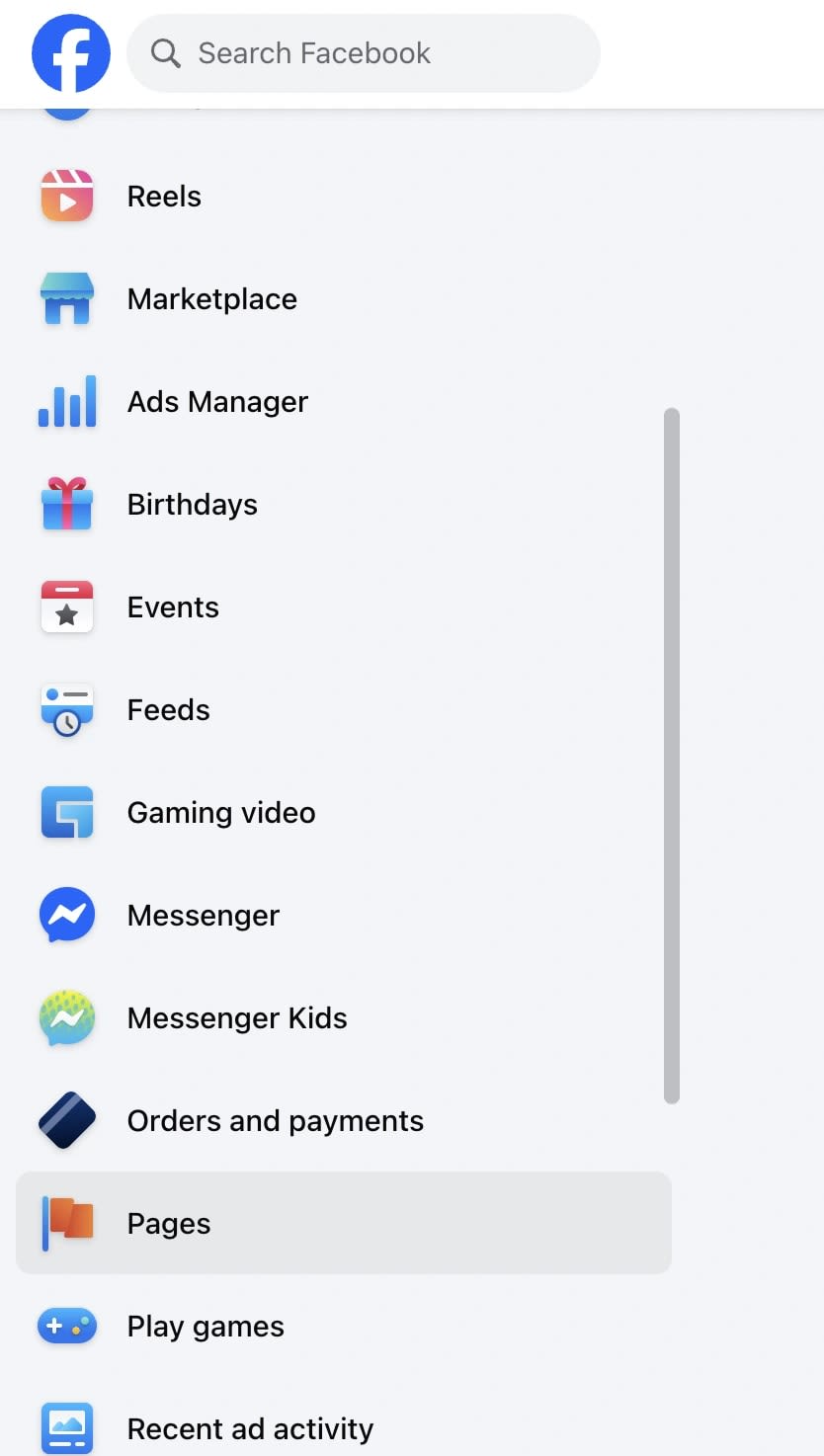
→ Start altijd in een desktopbrowser (Chrome of Edge werkt het beste). - Ga naar “Pagina’s”vanuit het linkerzijbalkmenu.
→ Je ziet een lijst met alle pagina's die je beheert. Klik op degene waar u het concept hebt opgeslagen. - Open Meta Business-suite.
→ Je kunt er op twee manieren toegang toe krijgen:
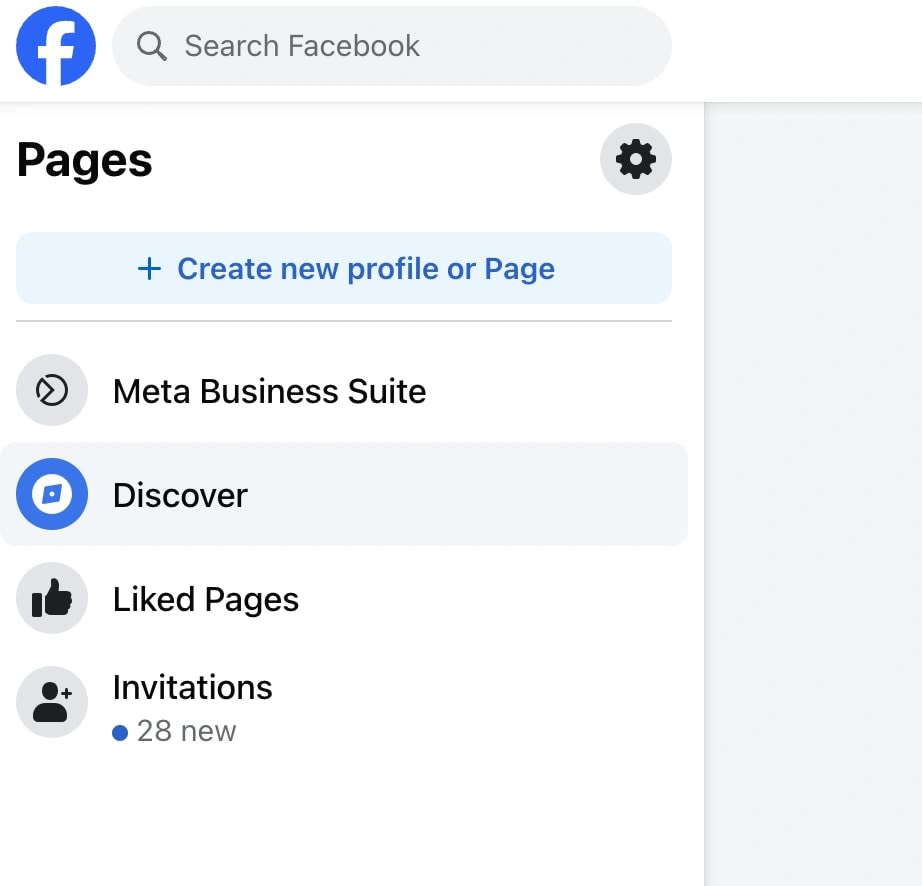
- Klik op uw paginadashboard op“Meta Business-suite”in de linkerkolom.
- Of ga rechtstreeks naar business.facebook.com.
- Klik op uw paginadashboard op“Meta Business-suite”in de linkerkolom.
- Selecteer 'Berichten en verhalen'.
→ Hier worden al uw gepubliceerde, geplande en conceptberichten netjes gecategoriseerd. - Klik op het tabblad 'Concepten'.
→ Voilà. Elk bericht dat je als concept hebt opgeslagen, wordt hier weergegeven, compleet met voorbeelden, tijdstempels en details van de laatste bewerking.
U kunt nu:
- Bewerkenhet concept om wijzigingen aan te brengen voordat u het plaatst.
- Schemavoor een toekomstige datum en tijd.
- Publicerenhet onmiddellijk.
- Ofverwijderals het niet langer relevant is.
Pro-tip:
Als u meerdere pagina's beheert (bijvoorbeeld uw hoofdbedrijf en een communitygroep), controleer dan deprofielfoto in de linkerbovenhoekbinnen Meta Business Suite.
Dat kleine pictogram vertelt je aan welke pagina je werkt, en het is gemakkelijk om de ene voor de andere te verwarren.
Veel makers raken in paniek omdat ze denken dat hun ontwerp is verdwenen, terwijl het gewoon veilig onder een andere pagina staat.
Lees meer op:De meest gevolgde sociale media-accounts van 2025
Waarom Meta Business Suite belangrijk is
Meta Business Suite heeft de oude “Publishing Tools” en “Creator Studio” vervangen.
Dus als u een oudere handleiding of YouTube-video volgt waarin u wordt geïnstrueerd om op 'Publishing Tools' te klikken, is dat pad voor de meeste gebruikers niet langer beschikbaar.
In plaats daarvan leeft alles nu in Meta Business Suite.
Dat is waar Facebook opslaat:
- Conceptberichten
- Geplande berichten
- Inzichten (analyses)
- Berichten en opmerkingen
- Advertentietools
Het is eigenlijk uw alles-in-één inhoudshoofdkwartier.
Bonustruc: rechtstreeks toegang tot concepten
U kunt rechtstreeks naar uw concepten gaan met deze sneltoets:
- Typbusiness.facebook.com/YOURPAGENAME/published_postsin de adresbalk van uw browser.
- Vervang YOURPAGENAME door uw werkelijke paginanaam.
- Je komt direct in het berichtendashboard terecht, waar je opkunt klikken Conceptenvanuit het bovenste menu.
Deze truc bespaart u drie klikken, vooral handig als u regelmatig concepten controleert.
Echt voorbeeld:
Vorige maand hielp ik een klant die dacht dat ze een campagnepost was kwijtgeraakt waar ze een uur aan had besteed.
Ze had het als concept opgeslagen, maar kon het nergens vinden.
Toen weopenden Meta Business Suite → Berichten en verhalen → Concepten, daar was het, onaangeroerd.
Ze zuchtte opgelucht en zei: ‘Ik wou dat Facebook dit gemakkelijker maakte.’
En eerlijk gezegd heeft ze gelijk, maar als je eenmaal weet waar je moet kijken, wordt het een tweede natuur.
Lees meer op:Belangrijke overwegingen bij het ontwerpen en ontwikkelen van een website
Hoe vind ik concepten in de Facebook-app (mobiel)?

Als je dit op je telefoon leest, is de kans groot dat je midden in het scrollen zat, een bericht begon te typen, op 'Concept opslaan' klikte en nu... Het is verdwenen.
Welkom bij het meest verwarrende deel van Facebook: het vinden van concepten op demobiele app.
Het proces verschilt enigszins, afhankelijk van of u berichten plaatst vanaf uwpersoonlijk profielof eenFacebook-pagina.
Laten we beide aanpakken.
Voor persoonlijke profielen: de tijdelijke tochtval
Hier is de waarheid:persoonlijke profielconcepten op mobiel duren niet lang.
Wanneer u een concept opslaat in uw persoonlijke profiel (bijvoorbeeld terwijl u 'Waar denkt u aan?') intypt, slaat Facebook dit niet op zijn servers op.
In plaats daarvan wordt het tijdelijkopgeslagen op je telefoon,en het is alleen toegankelijk via eenkennisgevingdat zegt:
‘Je ontwerp afmaken?’
Dus als u de app sluit, de melding wegveegt of uw telefoon de gegevens in de cache wist, verdwijnt uw concept.
Maar als u snel handelt, kunt u het nog steeds herstellen:
Stappen om toegang te krijgen tot een persoonlijk concept
- Open deFacebook-appop je telefoon.
- Tik opbelpictogramopenenMeldingen.
- Zoek naar een bericht als'Je hebt een opgeslagen concept.'
- Tik erop en uw concept wordt geopend in het componistenvak.
- Vanaf daar kunt ubewerk,bericht, ofkopieerjouw tekst.
Zodra u die componist afsluit of de melding sluit, is deze voorgoed verdwenen.
Daarom vertel ik mensen altijd of uw concept ertoe doet:kopieer het naar Notes of Google Keepmeteen.
Lees meer over:Uw website optimaliseren als aanvulling op uw digitale PR-inspanningen
Voor Facebook-pagina's: een betrouwbaarder systeem
Als je nu post alsPaginabeheerder of -editor, is het veel eenvoudiger omdat paginaconcepten veilig worden opgeslagen inMeta Business-suite, zelfs op mobiel.
Zo kun je ze vinden:
Stappen om toegang te krijgen tot Facebook-paginaconcepten op mobiel
- Open deFacebook-app(zorg ervoor dat u bent ingelogd op het juiste account).
- Tik opMenu (☰)-pictogram, het staat rechtsonder op de iPhone en rechtsboven op Android.
- Tik opPagina's.Hier worden alle pagina's weergegeven die u beheert.
- Selecteer de pagina waarop u uw concept heeft opgeslagen.
- Scroll om dete vinden Berichtentabblad en tik vervolgens opConcepten.
Nu zie je alle concepten die voor die pagina zijn opgeslagen.
U kunt:
- Tik op een conceptom het te openen.
- Bewerkenofnieuwe media toevoegen.
- Publicerenonmiddellijk.
- Ofschemahet voor een bepaalde tijd.
Tip voor makers die meerdere pagina's beheren
De app van Facebook schakelt soms automatisch tussen je persoonlijke profiel en Pagina.
Als je ‘Berichten’ opent en het tabblad Concepten niet ziet, kijk dan bovenaan; Mogelijk bekijkt u uw persoonlijke feed in plaats van uw paginadashboard.
Om dit op te lossen:
- Tik op jeprofielpictogramrechtsboven.
- Schakel over van uwprofielnaamnaar jouwPaginanaam.
Nu zal uw tabblad Concepten als magie verschijnen.
Snelkoppeling: Gebruik de Meta Business Suite-app
Als je regelmatig post, sla dan de Facebook-hoofdapp helemaal over.
Download deMeta Business Suite-app (voorheen Facebook Pages Manager)van Google Play of de App Store.
In Meta Business Suite:
- Tik opMenu → Berichten en verhalen → Concepten.
- Al uw paginaconcepten worden daar vermeld, gesynchroniseerd met uw bureaublad.
Je kunt ze bewerken, bekijken of zelfs posten opInstagramals uw accounts zijn gekoppeld.
De Suite houdt uw concepten veilig, zelfs als u de Facebook-hoofdapp verwijdert.
Voorbeeld uit de praktijk:
Een kleine café-eigenaar die ik ooit hielp, bewaarde haar weekendpromotie als concept op mobiel.
Ze kon het later niet meer vinden, raakte in paniek en dacht dat ze het voor altijd kwijt was.
Het bleek dat ze was teruggegaan naar haar persoonlijke profiel, waardoor het tabblad 'Concepten' verdween.
Toen we eenmaal naar haar paginaweergave waren overgestapt, was hij daar, de nieuwste deal wachtte stilletjes onderBerichten → Concepten.
Soms verbergt Facebook wat zich vlak voor je bevindt.
Hoe zit het met persoonlijke profielen? (De eerlijke waarheid)
Als je ooit iets oprechts hebt getypt in de vraag 'Waar denk je aan?' box, klik op 'Concept opslaan' en besteed de volgende 10 minuten aan het zoeken ernaar, dit deel is voor jou.
Laten we beginnen met de waarheid dat niemand op de helppagina's van Facebook duidelijk zegt:
Persoonlijke profielen hebben geen echte map Concepten.
Je krijgt één onzichtbaar, tijdelijk slot voor een concept, en dat is alles.
Geen geschiedenis, geen lijst, geen herstel als het eenmaal weg is.
Dit is wat er feitelijk gebeurt
Wanneer je een concept van je persoonlijke profiel opslaat, stopt Facebook het in het tijdelijke geheugen van je telefoon, op dezelfde plek waar apps dingen opslaan zoals zoeksuggesties of in de cache opgeslagen afbeeldingen.
Dat betekent dat uw concept niet echt wordt opgeslagen op de servers van Facebook. Het wordt gewoon door uw telefoon onthouden totdat dit niet meer het geval is.
Dus als je:
- Sluit de app,
- Start uw telefoon opnieuw op, of
- Meldingen wissen…
Je tocht verdwijnt stilletjes.
Dat is de reden waarom zoveel mensen zoeken naar “Waar zijn mijn concepten op Facebook?” en kom leeg over. Het is geen gebruikersfout. Facebook heeft simpelweg nooit een permanent systeem voor persoonlijke concepten gebouwd.
Hoe u er een kunt ophalen (als u geluk heeft)
Misschien krijg je hem nog, maar je moet snel zijn.
Wanneer u een concept op uw profiel opslaat, toont Facebook eenkennisgevingdat zegt:
"Je hebt een opgeslagen concept. Tik om door te gaan met schrijven."
Tik onmiddellijk op die melding.
Je niet-verzonden bericht wordt opnieuw geopend.
Van daaruit kunt u:
- Voltooi het schrijven enpost het,
- Ofkopieer de tekstin Notes of een andere app voordat u deze weer kwijtraakt.
Zodra die melding verdwijnt of je hem wegveegt, is hij voor altijd verdwenen.
Waarom Facebook dit zo houdt
Het klinkt frustrerend, maar het is by design.
De persoonlijke interface van Facebook is gemaakt voor informele updates, niet voor inhoudsbeheer.
Concepten zijn later toegevoegd als een snelle opslagoptie, niet als een volledige functie.
Ondertussen eisten zakelijke gebruikers betere tools, wat leidde tot de oprichting vanMeta Business-suitevoor Pagina's.
Facebook draait nu dus op twee totaal verschillende systemen:
- Persoonlijke gebruikers→ één tijdelijke lokale diepgang.
- Paginabeheerders→ meerdere concepten veilig opgeslagen in Business Suite.
Dat is de reden waarom blog na blog gemengde antwoorden geeft; ze hebben het over twee afzonderlijke werelden.
Een snelle oplossing
Als je vaak langere berichten of bijschriften schrijft, behandel Facebook dan alslaatstestap, niet de eerste.
Doe dit in plaats daarvan:
- Schrijf uw bericht inOpmerkingen,Google Keep, ofBegrip.
- Als je eenmaal tevreden bent,kopieer en plakhet op Facebook.
- Voeg uw foto's toe, tag mensen en plaats een bericht.
Op deze manier, als er iets misgaat, bestaan uw woorden nog steeds op een veilige plek.
Ik ben ook verbrand door verloren tocht vóór oprechte. Toen leerde ik deze gewoonte. Het kost 10 extra seconden, maar het scheelt uren aan frustratie.
Waarom maakte Facebook het zo verwarrend?
Laten we eerlijk zijn, als je je daar ooit hebt afgevraagd:“Waarom kan Facebook niet gewoon één simpele Drafts-knop hebben?”, je bent niet de enige.

Elke dag zoeken miljoenen gebruikers naar hetzelfde, krijgen vijf verschillende antwoorden en raken uiteindelijk nog meer in de war.
En het is niet omdat je iets mist.
Het is omdatFacebook zelf is in de loop van de tijd zo veel veranderddat zelfs het een beetje verward lijkt over waar zijn eigen kenmerken zich bevinden.
Een klein achtergrondverhaal: hoe het allemaal rommelig werd?
Toen Facebook in 2004 werd gelanceerd, was het nooit bedoeld als marketingtool.
Het was een digitaal jaarboek, een plek waar studenten updates, foto's en inside jokes konden delen.
Destijds was er geen knop ‘Concept opslaan’ omdat niemand er een nodig had.
Toen kwam het tijdperk vanPagina's.
Bedrijven deden mee. Merken begonnen updates te posten. Er ontstonden beïnvloeders.
Plotseling was posten niet meer casual; het wasstrategisch.
Mensen wilden inhoud plannen, berichten plannen en natuurlijk concepten opslaan.
Daarom begon Facebook beetje bij beetje tools toe te voegen, in verschillende hoeken:
- “Publicatietools”voor vroege paginabeheerders.
- "Creatorstudio"voor video- en contentbeheer.
- “Meta Business-suite”om alles onder één dak te verenigen.
Elkeupdate verving het oude systeem… maar heb het nooit volledig verwijderd.
Dat is de reden waarom sommige gidsen zeggen:als je Googlet naar 'Waar zijn mijn concepten op Facebook' “gebruik publicatietools,”anderen zeggen“gebruik Creator Studio,���en de nieuwste zeggen“gebruik Meta Business Suite.”
Technisch gezien hebben ze alle drie gelijk, afhankelijk van wanneer de persoon het artikel heeft geschreven.
Twee werelden, twee systemen
Facebook bestaat tegenwoordig eigenlijk uit twee platforms die onder één naam leven:
| Publiek | Platform dat u gebruikt | Waar concepten worden opgeslagen |
| Persoonlijke gebruikers | Hoofd Facebook-app | Tijdelijke, lokale cache |
| Bedrijfs-/paginagebruikers | Meta Business-suite | Veilige concepten op de server |
Dus als u online advies leest en het komt niet overeen met uw scherm, dan is dat niet verkeerd, het verwijst alleen naar deandere wereld.
Het ontwerpdilemma
Vanuit productoogpunt is het probleem van Facebook de schaalgrootte. Miljarden gebruikers gebruiken dezelfde app, maar om totaal verschillende redenen.
Een student die memes deelt en een marketeer die advertenties plaatst, gebruiken technisch gezien hetzelfde ‘Facebook’, maar het is niet de bedoeling dat hun tools elkaar overlappen.
Daarom kan Facebook niet zomaar persoonlijke en zakelijke functies samenvoegen. Het zou de app zwaarder, langzamer en verwarrender maken voor informele gebruikers.
Dus in plaats daarvan scheidt Meta ze stilletjes achter de schermen, waardoor je twee verschillende treksystemen krijgt die er aan de oppervlakte hetzelfde uitzien, maar zich in niets hetzelfde gedragen.
Waarom voelt het nog steeds frustrerend?
Een deel van de verwarring is psychologisch.
Wanneer je zowel in je persoonlijke bericht als in je paginabericht 'Concept opslaan' ziet, verwacht je natuurlijk dat ze op dezelfde manier werken, hetzelfde woord, dezelfde knop, dezelfde functie.
Maar in de wereld van Facebook kan 'Concept opslaan' betekenen:
- Bewaar het een paar minuten op je telefoon, of
- Bewaar het in de database van Meta totdat u het publiceert.
En ze vertellen je nooit welke je gebruikt.
Het is dus niet dat jij vergeetachtig bent. Het is Facebook dat inconsistent is.
Een concept verloren? Verlies geen momentum.
Ontdek hoe we merken helpen consistent te blijven
Veelvoorkomende conceptproblemen (en snelle oplossingen)
Zelfs nadat je eindelijk je Facebook-concepten hebt gevonden, verloopt dit niet altijd soepel.
Je opent Meta Business Suite en... het concept is verdwenen. Of het wordt niet gepubliceerd. Of het ziet er raar uit als je het bewerkt.
Maak je geen zorgen, je bent niet de enige.
Dit zijn de meest voorkomende Facebook-conceptproblemen waarmee mensen worden geconfronteerd, en hoe je deze snel kunt oplossen.
Probleem #1: "Mijn concept is verdwenen!"
Wat gebeurt er:
Als u een concept van uwpersoonlijk profiel, het is tijdelijk. Het bevindt zich alleen in het lokale geheugen van uw app en verdwijnt als u de app sluit of vernieuwt.
Snelle oplossing:
Als u werkte vanuit eenPagina, openenMeta Business Suite → Berichten en verhalen → Concepten.
Als het eenpersoonlijk bericht, controleer je meldingen voor 'Je concept voltooien?'
Nog steeds weg? Helaas kunnen persoonlijke concepten niet worden hersteld. Schrijf of plak ze de volgende keer in Notes voor back-up.
Pro-tip: Maak er meteen een gewoonte van wanneer u op 'Concept opslaan' kliktkopieer de tekstnaar uw klembord. Die ene seconde scheelt uren frustratie.
Probleem #2: "Ik kan het tabblad Concepten niet vinden."
Wat gebeurt er:
Mogelijk gebruikt u de verkeerde versie van Facebook. DeHet tabblad Concepten bestaat alleen binnen Meta Business Suite, niet in de tijdlijn van uw normale Facebook-pagina.
Snelle oplossing:
Ga naar business.facebook.com.
Selecteer uw pagina → Klik opBerichten en verhalen.
Kies deConceptentabblad bovenaan.
Als u de mobiele app gebruikt, opent uMenu → Pagina's → Selecteer uw pagina → Berichten → Concepten.
Je ziet daar al je opgeslagen inhoud.
Probleem #3: "Mijn concept kan niet worden opgeslagen."
Wat gebeurt er:
Facebook synchroniseert soms niet als uw internetverbinding wegvalt of de app-cache vol is.
Snelle oplossing:
Controleer eerst uw verbinding.
Wis vervolgens de cache:
- Android:Instellingen → Apps → Facebook → Opslag → Cache wissen.
- iPhone:Verwijder de app en installeer deze opnieuw (hiermee wordt de cache automatisch gereset).
Open Facebook opnieuw, typ een kort testbericht opnieuw en klik nogmaals op 'Concept opslaan'. Het zou binnen een paar seconden onder Concepten moeten verschijnen.
Probleem #4: "Ik kan het concept van iemand anders niet bewerken."
Wat gebeurt er:
Facebook beschermt pagina-inhoud op basis van rollen. AlleenBeheerders, redacteuren en makers van inhoudkan concepten wijzigen.
Als u bent toegewezen alsAdverteerder, moderator of analist, kun je geen berichten bewerken, zelfs geen concepten.
Snelle oplossing:
Vraag een paginabeheerder om uw rol onderte controleren Pagina-instellingen → Nieuwe pagina's Ervaring → Toegang.
Verzoek om upgrade naarRedacteurofContentmakerals u bewerkingsrechten nodig heeft.
Probleem #5: “Mijn concept ziet er anders uit na heropening.”
Wat gebeurt er:
De componist van Facebook verwijdert soms spaties, emoji's of speciale tekens wanneer een concept opnieuw wordt geopend, vooral op verschillende apparaten.
Snelle oplossing:
Kopieer uw tekst voordat u deze opslaat naar Notes of Documenten.
Vermijd zware opmaak (zoals lijsten met opsommingstekens of dubbele regeleinden).
Wanneer u opnieuw opent, controleer dan de afstand en de links voordat u op ‘Publiceren’ klikt.
Waarom het gebeurt: De Facebook-app en Business Suite gebruiken verschillende weergave-engines; men comprimeert de tekstafstand om gegevens op te slaan.
Probleem #6: “Mijn concept wordt niet gepubliceerd.”
Wat gebeurt er:
Dit gebeurt meestal als uw concept een verlopen linkvoorbeeld of een ontbrekend mediabestand bevat (zoals een verwijderde foto).
Snelle oplossing:
Verwijder de verbroken link of upload de afbeelding opnieuw.
Vernieuw het berichtvoorbeeld door uw URL te verwijderen en opnieuw te plakken.
Als u Meta Business Suite gebruikt, drukt u op“Wijzigingen opslaan”klik eerst opPubliceren.
Probleem #7: “Mijn geplande concept is niet geplaatst.”
Wat gebeurt er:
Deze is zeldzaam maar soms vervelend. Meta Business Suite mist de geplande trigger als het bericht niet goed is gesynchroniseerd.
Snelle oplossing:
ControleerPlanner → Berichten → Gepland.
Als er 'Mislukt' wordt weergegeven, klikt u op 'Bewerken' → Opnieuw plannen.
Controleer altijd detijdzone-instellingonder Business Suite → Instellingen → Bedrijfsinfo.
Als u plant voor meerdere tijdzones (voor klanten of teams), kunt u het beste één consistente tijdzone aanhouden, meestal de locatie van het hoofdkantoor van uw bedrijf.
Bonusprobleem: “Concepten blijven zich vermenigvuldigen of dupliceren.”
Wat gebeurt er:
Dit gebeurt wanneer meerdere beheerders hetzelfde concept tegelijk openen of wanneer de app halverwege de bewerking automatisch opslaat.
Snelle oplossing:
Communiceer met uw team en wijs één persoon per concept toe.
Verwijder oudere duplicaten inMeta Business Suite → Concepten.
Hernoem concepten met korte labels zoals 'Oct_Offer_v2' om georganiseerd te blijven.
Pro-tips om nooit meer tocht te verliezen
Laten we eerlijk zijn: Facebook-concepten verdwijnen om dezelfde reden waarom sokken in de was verdwijnen. Jij bent het niet. Het is het systeem.
Maar in tegenstelling tot sokken, jijkanhoud concepten bij als u een paar eenvoudige gewoonten aanleert.

Tip 1: Gebruik Meta Business Suite in plaats van de standaardapp
Als je regelmatig berichten plaatst, installeer danMeta Business Suite-app. Het is schoner, sneller en houdt alle tocht op één plek.
Je zult je nooit meer afvragen welke versie je hebt opgeslagen; de suite synchroniseert op verschillende apparaten.
Tip 2: Kopieer voordat u
afsluit Voordat u de Facebook-componist sluit,kopieer uw tekst,ook al is het maar een zin.
Wanneer de app crasht (en dat gebeurt), zul je jezelf dankbaar zijn.
Het duurt één seconde. Die seconde scheelt uren frustratie.
Tip 3: Plan, bewaar niet
Als je bericht klaar is, maar je wacht op het juiste moment,plan hetin plaats van het op te slaan.
Geplande berichten fungeren als veilige concepten; ze blijven in de wachtrij tot het posttijdstip.
Je kunt de tijd zelfs later aanpassen.
Tip 4: Gebruik Notes of Documenten als reservebank
Veel makers schrijven bijschriften of berichten inGoogle Documenten, Notion of Apple NotesEerst.
Vervolgens kopiëren ze ze naar Facebook als ze klaar zijn. Bonus: u behoudt uw volledige inhoudsarchief.
Tip 5: Probeer tools van derden
Als u meerdere pagina's beheert, kunt u tools alsBuffer, Hootsuite of hogerbewaar al uw concepten en analyses in één dashboard.
Zie het als een verzekering voor uw contentideeën.
Begrijpen hoe Facebook-concepten eigenlijk werken
Het helpt om onder de motorkap te kijken. Het systeem van Facebook gedraagt zich anders op basis van de context:
| Scenario | Opslaglocatie | Levensduur | Toegang |
| Persoonlijk profiel (mobiele app) | Lokale cache | Tot app sluit of 3 dagen | Alleen melding |
| Facebook-pagina (desktop) | Meta Business-suite | Tot verwijdering | Berichten en verhalen → Concepten |
| Facebook-pagina (mobiel) | Meta Business Suite-app | Aanhoudend | Berichten → Concepten |
| Geplande berichten | Metaservers | Tot publicatie | Berichten → Gepland |
Inzicht:Concepten in persoonlijke accounts worden niet echt ‘online opgeslagen’. Ze blijven op uw apparaat staan totdat u de app plaatst of sluit. Dat is de reden waarom het wisselen van telefoon of het opnieuw installeren van Facebook ze wist.
Wanneer concepten verdwijnen en waarom dat goed is?
Het verliezen van een tocht voelt persoonlijk. Je hebt er over nagedacht.
Maar soms is dat verloren concept je creatieve resetknop.
Toen ik een lange, emotionele post over een levensgebeurtenis kwijtraakte, was ik urenlang gefrustreerd. Toen herschreef ik het de volgende ochtend, korter, scherper, eerlijker. Die versie bereikte twee keer zoveel mensen.
Dus als u een tocht verliest, raak dan niet in paniek. Je bent jeniet kwijtgeraakt stem,slechts één ontwerp ervan.
Een conceptmelding ophalen (persoonlijke profieltruc)
Als u een persoonlijk profiel gebruikt, staan concepten soms kort in uw meldingen.
- Open Facebook → tik opbelpictogram.
- Zoek naar een melding met de tekst‘Je ontwerp afmaken?’
- Tik erop en de componist wordt geopend met uw tekst intact.
Als je het niet ziet, is het concept verlopen. Facebook wist ze na korte tijd.
Maar terwijl dat venster open is, kunt u het op een veilige plek kopiëren en plakken.
Bonus: concepten vinden in Meta Business Suite op desktop
Voor marketeers of paginabeheerders:
- Bezoekbedrijf.facebook.com.
- Selecteer uw pagina → openMeta Business-suite.
- Klik opPlanner → Berichten en verhalen.
- Filteren opConcepten.
- Je kunt elk bericht bewerken, publiceren of dupliceren.
Op dit dashboard kun je ook een voorbeeld bekijken van hoe berichten opverschijnen Instagramindien gekoppeld.
Pro-inzicht:Business Suite vervangt nu de oude 'Publicatietools', dus als oudere handleidingen dit vermelden, is dit het bijgewerkte pad.
Bekijk onze recente blog opHoe u mogelijkheden voor gastposts op Ahrefs kunt opzoeken (stapsgewijze handleiding)
Problemen met Facebook-conceptfouten oplossen

Zelfs als u uw concepten vindt, kunt u een paar problemen tegenkomen. Hier ziet u hoe u ermee omgaat.
Concept wordt niet geladen
Cache wissen (Instellingen → Apps → Facebook → Opslag → Cache wissen).
Start vervolgens de app opnieuw.
Concept synchroniseert niet tussen apparaten
Zorg ervoor dat je op zowel desktop als mobiel bent ingelogd op hetzelfde Pagina-account.
Als het nog steeds niet is gesynchroniseerd, opent u Meta Business Suite → Instellingen → Gegevens vernieuwen.
Kan een concept niet bewerken
Controleer uw paginarol.
Alleen beheerders, redacteuren en makers van inhoud kunnen concepten wijzigen.
Concept vastgelopen in "Opslaan..."
Het is een tijdelijke serververtraging. Laat het een minuutje open staan en vernieuw vervolgens Business Suite.
Het verschijnt meestal na het synchroniseren.
Creator’s Corner: een gewoonte opbouwen
Beschouw concepten als uw notitieboekje, geen karwei, maar een creatief ritme.
Dit is hoe ik het aanpak:
- Elke keer dat er een gedachte opkomt, noteer ik snel een Facebook-concept.
- Eén keer per week bekijk ik alle concepten en kies ik welke het verdienen om live te gaan.
- Anderen worden elders verhalen, blogintro's of bijschriften.
De schoonheid van tocht schuilt in hun imperfectie. Hier komen ideeën tot leven voordat je ze aan de wereld laat zien.
Als je ze als een voortdurende brainstorm beschouwt, zal het verliezen van één concept niet pijnlijk zijn, omdat je er nog tientallen meer zult hebben.
Bekijk onze nieuwste blog opeRank Review 2025: Verbeter je Etsy SEO
Belangrijkste bevindingen
- Persoonlijke profielconcepten= tijdelijk
- Paginaconcepten= permanent (totdat het wordt verwijderd)
- Toegang tot concepten viaMeta Business-suite(desktop/mobiel)
- Altijdkopieer tekst voordat u
- sluit GebruikNotities of planningstoolsom uw werk te beschermen
Laatste gedachten
Als je zover bent gekomen, neem dan even de tijd. Je hebt waarschijnlijk dezelfde frustratie meegemaakt als duizenden anderen.
Je schreef iets betekenisvols, bewaarde het en bracht vervolgens, voor je gevoel, een eeuwigheid door met de vraag:
"Waar zijn mijn concepten op Facebook?"
En nu ken je de waarheid. Ze zijn nooit verloren gegaan; ze verstopten zich gewoon.
Je hebt geleerd hoe persoonlijke concepten kort in het geheugen van je telefoon blijven, hoe paginaconcepten veilig in Meta Business Suite staan, en waarom de verwarrende geschiedenis van Facebook het allemaal moeilijker deed lijken dan het is.
Maar nog belangrijker: je hebtgeleerd hoe je de controle terug kunt nemen.
Want zodra u begrijpt waar concepten naartoe gaan, raakt u geen ideeën meer kwijt. Je begint ze met vertrouwen te redden. En je post met een doel, niet in paniek.
Dus de volgende keer dat u opklikt Concept opslaan, weet u precies wat dat betekent, waar het is opgeslagen en hoe u het weer kunt vinden, of u nu de Facebook-app, uw desktop of Meta Business Suite gebruikt.
En dat kleine beetje duidelijkheid? Het bespaart je een hoop stress, gemiste berichten en nachtelijke overtypsessies.
Hulp nodig bij het beheren van Facebook-berichten, planningen of pagina-instellingen?
Ik ben er ook geweest en ik kan helpen.
Neem contact op, en ik begeleid je bij het opzetten van een overzichtelijke, georganiseerde workflow waarmee elk concept veilig en klaar voor publicatie is.
Want zodra je stopt met vragen"Waar zijn mijn concepten op Facebook?",
je kunt je eindelijk concentreren op wat er echt toe doet: het creëren, verbinden en delen van jouw verhaal met de wereld.
Lees meer op:Wat betekent Sybau op Instagram?
Bekijk onze recente blogs:
- Toekomst van linkbouwende gemeenschappen: wat te verwachten na 2025
- Van Slack-bericht naar gepubliceerde link: Workflow & Tools 2026
- Nichespecifieke Slack-kanalen voor linkbuilding: een gids voor 2026
- Binnen de Marketing Lad Slack-gemeenschap: 2025-rapport
- Slack versus e-mailbereik versus traditioneel linkbuilding in 2026
- Hoe u slappe link-building-samenwerkingen kunt onderzoeken | Vermijd slechte links
- Gastposten en linkuitwisselingen via Slack: do's en don'ts
- Hoe 3 merken de domeinwaardering verbeterden met Slack Link-Building
- Marketing Lad Slack Community Playbook voor linkbuilders (2025)
- Waarom Slack Communities een game-changer zijn voor linkbuilding in 2026
Veelgestelde vragen
Facebook werkt de lay-out en hulpmiddelen regelmatig bij. Persoonlijke concepten verdwijnen wanneer de app sluit of de cache leegt, terwijl paginaconcepten zijn verplaatst naarMeta Business Suite → Berichten en verhalen → Concepten. Als u ze niet kunt vinden, zoekt u waarschijnlijk op de verkeerde plaats of op het verkeerde accounttype.
Ja,persoonlijke profielconcepten verlopen automatischna korte tijd of wanneer u de app sluit. Echter,Paginaconcepten blijven voor onbepaalde tijd bewaardin Meta Business Suite totdat u ze handmatig verwijdert of publiceert.
Helaas, nee. Zodra een Facebook-concept is verwijderd of verloopt, kan het niet meer worden hersteld. De beste manier om te voorkomen dat u het kwijtraakt, is doorkopieer uw berichttekst voordat uafsluit of gebruik de Meta Business Suite-app, waarmee concepten veilig online worden gesynchroniseerd.
Oppersoonlijke profielen, er kan slechts één concept tegelijk worden opgeslagen; het opslaan van een nieuwe vervangt de oude. OpPagina's, kunt uopslaan meerdere conceptenbinnen Meta Business Suite, waardoor het ideaal is voor merken en sociale media-managers.
Wanneer u concepten opnieuw opent, ziet u mogelijk ontbrekende regeleinden, emoji's of linkvoorbeelden. Dit gebeurt omdatDe mobiele app en Business Suite van Facebookberichten anders opmaken. Controleer altijd de afstand en media voordat u berichten plaatst of plant.
