
ในหน้านี้14
- ช่วงเวลาที่คุณสูญเสียร่างจดหมาย
- เหตุใดร่างจดหมายจึงหายไป (และเหตุใดจึงไม่ใช่ความผิดของคุณ)
- จะค้นหาร่างจดหมายบนหน้า Facebook (เดสก์ท็อป) ได้อย่างไร
- วิธีค้นหาร่างจดหมายบนแอพ Facebook (มือถือ)
- แล้วโปรไฟล์ส่วนตัวล่ะ? (ความจริงที่ซื่อสัตย์)
- ทำไม Facebook ทำให้มันสับสนมาก?
- เรียนรู้ว่าเราช่วยให้แบรนด์มีความสม่ำเสมอได้อย่างไร
- ปัญหาฉบับร่างทั่วไป (และการแก้ไขด่วน)
- ทำความเข้าใจว่า Facebook Draft ทำงานอย่างไร
- เมื่อร่างจดหมายหายไป และเหตุใดจึงเป็นเช่นนั้น ?
- วิธีรับการแจ้งเตือนฉบับร่าง (เคล็ดลับโปรไฟล์ส่วนตัว)
- โบนัส: วิธีค้นหาร่างใน Meta Business Suite บนเดสก์ท็อป
- การแก้ไขปัญหาข้อผิดพลาดฉบับร่างของ Facebook
- มุมของครีเอเตอร์: การสร้างนิสัยฉบับร่าง
คุณสามารถค้นหาฉบับร่างของคุณบน Facebook ได้โดยไปที่หน้า → Meta Business Suite → โพสต์และเรื่องราว → ร่างบนเดสก์ท็อป
บนแอปมือถือ ให้แตะเมนู → หน้า → โพสต์ → ร่าง.
โปรไฟล์ส่วนตัวจะเก็บร่างชั่วคราวเพี���งฉบับเดียวเท่านั้น
ช่วงเวลาที่คุณสูญเสียร่างจดหมาย
เราทุกคนเคยไปที่นั่น
คุณเขียนโพสต์บน Facebook ที่สมบูรณ์แบบ อาจเป็นคำบรรยายที่น่าคิด อาจเป็นเรื่องตลกขบขัน และก่อนที่คุณจะกด "โพสต์" ข้อความนั้นก็จะหายไป
แตะโดยไม่ตั้งใจหนึ่งครั้ง รีเฟรชหนึ่งครั้ง และกะเทย. ไปแล้ว.
ท้องไส้ปั่นป่วน จิตใจคุณปั่นป่วน และคุณกระซิบคำถามเดียวกันที่ผู้คนหลายพันพิมพ์ใน Google ทุกวัน:
“ร่างจดหมายของฉันบน Facebook อยู่ที่ไหน”
ฉันอยู่ในรองเ��้าของคุณ และนั่นคือเหตุผลว่าทำไมคู่มือนี้จึงมีไว้เพื่อแนะนำคุณผ่านทุกหน้าจอ ทุกเมนู และทุกมุมที่ซ่อนอยู่ของ Facebook เพื่อให้คุณสามารถค้นหา แก้ไข และไม่สูญเสียร่างจดหมายของคุณอีกต่อไป
อ่านเพิ่มเติมได้ที่:ต��แหน่ง Google Maps Live: วิธีแชร์แบบเรียลไทม์
เหตุใดร่างจดหมายจึงหายไป (และเหตุใดจึงไม่ใช่ความผิดของคุณ)

คุณกด "บันทึกฉบับร่าง" และครู่ต่อมาก็หายไป ไม่มีการเตือน ไม่มีโฟลเดอร์ ไม่มีเบาะแส
คุณเริ่มสงสัยว่าคุณกดปุ่มผิด ปิดแอปเร็วเกินไป หรืออาจพลาดขั้นตอนใดขั้นตอนห��ึ่ง
ฉันขอหยุดคุณอยู่ตรงนั้น.มันคือไม่ใช่ความผิดของคุณ
ระบบร่างของ Facebook ไม่เคยได้รับการออกแบบให้เรียบง่ายหรือสอดคล้องกัน ในความเป็นจร���งมันทำงานแตกต่างอย่างสิ้นเชิงขึ้นอยู่กับว่าคุณโพสต์จากที่ใด
รายละเอียดมีดังนี้
หากคุณใช้โปรไฟล์ส่วนตัว
เมื่อคุณพิมพ์บางอย่างลงในช่อง “What’s on your mind?” ในโปรไฟล์ Facebook ส่วนตัวของคุณแล้วแตะ "บันทึกเป็นฉบับร่าง" ข้อความ��ั้นจะไม่ถูกจัดเก็บออนไลน์
มันอาศัยอยู่ชั่วคราวภายในแคชในเครื่องของแอปโดยพื้นฐานแล้วคือหน่วยความจำระยะสั้นของโทรศัพท์ของคุณ
นั่นหมายถึง:
- หากคุณปิดแอพ Facebook หรือรีสตาร์ทโทรศัพท์ → ร่างจะหายไป
- หากคุณเปลี่ยนไปใช้อุปกรณ์อื่น → อุปกรณ์นั้นหายไป
- หาก Facebook อัปเดตในพื้นหลังหรือล้างข้อมูลแคช → poof
แอปอาจแสดงการแจ้งเตือนที่ระบุว่า“ร่างของคุณเสร็จแล้วเหรอ?”แต่นั่นเป็นวิธีเดียวที่จะเรียกคืนได้ และเมื่อการแจ้งเตือนนั้นหายไป งานของคุณก็จะหายไปเช่นกัน
ในระยะสั้นฉบับร่างส่วนตัวไม่ถาวรเพราะ Facebook ไม่เคยมีไว้สำหรับพวกเขา
อ่านเพิ่มเติมได้ที่:ความจริงเกี่ยวกับอัลกอริทึมของโซเชียลมีเดียและการเข้าถึงของคุณ
หากคุณกำลังจัดการเพจ Facebook
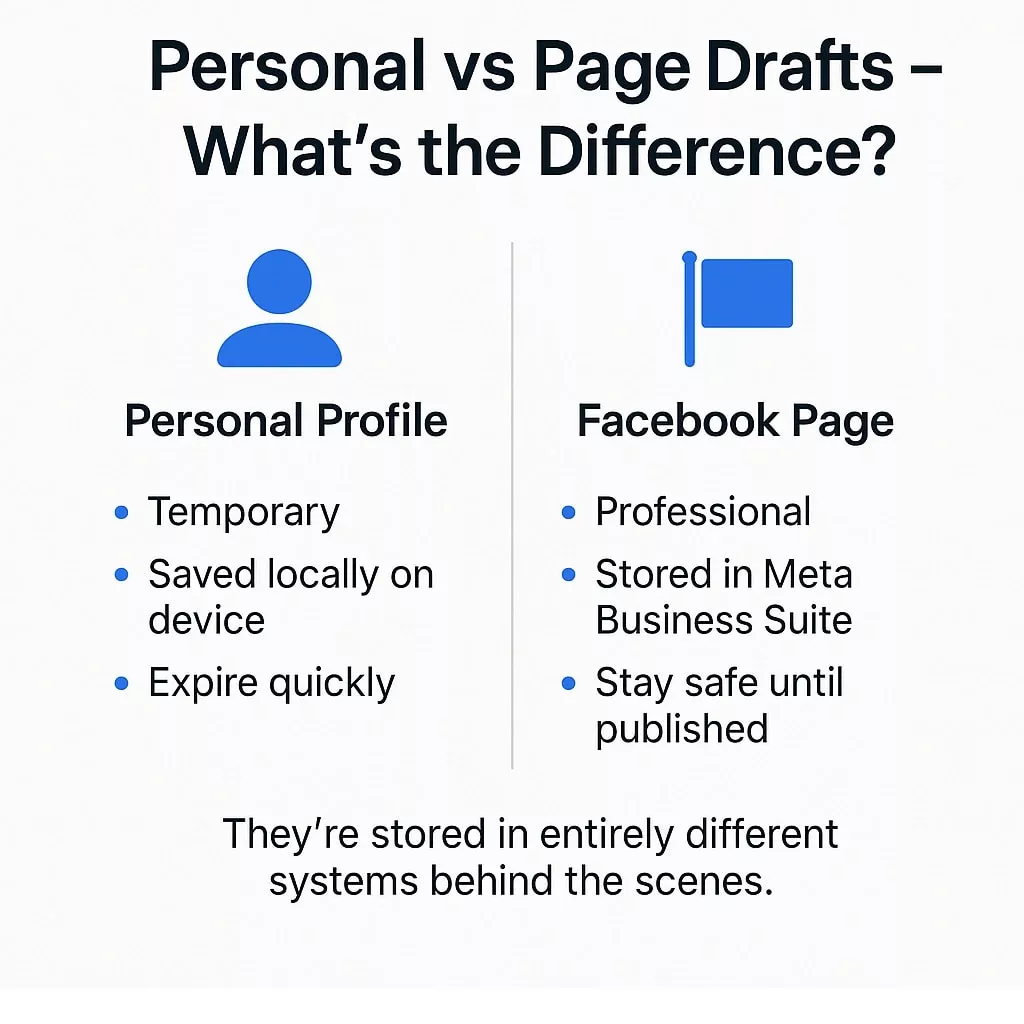
ตอนนี้เรื่องราวเปลี่ยนไป
เมื่อคุณโพสต์จากเพจ Facebook จะถือว่าคุณเป็นผู้ดูแลแบรนด์ ธุรกิจ หรือชุมชน
และแบรนด์ต่างๆ ก็จำเป็นต้องมีการจัดระเบียบ ดังนั้นฉบับร่างของคุณจึงได้รับการจัดเก็บไว้อย่างปลอดภัยในเมตา บิสซิเนส สวีท(แดชบอร์ดมืออาชีพของ Facebook)
นั่นเป็นสาเหตุที่ร่างเพจ:
- อยู่อย่างปลอดภัยจนกว่าคุณจะลบพวกเขา
- ซิงค์ระหว่างเดสก์ท็อปและมือถือ
- ทีมงานของคุณสามารถแก้ไขหรือกำหนดเวลาได้
ระบบนี้สร้างขึ้นเพื่อความน่าเชื่อถือ เฉพาะในกรณีที่คุณโพสต์จากเพจ ไม่ใช่โปรไฟล์ส่วนตัวของคุณ
ทำไมสิ่งนี้ถึงเกิดขึ้น?
สาเหตุที่แท้จริงนั้นง่ายมาก: Facebook พัฒนา90
เมื่อเริ่มต้น ผู้คนได้แชร์อัปเดตส่วนตัว ร่างจดหมายไม่ใช่สิ่งของ มาแล้วหน้า,โฆษณาและการกำหนดเวลาเนื้อหาและแบบร่างก็กลายเป็นส่วนหนึ่งของชุดเครื่องมือทางธุรกิจของ Meta
ดังนั้น Facebook จึงทำงานทางเทคนิค“ร่าง” สองเวอร์ชัน:
- ชั่วคราวสำหรับผู้ใช้ส่วนบุคคล
- มืออาชีพสำหรับผู้ดูแลเพจ
พวกมันดูคล้ายกันเมื่อคุณพิมพ์ แต่เบื้องหลังพวกมันจะถูกจัดเก็บไว้ในระบบที่แตกต่างกันโดยสิ้นเชิง
จะค้นหาร่างจดหมายบนหน้า Facebook (เดสก์ท็อป) ได้อย่างไร
เมื่อคุณจัดการเพจ Facebook ไม่ว่าจะเป็นเพื��อธุรกิจของคุณ ชุมชนของคุณ หรือแบรนด์ส่วนตัว แบบร่างของคุณจะอยู่ในมุมที่เฉพาะเจาะจงของ Facebook ที่คนส่วนใหญ่ไม่รู้ด้วยซ้ำว่ามีอยู่จริง
หากคุณเคยคลิกไปรอบๆ เพจของคุณโดยคิดว่า “โพสต์ที่ฉันบันทึกไว้เมื่อวานอยู่ที่ไหน” คุณไม่ได้อยู่คนเดียว Facebook ซ่อนร่างจดหมายไว้ลึกลงไปในเมตา บิสซิเนส สวีทแดชบอร์ดที่เดิมออกแบบมาสำหรับนักการตลาดและทีมโซเชียลมีเดีย
ไม่ต้องกังวล คุณไม่จำเป็นต้องเป็นนักการตลาดจึงจะสามารถค้นหาสิ่งนี้ได้
นี่คือเส้นทางที่แน่นอน
ทีละขั้นตอน: วิธีค้นหาร่างเพจ Facebook ของคุณบนเดสก์ท็อป

- เข้าสู่ระบบ Facebookบนคอมพิวเตอร์ของคุณ
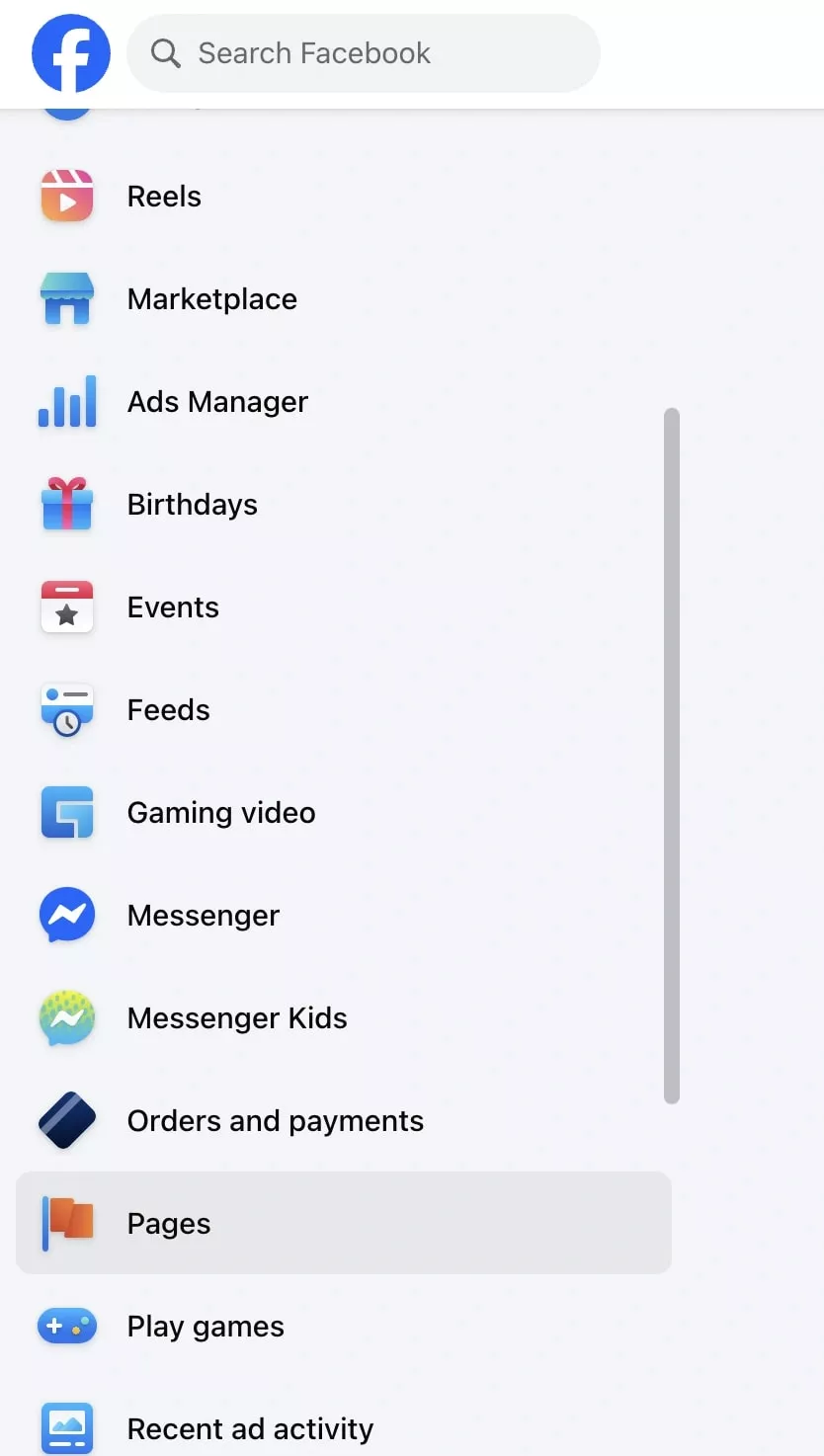
→ เริ่มต้นบนเบราว์เซอร์เดสก์ท็อปเสมอ (Chrome หรือ Edge ทำงานได้ดีที่สุด) - ไปที่ “เพจ”จากเมนูแถบด้านข้างด้านซ้าย
→ คุณจะเห็นรายการเพจทั้งหมดที่คุณจัดการ คลิกที่อันที่คุณบันทึกร่างไว้ - เปิด Meta Business Suite.
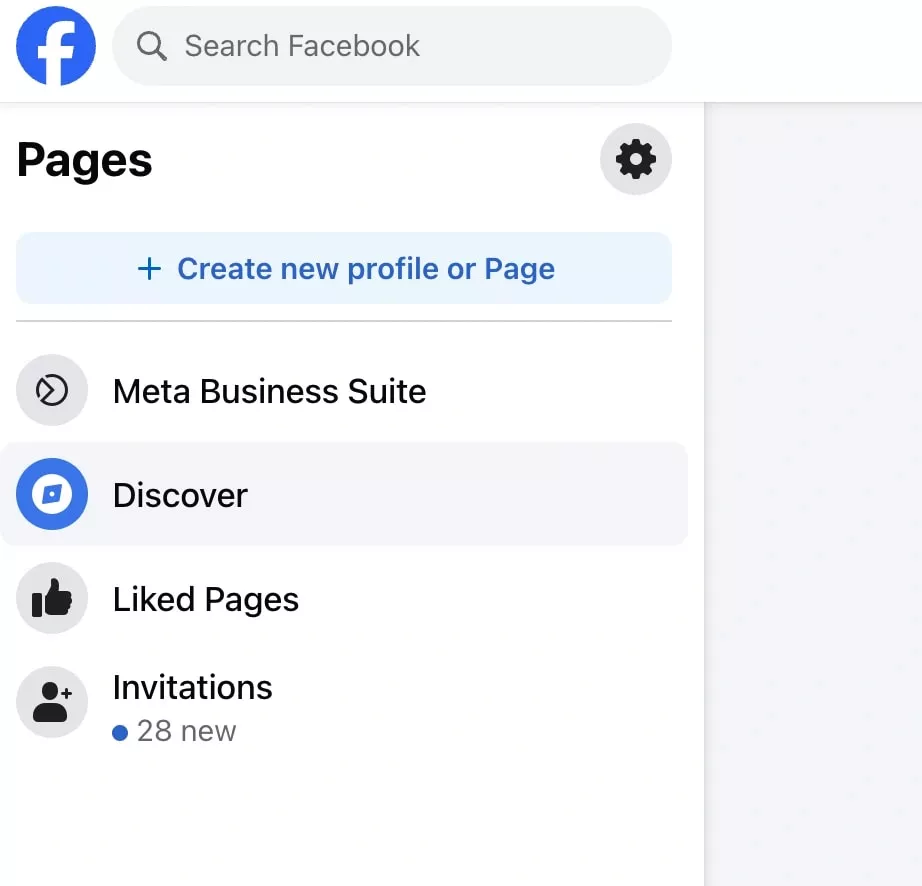
→ คุณสามารถเข้าถึงได้สองวิธี:
- จากแดชบอร์ดเพจของคุณ คลิก“เมตา บิสซิเนส สวีท”ในคอลัมน์ด้านซ้ายมือ
- หรือเข้าไปที่ business.facebook.com โดยตรง
- จากแดชบอร์ดเพจของคุณ คลิก“เมตา บิสซิเนส สวีท”ในคอลัมน์ด้านซ้ายมือ
- เลือก “โพสต์และเรื่องราว”
→ นี่คือที่ที่โพสต์ที่เผยแพร่ กำหนดเวลา และร่างทั้งหมดของคุณจะถูกจัดหมวดหมู่อย่างเป็นระเบียบ - คลิกที่แท็บ "ร่าง"
→ โวลา. ทุกโพสต์ที่คุณบันทึกเป็นฉบับร่างจะปรากฏที่นี่ พร้อมด้วยตัวอย่าง การประทับเวลา และรายละเอียดที่แก้ไขล่าสุด
ตอนนี���คุณสามารถ:
- แก้ไขแบบร่างเพื่อทำการเปลี่ยนแปลงก่อนที่จะโพสต์
- กำหนดการสำหรับวันที่และเวลาในอนาคต
- เผยแพร่มันทันที
- หรือลบหากไม่เกี่ยวข้องอีกต่อไป
เคล็ดลับสำหรับมือโปร:
หากคุณจัดการเพจหลายเพจ (เช่น ธุรกิจหลักของคุณและกลุ่มชุมชน) ให้ตรวจสอบอีกครั้ง รูปโปรไฟล์ที่มุมซ้ายบนภายใน Meta Business Suite
ไอคอนเล็กๆ จะบอกคุณว่าเพจใดที่คุณกำลังทำอยู่ และเป็นเรื่องง่ายที่จะเข้าใจผิดกัน
ผู้สร้างหลายคนตื่นตระหนกเมื่อคิดว่าฉบับร่างของตนหายไป เมื่อมันถูกเก็บไว้อย่างปลอดภัยภายใต้เพจอื่น
อ่านเพิ่มเติมได้ที่:บัญชีโซเชียลมีเดียที่มีผู้ติดตามมากที่สุดในปี 2025
เหตุใด Meta Business Suite จึงมีความสำคัญ
Meta Business Suite เข้ามาแทนที่ "เครื่องมือการเผยแพร่" และ "Creator Studio" แบบเก่า
ดังนั้น หากคุณทำตามคำแนะนำเก่าหรือวิดีโอ YouTube ที่แนะนำให้คุณ "คลิกเครื่องมือการเผยแพร่" ผู้ใช้ส่วนใหญ่จะไม่สามารถใช้งานเส้นทางนั้นได้อีกต่อไป
ตอนนี้ทุกอย่างกลับอยู่ภายใน Meta Business Suite
นั่นคือที่ที่ร้านค้า Facebook:
- ร่างโพสต์
- โพสต์ตามกำหนดการ
- ข้อมูลเชิงลึก (การวิเคราะห์)
- ข้อความและความคิดเห็น
- เครื่องมือโฆษณา
โดยพื้นฐานแล้วมั��คือสำนักงานใหญ่ด้านเนื้อหาแบบครบวงจรของคุณ
เคล็ดลับโบนัส: เข้าถึงร่างจดหมายโดยตรง
คุณสามารถไปที่ฉบับร่างได้โดยตรงด้วยทางลัดด่วนนี้:
- พิมพ์business.facebook.com/YOURPAGENAME/published_postsลงในแถบที่อยู่ของเบราว์เซอร์ของคุณ
- แทนที่ YOURPAGENAME ด้วยชื่อเพจจริงของคุณ
- คุณจะเข้าสู่แดชบอร์ดโพสต์ของคุณโดยตรง ซึ่งคุณสามารถคลิกร่างจากเมนูด้านบน
เคล็ดลับนี้ช่วยให้คุณประหยัดเวลาได้เพียงคลิกสามครั้ง โดยเฉพาะอย่างยิ่งหากคุณตรวจสอบฉบับร่างบ่อยๆ
ตัวอย่างจริง:
เมื่อเดือนที่แล้ว ฉันได้ช่วยเหลือลูกค้ารายหนึ่งที่คิดว่าเธอสูญเสียโพสต์แคมเปญที่เธอใช้เวลาสร้างสรรค์ไปหนึ่งชั่วโมง
เธอบันทึกเป็นฉบับร่างแต่หาไม่พบที่ไหนเลย
เมื่อเราเปิดMeta Business Suite → โพสต์และเรื่องราว → ฉบับร่างที่นั่นไม่มีผู้ใดแตะต้อง
เธอถอนหายใจด้วยความโล่งอกแล้วพูดว่า “ฉันหวังว่า Facebook จะทำให้เรื่องนี้ง่ายขึ้น”
และโดยสุจริต เธอพูดถูก แต่เมื่อคุณรู้ว่าจะต้องมองที่ไหน มันก็จะกลายเป็นธรรมชาติที่สอง
อ่านเพิ่มเติมได้ที่:ข้อควรพิจารณาที่สำคัญสำหรับการออกแบบและพัฒนาเว็บไซต์
วิธีค้นหาร่างจดหมายบนแอพ Facebook (มือถือ)

หากคุณกำลังอ่านข้อความนี้บนโทรศัพท์ของคุณ เป็นไปได้ว่าคุณกำลังเลื่อนดูอยู่กลางเรื่อง เริ่มพิมพ์โพสต์ กด "บันทึกฉบับร่าง" และตอนนี้... มันหายไปแล้ว
ยินดีต้อนรับสู่ส่วนที่สับสนที่สุดของ Facebook: การค้นหาแบบร่างบนแอพมือถือ.
กระบวนการจะแตกต่างกันเล็กน้อย ขึ้นอยู่กับว่าคุณกำลังโพสต์จากของคุณหรือไม่ โปรไฟล์ส่วนตัวหรือเพจ Facebook.
มาเล่นกันทั้งคู่
สำหรับโปรไฟล์ส่วนตัว: The Temporary Draft Trap
นี่คือความจริง:ร่างโปรไฟล์ส่วนตัวบนมือถืออยู่ได้ไม่นาน.
เมื่อคุณบันทึกร่างจดหมายไว้ในโปรไฟล์ส่วนตัวของคุณ (เช่น ขณะที่พิมพ์ “คุณคิดอะไรอยู่”) Facebook จะไม่จัดเก็บร่างนั้นไว้บนเซิร์ฟเวอร์
แต่จะบันทึกชั่วคราวบนโทรศัพท์ของคุณและสามารถเข้าถึงได้ผ่านเท่านั้น การแจ้งเตือนที่บอกว่า:
“ร่างของคุณเสร็จแล้วเหรอ?”
ดังนั้นหากคุณปิดแอป ปัดการแจ้งเตือนออกไป หรือโทรศัพท์ของคุณล้างข้อมูลที่แคชไว้ ฉบับร่างของคุณจะหายไป
แต่ถ้าคุณดำเนินการอย่างรวดเร็ว คุณยังสามารถกู้คืนได้:
ขั้นตอนในการเข้าถึงร่างส่วนตัว
- เปิดแอพ Facebookบนโทรศัพท์ของคุณ
- แตะไอคอนกระดิ่งเพื่อเปิดการแจ้งเตือน.
- ค้นหาข้อความเช่น“คุณมีร่างจดหมายที่บันทึกไว้”
- แตะแล้วระบบจะเปิดฉบับร่างของคุณภายในกล่องผู้แต่ง
- จากนั้น คุณสามารถแก้ไข,โพสต์, หรือคัดลอกข้อความของคุณ
เมื่อคุณออกจากผู้แต่งคนนั้นหรือปิดการแจ้งเตือน มันก็จะผ่านไปด้วยดี
นั่นเป็นเหตุผลที่ฉันมักจะบอกคนอื่นเสมอว่าฉบับร่างของคุณมีความสำคัญคัดลอกลงใน Notes หรือ Google Keepทันที
อ่านเพิ่มเติมเกี่ยวกับ:การเพิ่มประสิทธิภาพเว็บไซต์ของคุณเพื่อเสริมความพยายามในการประชาสัมพันธ์ทางดิจิทัลของคุณ
สำหรับเพจ Facebook: ระบบที่เชื่อถือได้มากขึ้น
ตอนนี้ หากคุณกำลังโพสต์ในฐานะผู้ดูแลหรือบรรณาธิการเพจสิ่งต่างๆ จะง่ายขึ้นมากเนื่องจากแบบร่างของหน้าจะถูกเก็บไว้อย่างปลอดภัยภายใน���มตา บิสซิเนส สวีทแม้กระทั่งบนมือถือ
วิธีค้นหา:
ขั้นตอนในการเข้าถึงร่างเพจ Facebook บนมือถือ
- เปิดแอพ Facebook(ตรวจสอบให้แน่ใจว่าคุณเข้าสู่ระบบบัญชีที่ถูกต้อง)
- แตะเมนู (☰)ไอคอนอยู่ที่มุมขวาล่างของ iPhone และมุมขวาบนของ Android
- แตะหน้า.นี่จะแสดงเพจทั้งหมดที่คุณจัดการ
- เลือกเพจที่คุณบันทึกร่างขอ��คุณ
- เลื่อนเพื่อค้นหากระทู้แท็บ จากนั้นแตะร่าง.
ตอนนี้คุณจะเห็นแบบร่างทั้งหมดที่บันทึกไว้สำหรับเพจนั้น
คุณสามารถ:
- แตะฉบับร่างเพื่อเปิดมัน
- แก้ไขหรือเพิ่มสื่อใหม่.
- เผยแพร่โดยทันที.
- หรือกำหนดการในช่วงเวลาที่กำหนด
เคล็ดลับสำหรับผู้สร้างที่จัดการหลายเพจ
บางครั้งแอพของ Facebook จะสลับระหว่างโปรไฟล์ส่วนตัวและเพจของคุณโดยอัตโนมัติ
หากคุณเปิด "โพสต์" และไม่เห็นแท็บร่าง ให้เหลือบมองที่ด้านบน คุณอาจดูฟี��ส่วนตัวของคุณแทนแดชบอร์ดเพจของคุณ
วิธีแก้ไข:
- แตะไอคอนโปรไฟล์ที่มุมขวาบน
- เปลี่ยนจากชื่อโปรไฟล์ถึงคุณชื่อเพจ.
ตอนนี้แท็บร่างของคุณจะปรากฏราวกับเวทย์มนตร์
ทางลัด: ใช้แอป Meta Business Suite
หากคุณโพสต์เป็นประจำ ให้ข้ามแอพ Facebook หลักไปเลย
ดาวน์โหลดแอพ Meta Business Suite (เดิมคือตัวจัดการเพจ Facebook)จาก Google Play หรือ App Store
ใน Meta Business Suite:
- แตะเมนู → โพสต์และเรื่องราว → ร่าง
- แบบร่างเพจทั้งหมดของคุณจะแสดงอยู่ที่นั่น ซึ่งซิงค์กับเดสก์ท็อปของคุณ
คุณสามารถ���ก้ไข ดูตัวอย่าง หรือแม้แต่โพสต์ไปที่อินสตาแกรมหากบัญชีของคุณเชื่อมโยงกัน
Suite จะรักษาร่างจดหมายของคุณให้ปลอดภัยแม้ว่าคุณจะถอนการติดตั้งแอพ Facebook หลักก็ตาม
ตัวอย่างชีวิตจริง:
เจ้าของร้านกาแฟเล็กๆ ที่ฉันเคยช่วยเคยบันทึกกา���โปรโมตช่วงสุดสัปดาห์ของเธอเป็นฉบับร่างบนมือถือ
เธอหามันไม่เจอในภายหลัง ตื่นตระหนก และคิดว่าเธอสูญเสียมันไปตลอดกาล
ปรากฏว่าเธอเปลี่ยนกลับไปใช้โปรไฟล์ส่วนตัวของเธอ ดังนั้นแท็บ "ร่างจดหมาย" จึงหายไป
เมื่อเราเปลี่ยนมาใช้การดูเพจของเธอ ก็มีข้อตกลงล่าสุดรออย่างเงียบๆ ภายใต้โพสต์ → ฉบับร่าง
บางครั้ง Facebook ก็ซ่อนสิ่งที่อยู่ตรงหน้าคุณ
แล้วโปรไฟล์ส่วนตัวล่ะ? (ความจริงที่ซื่อสัตย์)
หากคุณเคยพิมพ์ข้อความที่จริงใจลงในช่อง “What’s on your mind?” กล่องกด "บันทึกร่าง" จากนั้นใช้เวลา 10 นาทีในการค้นหาส่วนนี้เหมาะสำหรับคุณ
เริ่มจากความจริงที่ไม่มีใครในหน้าความช่วยเหลือของ Facebook พูดอย่างชัดเจน:
โปรไฟล์ส่วนบุคคลไม่มีโฟลเดอร์ร่างที่เหมาะสม
คุณจะได้รับช่องชั่วคราวที่มองไม่เห็น���นึ่งช่องสำหรับร่างจดหมาย เท่านี้ก็เรียบร้อย
ไม่มีประวัติ ไม่มีรายการ ไม่มีการกู้คืนเมื่อมันหายไป
นี่คือสิ่งที่เกิดขึ้นจริง
เมื่อคุณบันทึกร่างจดหมายจากโปรไฟล์ส่วนตัวของคุณ Facebook จะเก็บร่างนั้นไว้ในหน่วยความจำชั่วคราวของโทรศัพท์ของคุณ ซึ่งเป็นที่เดียวกับที่แอพจะจัดเก็บสิ่งต่าง ๆ เช่น คำแนะนำการค้นหา หรือภาพที่แคชไว้
นั่นหมายความว่าร่างจดหมายของคุณไม่ได้รับการบันทึกบนเซิร์ฟเวอร์ของ Facebook อย่างแท้จริง โทรศัพท์ของคุณจะจดจำมันไว้จนกว่าจะไม่เป็นเช่นนั้น
ดังนั้น เมื่อคุณ:
- ปิดแอป
- รีสตาร์ทโทรศัพท์หรือ
- ล้างการแจ้งเตือน…
ร่างของคุณหายไปอย่างเงียบ ๆ
นั่นเป็นสาเหตุที่ผู้คนจำนวนมากค้นหาว่า "ร่างของฉันบน Facebook อยู่ที่ไหน" และขึ้นมาว่างเปล่า ไม่ใช่ข้อผิดพลาดของผู้ใช้ Facebook ไม่เคยสร้างระบบถาวรสำหร���บร่างจดหมายส่วนตัว
วิธีดึงข้อมูลหนึ่งรายการ (ถ้าคุณโชคดี)
อาจจะยังจับได้แต่ต้องรีบหน่อย
เมื่อคุณบันทึกร่างจดหมายบนโปรไฟล์ของคุณ Facebook จะแสดงการแจ้งเตือนที่บอกว่า:
“คุณมีฉบับร่างที่บันทึกไว้ แตะเพื่อเขียนต่อ”
แตะการแจ้งเตือนนั้นทันที
มันจะเปิดโพสต์ที่ยังไม่ได้ส่งของคุณอีกครั้ง
จากนั้น คุณสามารถ:
- เขียนให้จบและโพสต์ไว้,
- หรือคัดลอกข้อความลงใน Notes หรือแอพอื่นก่อนที่คุณจะสูญเสียมันอีกครั้ง
เมื่อการแจ้งเตือนนั้นหายไปหรือคุณปัดออกไป การแจ้งเตือนนั้นจะหายไปตลอดกาล
ทำไม Facebook ถึงเก็บมันไว้แบบนี้
ฟังดูน่า���งุดหงิด แต่เป็นไปตามการออกแบบ
อินเทอร์เฟซส่วนตัวของ Facebook สร้างขึ้นเพื่อการอัพเดตทั่วไป ไม่ใช่การจัดการเนื้อหา
มีการเพิ่มแบบร่างในภายหลังเพื่อเป็นตัวเลือกการบันทึกด่วน ไม่ใช่ฟีเจอร์เต็มรูปแบบ
ในขณะเดียวกัน ผู้ใช้ทางธุรกิจต้องการเครื่องมือที่ดีกว่า ���ึ่งนำไปสู่การสร้างเมตา บิสซิเนส สวีทสำหรับเพจ
ตอนนี้ Facebook ทำงานบนสองระบบที่แตกต่างกันโดยสิ้นเชิง:
- ผู้ใช้ส่วนบุคคล→ ร่างท้องถิ่นชั่วคราวหนึ่งฉบับ
- ผู้ดูแลเพจ→ ร่างจดหมายหลายฉบับเก็บไว้อย่างปลอดภัยใน Business Suite
นั่นเป็นสาเหตุที่บล็อกแล้วบล็อกเล่าให้คำตอบที่หลากหลาย พวกเขากำลังพูดถึงโลกสองใบที่แยกจากกัน
วิธีแก้ปัญหาด่วน
หากคุณมักจะเขียนโพสต์หรือคำบรรยายที่ยาวขึ้น ให้ถือว่า Facebook เป็นสุดท้ายขั้นตอนไม่ใช่ครั้งแรก
ให้ทำสิ่งนี้แทน:
- เขียนโพสต์ของคุณในหมายเหตุ,Google Keep, หรือความคิด.
- เมื่อคุณมีความสุขคัดลอกและวางมันลงใน Facebook
- เพิ่มรูปภาพ แท็กผู้คน และโพสต์
ด้วยวิธีนี้ หากมีสิ่งผิดปกติเกิดขึ้น คำพูดของคุณก็จะยังคงอยู่ในสถานที่ที่ปลอดภัย
ฉันก็ถูกแผดเผาด้วยร่างจดหมายที่หายไปต่อหน้าคนจริงใจเช่นกัน นั่นคือตอนที่ฉันเรียนรู้นิสัยนี้ ต้องใช้เวลาเพิ่มอีก 10 วินาที แต่ช่วยประหยัดเวลาแห่งความหงุดหงิดได้หลายชั่วโมง
ทำไม Facebook ทำให้มันสับสนมาก?
เอาจริงๆ หากคุณเคยนั่งสงสัยว่า“ทำไม Facebook ถึงไม่มีปุ่มร่างง่ายๆ เพียงปุ่มเดียว”คุณไม่ได้อยู่คนเดียว
ทุกๆ วัน ผู้ใช้หลายล้านคนค้นหาสิ่งเดียวกัน ได้รับคำตอบที่แตกต่างกันห้าข้อ และจบลงด้วยความสับสนมากยิ่งขึ้น
และไม่ใช่เพราะคุณขาดอะไรบางอย่างไป
มันเป็นเพราะFacebook เองก็เปลี่ยนแปลงไปมากเมื่อเวลาผ่านไปแม้จะดูสับสนเล็กน้อยว่าคุณลักษณะของตัวเองอยู่ที่ไหน
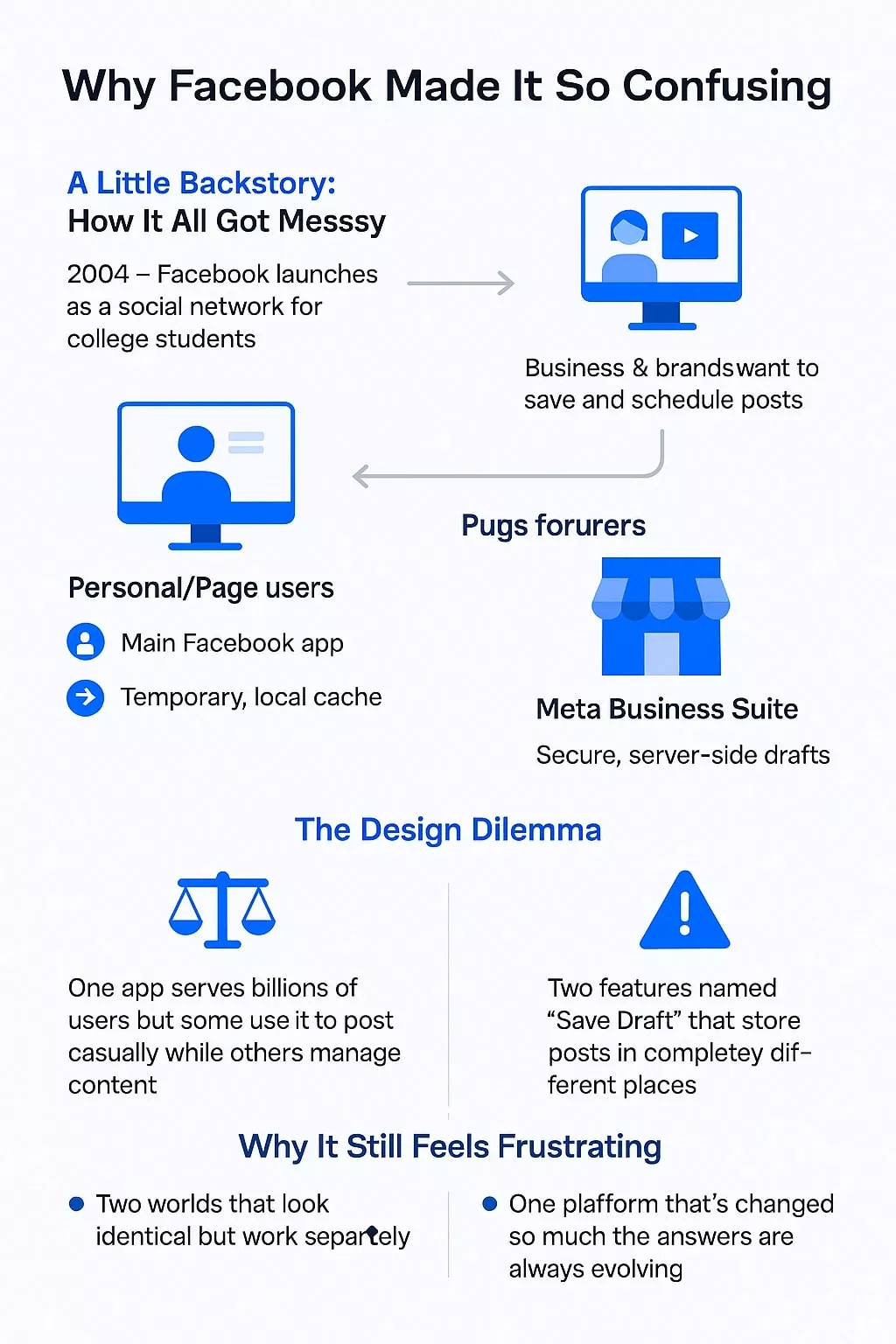
เรื่องราวเบื้องหลังเล็กๆ น้อยๆ: มันยุ่งเหยิงขนาดไหน?
เมื่อ Facebook เปิดตัวในปี 2547 ไม่เคยถูกกำหนดให้เป็นเครื่องมือทางการตลาดเลย
เป็นหนังสือรุ่นดิจิทัล ซึ่งเป็นที่สำหรับนักศึกษา���ิทยาลัยในการแบ่งปันข้อมูลอัปเดต รูปภาพ และเรื่องตลกวงใน
สมัยนั้นไม่มีปุ่ม "บันทึกฉบับร่าง" เพราะไม่มีใครต้องการ
แล้วก็มาถึงยุคของหน้า.
ธุรกิจต่างๆ เข้าร่วม แบรนด์เริ่มโพสต์อัปเ��ต ผู้มีอิทธิพลก็ปรากฏตัวขึ้น
ทันใดนั้นการโพสต์ไม่ใช่เรื่องธรรมดาอีกต่อไป มันคือเชิงกลยุทธ์
ผู้คนต้องการวางแผนเนื้อหา กำหนดเวลาโพสต์ และแน่นอนว่าต้องบันทึกฉบับร่างด้วย
Facebook จึงเริ่มเพิ่มเครื่องมือทีละน้อยในมุมต่างๆ:
- “เครื่องมือการเผยแพร่”สำหรับผู้ดูแลเพจยุคแรก
- “สตูดิโอผู้สร้าง”สำหรับการจัดการวิดีโอและเนื้อหา
- “เมตา บิสซิเนส สวีท”เพื่อรวมทุกสิ่งไว้ภายใต้หลังคาเดียวกัน
แต่ละอัปเดตแทนที่ระบบเก่า…แต่ไม่เคยถอดมันออกจนหมด
นั่นเป็นเหตุผลว่าทำไมเมื่อคุณ Google “ร่างจดหมายของฉันอยู่ที่ไหนบน Facebook” คำแนะนำบางคนพูดว่า“ใช้เครื่องมือการเผยแพร่”คนอื่นพูดว่า“ใช้ครีเอเตอร์สตูดิโอ”และอันใหม่ล่าสุดบอกว่า“ใช้ Meta Business Suite”
ทั้งสามมีความถูกต้องทางเทคนิค ขึ้นอยู่กับว่าบุคคลนั้นเขียนบทความเมื่อใด
สองโลก สองระบบ
ปัจจุบัน Facebook นั้นเป็นสองแพลตฟอร์มที่อยู่ภายใต้ชื่อเดียว:
| ผู้ชม | แพลตฟอร์มที่คุณใช้ | ที่เก็บร่างไว้ที่ไหน |
| ผู้ใช้ส่วนบุคคล | แอพ Facebook หลัก | แคชในเครื่องชั่วคราว |
| ผู้ใช้ธุรกิจ/เพจ | เมตา บิสซิเนส สวีท | แบบร่างฝั่งเซิร์ฟเวอร์ที่ปลอดภัย |
ดังนั้นเมื่อคุณอ่านคำแนะนำออนไลน์แล้วมันไม่ตรงกับหน้าจอของคุณ ก็ไม่ผิด เพียงแต่หมายถึงโลกอื่น.
ภาวะที่กลืนไม่เข้าคายไม่ออกของการออกแบบ
จา��มุมมองของผลิตภัณฑ์ ปัญหาของ Facebook อยู่ที่ขนาด ผู้ใช้หลายพันล้านคนใช้แอปเดียวกันแต่ด้วยเหตุผลที่ต่างกันโดยสิ้นเชิง
นักเรียนแชร์มีมและนักการตลาดที่แสดงโฆษณาในทางเทคนิคแล้วใช้ "Facebook" เดียวกัน แต่เครื่องมือของพวกเขาไม่ได้มีวัตถุประสงค์ให้ทับซ้อนกัน
นั่นเป็นสาเหตุที่ Facebook ไม่สามารถรวมคุณสมบัติส่วนตัวและธุรกิจเข้าด้วยกันได้ มันจะทำให้แอปหนักขึ้น ช้าลง และทำให้ผู้ใช้ทั่วไปสับสนมากขึ้น
ดังนั้น Meta จึงแยกพวกเขาออกจากกันอย่างเงียบๆ ในเบื้องหลัง ทำให้คุณมีระบบร่างที่แตกต่างกันสองระบบที่ดูเหมือนกันเมื่อดูเผินๆ แต่ไม่มีพฤติกรรมเหมือนกัน
ทำไมยังรู้สึกหงุดหงิดอยู่?
ส่วนหนึ่งของความสับสนคือเรื่องจิตวิทยา
เมื่อคุณเห็น "บันทึกแบบร่าง" ทั้งบนโพสต์ส่วนตัวและโพสต์บนเพจของคุณ คุณย่อมคาดหวังว่าสิ่งเหล่านี้จะทำงานในลักษณะเดียวกัน คำเดียวกัน ปุ่มเดียวกัน และฟังก์ชันเดียวกัน
แต่ในโลกของ Facebook “Save Draft” อาจหมายถึง:
- บันทึกลงในโทรศัพท์ของคุณสักครู่, หรือ
- เก็บไว้ในฐานข้อมูลของ Meta จนกว่าคุณจะเผยแพร่
และพวกเขาไม่เคยบอกคุณว่าคุณกำลังใช้อันไหน
ดังนั้นคุณจึงไม่ใช่คนขี้ลืม Facebook มันไม่สอดคล้องกัน
ร่างจดหมายหาย? อย่าสูญเสียโมเมนตัม
เรียนรู้ว่าเราช่วยให้แบรนด์มีความสม่ำเสมอได้อย่างไร
ปัญหาฉบับร่างทั่วไป (และการแก้ไขด่วน)
แม้ว่าในที่สุดคุณจะพบร่าง Facebook ของคุณแล้ว แต่มันก็ไม่ได้ราบรื่นเสมอไป
คุณเปิด Meta Business Suite และ... แบบร่างหายไป หรือมันจะไม่เผยแพร่ หรือมันดูแปลกเมื่อคุณแก้ไข
ไม่ต้องกังวลคุณไม่ได้อยู่คนเดียว
เหล่านี้คือปัญหาฉบับร่างของ Facebook ที่พบบ่อยที่สุดที่ผู้คนเผชิญ และวิธีแก้ปัญหาอย่างรวดเร็ว
ปัญหา #1: “แบบร่างของฉันหายไป!”
เกิดอะไรขึ้น:
หากคุณบันทึกฉบับร่างจากโปรไฟล์ส่วนตัวมันเป็นเพียงชั่วคราว มันอยู่ภายในหน่วยความจำในเครื่องของแอปของคุณเท่านั้นและหายไปหากคุณปิดหรือรีเฟรชแอป
แก้ไขด่วน:
หากคุณทำงานจากหน้า, เปิดMeta Business Suite → โพสต์และเรื่องราว → ร่าง
ถ้ามันเป็นโพสต์ส่วนตัวตรวจสอบการแจ้งเตือนของคุณสำหรับ "เสร็จสิ้นร่างของคุณ?"
หายยัง? ขออภัย ไม่สามารถกู้คืนฉบับร่างส่วนตัวได้ เขียนหรือวางลงใน Notes ในครั้ง���ัดไปเพื่อสำรองข้อมูล
เคล็ดลับสำหรับมือโปร: สร้างนิสัยทุกครั้งที่คุณคลิก "บันทึกฉบับร่าง" ทันทีคัดลอกข้อความไปยังคลิปบอร์ดของคุณ หนึ่งวินาทีนั้นช่วยประหยัดเวลาแห่งความหงุดหงิดได้หลายชั่วโมง
ปัญหา #2: “ฉันไม่พบแท็บฉ���ับร่าง”
เกิดอะไรขึ้น:
คุณอาจใช้ Facebook ผิดเวอร์ชันแท็บแบบร่างมีอยู่ใน Meta Business Suite เท่านั้นไม่อยู่ในไทม์ไลน์ของเพจ Facebook ปกติของคุณ
แก้ไขด่วน:
ไปท���่ business.facebook.com
เลือกเพจของคุณ → คลิกโพสต์และเรื่องราว
เลือกร่างแท็บที่ด้านบน
หากคุณใช้แอปบนอุปกรณ์เคลื่อนที่ ให้เปิดเมนู → หน้า → เลือกหน้าของคุณ → โพสต์ → ร่าง
คุณจะเห็นเนื้อหาที่บันทึกไว้ทั้งหมดที่นั่น
ปัญหา #3: “ร่างจดหมายของฉันไม่สามารถบันทึกได้”
เกิดอะไรขึ้น:
บางครั้ง Facebook ล้มเหลวในการซิงค์หากการเชื่อมต่ออินเทอร์เน็ตของคุณลดลงหรือแคชของแอปเต็ม
แก้ไขด่วน:
ตรวจสอบการเชื่อมต่อของคุณก่อน
จากนั้นล้างแคช:
- แอนดรอยด์:การตั้งค่า → แอพ → Facebook → ที่เก็บข้อมูล → ล้างแคช
- ไอโฟน:ลบและติดตั้งแอปใหม่ (ซึ่งจะรีเซ็ตแคชโดยอัตโนมัติ)
เปิด Facebook อีกครั้ง พิมพ์โพสต์ทดสอบสั้นๆ อีกครั้ง และกด "บันทึกฉบับร่าง" อีกครั้ง ควรปรากฏใต้ร่างภายในไม่กี่วินาที
ปัญหา #4: “ฉันไม่สามารถแก้ไขร่างของคนอื่นได้”
เกิดอะไรขึ้น:
Facebook ปกป้องเนื้อหาของเพจตามบทบาท เท่านั้นผู้ดูแลระบบ ผู้แก้ไข และผู้สร้างเนื้อหาสามารถแก้ไขแบบร่างได้
หากคุณได้รับมอบหมายให้เป็นผู้ลงโฆษณา ผู้ตรวจสอบ หรือนักวิเคราะห์คุณไม่สามารถแก้ไขโพสต์ได้แม้แต่ฉบับร่าง
แก้ไขด่วน:
ขอให้ผู้ดูแลเพจตรวจสอบบทบาทของคุณภายใต้การตั้งค่าหน้า → ประสบการณ์หน้าใหม่ → การเข้าถึง
ขออัพเกรดเป็นผู้เรียบเรียงหร���อผู้สร้างเนื้อหาหากคุณต้องการสิทธิ์ในการแก้ไข
ปัญหา #5: “แบบร่างของฉันดูแตกต่างไปหลังจากเปิดใหม่อีกครั้ง”
เกิดอะไรขึ้น:
บางครั้งผู้แต่งของ Facebook จะตัดการเว้นวรรค อิโมจิ หรืออักขระพิเศษเมื่อร่างจดหมายเปิดขึ้นมาใหม่ โดยเฉพาะบนอุปกรณ์ต่างๆ
แก้ไขด่วน:
ก่อนบันทึก ให้คัดลอกข้อความของคุณลงใน Notes หรือ Docs
หลีกเลี่ยงการจัดรูปแบบจำนวนมาก (เช่น รายการหัวข้อย่อยหรือการแบ่งบรรทัดคู่)
เมื่อเปิดขึ้นมาใหม่ ให้ตรวจสอบการเว้นวรรคและลิงก์ของคุณก่อนที่จะกด "เผยแพร่"
เหตุใดจึงเกิดขึ้น: แอพ Facebook และ Business Suite ใช้เครื่องมือการเรนเดอร์ที่แตกต่างกัน หนึ่งบีบอัดระยะห่างข้อความเพื่อบันทึกข้อมูล
ปัญหา #6: “แบบร่างของฉันจะไม่เผยแพร่”
เกิดอะไรขึ้น:
ซึ่งมักเกิดขึ้นหากฉบับร่างของคุณมีตัวอย่างลิงก์ที่หมดอายุหรือมีไฟล์สื่อหายไป (เช่น รูปภาพที่ถูกลบ)
แก้ไขด่วน:
ลบลิงค์ที่เสียหรืออัพโหลดภาพอีกครั้ง
รีเฟรชตัวอย่างโพสต์โดยการลบและวาง URL ของคุณใหม่
หากคุณใช้ Meta Business Suite ให้กด“บันทึกการเปลี่ยนแปลง”ขั้นแรก จากนั้นคลิกเผยแพร่
ปัญหา #7: “ร่างกำหนดการของฉันไม่ได้โพสต์”
เกิดอะไรขึ้น:
สิ่งนี้เกิดขึ้นได้ยากแต่น่ารำคาญในบางครั้ง Meta Business Suite จะพลาดทริกเกอร์ตามกำหนดเวลาหากโพสต์ไม่ได้รับการซิงค์อย่างถูกต้อง
แก้ไขด่วน:
ตรวจสอบผู้วางแผน → โพสต์ → กำหนดเวลา
หากปรากฏว่า "ล้มเหลว" ให้คลิก "แก้ไข" → กำหนดเวลาใหม่
ต��วจสอบอีกครั้งเสมอ การตั้งค่าเขตเวลาภายใต้ชุดธุรกิจ → การตั้งค่า → ข้อมูลธุรกิจ
หากคุณกำลังจัดกำหนดการข้ามเขตเวลาหลายเขต (สำหรับลูกค้าหรือทีม) ทางที่ดีที่สุดคือยึดเขตเวลาเดียวที่สอดคล้องกัน ซึ่งโดยปกติแล้วจะเป็นที่ตั้งของสำนักงานใหญ่ของธุรกิจของคุณ
ปัญหาโบนัส: “แบบร่างมีการคูณหรือทำซ้ำอย่างต่อเนื่อง”
เกิดอะไรขึ้น:
สิ่งนี้เกิดขึ้นเมื่อผู้ดูแลระบบหลายคนเปิดฉบับร่างเดียวกันพร้อมกัน หรือเมื่อแอปบันทึกโดยอัตโนมัติระหว่างการแก้ไข
แก้ไขด่วน:
สื่อสารกับทีมของคุณ มอบหมายหนึ่งคนต่อฉบับร่าง
ลบรายการที่ซ้ำกันเก่าในMeta Business Suite → ร่าง.
เปลี่ยนชื่อฉบับร่างด้วยป้ายกำกับสั้นๆ เช่น "Oct_Offer_v2" เพื่อให้เป็นระเบียบ
เคล็ดลับมือโปรที่จะไม่สูญเสียร่างจดหมายอีกต่อไป
เอาจริงๆ นะ ร่าง Facebook หายไปด้วยเหตุผลเดียวกับที่ถุงเท้าหายไปในการซักผ้า ไม่ใช่คุณ มันคือระบบ
แต่ไม่เหมือนถุงเท้าคุณสามารถติดตามฉบับร่างหากคุณสร้างนิสัยง่ายๆ บางประการ

เคล็ดลับ 1: ใช้ Meta Business Suite แทนแอปเริ่มต้น
หากคุณโพสต์เป็นประจำ ให้ติดตั้งแอป Meta Business Suite. สะอาดกว่า เร็วกว่า และเก็บฉบับร่างทั้งหมดไว้ในที่เดียว
คุณจะไม่สงสัยอีกต่อไปว่าคุณบันทึกเวอร์ชันใด ชุดจะซิงค์กับอุปกรณ์ต่างๆ
เคล็ดลับ 2: คัดลอกก่อนที่คุณจะออก
ก่อนที่จะปิดผู้แต่ง Facebookคัดลอกข้อความของคุณแม้ว่ามันจะเป็นเพียงประโยคก็ตาม
เมื่อแอปขัดข้อง (และเป็นเช่นนั้น) คุณจะขอบคุณตัวเอง
ใช้เวลาหนึ่งวินาที วินาทีนั้นช่วยประหยัดเวลาแห่งความหงุดหงิดได้หลายชั่วโมง
เคล็ดลับ 3: กำหนดเวลา อย่าบันทึก
หากโพสต์ของคุณพร้อมแต่คุณกำลังรอเวลาที่เหมาะสมกำหนดเวลาแทนที่จะบันทึกมัน
โพสต์ตามกำหนดการทำหน้าที่เหมือนฉบับร่างที่ปลอดภัย พวกเขาอยู่ในคิวจนกว่าจะถึงเวลาโพสต์
คุณสามารถปรับเวลาในภายหลังได้
เคล็ดลับ 4: ใช้ Notes หรือ Docs เป็นธนาคารสำรอง
ผู้สร้างจำนวนมากเขียนคำบรรยายหรือโพสต์ในGoogle Docs, Notion หรือ Apple Notesอันดับแรก.
จากนั้นพวกเขาก็คัดลอกลงใน Facebook เมื่อพร้อม โบนัส: คุณเก็บถาวรเนื้อหาทั้งหมดของคุณ
เคล็ดลับ 5: ลองใช้เครื่องมือของบุคคลที่สาม
หากคุณจัดการหลายเพจ เครื่องมืออย่างบัฟเฟอร์ Hootsuite หรือใหม่กว��าจัดเก็บแบบร่างและการวิเคราะห์ทั้งหมดของคุณไว้ในแดชบอร์ดเดียว
คิดว่าเป็นกรมธรรม์ประกันภัยสำหรับแนวคิดเนื้อหาของคุณ
ทำความเข้าใจว่า Facebook Draft ทำงานอย่างไร
ช่วยแอบดูใต้ฝากระโปรง ระบบของ Facebook มีพฤติกรรมแตกต่างออ���ไปตามบริบท:
| สถานการณ์ | สถานที่จัดเก็บ | อายุการใช้งาน | เข้าถึง |
| โปรไฟล์ส่วนตัว (แอพมือถือ) | แคชในเครื่อง | จนกว่าแอปจะปิดหรือ 3 วัน | การแจ้งเตือนเท่านั้น |
| เพจ Facebook (เดสก์ท็อป) | เมตา บิสซิเนส สวีท | จนกว่าจะถูกลบ | โพสต์และเรื่องราว → ฉบับร่าง |
| เพจ Facebook (มือถือ) | แอป Meta Business Suite | ถาวร | โพสต์ → ฉบับร่าง |
| กระทู้ตามกำหนดการ | ��ซิร์ฟเวอร์เมตา | จนกว่าจะเผยแพร่ | โพสต์ → กำหนดเวลา |
ข้อมูลเชิงลึก:ฉบับร่างในบัญชีส่วนตัวไม่ได้ "บันทึกออนไลน์" อย่างแท้จริง สิ่งเหล่านี้จะอยู่บนอุปกรณ์ของคุณจนกว่าคุณจะโพสต์หรือปิดแอป นั่นเป็นเหตุผลว่าทำไมการเปลี่ยนโทรศัพท์หรือติดตั้ง Facebook ใหม่จึงลบข้อมูลเหล่านั้น
เมื่อร่างจดหมายหายไป และเหตุใดจึงเป็นเช่นนั้น?
การสูญเสียร่างจดหมายถือเป็นเรื่องส่วนตัว คุณเทความคิดลงไป
แต่บางครั้งฉบับร่างที่หายไปนั้นอาจเป็นปุ่มรีเซ็ตโฆษณาของคุณ
เมื่อฉันสูญเสียโพสต์ที่ยาวนานและสะเทือนอารมณ์เกี่ยวกับเหตุการณ์ในชีวิต ฉันรู้สึกหงุดหงิดเป็นเวลาหลายชั่วโมง แล้วฉันก็เขียนมันใหม่ในเช้าวันรุ่งขึ้น สั้นลง คมชัดขึ้น และตรงไปตรงมามากขึ้น เวอร์ชันนั้นเข้าถึงผู้คนจำนวนมากเป็นสองเท่า
ดังนั้นหากคุณทำฉบับร่างหาย อย่าเพิ่งตกใจ คุณไม่ได้สูญเสียเสียงแค่ร่างเดียวเท่านั้น
วิธีรับการแจ้งเตือนฉบับร่าง (เคล็ดลับโปรไฟล์ส่วนตัว)
หากคุณใช้โปรไฟล์ส่วนตัว บางครั้งฉบับร่างจะอยู่ในการแจ้งเตือนของคุณเป็นช่วงสั้นๆ
- เปิด Facebook → แตะไอคอนระฆัง.
- มองหาการแจ้งเตือนที่ระบุว่า“ร่างของคุณเสร็จแล้วเหรอ?”
- แตะแล้วจะเปิดผู้แต่งพร้อมข้อความของคุณเหมือนเดิม
หากคุณไม่เห็น แสดงว่าฉบับร่างหมดอายุแล้ว Facebook จะล้างข้อมูลเหล่านั้นหลังจากผ่านไปไม่นาน
แต่ในขณะที่หน้าต่างนั้นเปิดอยู่ คุณสามารถคัดลอกและวางลงในที่ที่ปลอดภัยได้
โบนัส: วิธีค้นหาร่างใน Meta Business Suite บนเดสก์ท็อป
สำหรับนักการตลาดหรือผู้ดูแลเพจ:
- เยี่ยมชมbusiness.facebook.com.
- เลือกเพจของคุณ → เปิดเมตา บิสซิเนส สวีท.
- คลิกผู้วางแผน → โพสต์และเรื่องราว.
- กรองตามร่าง.
- คุณสามารถแก้ไข เผยแพร่ หรือทำซ้ำโพสต์ใดก็ได้
แดชบอร์ดนี้ยังให้คุณดูตัวอย่างว่าโพสต์จะปรากฏบนอย่างไร อินสตาแกรมถ้าเชื่อมโยง
ข้อมูลเชิงลึกระดับมืออาชีพ:ขณะนี้ Business Suite มาแทนที่ "เครื่องมือเผยแพร่" แบบเก่า ดังนั้นหากคำแนะนำรุ่นเก่าๆ กล่าวถึงสิ่งนี้ นี่คือเส้นทางที่อัปเดต
ลองดูบล็อกล่าสุดของเราที่วิธีค้นหาโอกาสในการโพสต์ของแขกบน Ahrefs (คำแนะนำทีละขั้นตอน)
การแก้ไขปัญหาข้อผิดพลาดฉบับร่างของ Facebook
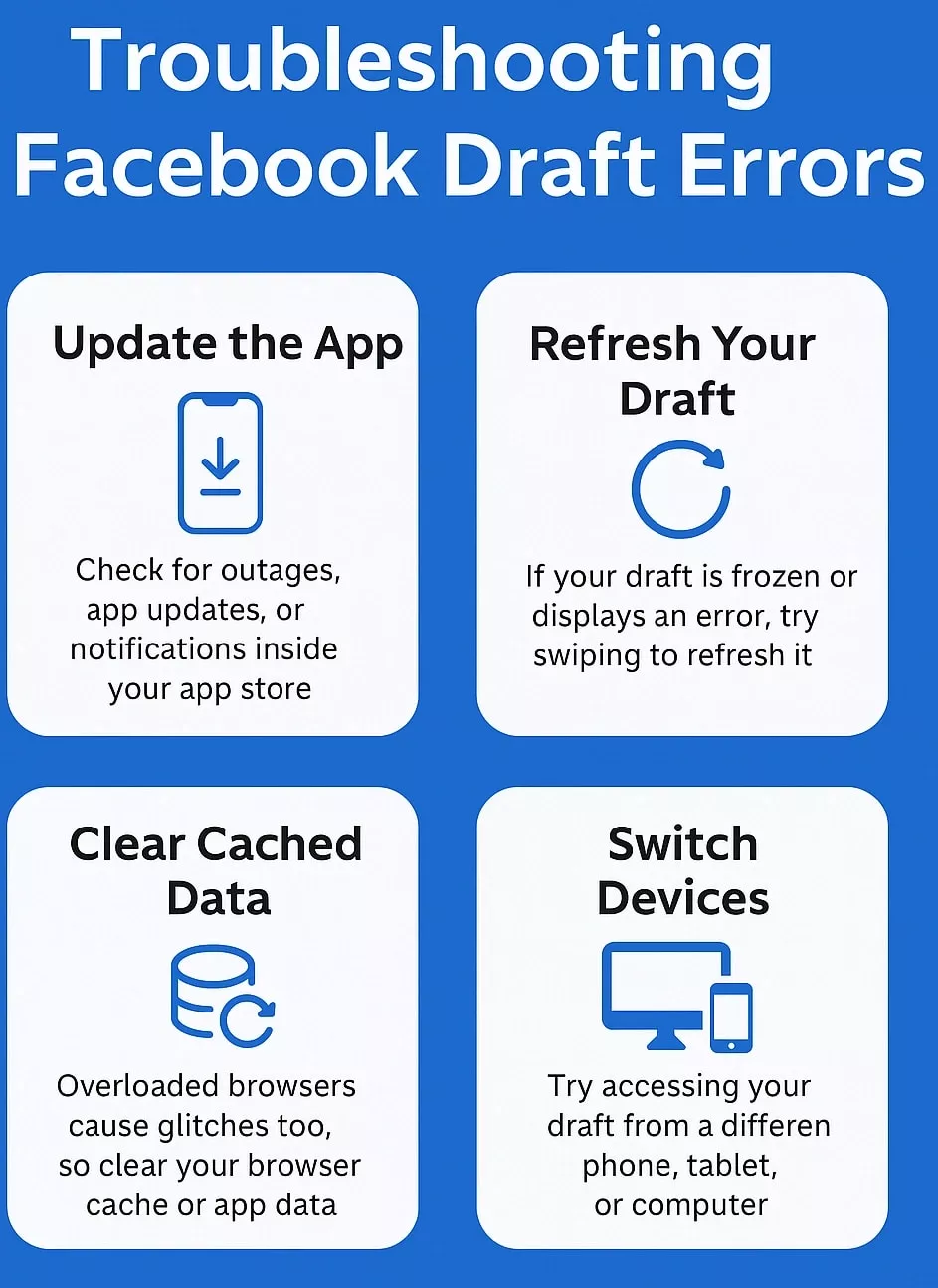
แม้ว่าคุณจะพบแบบร่างของคุณแล้ว คุณก็อาจพบข้อผิดพลาดเล็กน้อย ต่อไปนี้เป็นวิธีจัดการกับพวกเขา
ฉบับร่างไม่โหลด
ล้างแคช (การตั้งค่า → แอพ → Facebook → ที่เก็บข้อมูล → ล้างแคช)
จากนั้นรีสตาร์ทแอป
ฉบับร่างไม่ซิงค์ระหว่างอุปกรณ์
ตรวจสอบให้แน่ใจว่าคุณลงชื่อเข้าใช้บัญชีเพจเดียวกันทั้งบนเดสก์ท็อปและมือถือ
หากยังไม่ซิงค์ ให้เปิด Meta Business Suite → การตั้งค่า → รีเฟรชข้อมูล
ไม่สามารถแก้ไขฉบับร่าง
ตรวจสอบบทบาทของเพจของคุณ
เฉพาะผู้ดูแลระบบ ผู้แก้ไข และผู้สร้างเนื้อหาเท่านั้นที่สามารถแก้ไขแบบร่างได้
ร่างติดอยู่ใน “กำลังบันทึก…”
มันเป็นเซิร์ฟเวอร์ล่าช้าชั่วคราว เปิดทิ้งไว้สักครู่ จากนั้นรีเฟรช Business Suite
โดยปกติจะปรากฏขึ้นหลังจากการซิงค์
มุมของครีเอเตอร์: การสร้างนิสัยฉบับร่าง
คิดว่าร่างจดหมายเป็นสมุดบันทึกไอเด���ยของคุณ ไม่ใช่งานที่น่าเบื่อ แต่เป็นจังหวะที่สร้างสรรค์
ฉันเข้าใกล้สิ่งนี้อย่างไร:
- เมื่อใดก็ตามที่มีความคิดเกิดขึ้น ฉันจะจด Facebook ฉบับร่างสั้นๆ
- ฉันจะตรวจสอบฉบับร่างทั้งหมดสัปดาห์ละครั้ง และเลือกฉบับร่างที่สมควรเผยแพร่
- ส่วนอื่นๆ กลายเป็นเรื่องราว แนะนำบล็อก หรือคำบรรยายในที่อื่น
ความงามของร่างจดหมายอยู่ที่ความไม่สมบูรณ์ สิ่งเหล่านี้เป็นที่ที่ไอเดียต่างๆ หายใจก่อนที่คุณจะแสดงให้โลกเห็น
หากคุณปฏิบัติต่อพวกเขาเหมือนการระดมความคิดอย่างต่อเนื่อง การสูญเสียฉบับร่างหนึ่งฉบับจะไม่เจ็บใจเพราะคุณจะมีอีกอีกหลายสิบฉบับ
ตรวจสอบบล็อกล่าสุดของเราที่รีวิว eRank ปี 2025: ปรับปรุง Etsy SEO ของคุณ
ประเด็นสำคัญ
- ร่างโปรไฟล์ส่วนตัว= ชั่วคราว
- แบบร่างหน้า= ถาวร (จนกว่าจะถูกลบ)
- เข้าถึงฉบับร่างผ่านเมตา บิสซิเนส สวีท(เดสก์ท็อป/มือถือ)
- เสมอคัดลอกข้อความก่อนปิด
- ใช้หมายเหตุหรือเครื่องมือกำหนดเวลาเพื่อปกป้องงานของคุณ
ความคิด���ุดท้าย
ถ้ามาไกลขนาดนี้ขอเวลาสักนิด คุณอาจเคยประสบกับความคับข้องใจเช่นเดียวกับคนอื่นๆ หลายพันคน
คุณเขียนบางสิ่งที่มีความหมาย บันทึกมันไว้ แล้วใช้เวลาไปกับสิ่งที่รู้สึกเหมือนสงสัยตลอดไป:
“ร่างจดหมายของฉันบน Facebook อยู่ที่ไหน”
และตอนนี้คุณก็รู้ความจริงแล้ว พวกเขาไม่เคยสูญหาย พวกเขาแค่ซ่อนตัวอยู่
คุณได้เรียนรู้แล้วว่าร่างจดหมายส่วนตัวอยู่ในหน่วยความจำโทรศัพท์ของคุณเพียงช่วงสั้นๆ ได้อย่างไร ร่างเพจยังคงอยู่ใน Meta Business Suite อย่างปลอดภัยได้อย่างไร และเหตุใดประวัติอันน่าสับสนของ Facebook จึงทำให้ทุกอย่างดูยากขึ้นกว่าเดิม
แต่ที่สำคัญกว่านั้น คุณได้เรียนรู้แล้วจะควบคุมกลับได้อย่างไร
เพราะเมื่อคุณเข้าใจว่าร่างจดหมายไปถึงไหนแล้ว คุณจะหยุดสูญเสียแนวคิดอีกต่อไป คุณเริ่มบันทึกพวกเขาด้วยความมั่นใจ และคุณโพสต์อย่างมีจุดประสงค์ไม่ใช่ตื่นตระหนก
ครั้งต่อไปที่คุณคลิกบันทึกร่างคุณจะรู้ได้อย่างแน่ชัดว่านั่นหมายความว่าอย่างไร จัดเก็บไว้ที่ไหน และจะหาได้อย่างไรอีกครั้ง ไม่ว่าคุณจะใช้แอพ Facebook, เดสก์ท็อป หรือ Meta Business Suite ก็ตาม
และความชัดเจนเล็กๆ น้อยๆ นั่นล่ะ? มันช่วยให้คุณประหยัดจากความเครียด การพลาดการโพสต์ และการพิมพ์ซ้ำในช่วงดึก
ต้องการความช่วยเหลือในการจัดการโพสต์บน Facebook ตารางเวลา หรือการตั้งค่าเพจหรือไม่?
ฉันเคยไปที่นั่นเหมือนกันและฉันสามารถช่วยได้
สนใจติดต่อและฉันจะแนะนำคุณตลอดขั้นตอนการตั้งค่าขั้นตอนการทำงานที่สะอาดและเป็นระเบียบ เพื่อรักษาฉบับร่างทั้งหมดให้ปลอดภัยและพร้อมที่จะโพสต์
เพราะเมื่อคุณหยุดถาม“ร่างจดหมายของฉันบน Facebook อยู่ที่ไหน”,
ในที่สุดคุณก็สามารถมุ่งความสนใจไปที่สิ่งที่สำคัญจริงๆ ได้ เช่น การสร้างสรรค์ เชื่อมต่อ และแบ่งปันเรื่องราวของคุณกับโลก
อ่านเพิ่มเติมได้ที่:Sybau หมายถึงอะไรบน Instagram
ตรวจสอบบล็อกล่าสุดของเรา:
- อนาคตของชุมชนการสร้างลิงก์: สิ่งที่คาดหวังหลังปี 2568
- จากข้อความ Slack ไปจนถึงลิงก์ที่เผยแพร่: เวิร์กโฟลว์และเครื่องมือ 2026
- ช่องทางหย่อนเฉพาะกลุ่มสำหรับการสร้างลิงก์: คู่มือปี 2026
- เจาะลึกชุมชน Lad Slack การตลาด: รายงานปี 2025
- Slack กับ Email Outreach กับการสร้างลิงก์แบบดั้งเดิมในปี 2026
- วิธีตรวจสอบการทำงานร่วมกันในการสร้างลิงก์ของ Slack | หลีกเลี่ยงลิงค์ที่ไม่ถูกต้อง
- การโพสต์ของแขกและการแลกเปลี่ยนลิงก์ผ่าน Slack: สิ่งที่ควรทำและไม่ควรทำ
- วิธีที่ 3 แบรนด์เพิ่มคะแนนโดเมนด้วย Slack Link-Building
- Playbook ชุมชน Lad Slack สำหรับผู้สร้างลิงก์ (2025)
- เหตุใดชุมชน Slack จึงเป็นผู้เปลี่ยนเกมสำหรับการสร้างลิงก์ในปี 2026
คำถามที���พบบ่อย
Facebook อัปเดตเลย์เอาต์และเครื่องมือต่างๆ บ่อยครั้ง แบบร่างส่วนตัวจะหายไปเมื่อแอปปิดหรือล้างแคช ในขณะที่แบบร่างของเพจได้ย้ายไปที่Meta Business Suite → โพสต์และเรื่องราว → ฉบับร่าง. หากคุณไม่พบ แสดงว่าคุณอาจดูผิดที่หรือประเภทบัญชี
ใช่ร่างโปรไฟล์ส่วนตัวจะหมดอายุโดยอัตโนมัติหลังจากช่วงเวลาสั้นๆ หรือเมื่อคุณปิดแอป อย่างไรก็ตามแบบร่างของหน้าจะถูกบันทึกไว้โดยไม่มีกำหนดใน Meta Business Suite จนกว่าคุณจะลบหรือเผยแพร่ด้วยตนเอง
น่าเสียดายที่ไม่มี เมื่อร่าง Facebook ถูกลบหรือหมดอายุแล้ว จะไม่สามารถกู้คืนได้ วิธีที่ดีที่สุดในการหลีกเลี่ยงการสูญเสียคือคัดลอกข้อความโพสต์ของคุณก่อนออกหรือใช้แอป Meta Business Suite ซึ่งซิงค์ร่างจดหมายออนไลน์อย่างปลอดภัย
บนโปรไฟล์ส่วนตัวสามารถบันทึกฉบับร่างได้ครั้งละหนึ่งฉบับเท่านั้น การบันทึกอันใหม่จะแทนที่อันเก่า บนหน้าคุณสามารถจัดเก็บหลายร่างภายใน Meta Business Suite ทำให้เหมาะสำหรับแบรนด์และผู้จัดการโซเชียลมีเดีย
เมื่อเปิดฉบับร่างอีกครั้ง คุณอาจสังเกตเห็นการขึ้นบรรทัดใหม่ อีโมจิ หรือตัวอย่างลิงก์หายไป สิ่งนี้เกิดขึ้นเพราะแอพมือถือของ Facebook และ Business Suiteจัดรูปแบบโพสต์ให้แตกต่างออกไป ตรวจสอบระยะห่างและสื่ออีกครั้งทุกครั้งก่อนโพสต์หรือกำหนดเวลา
