
На этой странице14
- В тот момент, когда вы теряете драфт
- Почему пропадают черновики (и почему в этом нет вашей вины)?
- Как найти черновики на странице Facebook (на рабочем столе)?
- Как найти черновики в приложении Facebook (мобильном)?
- А как насчет личных профилей? (Честная правда)
- Почему Facebook сделал это таким запутанным?
- Узнайте, как мы помогаем брендам оставаться последовательными
- Распространенные проблемы с черновиками (и быстрые решения)
- Понимание того, как на самом деле работают черновики Facebook
- Когда исчезают черновики и почему это нормально ?
- Как получить черновик уведомления (трюк с личным профилем)
- Бонус: как найти черновики в Meta Business Suite на рабочем столе
- Устранение ошибок черновика Facebook
- Уголок автора: создание черновика привычки
Вы можете найти свои черновики на Facebook, зайдя в свойСтраница → Meta Business Suite → Публикации и истории → Черновикина рабочем столе.
В мобильном приложении нажмитеМеню → Страницы → Сообщения → Черновики.
В личных профилях хранится только один временный черновик.
В тот момент, когда вы теряете драфт
Мы все были там.
Вы пишете идеальный пост на Facebook, может быть, продуманную подпись, может быть, что-то веселое, и прежде чем вы успеваете нажать «Опубликовать», он исчезает.
Одно случайное нажатие, одно обновление ипуф. Ушел.
Ваш желудок падает, ваш разум лихорадочно работает, и вы шепчете один и тот же вопрос, который тысячи людей ежедневно вводят в Google:
«Где мои черновики на Facebook?»
Я был на твоем месте. И именно поэтому существует это руководство, которое проведет вас по каждому экрану, каждому меню и каждому скрытому уголку Facebook, чтобы вы могли находить, редактировать и никогда больше не терять свои черновики.
Подробнее:Местоположение Google Maps Live: как поделиться в режиме реального времени
Почему пропадают черновики (и почему в этом нет вашей вины)?

Вы нажимаете «Сохранить черновик», и через мгновение он исчезает. Ни предупреждения, ни папки, ни подсказки.
Вы начинаете задаваться вопросом, не нажали ли вы не ту кнопку, слишком быстро закрыли приложение или, возможно, пропустили какой-то шаг.
Позвольте мне остановить вас прямо здесь.Этоэто не твоя вина.
Система призывов Facebook никогда не задумывалась как простая и последовательная. На самом деле, он ведет себясовершенно по-другомув зависимости от того, откуда вы публикуете сообщение.
Вот разбивка:
Если вы используете личный профиль
Когда вы вводите что-то в поле «Что у вас на уме?» в своем личном профиле Facebook и нажмите «Сохранить как черновик», этот текст не сохраняется в Интернете.
Он временно живет внутри вашеголокальный кеш приложения,по сути, это кратковременная память вашего телефона.
Это означает:
- Если вы закроете приложение Facebook или перезагрузите телефон → черновик исчезнет.
- Если вы перейдете на другое устройство → оно исчезнет.
- Если Facebook обновляетс�� в фоновом режиме или очищает кэшированные данные → фуф.
Приложение может показать вам уведомление с надписью— Закончить черновик?, но это единственный способ получить его, и как только это уведомление исчезнет, исчезнет и ваша работа.
Короче говоря,личные черновики не являются постояннымипотому что Facebook никогда не хотел, чтобы они были такими.
Подробнее:Правда об алгоритмах социальных сетей и вашем охвате
Если вы управляете страницей в Facebook
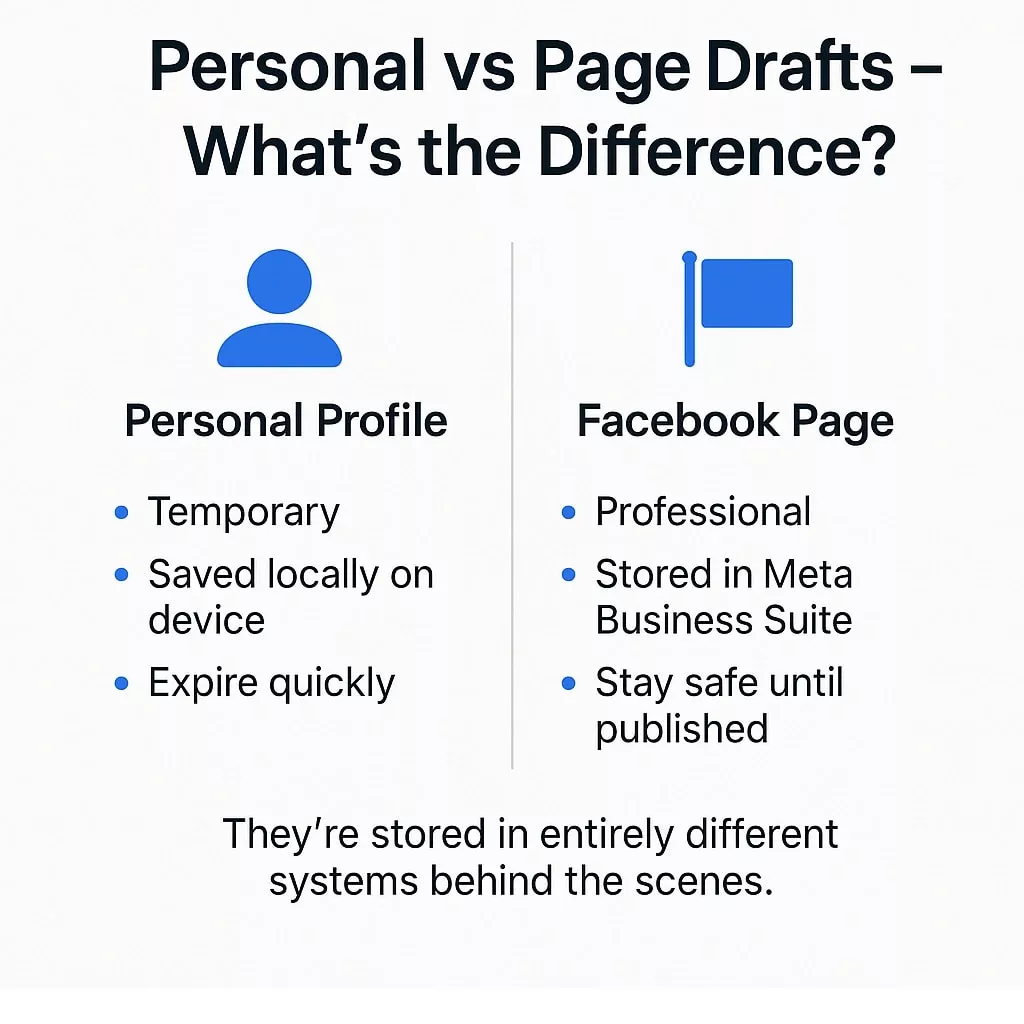
Теперь история меняется.
Когда вы публикуете сообщение со Страни��ы, Facebook предполагает, что вы являетесь администратором бренда, компании или сообщества.
А брендам нужна организация, поэтому ваши черновики надежно хранятся вМета Бизнес-люкс(Профессиональная панель управления Facebook).
Вот почему черновики страниц:
- Будьте в безопасности, пока не удалите их.
- Синхронизация между настольным компьютером и мобильным устройством.
- Может быть отредактировано или запланировано вашей командой.
Эта система создана для надежности, но только в том случае, если вы публикуете сообщения со Страницы, а не из своего личного профиля.
Почему это происходит?
Основная причина проста: Facebook эволюционировал90.
Когда это началось, люди делились личными новостями. Черновики не имели значения. Потом появилсяСтраницы,ОбъявленияиПланирование контента,а черновики стали частью бизнес-инструментария Meta.
Таким образом, технически Facebook работаетдве версии «черновиков»:
- Временный для личных пользователей.
- Профессиональный вариант для администраторов страниц.
Когда вы печатаете, они выглядят одинаково, но «за кулисами» хранятся в совершенно разных системах.
Как найти черновики на странице Facebook (на рабочем столе)?
Когда вы управляете страницей Facebook, будь то для вашего бизнеса, сообщества или личного бренда, ваши черновики живут в очень специфическом уголке Facebook, о ��уществовании которого большинство людей даже не подозревают.
Если вы когда-нибудь просматривали свою страницу и думали: «Где тот пост, который я сохранил вчера?», вы не одиноки. Facebook прячет черновики глубоко внутриМета Бизнес-люкс,панель инструментов, изначально разработанная для маркетологов и команд социальных сетей.
Не волнуйтесь, вам не нужно быть маркетологом, чтобы найти его.
Вот точный путь.
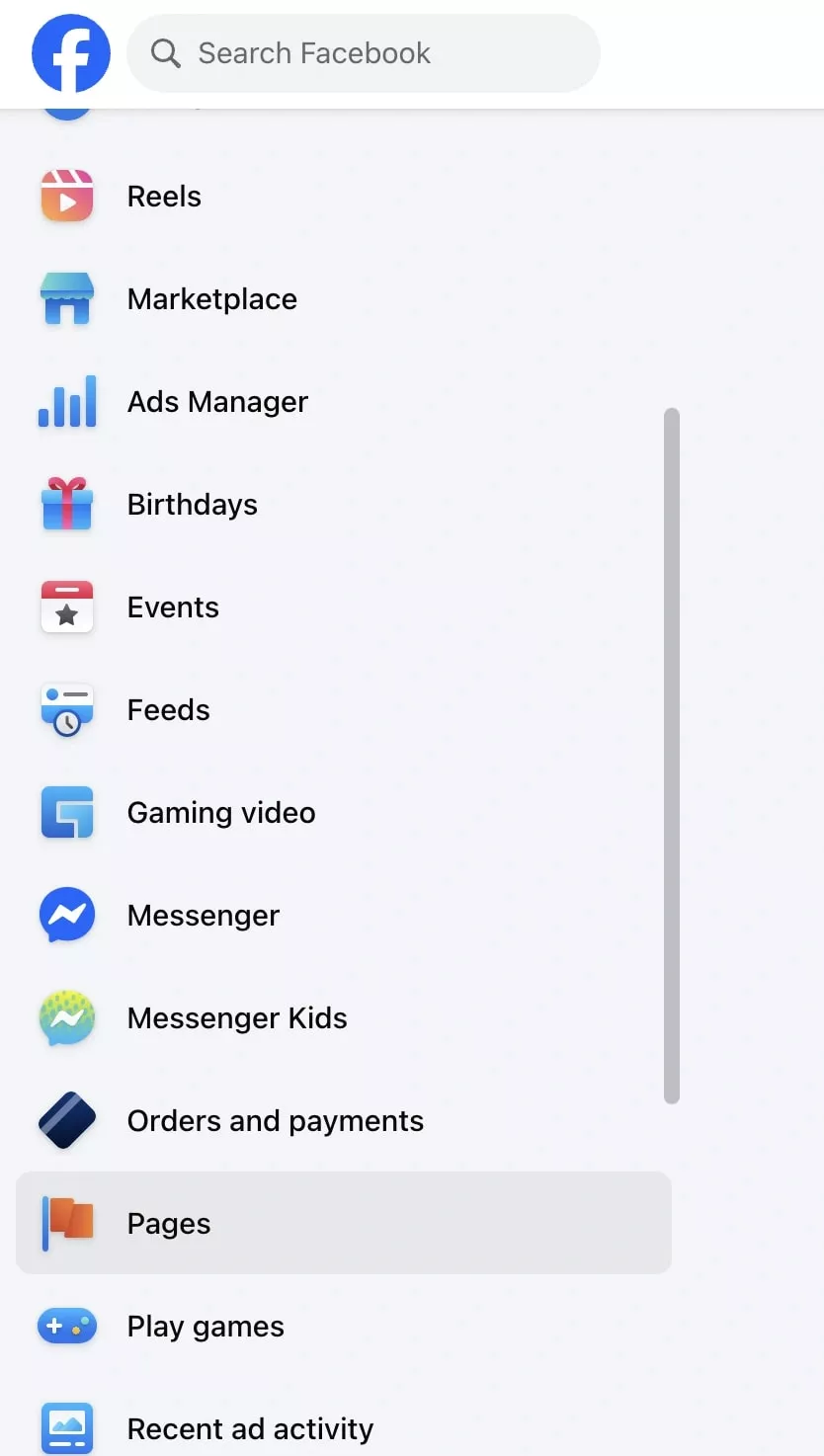
Шаг за шагом: как найти черновики страниц Facebook на рабочем столе

- Войдите в Facebookна вашем компьютере.
→ Всегда запускайте браузер в настольном браузере (лучше всего подойдет Chrome или Edge). - Перейдите на «Страницы»из меню левой боковой панели.
→ Вы увидите список всех страниц, которыми вы управляете. Нажмите на тот, где вы сохранили черновик. - Открыть Meta Business Suite.
→ Вы можете получить к нему доступ двумя способами:
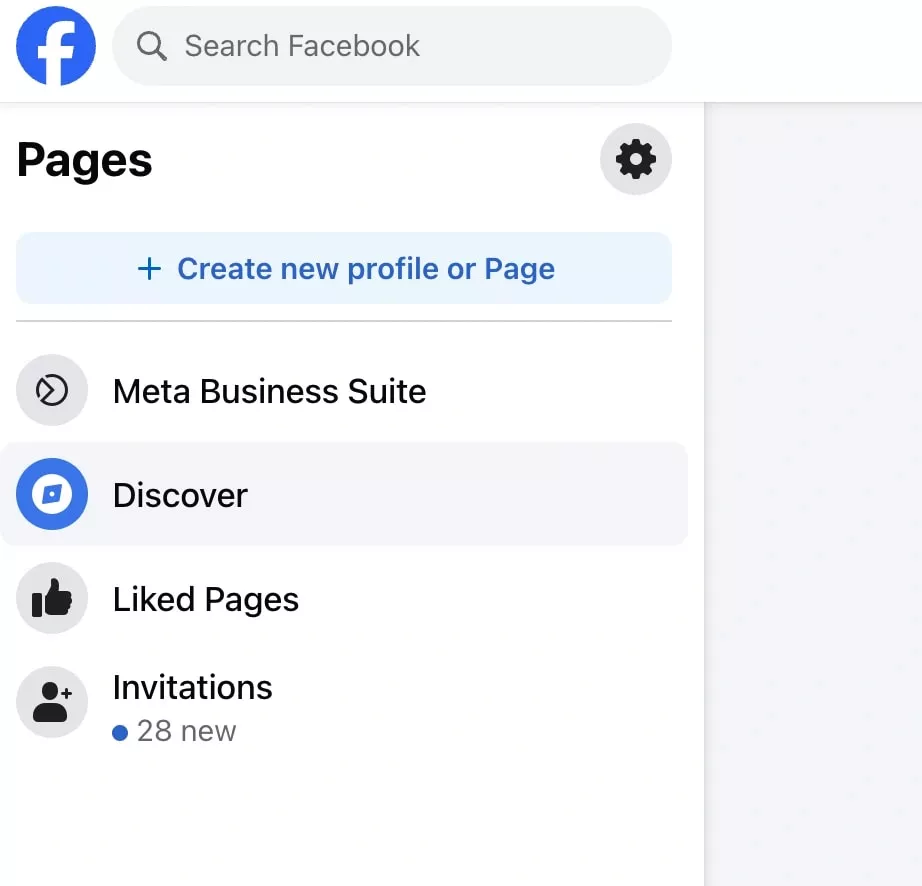
- На панели управления Страницы нажмите«Мета Бизнес-люкс»в левом столбце.
- Или посетите сайт business.facebook.com.
- На панели управления Страницы нажмите«Мета Бизнес-люкс»в левом столбце.
- Выберите «Сообщения и истории».
→ Здесь все ваши опубликованные, запланированные и черновики публикаций аккуратно распределены по категор��ям. - Нажмите на вкладку «Черновики».
→ Вуаля. Здесь будет отображаться каждое сообщение, сохраненное вами как черновик, с предварительным просмотром, временными метками и сведениями о последнем редактировании.
Теперь вы можете:
- Редактироватьчерновик, чтобы внести изменения перед публикацией.
- Расписаниеэто для будущей даты и времени.
- Опубликоватьэто немедленно.
- Илиудалитьэто если это уже не актуально.
Совет для профессионалов:
Если вы управляете несколькими страницами (скажем, своим основным бизнесом и группой сообщества), дважды проверьтеизображение профиля в левом верхнем углувнутри Meta Business Suite.
Этот крошечный значок сообщает вам, над какой страницей вы работаете, и легко спутать одну страницу с другой.
Многие авторы паникуют, думая, что их черновик исчез, хотя он просто надежно хранится на другой странице.
Подробнее:Самые популярные аккаунты в социальных сетях 2025 года
Почему Meta Business Suite важен
Meta Business Suite заменил старые «Инструменты публикации» и «Creator Studio».
Итак, если вы следуете старому руководству или видео на YouTube, в котором вам предлагается «нажать «Инструменты публикации», этот путь больше не доступен для большинства пользователей.
Вместо этого все теперь находится в Meta Business Suite.
Вот где Facebook хранит:
- Черновики сообщений
- Запланированные публикации
- Инсайты (аналитика)
- Сообщения и комментарии
- Рекламные инструменты
По сути, это ваш универсальный штаб-квартира по контенту.
Бонусная хитрость: прямой доступ к черновикам
Вы можете сразу перейти к своим черновикам с помощью этого быстрого ярлыка:
- Типbusiness.facebook.com/ВАШЕИМЯ СТРАНИЦЫ/published_postsв адресную строку вашего браузера.
- Замените YOURPAGENAME на фактическое имя страницы.
- Вы попадете прямо на панель мониторинга сообщений, где вы можете нажатьЧерновикииз верхнего меню.
Этот трюк сэкономит вам три клика, что особенно удобно, если вы часто проверяете черновики.
Реальный пример:
В прошлом месяце я помог клиентке, которая думала, что потеряла предвыборный пост, на создание которого потратила час.
Она сохранила его как черновик, но нигде не смогла найти.
Когда мы открылисьMeta Business Suite → Публикации и истории → ЧерновикиВот оно, нетронутое.
Она вздохнула с облегчением и сказала: «Мне бы хотелось, чтобы Facebook сделал это проще».
И, честно говоря, она права, но как только вы знаете, где искать, это становится вашей второй натурой.
Подробнее:Ключевые соображения по проектированию и разработке веб-сайта
Как найти черновики в приложении Facebook (мобильном)?

Если вы читаете это на своем телефоне, скорее всего, вы были в середине прокрутки, начали печатать сообщение, нажали «Сохранить черновик», и теперь… Оно исчезло.
Добро пожаловать в самую запутанную часть Facebook: поиск черновиков намобильное приложение.
Этот процесс немного отличается в зависимости от того, публикуете ли вы сообщения со своеголичный профильилиСтраница Facebook.
Давайте разберемся с обоими.
Для личных профилей: Временная ловушка для драфта
Вот правда:Черновики личного профиля на мобильных устройствах долго не живут.
Когда вы сохраняете черновик в своем личном профиле (например, набирая текст «Что у вас на уме?»), Facebook не сохраняет его на своих серверах.
Вместо этого он временно сохраняет егона твоем телефоне,и он доступен только черезуведомлениетам написано:
— Закончить черновик?
Поэтому, если вы закроете приложение, проведете пальцем по уведомлению или ваш телефон очистит кэшированные данные, ваш черновик исчезнет.
Но если действовать быстро, то все равно можно его восстановить:
Как получить доступ к личному черновику
- ОткройтеПриложение Facebookна вашем телефоне.
- Нажмитезначок колокольчикаоткрытьУведомления.
- Найдите сообщение типа«У вас есть сохраненный черновик».
- Коснитесь его, и ваш черновик откроется в окне композитора.
- Отсюда вы можетередактировать,пост, иликопироватьваш текст.
Как только вы выйдете из этого композитора или закроете уведомление, оно исчезнет навсегда.
Вот почему я всегда говорю людям, имеет ли ваш проект значение,скопируйте его в Notes или Google Keepсразу.
Подробнее о:Оптимизация вашего веб-сайта для дополнения ваших усилий по цифровому PR
Для страниц Facebook: более надежная система
Теперь, если вы публикуете сообщение какАдминистратор или редактор страницы, все намного проще, поскольку черновики страниц надежно хранятся внутриМета Бизнес-люкс, даже на мобильном телефоне.
Вот как их найти:
Как получить доступ к черновикам страниц Facebook на мобильных устройствах
- ОткройтеПриложение Facebook(убедитесь, что вы вошли в нужную учетную запись).
- НажмитеМеню (☰)Значок, он находится в правом нижнем углу на iPhone и справа вверху на Android.
- НажмитеСтраницы.Здесь показаны все Страницы, которыми вы управляете.
- Выберите страницу, на которой вы сохранили черновик.
- Прокрутите, чтобы найтиСообщениявкладку, затем нажмитеЧерновики.
Теперь вы увидите все черновики, сохраненные для этой страницы.
Вы можете:
- Нажмите на черновикчтобы открыть его.
- Редактироватьилидобавить новые медиа.
- Опубликоватьнемедленно.
- Илирасписаниеэто на определенное время.
Совет для авторов, которые управляют несколькими страницами
Приложение Facebook иногда автоматически переключается между вашим личным профилем и Страницей.
Если вы открываете «Сообщения» и не видите вкладку «Черновики», посмотрите вверху; возможно, вы просматриваете свой личный канал вместо панели управления Страницы.
Чтобы это исправить:
- Коснитесь своегозначок профиляв правом верхнем углу.
- Перейдите симя профилявашемуНазвание страницы.
Теперь ваша вкладка «Черновики» будет выглядеть как по волшебству.
Ярлык: используйте приложение Meta Business Suite
Если вы публикуете сообщения регулярно, полностью пропустите основное приложение Facebook.
ЗагрузитеПриложение Meta Business Suite (ранее Facebook Pages Manager)из Google Play или App Store.
В Meta Business Suite:
- НажмитеМеню → Публикации и истории → Черновики.
- Там перечислены все ваши черновики страниц, синхронизированные с вашим рабочим столом.
Вы можете редактировать, просматривать или даже публиковать их вИнстаграмесли ваши учетные записи связаны.
Пакет Suite сохранит ваши черновики в безопасности, даже если вы удалите основное приложение Facebook.
Пример из реальной жизни:
Владелица небольшого кафе, которой я помог, однажды сохранила свою рекламную акцию на выходных в виде черновика на мобильном телефоне.
Позже она не смогла его найти, запаниковала и подумала, что потеряла его навсегда.
Оказывается, она вернулась к своему личному профилю, поэтому вкладка «Черновики» исчезла.
Как только мы переключились на просмотр ее страницы, вот она, последняя сделка, спокойно ожидающая подСообщения → Черновики.
Иногда Facebook скрывает то, что находится прямо перед вами.
А как насчет личных профилей? (Честная правда)
Если вы когда-нибудь писали что-то душевное в поле «Что у вас на уме?» поле, нажмите «Сохранить черновик», а затем потратьте следующие 10 минут на его поиск, эта часть для вас.
Начнем с истины, о которой никто на справочных страницах Facebook не говорит ясно:
В личных профилях нет соответствующей папки «Черновики».
Вы получаете один невидимый, временный слот для драфта, и все.
Никакой истории, никакого списка, никакого восстановления после его исчезновения.
Вот что происходит на самом деле
Когда вы сохраняете черновик из своего личного профиля, Facebook сохраняет его во временной памяти вашего телефона, там же, где приложения хранят такие вещи, как поисковые предложения или кэшированные изображения.
Это означает, что ваш черновик не сохраняется на серверах Facebook. Ваш телефон просто запоминает его, пока не перестанет.
Итак, когда вы:
- Закройте приложение,
- Перезагрузите телефон или
- Очистить уведомления…
Ваш черновик незаметно исчезает.
Вот почему так много людей ищут «Где мои черновики на Facebook?» и прийти пустым. Это не ошибка пользователя. Facebook просто никогда не создавал постоянную систему для личных черновиков.
Как получить один (если повезет)
Вы все еще можете его поймать, но вам нужно быть быстрым.
Когда вы сохраняете черновик в своем профиле, Facebook показываетуведомлениетам написано:
"У вас есть сохраненный черновик. Нажмите, чтобы продолжить писать".
Немедленно коснитесь этого уведомления.
Он снова откроет ваше неотправленное сообщение.
Отсюда вы можете:
- Закончите писать иопубликуй это,
- Илископировать текств «Заметки» или другое приложение, прежде чем вы снова его потеряете.
Как только это уведомление исчезнет или вы удалите его, оно исчезнет навсегда.
Почему Facebook продолжает так делать
Звучит удручающе, но так задумано.
Персональный и��терфейс Facebook был создан для случайных обновлений, а не для управления контентом.
Черновики были добавлены позже как опция быстрого сохранения, а не полноценная функция.
Тем временем бизнес-пользователи требовали более совершенных инструментов, что привело к созданиюМета Бизнес-люксдля страниц.
Итак, Facebook теперь работает на двух совершенно разных системах:
- Персональные пользователи→ один временный местный призыв.
- Администраторы страниц→ несколько черновиков надежно хранятся в Business Suite.
Вот почему блог за блогом дают неоднозначные ответы; они говорят о двух отдельных мирах.
Быстрый обходной путь
Если вы часто пишете длинные посты или подписи, относитесь к Facebook как кокончательныйшаг, а не первый.
Вместо этого сделайте это:
- Напишите свой пост вПримечания,Google Keep, илиПонятие.
- Когда ты будешь счастлив,скопировать и вставитьэто в Facebook.
- Добавляйте свои фотографии, отмечайте людей и публикуйте сообщения.
Таким образом, если что-то пойдет не так, ваши слова все равно останутся в безопасном месте.
Я тоже обжигалась от потерянных черновиков раньше, чем от сердечных. Именно тогда я усвоил эту привычку. Это займет 10 дополнительных секунд, но сэкономит часы разочарования.
Почему Facebook сделал это таким запутанным?
Давайте будем честными: если вы когда-нибудь сидели и задавались вопросом,«Почему Facebook не может иметь одну простую кнопку «Черновики»?», ты не один.
Каждый день миллионы пользователей ищут одно и то же, получают пять разных ответов и в конечном итоге запутываются еще больше.
И это не потому, что вам чего-то не хватает.
Это потому, чтоСам Facebook со временем сильно изменилсячто даже он, кажется, немного не понимает, где живут его собственные особенности.
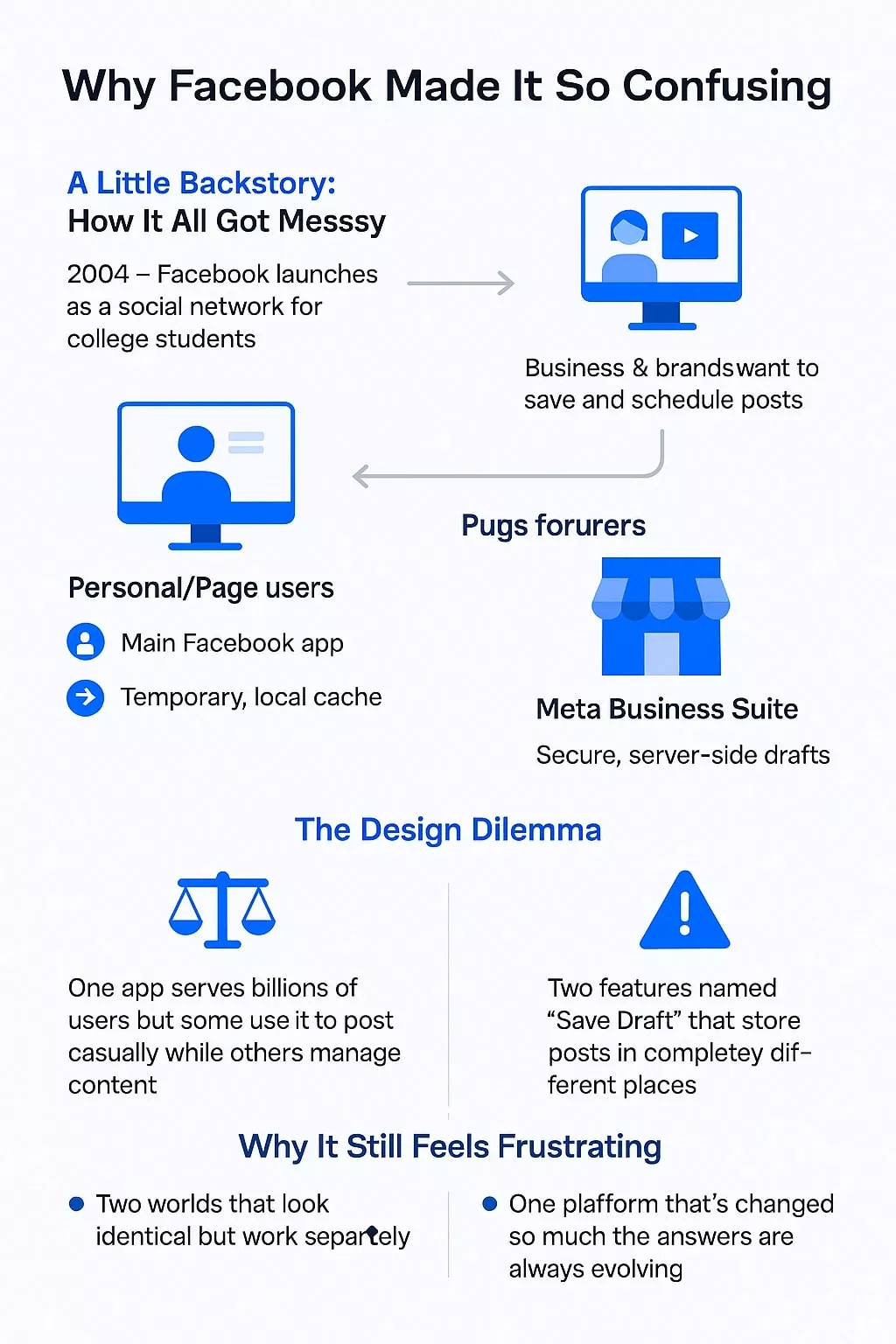
Небольшая предыстория: как все запуталось?
Когда Facebook был запущен в 2004 году, он никогда не задумывался как маркетинговый инструмент.
Это был цифровой ежегодник, место, где студенты колледжей могли делиться новостями, фотографиями и шутками.
Тогда не было кнопки «Сохранить черновик», потому что она никому не была нужна.
Затем наступила эпох��Страницы.
Компании присоединились. Бренды начали публиковать обновления. Появились влиятельные лица.
Внезапно публикации перестали быть случайными; это былостратегический.
Люди хотели планировать контент, публиковать публикации и, конечно же, сохранять черновики.
Поэтому Facebook начал постепенно добавлять инструменты в разных уголках:
- «Издательские инструменты»для первых администраторов Страницы.
- «Творческая студия»для управления видео и контентом.
- «Мета Бизнес-люкс»объединить все под одной крышей.
Каждыйобновление заменило старую систему… но так и не удалил его полностью.
Вот почему, когда вы вводите в Google «Где мои черновики на Facebook», некоторые гиды говорят«использовать инструменты публикации»,другие говорят«Используйте Creator Studio»,а самые новые говорят«Используйте Meta Business Suite».
Все три технически правы, в зависимости от того, когда человек написал статью.
Два ми��а, две системы
Сегодня Facebook — это, по сути, две платформы, живущие под одним именем:
| Аудитория | Платформа, которую вы используете | Где хранятся черновики |
| Персональные пользователи | Главное приложение Facebook | Временный локальный кэш |
| Бизнес-пользователи/страницы | Мета Бизнес-люкс | Безопасные черновики на стороне сервера |
Поэтому, когда вы читаете советы в Интернете и они не соответствуют вашему экрану, это не ошибка, это просто ссылка надругой мир.
Дилемма дизайна
С точки зрения продукта, проблема Facebook — в масштабе. Миллиарды пользователей используют одно и то же приложение, но по совершенно разным причинам.
Студент, делящийся мемами, и маркетолог, размещающий рекламу, технически используют один и тот же «Фейсбук», но их инструменты не должны пересекаться.
Вот почему Facebook не может просто объединить личные и деловые функции. Это сделало бы приложение более тяжелым, медленным и более запутанным для обычных пользователей.
Поэтому вместо этого Meta незаметно разделяет их, предоставляя вам две разные системы тяги, которые на первый взгляд выглядят одинаково, но ведут себя совершенно не похоже.
Почему это все еще расстраивает?
Частично путаница носит психологический характер.
Когда вы видите «Сохранить черновик» как в своем личном сообщении, так и в сообщении на Странице, вы, естественно, ожидаете, что они будут работать одинаково, одно и то же слово, одна и та же кнопка, одна и та же функция.
Но в мире Facebook «Сохранить черновик» может означать:
- Сохраните его на свой телефон на несколько минут, или
- Храните его в базе данных Meta, пока не опубликуете.
И они никогда не говорят вам, какой из них вы используете.
Так что дело не в вашей забывчивости. Это непоследовательность Facebook.
Потеряли черновик? Не теряйте темп.
Узнайте, как мы помогаем брендам оставаться последовательными
Распространенные проблемы с черновиками (и быстрые решения)
Даже после того, как вы наконец найдете свои черновики в Facebook, не всегда все проходит гладко.
Вы открываете Meta Business Suite и… черновик исчез. Или не опубликует. Или это выглядит странно, когда вы его редактируете.
Не волнуйтесь, вы не одиноки.
Это наиболее распространенные проблемы с черновиками Facebook, с которыми сталкиваются люди, и способы их быстрого решения.
Проблема №1: «Мой черновик исчез!»
Что происходит:
Если вы сохранили черновик из своеголичный профиль, это временно. Он живет только в локальной памяти вашего приложения и исчезает, если вы закрываете или обновляете приложение.
Быстрое исправление:
Если бы вы работалиСтраница, открытьMeta Business Suite → Публикации и истории → Черновики.
Если бы это былоличный пост, проверьте уведомления «Завершить черновик?»
Все еще ушел? К сожалению, личные черновики восстановить невозможно. Напишите или вставьте их в заметки в следующий раз для резервного копирования.
Совет для профессионалов: сразу же установите привычку всякий раз, когда вы нажимаете «Сохранить черновик»скопировать текств буфер обмена. Эта одна секунда экономит часы разочарования.
Проблема №2: «Я не могу найти вкладку «Черновики».
Что происходит:
Возможно, вы используете неправильную версию Facebook.Вкладка «Черновики» существует только в Meta Business Suite, а не в обычной ленте вашей страницы Facebook.
Быстрое исправление:
Перейдите на business.facebook.com.
Выберите свою страницу → НажмитеПос��ы и истории.
ВыберитеЧерновикивкладка вверху.
Если вы используете мобильное приложение, откройтеМеню → Страницы → Выберите свою страницу → Сообщения → Черновики.
Там вы увидите весь сохраненный контент.
Проблема №3: «Мой черновик не сохраняется».
Что происходит:
Facebook иногда не может синхронизироваться, если у вас пропадает подключение к Интернету или кэш приложения переполнен.
Быстрое исправление:
Сначала проверьте подключение.
Затем очистите кеш:
- Андроид:Настройки → Приложения → Facebook → Память → Очистить кеш.
- айфон:Удалите и переустановите приложение (при этом кэш автоматически обнулится).
Снова откройте Facebook, еще раз введите короткое тестовое сообщение и снова нажмите «Сохранить черновик». Он должен появиться в разделе «Черновики» в течение нескольких секунд.
Проблема №4: «Я не могу редактировать чужой черновик».
Что происходит:
Facebook защищает содержимое Страницы по ролям. ТолькоАдминистраторы, редакторы и создатели контентаможно редактировать черновики.
Если вас назначилиРекламодатель, модератор или аналитик, вы не можете редактировать сообщения, даже черновики.
Быстрое исправление:
Попросите администратора страницы проверить вашу роль в разделеНастройки страницы → Новые возможности страниц → Доступ.
Запрос на обновление доРедакторилиСоздатель контентаесли вам нужны права редактирования.
Проблема №5: «После повторного открытия мой черновик выглядит по-другому».
Что происходит:
Композитор Facebook иногда удаляет пробелы, смайлы или специальные символы при повторном открытии черновика, особенно на разных устройствах.
Быстрое исправление:
Перед сохранением скопируйте текст в Заметки или Документы.
Избегайте тяжелого форматирования (например, маркированных списков или двойных разрывов строк).
При повторном открытии проверьте расстояние и ссылки, прежде чем нажимать «Опубликовать».
Почему это происходит: приложение Facebook и Business Suite используют разные механизмы рендеринга; один сжимает интервал между текстом для сохранения данных.
Проблема №6: «Мой черновик не будет опубликован».
Что происходит:
Обычно это происходит, если в вашем черновике есть ссылка предварительного просмотра с истекшим сроком действия или отсутствует медиафайл (например, удаленная фотография).
Быстрое исправление:
Удалите неработающую ссылку или загрузите изображение еще раз.
Обновите предварительный просмотр публикации, удалив и повторно вставив URL-адрес.
Если вы используете Meta Business Suite, нажмите«Сохранить изменения»сначала, затем нажмитеПубликовать.
Проблема №7: «Мой запланированный черновик не был опубликован».
Что происходит:
Это случается редко, но иногда раздражает: Meta Business Suite пропускает запланированный триггер, если сообщение не было должным образом синхронизировано.
Быстрое исправление:
ПроверьтеПланировщик → Записи → По расписанию.
Если отображается «Не удалось», нажмите «Изменить» → «Перенести».
Всегда дважды проверяйтенастройка часового поясав Business Suite → Настройки → Бизнес-информация.
Если вы планируете работу в нескольких часовых поясах (для клиентов или команд), лучше всего придерживаться одного постоянного часового пояса, обычно это место расположения штаб-квартиры вашего бизнеса.
Бонус��ая задача: «Черновики продолжают множиться или дублироваться».
Что происходит:
Это происходит, когда несколько администраторов одновременно открывают один и тот же черновик или когда приложение автоматически сохраняет его в процессе редактирования.
Быстрое исправление:
Общайтесь со своей командой, назначайте одного человека на каждый проект.
Удалить старые дубликаты вMeta Business Suite → Черновики.
Переименовывайте черновики короткими ярлыками, например «Oct_Offer_v2», чтобы сохранять порядок.
Советы профессионалов, которые никогда больше не проиграют драфт
Давайте будем честными: черновики в Facebook исчезают по той же причине, по которой носки исчезают в стирке. Это не ты. Это система.
Но в отличие от носков, выможетследите за черновиками, если выработаете несколько простых привычек.

Совет 1. Используйте Meta Business Suite вместо приложения по умолчанию
Если вы публикуете сообщения регулярно, установитеПриложение Meta Business Suite. Это чище, быстрее и сохраняет все черновики в одном месте.
Вы больше никогда не будете задаваться вопросом, какую версию вы сохранили; пакет синхронизируется между устройствами.
Совет 2: скопируйте перед выходом
Прежде чем закрыть композитор Facebook,скопируйте текст,даже если это всего лишь предложение.
Когда приложение выйдет из строя (а это случается), вы скажете себе спасибо.
Это занимает одну секунду. Эта секунда экономит часы разочарования.
Совет 3: планируйте, не сохраняйте
Если ваш пост готов, но вы ждете подходящего момента,запланируйте этовместо того, чтобы сохранить его.
Запланированные публикации действуют как защищенные черновики; они остаются в очереди до времени публикации.
Вы даже можете изменить время позже.
Совет 4. Используйте заметки или документы в качестве резервного банка
Многие авторы пишут подписи или сообщения вДокументы Google, Notion или Apple Notesпервый.
Затем они копируют их в Facebook, когда они будут готовы. Бонус: вы сохраняете полный архив контента.
Совет 5. Попробуйте сторонние инструменты
Если вы управляете несколькими страницами, используйте такие инструменты, какBuffer, Hootsuite или более поздняя версияхраните все свои черновики и аналитику на одной панели.
Думайте об этом как о страховом полисе для ваших идей контента.
Понимание того, как на самом деле работают черновики Facebook
Помогает заглянуть под капот. Система Facebook ведет себя по-разному в зависимости от контекста:
| Сценарий | Место хранения | Продолжительность жизни | Доступ |
| Личный кабинет (мобильное приложение) | Локальный кэш | До закрытия приложения или 3 дня | Только уведомление |
| Страница Facebook (рабочий стол) | Мета Бизнес-люкс | Пока не удален | Публикации и истории → Черновики |
| Страница Facebook (мобильная версия) | Приложение Meta Business Suite | Стойкий | Сообщения → Черновики |
| Запланированные публикации | Мета-серверы | До публикации | Сообщения → По расписанию |
Понимание:Черновики в личных аккаунтах на самом деле не «сохраняются онлайн». Они живут на вашем устройстве, пока вы не опубликуете или не закроете приложение. Вот почему смена телефона или переустановка Facebook стирают их.
Когда исчезают черновики и почему это нормально?
Проигрыш драфта кажется личным. Вы вложили в это мысль.
Но иногда этот потерянный черновик становится кнопкой творческого сброса.
Когда я потерял длинный, эмоциональный пост о событии из жизни, я расстраивался на несколько часов. На следующее утро я переписал его, короче, резче, честнее. Эта версия охватила вдвое больше людей.
Так что, если вы потеряете драфт, не паникуйте. Вы не потеряли свойголос,только один черновик.
Как получить черновик уведомления (трюк с личным профилем)
Если вы используете личный профиль, черновики иногда ненадолго отображаются в ваших уведомлениях.
- Откройте Facebook → коснитесь значказначок колокольчика.
- Найдите уведомление с надписью— Закончить черновик?
- Нажмите на него, и откроется композитор с нетронутым текстом.
Если вы этого не видите, срок действия проекта истек. Facebook очищает их через короткое время.
Но пока это окно открыто, вы можете скопировать и вставить его в безопасное место.
Бонус: как найти черновики в Meta Business Suite на рабочем столе
Для маркетологов или администраторов страниц:
- Посетитеbusiness.facebook.com.
- Выберите свою страницу → открытьМета Бизнес-люкс.
- НажмитеПланировщик → Публикации и истории.
- Фильтровать поЧерновики.
- Вы можете редактировать, публиковать или дублировать любую публикацию.
Эта информационная панель также позволяет вам просмотреть, как сообщения будут отображаться наИнстаграмесли связано.
Профессиональная информация:Business Suite теперь заменяет старые «Инструменты публикации», поэтому, если это упоминается в старых руководствах, это обновленный путь.
Посетите наш недавний блог наКак найти возможности размещения гостевых публикаций на Ahrefs (пошаговое руководство)
Устранение ошибок черновика Facebook
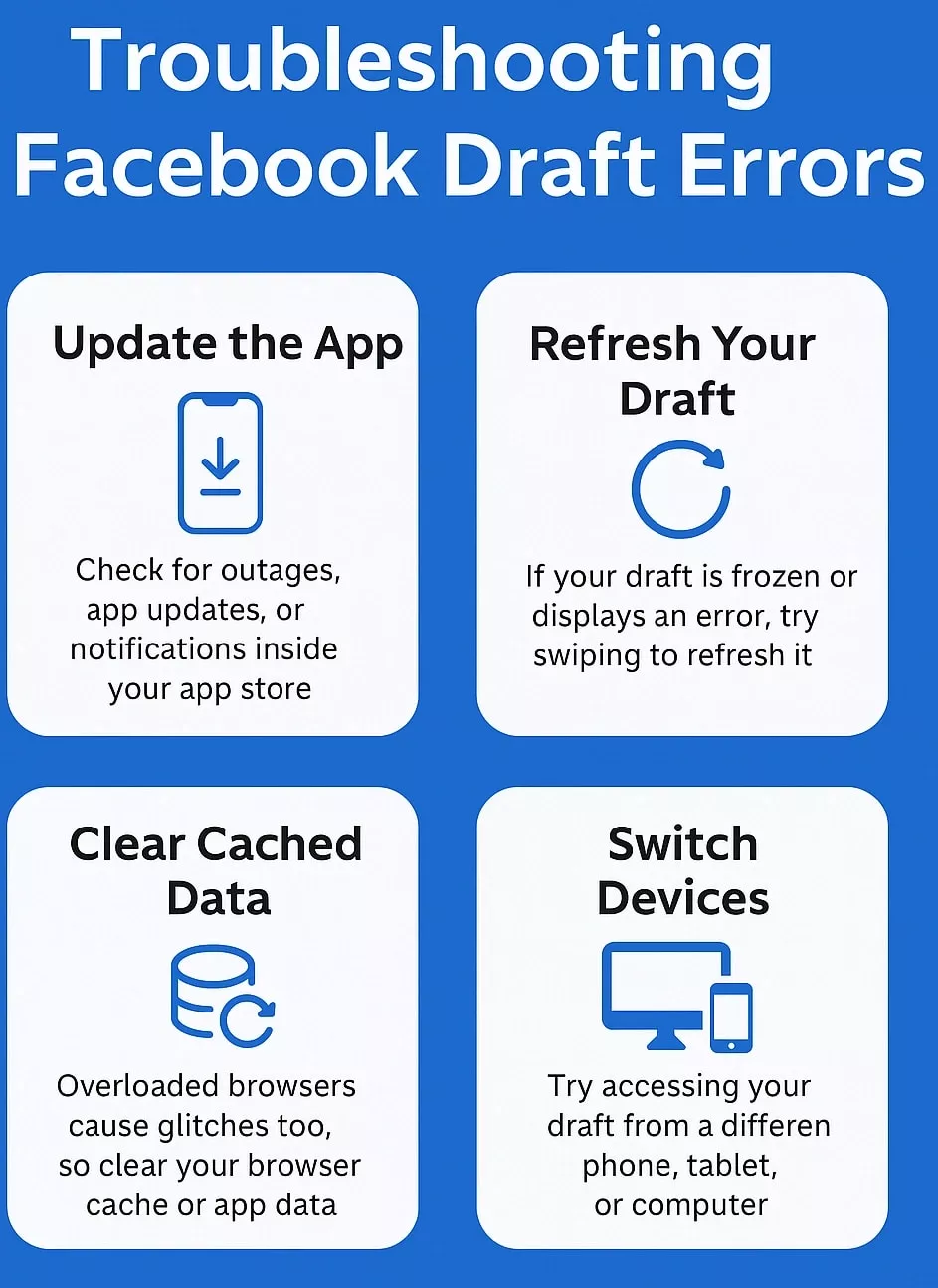
Даже когда вы найдете свои черновики, вы можете столкнуться с несколькими сбоями. Вот как с ними справиться.
Черновик не загружается
Очистите кеш (Настройки → Приложения → Facebook → Память → Очистить кеш).
Затем перезапустите приложение.
Черновик не синхронизируется между устройствами
Убедитесь, что вы вош��и в одну и ту же учетную запись Страницы как на настольном компьютере, так и на мобильном устройстве.
Если синхронизация все еще не выполнена, откройте Meta Business Suite → Настройки → Обновить данные.
Не могу редактировать черновик
Проверьте свою роль на Странице.
Только администраторы, редакторы и создатели контента могут изменять черновики.
Черновик застрял на этапе «Сохранение…»
Это временная задержка сервера. Оставьте его открытым на минуту, а затем обновите Business Suite.
Обычно он появляется после синхронизации.
Уголок автора: создание черновика привычки
Рассматривайте черновики как блокнот для идей, не рутинную работу, а творческий ритм.
Вот как я к этому подхожу:
- Всякий раз, когда мне приходит в голову мысль, я быстро записываю черновик на Facebook.
- Раз в неделю я просматриваю все черновики и выбираю, какие из них заслуживают публикации.
- Другие становятся историями, вступлениями в блогах или подписями в других местах.
Красота черновиков в их несовершенстве. Здесь идеи дышат, прежде чем вы покажете их миру.
Если вы относитесь к ним как к продолжающемуся мозговому штурму, потеря одного черновика не будет болезненной, потому что у вас появятся еще десятки.
Посетите наш последний блог наОбзор eRank 2025: улучшите свой SEO на Etsy
Ключевые выводы
- Черновики личного профиля= временное
- Черновики страниц= постоянный (пока не будет удален)
- Доступ к черновикам черезМета Бизнес-люкс(компьютерный/мобильный)
- Всегдаскопировать текст перед закрытием
- ИспользуйтеЗаметки или инструменты планированиязащитить свою работу
Заключительные мысли
Если вы зашли так далеко, найдите минутку. Вероятно, вы пережили то же разочарование, что и тысячи других.
Вы написали что-то значимое, сохранили это, а затем провели, как казалось, целую вечность, размышляя:
«Где мои черновики на Facebook?»
И теперь вы знаете правду. Они никогда не терялись; они просто прятались.
Вы узнали, как личные черновики недолго сохраняются в памяти вашего телефона, как черновики страниц надежно хранятся в Meta Business Suite и почему из-за запутанной истории Facebook все это кажется сложнее, чем есть на самом деле.
Но что еще более важно, вы узналикак вернуть контроль.
Потому что как только вы поймете, куда идут черновики, вы перестанете терять идеи. Вы начинаете их с уверенностью экономить. И вы публикуете целенаправленно, а не в панике.
Итак, в следующий раз, когда вы нажметеСохранить черновик, вы будете точно знать, что это значит, где он хранится и как его снова найти, независимо от того, используете ли вы приложение Facebook, рабочий стол или Meta Business Suite.
И эта крохотная ясность? Это избавит вас от большого стресса, пропущенных сообщений и ночных сеансов перепечатывания.
Нужна помощь в управлении публикациями, расписаниями или настройками страниц Facebook?
Я тоже был там и могу помочь.
Свяжитесь с нами, и я покажу вам, как настроить чистый и организованный рабочий процесс, благодаря которому кажд��й черновик будет в безопасности и готов к публикации.
Потому что как только ты перестанешь спрашивать«Где мои черновики на Facebook?»,
вы, наконец, сможете сосредоточиться на том, что действительно важно: создавать, объединять и делиться своей историей с миром.
Подробнее:Что значит Сыбау в Инстаграме?
Ознакомьтесь с нашими недавними блогами:
- Будущее сообществ по созданию ссылок: чего ожидать после 2025 года
- От сообщения Slack к опубликованной ссылке: рабочий процесс и инструменты 2026
- Специфические нишевые каналы Slack для построения ссылок: руководство на 2026 год
- Внутри сообщества Slack Marketing Lad: отчет за 2025 год
- Slack против электронной почты против традиционного построения ссылок в 2026 году
- Как проверить сотрудничество в области построения ссылок в Slack | Избегайте плохих ссылок
- Гостевые публикации и обмен ссылками через Slack: что можно и чего нельзя
- Как 3 бренда повысили рейтинг домена с помощью Slack LinkBuilding
- Пособие сообщества Marketing Lad Slack для создателей ссылок (2025 г.)
- Почему сообщества Slack изменят правила игры в сфере построения ссылок в 2026 году
Часто задаваемые вопросы
Facebook часто обновляет свой макет и инструменты. Личные черновики исчезают, когда приложение закрывает или очищает кеш, а черновики страниц перемещаются вMeta Business Suite → Публикации и истории → Черновики. Если вы не можете их найти, скорее всего, вы ищете не в том месте или не в том типе учетной записи.
Да,Срок действия черновиков личного профиля истекает автоматическичерез короткое время или когда вы закроете приложение. ОднакоЧерновики страниц сохраняются неопределенно долгов Meta Business Suite, пока вы не удалите или не опубликуете их вручную.
К сожалению, нет. Если черновик Facebook будет удален или срок его действия истечет, его невозможно будет восстановить. Лучший способ не потерять его —скопируйте текст сообщения перед выходомили воспользуйтесь приложением Meta Business Suite, которое надежно синхронизирует черновики онлайн.
Наличные профили, одновременно можно сохранить только один черновик; сохранение нового заменяет старое. НаСтраницы, вы можете хранитьнесколько черновиковвнутри Meta Business Suite, что делает его идеальным для брендов и менеджеров социальных сетей.
При повторном открытии черновиков вы можете заметить отсутствие разрывов строк, смайлов или предварительного просмотра ссылок. Это происходит потому, чтоМобильное приложение Facebook и Business Suiteформатируйте посты по-другому. Всегда дважды проверяйте интервал и носитель перед публикацией или планированием.
