
Sur cette page14
- Le moment où vous perdez un repêchage
- Pourquoi les brouillons disparaissent (et pourquoi ce n’est pas de votre faute) ?
- Comment trouver des brouillons sur une page Facebook (ordinateur de bureau) ?
- Comment trouver des brouillons sur l'application Facebook (mobile) ?
- Qu’en est-il des profils personnels ? (La vérité honnête)
- Pourquoi Facebook a rendu les choses si déroutantes ?
- Découvrez comment nous aidons les marques à rester cohérentes
- Problèmes de brouillon courants (et solutions rapides)
- Comprendre comment fonctionnent réellement les brouillons de Facebook
- Quand les brouillons disparaissent et pourquoi ça va ?
- Comment récupérer un brouillon de notification (astuce de profil personnel)
- Bonus : Comment rechercher des brouillons dans Meta Business Suite sur le bureau
- Dépannage des erreurs de brouillon de Facebook
- Le coin du créateur : créer une habitude de brouillon
Vous pouvez retrouver vos brouillons sur Facebook en vous rendant sur votrePage → Meta Business Suite → Articles et histoires → Brouillonssur le bureau.
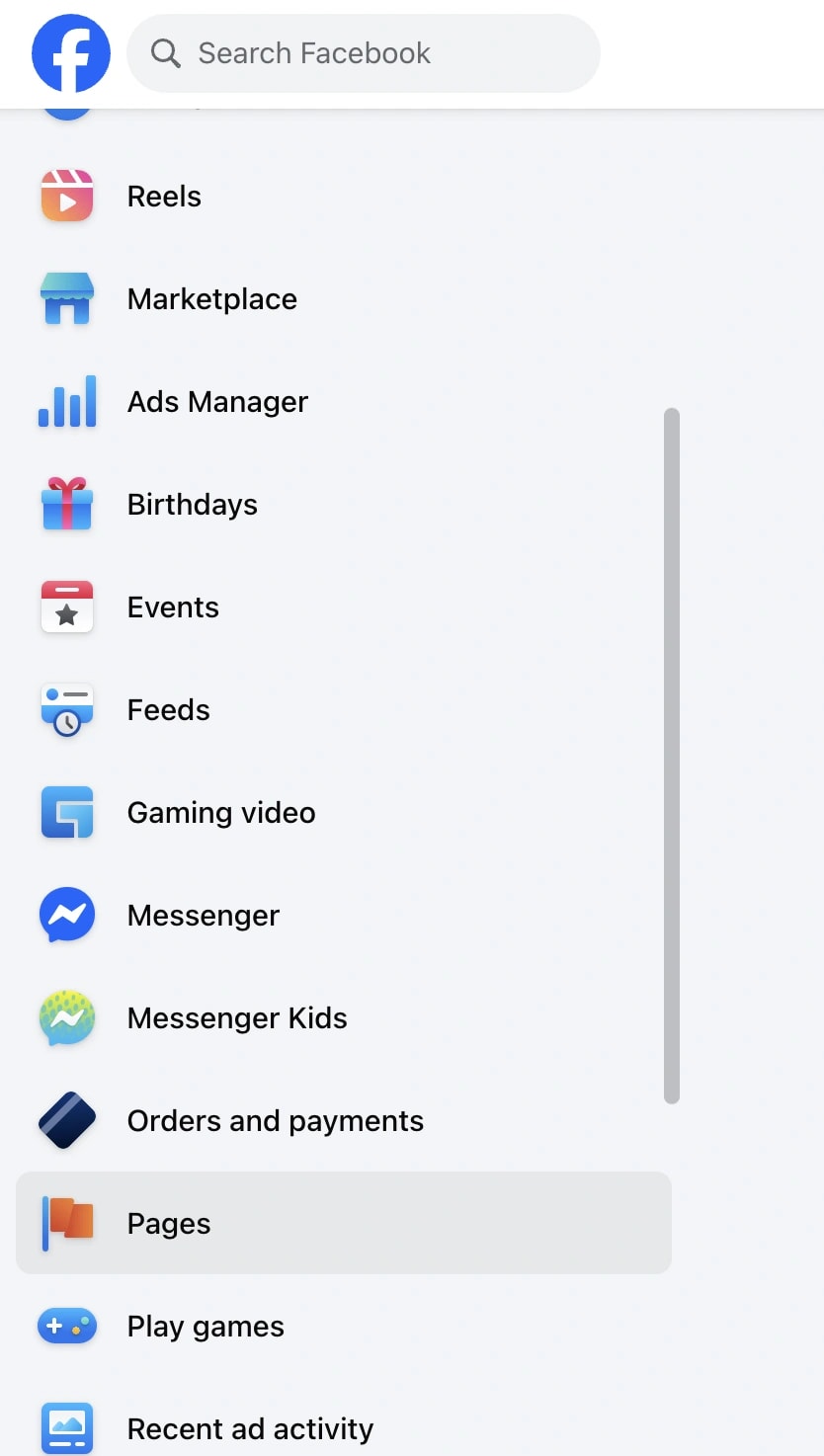
Sur l'application mobile, appuyez surMenu → Pages → Publications → Brouillons.
Les profils personnels ne conservent qu’un seul brouillon temporaire.
Le moment où vous perdez un repêchage
Nous y sommes tous allés.
Vous écrivez la publication Facebook parfaite, peut-être une légende réfléchie, peut-être quelque chose d'hilarant, et avant de pouvoir cliquer sur « Publier », elle disparaît.
Un appui accidentel, un rafraîchissement etpouf. Disparu.
Votre estomac se serre, votre esprit s'emballe et vous murmurez la même question que des milliers de personnes tapent sur Google chaque jour :
« Où sont mes brouillons sur Facebook ?
J'ai été à ta place. Et c'est exactement pourquoi ce guide existe pour vous guider à travers chaque écran, chaque menu et chaque coin caché de Facebook afin que vous puissiez trouver, modifier et ne plus jamais perdre vos brouillons.
Lire la suite sur :Localisation en direct de Google Maps : comment partager en temps réel
Pourquoi les brouillons disparaissent (et pourquoi ce n’est pas de votre faute) ?

Vous cliquez sur "Enregistrer le brouillon" et un instant plus tard, le contenu a disparu. Aucun avertissement, aucun dossier, aucune idée.
Vous commencez à vous demander si vous avez appuyé sur le mauvais bouton, si vous avez fermé l'application trop rapidement ou si vous avez manqué une étape.
Laisse-moi t'arrêter là.C'estce n'est pas ta faute.
Le système de brouillon de Facebook n’a jamais été conçu pour être simple ou cohérent. En fait, il se comportecomplètement différemmentselon l'endroit d'où vous publiez.
Voici la répartition :
Si vous utilisez un profil personnel
Lorsque vous tapez quelque chose dans la zone « Qu'est-ce que vous pensez ? » sur votre profil Facebook personnel et appuyez sur « Enregistrer comme brouillon », ce texte n'est pas stocké en ligne.
Il vit temporairement à l'intérieur de votrele cache local de l'application,en gros, la mémoire à court terme de votre téléphone.
Cela signifie :
- Si vous fermez l'application Facebook ou redémarrez votre téléphone → le brouillon disparaît.
- Si vous passez à un autre appareil → c'est parti.
- Si Facebook se met à jour en arrière-plan ou efface les données mises en cache → pouf.
L'application peut vous montrer une notification indiquant« Terminer votre brouillon ? », mais c’est le seul moyen de le récupérer, et une fois cette notification disparue, votre travail disparaît également.
En bref,les brouillons personnels ne sont pas permanentsparce que Facebook n’a jamais voulu qu’ils le soient.
Lire la suite sur :La vérité sur les algorithmes des médias sociaux et votre portée
Si vous gérez une page Facebook

Maintenant, l'histoire change.
Lorsque vous publiez à partir d'une page, Facebook suppose que vous êtes un administrateur de marque, d'entreprise ou de communauté.
Et les marques ont besoin d'organisation, donc vos brouillons ici sont stockés en toute sécurité dansSuite Méta Business(Tableau de bord professionnel de Facebook).
C'est pourquoi les brouillons de page :
- Restez en sécurité jusqu'à ce que vous les supprimiez.
- Synchronisation entre ordinateur et mobile.
- Peut être modifié ou programmé par votre équipe.
Ce système est conçu pour être fiable, mais uniquement si vous publiez à partir d'une page et non de votre profil personnel.
Pourquoi cela arrive-t-il ?
La cause profonde est simple : Facebook a évolué90.
Au début, les gens partageaient des mises à jour personnelles. Les brouillons n’étaient pas une chose. Puis vintPages,Annonces, etPlanification de contenu,et les brouillons sont devenus partie intégrante de la boîte à outils commerciale de Meta.
Donc Facebook fonctionne techniquementdeux versions de « brouillons » :
- Un temporaire pour les utilisateurs personnels.
- Un professionnel pour les administrateurs de pages.
Ils se ressemblent lorsque vous tapez, mais en coulisses, ils sont stockés dans des systèmes totalement différents.
Comment trouver des brouillons sur une page Facebook (ordinateur de bureau) ?
Lorsque vous gérez une page Facebook, que ce soit pour votre entreprise, votre communauté ou une marque personnelle, vos brouillons se trouvent dans un coin très spécifique de Facebook dont la plupart des gens ignorent même l'existence.
Si vous avez déjà cliqué sur votre page en pensant : « Où est ce message que j'ai enregistré hier ? », vous n'êtes pas seul. Facebook cache les brouillons au plus profond de luiSuite Méta Business,un tableau de bord conçu à l'origine pour les spécialistes du marketing et les équipes de médias sociaux.
Ne vous inquiétez pas, vous n’avez pas besoin d’être un spécialiste du marketing pour le trouver.
Voici le chemin exact.
Étape par étape : Comment trouver les brouillons de votre page Facebook sur le bureau

- Connectez-vous à Facebooksur votre ordinateur.
→ Démarrez toujours sur un navigateur de bureau (Chrome ou Edge fonctionne mieux). - Allez dans « Pages »dans le menu de la barre latérale gauche.
→ Vous verrez une liste de toutes les pages que vous gérez. Cliquez sur celui où vous avez enregistré le brouillon. - Ouvrir la suite Meta Business.
→ Vous pouvez y accéder de deux manières :
- Depuis le tableau de bord de votre page, cliquez sur« Suite Méta-Affaires »dans la colonne de gauche.
- Ou visitez directement business.facebook.com.
- Depuis le tableau de bord de votre page, cliquez sur« Suite Méta-Affaires »dans la colonne de gauche.
- Sélectionnez « Publications et histoires ».
→ C'est ici que tous vos articles publiés, programmés et rédigés sont soigneusement classés. - Cliquez sur l'onglet « Brouillons ».
→ Voilà. Chaque publication que vous avez enregistrée en tant que brouillon apparaîtra ici, avec des aperçus, des horodatages et les détails de la dernière modification.
Vous pouvez maintenant :

- Modifierle brouillon pour apporter des modifications avant de le publier.
- Calendrierpour une date et une heure futures.
- Publierimmédiatement.
- Ousupprimersi ce n’est plus d’actualité.
Conseil de pro :
Si vous gérez plusieurs pages (par exemple, votre entreprise principale et un groupe communautaire), revérifiez lephoto de profil dans le coin supérieur gauchedans Meta Business Suite.
Cette petite icône vous indique sur quelle page vous travaillez et il est facile de les confondre.
De nombreux créateurs paniquent en pensant que leur brouillon a disparu, alors qu'il se trouve simplement en sécurité sous une autre page.
Lire la suite sur :Les comptes de réseaux sociaux les plus suivis de 2025
Pourquoi Meta Business Suite est important
Meta Business Suite a remplacé les anciens « Outils de publication » et « Creator Studio ».
Ainsi, si vous suivez un ancien guide ou une vidéo YouTube qui vous demande de « cliquer sur Outils de publication », ce chemin n'est plus disponible pour la plupart des utilisateurs.
Au lieu de cela, tout se trouve désormais dans Meta Business Suite.
C'est là que Facebook stocke :
- Projets de messages
- Publications programmées
- Informations (analyses)
- Messages et commentaires
- Outils publicitaires
Il s’agit essentiellement de votre QG de contenu tout-en-un.
Astuce bonus : accédez directement aux brouillons
Vous pouvez accéder directement à vos brouillons avec ce raccourci rapide :
- Tapezbusiness.facebook.com/YOURPAGENAME/published_postsdans la barre d’adresse de votre navigateur.
- Remplacez YOURPAGENAME par le nom réel de votre page.
- Vous atterrirez directement dans le tableau de bord de vos publications, où vous pourrez cliquer surBrouillonsdans le menu supérieur.
Cette astuce vous fait gagner trois clics, ce qui est particulièrement pratique si vous vérifiez fréquemment les brouillons.
Exemple réel :
Le mois dernier, j'ai aidé une cliente qui pensait avoir perdu un message de campagne qu'elle avait passé une heure à rédiger.
Elle l’avait enregistré comme brouillon mais ne l’avait trouvé nulle part.
Quand nous avons ouvertMeta Business Suite → Articles et histoires → Brouillons, c'était là, intact.
Elle a soupiré de soulagement et a déclaré : « J'aimerais que Facebook rende les choses plus faciles. »
Et honnêtement, elle a raison, mais une fois qu’on sait où chercher, cela devient une seconde nature.
Lire la suite sur :Considérations clés pour la conception et le développement de sites Web
Comment trouver des brouillons sur l'application Facebook (mobile) ?

Si vous lisez ceci sur votre téléphone, il y a de fortes chances que vous soyez en plein défilement, que vous ayez commencé à taper un message, que vous ayez cliqué sur « Enregistrer le brouillon » et maintenant… Il a disparu.
Bienvenue dans la partie la plus déroutante de Facebook : trouver des brouillons sur leapplication mobile.
Le processus est légèrement différent selon que vous publiez ou non depuis votreprofil personnelou unPage Facebook.
Abordons les deux.
Pour les profils personnels : le piège à brouillon temporaire
Voici la vérité :les brouillons de profils personnels sur mobile ne durent pas longtemps.
Lorsque vous enregistrez un brouillon sur votre profil personnel (par exemple, en tapant « Qu'est-ce que vous pensez ? »), Facebook ne le stocke pas sur ses serveurs.
Au lieu de cela, il l'enregistre temporairementsur votre téléphone,et il n'est accessible que via unnotificationqui dit :
« Terminer votre brouillon ? »
Ainsi, si vous fermez l'application, supprimez la notification ou si votre téléphone efface les données mises en cache, votre brouillon disparaît.
Mais si vous agissez rapidement, vous pouvez toujours le récupérer :
Étapes pour accéder à un brouillon personnel
- Ouvrez leApplication Facebooksur votre téléphone.
- Appuyez sur leicône de clocheouvrirNotifications.
- Recherchez un message comme"Vous avez un brouillon enregistré."
- Appuyez dessus et cela ouvrira votre brouillon dans la boîte de composition.
- À partir de là, vous pouvezmodifier,publier, oucopiervotre texte.
Une fois que vous quittez ce compositeur ou rejetez la notification, c'est parti pour de bon.
C'est pourquoi je dis toujours aux gens si votre brouillon est important,copiez-le dans Notes ou Google Keeptout de suite.
Lire la suite sur :Optimiser votre site Web pour compléter vos efforts de relations publiques numériques
Pour les pages Facebook : un système plus fiable
Maintenant, si vous publiez en tant queAdministrateur ou éditeur de page, les choses sont beaucoup plus faciles car les brouillons de page sont stockés en toute sécurité dansSuite Méta Business, même sur mobile.
Voici comment les trouver :
Étapes pour accéder aux brouillons de pages Facebook sur mobile
- Ouvrez leApplication Facebook(assurez-vous d'être connecté au bon compte).
- Appuyez sur leMenu (☰)icône, elle se trouve en bas à droite sur iPhone, en haut à droite sur Android.
- Appuyez surPages.Cela montre toutes les pages que vous gérez.
- Sélectionnez la page sur laquelle vous avez enregistré votre brouillon.
- Faites défiler pour trouver leMessages, puis appuyez surBrouillons.
Vous verrez maintenant tous les brouillons enregistrés pour cette page.
Vous pouvez :
- Appuyez sur un brouillonpour l'ouvrir.
- Modifierouajouter de nouveaux médias.
- Publierimmédiatement.
- Oucalendriercela pendant une heure précise.
Astuce pour les créateurs qui gèrent plusieurs pages
L'application Facebook bascule parfois automatiquement entre votre profil personnel et votre page.
Si vous ouvrez « Messages » et que vous ne voyez pas l'onglet Brouillons, jetez un coup d'œil en haut ; vous consultez peut-être votre flux personnel au lieu du tableau de bord de votre page.
Pour résoudre ce problème :
- Appuyez sur votreicône de profilen haut à droite.
- Passez de votrenom du profilà votreNom de la page.
Désormais, votre onglet Brouillons apparaîtra comme par magie.
Raccourci : Utilisez l'application Meta Business Suite
Si vous publiez régulièrement, ignorez complètement l'application Facebook principale.
Téléchargez leApplication Meta Business Suite (anciennement Facebook Pages Manager)depuis Google Play ou l'App Store.
Dans Meta Business Suite :
- Appuyez surMenu → Publications et histoires → Brouillons.
- Tous vos brouillons de page y sont répertoriés, synchronisés avec votre bureau.
Vous pouvez les modifier, les prévisualiser ou même les publier surInstagramsi vos comptes sont liés.
La suite protège vos brouillons même si vous désinstallez l'application Facebook principale.
Exemple concret :
Une propriétaire de petit café que j'ai aidée a un jour enregistré sa promotion du week-end sous forme de brouillon sur mobile.
Elle n’a pas pu le retrouver plus tard, a paniqué et a pensé qu’elle l’avait perdu pour toujours.
Il s'avère qu'elle était revenue à son profil personnel, donc l'onglet « Brouillons » a disparu.
Une fois que nous sommes passés à sa vue Page, la voilà, la dernière offre attendant tranquillement sousMessages → Brouillons.
Parfois, Facebook cache ce qui se trouve juste devant vous.
Qu’en est-il des profils personnels ? (La vérité honnête)
Si vous avez déjà tapé quelque chose de sincère dans la zone « Qu'est-ce que vous pensez ? » », cliquez sur « Enregistrer le brouillon », puis passez les 10 minutes suivantes à le rechercher, cette partie est pour vous.
Commençons par le fait que personne sur les pages d’aide de Facebook ne dit clairement :
Les profils personnels n’ont pas de dossier Brouillons approprié.
Vous obtenez un emplacement invisible et temporaire pour un brouillon, et c'est tout.
Pas d'historique, pas de liste, pas de récupération une fois disparu.
Voici ce qui se passe réellement
Lorsque vous enregistrez un brouillon à partir de votre profil personnel, Facebook le range dans la mémoire temporaire de votre téléphone, au même endroit où les applications stockent des éléments tels que des suggestions de recherche ou des images mises en cache.
Cela signifie que votre brouillon n’est pas véritablement enregistré sur les serveurs de Facebook. Votre téléphone s'en souvient simplement jusqu'à ce que ce ne soit plus le cas.
Alors quand vous :
- Fermez l'application,
- Redémarrez votre téléphone, ou
- Effacer les notifications…
Votre brouillon disparaît tranquillement.
C'est pourquoi tant de gens recherchent « Où sont mes brouillons sur Facebook ? et je reviens vide. Ce n'est pas une erreur de l'utilisateur. Facebook n'a tout simplement jamais construit de système permanent pour les brouillons personnels.
Comment en récupérer un (si vous avez de la chance)
Vous pourriez encore l’attraper, mais vous devez être rapide.
Lorsque vous enregistrez un brouillon sur votre profil, Facebook affiche unnotificationqui dit :
"Vous avez un brouillon enregistré. Appuyez pour continuer à écrire. "
Appuyez immédiatement sur cette notification.
Cela rouvrira votre message non envoyé.
À partir de là, vous pouvez :
- Terminez l'écriture etpubliez-le,
- Oucopier le textedans Notes ou une autre application avant de le perdre à nouveau.
Une fois que cette notification disparaît ou que vous la faites glisser, elle disparaît pour toujours.
Pourquoi Facebook continue ainsi
Cela semble frustrant, mais c’est intentionnel.
L’interface personnelle de Facebook a été conçue pour les mises à jour occasionnelles et non pour la gestion de contenu.
Les brouillons ont été ajoutés plus tard comme option de sauvegarde rapide, et non comme fonctionnalité complète.
Pendant ce temps, les utilisateurs professionnels exigeaient de meilleurs outils, ce qui a conduit à la création deSuite Méta Businesspour Pages.
Facebook fonctionne donc désormais sur deux systèmes complètement différents :
- Utilisateurs personnels→ un projet local temporaire.
- Administrateurs de pages→ plusieurs brouillons stockés en toute sécurité dans Business Suite.
C'est pourquoi blog après blog donne des réponses mitigées ; ils parlent de deux mondes distincts.
Une solution de contournement rapide
Si vous écrivez souvent des messages ou des légendes plus longs, considérez Facebook comme lefinaleétape, pas la première.
Faites plutôt ceci :
- Écrivez votre message dansRemarques,Google Garder, ouNotion.
- Une fois que vous êtes heureux,copier et collersur Facebook.
- Ajoutez vos photos, identifiez des personnes et publiez.
De cette façon, si quelque chose ne va pas, vos mots existent toujours dans un endroit sûr.
J’ai aussi été brûlé par des brouillons perdus avant des brouillons sincères. C'est à ce moment-là que j'ai appris cette habitude. Cela prend 10 secondes supplémentaires, mais cela évite des heures de frustration.
Pourquoi Facebook a rendu les choses si déroutantes ?
Soyons honnêtes, si vous vous êtes déjà demandé :« Pourquoi Facebook ne peut-il pas avoir un simple bouton Brouillons ? », vous n'êtes pas seul.

Chaque jour, des millions d’utilisateurs recherchent la même chose, obtiennent cinq réponses différentes et finissent par être encore plus confus.
Et ce n’est pas parce qu’il vous manque quelque chose.
C'est parce queFacebook lui-même a tellement changé au fil du tempsque même lui semble un peu confus quant à l'endroit où se trouvent ses propres fonctionnalités.
Une petite histoire : comment tout est devenu compliqué ?
Lorsque Facebook a été lancé en 2004, il n’a jamais été conçu comme un outil marketing.
Il s'agissait d'un annuaire numérique, un endroit où les étudiants pouvaient partager des mises à jour, des photos et des blagues.
À l’époque, il n’existait pas de bouton « Enregistrer le brouillon » car personne n’en avait besoin.
Puis vint l’ère dePages.
Les entreprises se sont jointes à nous. Les marques ont commencé à publier des mises à jour. Des influenceurs ont émergé.
Soudain, publier n’était plus décontracté ; c'étaitstratégique.
Les gens voulaient planifier du contenu, programmer des publications et, bien sûr, enregistrer des brouillons.
Facebook a donc commencé à ajouter des outils petit à petit, dans différents coins :
- « Outils de publication »pour les premiers administrateurs de page.
- « Studio de création »pour la gestion de vidéos et de contenus.
- « Suite Méta-Affaires »pour tout unifier sous un même toit.
Chaquela mise à jour a remplacé l'ancien système… mais ne l’a jamais complètement supprimé.
C'est pourquoi, lorsque vous recherchez sur Google « Où sont mes brouillons sur Facebook », certains guides disent«utiliser les outils de publication»,d'autres disent"Utilisez Creator Studio",et les plus récents disent"Utilisez Meta Business Suite."
Tous les trois ont techniquement raison, selon le moment où la personne a écrit l’article.
Deux mondes, deux systèmes
Facebook aujourd'hui, ce sont essentiellement deux plateformes vivant sous un même nom :
| Public | Plateforme que vous utilisez | Où les brouillons sont stockés |
| Utilisateurs personnels | Application Facebook principale | Cache local temporaire |
| Utilisateurs de l'entreprise/de la page | Suite Méta Business | Brouillons sécurisés côté serveur |
Ainsi, lorsque vous lisez des conseils en ligne et qu’ils ne correspondent pas à votre écran, ce n’est pas faux, cela fait simplement référence auautre monde.
Le dilemme de la conception
Du point de vue du produit, le problème de Facebook est l’échelle. Des milliards d’utilisateurs utilisent la même application mais pour des raisons complètement différentes.
Un étudiant partageant des mèmes et un spécialiste du marketing diffusant des publicités utilisent techniquement le même « Facebook », mais leurs outils ne sont pas censés se chevaucher.
C’est pourquoi Facebook ne peut pas simplement fusionner les fonctionnalités personnelles et professionnelles. Cela rendrait l'application plus lourde, plus lente et plus déroutante pour les utilisateurs occasionnels.
Au lieu de cela, Meta les sépare discrètement dans les coulisses, vous offrant deux systèmes de brouillon différents qui se ressemblent en surface mais ne se comportent pas de la même manière.
Pourquoi est-ce toujours frustrant ?
Une partie de la confusion est psychologique.
Lorsque vous voyez « Enregistrer le brouillon » à la fois sur votre publication personnelle et sur votre publication de page, vous vous attendez naturellement à ce qu'ils fonctionnent de la même manière, même mot, même bouton, même fonction.
Mais dans le monde de Facebook, « Enregistrer le brouillon » peut signifier :
- Enregistrez-le sur votre téléphone pendant quelques minutes, ou
- Stockez-le dans la base de données Meta jusqu'à ce que vous le publiiez.
Et ils ne vous disent jamais lequel vous utilisez.
Ce n’est donc pas vous qui oubliez. C’est Facebook qui est incohérent.
Vous avez perdu un brouillon ? Ne perdez pas votre élan.
Découvrez comment nous aidons les marques à rester cohérentes
Problèmes de brouillon courants (et solutions rapides)
Même après avoir enfin trouvé vos brouillons Facebook, cela ne se passe pas toujours sans problème.
Vous ouvrez Meta Business Suite et… le brouillon a disparu. Ou il ne sera pas publié. Ou ça a l'air bizarre quand vous le modifiez.
Ne vous inquiétez pas, vous n'êtes pas seul.
Ce sont les problèmes de brouillon Facebook les plus courants auxquels les gens sont confrontés et comment les résoudre rapidement.
Problème n°1 : « Mon brouillon a disparu ! »
Que se passe-t-il :
Si vous avez enregistré un brouillon à partir de votreprofil personnel, c'est temporaire. Il ne vit que dans la mémoire locale de votre application et disparaît si vous fermez ou actualisez l'application.
Solution rapide :
Si vous travailliez à partir d'unPages, ouvrezMeta Business Suite → Articles et histoires → Brouillons.
Si c'était unmessage personnel, vérifiez vos notifications pour « Terminer votre brouillon ? »
Toujours parti ? Malheureusement, les brouillons personnels ne peuvent pas être récupérés. Écrivez-les ou collez-les dans Notes la prochaine fois pour les sauvegarder.
Conseil de pro : définissez immédiatement une habitude chaque fois que vous cliquez sur « Enregistrer le brouillon »copier le textedans votre presse-papiers. Cette seconde vous évite des heures de frustration.
Problème n°2 : « Je ne trouve pas l'onglet Brouillons. »
Que se passe-t-il :
Vous êtes peut-être sur la mauvaise version de Facebook. LeL'onglet Brouillons n'existe que dans Meta Business Suite, pas dans la chronologie habituelle de votre page Facebook.
Solution rapide :
Accédez à business.facebook.com.
Sélectionnez votre page → Cliquez surArticles et histoires.
Choisissez leBrouillonsonglet en haut.
Si vous utilisez l'application mobile, ouvrez leMenu → Pages → Sélectionnez votre page → Publications → Brouillons.
Vous y verrez tout votre contenu enregistré.
Problème n°3 : « Mon brouillon ne sera pas enregistré. »
Que se passe-t-il :
Facebook ne parvient parfois pas à se synchroniser si votre connexion Internet est interrompue ou si le cache de l'application est plein.
Solution rapide :
Vérifiez d'abord votre connexion.
Puis videz le cache :
- Android :Paramètres → Applications → Facebook → Stockage → Vider le cache.
- iPhone :Supprimez et réinstallez l'application (cela réinitialise automatiquement le cache).
Rouvrez Facebook, retapez un court message de test et cliquez à nouveau sur « Enregistrer le brouillon ». Il devrait apparaître sous Brouillons dans quelques secondes.
Problème n°4 : « Je ne peux pas modifier le brouillon de quelqu'un d'autre. »
Que se passe-t-il :
Facebook protège le contenu de la page par rôles. SeulementAdministrateurs, éditeurs et créateurs de contenupeut modifier les brouillons.
Si vous êtes affecté en tant queAnnonceur, modérateur ou analyste, vous ne pouvez pas modifier les messages, même les brouillons.
Solution rapide :
Demandez à un administrateur de page de vérifier votre rôle sousParamètres de la page → Nouvelle expérience de pages → Accès.
Demander à être mis à niveau versEditeurouCréateur de contenusi vous avez besoin de droits d'édition.
Problème n°5 : « Mon brouillon est différent après la réouverture. »
Que se passe-t-il :
Le compositeur de Facebook supprime parfois les espaces, les émojis ou les caractères spéciaux lors de la réouverture d'un brouillon, en particulier sur tous les appareils.
Solution rapide :
Avant d'enregistrer, copiez votre texte dans Notes ou Docs.
Évitez les formats lourds (comme les listes à puces ou les doubles sauts de ligne).
Lors de la réouverture, vérifiez votre espacement et vos liens avant de cliquer sur « Publier ».
Pourquoi cela se produit : L'application Facebook et Business Suite utilisent des moteurs de rendu différents ; on compresse l'espacement du texte pour enregistrer les données.
Problème n°6 : « Mon brouillon ne sera pas publié. »
Que se passe-t-il :
Cela se produit généralement si votre brouillon comporte un aperçu du lien expiré ou un fichier multimédia manquant (comme une photo supprimée).
Solution rapide :
Supprimez le lien brisé ou téléchargez à nouveau l'image.
Actualisez l'aperçu de la publication en supprimant et en recollant votre URL.
Si vous utilisez Meta Business Suite, appuyez sur« Enregistrer les modifications »d'abord, puis cliquez surPublier.
Problème n°7 : « Mon brouillon prévu n'a pas été publié. »
Que se passe-t-il :
Celui-ci est rare mais parfois ennuyeux, Meta Business Suite manque le déclencheur programmé si la publication n'a pas été correctement synchronisée.
Solution rapide :
VérifiezPlanificateur → Publications → Planifiées.
S'il affiche « Échec », cliquez sur « Modifier » → Replanifier.
Vérifiez toujours leréglage du fuseau horairesous Business Suite → Paramètres → Informations professionnelles.
Si vous planifiez sur plusieurs fuseaux horaires (pour des clients ou des équipes), il est préférable de vous en tenir à un fuseau horaire cohérent, généralement celui du siège social de votre entreprise.
Problème bonus : « Les brouillons continuent de se multiplier ou de se dupliquer. »
Que se passe-t-il :
Cela se produit lorsque plusieurs administrateurs ouvrent le même brouillon en même temps ou lorsque l'application enregistre automatiquement en cours de modification.
Solution rapide :
Communiquez avec votre équipe, affectez une personne par brouillon.
Supprimez les anciens doublons dansMeta Business Suite → Brouillons.
Renommez les brouillons avec des étiquettes courtes comme « Oct_Offer_v2 » pour rester organisé.
Conseils de pro pour ne plus jamais perdre de brouillon
Soyons honnêtes, les brouillons de Facebook disparaissent pour la même raison que les chaussettes disparaissent dans la lessive. Ce n'est pas toi. C'est le système.
Mais contrairement aux chaussettes, vouspeutgardez une trace des brouillons si vous développez quelques habitudes simples.

Astuce 1 : utilisez Meta Business Suite au lieu de l'application par défaut
Si vous publiez régulièrement, installez leApplication Méta Business Suite. C’est plus propre, plus rapide et conserve tous les brouillons au même endroit.
Vous ne vous demanderez plus jamais quelle version vous avez enregistrée ; la suite se synchronise sur tous les appareils.
Astuce 2 : Copiez avant de quitter
Avant de fermer le compositeur Facebook,copiez votre texte,même si ce n'est qu'une phrase.
Lorsque l’application plante (et c’est le cas), vous vous remercierez.
Cela prend une seconde. Cette seconde évite des heures de frustration.
Astuce 3 : Planifiez, n’enregistrez pas
Si votre message est prêt mais que vous attendez le bon moment,planifiez-leau lieu de le sauvegarder.
Les publications programmées agissent comme des brouillons sécurisés ; ils restent en file d'attente jusqu'à l'heure de publication.
Vous pouvez même régler l'heure plus tard.
Astuce 4 : utilisez Notes ou Docs comme banque de sauvegarde
De nombreux créateurs écrivent des légendes ou des publications dansGoogle Docs, Notion ou Apple Notesd'abord.
Ensuite, ils les copient sur Facebook lorsqu’ils sont prêts. Bonus : vous conservez l’intégralité de vos archives de contenu.
Astuce 5 : Essayez les outils tiers
Si vous gérez plusieurs pages, des outils commeBuffer, Hootsuite ou version ultérieurestockez tous vos brouillons et analyses dans un seul tableau de bord.
Considérez-le comme une police d'assurance pour vos idées de contenu.
Comprendre comment fonctionnent réellement les brouillons de Facebook
Cela aide de jeter un coup d’œil sous le capot. Le système de Facebook se comporte différemment en fonction du contexte :
| Scénario | Emplacement de stockage | Durée de vie | Accès |
| Profil personnel (application mobile) | Cache local | Jusqu'à la fermeture de l'application ou 3 jours | Notification uniquement |
| Page Facebook (ordinateur de bureau) | Suite Méta Business | Jusqu'à suppression | Articles et histoires → Brouillons |
| Page Facebook (Mobile) | Application Méta Business Suite | Persistant | Messages → Brouillons |
| Publications programmées | Métaserveurs | Jusqu'à publication | Publications → Programmées |
Aperçu :Les brouillons des comptes personnels ne sont pas véritablement « enregistrés en ligne ». Ils vivent sur votre appareil jusqu'à ce que vous publiiez ou fermiez l'application. C'est pourquoi changer de téléphone ou réinstaller Facebook les efface.
Quand les brouillons disparaissent et pourquoi ça va?
Perdre un repêchage semble personnel. Vous y avez réfléchi.
Mais parfois, ce brouillon perdu constitue le bouton de réinitialisation de votre création.
Lorsque j'ai perdu un long message émouvant sur un événement de ma vie, j'ai été frustré pendant des heures. Puis je l'ai réécrit le lendemain matin, plus court, plus net, plus honnête. Cette version a touché deux fois plus de personnes.
Donc si vous perdez un draft, ne paniquez pas. Vous n'avez pas perdu votrevoix,juste une ébauche de celui-ci.
Comment récupérer un brouillon de notification (astuce de profil personnel)
Si vous utilisez un profil personnel, les brouillons apparaissent parfois brièvement dans vos notifications.
- Ouvrez Facebook → appuyez sur le boutonicône de cloche.
- Recherchez une notification indiquant« Terminer votre brouillon ? »
- Appuyez dessus et il ouvre le compositeur avec votre texte intact.
Si vous ne le voyez pas, le brouillon a expiré. Facebook les efface après un court laps de temps.
Mais pendant que cette fenêtre est ouverte, vous pouvez la copier et la coller dans un endroit sûr.
Bonus : Comment rechercher des brouillons dans Meta Business Suite sur le bureau
Pour les spécialistes du marketing ou les administrateurs de page :
- Visitezbusiness.facebook.com.
- Sélectionnez votre page → ouvrirSuite Méta Business.
- Cliquez surPlanificateur → Publications et histoires.
- Filtrer parBrouillons.
- Vous pouvez modifier, publier ou dupliquer n’importe quelle publication.
Ce tableau de bord vous permet également de prévisualiser la manière dont les publications apparaîtront surInstagramsi lié.
Aperçu professionnel :Business Suite remplace désormais les anciens "Outils de publication". Par conséquent, si d'anciens guides le mentionnent, il s'agit de la voie mise à jour.
Consultez notre récent blog surComment rechercher des opportunités de publication d'invités sur Ahrefs (Guide étape par étape)
Dépannage des erreurs de brouillon de Facebook

Même lorsque vous trouvez vos brouillons, vous risquez de rencontrer quelques problèmes. Voici comment les gérer.
Le brouillon ne se charge pas
Vider le cache (Paramètres → Applications → Facebook → Stockage → Vider le cache).
Redémarrez ensuite l'application.
Le brouillon ne se synchronise pas entre les appareils
Assurez-vous que vous êtes connecté au même compte Page sur ordinateur et mobile.
S'il n'est toujours pas synchronisé, ouvrez Meta Business Suite → Paramètres → Actualiser les données.
Impossible de modifier un brouillon
Vérifiez le rôle de votre page.
Seuls les administrateurs, les éditeurs et les créateurs de contenu peuvent modifier les brouillons.
Brouillon bloqué dans « Enregistrement… »
C'est un décalage temporaire du serveur. Laissez-le ouvert pendant une minute, puis actualisez Business Suite.
Il apparaîtra généralement après la synchronisation.
Le coin du créateur : créer une habitude de brouillon
Considérez les brouillons comme votre carnet d'idées, pas comme une corvée, mais comme un rythme créatif.
Voici comment je l’aborde :
- Chaque fois qu’une pensée me vient, je rédige un rapide brouillon sur Facebook.
- Une fois par semaine, j'examine tous les brouillons et sélectionne ceux qui méritent d'être mis en ligne.
- D'autres deviennent des histoires, des introductions de blog ou des légendes ailleurs.
La beauté des brouillons réside dans leur imperfection. C’est là que les idées respirent avant que vous ne les montriez au monde.
Si vous les traitez comme un brainstorming continu, perdre un brouillon ne vous fera pas de mal car vous en aurez des dizaines d’autres.
Consultez notre dernier blog sureRank Review 2025 : améliorez votre référencement Etsy
Points clés à retenir
- Brouillons de profil personnel= temporaire
- Brouillons de pages= permanent (jusqu'à suppression)
- Accédez aux brouillons viaSuite Méta Business(ordinateur de bureau/mobile)
- Toujourscopier le texte avant de fermer
- UtilisezNotes ou outils de planificationpour protéger votre travail
Réflexions finales
Si vous êtes arrivé jusqu'ici, prenez un moment. Vous avez probablement vécu la même frustration que des milliers d’autres.
Vous avez écrit quelque chose de significatif, vous l'avez sauvegardé, puis vous avez passé une éternité à vous demander :
« Où sont mes brouillons sur Facebook ?
Et maintenant, vous connaissez la vérité. Ils n'ont jamais été perdus ; ils se cachaient juste.
Vous avez appris comment les brouillons personnels restent brièvement dans la mémoire de votre téléphone, comment les brouillons de pages restent en toute sécurité dans Meta Business Suite et pourquoi l'histoire confuse de Facebook a rendu tout cela plus difficile qu'il ne l'est en réalité.
Mais plus important encore, vous avez appriscomment reprendre le contrôle.
Parce qu’une fois que vous comprenez où vont les brouillons, vous arrêtez de perdre des idées. Vous commencez à les sauvegarder en toute confiance. Et vous publiez avec un but précis, sans paniquer.
Alors la prochaine fois que vous cliquerez surEnregistrer le brouillon, vous saurez exactement ce que cela signifie, où il est stocké et comment le retrouver, que vous utilisiez l'application Facebook, votre ordinateur ou Meta Business Suite.
Et ce petit peu de clarté ? Cela vous évite beaucoup de stress, de messages manqués et de séances de retapage tard dans la nuit.
Besoin d'aide pour gérer les publications, les plannings ou la configuration des pages Facebook ?
J'y suis allé aussi et je peux vous aider.
Contactez-nous, et je vais vous guider dans la mise en place d'un flux de travail propre et organisé qui garde chaque brouillon en sécurité et prêt à être publié.
Parce qu'une fois que vous arrêtez de demander« Où sont mes brouillons sur Facebook ?,
vous pouvez enfin vous concentrer sur ce qui compte vraiment : créer, connecter et partager votre histoire avec le monde.
En savoir plus :Que signifie Sybau sur Instagram ?
Consultez nos blogs récents :
- L'avenir des communautés de création de liens : à quoi s'attendre après 2025
- Du message Slack au lien publié : workflow et outils 2026
- Canaux Slack spécifiques à une niche pour la création de liens : un guide 2026
- Au sein de la communauté Marketing Lad Slack : rapport 2025
- Slack vs diffusion par e-mail vs création de liens traditionnelle en 2026
- Comment contrôler les collaborations de création de liens Slack | Évitez les mauvais liens
- Publication d'invités et échanges de liens via Slack : à faire et à ne pas faire
- Comment 3 marques ont amélioré leur notation de domaine grâce à Slack Link-Building
- Marketing Lad Slack Community Playbook pour les créateurs de liens (2025)
- Pourquoi les communautés Slack changent la donne en matière de création de liens en 2026
Foire aux questions
Facebook met fréquemment à jour sa mise en page et ses outils. Les brouillons personnels disparaissent lorsque l'application ferme ou vide le cache, tandis que les brouillons de page ont été déplacés versMeta Business Suite → Articles et histoires → Brouillons. Si vous ne les trouvez pas, vous cherchez probablement au mauvais endroit ou dans le mauvais type de compte.
Oui,les brouillons de profil personnel expirent automatiquementaprès un court instant ou lorsque vous fermez l'application. Cependant,Les brouillons de page restent enregistrés indéfinimentdans Meta Business Suite jusqu'à ce que vous les supprimiez ou les publiiez manuellement.
Malheureusement non. Une fois qu'un brouillon Facebook est supprimé ou expire, il ne peut pas être restauré. La meilleure façon d'éviter de le perdre est decopiez le texte de votre message avant de quitterou utilisez l'application Meta Business Suite, qui maintient les brouillons synchronisés en ligne en toute sécurité.
Surprofils personnels, un seul brouillon peut être enregistré à la fois ; en enregistrer un nouveau remplace l'ancien. SurPages, vous pouvez stockerplusieurs brouillonsdans Meta Business Suite, ce qui le rend idéal pour les marques et les gestionnaires de médias sociaux.
Lors de la réouverture des brouillons, vous remarquerez peut-être des sauts de ligne, des émojis ou des aperçus de liens manquants. Cela se produit parce queL'application mobile et Business Suite de Facebookformater les messages différemment. Vérifiez toujours l’espacement et les médias avant de publier ou de planifier.