
En esta página14
- El momento en que pierdes un borrador
- ¿Por qué desaparecen los borradores (y por qué no es culpa tuya)?
- ¿Cómo encontrar borradores en una página de Facebook (escritorio)?
- ¿Cómo encontrar borradores en la aplicación de Facebook (móvil)?
- ¿Qué pasa con los perfiles personales? (La verdad honesta)
- ¿Por qué Facebook lo hizo tan confuso?
- Descubra cómo ayudamos a las marcas a mantener la coherencia
- Problemas comunes de borrador (y soluciones rápidas)
- Comprender cómo funcionan realmente los borradores de Facebook
- Cuándo desaparecen los borradores y por qué está bien ?
- Cómo recuperar un borrador de notificación (truco de perfil personal)
- Bonificación: Cómo buscar borradores en Meta Business Suite en el escritorio
- Solución de problemas de errores de borrador de Facebook
- Rincón del creador: Cómo crear un hábito de borrador
Puedes encontrar tus borradores en Facebook yendo a tuPágina → Meta Business Suite → Publicaciones e historias → Borradoresen el escritorio.
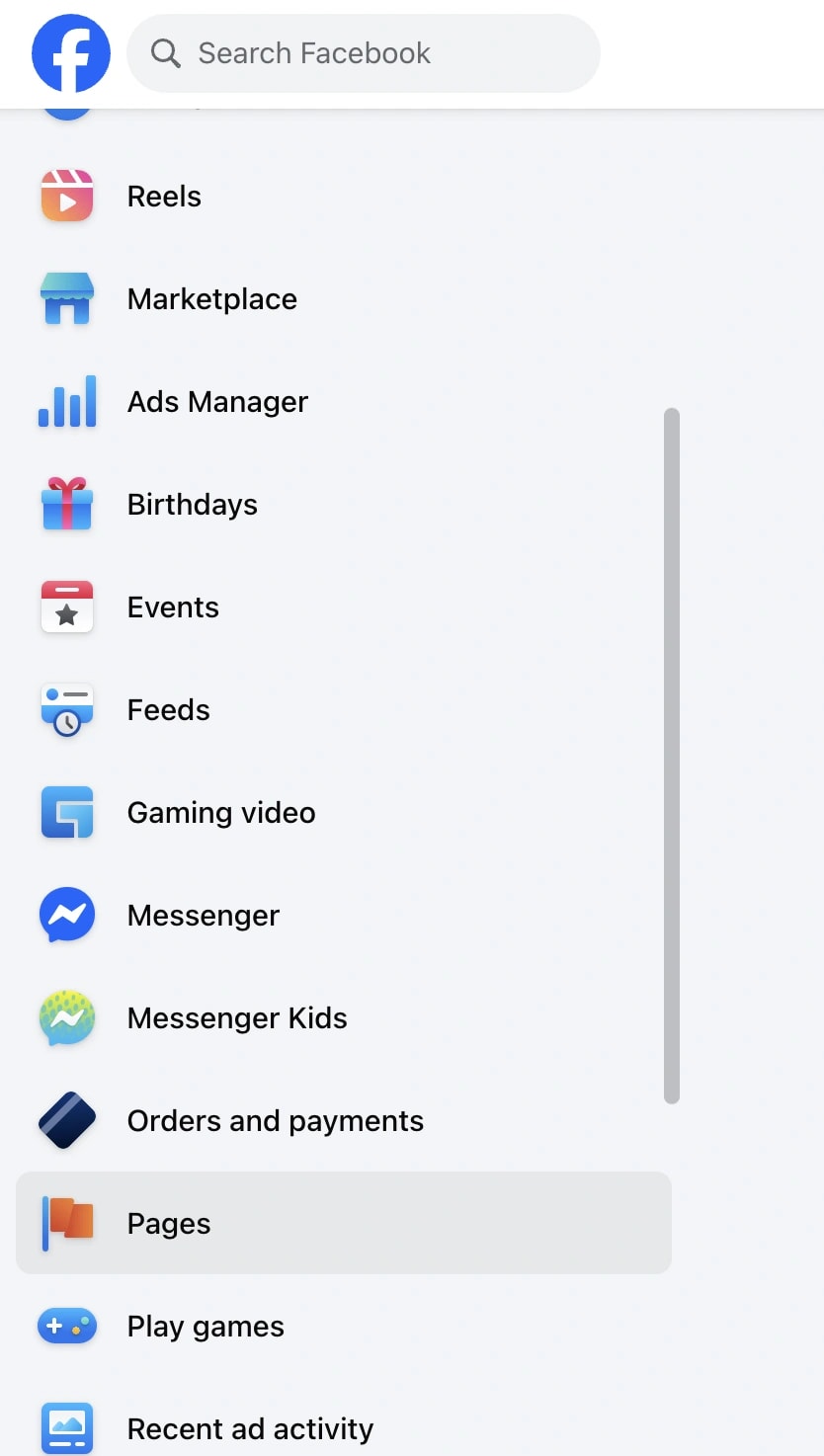
En la aplicación móvil, toqueMenú → Páginas → Publicaciones → Borradores.
Los perfiles personales conservan sólo un borrador temporal.
El momento en que pierdes un borrador
Todos hemos estado allí.
Escribes la publicación perfecta en Facebook, tal vez un título reflexivo, tal vez algo divertido, y antes de que puedas presionar "Publicar", desaparece.
Un toque accidental, una actualización ypuf. Desaparecido.
Se te da un vuelco el estómago, tu mente se acelera y susurras la misma pregunta que miles de personas escriben en Google todos los días:
"¿Dónde están mis borradores en Facebook?"
He estado en tu lugar. Y es exactamente por eso que esta guía existe para guiarte a través de cada pantalla, cada menú y cada rincón oculto de Facebook para que puedas buscar, editar y no volver a perder tus borradores.
Leer más sobre: Ubicación en vivo de Google Maps: cómo compartir en tiempo real
¿Por qué desaparecen los borradores (y por qué no es culpa tuya)?

Presionas "Guardar borrador" y, un momento después, desaparece. Sin aviso, sin carpeta, sin pista.
Empiezas a preguntarte si presionaste el botón equivocado, si cerraste la aplicación demasiado rápido o tal vez te perdiste un paso.
Déjame detenerte ahí mismo.Esno es tu culpa.
El borrador del sistema de Facebook nunca fue diseñado para ser simple o consistente. De hecho, se comportacompletamente diferentedependiendo de dónde estés publicando.
Aquí está el desglose:
Si está utilizando un perfil personal
Cuando escribes algo en "¿Qué tienes en mente?" en su perfil personal de Facebook y toque "Guardar como borrador", ese texto no se almacena en línea.
Vive temporalmente dentro de tucaché local de la aplicación,Básicamente, la memoria a corto plazo de tu teléfono.
Eso significa:
- Si cierras la aplicación de Facebook o reinicias tu teléfono → el borrador desaparece.
- Si cambias a un dispositivo diferente → desaparecerá.
- Si Facebook se actualiza en segundo plano o borra los datos almacenados en caché → puf.
Es posible que la aplicación le muestre una notificación que diga"¿Terminas tu borrador?", pero esa es la única manera de recuperarlo, y una vez que esa notificación desaparece, también desaparece tu trabajo.
En resumen,los borradores personales no son permanentesporque Facebook nunca tuvo la intención de que lo fueran.
Leer más sobre: La verdad sobre los algoritmos de las redes sociales y su alcance
Si administra una página de Facebook

Ahora la historia cambia.
Cuando publicas desde una página, Facebook asume que eres administrador de una marca, una empresa o una comunidad.
Y las marcas necesitan organización, por lo que sus borradores aquí se almacenan de forma segura enMeta Business Suite(Panel de control profesional de Facebook).
Por eso borradores de página:
- Mantente a salvo hasta que los elimines.
- Sincronización entre escritorio y móvil.
- Su equipo puede editarlo o programarlo.
Este sistema está diseñado para brindar confiabilidad, pero solo si publica desde una página, no desde su perfil personal.
¿Por qué sucede esto?
La causa fundamental es simple: Facebook evolucionó90.
Cuando comenzó, la gente compartía actualizaciones personales. Los borradores no existían. Luego vinoPáginas,Anuncios, yProgramación de contenidos,y los borradores se convirtieron en parte del conjunto de herramientas comerciales de Meta.
Entonces Facebook técnicamente funcionados versiones de “borradores”:
- Uno temporal para usuarios personales.
- Uno profesional para administradores de páginas.
Se ven similares cuando escribes, pero detrás de escena, están almacenados en sistemas completamente diferentes.
¿Cómo encontrar borradores en una página de Facebook (escritorio)?
Cuando administras una página de Facebook, ya sea para tu negocio, tu comunidad o una marca personal, tus borradores se encuentran en un rincón muy específico de Facebook que la mayoría de la gente ni siquiera sabe que existe.
Si alguna vez has hecho clic en tu página pensando: "¿Dónde está esa publicación que guardé ayer?", no estás solo. Facebook oculta borradores en lo más profundoMeta Business Suite,un panel diseñado originalmente para especialistas en marketing y equipos de redes sociales.
No te preocupes, no necesitas ser especialista en marketing para encontrarlo.
Aquí está el camino exacto.
Paso a paso: cómo encontrar los borradores de su página de Facebook en el escritorio

- Inicia sesión en Facebooken tu computadora.
→ Inicie siempre en un navegador de escritorio (Chrome o Edge funcionan mejor). - Ir a “Páginas”desde el menú de la barra lateral izquierda.
→ Verás una lista de todas las páginas que administras. Haga clic en aquel donde guardó el borrador. - Abrir Meta Business Suite.
→ Puedes acceder a él de dos maneras:
- Desde el panel de tu página, haz clic en“Meta Business Suite”en la columna de la izquierda.
- O visite directamente business.facebook.com.
- Desde el panel de tu página, haz clic en“Meta Business Suite”en la columna de la izquierda.
- Seleccione "Publicaciones e historias".
→ Aquí es donde todas tus publicaciones publicadas, programadas y redactadas están claramente categorizadas. - Haga clic en la pestaña "Borradores".
→ Voilá. Cada publicación que hayas guardado como borrador aparecerá aquí, completa con vistas previas, marcas de tiempo y detalles de la última edición.
Ahora puedes:

- Editarel borrador para realizar cambios antes de publicarlo.
- Horariopara una fecha y hora futuras.
- Publicarinmediatamente.
- Oeliminarsi ya no es relevante.
Consejo profesional:
Si administra varias páginas (por ejemplo, su empresa principal y un grupo comunitario), vuelva a verificarfoto de perfil en la esquina superior izquierdadentro de Meta Business Suite.
Ese pequeño icono te indica en qué página estás trabajando y es fácil confundir una con otra.
Muchos creadores entran en pánico al pensar que su borrador desapareció, cuando simplemente está guardado de forma segura en una página diferente.
Leer más sobre: Las cuentas de redes sociales más seguidas de 2025
Por qué es importante Meta Business Suite
Meta Business Suite reemplazó las antiguas "Herramientas de publicación" y "Creator Studio".
Por lo tanto, si sigue una guía anterior o un video de YouTube que le indica que "haga clic en Herramientas de publicación", esa ruta ya no está disponible para la mayoría de los usuarios.
En cambio, ahora todo reside dentro de Meta Business Suite.
Ahí es donde almacena Facebook:
- Borradores de publicaciones
- Publicaciones programadas
- Perspectivas (análisis)
- Mensajes y comentarios
- Herramientas publicitarias
Es básicamente tu sede de contenido todo en uno.
Truco adicional: acceda a los borradores directamente
Puedes ir directamente a tus borradores con este atajo rápido:
- Tipobusiness.facebook.com/YOURPAGENAME/published_postsen la barra de direcciones de su navegador.
- Reemplace YOURPAGENAME con el nombre real de su página.
- Llegarás directamente al panel de control de tus publicaciones, donde podrás hacer clicBorradoresdesde el menú superior.
Este truco le ahorra tres clics, especialmente útil si consulta borradores con frecuencia.
Ejemplo real:
El mes pasado, ayudé a una clienta que pensaba que había perdido una publicación de campaña que había dedicado una hora a redactar.
Lo había guardado como borrador pero no podía encontrarlo por ningún lado.
Cuando abrimosMeta Business Suite → Publicaciones e historias → BorradoresAllí estaba, intacto.
Suspiró aliviada y dijo: "Ojalá Facebook hiciera esto más fácil".
Y, sinceramente, tiene razón, pero una vez que sabes dónde buscar, se convierte en algo natural.
Leer más sobre: Consideraciones clave para el diseño y desarrollo de sitios web
¿Cómo encontrar borradores en la aplicación de Facebook (móvil)?

Si estás leyendo esto en tu teléfono, es probable que estuvieras en medio del desplazamiento, comenzaste a escribir una publicación, presionaste "Guardar borrador" y ahora... Ha desaparecido.
Bienvenido a la parte más confusa de Facebook: encontrar borradores enaplicación móvil.
El proceso es ligeramente diferente dependiendo de si estás publicando desde tuperfil personalo unPágina de Facebook.
Abordemos ambos.
Para perfiles personales: la trampa temporal del borrador
Aquí está la verdad:Los borradores de perfil personal en el móvil no duran mucho.
Cuando guardas un borrador en tu perfil personal (por ejemplo, mientras escribes "¿Qué tienes en mente?"), Facebook no lo almacena en sus servidores.
En cambio, lo guarda temporalmenteen tu teléfono,y solo es accesible a través denotificaciónque dice:
"¿Terminas tu borrador?"
Entonces, si cierras la aplicación, deslizas la notificación o tu teléfono borra los datos almacenados en caché, tu borrador desaparece.
Pero si actúas rápidamente, aún puedes recuperarlo:
Pasos para acceder a un borrador personal
- Abra elAplicación de Facebooken tu teléfono.
- Toca elicono de campanaabrirNotificaciones.
- Busque un mensaje como"Tienes un borrador guardado".
- Tóquelo y se abrirá su borrador dentro del cuadro de redacción.
- Desde allí, puedeseditar,publicar, ocopiartu texto.
Una vez que salgas de ese compositor o descartes la notificación, desaparecerá para siempre.
Por eso siempre le digo a la gente si tu borrador es importante,cópielo en Notas o Google Keepde inmediato.
Leer más sobre:Optimización de su sitio web para complementar sus esfuerzos de relaciones públicas digitales
Para páginas de Facebook: un sistema más confiable
Ahora, si estás publicando comoAdministrador o editor de página, las cosas son mucho más fáciles porque los borradores de la página se almacenan de forma segura en el interiorMeta Business Suite, incluso en el móvil.
A continuación le indicamos cómo encontrarlos:
Pasos para acceder a los borradores de la página de Facebook en el móvil
- Abra elAplicación de Facebook(asegúrese de haber iniciado sesión en la cuenta correcta).
- Toca elMenú (☰)ícono, está en la parte inferior derecha en iPhone, arriba a la derecha en Android.
- ToquePáginas.Esto muestra todas las páginas que administras.
- Seleccione la página donde guardó su borrador.
- Desplácese para encontrar elPublicacionespestaña, luego toqueBorradores.
Ahora verás todos los borradores guardados para esa página.
Tú puedes:
- Toca un borradorpara abrirlo.
- Editaroagregar nuevos medios.
- Publicarinmediatamente.
- Ohorarioesto por un tiempo específico.
Consejo para creadores que administran varias páginas
La aplicación de Facebook a veces cambia automáticamente entre su perfil personal y su página.
Si abres "Publicaciones" y no puedes ver la pestaña Borradores, mira la parte superior; es posible que estés viendo tu feed personal en lugar del panel de tu página.
Para solucionarlo:
- Toca tuicono de perfilen la parte superior derecha.
- Cambia desde tunombre del perfila tuNombre de la página.
Ahora tu pestaña Borradores aparecerá como por arte de magia.
Acceso directo: use la aplicación Meta Business Suite
Si publicas regularmente, omite por completo la aplicación principal de Facebook.
Descarga elAplicación Meta Business Suite (anteriormente Facebook Pages Manager)desde Google Play o App Store.
En Meta Business Suite:
- ToqueMenú → Publicaciones e historias → Borradores.
- Todos los borradores de tu página aparecen allí, sincronizados con tu escritorio.
Puedes editarlos, obtener una vista previa o incluso publicarlos enInstagramsi sus cuentas están vinculadas.
La Suite mantiene tus borradores seguros incluso si desinstalas la aplicación principal de Facebook.
Ejemplo de la vida real:
La propietaria de un pequeño café a la que ayudé una vez guardó su promoción de fin de semana como borrador en su móvil.
No pudo encontrarlo más tarde, entró en pánico y pensó que lo había perdido para siempre.
Resulta que había vuelto a su perfil personal, por lo que la pestaña "Borradores" desapareció.
Una vez que cambiamos a su vista de página, allí estaba, la última oferta esperando tranquilamente enPublicaciones → Borradores.
A veces, Facebook oculta lo que tienes delante.
¿Qué pasa con los perfiles personales? (La verdad honesta)
Si alguna vez escribiste algo sincero en "¿Qué tienes en mente?" cuadro, presione "Guardar borrador" y luego dedique los siguientes 10 minutos a buscarlo, esta parte es para usted.
Empecemos con la verdad que nadie en las páginas de ayuda de Facebook dice claramente:
Los perfiles personales no tienen una carpeta de Borradores adecuada.
Obtienes un espacio invisible y temporal para un borrador, y eso es todo.
Sin historial, sin lista, sin recuperación una vez que desaparece.
Esto es lo que realmente sucede
Cuando guardas un borrador de tu perfil personal, Facebook lo guarda en la memoria temporal de tu teléfono, el mismo lugar donde las aplicaciones almacenan cosas como sugerencias de búsqueda o imágenes en caché.
Eso significa que su borrador no se guarda realmente en los servidores de Facebook. Su teléfono simplemente lo recuerda hasta que deja de serlo.
Entonces cuando tú:
- Cierra la aplicación,
- Reinicie su teléfono, o
- Borrar notificaciones…
Tu borrador desaparece silenciosamente.
Por eso tanta gente busca "¿Dónde están mis borradores en Facebook?" y viene vacío. No es un error del usuario. Facebook simplemente nunca construyó un sistema permanente para borradores personales.
Cómo recuperar uno (si tienes suerte)
Es posible que aún lo pilles, pero tienes que ser rápido.
Cuando guardas un borrador en tu perfil, Facebook muestra unnotificaciónque dice:
"Tienes un borrador guardado. Toca para continuar escribiendo".
Toca esa notificación inmediatamente.
Reabrirá tu publicación no enviada.
Desde allí, puedes:
- Terminar de escribir ypublicarlo,
- Ocopia el textoen Notas u otra aplicación antes de volver a perderla.
Una vez que esa notificación desaparece o la deslizas, desaparecerá para siempre.
Por qué Facebook lo mantiene así
Suena frustrante, pero es así por diseño.
La interfaz personal de Facebook se creó para actualizaciones ocasionales, no para gestión de contenidos.
Los borradores se agregaron más tarde como una opción de guardado rápido, no como una función completa.
Mientras tanto, los usuarios empresariales exigieron mejores herramientas, lo que llevó a la creación deMeta Business Suitepara páginas.
Así que Facebook ahora funciona con dos sistemas completamente diferentes:
- Usuarios personales→ un borrador local temporal.
- Administradores de página→ múltiples borradores almacenados de forma segura en Business Suite.
Es por eso que blog tras blog dan respuestas mixtas; están hablando de dos mundos separados.
Una solución rápida
Si sueles escribir publicaciones o subtítulos más largos, trata a Facebook como elfinalespaso, no el primero.
En su lugar, haga esto:
- Escribe tu publicación enNotas,Mantener Google, oNoción.
- Una vez que estés feliz,copiar y pegaren Facebook.
- Agrega tus fotos, etiqueta personas y publica.
De esta manera, si algo sale mal, tus palabras seguirán existiendo en un lugar seguro.
También me han quemado los borradores perdidos antes que los más sinceros. Fue entonces cuando aprendí este hábito. Se necesitan 10 segundos adicionales, pero ahorra horas de frustración.
¿Por qué Facebook lo hizo tan confuso?
Seamos honestos, si alguna vez te has sentado ahí preguntándote,"¿Por qué Facebook no puede tener un simple botón de Borradores?", no estás solo.

Cada día, millones de usuarios buscan lo mismo, obtienen cinco respuestas diferentes y acaban aún más confundidos.
Y no es porque te estés perdiendo algo.
Es porqueEl propio Facebook ha cambiado mucho con el tiempoque incluso parece un poco confuso acerca de dónde viven sus propias características.
Una pequeña historia de fondo: ¿Cómo se complicó todo?
Cuando Facebook se lanzó en 2004, nunca tuvo la intención de ser una herramienta de marketing.
Era un anuario digital, un lugar para que los estudiantes universitarios compartieran actualizaciones, fotografías y chistes internos.
En aquel entonces, no existía el botón "Guardar borrador" porque nadie lo necesitaba.
Luego vino la era dePáginas.
Las empresas se unieron. Las marcas comenzaron a publicar actualizaciones. Surgieron influencers.
De repente, publicar ya no era algo casual; fueestratégico.
La gente quería planificar contenido, programar publicaciones y, por supuesto, guardar borradores.
Entonces Facebook comenzó a agregar herramientas poco a poco, en diferentes rincones:
- “Herramientas de publicación”para los primeros administradores de la página.
- “Estudio de creadores”para gestión de vídeos y contenidos.
- “Meta Business Suite”unificar todo bajo un mismo techo.
Cada unola actualización reemplazó el sistema anterior… pero nunca lo eliminó por completo.
Por eso, cuando buscas en Google "¿Dónde están mis borradores en Facebook", algunas guías dicen“utilizar herramientas de publicación”,otros dicen“usa Creator Studio”y los más nuevos dicen"Utilice Meta Business Suite".
Los tres tienen razón técnicamente, dependiendo de cuándo la persona escribió el artículo.
Dos mundos, dos sistemas
Facebook hoy es básicamente dos plataformas que viven bajo un mismo nombre:
| Audiencia | Plataforma que utilizas | Dónde se almacenan los borradores |
| Usuarios personales | Aplicación principal de Facebook | Caché temporal local |
| Usuarios comerciales/de página | Meta Business Suite | Borradores seguros del lado del servidor |
Entonces, cuando lees un consejo en línea y no coincide con tu pantalla, no está mal, solo se refiere alotro mundo.
El dilema del diseño
Desde el punto de vista del producto, el problema de Facebook es la escala. Miles de millones de usuarios utilizan la misma aplicación pero por motivos completamente diferentes.
Un estudiante que comparte memes y un especialista en marketing que publica anuncios utilizan técnicamente el mismo “Facebook”, pero sus herramientas no deben superponerse.
Es por eso que Facebook no puede simplemente fusionar funciones personales y comerciales. Haría que la aplicación fuera más pesada, más lenta y más confusa para los usuarios ocasionales.
Entonces, Meta los separa silenciosamente detrás de escena, brindándole dos sistemas de borrador diferentes que se ven iguales en la superficie pero no se comportan en nada parecido.
¿Por qué todavía resulta frustrante?
Parte de la confusión es psicológica.
Cuando ves "Guardar borrador" tanto en tu publicación personal como en la publicación de tu página, naturalmente esperas que funcionen de la misma manera, con la misma palabra, el mismo botón y la misma función.
Pero en el mundo de Facebook, "Guardar borrador" puede significar:
- Guárdalo en tu teléfono por unos minutos, o
- Guárdelo en la base de datos de Meta hasta que lo publique.
Y nunca te dicen cuál estás usando.
Así que no es que seas olvidadizo. Es que Facebook es inconsistente.
¿Perdiste un borrador? No pierdas el impulso.
Descubra cómo ayudamos a las marcas a mantener la coherencia
Problemas comunes de borrador (y soluciones rápidas)
Incluso después de que finalmente encuentres tus borradores de Facebook, no siempre todo va bien.
Abres Meta Business Suite y… el borrador desaparece. O no se publicará. O se ve raro cuando lo editas.
No te preocupes, no estás solo.
Estos son los problemas de borrador de Facebook más comunes que enfrentan las personas y cómo solucionarlos rápidamente.
Problema número 1: "¡Mi borrador desapareció!"
Qué está pasando:
Si guardaste un borrador de tuperfil personal, es temporal. Solo vive dentro de la memoria local de su aplicación y desaparece si cierra o actualiza la aplicación.
Solución rápida:
Si estuvieras trabajando desde unPágina, abiertoMeta Business Suite → Publicaciones e historias → Borradores.
Si fuera unpublicación personal, revisa tus notificaciones para "¿Terminar tu borrador?"
¿Aún te has ido? Lamentablemente, los borradores personales no se pueden recuperar. Escríbalos o péguelos en Notas la próxima vez como respaldo.
Consejo profesional: establezca un hábito cada vez que haga clic en "Guardar borrador", inmediatamentecopia el textoa tu portapapeles. Ese segundo ahorra horas de frustración.
Problema nº 2: "No puedo encontrar la pestaña Borradores".
Qué está pasando:
Es posible que estés en la versión incorrecta de Facebook. ElLa pestaña Borradores solo existe dentro de Meta Business Suite, no en la línea de tiempo habitual de tu página de Facebook.
Solución rápida:
Vaya a business.facebook.com.
Seleccione su página → Haga clicPublicaciones e historias.
Elija elBorradorespestaña en la parte superior.
Si está utilizando la aplicación móvil, abraMenú → Páginas → Seleccione su página → Publicaciones → Borradores.
Verás todo tu contenido guardado allí.
Problema nº 3: "Mi borrador no se guarda".
Qué está pasando:
A veces, Facebook no se sincroniza si se corta la conexión a Internet o si el caché de la aplicación está lleno.
Solución rápida:
Primero verifique su conexión.
Luego borre el caché:
- Androide:Configuración → Aplicaciones → Facebook → Almacenamiento → Borrar caché.
- iPhone:Elimine y reinstale la aplicación (esto restablece el caché automáticamente).
Vuelva a abrir Facebook, vuelva a escribir una breve publicación de prueba y presione "Guardar borrador" nuevamente. Debería aparecer en Borradores en unos segundos.
Problema número 4: "No puedo editar el borrador de otra persona".
Qué está pasando:
Facebook protege el contenido de la página por roles. SóloAdministradores, editores y creadores de contenidoPuede modificar borradores.
Si está asignado comoAnunciante, moderador o analista, no puedes editar publicaciones ni siquiera borradores.
Solución rápida:
Pídale a un administrador de la página que verifique su función enConfiguración de página → Experiencia de páginas nuevas → Acceso.
Solicitud de actualización aRedactoraoCreador de contenidosi necesita derechos de edición.
Problema número 5: "Mi borrador se ve diferente después de reabrirlo".
Qué está pasando:
El compositor de Facebook a veces elimina espacios, emojis o caracteres especiales cuando se vuelve a abrir un borrador, especialmente en todos los dispositivos.
Solución rápida:
Antes de guardar, copie su texto en Notas o Documentos.
Evite el formato pesado (como listas con viñetas o saltos de línea dobles).
Al volver a abrir, revise el espacio y los enlaces antes de presionar "Publicar".
Por qué sucede: la aplicación de Facebook y Business Suite utilizan diferentes motores de renderizado; uno comprime el espaciado del texto para guardar datos.
Problema número 6: "Mi borrador no se publica".
Qué está pasando:
Esto suele suceder si su borrador tiene una vista previa de enlace caducada o falta un archivo multimedia (como una foto eliminada).
Solución rápida:
Elimina el enlace roto o sube la imagen nuevamente.
Actualice la vista previa de la publicación eliminando y volviendo a pegar su URL.
Si está utilizando Meta Business Suite, presione“Guardar cambios”primero, luego haga clic enPublicar.
Problema número 7: "Mi borrador programado no se publicó".
Qué está pasando:
Esto es raro pero a veces molesto: Meta Business Suite pierde el activador programado si la publicación no se sincronizó correctamente.
Solución rápida:
VerificarPlanificador → Publicaciones → Programadas.
Si muestra "Error", haga clic en "Editar" → Reprogramar.
Siempre verifique dos veces elconfiguración de zona horariaen Business Suite → Configuración → Información comercial.
Si está programando en varias zonas horarias (para clientes o equipos), es mejor ceñirse a una zona horaria constante, generalmente la ubicación de la sede de su empresa.
Problema adicional: "Los borradores se siguen multiplicando o duplicando".
Qué está pasando:
Esto sucede cuando varios administradores abren el mismo borrador a la vez o cuando la aplicación guarda automáticamente durante la edición.
Solución rápida:
Comuníquese con su equipo, asigne una persona por borrador.
Eliminar duplicados antiguos enMeta Business Suite → Borradores.
Cambie el nombre de los borradores con etiquetas cortas como "Oct_Offer_v2" para mantenerse organizado.
Consejos profesionales para no volver a perder el draft
Seamos honestos, los borradores de Facebook desaparecen por la misma razón que los calcetines desaparecen al lavar la ropa. No eres tú. Es el sistema.
Pero a diferencia de los calcetines, túpuederealice un seguimiento de los borradores si desarrolla algunos hábitos simples.

Consejo 1: utilice Meta Business Suite en lugar de la aplicación predeterminada
Si publicas regularmente, instala elAplicación Meta Business Suite. Es más limpio, más rápido y mantiene todos los borradores en un solo lugar.
Nunca más te preguntarás qué versión guardaste; la suite se sincroniza entre dispositivos.
Consejo 2: copie antes de salir
Antes de cerrar el compositor de Facebook,copia tu texto,aunque sea sólo una frase.
Cuando la aplicación falla (y lo hace), te lo agradecerás.
Tarda un segundo. Ese segundo ahorra horas de frustración.
Consejo 3: Programe, no guarde
Si tu publicación está lista pero estás esperando el momento adecuado,programarloen lugar de guardarlo.
Las publicaciones programadas actúan como borradores seguros; permanecen en cola hasta el momento de la publicación.
Incluso puedes ajustar la hora más tarde.
Consejo 4: utilice Notes o Docs como banco de respaldo
Muchos creadores escriben subtítulos o publicaciones enGoogle Docs, Notion o Apple Notesprimero.
Luego los copian en Facebook cuando están listos. Bonificación: conservas tu archivo de contenido completo.
Consejo 5: Pruebe herramientas de terceros
Si administra varias páginas, herramientas comoBúfer, Hootsuite o posterioralmacene todos sus borradores y análisis en un solo panel.
Piense en ello como una póliza de seguro para sus ideas de contenido.
Comprender cómo funcionan realmente los borradores de Facebook
Ayuda mirar debajo del capó. El sistema de Facebook se comporta de manera diferente según el contexto:
| Escenario | Ubicación de almacenamiento | Esperanza de vida | Acceso |
| Perfil personal (aplicación móvil) | Caché local | Hasta que se cierre la aplicación o 3 días | Sólo notificación |
| Página de Facebook (escritorio) | Meta Business Suite | Hasta que se elimine | Publicaciones e historias → Borradores |
| Página de Facebook (móvil) | Aplicación Meta Business Suite | Persistente | Publicaciones → Borradores |
| Publicaciones programadas | Metaservidores | Hasta publicación | Publicaciones → Programadas |
Información:Los borradores en cuentas personales no se “guardan realmente en línea”. Viven en su dispositivo hasta que publique o cierre la aplicación. Es por eso que cambiar de teléfono o reinstalar Facebook los borra.
Cuándo desaparecen los borradores y por qué está bien?
Perder un draft se siente personal. Le pusiste pensamiento.
Pero a veces, ese borrador perdido es el botón de reinicio creativo.
Cuando perdí una publicación larga y emotiva sobre un acontecimiento de la vida, me sentí frustrado durante horas. Luego lo reescribí a la mañana siguiente, más breve, más nítido y más honesto. Esa versión llegó al doble de personas.
Así que si pierdes un draft, no entres en pánico. No perdiste tuvoz,sólo un borrador.
Cómo recuperar un borrador de notificación (truco de perfil personal)
Si está utilizando un perfil personal, a veces los borradores aparecen brevemente en sus notificaciones.
- Abra Facebook → toque elicono de campana.
- Busque una notificación que diga"¿Terminas tu borrador?"
- Tócalo y se abrirá el compositor con tu texto intacto.
Si no lo ve, el borrador expiró. Facebook los borra al poco tiempo.
Pero mientras esa ventana esté abierta, puedes copiarla y pegarla en algún lugar seguro.
Bonificación: Cómo buscar borradores en Meta Business Suite en el escritorio
Para especialistas en marketing o administradores de páginas:
- Visitanegocio.facebook.com.
- Seleccione su página → abrirMeta Business Suite.
- Haga clicPlanificador → Publicaciones e historias.
- Filtrar porBorradores.
- Puedes editar, publicar o duplicar cualquier publicación.
Este panel también le permite obtener una vista previa de cómo aparecerán las publicaciones enInstagramsi está vinculado.
Información profesional:Business Suite ahora reemplaza las antiguas "Herramientas de publicación", por lo que si las guías anteriores lo mencionan, esta es la ruta actualizada.
Consulte nuestro blog reciente enCómo buscar oportunidades de publicaciones de invitados en Ahrefs (guía paso a paso)
Solución de problemas de errores de borrador de Facebook

Incluso cuando encuentres tus borradores, es posible que encuentres algunos fallos. Aquí se explica cómo manejarlos.
El borrador no se carga
Borrar caché (Configuración → Aplicaciones → Facebook → Almacenamiento → Borrar caché).
Luego reinicie la aplicación.
El borrador no se sincroniza entre dispositivos
Asegúrese de haber iniciado sesión en la misma cuenta de página tanto en el escritorio como en el dispositivo móvil.
Si aún no está sincronizado, abra Meta Business Suite → Configuración → Actualizar datos.
No puedo editar un borrador
Verifique su rol en la página.
Solo los administradores, editores y creadores de contenido pueden modificar borradores.
Borrador atascado en “Guardando…”
Es un retraso temporal del servidor. Déjelo abierto por un minuto y luego actualice Business Suite.
Normalmente aparecerá después de la sincronización.
Rincón del creador: Cómo crear un hábito de borrador
Piensa en los borradores como tu cuaderno de ideas, no como una tarea, sino como un ritmo creativo.
Así es como lo abordo:
- Cada vez que surge un pensamiento, escribo un borrador rápido en Facebook.
- Una vez a la semana, reviso todos los borradores y elijo cuáles merecen publicarse.
- Otros se convierten en historias, introducciones de blogs o subtítulos en otros lugares.
La belleza de los borradores está en su imperfección. Es allí donde respiran las ideas antes de mostrárselas al mundo.
Si los tratas como una lluvia de ideas continua, perder un borrador no te dolerá porque tendrás docenas más.
Consulte nuestro último blog enRevisión de eRank 2025: Mejore su SEO en Etsy
Conclusiones clave
- Borradores de perfil personal= temporal
- Borradores de página= permanente (hasta que se elimine)
- Acceda a borradores a través deMeta Business Suite(escritorio/móvil)
- Siemprecopiar texto antes de cerrar
- UsoNotas o herramientas de programaciónpara proteger tu trabajo
Pensamientos finales
Si llegaste hasta aquí, tómate un momento. Probablemente hayas pasado por la misma frustración que miles de personas.
Escribiste algo significativo, lo guardaste y luego pasaste lo que te pareció una eternidad preguntándote:
"¿Dónde están mis borradores en Facebook?"
Y ahora sabes la verdad. Nunca se perdieron; simplemente se estaban escondiendo.
Ha aprendido cómo los borradores personales permanecen brevemente en la memoria de su teléfono, cómo los borradores de páginas permanecen seguros dentro de Meta Business Suite y por qué la confusa historia de Facebook hizo que todo pareciera más difícil de lo que es.
Pero lo más importante es que has aprendidocómo recuperar el control.
Porque una vez que entiendes a dónde van los borradores, dejas de perder ideas. Empiezas a guardarlos con confianza. Y publicas con un propósito, no con pánico.
Entonces, la próxima vez que hagas clicGuardar borrador, sabrás exactamente qué significa, dónde está almacenado y cómo encontrarlo nuevamente, ya sea que estés usando la aplicación de Facebook, tu escritorio o Meta Business Suite.
¿Y ese poquito de claridad? Le evita mucho estrés, publicaciones perdidas y sesiones de reescritura nocturnas.
¿Necesita ayuda para administrar publicaciones, horarios o configuración de páginas de Facebook?
Yo también estuve allí y puedo ayudar.
Ponte en contactoy lo guiaré en la configuración de un flujo de trabajo limpio y organizado que mantenga cada borrador seguro y listo para publicar.
Porque una vez que dejas de preguntar"¿Dónde están mis borradores en Facebook?",
Finalmente podrás concentrarte en lo que realmente importa: crear, conectar y compartir tu historia con el mundo.
Lea más en:¿Qué significa Sybau en Instagram?
Consulte nuestros blogs recientes:
- Futuro de las comunidades de creación de vínculos: qué esperar después de 2025
- Del mensaje de Slack al enlace publicado: flujo de trabajo y herramientas 2026
- Canales de Slack específicos de nichos para la construcción de enlaces: una guía para 2026
- Dentro de la comunidad Marketing Lad Slack: Informe 2025
- Slack frente a alcance por correo electrónico frente a construcción de enlaces tradicional en 2026
- Cómo examinar las colaboraciones de construcción de enlaces de Slack | Evite enlaces malos
- Publicaciones de invitados e intercambios de enlaces a través de Slack: lo que se debe y no se debe hacer
- Cómo tres marcas aumentaron la calificación de dominio con la construcción de enlaces de Slack
- Manual de estrategias de la comunidad Marketing Lad Slack para creadores de enlaces (2025)
- Por qué las comunidades de Slack cambiarán las reglas del juego para la construcción de enlaces en 2026
Preguntas frecuentes
Facebook actualiza con frecuencia su diseño y herramientas. Los borradores personales desaparecen cuando la aplicación se cierra o se borra el caché, mientras que los borradores de la página se han movido aMeta Business Suite → Publicaciones e historias → Borradores. Si no puede encontrarlos, es probable que esté buscando en el lugar o tipo de cuenta equivocado.
Sí,Los borradores de perfil personal caducan automáticamentedespués de un corto tiempo o cuando cierras la aplicación. Sin embargo,Los borradores de página permanecen guardados indefinidamenteen Meta Business Suite hasta que los elimine o publique manualmente.
Desafortunadamente, no. Una vez que un borrador de Facebook se elimina o caduca, no se puede restaurar. La mejor manera de evitar perderlo escopia el texto de tu publicación antes de saliro utilice la aplicación Meta Business Suite, que mantiene los borradores sincronizados en línea de forma segura.
Enperfiles personales, sólo se puede guardar un borrador a la vez; guardar uno nuevo reemplaza al viejo. EnPáginas, puedes almacenarmúltiples borradoresdentro de Meta Business Suite, lo que lo hace ideal para marcas y administradores de redes sociales.
Al volver a abrir borradores, es posible que notes que faltan saltos de línea, emojis o vistas previas de enlaces. Esto sucede porqueAplicación móvil de Facebook y Business Suiteformatee las publicaciones de manera diferente. Siempre verifique el espacio y los medios antes de publicar o programar.