
Pe această pagină14
- Momentul în care pierzi o ciornă
- De ce dispar ciornele (și de ce nu ești vina ta)?
- Cum să găsești schițe pe o pagină de Facebook (desktop)?
- Cum să găsiți schițe în aplicația Facebook (mobil)?
- Dar profilurile personale? (Adevărul cinstit)
- De ce Facebook a făcut-o atât de confuz?
- Aflați cum ajutăm mărcile să rămână consistente
- Probleme comune de schiță (și remedieri rapide)
- Înțelegerea modului în care funcționează de fapt schițele Facebook
- Când schițele dispar și de ce este în regulă ?
- Cum să preluați o notificare nefinalizată (truc de profil personal)
- Bonus: Cum să găsiți ciorne în Meta Business Suite pe desktop
- Depanarea erorilor de schiță Facebook
- Colțul creatorului: construirea unui obicei de schiță
Puteți găsi schițele dvs. pe Facebook accesândPagina → Meta Business Suite → Postări și povești → Schițepe desktop.
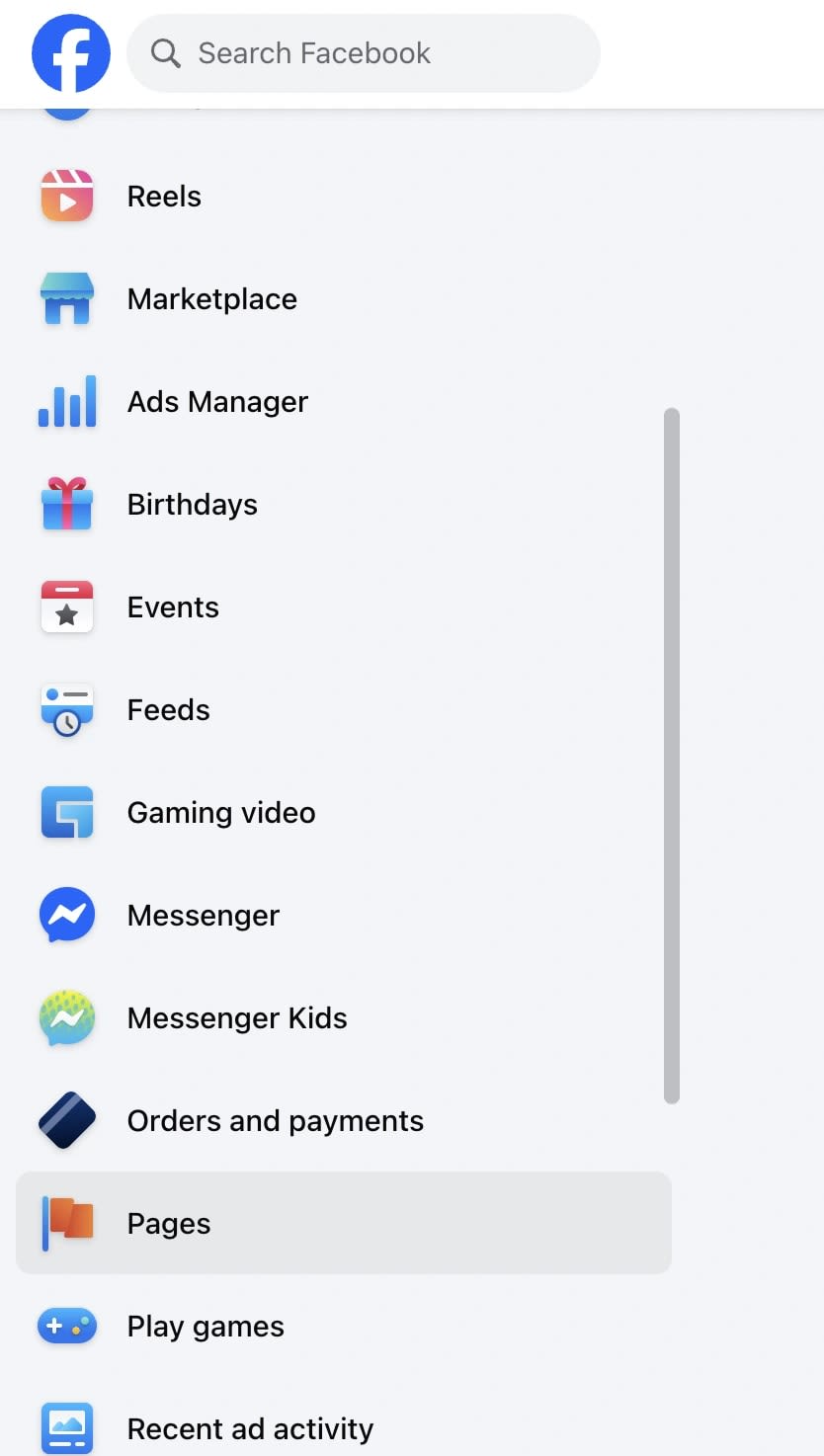
În aplicația mobilă, atingețiMeniu → Pagini → Postări → Schițe.
Profilurile personale păstrează un singur proiect temporar.
Momentul în care pierzi o ciornă
Cu toții am fost acolo.
Scrii postarea perfectă pe Facebook, poate o legendă atentă, poate ceva amuzant și înainte să apeși „Postează”, aceasta dispare.
O atingere accidentală, o reîmprospătare șipuf. Plecat.
Stomacul îți scade, mintea îți zboară și șopti aceeași întrebare pe care mii de oameni o scriu pe Google în fiecare zi:
„Unde sunt schițele mele pe Facebook?”
Am fost în pielea ta. Și tocmai de aceea există acest ghid pentru a vă ghida prin fiecare ecran, fiecare meniu și fiecare colț ascuns al Facebook, astfel încât să puteți găsi, edita și nu vă mai pierde niciodată schițele.
Citește mai mult pe:Locație live Google Maps: Cum să partajați în timp real
De ce dispar ciornele (și de ce nu ești vina ta)?

Apăsați pe „Salvați schița” și, un moment mai târziu, a dispărut. Nici un avertisment, nici un folder, nici un indiciu.
Începi să te întrebi dacă ai apăsat butonul greșit, ai închis aplicația prea repede sau poate ai ratat un pas.
Lasă-mă să te opresc chiar acolo.Estenu vina ta.
Sistemul de schiță al Facebook nu a fost niciodată conceput pentru a fi simplu sau consecvent. De fapt, se comportăcomplet diferitdepinde de unde postezi.
Iată defalcarea:
Dacă utilizați un profil personal
Când tastezi ceva în „Ce ai în minte?” caseta din profilul dvs. personal de Facebook și atingeți „Salvați ca schiță”, acel text nu este stocat online.
Trăiește temporar în interiorul tăumemoria cache locală a aplicației,practic, memoria pe termen scurt a telefonului.
Asta înseamnă:
- Dacă închideți aplicația Facebook sau reporniți telefonul → schița dispare.
- Dacă comutați la un alt dispozitiv → a dispărut.
- Dacă Facebook se actualizează în fundal sau șterge datele din cache → poof.
Aplicația vă poate afișa o notificare pe care scrie— Îți termini schița?, dar aceasta este singura modalitate de a o recupera, iar odată ce notificarea dispare, la fel și munca ta.
Pe scurt,ciornele personale nu sunt permanentepentru că Facebook nu a vrut niciodată să fie.
Citește mai mult pe:Adevărul despre algoritmii de social media și acoperirea ta
Dacă gestionați o pagină de Facebook

Acum povestea se schimbă.
Când postezi de pe o pagină, Facebook presupune că ești un administrator de marcă, de afaceri sau de comunitate.
Și mărcile au nevoie de organizare, așa că schițele dvs. de aici sunt stocate în siguranță înMeta Business Suite(Tabloul de bord profesional al Facebook).
De aceea Pagina schiță:
- Rămâneți în siguranță până le ștergeți.
- Sincronizare între desktop și mobil.
- Poate fi editat sau programat de echipa ta.
Acest sistem este construit pentru fiabilitate, dar numai dacă postați de pe o pagină, nu de profilul dvs. personal.
De ce se întâmplă asta?
Cauza principală este simplă: Facebook a evoluat90.
Când a început, oamenii au distribuit actualizări personale. Ciornele nu erau un lucru. Apoi a venitPagini,ReclameșiProgramarea conținutului,iar schițele au devenit parte din setul de instrumente de afaceri Meta.
Deci Facebook funcționează tehnicdouă versiuni de „schițe”:
- Una temporară pentru utilizatorii personali.
- Unul profesionist pentru administratorii paginii.
Arata similar atunci cand tastati, dar in culise sunt stocate in sisteme complet diferite.
Cum să găsești schițe pe o pagină de Facebook (desktop)?
Când gestionați o pagină de Facebook, fie că este pentru afacerea dvs., pentru comunitatea dvs. sau pentru o marcă personală, schițele dvs. trăiesc într-un colț foarte specific al Facebook despre care majoritatea oamenilor nici măcar nu știu că există.
Dacă ați făcut clic vreodată în jurul paginii dvs. gândindu-vă „Unde este postarea pe care am salvat-o ieri?”, nu ești singur. Facebook ascunde curenții adânc în interiorMeta Business Suite,un tablou de bord conceput inițial pentru marketeri și echipe de social media.
Nu vă faceți griji, nu trebuie să fiți specialist în marketing pentru a-l găsi.
Iată calea exactă.
Pas cu pas: Cum să găsești schițele paginii tale Facebook pe desktop

- Conectați-vă la Facebookpe computerul dvs.
→ Porniți întotdeauna cu un browser desktop (Chrome sau Edge funcționează cel mai bine). - Accesați „Pagini”din meniul din bara laterală din stânga.
→ Veți vedea o listă cu toate Paginile pe care le gestionați. Faceți clic pe cel în care ați salvat schița. - Deschideți Meta Business Suite.
→ Îl puteți accesa în două moduri:
- Din tabloul de bord al paginii, faceți clic pe„Meta Business Suite”în coloana din stânga.
- Sau accesați direct business.facebook.com.
- Din tabloul de bord al paginii, faceți clic pe„Meta Business Suite”în coloana din stânga.
- Selectați „Postări și povești”.
→ Aici sunt clasificate bine toate postările dvs. publicate, programate și redactate. - Faceți clic pe fila „Ciorne”.
→ Voilà. Fiecare postare pe care ai salvat-o ca schiță va apărea aici, cu previzualizări, marcaje temporale și detaliile ultimei editate.
Acum puteți:
- Editeazăschița pentru a face modificări înainte de a posta.
- Programpentru o dată și oră viitoare.
- Publicațiea imediat.
- Sauștergedacă nu mai este relevant.
Sfat pro:
Dacă gestionați mai multe Pagini (de exemplu, afacerea dvs. principală și un grup comunitar), verificați de două oripoza de profil în colțul din stânga susîn interiorul Meta Business Suite.
Acea pictogramă mică vă spune pe ce pagină lucrați și este ușor să confundați una cu alta.
Mulți creatori intră în panică crezând că schița lor a dispărut, atunci când pur și simplu se află în siguranță sub o altă pagină.
Citește mai mult pe:Cele mai urmărite conturi de social media din 2025
De ce este importantă Meta Business Suite
Meta Business Suite a înlocuit vechile „Publishing Tools” și „Creator Studio”.
Deci, dacă urmați un ghid mai vechi sau un videoclip YouTube care vă indică „dați clic pe Instrumente de publicare”, acea cale nu mai este disponibilă pentru majoritatea utilizatorilor.
În schimb, totul locuiește acum în Meta Business Suite.
Acolo stochează Facebook:
- Ciorne de posturi
- Postări programate
- Perspective (analitice)
- Mesaje și comentarii
- Instrumente publicitare
Este practic sediul dvs. de conținut all-in-one.
Truc bonus: Accesați Drafturile Direct
Puteți merge direct la schițele dvs. cu această comandă rapidă:
- Tipbusiness.facebook.com/YOURPAGENAME/published_postsîn bara de adrese a browserului dvs.
- Înlocuiți YOURPAGENAME cu numele real al paginii.
- Veți ajunge direct în tabloul de bord al postărilor, unde puteți da clic peCiornedin meniul de sus.
Acest truc vă scutește de trei clicuri, mai ales la îndemână dacă verificați frecvent schițele.
Exemplu real:
Luna trecută, am ajutat o clientă care credea că a pierdut o postare din campanie pe care a petrecut o oră să creeze.
O salvase ca ciornă, dar nu o găsea nicăieri.
Când am deschisMeta Business Suite → Postări și povești → Schițe, acolo era, neatins.
Ea a oftat uşurată şi a spus: „Mi-aş dori ca Facebook să facă asta mai uşor”.
Și sincer, are dreptate, dar odată ce știi unde să cauți, devine o a doua natură.
Citește mai mult pe:Considerații cheie pentru proiectarea și dezvoltarea site-ului web
Cum să găsiți schițe în aplicația Facebook (mobil)?

Dacă citiți acest lucru pe telefon, sunt șanse să fiți în mijlocul derulării, să începeți s�� scrieți o postare, să apăsați pe „Salvați schița” și acum... A dispărut.
Bun venit în partea cea mai confuză a Facebook: găsirea de schițe peaplicație mobilă.
Procesul este ușor diferit, în funcție de dacă postați dinprofil personalsau unPagina de Facebook.
Să le abordăm pe ambele.
Pentru profiluri personale: capcana temporară
Iată adevărul:schițele de profil personal pe mobil nu trăiesc mult.
Când salvezi o schiță pe profilul tău personal (de exemplu, în timp ce tastezi „Ce ai în minte?”), Facebook nu o stochează pe serverele sale.
În schimb, îl salvează temporarpe telefonul tău,și este accesibil doar printr-unnotificarecare spune:
— Îți termini schița?
Așadar, dacă închideți aplicația, glisați notificarea sau telefonul dvs. șterge datele din cache, schița dvs. dispare.
Dar dacă acționați rapid, tot îl puteți recupera:
Pași pentru a accesa o ciornă personală
- DeschidețiAplicația Facebookpe telefonul tău.
- Atingețipictograma clopota deschideNotificări.
- Căutați un mesaj ca„Aveți o schiță salvată.”
- Atingeți-l și vă deschide schița în caseta compozitorului.
- De acolo, poțiedita,post, saucopietextul dvs.
Odată ce părăsiți acel compozitor sau închideți notificarea, aceasta a dispărut definitiv.
De aceea spun mereu oamenilor dacă proiectul tău contează,copiați-l în Notes sau Google Keepimediat.
Citiți mai multe despre:Optimizarea site-ului dvs. pentru a vă completa eforturile de PR digital
Pentru paginile Facebook: un sistem mai fiabil
Acum, dacă postezi caAdministratorul paginii sau editorul, lucrurile sunt mult mai ușoare deoarece schițele de pagină sunt stocate în siguranță în interiorulMeta Business Suite, chiar și pe mobil.
Iată cum să le găsiți:
Pași pentru a accesa schițele paginii Facebook pe mobil
- DeschidețiAplicația Facebook(asigură-te că te-ai conectat la contul corect).
- AtingețiMeniu (☰)pictograma, este în dreapta jos pe iPhone, în dreapta sus pe Android.
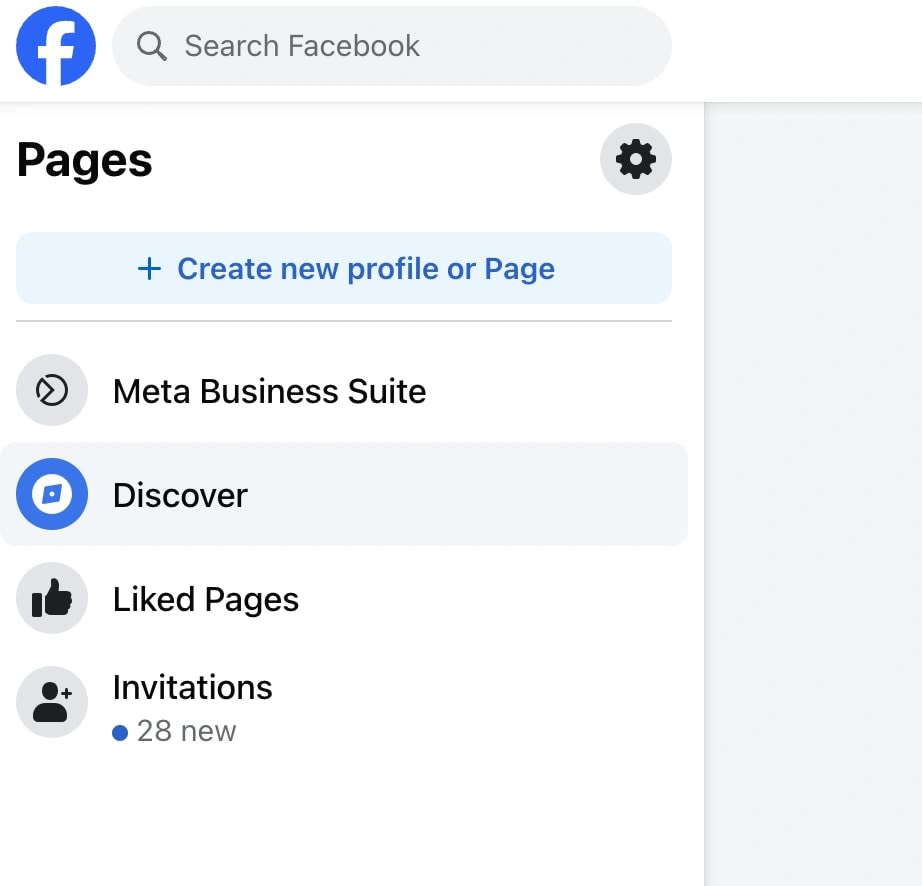
- AtingețiPagini.Aceasta arată toate Paginile pe care le gestionați.
- Selectați Pagina în care ați salvat schița.
- Derulați pentru a găsiPostărifila, apoi atingeCiorne.
Acum veți vedea toate schițele salvate pentru pagina respectivă.
Puteți:
- Atingeți o ciornăsă-l deschidă.
- Editeazăsauadăugați noi media.
- Publicațiimediat.
- Sauprogramacesta pentru o anumită perioadă de timp.
Sfat pentru creatorii care gestionează mai multe pagini
Aplicația Facebook comută uneori automat între profilul personal și Pagina.
Dacă deschideți „Postări” și nu puteți vedea fila Ciorne, aruncați o privire în partea de sus; este posibil să vedeți feedul dvs. personal în loc de tabloul de bord al paginii.
Pentru a remedia asta:
- Atingețipictograma profilîn dreapta sus.
- Comutați de lanume de profilla dvs.Numele paginii.
Acum fila Schițe va apărea ca o magie.
Comandă rapidă: utilizați aplicația Meta Business Suite
Dacă postezi în mod regulat, sări peste aplicația principală Facebook.
DescărcațiAplicația Meta Business Suite (fostă Facebook Pages Manager)din Google Play sau din App Store.
În Meta Business Suite:
- AtingețiMeniu → Postări și povești → Schițe.
- Toate schițele de pagină sunt listate acolo, sincronizate cu desktopul.
Puteți să le editați, să previzualizați sau chiar să le postați înInstagramdacă conturile dvs. sunt conectate.
Suite vă păstrează proiectele în siguranță, chiar dacă dezinstalați aplicația principală Facebook.
Exemplu din viața reală:
O mică proprietară de cafenea pe care am ajutat-o odată și-a salvat promovarea de weekend ca ciornă pe mobil.
Nu l-a putut găsi mai târziu, a intrat în panică și a crezut că o pierduse pentru totdeauna.
Se pare că ea a revenit la profilul ei personal, așa că fila „Ciorne” a dispărut.
Odată ce am trecut la vizualizarea Pagina ei, aici era, cea mai recentă afacere așteptând în liniște subPostări → Schițe.
Uneori, Facebook ascunde ceea ce este chiar în fața ta.
Dar profilurile personale? (Adevărul cinstit)
Dacă ai introdus vreodată ceva sincer în „Ce ai în minte?” caseta, apăsați pe „Salvați schița”, apoi ați petrecut următoarele 10 minute căutându-l, această parte este pentru dvs.
Să începem cu adevărul că nimeni de pe paginile de ajutor Facebook nu spune clar:
Profilurile personale nu au un dosar Ciorne adecvat.
Primești un slot temporar invizibil pentru o schiță și asta este tot.
Fără istoric, fără listă, fără recuperare odată ce a dispărut.
Iată ce se întâmplă de fapt
Când salvezi o schiță din profilul tău personal, Facebook o plasează în memoria temporară a telefonului tău, în același loc în care aplicațiile stochează lucruri precum sugestii de căutare sau imagini stocate în cache.
Asta înseamnă că schița ta nu este salvată cu adevărat pe serverele Facebook. Este doar amintit de telefon până când nu mai este.
Deci atunci când:
- Închideți aplicația,
- Reporniți telefonul sau
- Ștergeți notificările…
Ciorna ta dispare în liniște.
De aceea atât de mulți oameni caută „Unde sunt schițele mele pe Facebook?” și să vină în gol. Nu este o eroare de utilizator. Facebook pur și simplu nu a creat niciodată un sistem permanent pentru proiecte personale.
Cum să recuperați unul (dacă aveți noroc)
S-ar putea să-l prinzi, dar trebuie să fii rapid.
Când salvați o schiță pe profilul dvs., Facebook afișează unnotificarecare spune:
„Aveți o schiță salvată. Atingeți pentru a continua să scrieți.”
Atingeți acea notificare imediat.
Va redeschide postarea netrimisă.
De acolo, puteți:
- Termină de scris șipostează,
- Saucopiați textulîn Notes sau în altă aplicație înainte de a o pierde din nou.
Odată ce acea notificare dispare sau o glisați, dispare pentru totdeauna.
De ce Facebook o păstrează așa
Sună frustrant, dar este prin design.
Interfața personală a Facebook a fost făcută pentru actualizări ocazionale, nu pentru gestionarea conținutului.
Schițele au fost adăugate ulterior ca o opțiune de salvare rapidă, nu ca o funcție completă.
Între timp, utilizatorii de afaceri au cerut instrumente mai bune, ceea ce a dus la creareaMeta Business Suitepentru Pagini.
Deci Facebook rulează acum pe două sisteme complet diferite:
- Utilizatori personali→ un draft local temporar.
- Administratorii paginii→ mai multe schițe stocate în siguranță în Business Suite.
De aceea blog după blog oferă răspunsuri mixte; ei vorbesc despre două lumi separate.
O soluție rapidă
Dacă scrieți adesea postări sau subtitrări mai lungi, tratați Facebook ca pefinalpas, nu primul.
În schimb, faceți asta:
- Scrieți postarea înNote,Google Keep, sauNoțiunea.
- Odată ce ești fericit,copiați și lipiție pe Facebook.
- Adaugă fotografiile tale, etichetează persoane și postează.
În acest fel, dacă ceva nu merge bine, cuvintele tale încă există undeva în siguranță.
Am fost ars de curenții pierdute și înaintea celor sincere. Atunci am învățat acest obicei. Este nevoie de 10 secunde în plus, dar economisește ore de frustrare.
De ce Facebook a făcut-o atât de confuz?
Să fim sinceri, dacă ați stat vreodată acolo și vă întrebați,„De ce Facebook nu poate avea doar un singur buton Ciorne?”, nu ești singur.

În fiecare zi, milioane de utilizatori caută același lucru, primesc cinci răspunsuri diferite și ajung și mai confuzi.
Și nu pentru că îți lipsește ceva.
Este pentru căFacebook în sine s-a schimbat atât de mult de-a lungul timpuluică chiar și pare puțin confuz cu privire la locul în care își trăiesc propriile trăsături.
O mică poveste de fundal: cum a devenit totul dezordonat?
Când Facebook s-a lansat în 2004, nu a fost niciodată menit să fie un instrument de marketing.
Era un anuar digital, un loc în care studenții pot împărtăși actualizări, fotografii și glume interioare.
Pe atunci, nu exista niciun buton „Salvare schiță”, deoarece nimeni nu avea nevoie de unul.
Apoi a venit epocaPagini.
S-au alăturat companiilor. Mărcile au început să posteze actualizări. Au apărut influenți.
Dintr-o dată, postarea nu a mai fost ocazională; a foststrategic.
Oamenii doreau să planifice conținutul, să programeze postări și, bineînțeles, să salveze schițe.
Așa că Facebook a început să adauge instrumente bit câte, în diferite colțuri:
- „Instrumente de publicare”pentru primii administratori ai paginii.
- „Creator Studio”pentru managementul videoclipurilor și al conținutului.
- „Meta Business Suite”pentru a unifica totul sub un singur acoperiș.
Fiecareactualizare a înlocuit vechiul sistem… dar nu l-am îndepărtat niciodată complet.
De aceea, când căutați pe Google „Unde sunt schițele mele pe Facebook”, unii ghiduri spun„utilizați instrumente de publicare”altii spun„utilizați Creator Studio”,iar cei mai noi spun„utilizați Meta Business Suite”.
Toate trei au dreptate din punct de vedere tehnic, în funcție de momentul în care persoana a scris articolul.
Două lumi, două sisteme
Facebook astăzi este practic două platforme care trăiesc sub un singur nume:
| Publicul | Platforma pe care o utilizați | Unde sunt stocate ciornele |
| Utilizatori personali | Aplicația principală Facebook | Cache temporară, locală |
| Utilizatori de afaceri/pagini | Meta Business Suite | Schițe sigure, pe partea serverului |
Deci, atunci când citiți sfaturi online și nu se potrivesc cu ecranul dvs., nu este greșit, se referă doar laaltă lume.
Dilema de proiectare
Din punct de vedere al produsului, problema Facebook este scara. Miliarde de utilizatori folosesc aceeași aplicație, dar din motive complet diferite.
Un student care distribuie meme și un agent de marketing care difuzează reclame folosesc din punct de vedere tehnic același „Facebook”, dar instrumentele lor nu sunt menite să se suprapună.
De aceea, Facebook nu poate îmbina doar funcțiile personale și cele de afaceri. Ar face aplicația mai grea, mai lentă și mai confuză pentru utilizatorii ocazionali.
Așa că, în schimb, Meta le separă în liniște în culise, oferindu-vă două sisteme de schiță diferite care arată la fel la suprafață, dar nu se comportă nimic la fel.
De ce încă se simte frustrant?
O parte din confuzie este psihologică.
Când vedeți „Salvare nefinalizată” atât în postarea personală, cât și în postarea pe pagină, vă așteptați în mod natural să funcționeze în același mod, același cuvânt, același buton, aceeași funcție.
Dar în lumea Facebook, „Salvare nefinalizată” poate însemna:
- Salvați-l pe telefon pentru câteva minute, sau
- Stocați-l în baza de date Meta până când îl publicați.
Și nu îți spun niciodată pe care o folosești.
Deci nu ești tu să fii uituc. Facebook este inconsecvent.
Ați pierdut un draft? Nu pierde impulsul.
Aflați cum ajutăm mărcile să rămână consistente
Probleme comune de schiță (și remedieri rapide)
Chiar și după ce îți găsești în sfârșit schițele Facebook, nu merge întotdeauna bine.
Deschideți Meta Business Suite și... schița a dispărut. Sau nu va publica. Sau pare ciudat când îl editezi.
Nu-ți face griji, nu ești singur.
Acestea sunt cele mai frecvente probleme de schiță de Facebook cu care se confruntă oamenii și cum să le rezolve rapid.
Problema #1: „Ciena mea a dispărut!”
Ce se întâmplă:
Dacă ați salvat o schiță dinprofil personal, este temporar. Acesta trăiește doar în memoria locală a aplicației și dispare dacă închideți sau reîmprospătați aplicația.
Remediere rapidă:
Dacă lucrați de la unPagina, deschisMeta Business Suite → Postări și povești → Ciorne.
Dacă ar fi unpost personal, verificați notificările dvs. pentru „Terminați schița?”
Încă a plecat? Din păcate, schițele personale nu pot fi recuperate. Scrieți sau lipiți-le în Note data viitoare pentru backup.
Sfat profesionist: setați un obicei de fiecare dată când faceți clic pe „Salvați schița”, imediatcopiați textulîn clipboard-ul tău. Acea secundă salvează ore de frustrare.
Problema #2: „Nu găsesc fila Schițe”.
Ce se întâmplă:
S-ar putea să fii pe versiunea greșită de Facebook. CelFila Ciorne există numai în Meta Business Suite, nu în cronologia obișnuită a paginii Facebook.
Remediere rapidă:
Accesați business.facebook.com.
Selectați Pagina dvs. → Faceți clic pePostări și povești.
AlegețiCiornefilă în partea de sus.
Dacă utilizați aplicația mobilă, deschidețiMeniu → Pagini → Selectați pagina dvs. → Postări → Ciorne.
Veți vedea tot conținutul salvat acolo.
Problema nr. 3: „Ciena mea nu se va salva.”
Ce se întâmplă:
Uneori, Facebook nu se sincronizează dacă îți scade conexiunea la internet sau memoria cache a aplicației este plină.
Remediere rapidă:
Verificați mai întâi conexiunea.
Apoi ștergeți memoria cache:
- Android:Setări → Aplicații → Facebook → Stocare → Golire cache.
- iPhone:Ștergeți și reinstalați aplicația (aceasta resetează automat memoria cache).
Redeschideți Facebook, reintroduceți o scurtă postare de testare și apăsați din nou pe „Salvați schița”. Ar trebui să apară sub Schițe în câteva secunde.
Problema #4: „Nu pot edita schița altcuiva.”
Ce se întâmplă:
Facebook protejează conținutul paginii în funcție de roluri. DoarAdministratori, editori și creatori de conținutpoate modifica schițele.
Dacă ești desemnat caAgent de publicitate, moderator sau analist, nu poți edita postări nici măcar schițe.
Remediere rapidă:
Solicitați unui administrator de pagină să vă verifice rolul înSetări pagină → Experiență pagini noi → Acces.
Solicitați upgrade laEditorsauCreator de conținutdacă aveți nevoie de drepturi de editare.
Problema #5: „Ciena mea arată diferit după redeschidere.”
Ce se întâmplă:
Compozitorul Facebook elimină uneori spațierea, emoji-urile sau caracterele speciale atunci când o schiță se redeschide, în special pe dispozitive.
Remediere rapidă:
Înainte de a salva, copiați textul în Notes sau Docs.
Evitați formatarea grea (cum ar fi listele cu marcatori sau întreruperile de rând duble).
Când redeschideți, verificați spațierea și linkurile înainte de a apăsa „Publicare”.
De ce se întâmplă: aplicația Facebook și Business Suite folosesc diferite motoare de randare; unul comprimă spațierea textului pentru a salva datele.
Problema nr. 6: „Ciata mea nu se va publica.”
Ce se întâmplă:
Acest lucru se întâmplă de obicei dacă schița are o previzualizare a linkului expirată sau un fișier media lipsă (cum ar fi o fotografie ștearsă).
Remediere rapidă:
Eliminați linkul rupt sau încărcați din nou imaginea.
Actualizează previzualizarea postării ștergând și re-inserând adresa URL.
Dacă utilizați Meta Business Suite, apăsați„Salvați modificările”mai întâi, apoi faceți clic pePublica.
Problema nr. 7: „Echipa mea programată nu a fost postată”.
Ce se întâmplă:
Acesta este rar, dar enervant uneori, Meta Business Suite ratează declanșatorul programat dacă postarea nu a fost sincronizată corect.
Remediere rapidă:
VerificațiPlanificator → Postări → Programat.
Dacă se afișează „Eșuat”, faceți clic pe „Editați” → Reprogramați.
Verificați întotdeauna de două orisetarea fusului orarsub Business Suite → Setări → Informații despre afaceri.
Dacă programați pe mai multe fusuri orare (pentru clienți sau echipe), cel mai bine este să rămâneți la un singur fus orar, de obicei, locația sediului central al companiei dvs.
Problemă bonus: „Ciorțele continuă să se înmulțească sau să se dubleze.”
Ce se întâmplă:
Acest lucru se întâmplă atunci când mai mulți administratori deschid aceeași versiune nefinalizată simultan sau când aplicația salvează automat la mijlocul editării.
Remediere rapidă:
Comunicați cu echipa dvs., atribuiți o persoană pentru fiecare schiță.
Ștergeți duplicatele mai vechi înMeta Business Suite → Schițe.
Redenumiți schițele cu etichete scurte precum „Oct_Offer_v2” pentru a rămâne organizat.
Sfaturi profesionale pentru a nu mai pierde niciodată Draft
Să fim sinceri, ciorapii Facebook dispar din același motiv pentru care șosetele dispar în spălătorie. nu esti tu. Este sistemul.
Dar spre deosebire de șosete, tupoateține evidența schițelor dacă îți construiești câteva obiceiuri simple.

Sfat 1: Folosiți Meta Business Suite în loc de aplicația implicită
Dacă postați în mod regulat, instalațiAplicația Meta Business Suite. Este mai curat, mai rapid și păstrează toate curenții într-un singur loc.
Nu te vei mai întreba niciodată ce versiune ai salvat; suita se sincronizează pe dispozitive.
Sfat 2: copiați înainte de a ieși
Înainte de a închide compozitorul Facebook,copiați-vă textul,chiar dacă este doar o propoziție.
Când aplicația se blochează (și o face), îți vei mulțumi.
Durează o secundă. Acea secundă salvează ore de frustrare.
Sfatul 3: Programați, nu salvați
Dacă postarea ta este gata, dar aștepți momentul potrivit,programează-lîn loc să-l salveze.
Postările programate acționează ca niște schițe sigure; stau la coada pana la ora postarii.
Puteți chiar să reglați ora mai târziu.
Sfat 4: Folosiți Note sau Docs ca bancă de rezervă
Mulți creatori scriu subtitrări sau postări înGoogle Docs, Notion sau Apple Notesprimul.
Apoi le copiază pe Facebook când sunt gata. Bonus: vă păstrați arhiva completă de conținut.
Sfatul 5: Încercați instrumente terțe
Dacă gestionați mai multe pagini, instrumente precumBuffer, Hootsuite sau Laterstocați toate schițele și analizele într-un singur tablou de bord.
Gândește-te la asta ca la o poliță de asigurare pentru ideile tale de conținut.
Înțelegerea modului în care funcționează de fapt schițele Facebook
Ajută să te uiți sub capotă. Sistemul Facebook se comportă diferit în funcție de context:
| Scenariul | Locația de depozitare | Durata de viață | Acces |
| Profil personal (aplicație mobilă) | Cache local | Până când aplicația se închide sau 3 zile | Doar notificare |
| Pagina Facebook (Desktop) | Meta Business Suite | Până la ștergere | Postări și povești → Schițe |
| Pagina Facebook (Mobil) | Aplicația Meta Business Suite | Persistent | Postări → Schițe |
| Postări programate | Meta servere | Până la publicare | Postări → Programate |
Perspectivă:Ciornele din conturile personale nu sunt cu adevărat „salvate online”. Aceștia trăiesc pe dispozitivul tău până când postezi sau închizi aplicația. De aceea, schimbarea telefoanelor sau reinstalarea Facebook le șterge.
Când schițele dispar și de ce este în regulă?
Pierderea unui draft se simte personal. Ai turnat gânduri în ea.
Dar uneori, acea schiță pierdută este butonul de resetare a creației.
Când am pierdut o postare lungă și emoționantă despre un eveniment din viață, am fost frustrată ore întregi. Apoi l-am rescris a doua zi dimineață, mai scurt, mai clar, mai sincer. Acea versiune a ajuns de două ori mai mulți oameni.
Deci, dacă pierzi un draft, nu te panica. Nu ți-ai pierdutvoce,doar o ciornă din ea.
Cum să preluați o notificare nefinalizată (truc de profil personal)
Dacă utilizați un profil personal, uneori schițele apar în notificări pentru scurt timp.
- Deschideți Facebook → atingețipictograma clopot.
- Căutați o notificare pe care scrie— Îți termini schița?
- Atingeți-l și deschide compozitorul cu textul dvs. intact.
Dacă nu îl vedeți, proiectul a expirat. Facebook le șterge după un timp scurt.
Dar cât timp acea fereastră este deschisă, o puteți copia și lipi undeva în siguranță.
Bonus: Cum să găsiți ciorne în Meta Business Suite pe desktop
Pentru marketeri sau administratori de pagină:
- Vizitațibusiness.facebook.com.
- Selectați Pagina dvs. → deschideMeta Business Suite.
- Faceți clic pePlanificator → Postări și povești.
- Filtrați dupăCiorne.
- Puteți edita, publica sau duplica orice postare.
Acest tablou de bord vă permite, de asemenea, să previzualizați cum vor apărea postările peInstagramdacă este legat.
Perspectivă profesională:Business Suite înlocuiește acum vechiul „Instrumente de publicare”, așa că dacă ghidurile mai vechi menționează acest lucru, aceasta este calea actualizată.
Consultați blogul nostru recent peCum să căutați oportunități de postare pentru invitați pe Ahrefs (Ghid pas cu pas)
Depanarea erorilor de schiță Facebook

Chiar și atunci când îți găsești schițele, s-ar putea să lovești câteva erori. Iată cum să le gestionezi.
Schița nu se încarcă
Goliți memoria cache (Setări → Aplicații → Facebook → Stocare → Goliți memoria cache).
Apoi reporniți aplicația.
Schița nu se sincronizează între dispozitive
Asigurați-vă că sunteți conectat la același cont de pagină atât pe desktop, cât și pe mobil.
Dacă încă nesincronizat, deschideți Meta Business Suite → Setări → Actualizează datele.
Nu se poate edita o schiță
Verificați rolul dvs. în pagină.
Numai administratorii, editorii și creatorii de conținut pot modifica schițele.
Ciornă blocată în „Se salvează…”
Este o întârziere temporară a serverului. Lăsați-l deschis timp de un minut, apoi reîmprospătați Business Suite.
De obicei, va apărea după sincronizare.
Colțul creatorului: construirea unui obicei de schiță
Gândește-te la schițe ca caietul tău de idei, nu o corvoadă, ci un ritm creativ.
Iată cum îl abordez:
- Ori de câte ori apare un gând, notez o ciornă rapidă pe Facebook.
- O dată pe săptămână, examinez toate schițele și aleg care merită să fie difuzate.
- Alții devin povești, intrări pe blog sau subtitrări în altă parte.
Frumusețea curenților constă în imperfecțiunea lor. Sunt acolo unde ideile respiră înainte de a le arăta lumii.
Dacă îi tratezi ca pe un brainstorming în curs de desfășurare, pierderea unei ciorchine nu te va înțepa, deoarece vei mai avea zeci.
Consultați cel mai recent blog al nostru peeRank Review 2025: Îmbunătățiți-vă SEO Etsy
Recomandări cheie
- Schițe de profil personal= temporar
- Schițe de pagină= permanent (până la ștergere)
- Accesați schițele prinMeta Business Suite(desktop/mobil)
- Întotdeaunacopiați textul înainte de a închide
- UtilizațiNote sau instrumente de programarepentru a-ți proteja munca
Gânduri finale
Dacă ai ajuns până aici, ia-ți o clipă. Probabil ați trecut prin aceeași frustrare ca mii de alții.
Ai scris ceva semnificativ, l-ai salvat și apoi ai petrecut ceea ce ai simțit ca pentru totdeauna întrebându-te:
„Unde sunt schițele mele pe Facebook?”
Și acum, știi adevărul. Nu s-au pierdut niciodată; doar se ascundeau.
Ați învățat cum schițele personale trăiesc pentru scurt timp în memoria telefonului dvs., cum schițele de pagină se află în siguranță în Meta Business Suite și de ce istoria confuză a Facebook a făcut ca totul să pară mai greu decât este.
Dar, mai important, ai învățatcum să preia controlul înapoi.
Pentru că odată ce înțelegi unde merg schițele, nu mai pierzi idei. Începi să le salvezi cu încredere. Și postezi cu scop, nu cu panică.
Deci data viitoare când dați clic peSalvare schiță, veți ști exact ce înseamnă asta, unde este stocat și cum să îl găsiți din nou, indiferent dacă utilizați aplicația Facebook, desktopul sau Meta Business Suite.
Și acea mică claritate? Vă scutește de mult stres, postări ratate și sesiuni de rescriere noaptea târziu.
Aveți nevoie de ajutor pentru gestionarea postărilor, programelor sau configurarea paginii Facebook?
Am fost și eu acolo și vă pot ajuta.
Luați legăturași vă voi ghida prin configurarea unui flux de lucru curat și organizat, care păstrează fiecare schiță în siguranță și gata de postare.
Pentru că odată ce nu mai întrebi„Unde sunt schițele mele pe Facebook?”,
te poți concentra în sfârșit pe ceea ce contează cu adevărat: crearea, conectarea și împărtășirea poveștii tale cu lumea.
Citește mai multe pe:Ce înseamnă Sybau pe Instagram?
Consultați blogurile noastre recente:
- Viitorul comunităților de creare de legături: la ce să vă așteptați după 2025
- De la mesajul Slack la linkul publicat: Flux de lucru și instrumente 2026
- Canale Slack specifice nișei pentru crearea de legături: un ghid pentru 2026
- În interiorul comunității Marketing Lad Slack: Raport 2025
- Slack vs e-mail Outreach vs tradițional Link Building în 2026
- Cum să verificați colaborările Slack Link-Building | Evitați linkurile rele
- Postarea invitaților și schimburile de link-uri prin Slack: Ce să faci și ce nu trebuie să faci
- Cum 3 mărci au sporit evaluarea domeniului cu Slack Link-Building
- Marketing Lad Slack Community Playbook for Link Builders (2025)
- De ce comunitățile Slack sunt un schimbător de jocuri pentru crearea de legături în 2026
Întrebări frecvente
Facebook își actualizează frecvent aspectul și instrumentele. Schițele personale dispar când aplicația se închide sau șterge memoria cache, în timp ce schițele de pagină s-au mutat înMeta Business Suite → Postări și povești → Schițe. Dacă nu le puteți găsi, probabil că căutați în locul sau tipul de cont greșit.
Da,schițele de profil personal expiră automatdupă scurt timp sau când închideți aplicația. Cu toate acestea,Schițele de pagină rămân salvate pe termen nelimitatîn Meta Business Suite până când le ștergeți sau le publicați manual.
Din păcate, nu. Odată ce o versiune nefinalizată de Facebook este ștearsă sau expiră, aceasta nu poate fi restaurată. Cel mai bun mod de a evita pierderea acestuia estecopiați textul postării înainte de a ieșisau utilizați aplicația Meta Business Suite, care menține schițele sincronizate în siguranță online.
Peprofiluri personale, poate fi salvată o singură schiță odată; salvarea unuia nou îl înlocuiește pe cel vechi. PePagini, puteți stocamai multe proiecteîn interiorul Meta Business Suite, făcându-l ideal pentru mărci și manageri de rețele sociale.
Când redeschideți schițele, este posibil să observați că lipsesc întreruperi de rând, emoji-uri sau previzualizări ale linkurilor. Acest lucru se întâmplă pentru căAplicația mobilă Facebook și Business Suiteformatează postările diferit. Verificați întotdeauna spațierea și media înainte de a posta sau de a programa.
