
Nesta página14
- O momento em que você perde um rascunho
- Por que os rascunhos desaparecem (e por que não é sua culpa)?
- Como encontrar rascunhos em uma página do Facebook (desktop)?
- Como encontrar rascunhos no aplicativo do Facebook (celular)?
- E quanto aos perfis pessoais? (A verdade honesta)
- Por que o Facebook tornou tudo tão confuso?
- Saiba como ajudamos as marcas a permanecerem consistentes
- Problemas comuns de rascunho (e soluções rápidas)
- Compreendendo como os rascunhos do Facebook realmente funcionam
- Quando os rascunhos desaparecem e por que tudo bem ?
- Como recuperar um rascunho de notificação (truque de perfil pessoal)
- Bônus: como encontrar rascunhos no Meta Business Suite no desktop
- Solução de erros de rascunho do Facebook
- Canto do Criador: Construindo um Rascunho de Hábito
Você pode encontrar seus rascunhos no Facebook acessandoPágina → Meta Business Suite → Postagens e histórias → Rascunhosna área de trabalho.
No aplicativo móvel, toque emMenu → Páginas → Postagens → Rascunhos.
Os perfis pessoais mantêm apenas um rascunho temporário.
O momento em que você perde um rascunho
Todos nós já estivemos lá.
Você escreve a postagem perfeita no Facebook, talvez uma legenda atenciosa, talvez algo hilário, e antes que você possa clicar em “Postar”, ela desaparece.
Um toque acidental, uma atualização epuf. Perdido.
Seu estômago embrulha, sua mente dispara e você sussurra a mesma pergunta que milhares de pessoas digitam no Google todos os dias:
“Onde estão meus rascunhos no Facebook?”
Eu estive no seu lugar. E é exatamente por isso que este guia existe para guiá-lo por cada tela, cada menu e cada canto oculto do Facebook para que você possa encontrar, editar e nunca mais perder seus rascunhos.
Leia mais em:Localização ao vivo do Google Maps: como compartilhar em tempo real
Por que os rascunhos desaparecem (e por que não é sua culpa)?

Você clica em “Salvar rascunho” e, um momento depois, ele desaparece. Nenhum aviso, nenhuma pasta, nenhuma pista.
Você começa a se perguntar se pressionou o botão errado, fechou o aplicativo muito rápido ou talvez perdeu uma etapa.
Deixa eu te parar aí.Énão é sua culpa.
O rascunho do sistema do Facebook nunca foi projetado para ser simples ou consistente. Na verdade, ele se comportacompletamente diferentedependendo de onde você está postando.
Aqui está o detalhamento:
Se você estiver usando um perfil pessoal
Quando você digita algo na seção “O que você está pensando?” caixa em seu perfil pessoal do Facebook e toque em “Salvar como rascunho”, esse texto não é armazenado online.
Ele vive temporariamente dentro do seucache local do aplicativo,basicamente, a memória de curto prazo do seu telefone.
Isso significa:
- Se você fechar o aplicativo do Facebook ou reiniciar o telefone → o rascunho desaparece.
- Se você mudar para um dispositivo diferente → ele desaparece.
- Se o Facebook atualizar em segundo plano ou limpar os dados em cache → poof.
O aplicativo pode mostrar uma notificação que diz“Terminar seu rascunho?”, mas essa é a única maneira de recuperá-la e, quando a notificação desaparecer, seu trabalho também desaparecerá.
Resumindo,rascunhos pessoais não são permanentesporque o Facebook nunca quis que eles existissem.
Leia mais em:A verdade sobre algoritmos de mídia social e seu alcance
Se você estiver gerenciando uma página do Facebook

Agora a história muda.
Quando você posta de uma página, o Facebook assume que você é um administrador de marca, empresa ou comunidade.
E as marcas precisam de organização, por isso seus rascunhos aqui ficam armazenados com segurança emSuíte Meta Business(painel profissional do Facebook).
É por isso que rascunhos de páginas:
- Fique seguro até excluí-los.
- Sincronize entre desktop e celular.
- Pode ser editado ou agendado pela sua equipe.
Este sistema foi desenvolvido para ser confiável, mas apenas se você estiver postando de uma página e não de seu perfil pessoal.
Por que isso acontece?
A causa raiz é simples: o Facebook evoluiu90.
Quando tudo começou, as pessoas compartilharam atualizações pessoais. Rascunhos não eram uma coisa. Então veioPáginas,AnúncioseAgendamento de conteúdo,e os rascunhos passaram a fazer parte do kit de ferramentas de negócios da Meta.
Então, tecnicamente, o Facebook funcionaduas versões de “rascunhos”:
- Temporário para usuários pessoais.
- Profissional para administradores de páginas.
Eles parecem semelhantes quando você digita, mas nos bastidores são armazenados em sistemas totalmente diferentes.
Como encontrar rascunhos em uma página do Facebook (desktop)?
Quando você gerencia uma página do Facebook, seja para sua empresa, sua comunidade ou uma marca pessoal, seus rascunhos ficam em um canto muito específico do Facebook que a maioria das pessoas nem sabe que existe.
Se você já clicou na sua página pensando: “Onde está aquela postagem que salvei ontem?”, você não está sozinho. O Facebook esconde rascunhos bem no fundoSuíte Meta Business,um painel originalmente projetado para profissionais de marketing e equipes de mídia social.
Não se preocupe, você não precisa ser um profissional de marketing para encontrá-lo.
Aqui está o caminho exato.
Passo a passo: como encontrar os rascunhos da sua página do Facebook no desktop

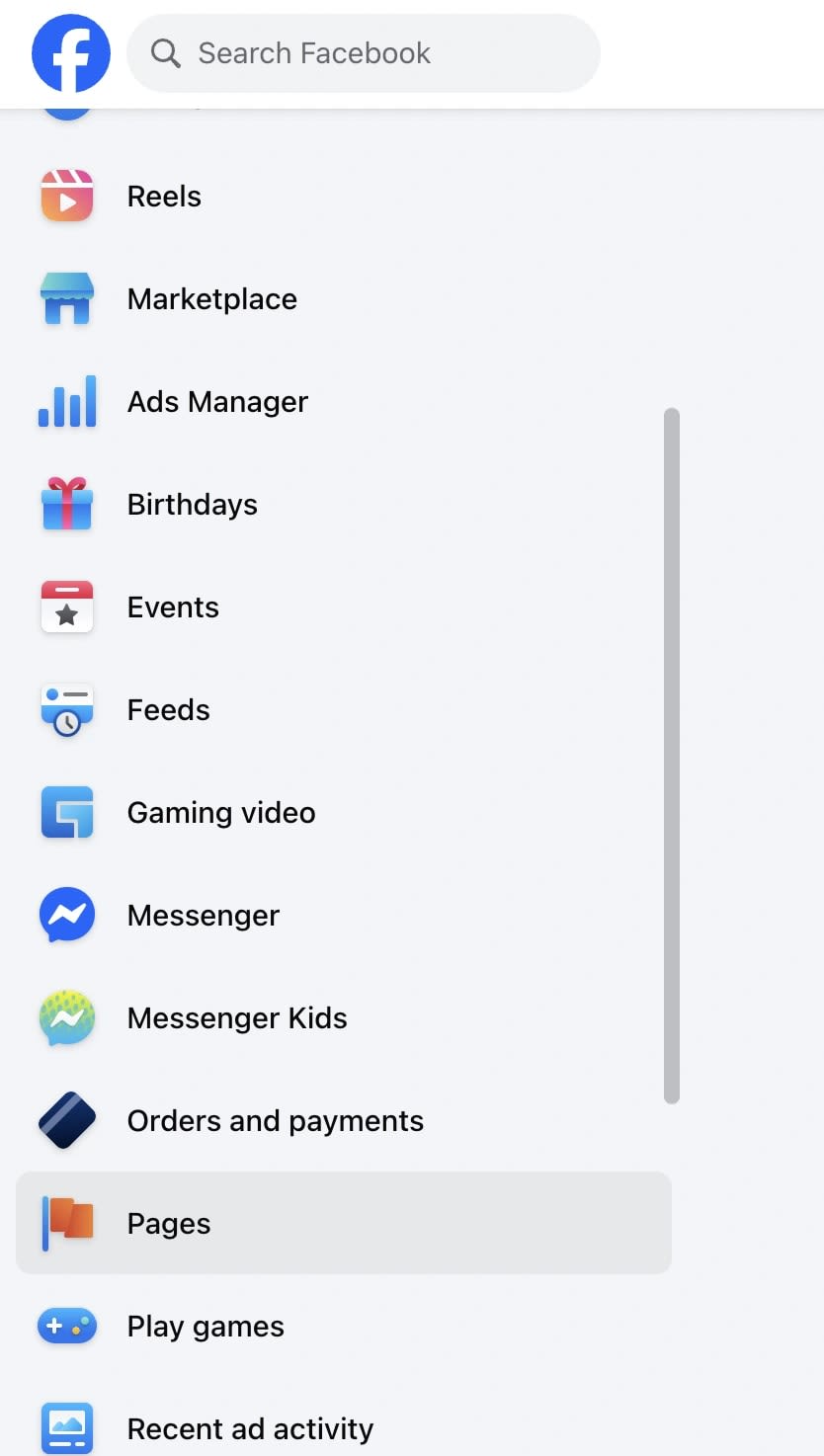
- Faça login no Facebookno seu computador.
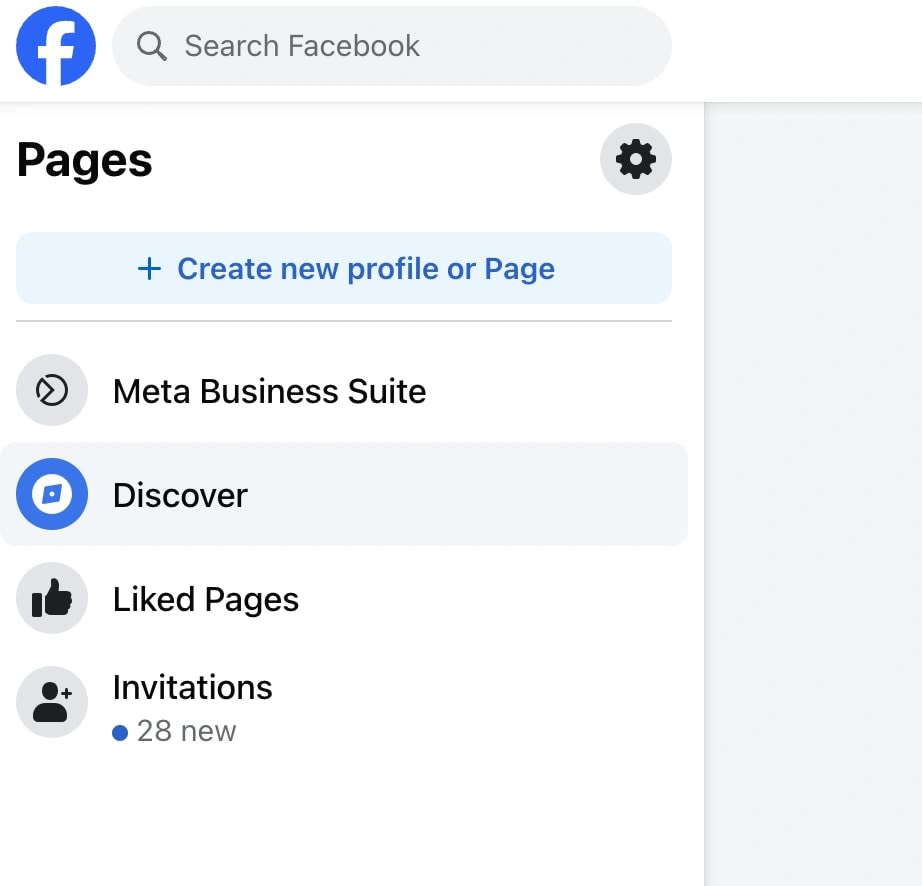
→ Sempre inicie em um navegador de desktop (Chrome ou Edge funcionam melhor). - Vá em “Páginas”no menu da barra lateral esquerda.
→ Você verá uma lista de todas as páginas que você gerencia. Clique naquele onde você salvou o rascunho. - Suíte Open Meta Business.
→ Você pode acessá-lo de duas maneiras:
- No painel da sua página, clique em“Meta Suíte Empresarial”na coluna da esquerda.
- Ou visite diretamente business.facebook.com.
- No painel da sua página, clique em“Meta Suíte Empresarial”na coluna da esquerda.
- Selecione “Postagens e histórias”.
→ É aqui que todas as suas postagens publicadas, programadas e redigidas são categorizadas de maneira organizada. - Clique na aba “Rascunhos”.
→ Voilá. Cada postagem que você salvou como rascunho aparecerá aqui, completa com visualizações, carimbos de data e hora e detalhes da última edição.
Agora você pode:
- Editaro rascunho para fazer alterações antes de postar.
- Cronogramapara uma data e hora futuras.
- Publicarisso imediatamente.
- Ouexcluirse não for mais relevante.
Dica profissional:
Se você gerencia várias páginas (digamos, sua empresa principal e um grupo comunitário), verifique novamente ofoto do perfil no canto superior esquerdodentro do Meta Business Suite.
Esse pequeno ícone informa em qual página você está trabalhando e é fácil confundir uma com outra.
Muitos criadores entram em pânico pensando que seu rascunho desapareceu, quando ele está simplesmente guardado em segurança em uma página diferente.
Leia mais em:As contas de mídia social mais seguidas de 2025
Por que o Meta Business Suite é importante
O Meta Business Suite substituiu as antigas “Ferramentas de Publicação” e “Estúdio de Criação”.
Portanto, se você estiver seguindo um guia antigo ou um vídeo do YouTube que instrui você a “clicar em Ferramentas de publicação”, esse caminho não estará mais disponível para a maioria dos usuários.
Em vez disso, tudo agora vive dentro do Meta Business Suite.
É onde o Facebook armazena:
- Rascunhos de postagens
- Postagens agendadas
- Insights (análises)
- Mensagens e comentários
- Ferramentas de anúncios
É basicamente o seu QG de conteúdo completo.
Truque bônus: acesse rascunhos diretamente
Você pode ir direto para seus rascunhos com este atalho rápido:
- Digitebusiness.facebook.com/YOURPAGENAME/published_postsna barra de endereço do seu navegador.
- Substitua YOURPAGENAME pelo nome real da sua página.
- Você chegará diretamente ao painel de postagens, onde poderá clicarRascunhosno menu superior.
Este truque economiza três cliques, especialmente útil se você verifica rascunhos com frequência.
Exemplo real:
No mês passado, ajudei uma cliente que pensava ter perdido uma postagem de campanha que passou uma hora elaborando.
Ela o salvou como rascunho, mas não conseguiu encontrá-lo em lugar nenhum.
Quando abrimosMeta Business Suite → Postagens e histórias → Rascunhos, lá estava ele, intocado.
Ela suspirou de alívio e disse: “Gostaria que o Facebook tornasse isso mais fácil”.
E, honestamente, ela está certa, mas quando você sabe onde procurar, isso se torna uma segunda natureza.
Leia mais em:Principais considerações para projetar e desenvolver sites
Como encontrar rascunhos no aplicativo do Facebook (celular)?

Se você está lendo isso no seu telefone, é provável que você estivesse no meio da rolagem, começou a digitar uma postagem, clicou em “Salvar rascunho” e agora… Ele desapareceu.
Bem-vindo à parte mais confusa do Facebook: encontrar rascunhos noaplicativo móvel.
O processo é um pouco diferente dependendo se você está postando do seuperfil pessoalou umPágina do Facebook.
Vamos abordar ambos.
Para perfis pessoais: a armadilha do rascunho temporário
Aqui está a verdade:rascunhos de perfis pessoais no celular não duram muito.
Quando você salva um rascunho em seu perfil pessoal (por exemplo, ao digitar “O que você está pensando?”), o Facebook não o armazena em seus servidores.
Em vez disso, ele salva temporariamenteno seu telefone,e só é acessível através de umnotificaçãoisso diz:
“Terminar seu rascunho?”
Portanto, se você fechar o aplicativo, deslizar a notificação ou seu telefone limpar os dados em cache, seu rascunho desaparecerá.
Mas se você agir rapidamente, ainda poderá recuperá-lo:
Passos para acessar um rascunho pessoal
- Abra oAplicativo Facebookno seu telefone.
- Toque emícone de sinoabrirNotificações.
- Procure uma mensagem como“Você tem um rascunho salvo.”
- Toque nele e seu rascunho será aberto dentro da caixa do compositor.
- A partir daí, você podeeditar,postar, oucopiarseu texto.
Depois de sair do compositor ou descartar a notificação, ela desaparece para sempre.
É por isso que sempre digo às pessoas se o seu rascunho é importante,copie-o para o Notes ou Google Keepagora mesmo.
Leia mais em:Otimizando seu site para complementar seus esforços de relações públicas digitais
Para páginas do Facebook: um sistema mais confiável
Agora, se você estiver postando comoAdministrador ou Editor da Página, as coisas são muito mais fáceis porque os rascunhos de páginas são armazenados com segurança dentroSuíte Meta Business, mesmo no celular.
Veja como encontrá-los:
Etapas para acessar rascunhos de páginas do Facebook no celular
- Abra oAplicativo Facebook(certifique-se de estar conectado à conta correta).
- Toque emCardápio (☰)ícone, está no canto inferior direito no iPhone, no canto superior direito no Android.
- Toque emPáginas.Isso mostra todas as páginas que você gerencia.
- Selecione a página onde você salvou seu rascunho.
- Role para encontrar oPostagensguia e toque emRascunhos.
Agora você verá todos os rascunhos salvos para essa página.
Você pode:
- Toque em um rascunhopara abri-lo.
- Editarouadicionar novas mídias.
- Publicarimediatamente.
- Oucronogramaisso por um tempo específico.
Dica para criadores que gerenciam várias páginas
O aplicativo do Facebook às vezes alterna automaticamente entre seu perfil pessoal e sua página.
Se você abrir “Postagens” e não conseguir ver a guia Rascunhos, dê uma olhada na parte superior; você pode estar visualizando seu feed pessoal em vez do painel da página.
Para corrigir isso:
- Toque no seuícone de perfilno canto superior direito.
- Mude do seunome do perfilpara o seuNome da página.
Agora sua guia Rascunhos aparecerá como mágica.
Atalho: Use o aplicativo Meta Business Suite
Se você posta regularmente, ignore totalmente o aplicativo principal do Facebook.
Baixe oAplicativo Meta Business Suite (antigo Gerenciador de páginas do Facebook)do Google Play ou da App Store.
No Meta Business Suite:
- Toque emMenu → Postagens e histórias → Rascunhos.
- Todos os rascunhos de sua página estão listados lá, sincronizados com sua área de trabalho.
Você pode editar, visualizar ou até mesmo publicá-los emInstagramse suas contas estiverem vinculadas.
O Suite mantém seus rascunhos seguros mesmo se você desinstalar o aplicativo principal do Facebook.
Exemplo da vida real:
Certa vez, a dona de um pequeno café que ajudei salvou sua promoção de fim de semana como um rascunho no celular.
Ela não conseguiu encontrá-lo mais tarde, entrou em pânico e pensou que o havia perdido para sempre.
Acontece que ela voltou para seu perfil pessoal, então a guia “Rascunhos” desapareceu.
Assim que mudamos para a visualização da página, lá estava ela, o último negócio esperando silenciosamente emPostagens → Rascunhos.
Às vezes, o Facebook esconde o que está bem na sua frente.
E quanto aos perfis pessoais? (A verdade honesta)
Se você já digitou algo sincero na seção “O que você está pensando?” caixa, clique em “Salvar rascunho” e passe os próximos 10 minutos procurando por ele, esta parte é para você.
Vamos começar com a verdade que ninguém nas páginas de ajuda do Facebook diz claramente:
Perfis pessoais não possuem uma pasta Rascunhos adequada.
Você obtém um espaço invisível e temporário para um rascunho e pronto.
Sem histórico, sem lista, sem recuperação depois que desaparece.
Aqui está o que realmente acontece
Quando você salva um rascunho do seu perfil pessoal, o Facebook o guarda na memória temporária do seu telefone, o mesmo lugar onde os aplicativos armazenam coisas como sugestões de pesquisa ou imagens em cache.
Isso significa que seu rascunho não está realmente salvo nos servidores do Facebook. É apenas lembrado pelo seu telefone até que não seja mais.
Então, quando você:
- Feche o aplicativo,
- Reinicie seu telefone ou
- Limpar notificações…
Seu rascunho desaparece silenciosamente.
É por isso que tantas pessoas pesquisam “Onde estão meus rascunhos no Facebook?” e ficar vazio. Não é erro do usuário. O Facebook simplesmente nunca construiu um sistema permanente para rascunhos pessoais.
Como recuperar um (se você tiver sorte)
Você ainda pode pegá-lo, mas precisa ser rápido.
Quando você salva um rascunho em seu perfil, o Facebook mostra umnotificaçãoisso diz:
"Você tem um rascunho salvo. Toque para continuar escrevendo."
Toque nessa notificação imediatamente.
Isso reabrirá sua postagem não enviada.
A partir daí, você pode:
- Termine de escrever eposte,
- Oucopie o textono Notes ou em outro aplicativo antes de perdê-lo novamente.
Depois que a notificação desaparecer ou você a remover, ela desaparecerá para sempre.
Por que o Facebook mantém as coisas assim
Parece frustrante, mas é intencional.
A interface pessoal do Facebook foi feita para atualizações casuais, não para gerenciamento de conteúdo.
Os rascunhos foram adicionados posteriormente como uma opção de salvamento rápido, não como um recurso completo.
Entretanto, os utilizadores empresariais exigiam melhores ferramentas, o que levou à criação deSuíte Meta Businesspara páginas.
Portanto, o Facebook agora funciona em dois sistemas completamente diferentes:
- Usuários pessoais→ um projecto local temporário.
- Administradores da página→ vários rascunhos armazenados com segurança no Business Suite.
É por isso que blog após blog dão respostas mistas; eles estão falando sobre dois mundos separados.
Uma solução rápida
Se você costuma escrever postagens ou legendas mais longas, trate o Facebook como odefinitivopasso, não o primeiro.
Em vez disso, faça isso:
- Escreva sua postagem emNotas,Google Keep, ouNoção.
- Quando estiver feliz,copie e coleno Facebook.
- Adicione suas fotos, marque pessoas e poste.
Dessa forma, se algo der errado, suas palavras ainda existirão em algum lugar seguro.
Também fui queimado por rascunhos perdidos antes de rascunhos sinceros. Foi quando aprendi esse hábito. Demora 10 segundos extras, mas economiza horas de frustração.
Por que o Facebook tornou tudo tão confuso?
Sejamos honestos, se você já ficou aí pensando,“Por que o Facebook não pode ter apenas um botão simples de Rascunhos?”, você não está sozinho.

Todos os dias, milhões de usuários pesquisam a mesma coisa, obtêm cinco respostas diferentes e ficam ainda mais confusos.
E não é porque você está faltando alguma coisa.
É porqueO próprio Facebook mudou muito ao longo do tempoque até parece um pouco confuso sobre onde residem suas próprias características.
Uma pequena história de fundo: como tudo ficou confuso?
Quando o Facebook foi lançado em 2004, nunca foi concebido para ser uma ferramenta de marketing.
Era um anuário digital, um lugar para estudantes universitários compartilharem atualizações, fotos e piadas internas.
Naquela época, não existia o botão “Salvar rascunho” porque ninguém precisava dele.
Então veio a era doPáginas.
As empresas aderiram. As marcas começaram a postar atualizações. Surgiram influenciadores.
De repente, postar não era mais casual; foiestratégico.
As pessoas queriam planejar conteúdo, agendar postagens e, claro, salvar rascunhos.
Então o Facebook começou a adicionar ferramentas aos poucos, em diferentes cantos:
- “Ferramentas de publicação”para administradores iniciais da página.
- “Estúdio de Criação”para gerenciamento de vídeo e conteúdo.
- “Meta Suíte Empresarial”unificar tudo sob o mesmo teto.
Cadaatualização substituiu o sistema antigo… mas nunca o removeu totalmente.
É por isso que quando você pesquisa no Google “Onde estão meus rascunhos no Facebook”, alguns guias dizem“usar ferramentas de publicação,”outros dizem“usar o Estúdio de Criação,”e os mais novos dizem“use o Meta Business Suite.”
Todos os três estão tecnicamente corretos, dependendo de quando a pessoa escreveu o artigo.
Dois mundos, dois sistemas
O Facebook hoje é basicamente duas plataformas que vivem sob o mesmo nome:
| Público | Plataforma que você usa | Onde os rascunhos são armazenados |
| Usuários pessoais | Aplicativo principal do Facebook | Cache local temporário |
| Usuários de empresas/páginas | Suíte Meta Business | Rascunhos seguros do lado do servidor |
Então, quando você lê conselhos on-line e eles não correspondem à sua tela, não está errado, está apenas se referindo aooutro mundo.
O dilema do design
Do ponto de vista do produto, o problema do Facebook é a escala. Bilhões de usuários usam o mesmo aplicativo, mas por motivos completamente diferentes.
Um estudante compartilhando memes e um profissional de marketing veiculando anúncios estão tecnicamente usando o mesmo “Facebook”, mas suas ferramentas não foram feitas para se sobrepor.
É por isso que o Facebook não pode simplesmente mesclar recursos pessoais e empresariais. Isso tornaria o aplicativo mais pesado, mais lento e mais confuso para usuários casuais.
Então, em vez disso, Meta os separa silenciosamente nos bastidores, oferecendo dois sistemas de rascunho diferentes que parecem iguais na superfície, mas não se comportam de maneira semelhante.
Por que ainda parece frustrante?
Parte da confusão é psicológica.
Quando você vê “Salvar rascunho” em sua postagem pessoal e na postagem de sua página, você naturalmente espera que funcionem da mesma maneira, mesma palavra, mesmo botão, mesma função.
Mas no mundo do Facebook, “Salvar rascunho” pode significar:
- Salve-o em seu telefone por alguns minutos, ou
- Armazene-o no banco de dados do Meta até publicá-lo.
E eles nunca dizem qual você está usando.
Então não é você que está sendo esquecido. É o Facebook sendo inconsistente.
Perdeu um rascunho? Não perca o impulso.
Saiba como ajudamos as marcas a permanecerem consistentes
Problemas comuns de rascunho (e soluções rápidas)
Mesmo depois de você finalmente encontrar seus rascunhos do Facebook, nem sempre tudo corre bem.
Você abre o Meta Business Suite e… o rascunho desaparece. Ou não será publicado. Ou parece estranho quando você edita.
Não se preocupe, você não está sozinho.
Estes são os problemas mais comuns de rascunho do Facebook que as pessoas enfrentam e como resolvê-los rapidamente.
Problema nº 1: “Meu rascunho desapareceu!”
O que está acontecendo:
Se você salvou um rascunho do seuperfil pessoal, é temporário. Ele permanece apenas na memória local do seu aplicativo e desaparece se você fechar ou atualizar o aplicativo.
Correção rápida:
Se você estivesse trabalhando em umPágina, abraMeta Business Suite → Postagens e histórias → Rascunhos.
Se fosse umpostagem pessoal, verifique suas notificações para “Terminar seu rascunho?”
Ainda foi? Infelizmente, os rascunhos pessoais não podem ser recuperados. Escreva ou cole-os no Notes na próxima vez para fazer backup.
Dica profissional: estabeleça um hábito sempre que clicar em “Salvar rascunho” imediatamentecopie o textopara sua área de transferência. Esse segundo economiza horas de frustração.
Problema nº 2: “Não consigo encontrar a guia Rascunhos”.
O que está acontecendo:
Você pode estar na versão errada do Facebook. OA aba Rascunhos só existe dentro do Meta Business Suite, não na linha do tempo normal da sua página do Facebook.
Correção rápida:
Acesse business.facebook.com.
Selecione sua página → CliquePostagens e histórias.
Escolha oRascunhosguia na parte superior.
Se você estiver usando o aplicativo móvel, abra oMenu → Páginas → Selecione sua página → Postagens → Rascunhos.
Você verá todo o seu conteúdo salvo lá.
Problema nº 3: “Meu rascunho não é salvo.”
O que está acontecendo:
Às vezes, o Facebook não consegue sincronizar se a sua conexão com a Internet cair ou o cache do aplicativo estiver cheio.
Correção rápida:
Verifique sua conexão primeiro.
Em seguida, limpe o cache:
- Andróide:Configurações → Aplicativos → Facebook → Armazenamento → Limpar cache.
- iPhone:Exclua e reinstale o aplicativo (isso redefine o cache automaticamente).
Abra novamente o Facebook, digite novamente uma breve postagem de teste e clique em “Salvar rascunho” novamente. Ele deve aparecer em Rascunhos em alguns segundos.
Problema nº 4: “Não consigo editar o rascunho de outra pessoa”.
O que está acontecendo:
O Facebook protege o conteúdo da página por funções. SomenteAdministradores, editores e criadores de conteúdopode modificar rascunhos.
Se você for designado comoAnunciante, moderador ou analista, você não pode editar postagens, nem mesmo rascunhos.
Correção rápida:
Peça ao administrador da página para verificar sua função emConfigurações da página → Nova experiência de páginas → Acesso.
Solicitação de atualização paraEditorouCriador de Conteúdose você precisar de direitos de edição.
Problema nº 5: “Meu rascunho parece diferente após a reabertura.”
O que está acontecendo:
O compositor do Facebook às vezes remove espaçamentos, emojis ou caracteres especiais quando um rascunho é reaberto, especialmente em dispositivos.
Correção rápida:
Antes de salvar, copie seu texto no Notes ou no Docs.
Evite formatação pesada (como listas com marcadores ou quebras de linha duplas).
Ao reabrir, revise o espaçamento e os links antes de clicar em “Publicar”.
Por que isso acontece: o aplicativo do Facebook e o Business Suite usam mecanismos de renderização diferentes; um comprime o espaçamento do texto para salvar dados.
Problema nº 6: “Meu rascunho não é publicado.”
O que está acontecendo:
Isso geralmente acontece se o seu rascunho tiver uma visualização de link expirado ou um arquivo de mídia ausente (como uma foto excluída).
Correção rápida:
Remova o link quebrado ou carregue a imagem novamente.
Atualize a visualização da postagem excluindo e colando novamente seu URL.
Se você estiver usando o Meta Business Suite, clique em“Salvar alterações”primeiro e depois clique emPublicar.
Problema nº 7: “Meu rascunho agendado não foi publicado.”
O que está acontecendo:
Este é raro, mas às vezes irritante, o Meta Business Suite perde o gatilho programado se a postagem não foi sincronizada corretamente.
Correção rápida:
VerifiquePlanejador → Postagens → Agendadas.
Se aparecer “Falha”, clique em “Editar” → Reagendar.
Sempre verifique novamente oconfiguração de fuso horárioem Business Suite → Configurações → Informações comerciais.
Se você estiver agendando em vários fusos horários (para clientes ou equipes), é melhor manter um fuso horário consistente, geralmente o local da sede da sua empresa.
Problema bônus: “Os rascunhos continuam se multiplicando ou duplicando.”
O que está acontecendo:
Isso acontece quando vários administradores abrem o mesmo rascunho ao mesmo tempo ou quando o aplicativo salva automaticamente durante a edição.
Correção rápida:
Comunique-se com sua equipe, designe uma pessoa por rascunho.
Exclua duplicatas mais antigas emMeta Business Suite → Rascunhos.
Renomeie os rascunhos com rótulos curtos como “Oct_Offer_v2” para mantê-los organizados.
Dicas profissionais para nunca mais perder o draft
Sejamos honestos: os rascunhos do Facebook desaparecem pela mesma razão que as meias desaparecem na lavanderia. Não é você. É o sistema.
Mas, diferentemente das meias, vocêpodeacompanhe os rascunhos se você criar alguns hábitos simples.

Dica 1: Use o Meta Business Suite em vez do aplicativo padrão
Se você posta regularmente, instale oAplicativo Meta Business Suite. É mais limpo, rápido e mantém todos os rascunhos em um só lugar.
Você nunca mais se perguntará qual versão salvou; o pacote sincroniza entre dispositivos.
Dica 2: copie antes de sair
Antes de fechar o compositor do Facebook,copie seu texto,mesmo que seja apenas uma frase.
Quando o aplicativo travar (e trava), você agradecerá a si mesmo.
Demora um segundo. Esse segundo economiza horas de frustração.
Dica 3: Programe, não economize
Se sua postagem está pronta, mas você está esperando o momento certo,agendeem vez de salvá-lo.
As postagens agendadas funcionam como rascunhos seguros; eles ficam na fila até a hora da postagem.
Você pode até ajustar a hora mais tarde.
Dica 4: Use o Notes ou Docs como banco de backup
Muitos criadores escrevem legendas ou postagens emGoogle Docs, Notion ou Apple Notesprimeiro.
Em seguida, eles os copiam para o Facebook quando estiverem prontos. Bônus: você mantém seu arquivo completo de conteúdo.
Dica 5: experimente ferramentas de terceiros
Se você gerencia várias páginas, ferramentas comoBuffer, Hootsuite ou posteriorarmazene todos os seus rascunhos e análises em um painel.
Pense nisso como uma apólice de seguro para suas ideias de conteúdo.
Compreendendo como os rascunhos do Facebook realmente funcionam
Ajuda espiar por baixo do capô. O sistema do Facebook se comporta de maneira diferente com base no contexto:
| Cenário | Local de armazenamento | Vida útil | Acesso |
| Perfil pessoal (aplicativo móvel) | Cache local | Até o aplicativo fechar ou 3 dias | Somente notificação |
| Página do Facebook (desktop) | Suíte Meta Business | Até ser excluído | Postagens e histórias → Rascunhos |
| Página do Facebook (celular) | Aplicativo Meta Business Suite | Persistente | Postagens → Rascunhos |
| Postagens agendadas | Metaservidores | Até publicação | Postagens → Agendadas |
Visão:Os rascunhos em contas pessoais não são verdadeiramente “salvos online”. Eles ficam no seu dispositivo até você postar ou fechar o aplicativo. É por isso que trocar de telefone ou reinstalar o Facebook os apaga.
Quando os rascunhos desaparecem e por que tudo bem?
Perder um rascunho parece pessoal. Você despejou pensamento nisso.
Mas às vezes, esse rascunho perdido é o botão de redefinição do criativo.
Quando perdi uma postagem longa e emocionante sobre um acontecimento na vida, fiquei frustrado por horas. Então reescrevi na manhã seguinte, mais curto, mais nítido, mais honesto. Essa versão atingiu o dobro de pessoas.
Então, se você perder um draft, não entre em pânico. Você não perdeu seuvoz,apenas um rascunho dele.
Como recuperar um rascunho de notificação (truque de perfil pessoal)
Se você estiver usando um perfil pessoal, às vezes os rascunhos ficam brevemente nas suas notificações.
- Abra o Facebook → toque noícone de sino.
- Procure uma notificação que diz“Terminar seu rascunho?”
- Toque nele e o compositor será aberto com seu texto intacto.
Se você não o vir, o rascunho expirou. O Facebook os limpa após um curto período de tempo.
Mas enquanto a janela estiver aberta, você pode copiá-la e colá-la em algum lugar seguro.
Bônus: como encontrar rascunhos no Meta Business Suite no desktop
Para profissionais de marketing ou administradores de páginas:
- Visitebusiness.facebook.com.
- Selecione sua página → abrirSuíte Meta Business.
- CliquePlanner → Postagens e Stories.
- Filtrar porRascunhos.
- Você pode editar, publicar ou duplicar qualquer postagem.
Este painel também permite visualizar como as postagens aparecerão emInstagramse estiver vinculado.
Visão profissional:O Business Suite agora substitui as antigas “Ferramentas de publicação”. Portanto, se guias mais antigos mencionarem isso, este é o caminho atualizado.
Confira nosso blog recente emComo procurar oportunidades de postagem de convidados no Ahrefs (guia passo a passo)
Solução de erros de rascunho do Facebook

Mesmo quando você encontra seus rascunhos, você pode encontrar algumas falhas. Veja como lidar com eles.
O rascunho não carrega
Limpe o cache (Configurações → Aplicativos → Facebook → Armazenamento → Limpar Cache).
Em seguida, reinicie o aplicativo.
O rascunho não sincroniza entre dispositivos
Certifique-se de estar conectado à mesma conta da Page no desktop e no celular.
Se ainda não estiver sincronizado, abra Meta Business Suite → Configurações → Atualizar dados.
Não é possível editar um rascunho
Verifique a função da sua página.
Somente administradores, editores e criadores de conteúdo podem modificar rascunhos.
Rascunho preso em “Salvando…”
É um atraso temporário do servidor. Deixe-o aberto por um minuto e depois atualize o Business Suite.
Geralmente aparecerá após a sincronização.
Canto do Criador: Construindo um Rascunho de Hábito
Pense nos rascunhos como seu caderno de ideias, não uma tarefa, mas um ritmo criativo.
Veja como eu abordo isso:
- Sempre que surge um pensamento, escrevo um rascunho rápido no Facebook.
- Uma vez por semana, reviso todos os rascunhos e escolho quais merecem ser publicados.
- Outros se tornam histórias, introduções de blogs ou legendas em outros lugares.
A beleza dos rascunhos está na sua imperfeição. É onde as ideias respiram antes de você mostrá-las ao mundo.
Se você tratá-los como um brainstorm contínuo, perder um rascunho não vai doer porque você terá dezenas de outros.
Confira nosso blog mais recente emRevisão do eRank 2025: Melhore seu SEO Etsy
Principais conclusões
- Rascunhos de perfil pessoal= temporário
- Rascunhos de páginas= permanente (até ser excluído)
- Acesse rascunhos viaSuíte Meta Business(computador/móvel)
- Semprecopie o texto antes de fechar
- UsarNotas ou ferramentas de agendamentopara proteger seu trabalho
Considerações Finais
Se você chegou até aqui, pare um momento. Você provavelmente já passou pela mesma frustração que milhares de outras pessoas.
Você escreveu algo significativo, salvou e depois passou o que pareceu uma eternidade se perguntando:
“Onde estão meus rascunhos no Facebook?”
E agora você sabe a verdade. Eles nunca foram perdidos; eles estavam apenas se escondendo.
Você aprendeu como os rascunhos pessoais permanecem brevemente na memória do seu telefone, como os rascunhos de páginas ficam seguros dentro do Meta Business Suite e por que a história confusa do Facebook fez tudo parecer mais difícil do que é.
Mas o mais importante é que você aprendeucomo retomar o controle.
Porque depois de entender para onde vão os rascunhos, você para de perder ideias. Você começa a salvá-los com confiança. E você posta com propósito, não entre em pânico.
Então, da próxima vez que você clicar emSalvar rascunho, você saberá exatamente o que isso significa, onde está armazenado e como encontrá-lo novamente, esteja usando o aplicativo do Facebook, seu desktop ou o Meta Business Suite.
E esse pouquinho de clareza? Isso evita muito estresse, postagens perdidas e sessões de redigitação noturnas.
Precisa de ajuda para gerenciar postagens, programações ou configuração de página do Facebook?
Eu também estive lá e posso ajudar.
Entre em contatoe orientarei você na configuração de um fluxo de trabalho limpo e organizado que mantém todos os rascunhos seguros e prontos para publicação.
Porque quando você para de perguntar“Onde estão meus rascunhos no Facebook?”,
você pode finalmente se concentrar no que realmente importa: criar, conectar e compartilhar sua história com o mundo.
Leia mais em:O que Sybau significa no Instagram?
Confira nossos blogs recentes:
- Futuro das comunidades de link building: o que esperar depois de 2025
- Da mensagem do Slack ao link publicado: Fluxo de trabalho e ferramentas 2026
- Canais Slack específicos de nicho para Link Building: um guia 2026
- Por dentro da comunidade Marketing Lad Slack: Relatório de 2025
- Slack vs Email Outreach vs tradicional Link Building em 2026
- Como examinar colaborações de link building do Slack | Evite links ruins
- Postagem de convidados e troca de links via Slack: o que fazer e o que não fazer
- Como três marcas impulsionaram a classificação de domínio com o Slack Link-Building
- Manual da comunidade Marketing Lad Slack para Link Builders (2025)
- Por que as comunidades do Slack são uma virada de jogo para o Link Building em 2026
Perguntas Frequentes
O Facebook atualiza frequentemente seu layout e ferramentas. Os rascunhos pessoais desaparecem quando o aplicativo fecha ou limpa o cache, enquanto os rascunhos de páginas são movidos paraMeta Business Suite → Postagens e histórias → Rascunhos. Se você não conseguir encontrá-los, provavelmente está procurando no lugar ou tipo de conta errado.
Sim,rascunhos de perfis pessoais expiram automaticamenteapós um curto período de tempo ou quando você fecha o aplicativo. No entanto,Os rascunhos de páginas ficam salvos indefinidamenteno Meta Business Suite até que você os exclua ou publique manualmente.
Infelizmente, não. Depois que um rascunho do Facebook for excluído ou expirar, ele não poderá ser restaurado. A melhor maneira de evitar perdê-lo écopie o texto do seu post antes de sairou use o aplicativo Meta Business Suite, que mantém os rascunhos sincronizados com segurança online.
Emperfis pessoais, apenas um rascunho pode ser salvo por vez; salvar um novo substitui o antigo. EmPáginas, você pode armazenarvários rascunhosdentro do Meta Business Suite, tornando-o ideal para marcas e gerentes de mídia social.
Ao reabrir rascunhos, você pode notar falta de quebras de linha, emojis ou visualizações de links. Isso acontece porqueAplicativo móvel e Business Suite do Facebookformate as postagens de maneira diferente. Sempre verifique o espaçamento e a mídia antes de postar ou agendar.
