
इस पेज पर14
- जिस क्षण आप ड्राफ्ट खो देते हैं
- ड्राफ्ट क्यों गायब हो जाते हैं (और इसमें आपकी गलती क्यों नहीं है)?
- फेसबुक पेज (डेस्कटॉप) पर ड्राफ्ट कैसे खोजें?
- फेसबुक ऐप (मोबाइल) पर ड्राफ्ट कैसे खोजें?
- व्यक्तिगत प्रोफ़ाइल के बारे में क्या? (ईमानदार सत्य)
- फेसबुक ने इसे इतना भ्रामक क्यों बना दिया?
- जानें कि हम ब्रांडों को सुसंगत बने रहने में कैसे मदद करते हैं
- सामान्य ड्राफ्ट समस्याएँ (और त्वरित समाधान)
- यह समझना कि फेसबुक ड्राफ्ट वास्तव में कैसे काम करते हैं
- जब ड्राफ्ट गायब हो जाते हैं और यह ठीक क्यों है ?
- ड्राफ्ट अधिसूचना कैसे प्राप्त करें (व्यक्तिगत प्रोफ़ाइल ट्रिक)
- बोनस: डेस्कटॉप पर मेटा बिजनेस सुइट में ड्राफ्ट कैसे खोजें
- फेसबुक ड्राफ्ट त्रुटियों का निवारण
- क्रिएटर कॉर्नर: एक ड्राफ्ट आदत का निर्माण
आप फेसबुक पर अपनेपर जाकर अपने ड्राफ्ट पा सकते हैं पेज → मेटा बिजनेस सुइट → पोस्ट और कहानियां → ड्राफ्टडेस्कटॉप पर.
मोबाइल ऐप पर,टैप करें मेनू → पेज → पोस्ट → ड्राफ्ट.
व्यक्तिगत प्रोफ़ाइल केवल एक अस्थायी ड्राफ्ट रखती हैं।
जिस क्षण आप ड्राफ्ट खो देते हैं
हम सभी वहाँ रहे है।
आप एकदम सही फेसबुक पोस्ट लिखते हैं, शायद एक विचारशील कैप्शन, शायद कुछ प्रफुल्लित करने वाला, और इससे पहले कि आप "पोस्ट" दबा सकें, वह गायब हो जाता है।
एक आकस्मिक टैप, एक रिफ्रेश, औरपूफ़. गया।
आपका पेट फूल जाता है, आपका दिमाग दौड़ने लगता है और आप एक ही सवाल फुसफुसाते हैं, हजारों लोग हर दिन Google पर टाइप करते हैं:
"फेसबुक पर मेरे ड्राफ्ट कहाँ हैं?"
मैं आपके स्थान पर रहा हूँ। और यही कारण है कि यह मार्गदर्शिका आपको फेसबुक के हर स्क्रीन, हर मेनू और हर छिपे हुए कोने में ले जाने के लिए मौजूद है ताकि आप अपने ड्राफ्ट ढूंढ सकें, संपादित कर सकें और फिर कभी न खोएं।
इस पर और पढ़ें:Google मानचित्र लाइव स्थान: वास्तविक समय में कैसे साझा करें
ड्राफ्ट क्यों गायब हो जाते हैं (और इसमें आपकी गलती क्यों नहीं है)?

आपने "सेव ड्राफ्ट" दबाया और एक क्षण बाद, यह चला गया। कोई चेतावनी नहीं, कोई फ़ोल्डर नहीं, कोई सुराग नहीं।
आप सोचने लगते हैं कि क्या आपने गलत बटन दबा दिया, ऐप बहुत तेजी से बंद कर दिया, या शायद एक कदम चूक गए।
आइए मैं आपको वहीं रोक दूं.यहहै आपकी गलती नहीं.
फेसबुक का ड्राफ्ट सिस्टम कभी भी सरल या सुसंगत होने के लिए डिज़ाइन नहीं किया गया था। वास्तव में, यहव्यवहार करता है बिल्कुल अलगयह इस पर निर्भर करता है कि आप कहां से पोस्ट कर रहे हैं।
यहाँ विवरण है:
यदि आप व्यक्तिगत प्रोफ़ाइल का उपयोग कर रहे हैं
जब आप "आपके दिमाग में क्या है?" में कुछ टाइप करते हैं अपनी व्यक्तिगत फेसबुक प्रोफ़ाइल पर बॉक्स और "ड्राफ्ट क�� रूप में सहेजें" पर टैप करें, वह टेक्स्ट ऑनलाइन संग्रहीत नहीं है।
यह अस्थायी रूप से आपके अंदर रहता हैऐप का स्थानीय कैश,मूलतः, आपके फ़ोन की अल्पकालिक मेमोरी।
इसका मतलब है:
- यदि आप फेसबुक ऐप बंद करते हैं या अपना फोन पुनः आरंभ करते हैं → ड्राफ्ट गायब हो जाता है।
- यदि आप किसी भिन्न डिवाइस पर स्विच करते हैं → तो वह चला गया है।
- यदि फेसबुक पृष्ठभूमि में अपडेट करता है या कैश्ड डेटा साफ़ करता है → पूफ।
ऐप आपको एक अधिसूचना दिखा सकता है जिसमें लिखा है"अपना ड्राफ्ट ख़त्म करें?", लेकिन इसे पुनः प्राप्त करने का यही एकमात्र तरीका है, और एक बार जब वह अधिसूचना गायब हो जाती है, तो आपका काम भी समाप्त हो जाता है।
संक्षेप में,व्यक्तिगत ड्राफ्ट स्थायी नहीं हैंक्योंकि फेसबुक का मतलब उनके लिए कभी नहीं था।
इस पर और पढ़ें:सोशल मीडिया एल्गोरिदम और आपकी पहुंच के बारे में सच्चाई
यदि आप फेसबुक पेज प्रबंधित कर रहे हैं

अब कहानी बदल गई है.
जब आप किसी पेज से पोस्ट करते हैं, तो फेसबुक मानता है कि आप एक ब्रांड, व्यवसाय या समुदाय व्यवस्थापक हैं।
और ब्रांडों को संगठन की आवश्यकता है, इसलिए आपके ड्राफ्ट यहां सुरक्षित रूप से संग्रहीत हैंमेटा बिजनेस सुइट(फेसबुक का पेशेवर डैशबोर्ड)।
इसीलिए पेज ड्राफ्ट:
- जब तक आप उन्हें हटा न दें तब तक सुरक्षित रहें।
- डेस्कटॉप और मोबाइल के बीच समन्वयन करें.
- आपकी टीम द्वारा संपादित या शेड्यूल किया जा सकता है।
यह प्रणाली विश्वसनीयता के लिए बनाई गई है, लेकिन केवल तभी ��ब आप किसी पेज से पोस्ट कर रहे हों, अपनी व्यक्तिगत प्रोफ़ाइल से नहीं।
ऐसा क्यूँ होता है?
मूल कारण सरल है: फेसबुक का विकास 90।
जब इसकी शुरुआत हुई तो लोग व्यक्तिगत अपडेट साझा करते थे। ड्राफ्ट कोई चीज़ नहीं थे। फिर आयापन्ने,विज्ञापन, औरसामग्री शेड्यूलिंग,और ड्राफ्ट मेटा के बिजनेस टूलकिट का हिस्सा बन गए।
तो फेसबुक तकनीकी रूप से चलता है"ड्राफ्ट" के दो संस्करण:
- व्यक्तिगत उपयोगकर्ताओं के लिए एक अस्थायी।
- पेज व्यवस्थापकों के लिए एक पेशेवर।
जब आप टाइप कर रहे होते हैं तो वे समान दिखते हैं, लेकिन पर्दे के पीछे, वे पूरी तरह से अलग सिस्टम में संग्रहीत होते हैं।
फेसबुक पेज (डेस्कटॉप) पर ड्राफ्ट कैसे खोजें?
जब आप किसी फेसबुक पेज का प्रबंधन कर रहे होते हैं, चाहे वह आपके व्यवसाय के लिए हो, आपके समुदाय के लिए हो, या किसी निजी ब्रांड के लिए हो, तो आपके ड्राफ्ट फेसबुक के एक बहुत ही विशिष्ट कोने में रहते हैं जिसके बारे में ज्यादातर लोगों को पता भी नहीं होता है।
यदि आपने कभी यह सोचते हुए अपने पेज पर क्लिक किया है, "वह पोस्ट कहाँ है जिसे मैंने कल सहेजा था?", तो आप अकेले नहीं है���। फेसबुक ड्राफ्ट को अंदर तक छुपाता हैमेटा बिजनेस सुइट,एक डैशबोर्ड मूल रूप से विपणक और सोशल मीडिया टीमों के लिए डिज़ाइन किया गया है।
चिंता न करें, इसे ढूंढने के लिए आपको बाज़ारिया होने की ज़रूरत नहीं है।
यहाँ सटीक पथ है.
चरण-दर-चरण: डेस्कटॉप पर अपना फेसबुक पेज ड्राफ्ट कैसे खोजें

- फेसबुक पर लॉग इन करेंआपके कंप्यूटर पर.
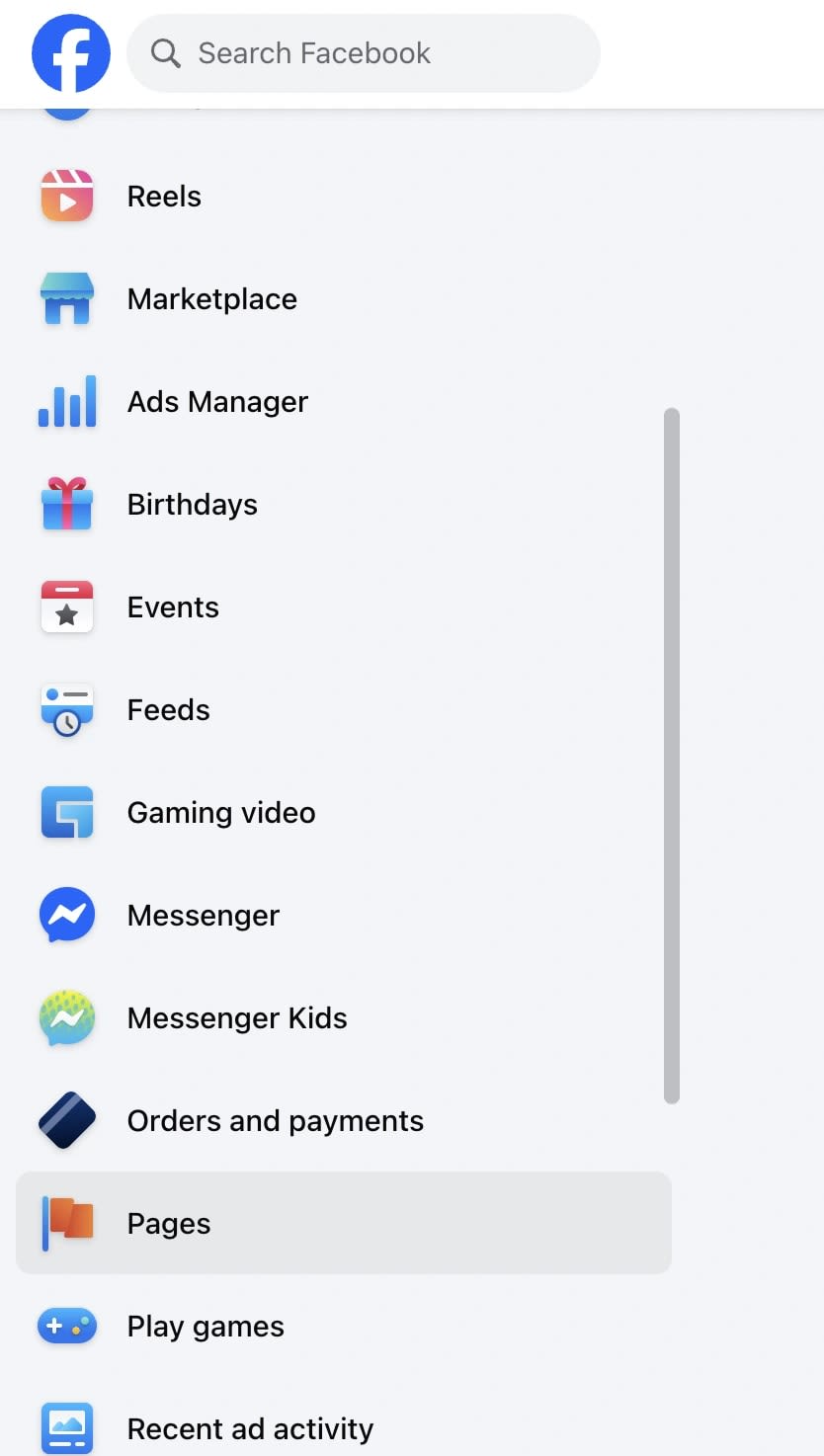
→ हमेशा डेस्कटॉप ब्राउज़र पर प्रारंभ करें (Chrome या Edge सबसे अच्छा काम करता है)। - "पेज" पर जाएँबाएँ साइडबार मेनू से।
→ आप अपने द्वारा प्रबंधित सभी पेजों की एक सूची देखेंगे। उस पर क्लिक करें जहां आपने ड्राफ्ट सहेजा था। - मेटा बिजनेस सुइट खोलें.
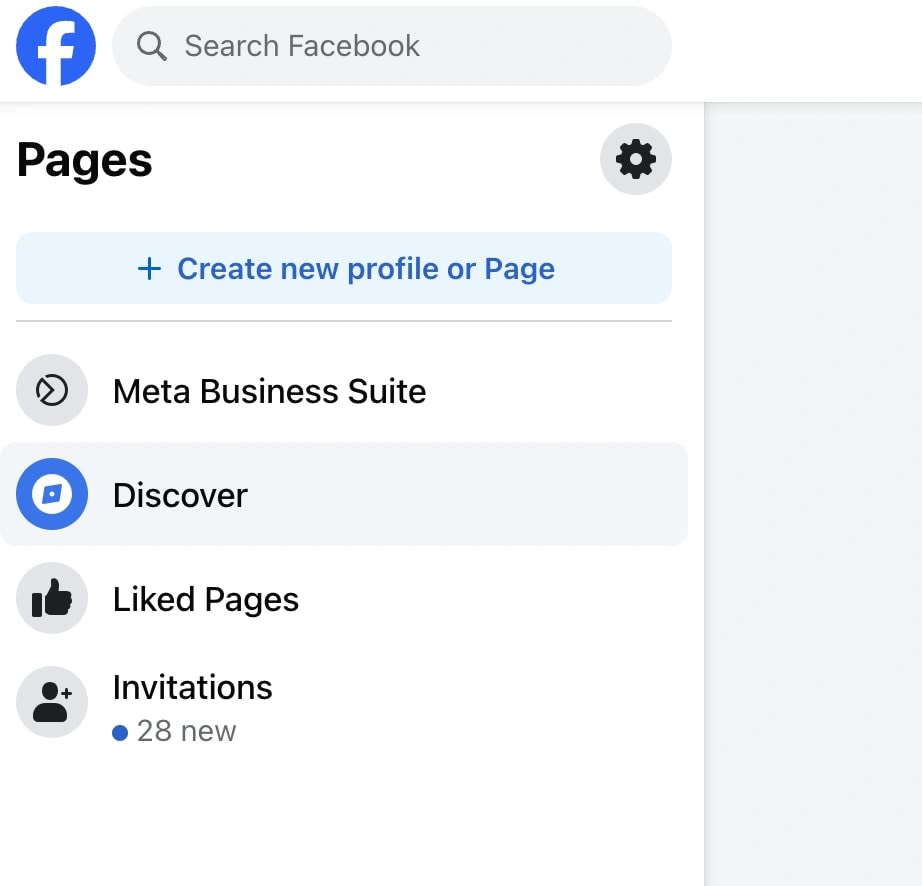
→ आप इसे दो तरीकों से एक्सेस कर सकते हैं:
- अपने पेज डैशबोर्ड से,पर क्लिक करें "मेटा बिजनेस सुइट"बाएँ हाथ के कॉलम में.
- या सीधे Business.facebook.com पर जाएं.
- अपने पेज डैशबोर्ड से,पर क्लिक करें "मेटा बिजनेस सुइट"बाएँ हाथ के कॉलम में.
- "पोस्ट और कहानियां" चुनें।
→ यह व��� जगह है जहां आपके सभी प्रकाशित, अनुसूचित और प्रारूपित पोस्टों को बड़े करीने से वर्गीकृत किया गया है। - "ड्राफ्ट" टैब पर क्लिक करें।
→ वोइला. ड्राफ्ट के रूप में आपके द्वारा सहेजा गया प्रत्येक पोस्ट पूर्वावलोकन, टाइमस्टैम्प और अंतिम-संपादित विवरण के साथ यहां दिखाई देगा।
अब आप यह कर सकते हैं:
- संपादित करेंपोस्ट करने से पहले परिवर्तन करने का मसौदा।
- अनुसूचीयह भविष्य की तारीख और समय के लिए है।
- प्रकाशित करेंयह तुरंत.
- याहटाएंयदि यह अब प्रासंगिक नहीं है।
प्रो टिप:
यदि आप एकाधिक पेज प्रबंधित करते हैं (मान लीजिए, आपका मुख्य व्यवसाय और एक सामुदायिक समूह), तोको दोबारा जांचें ऊपरी बाएँ कोने में प्रोफ़ाइल चित्रमेट��� बिजनेस सुइट के अंदर।
वह छोटा आइकन आपको बताता है कि आप किस पेज पर काम कर रहे हैं, और एक को दूसरा समझने की गलती करना आसान है।
कई रचनाकार यह सोचकर घबरा जाते हैं कि उनका ड्राफ्ट गायब हो गया है, जबकि वह बस एक अलग पेज के नीचे सुरक्षित रूप से बैठा होता है।
इस पर और पढ़ें:2025 में सबसे ज्यादा फॉलो किये जाने वाले सोशल मीडिया अकाउंट
मेटा बिजनेस सुइट क्यों मायने रखता है
मेटा बिजनेस सुइट ने पुराने "प्रकाशन उपकरण" और "निर्माता स्टूडियो" का स्थान ले लिया।
इसलिए, यदि आप किसी पुराने गाइड या यूट्यूब वीडियो का अनुसरण कर रहे हैं जो आपको "प्रकाशन उपकरण पर क्लिक करें" का निर्देश देता है, तो वह पथ अब अधिकांश उपयोगकर्ताओं के लिए उपलब्ध नहीं है।
इसके बजाय, अब सब कुछ मेटा बिजनेस सुइट के अंदर रहता है।
यहीं पर फेसबुक स्टोर है:
- ड्राफ्ट पोस्ट
- अनुसूचित पोस्ट
- अंतर्दृष्टि (विश्लेषण)
- संदेश एवं टिप्पणियाँ
- विज्ञापन उपकरण
यह मूल रूप से आपका ऑल-इन-वन सामग्री मुख्यालय है।
बोनस ट्रिक: सीधे ड्राफ्ट तक पहुंचें
आप इस त्वरित शॉर्टकट से सीधे अपने ड्राफ्ट पर जा सकते हैं:
- प्रकारBusiness.facebook.com/YOURPAGENAME/published_postsआपके ब्राउज़र के एड्रेस बार में।
- अपने पेजनाम को अपने वास्तविक पेज नाम से बदलें।
- आप सीधे अपने पोस्ट डैशबोर्ड के अंदर पहुंच जाएंगे, जहां आपपर क्लिक कर सकते हैं ड्राफ्टशीर्ष मेनू से.
यह ट्रिक आपको तीन क्लिक बचाती है, खासकर तब उपयोगी जब आप बार-बार ड्राफ्ट चेक करते हैं।
वास्तविक उदाहरण:
पिछले महीने, मैंने एक ग्राहक की मदद की थी जिसने सोचा था कि क्राफ्टिंग में एक घंटा बिताने के बाद उसने एक अभियान खो दिया है।
उसने इसे ड्राफ्ट के रूप में सहेजा था लेकिन वह इसे कहीं नहीं पा सकी।
जब हमने खोलामेटा बिजनेस सुइट → पोस्ट और कहानियां → ड्राफ्ट, वहाँ यह अछूता था।
उसने राहत की सांस ली और कहा, "काश फेसबुक ने इसे आसान बना दिया होता।"
और ईमानदारी से कहूं तो, वह सही है, लेकिन एक बार जब आप जान जाते हैं कि कहां देखना है, तो यह दूसरी प्रकृति बन जाती है।
इस पर और पढ़ें:वेबसाइट डिजाइन और विकसित करने के लिए मुख्य बातें
फेसबुक ऐप (मोबाइल) पर ड्राफ्ट कैसे खोजें?

यदि आप इसे अपने फोन पर पढ़ रहे हैं, तो संभावना है कि आप स्क्रॉल के बीच में थे, एक पोस्ट टाइप करना शुरू कर दिया, "ड्राफ्ट सहेजें" पर क्लिक किया और अब... यह गायब हो गया है।
फेसबुक के सबसे भ्रमित करने वाले हिस्से में आपका स्वागत है:पर ड्राफ्ट ढूंढना मोबाइल ऐप.
आप अपनेसे पोस्ट कर रहे हैं या नहीं, इसके आधार पर प्रक्रिया थोड़ी भिन्न है व्यक्तिगत प्रोफ़ाइलया एकफेसबुक पेज.
आइए दोनों से निपटें।
व्यक्तिगत प्रोफ़ाइल के लिए: अस्थायी ड्राफ्ट ट्रैप
यहाँ सच्चाई है:मोबाइल पर व्यक्तिगत प्रो��़ाइल ड्राफ्ट लंबे समय तक नहीं टिकते.
जब आप अपनी व्यक्तिगत प्रोफ़ाइल पर एक ड्राफ्ट सहेजते हैं (उदाहरण के लिए, "आपके दिमाग में क्या है?" टाइप करते समय), फेसबुक इसे अपने सर्वर पर संग्रहीत नहीं करता है।
इसके बजाय, यह इसे अस्थायी रूप से सहेजता हैआपके फ़ोन पर,और यह केवलके माध्यम से ही पहुंच योग्य है अधिसूचनावह कहता है:
"अपना ड्राफ्ट ख़त्म करें?"
इसलिए यदि आप ऐप बंद कर देते हैं, नोटिफिकेशन को स्वाइप कर देते हैं, या आपका फ़ोन कैश्ड डेटा साफ़ कर देता है, तो आपका ड्राफ्ट गायब हो जाता है।
लेकिन यदि आप शीघ्रता से कार्य करते हैं, तो भी आप इसे पुनर्प्राप्त कर सकते हैं:
व्यक्तिगत ड्राफ्ट तक पहुँचने के चरण
- Open the खोलें फेसबुक ऐपआपके फ़ोन पर.
- Tap the टैप करें घंटी चिह्नखोलने के लिएसूचनाएं.
- Look for a message like जैसे संदेश की तलाश करें "आपके पास एक सहेजा हुआ ड्राफ्ट है।"
- इसे टैप करें, और यह कंपोज़र बॉक्स के अंदर आपका ड्राफ्ट खोलता है।
- वहां से, आपकर सकते हैं संपादित करें,पोस्ट, याप्रतिलिपिअपका संदेश।
एक बार जब आप उस संगीतकार से बाहर निकल जाते हैं या अधिसूचना को खारिज कर देते हैं, तो यह हमेशा के लिए चला जाता है।
इसीलिए मैं हमेशा लोगों से कहता हूं कि यदि आपका ड्राफ्ट मायने रखता है,इसे नोट्स या Google Keep में कॉपी करेंबिल्कुल अभी।
इस पर और पढ़ें:अपने डिजिटल पीआर प्रयासों को पूरा करने के लिए अपनी वेबसाइट को अनुकूलित करना
फेसबुक पेजों के लिए: एक अधिक विश्वसनीय प्रणाली
अब, यदि आपके रूप में पोस्ट कर रहे हैं पेज व्यवस्थापक या संपादक, चीजें बहुत आसान हैं क्योंकि पेज ड्राफ्टके अंदर सुरक्षित रूप से संग्रहीत होते हैं मेटा बिजनेस सुइट, यहां तक कि मोबाइल पर भी.
उन्हें ढूंढने का तरीका यहां बताया गया है:
मोबाइल पर फेसबुक पेज ड्राफ्ट तक पहुंचने के चरण
- Open the खोलें फेसबुक ऐप(सुनिश्चित करें कि आप सही खाते में लॉग इन हैं)।
- Tap the टैप करें मेनू (☰)आइकन, यह iPhone पर नीचे दाईं ओर है, Android पर ऊपर दाईं ओर है।
- टैप करेंपन्ने.यह आपके द्वारा प्रबंधित सभी पेज दिखाता है.
- वह पृष्ठ चुनें जहां आपने अपना ड्राफ्ट सहेजा था।
- Scroll to find the खोजने के लिए स्क्रॉल करें पोस्टटैब, फिर टैप करेंड्राफ्ट.
अब आप उस पेज के लिए सहेजे गए सभी ड्राफ्ट देखेंगे।
आप यह कर सकते हैं:
- ड्राफ्ट टैप करेंइसे खोलने के लिए.
- संपादित करेंयानया मीडिया जोड़ें.
- प्रकाशित करेंतुरंत।
- याशेड्यूलयह एक विशिष्ट समय के लिए.
एकाधिक पेज प्रबंधित करने वाले रचनाकारों के लिए युक्ति
फेसबुक का ऐप कभी-कभी आपकी व्यक्तिगत प्रोफ़ाइल और पेज के बीच स्वचालित रूप से स्विच करता है।
यदि आप "पोस्ट" खोलते हैं और ड्राफ्ट टैब नहीं देख पाते हैं, तो शीर्ष पर नज़र डालें; हो सकता है कि आप अपने पेज डैशबोर्ड के बजाय अपना व्यक्तिगत फ़ीड देख रहे हों।
उसे ठीक करने के लिए:
- अपनाटैप करें प्रोफ़ाइल आइकनशीर्ष दाईं ओर.
- अपनेसे स्विच करें प्रोफ़ाइल नामआपके लिएपेज का नाम.
अब आपका ड्राफ्ट टैब जादू की तरह दिखाई देगा।
शॉर्टकट: मेटा बिजनेस सूट ऐप का उपयोग करें
यदि आप नियमित रूप से पोस्ट करते हैं, तो मुख्य फेसबुक ऐप को पूरी तरह से छोड़ दें।
डाउनलोड करेंमेटा बिजनेस सुइट ऐप (पूर्व में फेसबुक पेज मैनेजर)Google Play या App Store से.
मेटा बिजनेस सुइट में:
- टैप करेंमेनू → पोस्ट और कहानियाँ → ड्राफ्ट।
- आपके सभी पेज ड्राफ्ट वहां सूचीबद्ध हैं, जो आपके डेस्कटॉप के साथ समन्वयित हैं।
आप उन्हें संपादित कर सकते हैं, पूर्वावलोकन कर सकते हैं या यहां तक कि उन्हेंपर पोस्ट भी कर सकते हैं इंस्टाग्रामयदि आपके खाते लिंक हैं.
यदि आप मुख्य फेसबुक ऐप को अनइंस्टॉल क�� देते हैं तो भी सुइट आपके ड्राफ्ट को सुरक्षित रखता है।
वास्तविक जीवन का उदाहरण:
एक छोटे कैफे मालिक की मैंने मदद की थी, एक बार उसने अपने सप्ताहांत प्रचार को मोबाइल पर ड्राफ्ट के रूप में सहेजा था।
बाद में वह इसे नहीं पा सकी, घबरा गई और उसने सोचा कि उसने इसे हमेशा के लिए खो दिया है।
पता चला, उसने अपनी व्यक्तिगत प्रोफ़ाइल पर वापस स्विच कर लिया था, इसलिए "ड्राफ्ट" टैब गायब हो गया।
एक बार जब हमने उसके पेज व्यू पर स्विच किया, तो वहां नवीनतम डील चुपचाप इंतजार कर रही थीपोस्ट → ड्राफ्ट.
कभी-कभी, फेसबुक आपके सामने जो सही होता है उसे छिपा देता ���ै।
व्यक्तिगत प्रोफ़ाइल के बारे में क्या? (ईमानदार सत्य)
यदि आपने कभी "आपके मन में क्या है?" में कुछ हार्दिक टाइप किया है। बॉक्स, "सेव ड्राफ्ट" पर क्लिक करें और फिर अगले 10 मिनट इसे खोजने में बिताएं, यह हिस्सा आपके लिए है।
आइए इस सच्चाई से शुरुआत करें कि फेसबुक के सहायता पेजों पर कोई भी स्पष्ट रूप से नहीं कहता है:
व्यक्तिगत प्रोफ़ाइल में उचित ड्राफ्ट फ़ोल्डर नहीं है।
आपको ड्राफ्ट के लिए एक अदृश्य, अस्थायी स्लॉट मिलता है, और बस इतना ही।
एक बार यह चला गया तो कोई इतिहास नहीं, कोई सूची नहीं, कोई पुनर्प्राप्ति नहीं।
यहाँ वास्तव में क्या होता है
जब आप अपनी व्यक्तिगत प्रोफ़ाइल से एक ड्राफ्ट सहेजते हैं, तो फेसबुक इसे आपके फ़ोन की अस्थायी मेमोरी में रख देता है, उसी स्थान पर ऐप्स खोज सुझाव या कैश्ड छवियों जैसी चीज़ों को संग्रहीत करते हैं।
इसका मतलब है कि आपका ड्राफ्ट वास्तव में फेसबुक के सर्वर पर सहेजा नहीं गय�� है। यह केवल आपके फ़ोन द्वारा तब तक याद रखा जाता है जब तक यह न हो।
तो जब आप:
- ऐप बंद करें,
- अपना फ़ोन पुनः प्रारंभ करें, या
- स्पष्ट सूचनाएं…
आपका ड्राफ्ट चुपचाप गायब हो जाता है।
यही कारण है कि बहुत से लोग "फेसबुक पर मेरे ड्राफ्ट कहां हैं?" खोजते हैं। और खाली आ जाओ. यह उपयोगकर्ता की त्रुटि नहीं है. फेसबुक ने कभी भी व्यक्तिगत ड्राफ्ट के लिए कोई स्थायी प्रणाली नहीं बनाई।
किसी को कैसे पुनः प्राप्त करें (यदि आप भाग्यशाली हैं)
आप अभ��� भी इसे पकड़ सकते हैं, लेकिन आपको जल्दी करना होगा।
जब आप अपनी प्रोफ़ाइल पर ड्राफ्ट सहेजते हैं, तो फेसबुक एकदिखाता है अधिसूचनावह कहता है:
"आपके पास एक सहेजा गया ड्राफ्ट है। लिखना जारी रखने के लिए टैप करें।"
उस नोटिफिकेशन को तुरंत टैप करें.
यह आपकी न भेजी गई पोस्ट को फिर से खोल देगा.
वहां से, आप यह कर सकते हैं:
- लिखना समाप्त करें औरइसे पोस्ट करें,
- यापाठ की प्रतिलिपि बनाएँइससे पहले कि आप इसे दोबारा खो दें, इसे नोट्स या किसी अन्य ऐप में डालें।
एक बार जब वह अधिसूचना गायब हो जाती है या आप उसे स्वाइप कर देते हैं, तो वह हमेशा के लिए चली जाती है।
फेसबुक इसे इस तरह क्यों रखता है
यह निराशाजनक लगता है, लेकिन यह डिज़ाइन के अनुसार है।
फेसबुक का व्यक्तिगत इंटरफ़ेस आकस्मिक अपडेट के लिए बनाया गया था, सामग्री प्रबंधन के लिए नहीं।
ड्राफ्ट को बाद में त्वरित बचत विकल्प के रूप में जोड़ा गया, पूर्ण सुविधा के रूप में नहीं।
इस बीच, व्यावसायिक उपयोगकर्ताओं ने बेहतर टूल की मांग की, जिसके कारणका निर्माण हुआ मेटा बिजनेस सुइटपेजों के लिए.
तो फेसबुक अब दो पूरी तरह से अलग प्रणालियों पर चलता है:
- व्यक्तिगत उपयोगकर्ता→ एक अस्थायी स्थानीय ड्राफ्ट.
- पेज व्यवस्थापक→ एकाधिक ड्राफ्ट बिजनेस सुइट में सुरक्षित रूप से संग्रहीत।
इसीलिए ब्लॉग पर ब्लॉग मिश्रित उत्तर देते हैं; वे दो अलग दुनियाओं के बारे में बात कर रहे हैं।
एक त्वरित समाधान
यदि आप अक्सर लंबी पोस्ट या कैप्शन लिखते हैं, तो फेसबुक कोसमझें अंतिमकदम, पहला नहीं.
इसके बजाय यह करें:
- अपनी पोस्टमें लिखें नोट्स,गूगल कीप, याधारणा.
- एक बार जब आप खुश हो जाएं,कॉपी और पेस्ट करेंयह फेसबुक में.
- अपनी फ़ोटो जोड़ें, लोगों को टैग करें और पोस्ट करें।
इस तरह, अगर कुछ गलत होता है, तो आपके शब्द अभी भी कहीं सुरक्षित मौजूद हैं।
मैं हार्दिक ड्राफ्ट से पहले भी खोए हुए ड्राफ्ट से जल चुका हूं। तभी मैंने यह आदत सीखी। इसमें 10 अतिरिक्त सेकंड लगते हैं, ले��िन यह घंटों की निराशा से बचाता है।
फेसबुक ने इसे इतना भ्रामक क्यों बना दिया?
आइए ईमानदार रहें, अगर आपने कभी वहां बैठकर सोचा है,"फ़ेसबुक में केवल एक साधारण ड्राफ्ट बटन क्यों नहीं हो सकता?", आप अकेले नहीं हैं।

हर दिन, लाखों उपयोगकर्ता एक ही चीज़ खोजते हैं, उन्हें पांच अलग-अलग उत्तर मिलते हैं, और अंत में और भी अधिक भ्रमित हो जाते हैं।
और ऐसा इसलिए नहीं है क्योंकि आप कुछ खो रहे हैं।
ऐसा इसलिए है क्योंकिसमय के साथ फेसबुक खुद बहुत बदल गया हैयहाँ तक कि यह भी थोड़ा भ्रमित लगता है कि इसकी अपनी विशेषताएँ कहाँ रहती हैं।
एक छोटी सी पिछली कहानी: यह सब कैसे गड़बड़ हो गया?
जब फेसबुक 2004 में लॉन्च हुआ, तो इसका मतलब कभी भी मार्केटिंग टूल नहीं था।
यह एक डिजिटल वार्षिक पुस्तक थी, जो कॉलेज के छात्रों के लिए अपडेट, फ़ोटो और अंदरूनी चुटकुले सा���ा करने का स्थान था।
उस समय, कोई "सेव ड्राफ्ट" बटन नहीं था क्योंकि किसी को इसकी आवश्यकता नहीं थी।
फिर युग आयापन्ने.
व्यवसाय इसमें शामिल हुए। ब्रांडों ने अपडेट पोस्ट करना शुरू कर दिया। प्रभावशाली लोग उभरे।
अचानक, पोस्टिंग अब आकस्मिक नहीं रही; यह थारणनीतिक.
लोग सामग्री की योजना बनाना, पोस्ट शेड्यूल करना और निश्चित रूप से ड्राफ्ट सहेजना चाहते थे।
इसलिए फेसबुक ने अलग-अलग कोनों में थोड़ा-थोड़ा करके टूल जोड़ना शुरू किया:
- "प्रकाशन उपकरण"शुरुआती पेज व्यवस्थापकों के लिए.
- "निर्माता स्टूडियो"वीडियो और सामग्री प्रबंधन के लिए.
- "मेटा बिजनेस सुइट"एक छत के नीचे सब कुछ एकजुट करना।
प्रत्येकअपडेट ने पुराने सिस्टम को बदल दिया...लेकिन इसे कभी भी पूरी तरह से हटाया नहीं गया।
इसीलिए जब आप गूगल पर "फेसबुक पर मेरे ड्राफ्ट कहां हैं" कहते हैं, तो कुछ गाइड कहते हैं"प्रकाशन उपकरण का उपयोग करें,"दूसरे कहते हैं"क्रिएटर स्टूडियो का उपयोग करें,"और नवीनतम कहते हैं"मेटा बिजनेस सूट का उपयोग करें।"
ये तीनों तकनीकी रूप से सही हैं, यह इस पर निर्भर करता है कि व्यक्ति ने लेख कब लिखा है।
दो दुनिया, दो प्रणालियाँ
फेसबुक आज मूल रूप से एक नाम के तहत रहने वाले दो प्लेटफॉर्म हैं:
| श्रोतागण | आपके द्वारा उपयोग किया जाने वाला प्लेटफ़ॉर्म | ड्राफ्ट कहाँ संग्रहित किये जाते हैं |
| व्यक्तिगत उपयोगकर्ता | मुख्य फेसबुक ऐप | अस्थायी, स्थानीय कैश |
| व्यवसाय/पेज उपयोगकर्ता | मेटा बिजनेस सुइट | सुरक्षित, सर्वर-साइड ड्राफ्ट |
इसलिए जब आप ऑनलाइन सलाह पढ़ते हैं और वह आपकी स्क्रीन से मेल नहीं खाती है, तो यह गलत नहीं है, यह सिर्फकी बात कर रहा है। दूसरी दुनिया.
डिज़ाइन दुविधा
उत्पाद के दृष्टिकोण से, फेसबुक की समस्या पैमाने की है। अरबों उपयोगकर्ता एक ही ऐप का उपयोग करते हैं लेकिन पूरी तरह से अलग-अलग कारणों से।
मीम्स साझा करने वाला एक छात्र और विज्ञापन चलाने वाला एक बाज़ारिया तकनीकी रूप से एक ही "फ़ेसबुक" का उपयोग कर रहे हैं, लेकिन उनके टूल ओवरलैप करने के लिए नहीं हैं।
इसीलिए Facebook केवल व्यक्तिगत और व्यावसायिक सुविधाओं का विलय नहीं कर सकता। यह ऐप को सामान्य उपयोगकर्ताओं के लिए भारी, धीमा और अधिक भ्रमित करने वाला बना देगा।
इसलिए इसके बजाय, मेटा उन्हें चुपचाप पर्दे के पीछे से अलग कर देता है, जिससे आपको दो अलग-अलग ड्राफ्ट सिस्टम मिलते हैं जो सतह पर एक जैसे दिखते हैं लेकिन एक जैसा व्यवहार नहीं करते हैं।
यह अभी भी निराशाजनक क्यों लगता है?
भ्रम का एक हिस्सा मनोवैज्ञानिक है.
जब आप अपनी व्यक्तिगत पोस्ट और अपने पेज पोस्ट दोनों पर "सेव ड्राफ्ट" देखते हैं, तो आप स्वाभाविक रूप से उनसे एक ही शब्द, एक ही बटन, एक ही फ़ंक्शन के समान काम करने की अपेक्षा करते हैं।
लेकिन फेसबुक की दुनिया में, "सेव ड्राफ्ट" का मतलब हो सकता है:
- इसे कुछ मिनटों के लिए अपने फ़ोन में सहेजें, या
- जब तक आप इसे प्रकाशित नहीं करते तब तक इसे मेटा के डेटाबेस में संग्रहीत करें।
और वे आपको कभी नहीं बताते कि आप किसका उपयोग कर रहे हैं।
तो यह आप भुलक्कड़ नहीं हैं। यह फ़ेसबुक असंगत है।
ड्राफ्ट खो गया? गति मत खोना.
जानें कि हम ब्रांडों को सुसंगत बने रहने में कैसे मदद करते हैं
सामान्य ड्राफ्ट समस्याएँ (और त्वरित समाधान)
अंततः आपको अपना फेसबुक ड्राफ्ट मिल जाने के बाद भी, यह हमेशा सुचारू रूप से नहीं चलता है।
आप मेटा बिजनेस सुइट खोलते हैं और... ड्राफ्ट चला जाता है। या यह प्रकाशित नहीं होगा. या जब आप इसे संपादित करते हैं तो यह अजीब लगता है।
चिंता मत करो, तुम अकेले नहीं हो।
ये सबसे आम फेसबुक ड्राफ्ट समस्याएं हैं जिनका लोग सामना करते हैं, और उन्हें तेजी से कैसे ठीक किया जाए।
समस्या #1: "मेरा ड्राफ्ट गायब हो गया!"
क्या हो रहा है:
यदि आपने अपनेसे ड्राफ्ट सहेजा है व्यक्तिगत प्रोफ़ाइल, यह अस्थायी है. यह केवल आपके ऐप की स्थानीय मेमोरी के अंदर रहता है और यदि आप ऐप को बंद या रीफ्रेश करते हैं तो गायब हो जाता है।
त्वरित समाधान:
यदि आपसे काम कर रहे थे पेज, खुलामेटा बिजनेस सुइट → पोस्ट और कहानियां → ड्राफ्ट।
यदि यह एकहोता व्यक्तिगत पोस्ट, "अपना ड्राफ्ट समाप्त करें?" के लिए अपनी सूचनाएं जांचें।
अभी भी गया? दुर्भाग्य से, व्यक्तिगत ड्राफ्ट पुनर्प्राप्त नहीं किए जा सकते। अगली बार बैकअप के लिए उन्हें नोट्स में लिखें या चिपकाएँ।
प्रो टिप: जब भी आप "ड्राफ़्ट सहेजें" पर क्लिक करें तो तुरंत एक आदत डालेंपाठ की प्रतिलिपि बनाएँआपके क्लिपबोर्ड पर. वह एक सेकंड घंटों की निराशा से बचाता है।
समस्या #2: "मुझे ड्राफ्ट टैब नहीं मिल रहा है।"
क्या हो रहा है:
हो सकता है कि आप Facebook के ग़लत संस्करण पर हों.ड्राफ्ट टैब केवल मेटा बिजनेस सुइटके अंदर मौजूद है , आपके नियमित फेसबुक पेज टाइमलाइन में नहीं।
त्वरित समाधान:
Business.facebook.com पर जाएं.
अपना पेज चुनें → क्लिक करेंपोस्ट और कहानियां.
Choose the चुनें ड्राफ्टशीर्ष पर टैब.
यदि आप मोबाइल ऐप का उपयोग कर रहे हैं, तोखोलें मेनू → पेज → अपना पेज चुनें → पोस्ट → ड्राफ्ट।
आपको अपनी सभी सहेजी गई सामग्री वहां दिखाई देगी.
समस्या #3: "मेरा ड्राफ्ट सहेजा नहीं जाएगा।"
क्या हो रहा है:
यदि आपका इंटरनेट कनेक्शन बंद हो जाता है या ऐप कैश भर जाता है तो फेसबुक कभी-कभी सिंक करने में विफल हो जाता है।
त्वरित समाधान:
पहले अपना कनेक्शन जांचें.
फिर कैश साफ़ करें:
- एंड्रॉइड:सेटिंग्स → ऐप्स → फेसबुक → स्टोरेज → कैश साफ़ करें।
- आईफोन:ऐप को हटाएं और पुनः इंस्टॉल करें (यह स्वचालित रूप से कैश रीसेट करता है)।
फ़ेसबुक को फिर से खोलें, एक लघु परीक्षण पोस्ट दोबारा टाइप करें, और "ड्राफ़्ट सहेजें" पर फिर से क्लिक करें। यह कुछ ही सेकंड में ड्राफ्ट के अंतर्गत दिखाई देना चाहिए।
समस्या #4: "मैं किसी और के ड्राफ्ट को संपादित नहीं कर सकता।"
क्या हो रहा है:
फेसबुक पेज की सामग्री को भूमिकाओं के आधार पर सुरक्षित रखता है। केवलव्यवस्थापक, संपादक, और सामग्री निर्माताड्राफ्ट को संशोधित कर सकते हैं.
यदि आपकोके रूप में नियुक्त किया गया है विज्ञापनदाता, मॉडरेटर, या विश्लेषक, आप पोस्ट यहां तक कि ड्राफ्ट भी संपादित नहीं कर सकते।
त्वरित समाधान:
Ask a Page Admin to check your role under के तहत पेज एडमिन से अपनी भूमिका जांचने के लिए कहें पेज सेटिंग्स → नए पेज अनुभव → एक्सेस।
Request to be upgraded to में अपग्रेड करने का अनुरोध संपादकयासामग्री निर्मातायदि आपको संपादन अधिकारों की आवश्यकता है।
समस्या #5: "मेरा ड्राफ्ट दोबारा खोलने के बाद अलग दिखता है।"
��्या हो रहा है:
जब ड्राफ्ट दोबारा खुलता है, तो फेसबुक का कंपोजर कभी-कभी रिक्ति, इमोजी या विशेष वर्ण हटा देता है, खासकर सभी डिवाइसों पर।
त्वरित समाधान:
सहेजने से पहले, अपने टेक्स्ट को नोट्स या डॉक्स में कॉपी करें।
भारी फ़ॉर्मेटिंग (जैसे बुलेट सूचियाँ या डबल लाइन ब्रेक) से बचें।
दोबारा खोलते समय, "प्रकाशित करें" पर क्लिक करने से पहले अपनी रिक्ति और लिंक की समीक्षा करें।
ऐसा क्यों होता है: फेसबुक ऐप और बिजनेस सूट अलग-अलग रेंडरिंग इंजन का उपयोग करते हैं; डेटा बचाने के लिए टेक्स्ट स्पेसिंग को कंप्रेस किया जाता है।
समस्या #6: "मेरा ड्राफ्ट प्रकाशित नहीं होगा।"
क्या हो रहा है:
यह आम तौर पर तब होता है जब आपके ड्राफ्ट में लिंक पूर्वावलोकन समाप्त हो चुका हो या कोई मीडिया फ़ाइल गायब हो (जैसे हटाई गई तस्वीर)।
त्वरित समाधान:
टूटे हुए लिंक को हटा दें या छवि को दोबारा अपलोड करें।
अपना यूआरएल हटाकर और दोबारा चिपकाकर पोस्ट पूर्वावलोकन ताज़ा करें।
यदि आप मेटा बिजनेस सुइट का उपयोग कर रहे हैं, तोदबाएँ "परिवर्तन सहेजें"पहले, फिर क्लिक करेंप्रकाशित करें.
समस्या #7: "मेरा निर्धारित ड्राफ्ट पोस्ट नहीं हुआ।"
क्या हो रहा है:
यह दुर्लभ है लेकिन कभी-कभी कष्टप्रद होता है, यदि पोस्ट ठीक से सिंक नहीं किया गया तो मेटा बिजनेस सूट निर्धारित ट्रिगर से चूक जाता है।
त्वरित समाधान:
जांचेंयोजनाकार → पद → अनुसूचित।
यदि यह "विफल" दिखाता है, तो "संपादित करें" → पुनर्निर्धारित पर क्लिक करें।
हमेशाको दोबारा जांचें समय क्षेत्र सेटिंगबिजनेस सुइट के अंतर्गत → सेटिंग्स → बिजनेस जानकारी।
यदि आप कई समय क्षेत्रों (ग्राहकों या टीमों के लिए) में शेड्यूल कर रहे हैं, तो एक सुसंगत समय क्षेत्र, आमतौर पर आपके व्यवसाय का मुख्यालय स्थान, पर टिके रहना सबसे अच्छा है।
बोनस समस्या: "ड्राफ्ट बढ़ते या डुप्लिकेट होते रहते हैं।"
क्या हो रहा है:
ऐसा तब होता है जब एकाधिक व्यवस्थापक एक ही ड्राफ्ट को एक साथ खोलते हैं या जब ऐप संपादन के बीच में स्वचालित रूप से सहेजता है।
त्वरित समाधान:
अपनी टीम के साथ संवाद करें, प्रति ड्राफ्ट एक व्यक्ति को नियुक्त करें।
Delete older duplicates in में पुराने डुप्लिकेट हटाएं मेटा बिजनेस सुइट → ड्राफ्ट.
व्यवस्थित रहने के लिए ड्राफ्ट का नाम "Oct_Offer_v2" जैसे छोटे लेबल के साथ बदलें।
फिर कभी ड्राफ्ट न खोने के लिए पेशेवर युक्तियाँ
आइए ईमानदार रहें, फ़ेसबुक ड्राफ्ट उसी तरह गायब हो जाते हैं जैसे कपड़े धोने में मोज़े गायब हो जाते हैं। यह तुम नहीं हों। यह प्रणाली है
लेकिन मोज़े के विपरीत, आपकर सकते हैंयदि आप कुछ सरल आदतें बनाते हैं तो ड्राफ्ट पर नज़र रखें।

टिप 1: डिफ़ॉल्ट ऐप के बजाय मेटा बिजनेस सूट का उपयोग करें
यदि आप नियमित रूप से पोस्ट करते हैं, तोइंस्टॉल करें मेटा बिजनेस सुइट ऐप. यह अधिक साफ़, तेज़ है और सभी ड्राफ्ट को एक ही स्थान पर रखता है।
आपको फिर कभी आश्चर्य नहीं होगा कि आपने कौन सा संस्करण सहेजा है; सुइट सभी डिवाइसों में सिंक हो जाता है।
टिप 2: बाहर निकलने से पहले कॉपी करें
फेसबुक कंपोजर बंद करने से पहले,अपना पाठ कॉपी करें,भले ही यह सिर्फ एक वाक्य हो.
जब ऐप क्रैश हो जाता है (और ऐसा होता है), तो आप स्वयं को धन्यवाद देंगे।
इसमें एक सेकंड का समय लगता है. वह दूसरा क्षण निराशा के घंटों से बचाता है।
युक्ति 3: शेड्यूल करें, बचत न करें
यदि आपकी पोस्ट तैयार है लेकिन आप सही समय का इंतजार कर रहे हैं,इसे शेड्यूल करेंइसे सहेज��े के बजाय.
अनुसूचित पोस्ट सुरक्षित ड्राफ्ट की तरह काम करते हैं; वे पोस्ट करने के समय तक कतार में लगे रहते हैं।
आप बाद में भी समय समायोजित कर सकते हैं.
युक्ति 4: बैकअप बैंक के रूप में नोट्स या दस्तावेज़ का उपयोग करें
कई रचनाकारमें कैप्शन या पोस्ट लिखते हैं Google डॉक्स, नोशन, या Apple नोट्सपहला।
जब वे तैयार हो जाते हैं तो वे उन्हें फेसबुक पर कॉपी कर लेते हैं। बोनस: आप अपनी पूरी सामग्री संग्रहित रखते हैं।
युक्ति 5: तृतीय-पक्ष उपकरण आज़माएँ
यद��� आप एकाधिक पेज प्रबंधित करते हैं, तोजैसे टूल बफ़र, हूटसुइट, या बाद मेंअपने सभी ड्राफ्ट और एनालिटिक्स को एक डैशबोर्ड में संग्रहीत करें।
इसे अपने सामग्री विचारों के लिए एक बीमा पॉलिसी के रूप में सोचें।
यह समझना कि फेसबुक ड्राफ्ट वास्तव में कैसे काम करते हैं
यह हुड के नीचे झाँकने में मदद करता है। फेसबुक का सिस्टम संदर्भ के आधार पर अलग-अलग व्यवहार करता है:
| परिदृश्य | भंडारण स्थान | जीवनकाल | प्रवेश |
| व्यक्तिगत प्रोफ़ाइल (मोबाइल ऐप) | स्थानीय कैश | ऐप बंद होने तक या 3 दिन तक | केवल अधिसूचना |
| फेसबुक पेज (डेस्कटॉप) | मेटा बिजनेस सुइट | हटाए जाने तक | पोस्ट और कहानियाँ → ड्राफ्ट |
| फेसबुक पेज (मोबाइल) | मेटा बिजनेस सुइट ऐप | लगातार | पोस्ट → ड्राफ्ट |
| अनुसूचित पद | मेटा सर्वर | प्रकाशित होने तक | पोस्ट → अनुसूचित |
अंतर्दृष्टि:व्यक्तिगत खातों में ड्राफ्ट वास्तव में "ऑनलाइन सहेजे नहीं जाते।" जब तक आप पोस्ट नहीं करते या ऐप बंद नहीं करते तब तक वे आपके डिवाइस प�� रहते हैं। इसीलिए फ़ोन स्विच करने या फ़ेसबुक पुनः इंस्टॉल करने से वे मिट जाते हैं।
जब ड्राफ्ट गायब हो जाते हैं और यह ठीक क्यों है?
ड्राफ्ट खोना व्यक्तिगत लगता है। आपने इसमें विचार डाला।
लेकिन कभी-कभी, वह खोया हुआ ड्राफ्ट आपका क्रिएटिव रीसेट बटन होता है।
जब मैंने जीवन की एक घटना के बारे में एक लंबी, भावनात्मक पोस्ट खो दी, तो मैं घंटों तक निराश रहा। फिर मैंने अगली सुबह इसे फिर से लिखा, छोटा, अधिक स्पष्ट, अधिक ईमानदार। वह संस्करण दोगुने लोगों तक पहुंचा।
इसलिए यदि आप ड्राफ्ट खो देते हैं, तो घबराएं नहीं। आपने अपनानहीं खोया आवाज़,इसका सिर्फ एक मसौदा।
ड्राफ्ट अधिसूचना कैसे प्राप्त करें (व्यक्तिगत प्रोफ़ाइल ट्रिक)
यदि आप व्यक्तिगत प्रोफ़ाइल का उपयोग कर रहे हैं, तो ड्राफ्ट कभी-कभी आपकी सूचनाओं में संक्��ेप में रहते हैं।
- फेसबुक खोलें →टैप करें घंटी चिह्न.
- उस अधिसूचना की तलाश करें जो कहती हो"अपना ड्राफ्ट ख़त्म करें?"
- इसे टैप करें और यह आपके टेक्स्ट को बरकरार रखते ह��ए कंपोज़र को खोलता है।
यदि आप इसे नहीं देखते हैं, तो ड्राफ्ट समाप्त हो गया है। फ़ेसबुक थोड़े समय बाद इन्हें साफ़ कर देता है.
लेकिन जब वह विंडो खुली हो, तो आप उसे कॉपी करके किसी सुरक्षित स्थान पर पेस्ट कर सकते हैं।
बोनस: डेस्कटॉप पर मेटा बिजनेस सुइट में ड्राफ्ट कैसे खोजें
विपणक या पेज व्यवस्थापकों के लिए:
- विजिटBusiness.facebook.com.
- अपना पेज चुनें → खोलेंमेटा बिजनेस सुइट.
- क्लि��� करेंप्लानर → पोस्ट और कहानियां.
- Filter by द्वारा फ़िल्टर करें ड्राफ्ट.
- आप किसी भी पोस्ट को संपादित, प्रकाशित या डुप्लिकेट कर सकते हैं।
यह डैशबोर्ड आपको यह भी पूर्वावलोकन करने देता है कि पोस्टपर कैसे दिखाई देंगी इंस्टाग्रामयदि जुड़ा हुआ है.
प्रो इनसाइट:बिजनेस सुइट अब पुराने "प्रकाशन उपकरण" का स्थान ले लेता है, इसलिए यदि पुराने गाइड इसका उल्लेख करते हैं, तो यह अद्यतन पथ है।
Check out our recent blog on पर हमारा हा��िया ब्लॉग देखें Ahrefs पर अतिथि पोस्ट के अवसर कैसे देखें (चरण-दर-चरण मार्गदर्शिका)
फेसबुक ड्राफ्ट त्रुटियों का निवारण

यहां तक कि जब आपको अपना ड्राफ्ट मिल जाता है, तब भी आप कुछ गड़बड़ियों का सामना कर सकते हैं। यहां बताया गया है कि उन्हें कैसे संभालना है।
ड्रा��्ट लोड नहीं होता
कैश साफ़ करें (सेटिंग्स → ऐप्स → फेसबुक → स्टोरेज → कैश साफ़ करें)।
फिर ऐप को रीस्टार्ट करें.
ड्राफ्ट उपकरणों के बीच समन्वयित नहीं होता है
सुनिश्चित करें कि आप डेस्कटॉप और मोबाइल दोनों पर एक ही पेज खाते में लॉग इन हैं।
यदि अभी भी अनसिंक है, तो मेटा बिजनेस सुइट → सेटिंग्स → डेटा रीफ्रेश करें खोलें।
ड्राफ्ट संपादित नहीं किया जा सकता
अपनी पेज भूमिका जांचें.
केवल व्यवस्थापक, संपादक और सामग्री निर्माता ही ड्राफ्ट को संशोधित कर सकते हैं।
ड्राफ्ट "सेविंग..." में अटक गया
यह एक अस्थायी सर्वर लैग है। इसे एक मिनट के लिए खुला छोड़ दें, फिर बिजनेस सूट को रीफ्रेश करें।
यह आमतौर पर समन्वयन के बाद दिखाई देगा।
क्रिएटर कॉर्नर: एक ड्राफ्ट आदत का निर्माण
ड्राफ्ट को अपनी विचार पुस्ति��ा के रूप में सोचें, कोई कामकाज नहीं, बल्कि एक रचनात्मक लय।
यहां बताया गया है कि मैं इस तक कैसे पहुंचता हूं:
- जब भी कोई विचार आता है, मैं एक त्वरित फेसबुक ड्राफ्ट लिख देता हूं।
- सप्ताह में एक बार, मैं सभी ड्राफ्ट की समीक्षा करता हूं और चुनता हूं कि कौन सा ड्राफ्ट लाइव होने लायक है।
- अन्य कहीं कहानियां, ब्लॉग परिचय या कैप्शन बन जाते हैं।
ड्राफ्ट की सुंदरता उनकी अपूर्णता में है। वे वहां हैं जहां विचार आपके दुनिया को दिखाने से पहले सांस लेते हैं।
यदि आप उन्हें एक सतत विचार-मंथन की तरह मानते हैं, तो एक ड्राफ्ट खोने से कोई नुकसान नहीं होगा क्योंकि आपके पास दर्ज���ों और ड्राफ्ट होंगे।
Check out our latest blog onपर हमारा नवीनतम ब्लॉग देखें eRank समीक्षा 2025: अपने Etsy SEO में सुधार करें
मुख्य बातें
- व्यक्तिगत प्रोफ़ाइल ड्राफ्ट= अस्थायी
- पेज ड्राफ्ट= स्थायी (हटाए जान�� तक)
- Access drafts via के माध्यम से ड्राफ्ट तक पहुंचें मेटा बिजनेस सुइट(डेस्कटॉप/मोबाइल)
- हमेशाबंद करने से पहले टेक्स्ट कॉपी करें
- प्रयोग करेंनोट्स या शेड्यूलिंग टूलअपने काम की सुरक्षा के लिए
अंतिम विचार
यदि आपने इसे यहां तक पहुंचाया है, तो एक क्षण रुकें। आप भी शायद हजारों अन्य लोगों की तरह ही हताशा से गुजरे हैं।
आपने कुछ सार्थक लिखा, उसे सहेजा, और फिर जो महसूस हुआ उसे हमेशा सोचते हुए बिताया:
"फेसबुक पर मेरे ड्राफ्ट कहाँ हैं?"
और अब, आप सच्चाई जानते हैं। वे कभी खोये नहीं थे; वे बस छुपे हुए थे.
आपने सीखा है कि व्यक्तिगत ड्राफ्ट आपके फोन की मेमोरी में कैसे संक्षिप्त रूप से रहते हैं, पेज ड्राफ्ट मेटा बिजनेस सुइट के अंदर कैसे सुरक्षित रहते हैं, और क्यों फेसबुक के भ्रमित करने वाले इतिहास ने इसे पहले से कहीं अधिक कठिन बना दिया है।
लेकिन इससे भी महत्वपूर्ण बात यह है कि आपने सीखा हैनियंत्रण वापस कैसे लें.
क्योंकि एक बार जब आप समझ जाते हैं कि ड्राफ्ट कहां जाते हैं, तो आप विचारों को खोना बंद कर देते हैं। आप आत्मविश्वास के साथ उन्हें सहेजना शुरू करें. और आप उद्देश्य के साथ पोस्ट करते हैं, घबराने के लिए नहीं।
तो अगली बार जब आप क्लिक करेंड्राफ्ट सहेजें, आपको ठीक-ठीक पता चल जाएगा कि इसका क्या मतलब है, यह कहां संग्रहीत है, और इसे फिर से कैसे ढूंढें, चाहे आप फेसबुक ऐप, अपना डेस्कटॉप, या मेटा बिजनेस सूट का उपयोग कर रहे हों।
और वह थो��़ी सी स्पष्टता? यह आपको बहुत सारे तनाव, छूटी हुई पोस्ट और देर रात तक दोबारा टाइप करने वाले सत्रों से बचाता है।
फेसबुक पोस्ट, शेड्यूल या पेज सेटअप को प्रबंधित करने में सहायता चाहिए?
मैं भी वहां गया हूं और मैं मदद कर सकता हूं।
संपर्क करें, और मैं आपको एक स्वच्छ, व्यवस्थित वर्कफ़्लो स्थापित करने के बारे में बताऊंगा जो हर ड्राफ्ट को सुरक्षित और पोस्ट करने के लिए तैयार रखता है।
क्योंकि एक बार आप पूछना बंद कर दें"फेसबुक पर मेरे ड्राफ्ट कहाँ हैं?",
आप अंततः उस चीज़ पर ध्यान केंद्रित कर सकते हैं जो वास्तव में मायने रखती है: अपनी कहानी बनाना, कनेक्ट करना और दुनिया के साथ साझा करना।
इस पर और पढ़ें:इंस्टाग्राम पर साइबाऊ का क्या मतलब है?
हमारे हाल के ब्लॉग देखें:
- लिंक-बिल्डिंग समुदायों का भविष्य: 2025 के बाद क्या उम्मीद करें
- स्लैक संदेश से प्रकाशित लिंक तक: वर्कफ़्लो और टूल्स 2026
- लिंक बिल्डिंग के लिए विशिष्ट-विशिष्ट स्लैक चैनल: एक 2026 गाइड
- मार्केटिंग लैड स्लैक कम्युनिटी के अंदर: 2025 रिपोर्ट
- 2026 में स्लैक बनाम ईमेल आउटरीच बनाम पारंपरिक लिंक बिल्डिंग
- स्लैक लिंक-बिल्डिंग सहयोग की जांच कैसे करें | ख़राब लिंक से बचें
- स्लैक के माध्यम से अतिथि पोस्टिंग और लिंक एक्सचेंज: क्या करें और क्या न करें
- कैसे 3 ब्रांडों ने स्लैक लिंक-बिल्डिंग के साथ डोमेन रेटिंग को बढ़ावा दिया
- लिंक बिल्डर्स के लिए मार्केटिंग लैड स्लैक कम्युनिटी प्लेबुक (2025)
- 2026 में लिंक बिल्डिंग के लिए स्लैक समुदाय गेम-चेंजर क्यों हैं
अक्सर पूछे जाने वाले प्रश्न
फेसबुक अक्सर अपने लेआउट और टूल्स को अपडेट करता रहता है। जब ऐप बंद हो जाता है या कैश साफ़ हो जाता है तो व्यक्तिगत ड्राफ्ट गायब हो जाते हैं, जबकि पेज ड्राफ्टपर चले जाते हैं मेटा बिजनेस स��इट → पोस्ट और कहानियां → ड्राफ्ट. यदि आप उन्हें नहीं ढूंढ पा रहे हैं, तो संभवतः आप गलत जगह या खाता प्रकार ढूंढ रहे हैं।
हाँ,व्यक्तिगत प्रोफ़ाइल ड्राफ्ट स्वचालित रूप से समाप्त हो जाते हैंथोड़े समय के बाद या जब आप ऐप बंद करते हैं। हालाँकि,पेज ड्राफ्ट अनिश्चित काल तक सहेजे रहते हैंमेटा बिजनेस सुइट में जब तक आप उन्हें मैन्युअल रूप से हटा या प्रकाशित नहीं करते।
दुर्भाग्यवश नहीं। एक बार जब कोई फेसबुक ड्राफ्ट डिलीट हो जाता है या समाप्त हो जाता है, तो उसे पुनर्स्थापित नहीं किया जा सकता है। इसे खोने से बचने का सबसे अच्छा तरीका हैबाहर निकलने से पहले अपना पोस्ट टेक्स्ट कॉपी करेंया मेटा बिजनेस सूट ऐप का उपयोग करें, जो ड्राफ्ट को ऑनलाइन सुरक्षित रूप से सिंक रखता है।
परव्यक्तिगत प्रोफाइल, एक समय में केवल एक ड्राफ्ट सहेजा जा सकता है; नया सहेजने से पुराना बदल जाता है। परपन्ने, आप स्टोर कर सकते हैंएकाधिक ड्राफ्टमेटा बिजनेस सूट के अंदर, यह ब्रांडों और सोशल मीडिया प्रबंधकों के लिए आदर्श बन गया है।
ड्राफ्ट को दोबारा खोलते समय, आप देख सकते हैं कि लाइन ब्रेक, इमोजी या लिंक पूर्वावलोकन गायब हैं। ऐसा इसलिए होता है क्योंकिफेसबुक का मोबाइल ऐप और बिजनेस सूटपोस्ट को अलग तरीके से फ़ॉर्मेट करें. पोस्ट करने या शेड्यूल करने से पहले हमेशा रिक्ति और मीडिया की दोबारा जांच करें।
