
Auf dieser Seite14
- Der Moment, in dem Sie einen Entwurf verlieren
- Warum verschwinden Entwürfe (und warum ist es nicht Ihre Schuld)?
- Wie finde ich Entwürfe auf einer Facebook-Seite (Desktop)?
- Wie finde ich Entwürfe in der Facebook-App (mobil)?
- Was ist mit persönlichen Profilen? (Die ehrliche Wahrheit)
- Warum hat Facebook es so verwirrend gemacht?
- Erfahren Sie, wie wir Marken dabei helfen, konsistent zu bleiben
- Häufige Entwurfsprobleme (und schnelle Lösungen)
- Verstehen, wie Facebook-Entwürfe tatsächlich funktionieren
- Wenn Entwürfe verschwinden und warum das in Ordnung ist ?
- So rufen Sie einen Benachrichtigungsentwurf ab (Trick mit persönlichem Profil)
- Bonus: So finden Sie Entwürfe in der Meta Business Suite auf dem Desktop
- Fehlerbehebung bei Facebook Draft-Fehlern
- Creator's Corner: Eine Draft-Gewohnheit aufbauen
Sie finden Ihre Entwürfe auf Facebook unterSeite → Meta Business Suite → Beiträge & Geschichten → Entwürfeauf dem Desktop.
Tippen Sie in der mobilen App aufMenü → Seiten → Beiträge → Entwürfe.
Persönliche Profile behalten nur einen temporären Entwurf.
Der Moment, in dem Sie einen Entwurf verlieren
Wir waren alle dort.
Sie schreiben den perfekten Facebook-Beitrag, vielleicht eine nachdenkliche Überschrift, vielleicht etwas Witziges, und bevor Sie auf „Posten“ klicken können, verschwindet er.
Ein versehentliches Antippen, eine Aktualisierung undpuh. Gegangen.
Dein Magen dreht sich um, deine Gedanken rasen und du flüsterst dieselbe Frage, die jeden Tag Tausende von Menschen in Google eingeben:
„Wo sind meine Entwürfe auf Facebook?“
Ich war in deiner Lage. Und genau aus diesem Grund gibt es diesen Leitfaden, der Sie durch jeden Bildschirm, jedes Menü und jede versteckte Ecke von Facebook führt, damit Sie Ihre Entwürfe finden, bearbeiten und nie wieder verlieren können.
Lesen Sie mehr unter:Google Maps Live-Standort: So teilen Sie ihn in Echtzeit
Warum verschwinden Entwürfe (und warum ist es nicht Ihre Schuld)?

Sie klicken auf „Entwurf speichern“ und einen Moment später ist er verschwunden. Keine Warnung, kein Ordner, keine Ahnung.
Sie fragen sich, ob Sie die falsche Taste gedrückt, die App zu schnell geschlossen oder vielleicht einen Schritt verpasst haben.
Lass mich dich genau dort aufhalten.Es istnicht deine Schuld.
Das Entwurfssystem von Facebook war nie darauf ausgelegt, einfach oder konsistent zu sein. Tatsächlich verhält es sichganz andersje nachdem, von wo aus Sie posten.
Hier ist die Aufschlüsselung:
Wenn Sie ein persönliches Profil verwenden
Wenn Sie etwas in das Feld „Was geht Ihnen durch den Kopf?“ eintippen. Klicken Sie in Ihrem persönlichen Facebook-Profil auf das Kästchen und tippen Sie auf „Als Entwurf speichern“. Dieser Text wird nicht online gespeichert.
Es lebt vorübergehend in IhremLokaler Cache der App,im Grunde das Kurzzeitgedächtnis Ihres Telefons.
Das bedeutet:
- Wenn Sie die Facebook-App schließen oder Ihr Telefon neu starten → verschwindet der Entwurf.
- Wenn Sie auf ein anderes Gerät wechseln → ist es weg.
- Wenn Facebook im Hintergrund aktualisiert oder zwischengespeicherte Daten löscht → Quatsch.
Die App zeigt Ihnen möglicherweise eine Benachrichtigung mit der Aufschriftan „Beenden Sie Ihren Entwurf?“, aber das ist die einzige Möglichkeit, es abzurufen, und sobald diese Benachrichtigung verschwindet, verschwindet auch Ihre Arbeit.
Kurz gesagt,Persönliche Entwürfe sind nicht dauerhaftweil Facebook das nie für sie vorgesehen hat.
Lesen Sie mehr unter:Die Wahrheit über Social-Media-Algorithmen und Ihre Reichweite
Wenn Sie eine Facebook-Seite verwalten
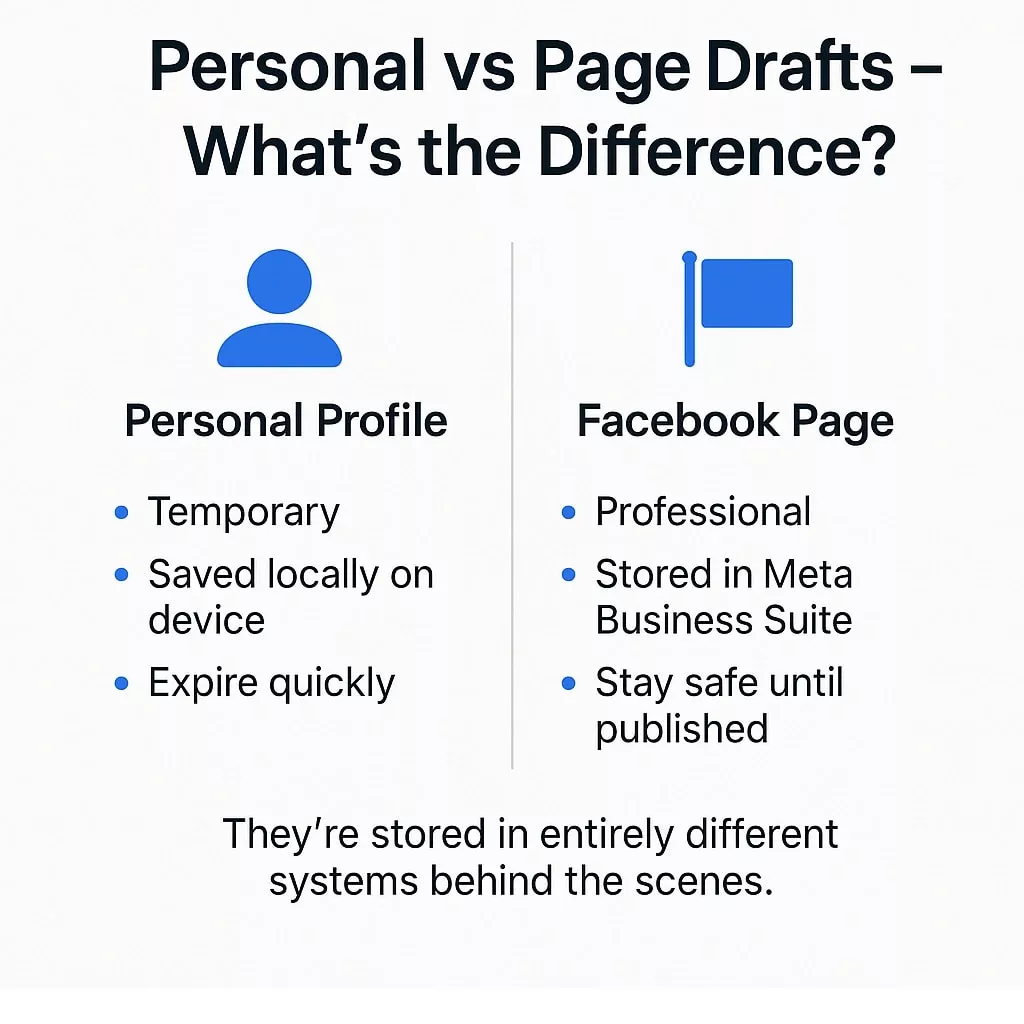
Jetzt ändert sich die Geschichte.
Wenn Sie von einer Seite aus posten, geht Facebook davon aus, dass Sie ein Marken-, Unternehmens- oder Community-Administrator sind.
Und Marken brauchen Organisation, deshalb werden Ihre Entwürfe hier sicher ingespeichert Meta Business Suite(Facebooks professionelles Dashboard).
Deshalb Seitenentwürfe:
- Bleiben Sie sicher, bis Sie sie löschen.
- Synchronisierung zwischen Desktop und Mobilgerät.
- Kann von Ihrem Team bearbeitet oder geplant werden.
Dieses System ist auf Zuverlässigkeit ausgelegt, allerdings nur, wenn Sie von einer Seite aus posten, nicht von Ihrem persönlichen Profil.
Warum passiert das?
Die Grundursache ist einfach: Facebook hat sich weiterentwickelt90.
Als es begann, teilten die Leute persönliche Updates. Entwürfe gab es nicht. Dann kamSeiten,Anzeigen, undInhaltsplanung,und Entwürfe wurden Teil des Business-Toolkits von Meta.
Technisch gesehen läuft Facebook alsozwei Versionen von „Entwürfen“:
- Eine temporäre Version für Privatanwender.
- Ein professionelles Angebot für Seitenadministratoren.
Sie sehen beim Tippen ähnlich aus, werden aber hinter den Kulissen in völlig unterschiedlichen Systemen gespeichert.
Wie finde ich Entwürfe auf einer Facebook-Seite (Desktop)?
Wenn Sie eine Facebook-Seite verwalten, sei es für Ihr Unternehmen, Ihre Community oder eine persönliche Marke, befinden sich Ihre Entwürfe in einer ganz bestimmten Ecke von Facebook, von der die meisten Menschen nicht einmal wissen, dass sie existiert.
Wenn Sie jemals auf Ihrer Seite herumgeklickt haben und sich gefragt haben: „Wo ist der Beitrag, den ich gestern gespeichert habe?“, dann sind Sie nicht allein. Facebook versteckt Entwürfe tief im InnerenMeta Business Suite,ein Dashboard, das ursprünglich für Vermarkter und Social-Media-Teams entwickelt wurde.
Keine Sorge, Sie müssen kein Vermarkter sein, um es zu finden.
Hier ist der genaue Pfad.
Schritt-für-Schritt: So finden Sie Ihre Facebook-Seitenentwürfe auf dem Desktop

- Bei Facebook anmeldenauf Ihrem Computer.
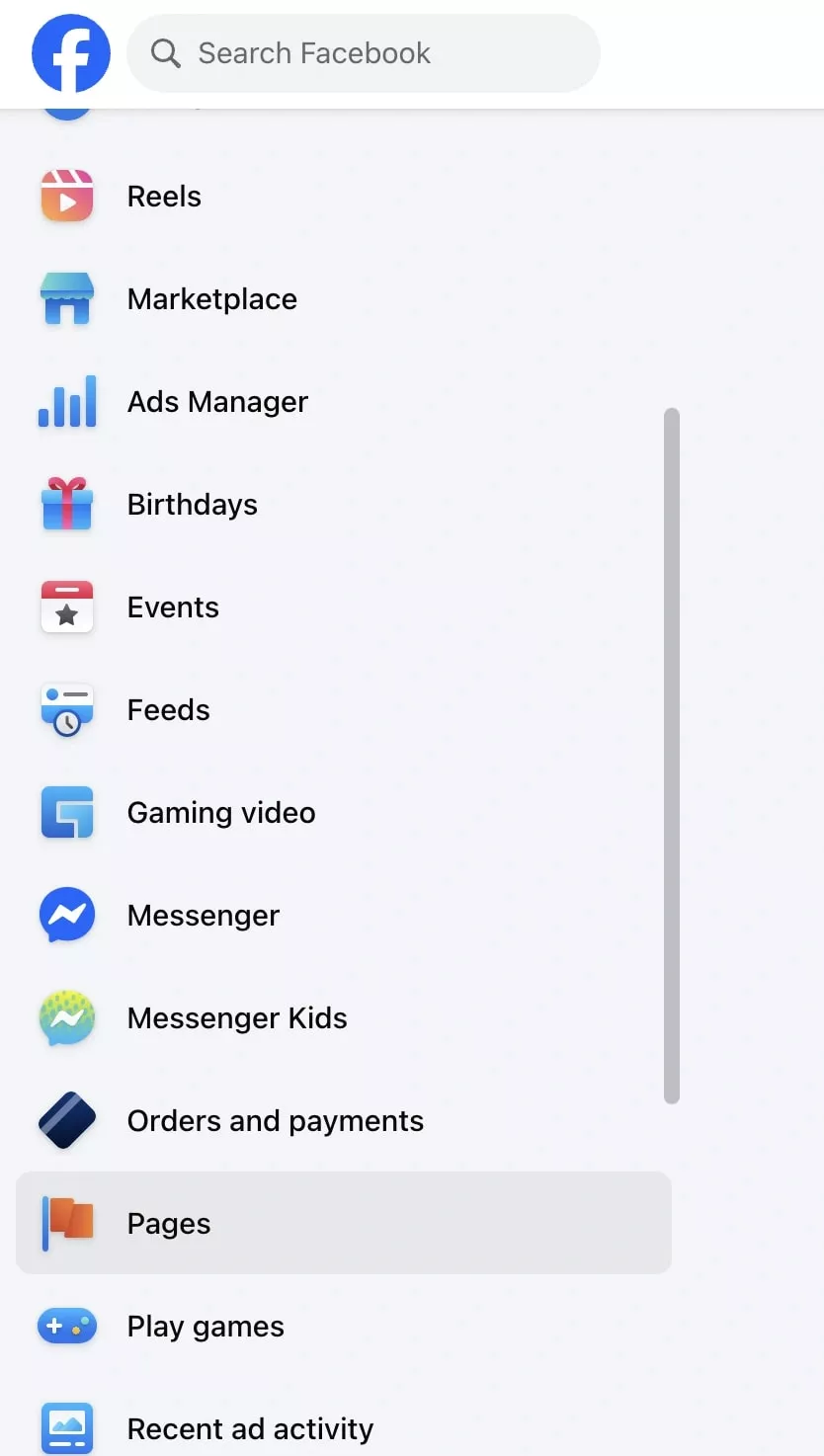
→ Starten Sie immer mit einem Desktop-Browser (Chrome oder Edge funktionieren am besten). - Gehen Sie zu „Seiten“aus dem linken Seitenleistenmenü.
→ Sie sehen eine Liste aller von Ihnen verwalteten Seiten. Klicken Sie auf den Ordner, in dem Sie den Entwurf gespeichert haben. - Öffnen Sie die Meta Business Suite.
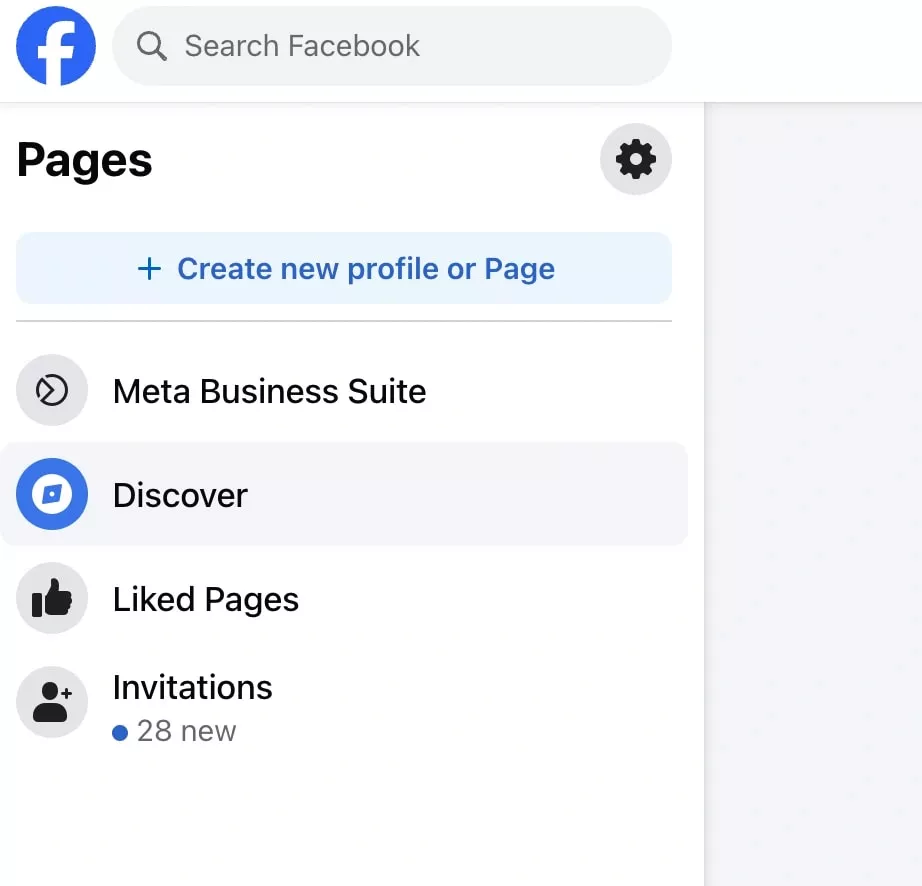
→ Sie können auf zwei Arten darauf zugreifen:
- Klicken Sie in Ihrem Seiten-Dashboard auf„Meta Business Suite“in der linken Spalte.
- Oder besuchen Sie direkt business.facebook.com.
- Klicken Sie in Ihrem Seiten-Dashboard auf„Meta Business Suite“in der linken Spalte.
- Wählen Sie „Beiträge und Geschichten“.
→ Hier werden alle Ihre veröffentlichten, geplanten und entworfenen Beiträge übersichtlich kategorisiert. - Klicken Sie auf die Registerkarte „Entwürfe“.
→ Voilà. Jeder Beitrag, den Sie als Entwurf gespeichert haben, wird hier angezeigt, komplett mit Vorschauen, Zeitstempeln und Details zur letzten Bearbeitung.
Sie können jetzt:
- BearbeitenBitte nehmen Sie Änderungen am Entwurf vor, bevor Sie ihn veröffentlichen.
- Zeitplanes für ein zukünftiges Datum und eine zukünftige Uhrzeit.
- Veröffentlichenes sofort.
- Oderlöschenes, wenn es nicht mehr relevant ist.
Profi-Tipp:
Wenn Sie mehrere Seiten verwalten (z. B. Ihr Hauptunternehmen und eine Community-Gruppe), überprüfen Sie dasnoch einmal Profilbild in der oberen linken Eckeinnerhalb der Meta Business Suite.
Dieses kleine Symbol zeigt Ihnen an, an welcher Seite Sie gerade arbeiten, und es ist leicht, eine Seite mit einer anderen zu verwechseln.
Viele YouTuber geraten in Panik, wenn sie denken, dass ihr Entwurf verschwunden ist, während er einfach sicher unter einer anderen Seite liegt.
Lesen Sie mehr unter:Die meistbesuchten Social-Media-Konten des Jahres 2025
Warum Meta Business Suite wichtig ist
Die Meta Business Suite ersetzte die alten „Publishing Tools“ und „Creator Studio“.
Wenn Sie also einer älteren Anleitung oder einem YouTube-Video folgen, in dem Sie aufgefordert werden, auf „Veröffentlichungstools“ zu klicken, ist dieser Pfad für die meisten Benutzer nicht mehr verfügbar.
Stattdessen befindet sich jetzt alles in der Meta Business Suite.
Dort speichert Facebook:
- Entwurfsbeiträge
- Geplante Beiträge
- Erkenntnisse (Analyse)
- Nachrichten und Kommentare
- Werbetools
Es ist im Grunde Ihr All-in-One-Content-Hauptquartier.
Bonus-Trick: Direkt auf Entwürfe zugreifen
Mit dieser Schnellverknüpfung können Sie direkt zu Ihren Entwürfen wechseln:
- Geben Sieein business.facebook.com/YOURPAGENAME/published_postsin die Adressleiste Ihres Browsers ein.
- Ersetzen Sie YOURPAGENAME durch Ihren tatsächlichen Seitennamen.
- Sie landen direkt in Ihrem Beitrags-Dashboard, wo Sie aufklicken können Entwürfeaus dem oberen Menü.
Mit diesem Trick sparen Sie drei Klicks, was besonders praktisch ist, wenn Sie häufig Entwürfe überprüfen.
Echtes Beispiel:
Letzten Monat habe ich einer Kundin geholfen, die dachte, sie hätte einen Kampagnenbeitrag verloren, an dem sie eine Stunde lang gearbeitet hatte.
Sie hatte es als Entwurf gespeichert, konnte es aber nirgendwo finden.
Als wireröffneten Meta Business Suite → Beiträge & Geschichten → Entwürfe, da war es, unberührt.
Sie seufzte erleichtert und sagte: „Ich wünschte, Facebook würde das einfacher machen.“
Und ehrlich gesagt hat sie recht, aber sobald man weiß, wo man suchen muss, wird es zur zweiten Natur.
Lesen Sie mehr unter:Wichtige Überlegungen zum Design und zur Entwicklung einer Website
Wie finde ich Entwürfe in der Facebook-App (mobil)?

Wenn Sie dies auf Ihrem Telefon lesen, sind Sie wahrscheinlich mitten im Scrollen, haben angefangen, einen Beitrag zu schreiben, haben auf „Entwurf speichern“ geklickt und jetzt … ist es verschwunden.
Willkommen im verwirrendsten Teil von Facebook: Entwürfe auffinden mobile App.
Der Vorgang unterscheidet sich geringfügig, je nachdem, ob Sie von Ihremaus posten persönliches Profiloder einFacebook-Seite.
Lassen Sie uns beides angehen.
Für persönliche Profile: Die temporäre Draft-Falle
Hier ist die Wahrheit:Persönliche Profilentwürfe auf Mobilgeräten haben keine lange Lebensdauer.
Wenn Sie einen Entwurf in Ihrem persönlichen Profil speichern (z. B. während Sie „Was denken Sie gerade?“) eingeben, speichert Facebook ihn nicht auf seinen Servern.
Stattdessen wird es vorübergehend gespeichertauf Ihrem Telefon,und es ist nur überzugänglich Benachrichtigungdas sagt:
„Beenden Sie Ihren Entwurf?“
Wenn Sie also die App schließen, die Benachrichtigung wegwischen oder Ihr Telefon zwischengespeicherte Daten löscht, verschwindet Ihr Entwurf.
Aber wenn Sie schnell handeln, können Sie es trotzdem wiederherstellen:
Schritte zum Zugriff auf einen persönlichen Entwurf
- Öffnen Sie dasFacebook-Appauf Ihrem Telefon.
- Tippen Sie aufGlockensymbolöffnenBenachrichtigungen.
- Suchen Sie nach einer Nachricht wie„Sie haben einen gespeicherten Entwurf.“
- Tippen Sie darauf und Ihr Entwurf wird im Composer-Feld geöffnet.
- Von dort aus können Siebearbeiten,Beitrag, oderkopierenDein Text.
Sobald Sie diesen Composer beenden oder die Benachrichtigung verwerfen, ist er endgültig verschwunden.
Deshalb sage ich den Leuten immer, ob Ihr Entwurf wichtig ist,Kopieren Sie es in Notizen oder Google Keepsofort.
Lesen Sie mehr über:Optimieren Sie Ihre Website als Ergänzung zu Ihren digitalen PR-Bemühungen
Für Facebook-Seiten: Ein zuverlässigeres System
Wenn Sie nun alsposten Seitenadministrator oder Herausgeber, die Dinge sind viel einfacher, da Seitenentwürfe sicher ingespeichert werden Meta Business Suite, auch auf dem Handy.
So finden Sie sie:
Schritte zum Zugriff auf Facebook-Seitenentwürfe auf Mobilgeräten
- Öffnen Sie dasFacebook-App(Stellen Sie sicher, dass Sie im richtigen Konto angemeldet sind.)
- Tippen Sie aufMenü (☰)Symbol, es befindet sich unten rechts auf dem iPhone, oben rechts auf Android.
- Tippen Sie aufSeiten.Hier werden alle von Ihnen verwalteten Seiten angezeigt.
- Wählen Sie die Seite aus, auf der Sie Ihren Entwurf gespeichert haben.
- Scrollen Sie, um daszu finden BeiträgeTippen Sie auf die Registerkarte und dann aufEntwürfe.
Jetzt sehen Sie alle für diese Seite gespeicherten Entwürfe.
Sie können:
- Tippen Sie auf einen Entwurfum es zu öffnen.
- BearbeitenoderNeue Medien hinzufügen.
- Veröffentlichensofort.
- OderZeitplanes für eine bestimmte Zeit.
Tipp für Ersteller, die mehrere Seiten verwalten
Die Facebook-App wechselt manchmal automatisch zwischen Ihrem persönlichen Profil und Ihrer Seite.
Wenn Sie „Beiträge“ öffnen und die Registerkarte „Entwürfe“ nicht sehen können, werfen Sie einen Blick nach oben. Möglicherweise sehen Sie Ihren persönlichen Feed anstelle Ihres Seiten-Dashboards.
Um das zu beheben:
- Tippen Sie auf IhrProfilsymboloben rechts.
- Wechseln Sie von IhremProfilnamezu deinemSeitenname.
Jetzt erscheint die Registerkarte „Entwürfe“ wie von Zauberhand.
Abkürzung: Verwenden Sie die Meta Business Suite App
Wenn Sie regelmäßig posten, überspringen Sie die Haupt-Facebook-App vollständig.
Laden Sie dasherunter Meta Business Suite-App (ehemals Facebook Pages Manager)von Google Play oder dem App Store.
In der Meta Business Suite:
- Tippen Sie aufMenü → Beiträge & Geschichten → Entwürfe.
- Alle Ihre Seitenentwürfe werden dort aufgelistet und mit Ihrem Desktop synchronisiert.
Sie können sie bearbeiten, in der Vorschau anzeigen oder sogar unterveröffentlichen Instagramwenn Ihre Konten verknüpft sind.
Die Suite schützt Ihre Entwürfe auch dann, wenn Sie die Haupt-Facebook-App deinstallieren.
Beispiel aus dem wirklichen Leben:
Eine kleine Cafébesitzerin, der ich einmal geholfen habe, hat ihre Wochenend-Aktion als Entwurf auf dem Handy gespeichert.
Sie konnte es später nicht mehr finden, geriet in Panik und dachte, sie hätte es für immer verloren.
Es stellte sich heraus, dass sie zu ihrem persönlichen Profil zurückgekehrt war, sodass die Registerkarte „Entwürfe“ verschwunden war.
Als wir zu ihrer Seitenansicht wechselten, war da das neueste Angebot, das still und leise unterwartete Beiträge → Entwürfe.
Manchmal verbirgt Facebook, was direkt vor Ihnen liegt.
Was ist mit persönlichen Profilen? (Die ehrliche Wahrheit)
Wenn Sie schon einmal etwas Herzliches in das Feld „Was geht Ihnen durch den Kopf?“ eingegeben haben. Klicken Sie auf das Kästchen, klicken Sie auf „Entwurf speichern“ und verbringen Sie dann die nächsten 10 Minuten damit, danach zu suchen. Dieser Teil ist für Sie.
Beginnen wir mit der Wahrheit, dass niemand auf den Facebook-Hilfeseiten klar und deutlich sagt:
Persönliche Profile verfügen nicht über einen richtigen Entwurfsordner.
Sie erhalten einen unsichtbaren, temporären Slot für einen Entwurf, und das war's.
Kein Verlauf, keine Liste, keine Wiederherstellung, wenn es einmal weg ist.
Hier ist, was tatsächlich passiert
Wenn Sie einen Entwurf aus Ihrem persönlichen Profil speichern, speichert Facebook ihn im temporären Speicher Ihres Telefons, genau dort, wo Apps Dinge wie Suchvorschläge oder zwischengespeicherte Bilder speichern.
Das bedeutet, dass Ihr Entwurf nicht wirklich auf den Servern von Facebook gespeichert wird. Es wird nur von Ihrem Telefon gespeichert, bis es nicht mehr da ist.
Wenn Sie also:
- Schließen Sie die App,
- Starten Sie Ihr Telefon neu oder
- Klare Benachrichtigungen…
Ihr Entwurf verschwindet leise.
Deshalb suchen so viele Leute nach „Wo sind meine Entwürfe auf Facebook?“ und leer zurückkommen. Es handelt sich nicht um einen Benutzerfehler. Facebook hat einfach nie ein dauerhaftes System für persönliche Entwürfe aufgebaut.
So erhalten Sie einen (wenn Sie Glück haben)
Man kann ihn vielleicht noch erwischen, aber man muss schnell sein.
Wenn Sie einen Entwurf in Ihrem Profil speichern, zeigt Facebook einan Benachrichtigungdas sagt:
„Sie haben einen gespeicherten Entwurf. Tippen Sie, um mit dem Schreiben fortzufahren.“
Tippen Sie sofort auf diese Benachrichtigung.
Dadurch wird Ihr nicht gesendeter Beitrag erneut geöffnet.
Von dort aus können Sie:
- Schreiben Sie zu Ende undposte es,
- Oderkopiere den Textin Notes oder eine andere App kopieren, bevor Sie es wieder verlieren.
Sobald diese Benachrichtigung verschwindet oder Sie sie wegwischen, ist sie für immer verschwunden.
Warum Facebook es so hält
Es klingt frustrierend, ist aber beabsichtigt.
Die persönliche Benutzeroberfläche von Facebook wurde für gelegentliche Updates und nicht für die Inhaltsverwaltung entwickelt.
Entwürfe wurden später als Schnellspeicheroption und nicht als vollständige Funktion hinzugefügt.
Unterdessen forderten Geschäftsanwender bessere Tools, was zur Entwicklung vonführte Meta Business Suitefür Seiten.
Facebook läuft also mittlerweile auf zwei völlig unterschiedlichen Systemen:
- Persönliche Benutzer→ ein temporärer lokaler Entwurf.
- Seitenadministratoren→ mehrere Entwürfe sicher in der Business Suite gespeichert.
Aus diesem Grund gibt ein Blog nach dem anderen gemischte Antworten; Sie sprechen von zwei getrennten Welten.
Eine schnelle Problemumgehung
Wenn Sie häufig längere Beiträge oder Untertitel schreiben, behandeln Sie Facebook alsendgültigSchritt, nicht der erste.
Tun Sie stattdessen Folgendes:
- Schreiben Sie Ihren Beitrag inNotizen,Google Keep, oderVorstellung.
- Sobald Sie zufrieden sind,kopieren und einfügenes in Facebook.
- Fügen Sie Ihre Fotos hinzu, markieren Sie Personen und posten Sie.
Auf diese Weise bleiben Ihre Worte immer noch an einem sicheren Ort, wenn etwas schief geht.
Ich habe mich auch eher an entgangenen Entwürfen gesehnt, als an tief empfundenen. Da habe ich diese Angewohnheit gelernt. Es dauert zwar 10 zusätzliche Sekunden, erspart aber stundenlange Frustration.
Warum hat Facebook es so verwirrend gemacht?
Seien wir ehrlich, falls Sie jemals dort gesessen und sich gefragt haben:„Warum kann Facebook nicht nur eine einfache Schaltfläche „Entwürfe“ haben?“, du bist nicht allein.
Jeden Tag suchen Millionen von Benutzern nach dem Gleichen, erhalten fünf verschiedene Antworten und sind am Ende noch verwirrter.
Und das liegt nicht daran, dass Ihnen etwas entgeht.
Das liegt daran, dassFacebook selbst hat sich im Laufe der Zeit so sehr verändertdass selbst es ein wenig verwirrt darüber zu sein scheint, wo seine eigenen Funktionen leben.
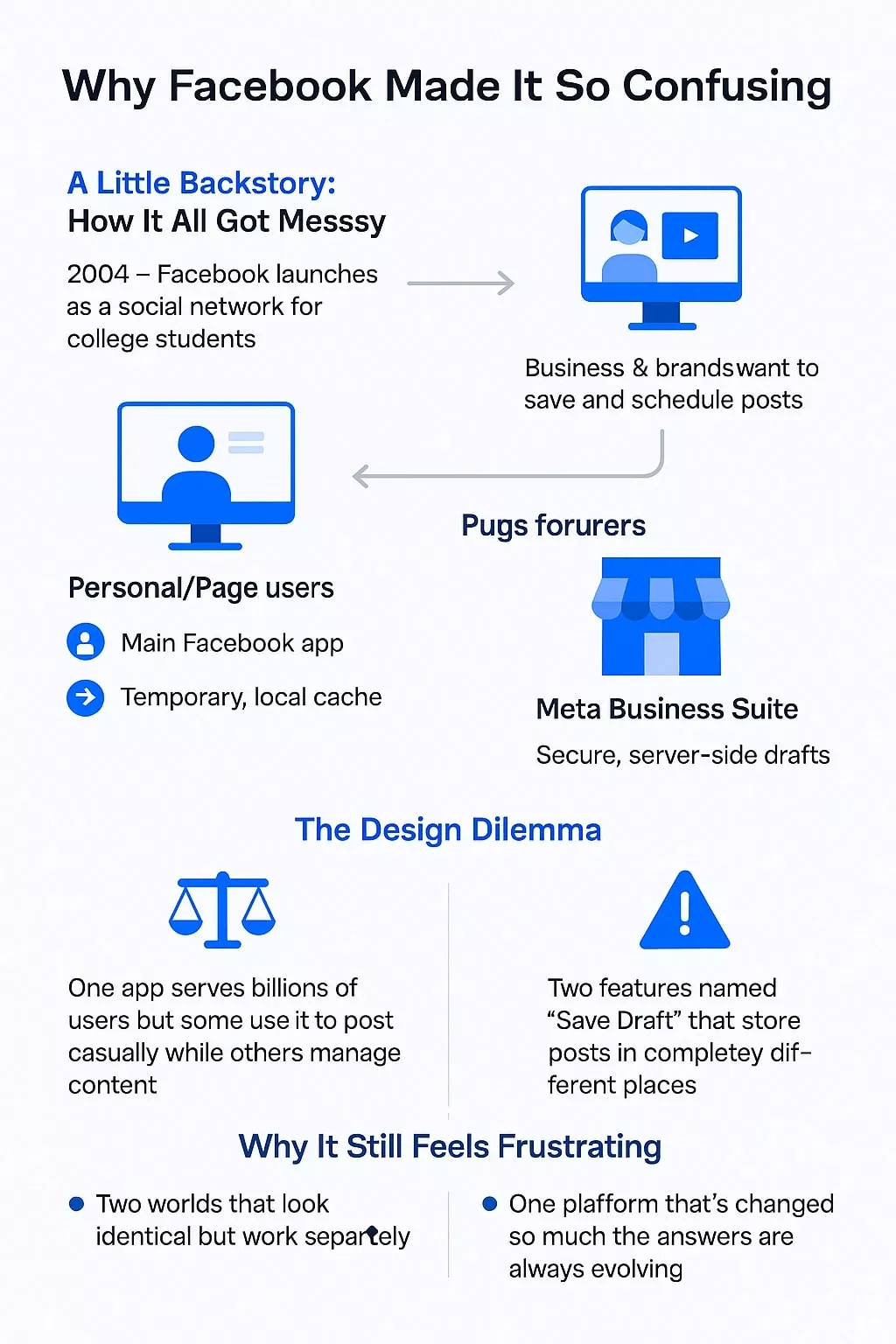
Eine kleine Hintergrundgeschichte: Wie alles chaotisch wurde?
Als Facebook im Jahr 2004 startete, war es nie als Marketinginstrument gedacht.
Es war ein digitales Jahrbuch, ein Ort für Studenten, an dem sie Updates, Fotos und Insider-Witze austauschen konnten.
Damals gab es noch keinen „Entwurf speichern“, weil niemand einen brauchte.
Dann kam die Ära vonSeiten.
Unternehmen machten mit. Marken begannen, Updates zu veröffentlichen. Es entstanden Influencer.
Plötzlich war das Posten nicht mehr beiläufig; es warstrategisch.
Die Leute wollten Inhalte planen, Beiträge planen und natürlich Entwürfe speichern.
Also begann Facebook nach und nach an verschiedenen Stellen Tools hinzuzufügen:
- „Publishing-Tools“für frühe Seitenadministratoren.
- „Creator Studio“für Video- und Content-Management.
- „Meta Business Suite“alles unter einem Dach zu vereinen.
JederUpdate ersetzt das alte System… aber nie vollständig entfernt.
Aus diesem Grund sagen einige Ratgeber bei Google „Wo sind meine Entwürfe auf Facebook“„Veröffentlichungstools verwenden“,andere sagen„Creator Studio verwenden“,und die neuesten sagen„Verwenden Sie die Meta Business Suite.“
Alle drei sind technisch gesehen richtig, je nachdem, wann die Person den Artikel geschrieben hat.
Zwei Welten, zwei Systeme
Facebook besteht heute im Wesentlichen aus zwei Plattformen, die unter einem Namen leben:
| Publikum | Von Ihnen verwendete Plattform | Wo Entwürfe gespeichert werden |
| Persönliche Benutzer | Haupt-Facebook-App | Temporärer, lokaler Cache |
| Unternehmens-/Seitenbenutzer | Meta Business Suite | Sichere, serverseitige Entwürfe |
Wenn Sie also Ratschläge online lesen und diese nicht mit Ihrem Bildschirm übereinstimmen, ist das nicht falsch, es bezieht sich lediglich aufandere Welt.
Das Design-Dilemma
Aus Produktsicht ist Facebooks Problem die Größe. Milliarden von Nutzern nutzen dieselbe App, aber aus völlig unterschiedlichen Gründen.
Ein Student, der Memes teilt, und ein Vermarkter, der Anzeigen schaltet, nutzen technisch gesehen dasselbe „Facebook“, aber ihre Tools sollen sich nicht überschneiden.
Deshalb kann Facebook nicht einfach persönliche und geschäftliche Funktionen zusammenführen. Dadurch würde die App schwerer, langsamer und für Gelegenheitsbenutzer verwirrender werden.
Stattdessen trennt Meta sie still und leise hinter den Kulissen, sodass Sie zwei verschiedene Entwurfssysteme erhalten, die oberflächlich betrachtet gleich aussehen, sich aber nicht gleich verhalten.
Warum ist es immer noch frustrierend?
Ein Teil der Verwirrung ist psychologischer Natur.
Wenn Sie „Entwurf speichern“ sowohl in Ihrem persönlichen Beitrag als auch in Ihrem Seitenbeitrag sehen, erwarten Sie natürlich, dass sie auf die gleiche Weise funktionieren, dasselbe Wort, dieselbe Schaltfläche und dieselbe Funktion.
Aber in der Facebook-Welt kann „Entwurf speichern“ bedeuten:
- Speichern Sie es für ein paar Minuten auf Ihrem Telefon, oder
- Speichern Sie es in der Datenbank von Meta, bis Sie es veröffentlichen.
Und sie sagen Ihnen nie, welches Sie verwenden.
Es liegt also nicht daran, dass du vergesslich bist. Es liegt daran, dass Facebook inkonsistent ist.
Einen Draft verloren? Verlieren Sie nicht den Schwung.
Erfahren Sie, wie wir Marken dabei helfen, konsistent zu bleiben
Häufige Entwurfsprobleme (und schnelle Lösungen)
Selbst nachdem Sie Ihre Facebook-Entwürfe endlich gefunden haben, läuft es nicht immer reibungslos.
Sie öffnen die Meta Business Suite und … der Entwurf ist weg. Oder es wird nicht veröffentlicht. Oder es sieht seltsam aus, wenn Sie es bearbeiten.
Mach dir keine Sorgen, du bist nicht allein.
Dies sind die häufigsten Probleme mit Facebook-Entwürfen und wie man sie schnell beheben kann.
Problem Nr. 1: „Mein Entwurf ist verschwunden!“
Was passiert:
Wenn Sie einen Entwurf von Ihremgespeichert haben persönliches Profil, es ist vorübergehend. Es befindet sich nur im lokalen Speicher Ihrer App und verschwindet, wenn Sie die App schließen oder aktualisieren.
Schnelllösung:
Wenn Sie von einemaus arbeiten würden Seite, öffneMeta Business Suite → Beiträge & Geschichten → Entwürfe.
Wenn es einwäre persönlicher Beitrag, überprüfen Sie Ihre Benachrichtigungen auf „Beenden Sie Ihren Entwurf?“
Immer noch weg? Leider können persönliche Entwürfe nicht wiederhergestellt werden. Schreiben oder fügen Sie sie das nächste Mal zur Sicherung in Notes ein.
Profi-Tipp: Machen Sie es sich zur Gewohnheit, jedes Mal, wenn Sie auf „Entwurf speichern“ klicken, sofortkopiere den Textin Ihre Zwischenablage. Diese eine Sekunde erspart stundenlange Frustration.
Problem Nr. 2: „Ich kann die Registerkarte „Entwürfe“ nicht finden.“
Was passiert:
Möglicherweise sind Sie auf der falschen Facebook-Version. DasDie Registerkarte „Entwürfe“ gibt es nur in der Meta Business Suite, nicht in Ihrer regulären Facebook-Seiten-Timeline.
Schnelllösung:
Gehen Sie zu business.facebook.com.
Wählen Sie Ihre Seite aus → Klicken Sie aufBeiträge und Geschichten.
Wählen SieEntwürfeRegisterkarte oben.
Wenn Sie die mobile App verwenden, öffnen SieMenü → Seiten → Wählen Sie Ihre Seite → Beiträge → Entwürfe.
Dort sehen Sie alle Ihre gespeicherten Inhalte.
Problem Nr. 3: „Mein Entwurf lässt sich nicht speichern.“
Was passiert:
Facebook kann manchmal nicht synchronisiert werden, wenn Ihre Internetverbindung unterbrochen wird oder der App-Cache voll ist.
Schnelllösung:
Überprüfen Sie zunächst Ihre Verbindung.
Dann Cache leeren:
- Android:Einstellungen → Apps → Facebook → Speicher → Cache löschen.
- iPhone:Löschen Sie die App und installieren Sie sie erneut (dadurch wird der Cache automatisch zurückgesetzt).
Öffnen Sie Facebook erneut, geben Sie einen kurzen Testbeitrag erneut ein und klicken Sie erneut auf „Entwurf speichern“. Es sollte innerhalb weniger Sekunden unter Entwürfen erscheinen.
Problem Nr. 4: „Ich kann den Entwurf einer anderen Person nicht bearbeiten.“
Was passiert:
Facebook schützt Seiteninhalte durch Rollen. NurAdministratoren, Redakteure und Inhaltserstellerkann Entwürfe ändern.
Wenn Sie alszugewiesen sind Werbetreibender, Moderator oder Analyst, Sie können weder Beiträge noch Entwürfe bearbeiten.
Schnelllösung:
Bitten Sie einen Seitenadministrator, Ihre Rolle unterzu überprüfen Seiteneinstellungen → Neue Seitenerfahrung → Zugriff.
Antrag auf Upgrade aufHerausgeberoderInhaltserstellerwenn Sie Bearbeitungsrechte benötigen.
Problem Nr. 5: „Mein Entwurf sieht nach der Wiedereröffnung anders aus.“
Was passiert:
Der Composer von Facebook entfernt manchmal Leerzeichen, Emojis oder Sonderzeichen, wenn ein Entwurf erneut geöffnet wird, insbesondere auf verschiedenen Geräten.
Schnelllösung:
Kopieren Sie Ihren Text vor dem Speichern in Notes oder Docs.
Vermeiden Sie starke Formatierungen (z. B. Aufzählungslisten oder doppelte Zeilenumbrüche).
Überprüfen Sie beim erneuten Öffnen Ihre Abstände und Links, bevor Sie auf „Veröffentlichen“ klicken.
Warum es passiert: Die Facebook-App und die Business Suite verwenden unterschiedliche Rendering-Engines; man komprimiert den Textabstand, um Daten zu sparen.
Problem Nr. 6: „Mein Entwurf wird nicht veröffentlicht.“
Was passiert:
Dies geschieht normalerweise, wenn Ihr Entwurf eine abgelaufene Linkvorschau oder eine fehlende Mediendatei (z. B. ein gelöschtes Foto) enthält.
Schnelllösung:
Entfernen Sie den defekten Link oder laden Sie das Bild erneut hoch.
Aktualisieren Sie die Beitragsvorschau, indem Sie Ihre URL löschen und erneut einfügen.
Wenn Sie Meta Business Suite verwenden, klicken Sie auf„Änderungen speichern“Klicken Sie zuerst aufVeröffentlichen.
Problem Nr. 7: „Mein geplanter Entwurf wurde nicht veröffentlicht.��
Was passiert:
Das kommt zwar selten vor, ist aber manchmal ärgerlich: Meta Business Suite verpasst den geplanten Auslöser, wenn der Beitrag nicht ordnungsgemäß synchronisiert wurde.
Schnelllösung:
Überprüfen SiePlaner → Beiträge → Geplant.
Wenn „Fehlgeschlagen“ angezeigt wird, klicken Sie auf „Bearbeiten“ → Neu planen.
Überprüfen Sie immer noch einmal dasZeitzoneneinstellungunter Business Suite → Einstellungen → Unternehmensinfo.
Wenn Sie über mehrere Zeitzonen hinweg planen (für Kunden oder Teams), ist es am besten, sich an eine einheitliche Zeitzone zu halten, normalerweise am Hauptsitz Ihres Unternehmens.
Bonusproblem: „Entwürfe vervielfachen oder duplizieren sich ständig.“
Was passiert:
Dies geschieht, wenn mehrere Administratoren denselben Entwurf gleichzeitig öffnen oder wenn die App während der Bearbeitung automatisch speichert.
Schnelllösung:
Kommunizieren Sie mit Ihrem Team und weisen Sie pro Entwurf eine Person zu.
Ältere Duplikate inlöschen Meta Business Suite → Entwürfe.
Benennen Sie Entwürfe mit Kurzbezeichnungen wie „Oct_Offer_v2“ um, um den Überblick zu behalten.
Profi-Tipps, um nie wieder Draft zu verlieren
Seien wir ehrlich: Facebook-Entwürfe verschwinden aus dem gleichen Grund, warum Socken in der Wäsche verschwinden. Du bist es nicht. Es ist das System.
Aber im Gegensatz zu SockenkannBehalten Sie den Überblick über Entwürfe, wenn Sie ein paar einfache Gewohnheiten entwickeln.

Tipp 1: Verwenden Sie die Meta Business Suite anstelle der Standard-App
Wenn Sie regelmäßig posten, installieren SieMeta Business Suite-App. Es ist sauberer, schneller und speichert alle Entwürfe an einem Ort.
Sie werden sich nie wieder fragen, welche Version Sie gespeichert haben; Die Suite wird geräteübergreifend synchronisiert.
Tipp 2: Kopieren Sie vor dem Beenden
Bevor Sie den Facebook Composer schließen,Kopieren Sie Ihren Text,auch wenn es nur ein Satz ist.
Wenn die App abstürzt (und das passiert), werden Sie es sich selbst danken.
Es dauert eine Sekunde. Diese Sekunde erspart stundenlange Frustration.
Tipp 3: Planen, nicht speichern
Wenn Ihr Beitrag fertig ist, Sie aber auf den richtigen Zeitpunkt warten,Planen Sie esanstatt es zu speichern.
Geplante Beiträge verhalten sich wie sichere Entwürfe; Sie bleiben bis zum Zeitpunkt der Veröffentlichung in der Warteschlange.
Sie können die Zeit sogar später anpassen.
Tipp 4: Notizen oder Dokumente als Backup-Bank verwenden
Viele Ersteller schreiben Untertitel oder Beiträge inGoogle Docs, Notion oder Apple NotesErste.
Wenn sie fertig sind, kopieren sie sie dann auf Facebook. Bonus: Sie behalten Ihr vollständiges Content-Archiv.
Tipp 5: Probieren Sie Tools von Drittanbietern aus
Wenn Sie mehrere Seiten verwalten, können Tools wieBuffer, Hootsuite oder höherSpeichern Sie alle Ihre Entwürfe und Analysen in einem Dashboard.
Betrachten Sie es als eine Versicherungspolice für Ihre Content-Ideen.
Verstehen, wie Facebook-Entwürfe tatsächlich funktionieren
Es hilft, einen Blick unter die Haube zu werfen. Das System von Facebook verhält sich je nach Kontext unterschiedlich:
| Szenario | Speicherort | Lebensdauer | Zugriff |
| Persönliches Profil (mobile App) | Lokaler Cache | Bis die App geschlossen wird oder 3 Tage | Nur Benachrichtigung |
| Facebook-Seite (Desktop) | Meta Business Suite | Bis zur Löschung | Beiträge & Geschichten → Entwürfe |
| Facebook-Seite (Mobil) | Meta Business Suite-App | Dauerhaft | Beiträge → Entwürfe |
| Geplante Beiträge | Metaserver | Bis zur Veröffentlichung | Beiträge → Geplant |
Einblick:Entwürfe in Privatkonten werden nicht wirklich „online gespeichert“. Sie verbleiben auf Ihrem Gerät, bis Sie etwas posten oder die App schließen. Aus diesem Grund werden sie durch einen Telefonwechsel oder eine Neuinstallation von Facebook gelöscht.
Wenn Entwürfe verschwinden und warum das in Ordnung ist?
Einen Draft zu verlieren, fühlt sich persönlich an. Du hast darüber nachgedacht.
Aber manchmal ist dieser verlorene Entwurf Ihr kreativer Reset-Knopf.
Als ich einen langen, emotionalen Beitrag über ein Lebensereignis verlor, war ich stundenlang frustriert. Dann habe ich es am nächsten Morgen umgeschrieben, kürzer, schärfer, ehrlicher. Diese Version erreichte doppelt so viele Menschen.
Wenn Sie also einen Entwurf verlieren, geraten Sie nicht in Panik. Du hast deinnicht verloren Stimme,nur ein Entwurf davon.
So rufen Sie einen Benachrichtigungsentwurf ab (Trick mit persönlichem Profil)
Wenn Sie ein persönliches Profil verwenden, werden Entwürfe manchmal kurzzeitig in Ihren Benachrichtigungen angezeigt.
- Öffnen Sie Facebook → tippen Sie aufGlockensymbol.
- Suchen Sie nach einer Benachrichtigung mit der Aufschrift„Beenden Sie Ihren Entwurf?“
- Tippen Sie darauf und der Composer wird mit intaktem Text geöffnet.
Wenn Sie es nicht sehen, ist der Entwurf abgelaufen. Facebook löscht sie nach kurzer Zeit.
Aber während dieses Fenster geöffnet ist, können Sie es kopieren und an einem sicheren Ort einfügen.
Bonus: So finden Sie Entwürfe in der Meta Business Suite auf dem Desktop
Für Vermarkter oder Seitenadministratoren:
- Besuchen Siebusiness.facebook.com.
- Wählen Sie Ihre Seite aus → öffnen SieMeta Business Suite.
- Klicken Sie aufPlaner → Beiträge & Geschichten.
- Filtern nachEntwürfe.
- Sie können jeden Beitrag bearbeiten, veröffentlichen oder duplizieren.
In diesem Dashboard können Sie auch eine Vorschau anzeigen, wie Beiträge aufangezeigt werden Instagramfalls verlinkt.
Profi-Einblick:Business Suite ersetzt jetzt die alten „Publishing Tools“. Wenn dies also in älteren Leitfäden erwähnt wird, ist dies der aktualisierte Pfad.
Schauen Sie sich unseren aktuellen Blog aufan So suchen Sie nach Möglichkeiten für Gastbeiträge auf Ahrefs (Schritt-für-Schritt-Anleitung)
Fehlerbehebung bei Facebook Draft-Fehlern
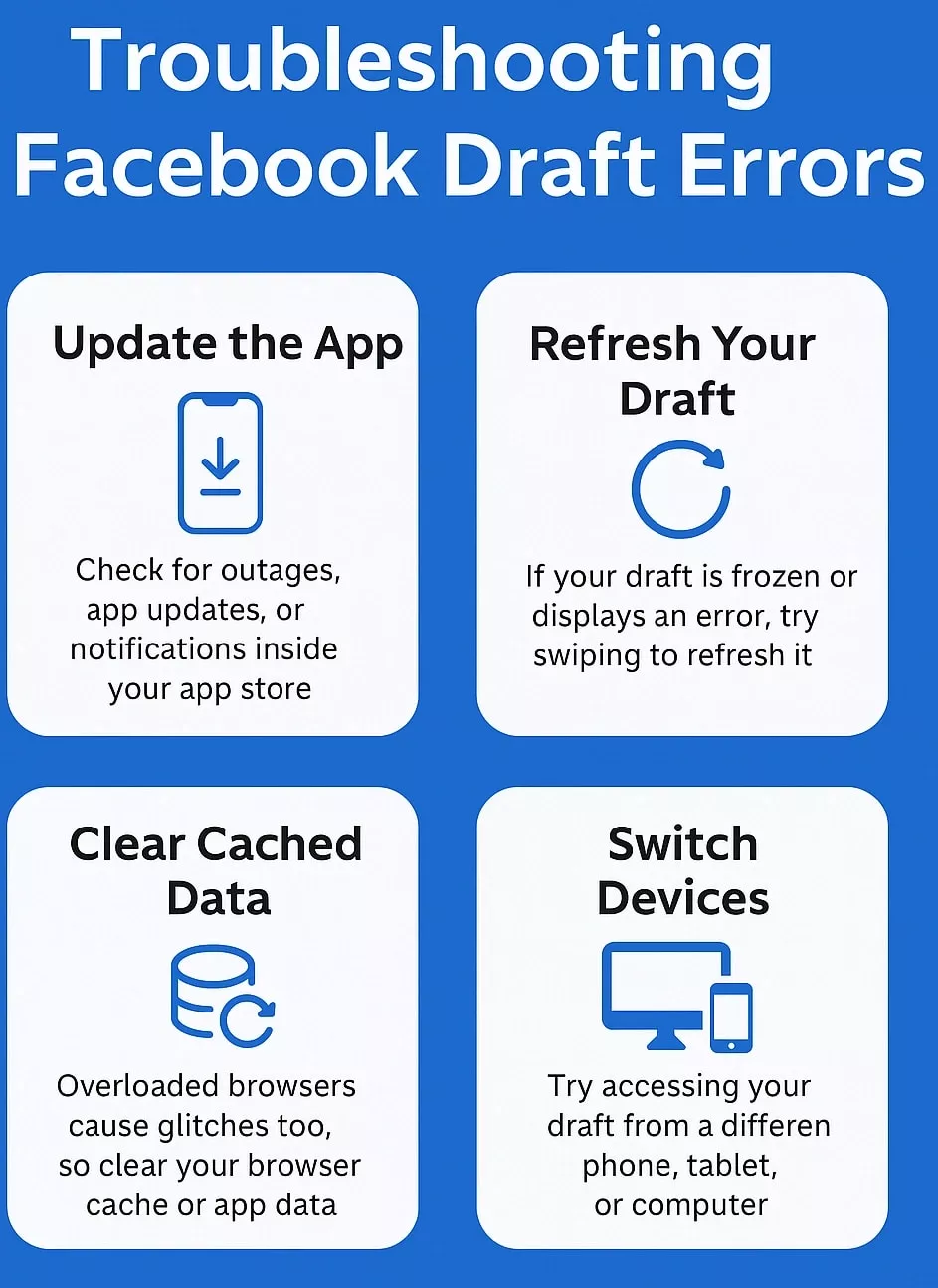
Selbst wenn Sie Ihre Entwürfe finden, kann es sein, dass Sie auf ein paar Fehler stoßen. Hier erfahren Sie, wie Sie damit umgehen.
Entwurf wird nicht geladen
Cache leeren (Einstellungen → Apps → Facebook → Speicher → Cache leeren).
Starten Sie anschließend die App neu.
Entwurf wird nicht zwischen Geräten synchronisiert
Stellen Sie sicher, dass Sie sowohl auf dem Desktop als auch auf dem Mobilgerät bei demselben Seitenkonto angemeldet sind.
Wenn die Synchronisierung immer noch nicht erfolgt, öffnen Sie Meta Business Suite → Einstellungen → Daten aktualisieren.
Ein Entwurf kann nicht bearbeitet werden
Überprüfen Sie Ihre Seitenrolle.
Nur Administratoren, Redakteure und Inhaltsersteller können Entwürfe ändern.
Entwurf bleibt bei „Speichern…“ hängen
Es handelt sich um eine vorübergehende Serververzögerung. Lassen Sie es eine Minute lang geöffnet und aktualisieren Sie dann Business Suite.
Es wird normalerweise nach der Synchronisierung angezeigt.
Creator's Corner: Eine Draft-Gewohnheit aufbauen
Betrachten Sie Entwürfe als Ihr Ideen-Notizbuch, nicht als lästige Pflicht, sondern als kreativen Rhythmus.
So gehe ich vor:
- Immer wenn mir ein Gedanke kommt, notiere ich einen kurzen Facebook-Entwurf.
- Einmal pro Woche prüfe ich alle Entwürfe und wähle diejenigen aus, die es verdienen, live zu gehen.
- Andere werden zu Geschichten, Blog-Intros oder Untertiteln an anderer Stelle.
Die Schönheit von Entwürfen liegt in ihrer Unvollkommenheit. Sie sind der Ort, an dem Ideen atmen, bevor Sie sie der Welt zeigen.
Wenn Sie sie wie ein fortlaufendes Brainstorming behandeln, wird der Verlust eines Entwurfs nicht schmerzhaft sein, da Sie Dutzende weitere haben.
Schauen Sie sich unseren neuesten Blog aufan eRank Review 2025: Verbessern Sie Ihre Etsy-SEO
Wichtige Erkenntnisse
- Persönliche Profilentwürfe= vorübergehend
- Seitenentwürfe= dauerhaft (bis zur Löschung)
- Greifen Sie überauf Entwürfe zu Meta Business Suite(Desktop/mobil)
- ImmerKopieren Sie den Text, bevor Sie
- schließen Verwenden SieNotizen oder Planungstoolsum Ihre Arbeit zu schützen
Abschließende Gedanken
Wenn Sie es bis hierher geschafft haben, nehmen Sie sich einen Moment Zeit. Sie haben wahrscheinlich die gleiche Frustration durchgemacht wie Tausende andere.
Sie haben etwas Sinnvolles geschrieben, es gespeichert und dann eine gefühlte Ewigkeit damit verbracht, sich zu fragen:
„Wo sind meine Entwürfe auf Facebook?“
Und jetzt kennen Sie die Wahrheit. Sie gingen nie verloren; sie haben sich einfach versteckt.
Sie haben erfahren, wie persönliche Entwürfe für kurze Zeit im Speicher Ihres Telefons verbleiben, wie Seitenentwürfe sicher in der Meta Business Suite verbleiben und warum die verwirrende Geschichte von Facebook alles schwieriger erscheinen ließ, als es ist.
Aber was noch wichtiger ist: Sie habengelernt wie man die Kontrolle zurückerlangt.
Denn sobald Sie verstehen, wohin Entwürfe gehen, gehen keine Ideen mehr verloren. Sie beginnen mit Zuversicht, sie zu speichern. Und Sie posten mit Absicht, nicht in Panik.
Klicken Sie also das nächste Mal aufEntwurf speichern, wissen Sie genau, was das bedeutet, wo es gespeichert ist und wie Sie es wiederfinden, egal ob Sie die Facebook-App, Ihren Desktop oder die Meta Business Suite verwenden.
Und dieses kleine bisschen Klarheit? Es erspart Ihnen viel Stress, verpasste Beiträge und nächtliches Umtippen.
Benötigen Sie Hilfe bei der Verwaltung von Facebook-Beiträgen, Zeitplänen oder der Seiteneinrichtung?
Ich war auch dort und kann helfen.
Kontaktieren Sie uns, und ich werde Sie durch die Einrichtung eines sauberen, organisierten Arbeitsablaufs führen, der jeden Entwurf sicher und bereit zum Posten hält.
Denn sobald Sie aufhören,zu fragen „Wo sind meine Entwürfe auf Facebook?“,
Sie können sich endlich auf das Wesentliche konzentrieren: Ihre Geschichte zu erschaffen, zu verbinden und mit der Welt zu teilen.
Lesen Sie mehr unter:Was bedeutet Sybau auf Instagram?
Schauen Sie sich unsere neuesten Blogs an:
- Zukunft der Linkbuilding-Communitys: Was Sie nach 2025 erwartet
- Von der Slack-Nachricht zum veröffentlichten Link: Workflow & Tools 2026
- Nischenspezifische Slack-Kanäle für den Linkaufbau: Ein Leitfaden für 2026
- Aus der Marketing Lad Slack Community: Bericht 2025
- Slack vs. E-Mail-Outreach vs. traditioneller Linkaufbau im Jahr 2026
- So überprüfen Sie Slack-Linkbuilding-Kooperationen | Vermeiden Sie schlechte Links
- Gastbeiträge und Linkaustausch über Slack: Do’s and Don’ts
- Wie 3 Marken die Domain-Bewertung mit Slack Link-Building steigerten
- Marketing Lad Slack Community Playbook für Linkbuilder (2025)
- Warum Slack-Communitys im Jahr 2026 den Linkaufbau entscheidend verändern
Häufig gestellte Fragen
Facebook aktualisiert regelmäßig sein Layout und seine Tools. Persönliche Entwürfe verschwinden, wenn die App geschlossen oder den Cache geleert wird, während Seitenentwürfe nachverschoben wurden Meta Business Suite → Beiträge & Geschichten → Entwürfe. Wenn Sie sie nicht finden können, suchen Sie wahrscheinlich an der falschen Stelle oder am falschen Kontotyp.
Ja,Persönliche Profilentwürfe laufen automatisch abnach kurzer Zeit oder wenn Sie die App schließen. AllerdingsSeitenentwürfe bleiben auf unbestimmte Zeit gespeichertin der Meta Business Suite gespeichert, bis Sie sie manuell löschen oder veröffentlichen.
Leider nein. Sobald ein Facebook-Entwurf gelöscht wurde oder abläuft, kann er nicht wiederhergestellt werden. Der beste Weg, den Verlust zu vermeiden, istKopieren Sie Ihren Beitragstext, bevor Sieverlassen Oder verwenden Sie die Meta Business Suite-App, mit der Entwürfe sicher online synchronisiert werden.
AmPersönliche ProfileEs kann jeweils nur ein Entwurf gespeichert werden. Das Speichern eines neuen ersetzt das alte. AmSeiten, können Siespeichern mehrere Entwürfein der Meta Business Suite integriert, was sie ideal für Marken und Social-Media-Manager macht.
Beim erneuten Öffnen von Entwürfen stellen Sie möglicherweise fest, dass Zeilenumbrüche, Emojis oder Linkvorschauen fehlen. Dies geschieht, weilFacebooks mobile App und Business SuiteBeiträge anders formatieren. Überprüfen Sie vor der Veröffentlichung oder Planung stets den Abstand und die Medien.
