
このページでは8
If you need a が必要な場合は、 Chromebook 用の高速オート クリッカー、最適なオプションは、軽量の Chrome 拡張機能、または最小限の遅延で高速クリックをサポートするシンプルな Android アプリです。
オート クリッカーは繰り返しクリックを自動化するため、ゲーム、反復的なタスク、基本的な自動化に役立ちます。 Chrome OS にはと比較して制限があるため、ウィンドウ、速度と効率を最適化したツールを選択することが不可欠です。
このガイドでは、Chromebook で最も高速なオプションとそれらを効果的に使用する方法について説明します。
Chromebook ユーザーに高速オート クリッカーが必要な理由
Chrome OS の制限事項
Chromebook は速度とシンプルさを重視して構築されていますが、その代償として自動化ツールに影響する制限が生じます。従来のオペレーティング システムとは異なり、Chrome OS はスタンドアロン ソフトウェア ファイルのインストールをサポートしていません。つまり、デスクトップ環境用に設計されたほとんどの高度なオート クリッカーは動作しません。
この制限により、ユーザーは次のものに依存することになります。
- ブラウザベースの拡張機能
- Play ストアの Android アプリ
- 組み込みのアクセシビリティ機能
各オプションは制御された環境内で動作し、クリックの実行速度と効率に影響を与える可能性があります。そのため、すべてのオート クリッカーが Chromebook で高速パフォーマンスを実現できるわけではありません。
一般的な使用例
Chromebook での高速オート クリッカーの需要は、実際の実用的なニーズから来ています。ユーザーは自動化だけを求めているのではなく、ワークフローを遅らせることなく反復的なアクションを処理できるツールを求めています。
最も一般的な使用例には次のものがあります。
- ゲーム: アイドル ゲームやクリッカー ゲームでは、速く進めるために素早いクリックが必要になることがよくあります
- 反復的なタスク: フォームに入力するか、ページを更新するか、ボタンを繰り返しクリックします
- テストと開発: UI テストのためのユーザー動作のシミュレーション
- 生産性向上のショートカット: 時間を節約するために、単純な繰り返しアクションを自動化します
これらのシナリオの多くでは、速度が結果に直接影響します。自動クリッカーが遅いと、自動化の目的が損なわれます。
パフォーマンスの期待
Chromebook 用の高品質のオート クリッカーは、いくつかの主要なパフォーマンス基準を満たしている必要があります。
- 非常に短いクリック間隔 (100 ミリ秒未満) を設定する機能
- ブラウザタブをフリーズさせることなく安定したパフォーマンス
- CPU とメモリの使用率が低い
- Consistent clicking without interruptions
中断されることなく一貫したクリックが行われます。平均的なオート クリッカーと高速なオート クリッカーの違いは、多くの場合、Chrome OS に対してどの程度最適化されているかによって決まります。ツールが重すぎたり、設計が不十分であると遅延が発生する可能性がありますが、軽量のソリューションではスムーズで信頼性の高い高速クリックを実現できます。
Check out our latest blog onの最新ブログをご覧ください。 estoturf.fr: ドメイン分析、オーガニック トラフィック、SEO に関する洞察
Chromebook のオート クリッカーの種類
Chrome 拡張機能

Chrome 拡張機能はブラウザ内で直接動作するため、Chromebook ユーザーにとって最も人気のある選択肢です。複雑な設定は必要なく、数秒以内にクリックを開始できます。
これらのツールは軽量になるように設計されているため、ローエンドの Chromebook でもスムーズに実行できます。ほとんどの拡張機能では、クリック間隔の制御、ホットキーによる開始または停止、クリック タイプの選択が可能です。
主な利点:
- Chrome ウェブストアからのクイック インストール
- 最小限のシステム リソース使用量
- シンプルなコントロールで素早いセットアップが可能
ただし、制限もあります。これらはブラウザ内で実行されるため、パフォーマンスはアクティブなタブと拡張機能の数によって異なります。非常に高速なクリックも、より高度なツールに比べて制限される場合があります。
Chromebook 上の Android アプリ

Chromebook が Google Play ストアをサポートしている場合、Android オート クリッカー アプリはより高度なオプションを提供します。これらのアプリには、マルチポイント オートメーションやジェスチャー記録など、単純なクリックを超える機能が含まれていることがよくあります。
より詳細な制御と柔軟性を求めるユーザーに適しています。
主な利点:
- 高度な自動化機能
- カスタムのクリック パターンとシーケンス
- 複数のクリックポイントの制御が向上
欠点としては、アンドロイドアプリはより多くのリソースを消費する可能性があり、Chromebook ハードウェアに対して必ずしも完全に最適化されているとは限りません。デバイスの性能が十分でない場合、これによりパフォーマンスが低下する可能性があります。
組み込みのアクセシビリティ機能
Chrome OS には、アクセシビリティ設定に自動クリック機能が組み込まれています。このオプションは、高速自動化ではなく補助入力サポートを必要とするユーザー向けに設計されています。
主な利点:
- インストールは必要ありません
- 完全に安全でシステムに組み込まれています
- 有効化も使用も簡単
制限は重要です。組み込み機能には、速度制御、カスタマイズ、および高度なオプションがありません。ゲームや、高速または連続クリックが必要なタスクには適していません。
適切なタイプの選択は目的によって異なります。ご希望であれば最小限の努力で最大速度, 通常は Chrome 拡張機能が最適なオプションです。必要な場合高度な自動化, Android アプリは柔軟性が高く、組み込み機能は基本的な使用にのみ最適です。
Chromebook に最適な高速オート クリッカー
トップの Chrome 拡張機能

ほとんどの Chromebook ユーザーにとって、Chrome 拡張機能は速度とシンプルさの最適なバランスを提供します。最も高速なものは、リソースをあまり消費せずにブラウザーで効率的に実行できるように設計されています。
人気のあるオプションは次のとおりです:
- オートクリッカー (Chrome 拡張機能)
クリック間隔を調整でき、ワンクリックで起動できるシンプルなインターフェース。早く結果を出したい初心者に最適です。 - OP オート クリッカー (Web ベースの代替手段)
オリジナルのデスクトップ バージョンはサポートされていませんが、ブラウザベースのバージョンでは、確実な速度制御を備えた同様の機能が複製されます。 - オートクリッカープロ拡張機能
これらには、ホットキー、クリック タイプの選択、連続クリック モードなどの追加機能が含まれることがよくあります。
これらの拡張機能を効果的にしているのは、その軽量設計です。ブラウザがタブやその他の拡張機能で過負荷にならない限り、高速なクリック速度を実現できます。
最高の Android ベースのオート クリッカー

Android アプリは、特に素早いクリック以上のものを必要とするユーザー向けに、より高度な自動化機能を Chromebook にもたらします。
共通の機能は次のとおりです。
- 複数点クリック
- ジェスチャーの記録
- タイミングシーケンス
- フローティングコントロールパネル
これらのアプリは複雑なワークフローに役立ちますが、システム リソースの負担が大きくなる可能性があります。パフォーマンスは Chromebook のハードウェアに依存するため、古いデバイスでは非常に高速な速度で遅延が発生する可能性があります。
軽量ツールと多機能ツール
シンプルな拡張機能と機能豊富なアプリのどちらを選択するかは、ニーズによって異なります。
| 明確な比較を次に示します。特徴 | 軽量の Chrome 拡張機能 | Android オート クリッカー アプリ |
|---|---|---|
| スピード | シングルクリックで非常に高速 | 高速ですが、デバイスによって異なります |
| セットアップ | インスタントで簡単 | 権限の設定が必要です |
| 特徴 | 基本的なコントロール | 高度な自動化 |
| リソースの使用状況 | 低い | 中から高 |
| 最適な用途 | ゲームと簡単なタスク | 複雑な自動化 |
純粋なスピードと効率を目標とする場合には、軽量ツールが理想的です。複数のアクションやワークフローを制御する必要がある場合は、機能が豊富なツールの方が適しています。
Chromebook 用の最速のオート クリッカーが、常に最も多くの機能を備えているとは限りません。ほとんどの場合、適切に最適化されたシンプルな拡張機能は、重いツールよりも優れたパフォーマンスを発揮します特にリソースが限られているデバイスでは。
最速のオート クリッカーを選択する方法
クリック速度と間隔の制御
オートクリッカーを選ぶ際に最も重要な要素は、どれだけ速く動作するかです。速度はクリック間隔によって制御され、各クリックが実行される速度が決まります。
高品質のオート クリッカーでは次のことが可能になります。
- ミリ秒レベルの間隔設定
- 遅延なく連続クリック
- 低い間隔でも安定したパフォーマンス
一般に、100 ミリ秒未満で処理できるツールは高速であると考えられます。ただし、Chromebook が負荷を処理できない場合、間隔が極端に短いと遅延が発生することがあります。重要なのは、スピードと安定性のバランスを見つけることです。
使いやすさとインターフェース
ツールが使いにくい場合は、スピードだけでは不十分です。すっきりとしたシンプルなインターフェイスは、特にクリックをすばやく開始または停止する必要がある場合に大きな違いをもたらします。
次の機能を提供するツールを探してください。
- ワンクリックで開始および停止機能
- 間隔を設定するための明確なコントロール
- 最小限のセットアップ手順
複雑なメニューや不要な機能により、実際の使用では速度が低下し、ツールの効率が低下する可能性があります。
安全性と許可
ほとんどの Chromebook オート クリッカーは拡張機能またはアプリであるため、権限が重要です。一部のツールは、閲覧アクティビティやシステム コントロールへのアクセスを要求しますが、これは必ずしも必要なわけではありません。
安全を確保するには:
- ユーザー レビューの高いツールを選択する
- 過剰な権限を要求する拡張機能を避ける
- よく知られている、または広く使用されているオプションを使用する
高速な自動クリッカーは、プライバシーやシステムのセキュリティを危険にさらすべきではありません。
最善の選択は次の 3 つのことになります。クリックの速さ、制御のしやすさ、デバイス上での安全な動作。これらの要素を優先することで、不必要なリスクを負うことなく一貫したパフォーマンスを得ることができます。
Chromebook でオート クリッカーを設定する方法
Chrome 拡張機能のステップバイステップ
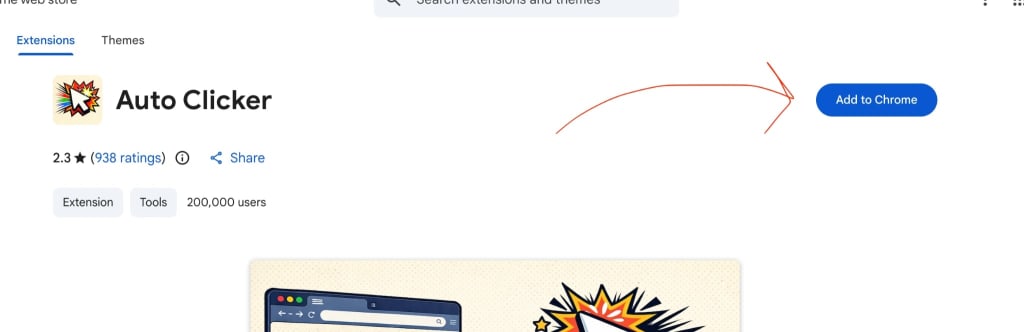
Chrome 拡張機能をセットアップすることは、Chromebook でオートクリッカーを実行する最も速い方法です。プロセスは簡単で、数分しかかかりません。
次の手順に従ってください:
- Chrome ウェブストアを開く
- 「オートクリッカー」で検索してください。
- 軽量でレビューの高い拡張機能を選択してください
- 「Chrome に追加」をクリックして
- をインストールします。拡張機能をツールバーにピン留めして、すぐにアクセスできるようにします
- 拡張機能を開いてクリック間隔を設定します
- オートクリッカーを開始します
ほとんどの拡張機能では、設定後すぐにクリックを開始できます。そのため、複雑なセットアップを行わずに速度を求めるユーザーに最適です。
Android アプリのステップバイステップ
Chromebook が Android アプリをサポートしている場合は、Play ストアからより高度なオート クリッカーをインストールできます。
その方法は次のとおりです:
- Google Play ストアを開きます
- オート クリッカー アプリを検索する
- アプリをインストールします
- 必要なアクセシビリティ権限を有効にする
- クリックポイントと間隔を設定する
- フローティング コントロールを使用して
をクリックし始めます。 Android アプリが適切に機能するには追加の権限が必要になることがよくありますが、その代わりにさらに多くのカスタマイズが可能になります。
最大速度のための最適化のヒント
どの方法を選択する場合でも、適切なセットアップがパフォーマンスに大きな役割を果たします。自動クリッカーの設定が適切でないと、ツール自体が高速であっても遅く感じることがあります。
最良の結果を得るには:
- 未使用のタブとバックグラウンド アプリを閉じる
- 不要な Chrome 拡張機能を無効にする
- 適度な間隔から始めて、徐々に減らしてください
- 複数のオート クリッカーを同時に実行しないようにしてください
- パフォーマンスを向上させるために Chromebook を常に最新の状態に保ってください
わずかな調整により、速度と安定性が大幅に向上します。
適切に構成されたオート クリッカーは、ローエンドの Chromebook でもスムーズに実行できます。重要なのは、セットアップをシンプルにし、システム負荷を最小限に抑え、デバイスの機能に基づいてクリック速度を微調整することです。
一般的な問題とその修正方法
クリックが遅い、または遅延がある
Chromebook ユーザーが直面する最も一般的な問題の 1 つは、クリックが遅い、またはクリックが不安定であることです。これは通常、システムの負荷が高い場合、またはオート クリッカーが最適化されていない場合に発生します。
一般的な原因は次のとおりです。
- 開いているブラウザーのタブが多すぎます
- 限られたRAMまたはローエンドハードウェア
- クリック間隔が非常に短いため、システムに負荷がかかりすぎます
これを修正するには:
- 不要なタブやアプリを閉じます
- Chromebook を再起動してメモリをクリアします
- 安定性を高めるために、クリック間隔をわずかに長くします
多くの場合、速度を少し調整するだけで遅れを解消できます。
拡張子の競合
Chrome 拡張機能は、特に複数のツールが同時にブラウザーの動作を制御しようとしている場合、相互に干渉することがあります。
紛争の兆候には次のようなものがあります。
- オートクリッカーが起動しない
- Delayed response when clicking
- をクリックしたときの応答の遅延ランダムに停止またはフリーズする
これを解決するには:
- 他の拡張機能を一時的に無効にする
- シークレット モードでオート クリッカーをテストする
- 重要な拡張機能のみをアクティブにしておきます
クリーンなブラウザ環境を実行すると、多くの場合、パフォーマンスが大幅に向上します。
Chromebook の制限事項
すべての Chromebook が高パフォーマンスのタスク向けに構築されているわけではありません。エントリーレベルのデバイスは、非常に速いクリックや高度な自動化に苦労する可能性があります。
一般的な制限には次のものがあります。
- 処理能力が低い
- マルチタスク機能が制限されている
- 複雑な Android アプリのサポートの削減
これを回避するには:
- 重いアプリの代わりに軽量の Chrome 拡張機能を使用する
- マルチポイントまたは高度な自動化機能を避ける
- クリック速度を安定した範囲に保つ
Chromebook のオート クリッカーに関する問題のほとんどは、ツール自体が原因ではなく、システムの制約によって発生します。セットアップを簡素化し、負荷を軽減することで、より高速で信頼性の高いパフォーマンスを実現できます。
最終的な考え
Chromebook の高速オート クリッカーは、最も強力なツールを見つけることよりも、Chrome OS の制限内で効率的に動作するツールを選択することに重点が置かれています。
For most users, a lightweight Chrome extension delivers the best results. It is quick to install, easy to control, and capable of reaching high click speeds without overloading the system. Android apps offer more advanced features, but they require stronger hardware and careful setup to perform well.
重要なポイントは簡単です:
- Prioritize speed and stability over extra features
- 遅延を避けるためにセットアップを軽量にしてください
- Adjust click intervals based on your device’s performance
- Avoid unnecessary extensions and background processes
正しく構成されている場合、Chromebook は自動クリック タスクを驚くほどうまく処理できます。ツールと最適化を適切に組み合わせることで、複雑なソフトウェアを使用せずに、高速で一貫したパフォーマンスが実現します。
よくある質問
ミリ秒間隔制御を備えた軽量の Chrome 拡張機能は、最小限のオーバーヘッドでブラウザ内で直接実行されるため、通常は最も高速なオプションです。
元のデスクトップ バージョンは Chrome OS ではサポートされていませんが、ブラウザベースの代替バージョンや、同様の機能を提供する Android アプリを使用できます。
それはゲームによって異なります。一部のゲームでは自動化が許可されていますが、他のゲームでは自動化が制限または禁止されている場合があるため、ゲームのルールを確認することが重要です。
これは、拡張機能の競合、システムの遅延、または積極的な電源管理が原因で発生する可能性があります。通常、デバイスを再起動するか、セットアップを簡素化することで問題が解決します。
はい、Chrome OS にはアクセシビリティ設定に自動クリック機能が含まれていますが、制限されており、高速タスクや高度なタスクには適していません。
