
Ezen az oldalon9
- Több gombostű ledobása a Google Térképen (asztali módszer)
- Több gombostű eldobása a Google Térképen (mobil: Android és iPhone)
- Több gombostű ledobása a Google Saját térképekkel (10+ helyhez a legjobb)
- Mikor érdemes több tűt használni a Google Térképen (legjobb felhasználási esetek)
- Több pin hatékony elrendezése (címkék, listák és színek)
- Térképek megosztása vagy exportálása több tűvel (listák és saját térképek)
- Gyakori hibák, amelyeket el kell kerülni, ha több gombostűt dob le a Google Térképen
- Végső gondolatok
- Gyakran Ismételt Kérdések
Több gombostűt is ledobhat a Google Térképre a „Jelölő hozzáadása” lehetőség használatával aSaját térképek, az egyes helyeket egy listába mentve, vagy a „megálló hozzáadása” funkciót az útvonalakhoz. Ezek az eszközök lehetővé teszik több pont megjelölését, gombostűk rendezését és egyedi térképek készítését.
Google Térképaz egyik legegyszerűbb eszköz az utazások megtervezéséhez, az üzleti helyszínek feltérképezéséhez, a leadek mentéséhez és az útvonalak szervezéséhez. De sok felhasználó nem veszi észre, hogy megtehetitöbb gombostűt ledobni,nem csak egyetlen helyszín.
Akár az ügyfelek címeit szeretné feltérképezni, akár utazási útvonalat szeretne tervezni, elmenteni az ingatlanok helyét, vagy megosztani egy egyéni térképet csapatával,Google Térkép beépített funkciókat biztosít több pont gyors rögzítéséhez és rendezéséhez.
Ebből az útmutatóból megtudhatja,minden módszerhogy 2026-ban több gombostűt dobjon a Google Térképre mobilon, asztali számítógépen és a Google Saját térképek használatával.
Minden lépéshez képernyőkép-kész utasítások tartoznak, amelyeket azonnal követhet. Azt is megtanulja, hogyan mentheti, oszthatja meg és exportálhatja rögzített helyeit, mint egy profi.
Kezdjük.
Több gombostű ledobása a Google Térképen (asztali módszer)
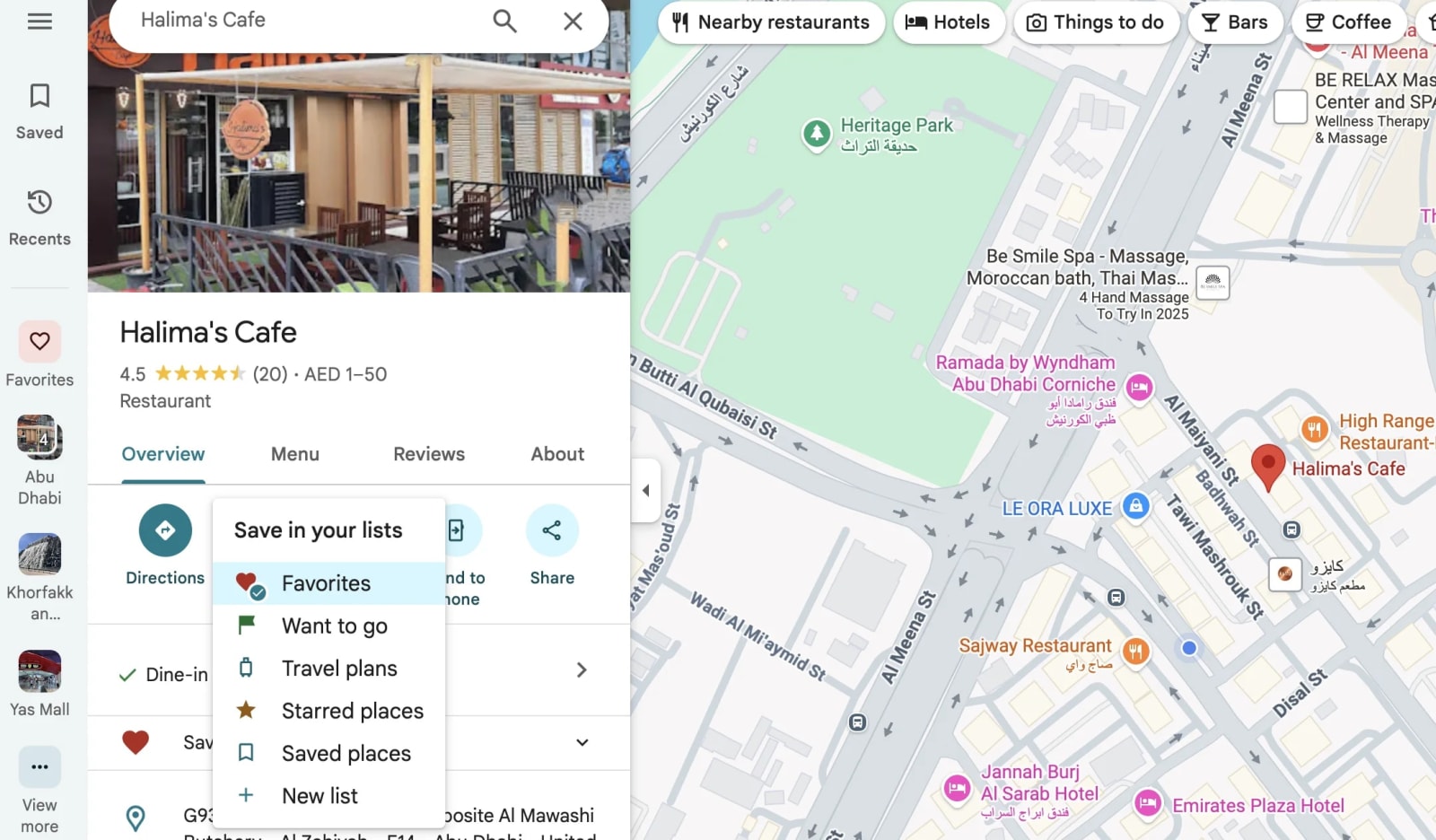
Több gombostű ledobása a Google Térképre asztali böngészővel az egyik legrugalmasabb és leghatékonyabb módja a helyek rendszerezésének.
Függetlenül attól, hogy egyéni utazási útvonalat hoz létre, ügyfeleink címeit térképezi fel, ingatlanlistákat nyomon követ, vagy kézbesítési útvonalakat tervez, az asztali felület maximális irányítást biztosít tiszta láthatósággal.
A folyamat egyszerű, és a Google Térkép mindent automatikusan szinkronizál a fiókjában, így biztosítva, hogy rögzített pontjai minden eszközén elérhetők legyenek.
Az indításhoz nyissa meg amaps.google.comés jelentkezzen be Google-fiókjába, hogy PIN-kódjai véglegesen mentve maradjanak. Ha egy gombostűt szeretne elhelyezni egy adott helyen, ezt kétféleképpen teheti meg.
Az első:keresésegy helyet a keresősávban. A Google Térkép automatikusan egy gombostűt dob az eredményre.
Ezután kattintson aMentésés válasszon egy listát, például Kedvencek, Szeretnék menni, Csillagozott, vagy hozzon létre egy új listát a projektje számára (pl. „Dubaji utazás”, „Ügyféllátogatások” vagy „Számos ingatlan”).
A második módszer manuális: nagyítsa ki a pontos helyet a térképen, ésegyetlen kattintássala megjelölni kívánt helyet. A Google Térkép ekkor automatikusan piros gombostűt dob.
Kattintson aMentésgombot, és rendelje hozzá egy listához. Ismételje meg ezt a folyamatot minden további hozzáadni kívánt tűvel.
Ez jól működik a pontos cím nélküli helyeken, például festői kilátóhelyeken, parkolóbejáratokon, találkozási pontokon vagy sétaútvonalak kiindulópontjainál.
Tekintse megClear Label Maker Tool: Tervezzen átlátszó címkéket online
Miért működik a legjobban ez a módszer
- Pontos kattintás:Az asztal pontosabb elhelyezést tesz lehetővé.
- Nagyobb térképnézet:Könnyebb az útvonalak, klaszterek és távolságok megjelenítése.
- Jobb szervezés:Gyorsan szerkessze, nevezze át, törölje vagy kategorizálja a gombostűket.
- Egyszerű megosztás:Hozzon létre listákat csapatok, ügyfelek vagy utazási partnerek számára.
- Automatikus szinkronizálás:A mentett gombostűk azonnal megjelennek mobilalkalmazásában.
Legjobb használati esetek
- Ingatlan ingatlan térképezés
- Utazási napok tervezése (naponta több megálló)
- Üzleti útvonal optimalizálás
- Vezető menedzsment értékesítési csapatok számára
- Vizuális projekttérképek készítése
Az asztali rögzítés ideális, ha a pontosság és a szervezettség számít. Ha több mint maroknyi helyet kezel, vagy professzionális megjelenésű térképet szeretne megosztani, ez a módszer a legerősebb kiindulási pont.
Több gombostű eldobása a Google Térképen (mobil: Android és iPhone)
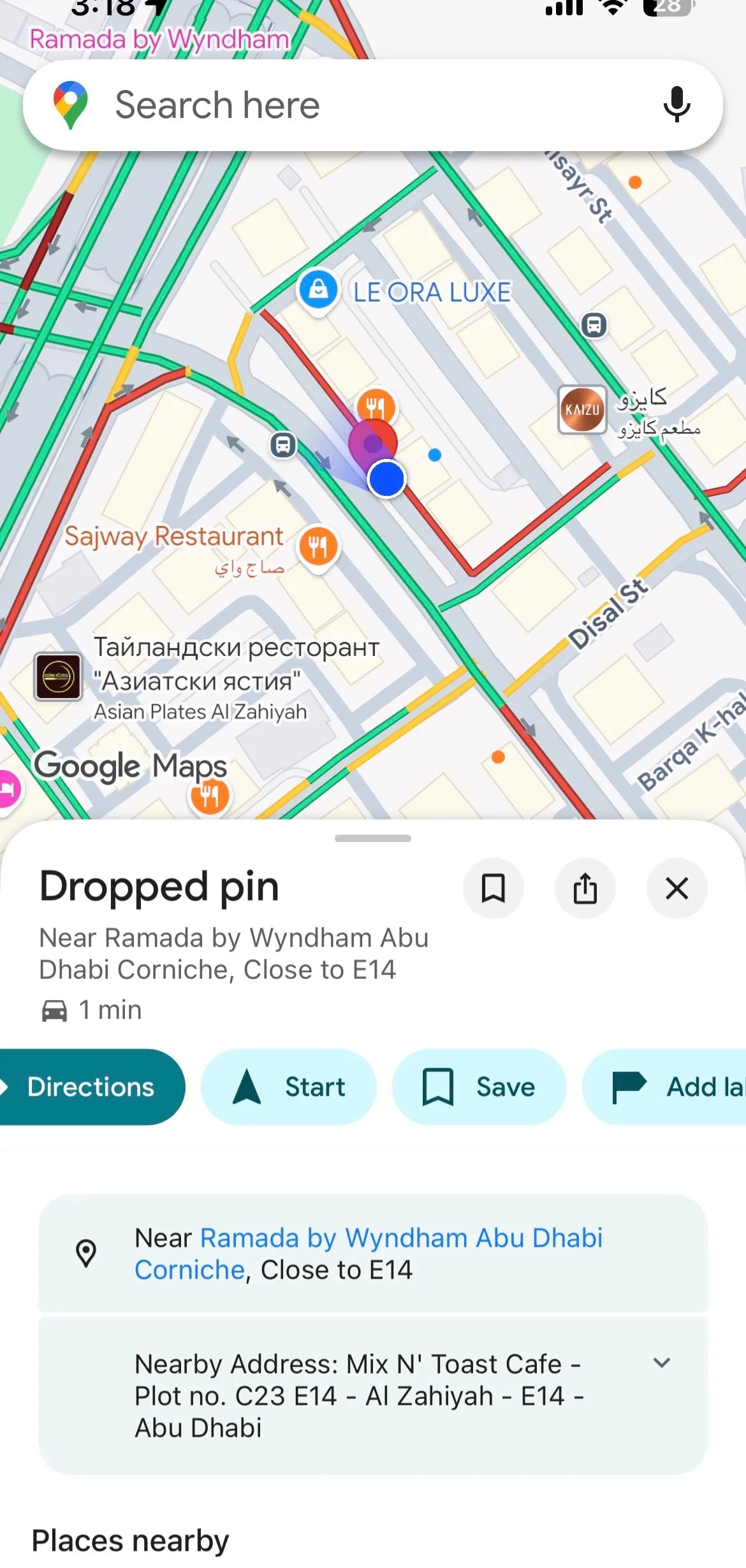
Több gombostű ledobása okostelefonjára gyors, kényelmes és tökéletes olyan helyzetekben, amikor kint tartózkodik, felfedezi, vizsgálja meg az ingatlanokat, vagy valós időben navigál több megállóhoz. Android ésiPhonea Google Maps verziói támogatják a mentett gombostűket, listákat, címkéket és színkódolt jelölőket. Bár nem olyan fejlett, mint az asztali felület, a mobil verzió kiemelkedik a sebesség és a hozzáférhetőség terén.
Az első gombostű feldobásához nyissa meg a Google Térkép alkalmazást, és nagyítsa ki a megjelölni kívánt helyet. Érintse meg és tartsa lenyomva bárhol a térképet, amíg meg nem jelenik egy piros gombostű.
Csúsztassa felfelé az ujját a rögzített hely részleteinek megnyitásához. Koppintson aMentésmajd adja hozzá egy listához, akár egy meglévőhöz, akár egy új egyéni listához. Folytathatja további gombostűk hozzáadását, ha megismétli ugyanazt az érintés és tartás műveletet.
A mobilalkalmazás címkézést is lehetővé tesz, ami rendkívül hasznos, ha jobban felismerhetővé szeretné tenni a tűket.
Például felcímkézhet olyan gombostűket, mint a „Pickup”, „Parkoló”, „Találkozóhely” vagy „Étterem lehetőség”. A címkék közvetlenül a térképen jelennek meg, így egyszerűen navigálhat közöttük anélkül, hogy minden alkalommal megnyitná a listát.
Miért hasznos a mobil módszer
- Azonnali rögzítés útközben:Ideális, ha fizikailag találkozik helyekkel.
- GPS pontosság:Hasznos a terepmunka során a helyek pontos feltérképezéséhez.
- Offline módban működik (letöltött térképekkel):Tökéletes távoli területekre.
- Gyors megosztás:Rögzített listákat küldhet barátainak, családtagjainak vagy kollégáinak.
- Szinkronizálás az asztalra:Nem kell később megkettőzni a munkát.
Legjobb használati esetek
- Helyek keresése és mentése utazás közben
- Éttermi lehetőségek feltérképezése egy új városban
- Az átvételi és leadási pontok feljegyzése
- Parkolási helyek rögzítése
- Helyszíni ingatlanszemle
A mobil módszer a sebességről és a kényelemről szól. Ha fizikailag jelen van egy helyen, vagy azonnal rögzítenie kell valamit, mielőtt elfelejtené, ez a leghatékonyabb megközelítés.
Több gombostű ledobása a Google Saját térképekkel (10+ helyhez a legjobb)
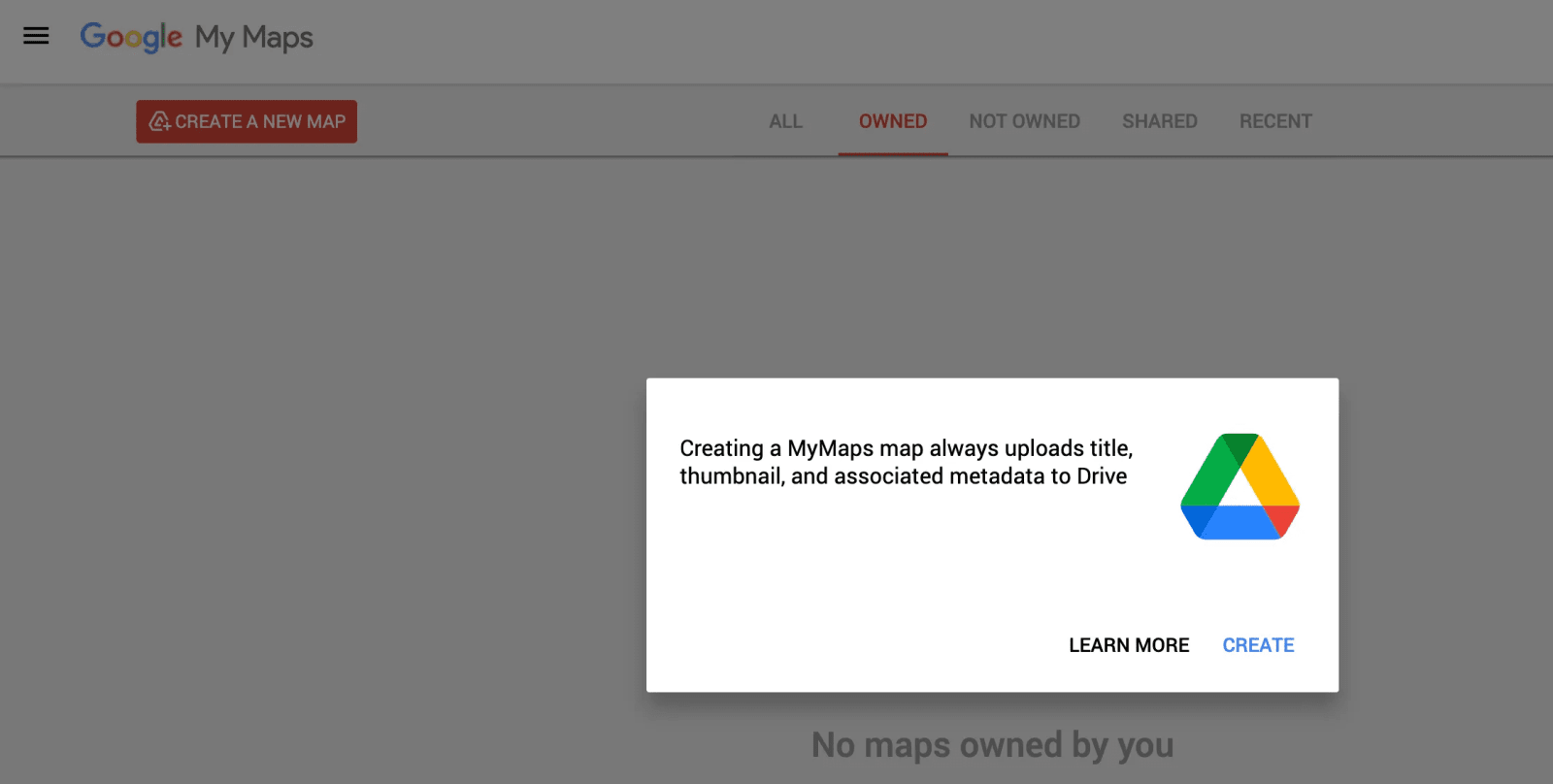
A Google Saját térképek a legfejlettebb módszer több gombostű ledobására, különösen akkor, ha nagy projektekkel, összetett útvonalakkal vagy több tucat, sőt több száz helyről van szó.
A normál Google Térképtől eltérően a Saját térképekegyedi térképkészítés, amely teljes ellenőrzést biztosít az elrendezések, jelölők, rétegek, színek és adatimportálások felett.
Kezdje a következő meglátogatásával:mymaps.google.comés kattintson aÚj térkép létrehozása. Az eszköztár segítségével válassza ki aMarker hozzáadásaeszközt, majd kattintson bárhová a térképen az első gombostű bedobásához.
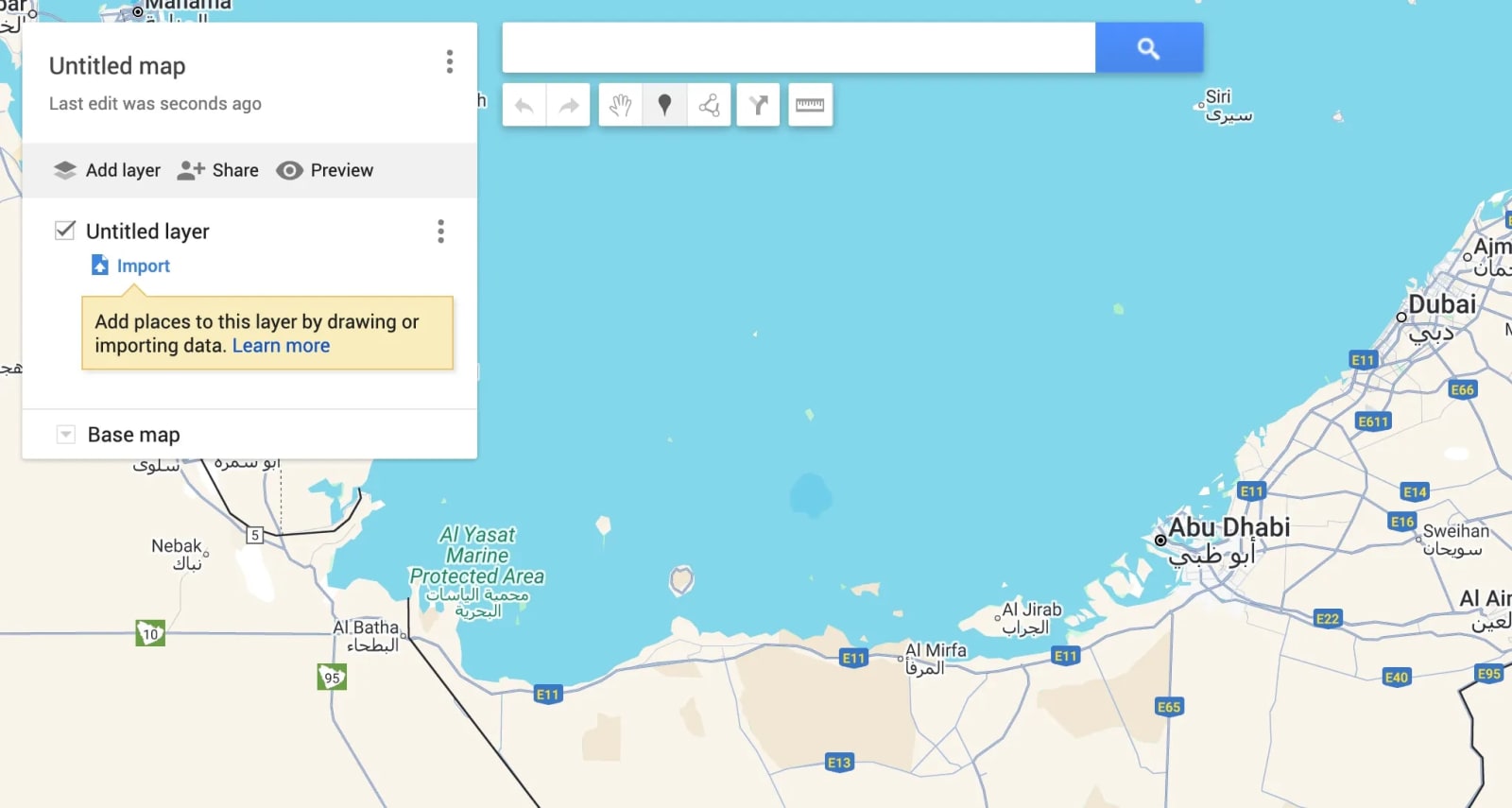
A My Maps lehetővé teszi, hogy minden tűhöz részletes címeket, leírásokat, megjegyzéseket, képeket és hiperhivatkozásokat adjon, ami hihetetlenül hasznos a professzionális beállításokhoz.
A gombostűket ahozzáadásával kategorizálhatja rétegek, mint például a „Szállodák”, „Éttermek”, „Ügyfelek” vagy „Az 1. nap útvonala”. Minden réteg korlátlan számú markert tartalmazhat.
A Saját térképek még erősebbé válnak az adatok importálásakor. Ha táblázatban tárolt címeket, feltölthet CSV-fájlt vagy Google-táblázatot, és a Saját térképek automatikusan gombostűket generál az összes helyhez.
Ez ideális logisztikai csapatok számára,alkalmazásfejlesztők, szállítástervezés, ingatlankezelők és utazástervezők.
- Korlátlan számú tű:Tökéletes olyan projektekhez, amelyek sok helyszínt igényelnek.
- Színkódolt tűk:Segít vizuálisan elkülöníteni a kategóriákat.
- Réteg alapú szervezés:Hasznos összetett térképekhez.
- Táblázat importálása:Adjon hozzá több száz címet azonnal.
- Megosztás és beágyazás:Adjon térképeket ügyfeleknek, csapatoknak vagy webhelylátogatóknak.
- Szakmai előadás:Fényesnek tűnik és könnyen navigálható.
Legjobb használati esetek
- Többnapos utakat szervező utazásszervezők
- Az értékesítési csapatok potenciális ügyfeleket térképeznek fel
- Az ingatlanügynökök feltérképezik az összes elérhető listát.
- Szállítási és útválasztási cégek
- Bloggerek, akik egyéni térképeket készítenek útmutatókhoz
- Rendezvényszervezők kijelölik a helyszíneket, a parkolókat és a bejáratokat
Ez a végső módszer, ha a cél az áttekinthetőség, a szerkezet és a méretezhetőség. A Saját térképek gombostűgyűjteményét egy teljesen működőképes, interaktív térképpé varázsolja, amelyet professzionálisan vagy személyesen is használhat.
Mikor érdemes több tűt használni a Google Térképen (legjobb felhasználási esetek)
Több gombostű ledobása nem csak kényelem; ez egy hatékony módja az információk rendszerezésének, a helyek vizualizálásának, a strukturált térképek tervezésének és megosztásának másokkal.
Akár nyaralást tervez, akár üzleti munkafolyamatot irányít, a több gombostű használatával a Google Térkép stratégiai eszközzé válik, nem pedig egyszerű navigációs alkalmazássá.
A több gombostű lehetővé teszi, hogy egy nézetben tekintse meg az összes releváns helyet, segítve a távolságok, útvonalak és klaszterek megértését.
A vállalkozások számára ez optimalizálhatja a logisztikát, csökkentheti az utazási időt és javíthatja a hatékonyságot. Személyes használatra megkönnyíti az utazástervezést, mivel lehetővé teszi a megállók, látnivalók, éttermek és szállodák egy helyen történő megjelölését.
Ahelyett, hogy képernyőképekre vagy véletlenszerű jegyzetekre hagyatkozna, a teljes terv egyetlen interaktív térképen belül marad.
Legfontosabb helyzetek, amikor a több pin a leghasznosabb
- Utazástervezés:
- Jelölje meg a turisztikai látványosságokat, éttermeket, szállodákat, közlekedési pontokat és átvételi helyeket, mint plLakóautó bérlés Kaliforniában.
- Szervezze meg minden napi útvonalat különböző színű gombostűkkel.
- Ossza meg a térképet családjával vagy barátaival, hogy mindenki ismerje a tervet.
- Ingatlan térképezés:
- Mentse el az összes meglátogatott ingatlant egy listába.
- A gombostűket „Látott”, „Kiválasztott” vagy „Kapcsolattartó” felirattal jelölje meg.
- Kövesse nyomon a környékeket, és azonnal hasonlítsa össze az ingázási útvonalakat.
- Mentse el az összes meglátogatott ingatlant egy listába.
- Értékesítési és ügyféllátogatások:
- Térképezze fel az ügyfélcímeket a hatékony útvonaltervezés érdekében.
- Csoportosítsa a vezetőket régió vagy prioritás szerint.
- Térképek exportálása jelentéskészítéshez vagy csapathasználathoz.
- Térképezze fel az ügyfélcímeket a hatékony útvonaltervezés érdekében.
- Szállítás és logisztika:
- Hozzon létre vizuális útvonalakat több szállítási állomáshoz.
- Fürthelyek az illesztőprogram-hozzárendelések optimalizálásához.
- Csökkentse a kézi hibák számát a címkezelés során.
- Hozzon létre vizuális útvonalakat több szállítási állomáshoz.
- Rendezvényszervezés:
- Rögzítse a rendezvényhelyszíneket, parkolóhelyeket, kapukat, mellékhelyiségeket és vészhelyzeti zónákat.
- Használjon rétegeket a kategóriák elkülönítésére a jobb áttekinthetőség érdekében.
- Ossza meg egyéni térképeit a résztvevőkkel vagy csapatokkal.
- Rögzítse a rendezvényhelyszíneket, parkolóhelyeket, kapukat, mellékhelyiségeket és vészhelyzeti zónákat.
Miért javítja a termelékenységet a több tű használata?
- Jobb vizualizáció:Segít meglátni a mintákat és a közelséget.
- Gyorsabb tervezés:Nem kell többször keresni a helyeket.
- Okos döntéshozatal:Válassza ki a legjobb útvonalakat és csoportosításokat.
- Egyszerűsített megosztás:A csapatok, ügyfelek vagy barátok azonnal megértik a tervet.
- Hosszú távú követés:A mentett gombostűk bármikor elérhetők maradnak.
Több gombostű használatával a Google Térkép személyre szabott tervezési rendszerré válik, amely az Ön munkafolyamatához igazodik. Legyen szó mindennapi feladatokról vagy összetett projektekről, ez a funkció egyértelműséget, szerkezetet és hatékonyságot kínál.
Több pin hatékony elrendezése (címkék, listák és színek)
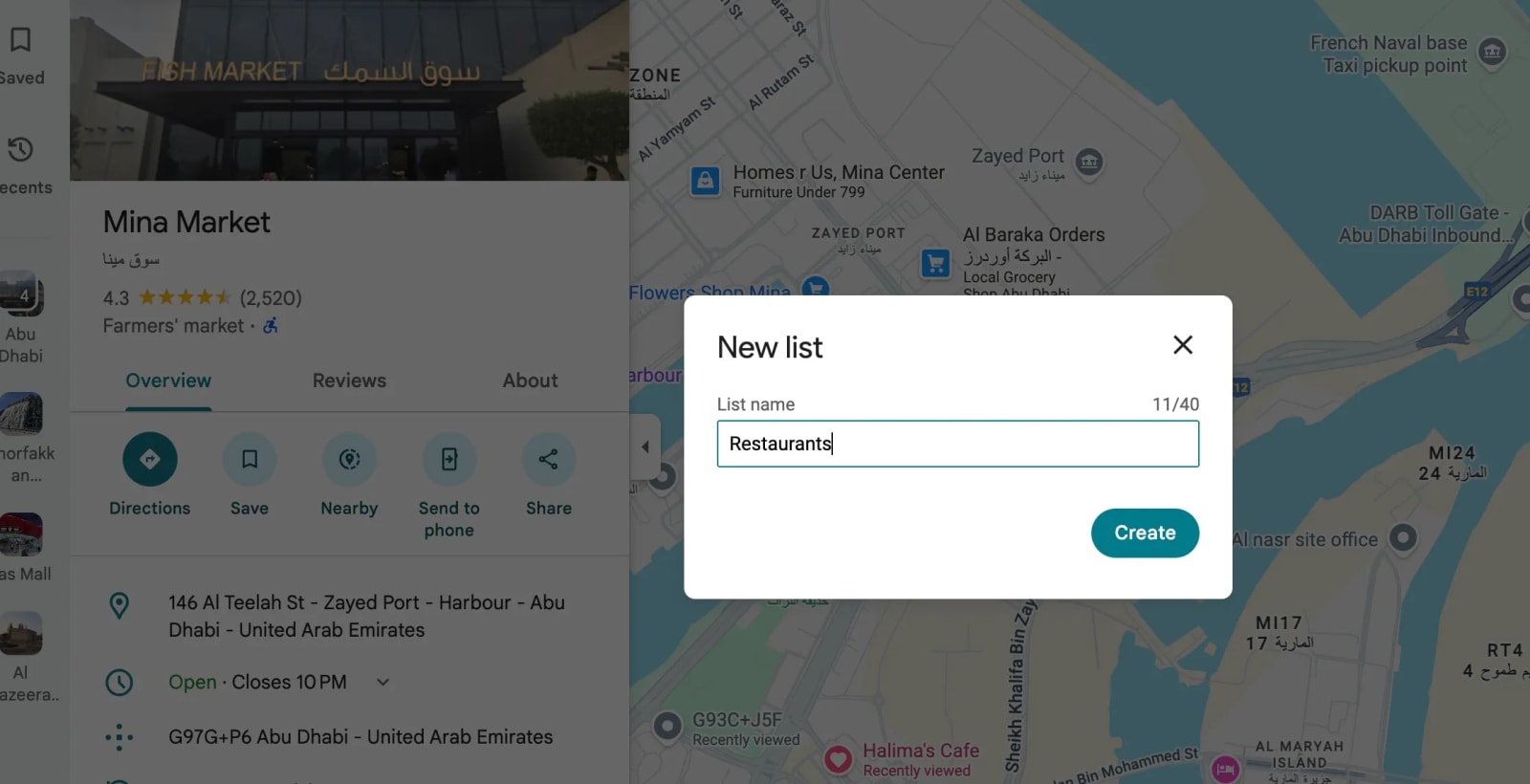
Több gombostű ledobása hasznos, de ezek hatékony rendszerezése teszi igazán erőteljessé a térképet. Ahogy a térkép növekszik, elengedhetetlenné válik a gombostűk egyértelmű felépítése, így gyorsan azonosítani tudja, mit ábrázolnak.
A Google Térkép és a Saját térképek számos szervezési funkciót kínálnak, amelyek segítségével tiszta, intuitív és professzionális megjelenésű térképet hozhat létre.
Kezdje ahasználatával listák, amelyek mappákként működnek. Az egyes gombostűk elmentésekor válasszon vagy hozzon létre egy listát, például „Éttermek”, „1. napi utazás”, „Ügyfelek” vagy „Ügyféllátogatás”.
A listák csoportosítva tartják a tűket, és szükség esetén lehetővé teszik a láthatóság be- és kikapcsolását. Ezután használja acímkékaz egyes rögzített helyek személyre szabásához.
A címkék közvetlenül a térképen jelennek meg, így sokkal könnyebben navigálhat több pont között a részletek többszöri megnyitása nélkül. Felcímkézhet olyan gombostűket, mint a „Kezdőpont”, „Találkozás”, „Átvétel” vagy „Szállodai bejelentkezés”.
Hatékony szervezési funkciók használhatók
- Listák:
- Csoportosítsa a gombostűket cél vagy kategória alapján.
- Kapcsolja be/ki az egyes listákat a rendetlenség elkerülése érdekében.
- Ossza meg a teljes listát másokkal.
- Csoportosítsa a gombostűket cél vagy kategória alapján.
- Címkék:
- Adjon hozzá egyéni neveket, amelyek megjelennek a térképen.
- Tökéletes a gyors azonosításhoz.
- Segít megkülönböztetni a hasonló helyeket.
- Adjon hozzá egyéni neveket, amelyek megjelennek a térképen.
- Színek (Saját térképek):
- Rendeljen színeket a gombostűk vizuális kategorizálásához.
- Példa: Kék a szállodákhoz, piros az ételekhez, zöld a látnivalókhoz.
- Egy pillantással könnyebben értelmezhetővé teszi a nagyméretű térképeket.
- Rendeljen színeket a gombostűk vizuális kategorizálásához.
- Rétegek (Saját térképek):
- A kategóriákat külön rétegekbe rendezheti.
- Kapcsolja be/ki a rétegeket az útvonalak vagy fókuszterületek összehasonlításához.
- Ideális összetett térképekhez, amelyek sokféle helyet foglalnak magukban.
- A kategóriákat külön rétegekbe rendezheti.
Miért fontosak a rendezett pinek
- Csökkenti a zavartságot:A tiszta címkék és színek elkerülik a keveredést.
- Időt takarít meg:Gyorsan azonosítja, hová menjen, vagy mire kell figyelni.
- Javítja a megosztást:Mások könnyen megértik a térkép elrendezését.
- Segíti a tervezést:Jobb betekintés a távolságokba, a klaszterekbe és a prioritásokba.
- Professzionális megjelenés:Hasznos ingatlanok, értékesítési csapatok, rendezvényszervezők és vállalkozások számára.
A rendszerezett térkép nem csak könnyebben olvasható; stratégiai eszközzé válik, amely javítja a döntéshozatalt és a kommunikációt.
Akár személyesen, akár professzionálisan használja a Google Térképet, a kitűk megfelelő elrendezése biztosítja, hogy térképe tiszta, működőképes és hatásos maradjon.
Térképek megosztása vagy exportálása több tűvel (listák és saját térképek)
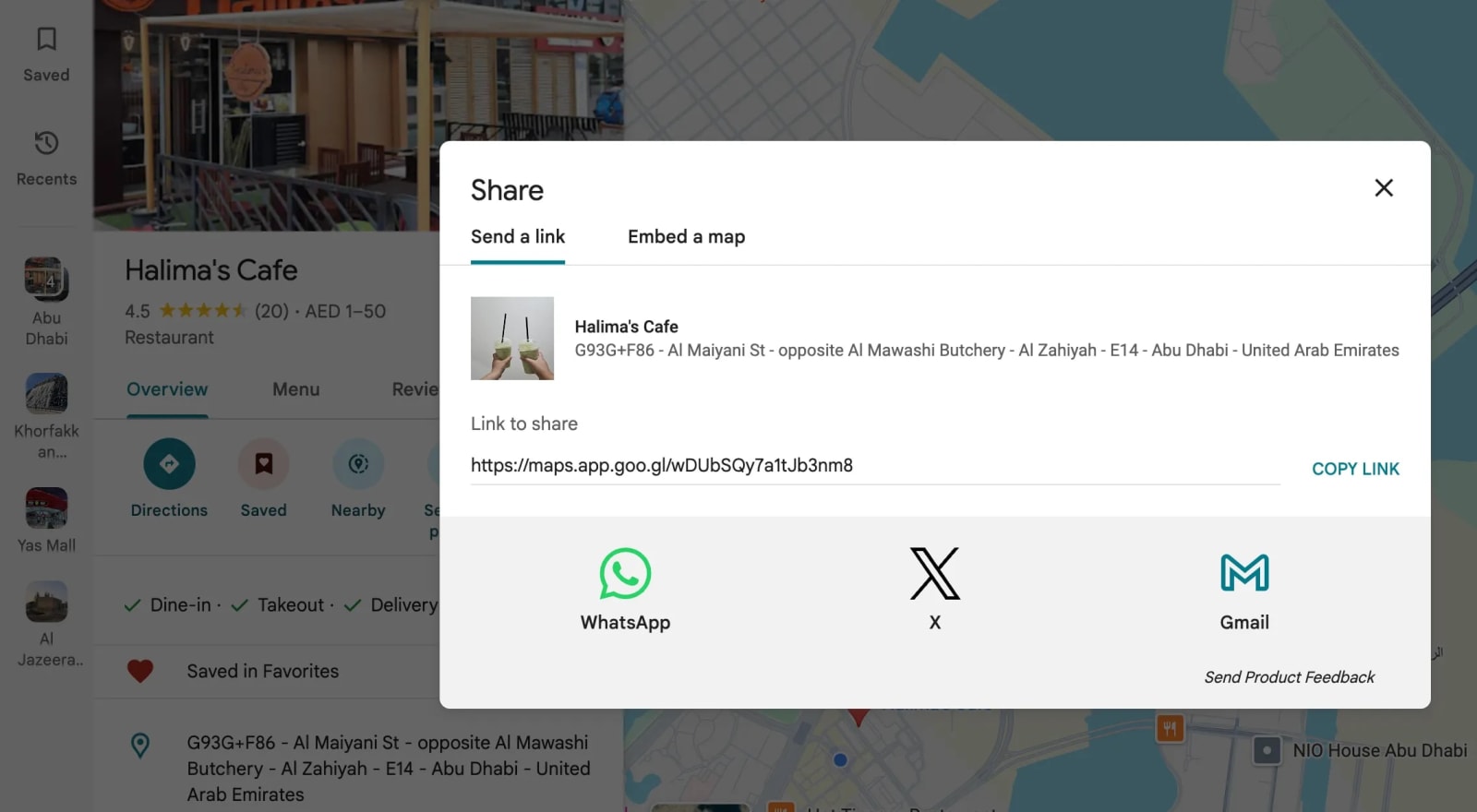
A több tűs térkép megosztása vagy exportálása elengedhetetlen, ha másokkal együttműködik, akár családi kirándulást tervez, akár ingatlanügyfelekkel dolgozik, akár szállításokat koordinál.
A Google Térkép és a Saját térképek zökkenőmentes megosztási lehetőségeket kínálnak, amelyek lehetővé teszik mások számára, hogy megtekinthessék, felhasználhassák vagy akár szerkeszthessék a rögzített helyeket.
Ha pinjeit amappába menti listák, megosztása egyszerű. Nyissa meg a Google Térkép alkalmazást vagy webhelyet, lépjen a Mentett listákra, válassza ki a megosztani kívánt listát, és engedélyezze aMegosztásopció.
A linket elküldheti WhatsApp-on, e-mailben vagy bármilyen üzenetküldő platformon. A címzett azonnal megnyithatja a térképet telefonján vagy asztalán további alkalmazások telepítése nélkül.
Ahasználatával létrehozott fejlettebb térképekhez Google Saját térképek, a megosztás még nagyobb irányítást biztosít. Kattintson aRészesedésegyéni térképén, és válassza ki, hogy mások csak megtekinthetik-e vagy szerkeszthetik-e a térképet.
Ez különösen hasznos olyan csapatok számára, amelyeknek együtt kell működniük, például rendezvényszervezők, terepmunkások vagy értékesítési csapatok. Az interaktív térképet akár közvetlenül egy weboldalba vagy blogba is beágyazhatja.
Használható funkciók megosztása
- Listák megosztása közvetlenül:
- Ideális könnyű megosztáshoz.
- Jól használható utazástervezéshez vagy alkalmi használatra.
- Ideális könnyű megosztáshoz.
- Teljes My Maps projektek megosztása:
- Csak megtekintési vagy szerkesztési engedélyeket tesz lehetővé.
- Csapatoknak és professzionális használatra tökéletes.
- Csak megtekintési vagy szerkesztési engedélyeket tesz lehetővé.
- Saját térképek beágyazása a következő webhelyekre:
- Adjon hozzá egyéni térképeket blogokhoz, utazási oldalakhoz, listákhoz vagy útmutatókhoz.
- Adjon hozzá egyéni térképeket blogokhoz, utazási oldalakhoz, listákhoz vagy útmutatókhoz.
- Exportálás KML-fájlként:
- Használja térinformatikai eszközökben vagy más leképezési platformokban.
- Készítsen biztonsági másolatot térképeiről, vagy vigye át őket egy másik fiókba.
- Használja térinformatikai eszközökben vagy más leképezési platformokban.
A több tűs térképek megosztásának előnyei
- Együttműködés:Mindenki ugyanazon a valós idejű térképen dolgozik.
- Világosság:Megszünteti a címekkel és útvonalakkal kapcsolatos félreértéseket.
- Kényelem:A címzettek közvetlenül a telefonjukon nyithatják meg a térképeket.
- Professzionalizmus:Az egyedi térképek kiemelik az ingatlanokat, az utazástervezést és az üzleti prezentációkat.
- Újrafelhasználhatóság:A megosztott térképek frissíthetők és többször felhasználhatók.
A megosztás a térképet személyes eszközből együttműködési eszközzé alakítja. Akár egyedül, akár csoporttal dolgozik, a megosztás biztosítja, hogy mindenki tájékozódjon és tájékozódjon.
Gyakori hibák, amelyeket el kell kerülni, ha több gombostűt dob le a Google Térképen
Bár több gombostű ledobása egyszerű, bizonyos hibák miatt a térképek zsúfolttá, zavaróvá, vagy nehezen megoszthatóvá válhatnak.
Ezek a problémák általában akkor fordulnak elő, amikor a felhasználók elsietnek a gombostűk elhelyezésén, vagy figyelmen kívül hagyják a szervezeti funkciókat. A hibák elkerülése biztosítja, hogy térképe tiszta, logikus és könnyen használható maradjon.
Az egyik leggyakoribb hiba agombostűk mentése listák használata nélkül. Ha az összes gombostűt elmentette a „Kedvencek” vagy a „Szeretnék menni” alatt, a térkép kaotikussá válik, és nehéz lesz kitalálni, hogy melyik gombostű melyik projekthez tartozik.
Az egyes célokhoz dedikált listák létrehozása, például „1. utazási nap”, „ügyféllátogatások” vagy „éttermek”, elengedhetetlen a szerkezethez.
Egy másik hiba:nem címkézik vagy nevezik el a tűket, különösen, ha egymás közelében jelennek meg.
Címkék nélkül a gombostűk azonosnak tűnnek a térképen, így mindegyiket meg kell koppintani, hogy megnézze, mit ábrázol. A címkék lehetővé teszik, hogy egyedi nevekkel jelölje meg a gombostűket, például „Felvételi pont”, „Ebédállomás” vagy „Parkolóterület”, ami jelentősen javítja a térkép tisztaságát.
Egyes felhasználók a gombostűket is pontatlanul helyezik el, mert túlságosan kicsinyítenek.
A gombostűk elhelyezésekor mindig közelítsen, hogy a jelölő pontosan ott legyen, ahol szeretné, például egy adott épületbejáraton vagy ingatlan határán. Ezzel elkerülhető a későbbi félreértés, különösen a navigáció vagy az ügyféllátogatások során.
Egyéb elkerülendő hibák
- Ugyanazon szín túlzott használataa Google Saját térképeken
- Megnehezíti a kategóriák megkülönböztetését
- Használjon több színt a vizuális csoportosításhoz.
- Megnehezíti a kategóriák megkülönböztetését
- Térképek véletlen megosztása szerkesztési engedéllyel
- Mások törölhetik vagy szerkeszthetik a gombostűket.
- Válassza a „Csak megtekintés” lehetőséget, hacsak nincs szükség együttműködésre.d
- Mások törölhetik vagy szerkeszthetik a gombostűket.
- Elfelejtette szinkronizálni a Google Térkép mobil és asztali verzióját
- A kijelentkezés megakadályozza az automatikus szinkronizálást.
- Mindig maradjon bejelentkezve.
- A kijelentkezés megakadályozza az automatikus szinkronizálást.
- Nem használ rétegeket nagy projektekhez.
- Az 50+ gombostűt tartalmazó térképek zsúfoltak.
- A rétegek tiszta elválasztást hoznak létre.
- Az 50+ gombostűt tartalmazó térképek zsúfoltak.
Miért számít ezeknek a hibáknak az elkerülése
- Világosságot biztosít a navigáció során
- Tegye térképét felhasználóbaráttá mások számára.
- Időt takarít meg a tervezés során
- Segít fenntartani a professzionális struktúrát
- Csökkenti a zűrzavart és a félreértést
Ha elkerüli ezeket a hibákat, akkor több tűs térképét egy zűrös pontgyűjteményből egy rendkívül funkcionális tervezési eszközzé alakítja, akár 5, akár 200 helyszínt térképez fel.
Végső gondolatok
Tanulástöbb gombostű ledobása a Google Térképenegyszerű, de hatékony módot kínál a helyek megszervezésére, intelligensebb útvonalak tervezésére és a fontos helyek egyetlen tiszta nézetben való megjelenítésére.
Akár éttermeket térképez fel egy kiránduláshoz, ügyfelei címét menti el, ingatlanlátogatásokat tervez, akár kézbesítési megállókat koordinál, a több gombostű segít strukturált és hatékony megőrzésében.
A Google Térkép zökkenőmentesen működik asztali számítógépeken és mobileszközökön is, így laptopon tervezhet, és azonnal navigálhat telefonján.
A speciális igényekhez, mint például több tucat hely kezelése vagy egyéni projekttérkép létrehozása, a Google Saját térképek még nagyobb vezérlést biztosítanak rétegekkel, színekkel, címkékkel és táblázatimportálással.
Ez ideálissá teszi azokat a szakembereket, akik csiszolt, megosztható térképeket szeretnének az ügyfelek vagy csapatok számára.
Ami ezt a funkciót olyan hasznossá teszi, az az, hogy mennyire rugalmas. A gombostűket privát módon mentheti el, listákba rendezheti, színkódolhatja őket az egyértelműség kedvéért, és azonnal megoszthatja őket bárkivel. Ez egy tervezési eszköz, amely az Ön igényeivel együtt nő.
Masteringtöbb gombostű ledobása a Google Térképenjobban irányíthatja utazásait, feladatait és munkafolyamatait, gyorsabbá, áttekinthetőbbé és szervezettebbé téve a mindennapi tervezést.
Gyakran Ismételt Kérdések
Egyéni térképet hozhat létre amegnyitásával Google Saját térképek, kiválasztvaÚj térkép létrehozásaés aMarker hozzáadásaeszköz több csap ledobásához. Ezzel a gombostűket címkékkel, színekkel és rétegekkel rendezheti, majd megoszthatja vagy beágyazhatja a térképet bárhol, ahol szüksége van rá.
Igen. Több gombostűt is ledobhat és menthet közvetlenül a Google Térkép alkalmazásban vagy asztali számítógépen, ha hosszan lenyomja (mobilon) vagy kattintson a jobb gombbal (asztali), és kiválasztja aMentés. Adjon hozzá minden tűt ugyanahhoz a listához, hogy az összes helyet csoportosítsa.
A gombostűket ahasználatával rendezheti listákéscímkéka Google Térképen, vagyszínekésrétegeka Google Saját térképeken. Ezek az eszközök segítenek elkülöníteni a kategóriákat, például éttermeket, szállodákat, ügyfeleket vagy utazási állomásokat, így könnyebben olvasható és navigálható a térkép.
Igen. Megoszthatja a Google Térképetlistáklinkkel, vagy ossza meg a Google Saját térképeim projektjeit a következővel:csak megtekintésrevagyszerkesztési hozzáférés. A Saját térképek lehetővé teszi a több tűs térkép beágyazását is webhelyekbe vagy blogokba nyilvános megtekintés céljából.
Ez általában akkor történik, ha nincs bejelentkezve, az alkalmazás elavult, vagy ha letöltött térképek nélkül próbálja offline menteni a gombostűket. Ha frissíti az alkalmazást, és bejelentkezik Google-fiókjába, akkor az összes PIN-kódot menti és szinkronizálja az eszközök között.
