
このページでは14
- ドラフトに負けた瞬間
- 下書きが消えるのはなぜ (そしてそれがあなたのせいではないのはなぜですか)?
- Facebook ページ (デスクトップ) で下書きを見つける方法は?
- Facebook アプリ (モバイル) で下書きを見つける方法は?
- 個人プロフィールについてはどうですか? (正直な真実)
- なぜ Facebook はこれほど混乱を招いたのでしょうか?
- ブランドの一貫性を維持するために当社がどのように支援しているかをご覧ください
- 一般的なドラフトの問題 (および簡単な修正)
- Facebook ドラフトが実際にどのように機能するかを理解する
- 下書きが消えるときと、それが問題ない理由 ?
- 下書き通知を取得する方法 (個人プロフィールのトリック)
- ボーナス: デスクトップ上の Meta Business Suite で下書きを見つける方法
- Facebook ドラフト エラーのトラブルシューティング
- クリエイターズ コーナー: ドラフトの習慣を身につける
You can find your drafts on Facebook by going to your にアクセスすると、Facebook で下書きを見つけることができます。ページ → Meta Business Suite → 投稿とストーリー → ドラフトデスクトップ上。
モバイル アプリで、「」をタップします。メニュー → ページ → 投稿 → ドラフト。
個人プロファイルには一時的な下書きが 1 つだけ保存されます。
ドラフトに負けた瞬間
私たちは皆、そこに行ったことがあるでしょう。
完璧な Facebook 投稿、おそらく思慮深いキャプション、おそらくは面白い何かを書いたのに、「投稿」を押す前にその投稿が消えてしまいます。
1 回の誤タップ、1 回の更新、そしてふーん。消えた。
お腹は下がり、頭は高鳴り、毎日何千人もの人が Google に入力しているのと同じ質問をささやきます。
「私の下書きは Facebook のどこにありますか?」
私もあなたの立場にありました。そしてまさにそれが、このガイドが Facebook のすべての画面、すべてのメニュー、そしてすべての隠れたコーナーを説明して、下書きを見つけて編集し、二度と失わないようにするために存在する理由です。
続きを読む:Google マップのライブ位置情報: リアルタイムで共有する方法
下書きが消えるのはなぜ (そしてそれがあなたのせいではないのはなぜですか)?

[下書きを保存] をクリックすると、すぐに消えてしまいます。警告もフォルダーも手がかりもありません。
間違ったボタンを押したのか、アプリを閉じるのが速すぎたのか、あるいは手順を踏み外したのではないかと考え始めます。
そこで止めさせてください。It’sですあなたのせいではありません。
Facebook のドラフト システムは、決してシンプルまたは一貫性を持たせるように設計されたものではありません。実際、それは動作します全く違うどこから投稿しているかによって異なります。
内訳は次のとおりです:
個人プロファイルを使用している場合
「何を考えていますか?」に何かを入力すると、個人の Facebook プロフィールのボックスにチェックを入れ、「下書きとして保存」をタップすると、そのテキストはオンラインに保存されません。
It lives temporarily inside your 内部に一時的に存在します。アプリのローカル キャッシュ、基本的には、携帯電話の短期記憶です。
つまり:
- Facebook アプリを閉じるか携帯電話を再起動すると、下書きは消えます。
- 別の端末に切り替えると→消えてしまいます。
- Facebook がバックグラウンドで更新するか、キャッシュ データをクリアする場合 → ふーん。
アプリにはという通知が表示される場合があります。 「原稿は完成しましたか?」, しかし、それがそれを取得する唯一の方法であり、その通知が消えるとあなたの仕事も消えてしまいます。
つまり、個人の下書きは永続的なものではありませんFacebookは決してそんなつもりはなかったからだ。
続きを読む:ソーシャル メディア アルゴリズムとあなたのリーチに関する真実
Facebook ページを管理している場合

さて、話は変わります。
ページから投稿すると、Facebook はあなたがブランド、ビジネス、またはコミュニティの管理者であると想定します。
また、ブランドには整理整頓が必要なので、ここでの下書きはに安全に保管されます。メタ ビジネス スイート(Facebook のプロフェッショナル ダッシュボード)。
だからこそ、Page は次のように草案を作成します。
- 削除するまで安全に保管してください。
- デスクトップとモバイルの間で同期します。
- チームが編集またはスケジュールできます。
このシステムは信頼性を重視して構築されていますが、個人のプロフィールではなく、ページから投稿している場合に限ります。
なぜこのようなことが起こるのでしょうか?
根本的な原因は単純です。Facebook が進化したからです90。
それが始まったとき、人々は個人的な近況を共有しました。ドラフトなんてものではなかった。それから来ましたページ、広告、およびコンテンツのスケジュール設定、そしてドラフトは Meta のビジネス ツールキットの一部になりました。
つまり、Facebook は技術的には実行されます「ドラフト」の 2 つのバージョン:
- 個人ユーザー向けの一時的なものです。
- ページ管理者向けのプロフェッショナルなものです。
入力しているときは同じように見えますが、舞台裏ではまったく異なるシステムに保存されています。
Facebook ページ (デスクトップ) で下書きを見つける方法は?
ビジネス、コミュニティ、個人ブランドなど、Facebook ページを管理している場合、下書きはほとんどの人が存在すら知らない Facebook の非常に特殊な場所に保存されます。
「昨日保存したあの投稿はどこだろう?」と考えてページをクリックしたことがあるのは、あなただけではありません。 Facebook は下書きを奥深くに隠しますメタ ビジネス スイート、元々はマーケティング担当者やソーシャル メディア チーム向けに設計されたダッシュボードです。
心配しないでください。それを見つけるのにマーケターである必要はありません。
正確なパスは次のとおりです。
ステップバイステップ: デスクトップ上で Facebook ページの下書きを見つける方法
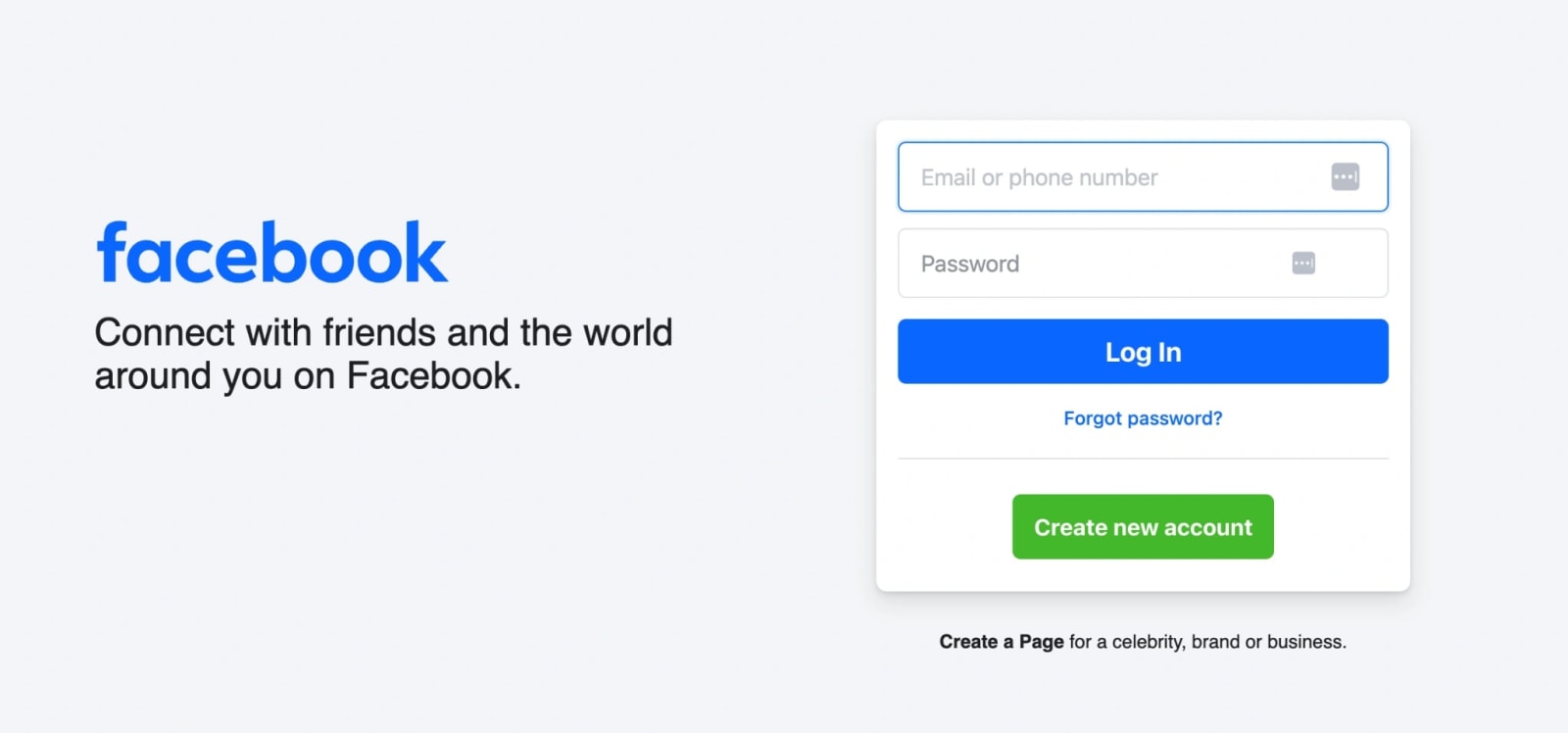
- Facebook にログインあなたのコンピュータ上で。
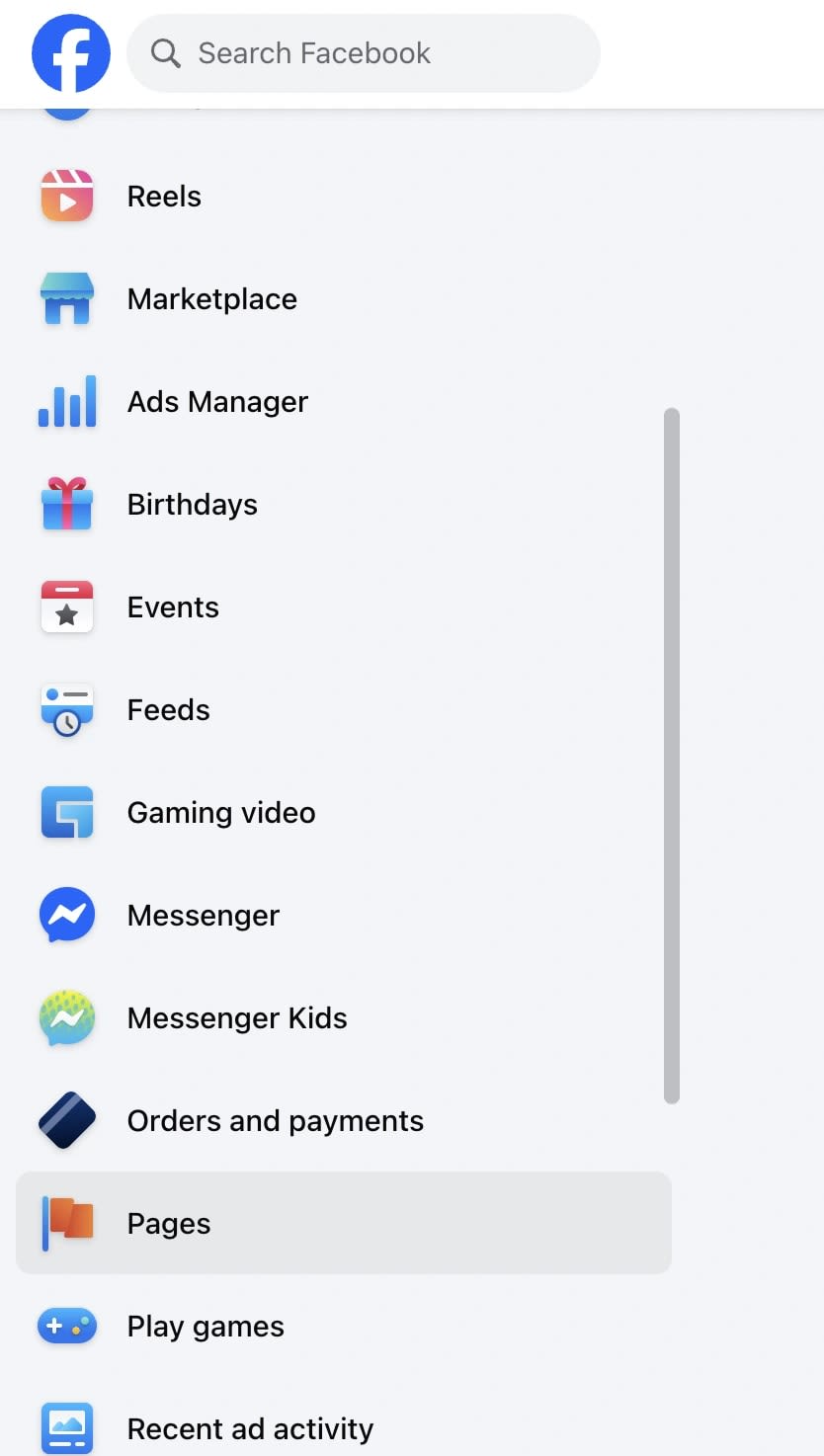
→ 常にデスクトップブラウザで起動してください (Chrome または Edge が最適です)。 - 「ページ」に移動左側のサイドバーメニューから。
→ あなたが管理しているすべてのページのリストが表示されます。下書きを保存した場所をクリックします。 - オープン メタ ビジネス スイート。
→ 2 つの方法でアクセスできます:
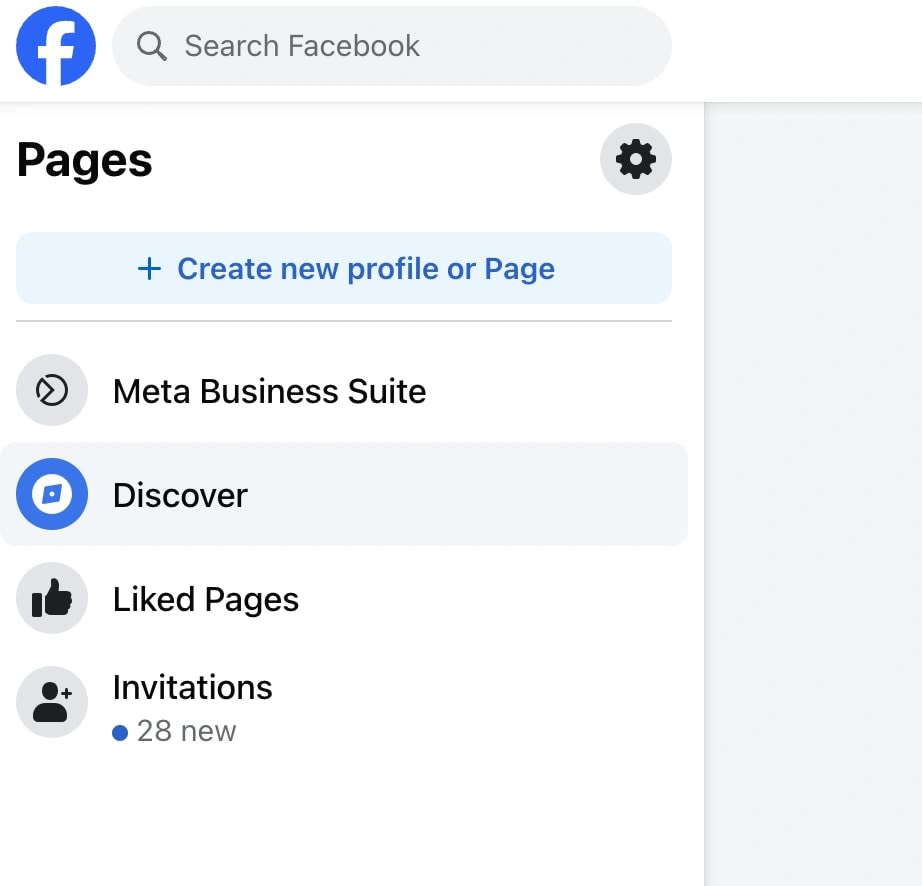
- ページのダッシュボードで、「」をクリックします。 「メタ ビジネス スイート」左側の列にあります。
- または、business.facebook.com に直接アクセスしてください。
- ページのダッシュボードで、「」をクリックします。 「メタ ビジネス スイート」左側の列にあります。
- 「投稿とストーリー」を選択します。
→ ここには、公開済み、スケジュール済み、下書き済みのすべての投稿がきちんと分類されています。 - 「下書き」タブをクリックします。
→ほら。下書きとして保存したすべての投稿がここに表示され、プレビュー、タイムスタンプ、最後に編集した詳細が表示されます。
次のことができるようになりました:
- 編集投稿する前に下書きを変更してください。
- スケジュール将来の日付と時刻に設定されます。
- 発行するそれはすぐに。
- または削除関係がなくなった場合はそれで構いません。
プロのヒント:
複数のページ (たとえば、本業とコミュニティ グループ) を管理している場合は、を再確認してください。左上隅のプロフィール写真メタビジネススイート内。
その小さなアイコンは、どのページで作業しているかを示しますが、どちらのページを別のページと間違えやすいです。
多くのクリエイターは、下書きが別のページに安全に置かれているだけなのに、消えてしまったのではないかとパニックになります。
続きを読む:2025 年に最もフォローされたソーシャル メディア アカウント
Meta Business Suite が重要な理由
Meta Business Suite は、古い「Publishing Tools」と「Creator Studio」に代わるものです。
そのため、「公開ツールをクリック」するように指示する古いガイドや YouTube ビデオに従っている場合、そのパスはほとんどのユーザーが利用できなくなりました。
代わりに、すべてが Meta Business Suite 内に存在するようになりました。
Facebook が保存する場所は次のとおりです。
- 投稿の下書き
- 予約投稿
- 洞察 (分析)
- メッセージとコメント
- 広告ツール
これは基本的に、オールインワンのコンテンツ本部です。
ボーナス トリック: ドラフトに直接アクセス
You can go straight to your drafts with this quick shortcut:
- 次のショートカットを使用して、下書きに直接移動できます。タイプbusiness.facebook.com/YOURPAGENAME/published_postsブラウザのアドレスバーに入力します。
- YOURPAGENAME を実際のページ名に置き換えます。
- 投稿ダッシュボード内に直接表示され、[] をクリックできます。下書きトップメニューから。
このトリックにより 3 回のクリックが節約され、下書きを頻繁にチェックする場合に特に便利です。
実際の例:
先月、私は 1 時間かけて作成したキャンペーン投稿を紛失したと考えているクライアントをサポートしました。
彼女はそれを下書きとして保存しましたが、どこにも見つかりませんでした。
オープンしたときMeta Business Suite → 投稿とストーリー → ドラフト、そこには手付かずの姿があった。
彼女は安堵のため息をつき、「Facebook がこれをもっと簡単にしてくれればいいのに」と言いました。
正直に言って、彼女の言うことは正しいのですが、一度どこを見るべきかを知ってしまえば、それは自然なことになります。
続きを読む:ウェブサイトのデザインと開発に関する重要な考慮事項
Facebook アプリ (モバイル) で下書きを見つける方法は?

これを携帯電話で読んでいる場合は、スクロールの途中で投稿を入力し始め、「下書きを保存」を押した後、今... 消えてしまった可能性があります。
Facebook の最もわかりにくい部分へようこそ。で下書きを見つけることです。モバイル アプリ。
The process is slightly different depending on whether you’re posting from your から投稿するかどうかによって、プロセスが若干異なります。個人プロフィールまたはFacebook ページ。
両方に取り組みましょう。
個人プロファイルの場合: 一時的なドラフトの罠
真実は次のとおりです:モバイル上の個人プロフィールの下書きは長続きしません。
個人プロフィールに下書きを保存するとき (たとえば、「考えていることは何ですか?」と入力するとき)、Facebook はその下書きをサーバーに保存しません。
代わりに、一時的に保存されます携帯電話でand it’s only accessible through a 経由でのみアクセスできます。通知それは言う:
「原稿は完成しましたか?」
そのため、アプリを閉じるか、通知をスワイプして消すか、携帯電話のキャッシュ データを消去すると、下書きは消えてしまいます。
しかし、すぐに行動すれば、まだ回復することができます。
個人の下書きにアクセスする手順
- Open the を開きます。 Facebook アプリ携帯電話で。
- をタップします。ベルのアイコン開く通知。
- Look for a message like のようなメッセージを探してください。 「保存された下書きがあります。」
- それをタップすると、作曲者ボックス内で下書きが開きます。
- そこから、次のことができます編集、ポスト、またはコピーあなたのテキスト。
そのコンポーザーを終了するか、通知を無視すると、そのコンポーザーは永久に失われます。
だからこそ私は、あなたのドラフトが重要かどうかを常に人々に伝えています。それをメモまたは Google Keep にコピーしますすぐに。
続きを読む:デジタル PR 活動を補完するために Web サイトを最適化する
Facebook ページの場合: より信頼性の高いシステム
Now, if you’re posting as a として投稿している場合ページ管理者または編集者, things are much easier because Page drafts are stored safely inside ページの下書きは内部に安全に保存されるため、作業がはるかに簡単になります。メタ ビジネス スイート、モバイルでも。
それらを見つける方法は次のとおりです:
モバイルで Facebook ページの下書きにアクセスする手順
- Open the を開きます。 Facebook アプリ(正しいアカウントにログインしていることを確認してください)。
- Tap the をタップします。メニュー (☰)アイコンは、iPhone では右下にあり、Android では右上にあります。
- 「」をタップします。ページ。これには、あなたが管理しているすべてのページが表示されます。
- 下書きを保存したページを選択します。
- スクロールしてを見つけます。投稿タブを選択し、「」をタップします。下書き。
これで、そのページに保存されたすべての下書きが表示されます。
あなたはできる:
- 下書きをタップしますそれを開くために。
- 編集または新しいメディアを追加。
- 発行するすぐに。
- またはスケジュール特定の時間だけです。
複数のページを管理するクリエイター向けのヒント
Facebook のアプリは、個人プロフィールとページを自動的に切り替えることがあります。
「投稿」を開いて「下書き」タブが表示されない場合は、上部を見てください。ページ ダッシュボードではなく個人フィードを表示している可能性があります。
それを修正するには:
- Tap your をタップします。プロフィールアイコン右上にあります。
- Switch from your から切り替えるプロファイル名あなたへページ名。
これで、「下書き」タブが魔法のように表示されます。
ショートカット: Meta Business Suite アプリを使用する
定期的に投稿する場合は、メインの Facebook アプリを完全にスキップしてください。
Download the をダウンロードします。 Meta Business Suite アプリ (旧 Facebook ページ マネージャー)Google Play または App Store から。
メタ ビジネス スイートの場合:
- 「」をタップします。メニュー→投稿とストーリー→下書き。
- すべてのページの下書きがそこにリストされ、デスクトップと同期されます。
編集、プレビュー、またはに投稿することもできます。インスタグラムアカウントがリンクされている場合。
このスイートは、メインの Facebook アプリをアンインストールした場合でも、下書きを安全に保ちます。
実際の例:
私がお手伝いした小さなカフェのオーナーは、週末のプロモーションを下書きとしてモバイルに保存していました。
その後、彼女はそれを見つけることができず、パニックになり、永遠に失くしてしまったのだと思いました。
結局、彼女は個人プロフィールに戻ったため、「下書き」タブが消えてしまったことがわかりました。
彼女のページ ビューに切り替えると、最新の取引がの下で静かに待っていました。投稿→下書き。
Facebook は時々、あなたの目の前にあるものを隠します。
個人プロフィールについてはどうですか? (正直な真実)
「考えていることは何ですか?」という質問に心から何かを入力したことがあるなら、ボックスにチェックを入れ、「下書きを保存」をクリックして、次の 10 分間探してください。この部分はあなたのためのものです。
Facebook のヘルプ ページでは誰も明確に述べていない真実から始めましょう:
個人プロファイルには適切な下書きフォルダーがありません。
ドラフト用に目に見えない一時的なスロットを 1 つ取得するだけです。
履歴もリストも、消えてしまうと復元もできません。
実際に何が起こるか
個人プロフィールから下書きを保存すると、Facebook はそれを携帯電話の一時メモリ内に隠し、同じ場所にアプリが検索候補やキャッシュされた画像などを保存します。
つまり、下書きは Facebook のサーバーに実際には保存されません。それは、記憶されなくなるまで、携帯電話に記憶されるだけです。
したがって、次のような場合:
- アプリを閉じます。
- 携帯電話を再起動するか、
- 通知をクリア…
下書きは静かに消えます。
だからこそ、多くの人が「Facebook で下書きはどこにあるの?」と検索するのです。そして空になって出てくる。ユーザーのミスではありません。 Facebook は、個人の下書きのための永続的なシステムを決して構築しませんでした。
入手方法 (運が良ければ)
まだ捕まえられるかもしれませんが、早くしなければなりません。
プロフィールに下書きを保存すると、Facebook にが表示されます。通知それは言う:
「保存された下書きがあります。書き込みを続けるにはタップしてください。」
その通知をすぐにタップします。
未送信の投稿が再開されます。
そこから、次のことができます。
- 書き終えて投稿してください、
- またはテキストをコピーします再び紛失する前に、メモまたは別のアプリに保存してください。
その通知が消えるか、スワイプして消えると、その通知は永久に消えてしまいます。
Facebook がこのままの理由
イライラするように聞こえますが、これは仕様です。
Facebook のパーソナル インターフェイスは、コンテンツ管理ではなく、カジュアルな更新のために作られています。
下書きは完全な機能ではなく、クイック保存オプションとして後で追加されました。
一方、ビジネス ユーザーはより優れたツールを求めていたため、の作成につながりました。メタ ビジネス スイートページ用。
したがって、Facebook は現在 2 つのまったく異なるシステムで実行されています:
- 個人ユーザー→ 一時的なローカルドラフトが 1 つ。
- ページ管理者→ 複数の下書きが Business Suite に安全に保存されます。
だからこそ、次から次へとブログでさまざまな答えが得られます。彼らは 2 つの異なる世界について話しています。
簡単な回避策
長い投稿やキャプションを頻繁に書く場合は、Facebook をとして扱ってください。最終最初のステップではなく、ステップです。
代わりにこれを実行してください:
- Write your post in に投稿を書いてください注意事項、Google キープ、または概念。
- 満足したらコピーして貼り付けますそれをFacebookに取り込みます。
- 写真を追加し、人々にタグを付けて投稿します。
そうすれば、何か問題が発生した場合でも、あなたの言葉は安全な場所に残ります。
私も、心のこもったドラフトの前に、失われたドラフトに火傷を負ったことがあります。その時にこの習慣を知りました。 10 秒余分に時間がかかりますが、何時間ものイライラを軽減できます。
なぜ Facebook はこれほど混乱を招いたのでしょうか?
正直に言うと、そこに座って不思議に思ったことがあるなら、「なぜ Facebook にはシンプルな [下書き] ボタンが 1 つしかないのでしょうか?」、あなたは一人ではありません。

毎日、何百万ものユーザーが同じことを検索し、5 つの異なる答えを得て、さらに混乱することになります。
それはあなたに何かが欠けているからではありません。
それはだからですFacebook 自体は時間の経過とともに大きく変化しました独自の機能がどこに存在するのかについては、少し混乱しているようにさえ見えます。
ちょっとした裏話: どうしてすべてが混乱したのか?
Facebook が 2004 年に発足したとき、それはマーケティング ツールとして意図されたものではありませんでした。
それはデジタル年鑑であり、大学生が最新情報、写真、内輪のジョークを共有する場所でした。
当時は誰も必要としなかったため、「下書きを保存」ボタンはありませんでした。
その後、の時代が到来しました。ページ。
企業も参加し、ブランドも最新情報を投稿し始めました。インフルエンサーが現れた。
突然、投稿はカジュアルなものではなくなりました。でした戦略的。
人々はコンテンツを計画し、投稿をスケジュールし、そしてもちろん下書きを保存したいと考えていました。
そこで Facebook は、さまざまな場所にツールを少しずつ追加し始めました。
- 「公開ツール」初期のページ管理者向け。
- 「クリエイタースタジオ」ビデオとコンテンツの管理に。
- 「メタ ビジネス スイート」すべてを一つ屋根の下に統合すること。
それぞれアップデートにより古いシステムが置き換えられました…しかし、完全に削除することはありませんでした。
そのため、Google で「Facebook の下書きはどこにありますか」と検索すると、ガイドによってはと表示されることがあります。 「公開ツールを使用してください」他の人は言います「クリエイター スタジオを使用してください。」最新のものはとなります。 「メタ ビジネス スイートを使用してください。」
その人が記事を書いた時期にもよりますが、技術的には 3 つとも正しいです。
2 つの世界、2 つのシステム
今日の Facebook は基本的に 2 つのプラットフォームが 1 つの名前で共存しています:
| 観客 | 使用するプラットフォーム | 下書きの保存場所 |
| 個人ユーザー | メインのFacebookアプリ | 一時的なローカル キャッシュ |
| ビジネス/ページ ユーザー | メタ ビジネス スイート | 安全なサーバー側のドラフト |
したがって、オンラインでアドバイスを読んで、それがあなたの画面と一致しない場合、それは間違っているわけではなく、単にを参照しているだけです。他の世界。
設計のジレンマ
製品の観点から見ると、Facebook の問題は規模です。何十億ものユーザーが同じアプリを、まったく異なる理由で使用しています。
ミームを共有する学生と広告を掲載するマーケティング担当者は、技術的には同じ「Facebook」を使用していますが、彼らのツールは重複することを意図していません。
だからこそ、Facebook は個人用の機能とビジネス用の機能を単に統合することができないのです。これにより、アプリが重くなり、遅くなり、一般ユーザーにとってはさらにわかりにくくなります。
その代わりに、Meta はそれらを舞台裏で静かに分離し、表面上は同じに見えても動作はまったく同じである 2 つの異なるドラフト システムを提供します。
それでもイライラするのはなぜですか?
混乱の一部は心理的なものです。
個人の投稿とページの投稿の両方に「下書きを保存」が表示されると、同じ単語、同じボタン、同じ機能で同じように機能することを自然に期待します。
しかし、Facebook の世界では、「下書きを保存」は次のことを意味します。
- 携帯電話に数分間保存します、または
- 公開するまで Meta のデータベースに保存します。
そして、どちらを使用しているかは決して教えられません。
だから、あなたが忘れっぽいわけではありません。それはFacebookが一貫性を欠いていることだ。
ドラフトを紛失しましたか?勢いを失わないでください。
ブランドの一貫性を維持するために当社がどのように支援しているかをご覧ください
一般的なドラフトの問題 (および簡単な修正)
Facebook の下書きを最終的に見つけたとしても、必ずしもスムーズに進むとは限りません。
Meta Business Suite を開くと…下書きが消えています。もしくは公開しません。あるいは、編集すると奇妙に見えます。
心配しないでください、あなたは一人ではありません。
これらは、人々が直面する最も一般的な Facebook ドラフトの問題と、それらを迅速に解決する方法です。
問題 #1: 「下書きが消えた!」
何が起こっているのか:
If you saved a draft from your から下書きを保存した場合個人プロフィール、それは一時的なものです。これはアプリのローカル メモリ内にのみ存在し、アプリを閉じるか更新すると消えます。
クイックフィックス:
If you were working from a から作業していた場合ページ、開くMeta Business Suite → 投稿とストーリー → 下書き。
If it were a だったら個人的な投稿、「下書きを終了しますか?」の通知を確認してください。
まだいないのですか?残念ながら、個人の下書きは復元できません。次回バックアップのためにメモに書き込むか貼り付けてください。
プロのヒント: [下書きを保存] をクリックすると、すぐに習慣を設定できますテキストをコピーしますをクリップボードにコピーします。その 1 秒で何時間ものフラストレーションを軽減できます。
問題 #2: 「[下書き] タブが見つかりません。」
何が起こっているのか:
Facebook のバージョンが間違っている可能性があります。[下書き] タブは Meta Business Suite 内にのみ存在します, 通常の Facebook ページのタイムラインではありません。
クイックフィックス:
business.facebook.com にアクセスします。
ページを選択 →をクリック投稿とストーリー。
Choose the を選択してください下書き上部のタブ。
モバイル アプリを使用している場合は、を開きます。メニュー → ページ → ページを選択 → 投稿 → 下書き。
保存したすべてのコンテンツがそこに表示されます。
問題 #3: 「下書きが保存されない」
何が起こっているのか:
インターネット接続が切断されたり、アプリのキャッシュがいっぱいになったりすると、Facebook が同期に失敗することがあります。
クイックフィックス:
まず接続を確認してください。
次にキャッシュをクリアします:
- アンドロイド:「設定」→「アプリ」→「Facebook」→「ストレージ」→「キャッシュをクリア」。
- iPhone:アプリを削除して再インストールします (これにより、キャッシュが自動的にリセットされます)。
Facebookを再度開き、短いテスト投稿を再入力して、もう一度「下書きを保存」をクリックします。数秒以内に「下書き」の下に表示されるはずです。
問題 #4: 「他人の下書きを編集できない」
何が起こっているのか:
Facebook は役割に応じてページのコンテンツを保護します。のみ管理者、編集者、コンテンツ作成者下書きを変更できます。
If you’re assigned as an として割り当てられている場合広告主、モデレーター、またはアナリスト, 下書きであっても投稿を編集することはできません。
クイックフィックス:
Ask a Page Admin to check your role under で自分の役割を確認するようページ管理者に依頼してください。ページ設定 → 新しいページエクスペリエンス → アクセス。
Request to be upgraded to へのアップグレードをリクエストします。編集者またはコンテンツクリエイター編集権限が必要な場合。
問題 #5: 「再度開くと、下書きが変わって見える。」
何が起こっているのか:
Facebook のコンポーザーは、下書きを再度開くときに、特にデバイス間でスペース、絵文字、または特殊文字を削除することがあります。
クイックフィックス:
保存する前に、テキストを Notes または Docs にコピーします。
激しい書式設定 (箇条書きリストや二重改行など) は避けてください。
再度開くときは、「公開」をクリックする前に間隔とリンクを確認してください。
この問題が発生する理由: Facebook アプリと Business Suite は異なるレンダリング エンジンを使用します。 1 つはテキストの間隔を圧縮してデータを節約します。
問題 #6: 「下書きが公開されない」
何が起こっていますか:
これは通常、下書きに期限切れのリンク プレビューがあるか、メディア ファイルが見つからない (削除された写真など) 場合に発生します。
クイックフィックス:
壊れたリンクを削除するか、画像を再度アップロードしてください。
URL を削除して再貼り付けして、投稿プレビューを更新します。
Meta Business Suite を使用している場合は、「」をクリックします。 「変更を保存」まず、「」をクリックします。公開。
問題 #7: 「予定していた下書きが投稿されませんでした。」
何が起こっているのか:
これはまれですが、投稿が適切に同期されていない場合、Meta Business Suite がスケジュールされたトリガーを見逃すことがあります。
クイックフィックス:
チェックプランナー→投稿→スケジュール。
「失敗」と表示された場合は、「編集」→「再スケジュール」をクリックします。
Always double-check the を常に再確認してください。タイムゾーン設定「ビジネススイート」→「設定」→「ビジネス情報」をクリックします。
(クライアントまたはチームのために) 複数のタイム ゾーンにまたがってスケジュールを設定している場合は、一貫した 1 つのタイム ゾーン (通常はビジネスの本社の場所) に固執することが最善です。
おまけの問題: 「下書きが増殖または重複し続ける」
何が起こっているのか:
これは、複数の管理者が同じ下書きを同時に開いた場合、またはアプリが編集中に自動的に保存した場合に発生します。
クイックフィックス:
チームとコミュニケーションをとり、ドラフトごとに 1 人を割り当てます。
古い重複を削除しますMeta Business Suite → ドラフト。
整理しておくために、ドラフトの名前を「Oct_Offer_v2」などの短いラベルに変更します。
ドラフトを二度と負けないためのプロのヒント
正直に言うと、洗濯物で靴下が消えるのと同じ理由で、Facebook の下書きも消えます。それはあなたではありません。それはシステムです。
しかし、靴下とは異なり、あなたはできるいくつかの簡単な習慣を身につけると、下書きを追跡できるようになります。

ヒント 1: デフォルトのアプリの代わりに Meta Business Suite を使用する
定期的に投稿する場合は、をインストールしてください。 Meta Business Suite アプリ。よりクリーンで高速で、すべての下書きを 1 か所に保管できます。
どのバージョンを保存したかを迷うことはもうありません。スイートはデバイス間で同期します。
ヒント 2: 終了する前にコピー
Facebook コンポーザーを閉じる前に、テキストをコピーします。たとえそれが一文だったとしても。
アプリがクラッシュしたとき(実際にクラッシュしたとき)、自分自身に感謝するでしょう。
1 秒かかります。その 1 秒で何時間ものフラストレーションを軽減できます。
ヒント 3: スケジュールは保存しないでください
投稿の準備ができているが、適切なタイミングを待っている場合は、スケジュールを立ててください保存する代わりに。
スケジュールされた投稿は安全な下書きのように機能します。投稿時間までキューに入れられたままになります。
後から時刻を調整することもできます。
ヒント 4: メモまたはドキュメントをバックアップ バンクとして使用する
多くのクリエイターはキャプションや投稿をで書きます。 Google ドキュメント、Notion、または Apple Notes初め。
準備ができたら、それを Facebook にコピーします。ボーナス: 完全なコンテンツのアーカイブを保存できます。
ヒント 5: サードパーティのツールを試す
複数のページを管理する場合は、のようなツールを使用します。バッファ、Hootsuite、またはそれ以降すべての下書きと分析を 1 つのダッシュボードに保存します。
コンテンツのアイデアに対する保険として考えてください。
Facebook ドラフトが実際にどのように機能するかを理解する
ボンネットの下を覗くのに役立ちます。 Facebook のシステムはコンテキストに基づいて異なる動作をします:
| シナリオ | 保管場所 | 寿命 | アクセス |
| 個人プロフィール (モバイル アプリ) | ローカル キャッシュ | アプリが終了するまで、または 3 日間 | 通知のみ |
| Facebook ページ (デスクトップ) | メタ ビジネス スイート | 削除されるまで | 投稿とストーリー → 下書き |
| Facebook ページ (モバイル) | Meta Business Suite アプリ | 永続的 | 投稿 → 下書き |
| 予約投稿 | メタサーバー | 公開されるまで | 投稿 → スケジュール済み |
洞察:個人アカウントの下書きは、実際には「オンラインに保存」されません。投稿するかアプリを閉じるまで、デバイス上に保存されます。携帯電話を切り替えたり、Facebook を再インストールすると、それらの情報が消去されるのはそのためです。
下書きが消えるときと、それが問題ない理由?
ドラフトで負けることは個人的な感情です。あなたはそれに思いを注ぎました。
しかし、その失われた下書きがクリエイティブなリセットボタンになることもあります。
人生の出来事に関する長く感情的な投稿を失ったとき、私は何時間もイライラしていました。そして翌朝、より短く、より鋭く、より正直に書き直しました。そのバージョンは 2 倍の人々に届きました。
したがって、ドラフトに負けてもパニックにならないでください。紛失したわけではありません声、その草案を 1 つだけ。
下書き通知を取得する方法 (個人プロフィールのトリック)
個人プロフィールを使用している場合、通知内に下書きが一時的に残ることがあります。
- Facebook を開く →をタップしますベルのアイコン。
- Look for a notification that says という通知を探します。 「原稿は完成しましたか?」
- それをタップすると、テキストがそのままの状態でコンポーザーが開きます。
表示されない場合は、ドラフトの有効期限が切れています。 Facebook は短期間でそれらをクリアします。
ただし、ウィンドウが開いている間は、コピーして安全な場所に貼り付けることができます。
ボーナス: デスクトップ上の Meta Business Suite で下書きを見つける方法
マーケティング担当者またはページ管理者向け:
- 訪問ビジネス.フェイスブック.com。
- ページを選択→開くメタ ビジネス スイート。
- Click をクリックします。プランナー → 投稿とストーリー。
- Filter by でフィルタリングします下書き。
- どの投稿も編集、公開、複製できます。
このダッシュボードでは、で投稿がどのように表示されるかをプレビューすることもできます。インスタグラムリンクされている場合。
プロの洞察:Business Suite は古い「公開ツール」に置き換わるため、古いガイドにそのことが記載されている場合は、これが更新されたパスになります。
Check out our recent blog on の最近のブログをご覧ください。 Ahrefs でゲスト投稿の機会を探す方法 (ステップバイステップ ガイド)
Facebook ドラフト エラーのトラブルシューティング

下書きを見つけたとしても、いくつかの不具合に遭遇する可能性があります。それらの対処方法は次のとおりです。
ドラフトが読み込まれない
キャッシュをクリアします (設定 → アプリ → Facebook → ストレージ → キャッシュのクリア)。
その後、アプリを再起動します。
ドラフトがデバイス間で同期しない
デスクトップとモバイルの両方で同じ Page アカウントにログインしていることを確認してください。
まだ同期されていない場合は、Meta Business Suite → [設定] → [データの更新] を開きます。
下書きを編集できません
ページの役割を確認してください。
管理者、編集者、およびコンテンツ作成者のみが下書きを変更できます。
下書きが「保存中…」でスタックします
一時的なサーバーの遅れです。 1 分間開いたままにしてから、Business Suite を更新します。
通常、同期後に表示されます。
クリエイターズ コーナー: ドラフトの習慣を身につける
下書きは雑用ではなく、創造的なリズムとなるアイデアノートだと考えてください。
私のアプローチ方法は次のとおりです。
- 思いついたときはいつも、Facebook に簡単な下書きを書きます。
- 私は週に一度、すべてのドラフトを確認し、公開に値するものを選択します。
- 他の記事、ブログの紹介文、または他の場所のキャプションになるものもあります。
The beauty of drafts is in their imperfection.アイデアを世界に披露する前に、アイデアが息づく場所です。
進行中のブレインストーミングのように扱うと、ドラフトを 1 つ失っても、さらに何十ものドラフトができるため、気にする必要はありません。
Check out our latest blog onの最新ブログをご覧ください。 eRank Review 2025: Improve Your Etsy SEO
重要なポイント
- Personal profile drafts= 一時的な
- ページの下書き= permanent (until deleted)
- Access drafts via からドラフトにアクセスします。メタ ビジネス スイート(デスクトップ/モバイル)
- いつもcopy text before closing
- Use を使用します。 Notes or scheduling toolsあなたの仕事を守るために
最終的な考え
ここまで進んだ場合は、少しお待ちください。あなたもおそらく他の何千人もの人々と同じ挫折を経験したことがあるでしょう。
あなたは何か意味のあるものを書いて保存し、それから永遠に思えるほどの時間を考え続けました。
「私の下書きは Facebook のどこにありますか?」
そして今、あなたは真実を知っています。彼らは決して失われることはありませんでした。彼らはただ隠れていただけだった。
個人の下書きがどのように携帯電話のメモリに短期間だけ保存されるのか、ページの下書きがどのようにして Meta Business Suite 内に安全に保存されるのか、そして Facebook の混乱した歴史がすべてを実際よりも難しく感じさせる理由を学びました。
しかし、もっと重要なことは、あなたが学んだことですコントロールを取り戻す方法。
下書きの行き先を理解すれば、アイデアを失うことはなくなるからです。あなたは自信を持ってそれらを保存し始めます。そして、パニックになるのではなく、目的を持って投稿します。
次にをクリックすると、ドラフトを保存を使用すると、Facebook アプリ、デスクトップ、または Meta Business Suite のいずれを使用しているかに関係なく、その意味、保存場所、再検索方法が正確にわかります。
そしてそのわずかな透明感?これにより、多くのストレス、投稿の見逃し、深夜の再入力セッションから解放されます。
Facebook の投稿、スケジュール、ページ設定の管理についてサポートが必要ですか?
私もそこに行ったことがあるので、お手伝いできます。
連絡するそして、すべての下書きを安全に保ち、投稿できる状態に保つ、クリーンで整理されたワークフローを設定する手順を説明します。
なぜなら、尋ねるのをやめたら「私の下書きは Facebook のどこにありますか?」、
ようやく、本当に重要なこと、つまりストーリーを作成し、結び付け、世界と共有することに集中できるようになります。
続きを読む:Instagram における Sybau とは何ですか?
最新のブログをチェックしてください:
- リンク構築コミュニティの未来: 2025 年以降に予想されること
- Slack メッセージから公開リンクへ: ワークフローとツール 2026
- リンク構築のためのニッチ固有の Slack チャネル: 2026 年ガイド
- Marketing Lad Slack コミュニティの内部: 2025 年レポート
- 2026 年の Slack vs 電子メールアウトリーチ vs 従来のリンク構築
- Slack のリンク構築コラボレーションを精査する方法 |不適切なリンクを避ける
- Slack を介したゲスト投稿とリンク交換: すべきこととしてはいけないこと
- 3 つのブランドが Slack リンクビルディングでドメイン評価を向上させた方法
- リンク ビルダー向けのマーケティング担当者向け Slack コミュニティ プレイブック (2025)
- Slack コミュニティが 2026 年のリンク構築に大きな変革をもたらす理由
よくある質問
Facebook はレイアウトとツールを頻繁に更新します。個人の下書きはアプリを閉じるかキャッシュをクリアすると消えますが、ページの下書きはに移動します。 Meta Business Suite → 投稿とストーリー → ドラフト。見つからない場合は、間違った場所またはアカウントの種類を探している可能性があります。
はい、個人プロフィールの下書きは自動的に期限切れになりますしばらく経った後、またはアプリを閉じたとき。ただし、ページの下書きは無期限に保存されます手動で削除または公開するまで、Meta Business Suite に保存されます。
残念ながら、そうではありません。 Facebook の下書きは削除されるか期限切れになると復元できません。紛失を避ける最善の方法は、次のとおりです。終了する前に投稿テキストをコピーしてくださいまたは、Meta Business Suite アプリを使用すると、下書きがオンラインで安全に同期されます。
オン個人プロフィール、一度に保存できる下書きは 1 つだけです。新しいものを保存すると、古いものが置き換えられます。オンページ, you can store を保存できます。複数のドラフトMeta Business Suite 内にあるため、ブランドやソーシャル メディア マネージャーに最適です。
下書きを再度開くと、改行、絵文字、またはリンクのプレビューが欠落していることに気づく場合があります。これが起こる理由は、Facebookのモバイルアプリとビジネススイート投稿のフォーマットを変更します。投稿またはスケジュールを設定する前に、必ずスペースとメディアを再確認してください。
