
På den här sidan14
- Ögonblicket du förlorar ett utkast
- Varför försvinner utkast (och varför det inte är ditt fel)?
- Hur hittar man utkast på en Facebook-sida (skrivbord)?
- Hur hittar jag utkast på Facebook-appen (mobil)?
- Hur är det med personliga profiler? (Den ärliga sanningen)
- Varför gjorde Facebook det så förvirrande?
- Lär dig hur vi hjälper varumärken att hålla sig konsekventa
- Vanliga utkastproblem (och snabbfixar)
- Förstå hur Facebook-utkast faktiskt fungerar
- När utkast försvinner och varför det är okej ?
- Hur man hämtar ett utkastmeddelande (Personlig profiltrick)
- Bonus: Hur man hittar utkast i Meta Business Suite på skrivbordet
- Felsökning av Facebook-utkastfel
- Creator's Corner: Building a Draft Habit
Du kan hitta dina utkast på Facebook genom att gå till dinSida → Meta Business Suite → Inlägg och berättelser → Utkastpå skrivbordet.
På mobilappen trycker du påMeny → Sidor → Inlägg → Utkast.
Personliga profiler behåller endast ett tillfälligt utkast.
Ögonblicket du förlorar ett utkast
Vi har alla varit där.
Du skriver det perfekta Facebook-inlägget, kanske en tankeväckande bildtext, kanske något roligt, och innan du kan trycka på "Inlägg" försvinner det.
En oavsiktlig tryckning, en uppdatering ochpoff. Borta.
Din mage tappar, ditt sinne rasar och du viskar samma fråga som tusentals människor skriver in på Google varje dag:
“Where are my drafts on Facebook?”
I’ve been in your shoes. And that’s exactly why this guide exists to walk you through every screen, every menu, and every hidden corner of Facebook so you can find, edit, and never lose your drafts again.
Läs mer om:Google Maps Live Location: Hur man delar i realtid
Varför försvinner utkast (och varför det inte är ditt fel)?

Du trycker på "Spara utkast" och en stund senare är det borta. No warning, no folder, no clue.
Du börjar undra om du tryckte på fel knapp, stängde appen för snabbt eller kanske missade ett steg.
Låt mig stoppa dig där.Det ärinte ditt fel.
Facebooks utkastsystem har aldrig utformats för att vara enkelt eller konsekvent. Faktum är att den beter sighelt annorlundaberoende på var du skriver ifrån.
Här är uppdelningen:
Om du använder en personlig profil
När du skriver något i "Vad tänker du på?" rutan på din personliga Facebook-profil och tryck på "Spara som utkast", den texten lagras inte online.
Den lever tillfälligt inuti dinappens lokala cache,i grund och botten, din telefons korttidsminne.
Det betyder:
- Om du stänger Facebook-appen eller startar om din telefon → försvinner utkastet.
- Om du byter till en annan enhet → är den borta.
- Om Facebook uppdaterar i bakgrunden eller rensar cachad data → poff.
Appen kan visa dig ett meddelande som säger"Slutför ditt utkast?", men det är det enda sättet att hämta det, och när det meddelandet försvinner, gör ditt arbete det också.
Kort sagt,personliga utkast är inte permanentaeftersom Facebook aldrig menade att de skulle vara det.
Läs mer om:Sanningen om sociala mediealgoritmer och din räckvidd
Om du hanterar en Facebook-sida

Nu förändras historien.
När du gör ett inlägg från en sida antar Facebook att du är en varumärkes-, företags- eller communityadministratör.
Och varumärken behöver organisation, så dina utkast här lagras säkert iMeta Business Suite(Facebooks professionella instrumentpanel).
Det är därför Sidutkast:
- Var säker tills du tar bort dem.
- Synkronisera mellan desktop och mobil.
- Kan redigeras eller schemaläggas av ditt team.
Det här systemet är byggt för tillförlitlighet, men bara om du gör inlägg från en sida, inte din personliga profil.
Varför händer detta?
Grundorsaken är enkel: Facebook utvecklades90.
När det började delade folk personliga uppdateringar. Utkast var ingen grej. Sedan komSidor,AnnonserochSchemaläggning av innehåll,och utkast blev en del av Metas affärsverktygslåda.
Så Facebook körs tekniskttvå versioner av "utkast":
- En tillfällig för personliga användare.
- En professionell sådan för sidadministratörer.
De ser likadana ut när du skriver, men bakom kulisserna lagras de i helt andra system.
Hur hittar man utkast på en Facebook-sida (skrivbord)?
När du hanterar en Facebook-sida, oavsett om det är för ditt företag, din gemenskap eller ett personligt varumärke, lever dina utkast i ett mycket specifikt hörn av Facebook som de flesta inte ens vet finns.
Om du någonsin har klickat runt på din sida och tänkt "Var är det inlägget som jag sparade igår?", är du inte ensam. Facebook döljer utkast djupt inutiMeta Business Suite,en instrumentpanel som ursprungligen utformades för marknadsförare och sociala medieteam.
Oroa dig inte, du behöver inte vara en marknadsförare för att hitta den.
Här är den exakta vägen.
Steg-för-steg: Hur du hittar utkast till din Facebook-sida på skrivbordet

- Logga in på Facebookpå din dator.
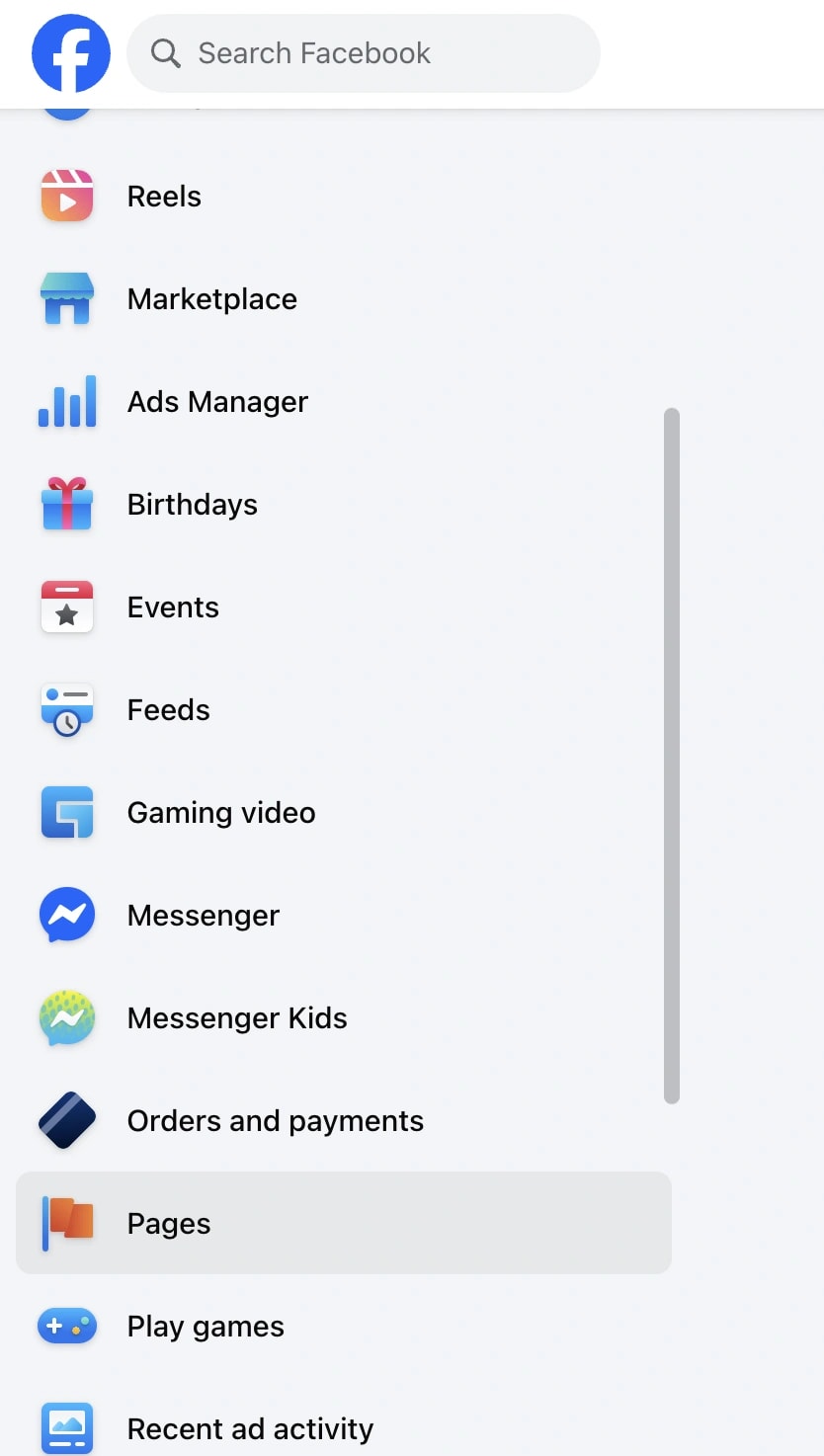
→ Starta alltid på en stationär webbläsare (Chrome eller Edge fungerar bäst). - Gå till "Sidor"från den vänstra sidofältsmenyn.
→ Du kommer att se en lista över alla sidor du hanterar. Klicka på den där du sparade utkastet. - Öppna Meta Business Suite.
→ Du kan komma åt det på två sätt:
- Från din sidas instrumentpanel klickar du på"Meta Business Suite"i den vänstra kolumnen.
- Eller besök business.facebook.com direkt.
- Från din sidas instrumentpanel klickar du på"Meta Business Suite"i den vänstra kolumnen.
- Välj "Inlägg och berättelser".
→ Det är här alla dina publicerade, schemalagda och utkastade inlägg är snyggt kategoriserade. - Klicka på fliken "Utkast".
→ Voilà. Varje inlägg du sparat som ett utkast kommer att visas här, komplett med förhandsvisningar, tidsstämplar och senast redigerade detaljer.
Du kan nu:

- Redigerautkastet för att göra ändringar innan du lägger upp.
- Schemadet för ett framtida datum och tid.
- Publiceradet omedelbart.
- Ellerta bortdet om det inte längre är relevant.
Proffstips:
Om du hanterar flera sidor (t.ex. din huvudsakliga verksamhet och en grupp), dubbelkollaprofilbild i det övre vänstra hörnetinuti Meta Business Suite.
Den lilla ikonen talar om för dig vilken sida du arbetar på, och det är lätt att missta en för en annan.
Många kreatörer får panik och tror att deras utkast försvann när det helt enkelt sitter säkert under en annan sida.
Läs mer om:De mest följda sociala mediekontona 2025
Varför Meta Business Suite är viktigt
Meta Business Suite ersatte de gamla "Publiseringsverktyg" och "Creator Studio."
Så om du följer en äldre guide eller YouTube-video som instruerar dig att "klicka på Publiceringsverktyg" är den sökvägen inte längre tillgänglig för de flesta användare.
Istället bor allt nu inne i Meta Business Suite.
Det är där Facebook lagrar:
- Utkast till inlägg
- Schemalagda inlägg
- Insikter (analys)
- Meddelanden & kommentarer
- Annonsverktyg
Det är i princip ditt allt-i-ett-innehållshuvudkontor.
Bonustrick: Få tillgång till utkast direkt
Du kan gå direkt till dina utkast med denna snabba genväg:
- Skrivbusiness.facebook.com/DITT SIDNAMN/published_postsi webbläsarens adressfält.
- Ersätt YOURPAGENAME med ditt faktiska sidnamn.
- Du hamnar direkt i din inläggspanel, där du kan klicka påUtkastfrån toppmenyn.
Detta trick sparar dig tre klick, särskilt praktiskt om du ofta kontrollerar utkast.
Verkligt exempel:
Förra månaden hjälpte jag en kund som trodde att hon hade förlorat ett kampanjinlägg som hon hade ägnat en timme åt att skapa.
Hon hade sparat det som ett utkast men kunde inte hitta det någonstans.
När vi öppnadeMeta Business Suite → Inlägg och berättelser → Utkast, där låg den, orörd.
Hon suckade lättad och sa: "Jag önskar att Facebook gjorde det här enklare."
Och ärligt talat, hon har rätt, men när du väl vet var du ska leta blir det andra natur.
Läs mer om:Viktiga överväganden för att designa och utveckla webbplatsen
Hur hittar jag utkast på Facebook-appen (mobil)?

Om du läser det här på din telefon, är chansen stor att du var mitt i rullningen, började skriva ett inlägg, tryckte på "Spara utkast" och nu ... det har försvunnit.
Välkommen till den mest förvirrande delen av Facebook: att hitta utkast påmobilapp.
Processen är något annorlunda beroende på om du gör inlägg från dinpersonlig profileller enFacebooksida.
Låt oss ta itu med båda.
För personliga profiler: Den tillfälliga utkastfällan
Här är sanningen:personliga profilutkast på mobilen lever inte länge.
När du sparar ett utkast på din personliga profil (till exempel när du skriver "Vad tänker du på?"), lagrar Facebook det inte på sina servrar.
Istället sparas det tillfälligtpå din telefon,och det är bara tillgängligt via enmeddelandesom säger:
"Slutför ditt utkast?"
Så om du stänger appen, sveper bort aviseringen eller din telefon rensar cachad data, försvinner ditt utkast.
Men om du agerar snabbt kan du fortfarande återställa det:
Steg för att komma åt ett personligt utkast
- ÖppnaFacebook-appenpå din telefon.
- Tryck påklockikonatt öppnaMeddelanden.
- Leta efter ett meddelande som"Du har ett sparat utkast."
- Tryck på den och det öppnar ditt utkast inuti kompositörsrutan.
- Därifrån kan duredigera,inlägg, ellerkopieradin text.
När du lämnar den kompositören eller avvisar meddelandet är det borta för gott.
Det är därför jag alltid talar om för andra om ditt utkast är viktigt,kopiera den till Notes eller Google Keepgenast.
Läs mer om:Optimera din webbplats för att komplettera dina digitala PR-insatser
För Facebook-sidor: Ett mer tillförlitligt system
Nu, om du gör ett inlägg som enSidadmin eller redaktör, saker och ting är mycket enklare eftersom Sidutkast förvaras säkert inutiMeta Business Suite, även på mobilen.
Så här hittar du dem:
Steg för att komma åt utkast till Facebook-sidor på mobilen
- ÖppnaFacebook-appen(se till att du är inloggad på rätt konto).
- Tryck påMeny (☰)ikonen, den finns längst ner till höger på iPhone, uppe till höger på Android.
- Tryck påSidor.Detta visar alla sidor du hanterar.
- Välj sidan där du sparade ditt utkast.
- Bläddra för att hittaInläggfliken och tryck sedan påUtkast.
Nu kommer du att se alla utkast som sparats för den sidan.
Du kan:
- Tryck på ett utkastför att öppna den.
- Redigeraellerlägg till nya medier.
- Publiceraomedelbart.
- Ellerschemadet för en viss tid.
Tips för skapare som hanterar flera sidor
Facebooks app växlar ibland mellan din personliga profil och sidan automatiskt.
Om du öppnar "Inlägg" och inte kan se fliken Utkast, titta på toppen; du kanske tittar på ditt personliga flöde istället för din sidas instrumentpanel.
För att fixa det:
- Tryck på dinprofilikonuppe till höger.
- Byt från dinprofilnamntill dinSidnamn.
Nu visas fliken Utkast som magi.
Genväg: Använd Meta Business Suite-appen
Om du gör inlägg regelbundet, hoppa över Facebook-appen helt.
Ladda nerMeta Business Suite-appen (tidigare Facebook Pages Manager)från Google Play eller App Store.
I Meta Business Suite:
- Tryck påMeny → Inlägg och berättelser → Utkast.
- Alla dina sidutkast listas där, synkroniserade med ditt skrivbord.
Du kan redigera, förhandsgranska eller till och med lägga upp dem påInstagramom dina konton är länkade.
Sviten håller dina utkast säkra även om du avinstallerar Facebook-appen.
Exempel från verkligheten:
En liten kaféägare som jag hjälpte sparade en gång hennes helgkampanj som ett utkast på mobilen.
Hon kunde inte hitta den senare, fick panik och trodde att hon hade förlorat den för alltid.
Det visade sig att hon hade bytt tillbaka till sin personliga profil, så fliken "Utkast" försvann.
När vi väl bytte till hennes sidvy, där var den, den senaste affären väntade tyst underInlägg → Utkast.
Ibland döljer Facebook det som finns precis framför dig.
Hur är det med personliga profiler? (Den ärliga sanningen)
Om du någonsin har skrivit något hjärtligt i "Vad tänker du på?" rutan, tryck på "Spara utkast" och ägnade sedan 10 minuter åt att söka efter det, den här delen är för dig.
Låt oss börja med sanningen att ingen på Facebooks hjälpsidor säger tydligt:
Personliga profiler har inte en korrekt mapp Utkast.
Du får en osynlig, tillfällig plats för ett utkast, och det är allt.
Ingen historia, ingen lista, ingen återhämtning när den väl är borta.
Här är vad som faktiskt händer
När du sparar ett utkast från din personliga profil gömmer Facebook undan det i telefonens tillfälliga minne, samma plats som appar lagrar saker som sökförslag eller cachade bilder.
Det betyder att ditt utkast inte verkligen sparas på Facebooks servrar. Det kommer bara ihåg av din telefon tills det inte är det.
Så när du:
- Stäng appen,
- Starta om telefonen, eller
- Rensa aviseringar...
Ditt utkast försvinner tyst.
Det är därför så många människor söker "Var är mina utkast på Facebook?" och kom upp tom. Det är inte användarfel. Facebook byggde helt enkelt aldrig ett permanent system för personliga utkast.
Hur man hämtar en (om du har tur)
Du kanske fortfarande fångar det, men du måste vara snabb.
När du sparar ett utkast i din profil visar Facebook enmeddelandesom säger:
"Du har ett sparat utkast. Tryck för att fortsätta skriva."
Tryck på den aviseringen omedelbart.
Det kommer att öppna ditt ej skickade inlägg igen.
Därifrån kan du:
- Skriv klart ochposta det,
- Ellerkopiera textentill Notes eller en annan app innan du förlorar den igen.
När aviseringen försvinner eller du sveper bort den är den borta för alltid.
Varför Facebook håller det så här
Det låter frustrerande, men det är designat.
Facebooks personliga gränssnitt skapades för tillfälliga uppdateringar, inte innehållshantering.
Utkast lades till senare som ett snabbsparalternativ, inte en fullständig funktion.
Samtidigt krävde företagsanvändare bättre verktyg, vilket ledde till skapandet avMeta Business Suiteför sidor.
Så Facebook körs nu på två helt olika system:
- Personliga användare→ ett tillfälligt lokalt utkast.
- Sidadmins→ flera utkast lagrade säkert i Business Suite.
Det är därför blogg efter blogg ger blandade svar; de talar om två separata världar.
En snabb lösning
Om du ofta skriver längre inlägg eller bildtexter, behandla Facebook somfinalsteg, inte det första.
Gör så här istället:
- Skriv ditt inlägg iAnteckningar,Google Keep, ellerBegrepp.
- När du är glad,kopiera och klistra indet till Facebook.
- Lägg till dina foton, tagga personer och gör ett inlägg.
På så sätt, om något går fel, finns dina ord fortfarande någonstans säkert.
Jag har också blivit bränd av förlorade drag innan de är uppriktiga. Det var då jag lärde mig den här vanan. Det tar 10 extra sekunder, men det sparar timmar av frustration.
Varför gjorde Facebook det så förvirrande?
Låt oss vara ärliga, om du någonsin har suttit där och undrat,"Varför kan Facebook inte bara ha en enkel Utkast-knapp?", du är inte ensam.

Varje dag söker miljontals användare efter samma sak, får fem olika svar och blir ännu mer förvirrade.
Och det är inte för att du saknar något.
Det är för attFacebook i sig har förändrats så mycket över tidenatt även den verkar lite förvirrad över var dess egna drag bor.
En liten bakgrundshistoria: Hur allt blev rörigt?
När Facebook lanserades 2004 var det aldrig meningen att det skulle vara ett marknadsföringsverktyg.
Det var en digital årsbok, en plats för studenter att dela med sig av uppdateringar, foton och skämt.
Då fanns det ingen "Spara utkast"-knapp eftersom ingen behövde en.
Sedan kom eran avSidor.
Företag gick med. Varumärken började publicera uppdateringar. Influencers dök upp.
Plötsligt var inlägget inte vardagligt längre; det varstrategisk.
Människor ville planera innehåll, schemalägga inlägg och, naturligtvis, spara utkast.
Så Facebook började lägga till verktyg bit för bit, i olika hörn:
- "Publiceringsverktyg"för tidiga sidadministratörer.
- "Creator Studio"för video- och innehållshantering.
- "Meta Business Suite"att samla allt under ett tak.
Varjeuppdateringen ersatte det gamla systemet... men tog aldrig bort den helt.
Det är därför som vissa guider sägernär du Googler "Var är mina utkast på Facebook". "använd publiceringsverktyg,"andra säger"använd Creator Studio,"och de nyaste säger"använd Meta Business Suite."
Alla tre har tekniskt rätt, beroende på när personen skrev artikeln.
Två världar, två system
Facebook idag är i princip två plattformar som lever under ett namn:
| Publik | Plattform du använder | Där utkast lagras |
| Personliga användare | Den huvudsakliga Facebook-appen | Tillfällig, lokal cache |
| Företags-/sidaanvändare | Meta Business Suite | Säkra utkast på serversidan |
Så när du läser råd online och det inte matchar din skärm är det inte fel, det hänvisar bara tillannan värld.
Designdilemmat
Ur produktsynpunkt är Facebooks problem skalan. Miljarder användare använder samma app men av helt andra skäl.
En student som delar memes och en marknadsförare som visar annonser använder tekniskt sett samma "Facebook", men deras verktyg är inte avsedda att överlappa varandra.
Det är därför Facebook inte bara kan kombinera personliga och affärsfunktioner. Det skulle göra appen tyngre, långsammare och mer förvirrande för tillfälliga användare.
Så istället separerar Meta dem tyst bakom kulisserna, vilket ger dig två olika utkastsystem som ser likadana ut på ytan men som inte beter sig likadant.
Varför känns det fortfarande frustrerande?
En del av förvirringen är psykologisk.
När du ser "Spara utkast" på både ditt personliga inlägg och ditt inlägg på sidan förväntar du dig naturligtvis att de fungerar på samma sätt som samma ord, samma knapp, samma funktion.
Men i Facebooks värld kan "Spara utkast" betyda:
- Spara den på din telefon i några minuter, eller
- Lagra den i Metas databas tills du publicerar den.
Och de berättar aldrig vilken du använder.
Så det är inte du som är glömsk. Det är Facebook som är inkonsekvent.
Förlorat ett utkast? Tappa inte momentum.
Lär dig hur vi hjälper varumärken att hålla sig konsekventa
Vanliga utkastproblem (och snabbfixar)
Även efter att du äntligen hittat dina Facebook-utkast går det inte alltid smidigt.
Du öppnar Meta Business Suite och ... utkastet är borta. Eller så publiceras den inte. Eller så ser det konstigt ut när du redigerar det.
Oroa dig inte, du är inte ensam.
Det här är de vanligaste Facebook-utkastproblemen som människor möter och hur man åtgärdar dem snabbt.
Problem #1: "Mitt utkast försvann!"
Vad händer:
Om du har sparat ett utkast från dinpersonlig profil, det är tillfälligt. Den finns bara i appens lokala minne och försvinner om du stänger eller uppdaterar appen.
Snabbfix:
Om du arbetade från enSida, öppenMeta Business Suite → Inlägg och berättelser → Utkast.
Om det vore enpersonligt inlägg, kontrollera dina aviseringar för "Slutför ditt utkast?"
Fortfarande borta? Tyvärr kan personliga utkast inte återställas. Skriv eller klistra in dem i Notes nästa gång för säkerhetskopiering.
Proffstips: Ange en vana när du klickar på "Spara utkast" direktkopiera textentill ditt urklipp. Den ena sekunden sparar timmar av frustration.
Problem #2: "Jag kan inte hitta fliken Utkast."
Vad händer:
Du kanske är på fel version av Facebook. DenFliken Utkast finns bara i Meta Business Suite, inte på din vanliga Facebook-sidas tidslinje.
Snabbfix:
Gå till business.facebook.com.
Välj din sida → Klicka påInlägg och berättelser.
VäljUtkastfliken överst.
Om du använder mobilappen öppnar duMeny → Sidor → Välj din sida → Inlägg → Utkast.
Du kommer att se allt ditt sparade innehåll där.
Problem #3: "Mitt utkast sparas inte."
Vad händer:
Facebook misslyckas ibland med att synkronisera om din internetanslutning avbryts eller appcachen är full.
Snabbfix:
Kontrollera din anslutning först.
Rensa sedan cacheminnet:
- Android:Inställningar → Appar → Facebook → Lagring → Rensa cache.
- iPhone:Ta bort och installera om appen (detta återställer cachen automatiskt).
Öppna Facebook igen, skriv om ett kort testinlägg och tryck på "Spara utkast" igen. Det bör visas under Utkast inom några sekunder.
Problem #4: "Jag kan inte redigera någon annans utkast."
Vad händer:
Facebook skyddar sidinnehåll efter roller. EndastAdministratörer, redaktörer och innehållsskaparekan ändra utkast.
Om du är tilldelad som enAnnonsör, moderator eller analytiker, du kan inte redigera inlägg ens utkast.
Snabbfix:
Be en sidadministratör att kontrollera din roll underSidinställningar → Ny upplevelse av sidor → Åtkomst.
Begäran om att bli uppgraderad tillRedaktörellerInnehållsskapareom du behöver redigeringsrättigheter.
Problem #5: "Mitt utkast ser annorlunda ut efter återöppning."
Vad händer:
Facebooks kompositör tar ibland bort mellanrum, emojis eller specialtecken när ett utkast öppnas igen, särskilt på enheter.
Snabbfix:
Innan du sparar, kopiera din text till Notes eller Docs.
Undvik tung formatering (som punktlistor eller dubbla radbrytningar).
När du öppnar igen, granska ditt avstånd och dina länkar innan du trycker på "Publicera".
Varför det händer: Facebook-appen och Business Suite använder olika renderingsmotorer; man komprimerar textavstånd för att spara data.
Problem #6: "Mitt utkast kommer inte att publiceras."
Vad händer:
Detta händer vanligtvis om ditt utkast har en utgången länkförhandsgranskning eller en saknad mediefil (som ett raderat foto).
Snabbfix:
Ta bort den trasiga länken eller ladda upp bilden igen.
Uppdatera förhandsgranskningen av inlägget genom att ta bort och klistra in din webbadress igen.
Om du använder Meta Business Suite, tryck på"Spara ändringar"först, klicka sedan påPublicera.
Problem #7: "Mitt planerade utkast lades inte upp."
Vad händer:
Den här är sällsynt men ibland irriterande, Meta Business Suite missar den schemalagda triggern om inlägget inte synkroniserades ordentligt.
Snabbfix:
KontrolleraPlanerare → Inlägg → Schemalagda.
Om det visas "Failed", klicka på "Redigera" → Ändra schema.
Dubbelkolla alltidtidszonsinställningunder Business Suite → Inställningar → Företagsinformation.
Om du planerar över flera tidszoner (för kunder eller team) är det bäst att hålla sig till en konsekvent tidszon, vanligtvis ditt företags huvudkontor.
Bonusproblem: "Utkast fortsätter att multipliceras eller dupliceras."
Vad händer:
Detta händer när flera administratörer öppnar samma utkast samtidigt eller när appen sparar automatiskt i mitten av redigeringen.
Snabbfix:
Kommunicera med ditt team, tilldela en person per utkast.
Ta bort äldre dubbletter iMeta Business Suite → Utkast.
Byt namn på utkast med korta etiketter som "Oct_Offer_v2" för att hålla ordning.
Proffstips för att aldrig förlora draft igen
Låt oss vara ärliga, Facebook-utkast försvinner av samma anledning som strumpor försvinner i tvätten. Det är inte du. Det är systemet.
Men till skillnad från strumpor, dukanhåll koll på utkast om du bygger upp några enkla vanor.

Tips 1: Använd Meta Business Suite istället för standardappen
Om du postar regelbundet, installeraMeta Business Suite-appen. Det är renare, snabbare och håller alla drag på ett ställe.
Du kommer aldrig mer att undra vilken version du sparade; sviten synkroniseras mellan enheter.
Tips 2: Kopiera innan du avslutar
Innan du stänger Facebook-kompositören,kopiera din text,även om det bara är en mening.
När appen kraschar (och den gör det) tackar du dig själv.
Det tar en sekund. Den sekunden sparar timmar av frustration.
Tips 3: Schemalägg, spara inte
Om ditt inlägg är klart men du väntar på rätt tid,schemalägg detistället för att spara den.
Schemalagda inlägg fungerar som säkra utkast; de står i kö tills det är dags för inlägg.
Du kan till och med justera tiden senare.
Tips 4: Använd Notes eller Docs som backupbank
Många skapare skriver bildtexter eller inlägg iGoogle Docs, Notion eller Apple Notesförsta.
Sedan kopierar de dem till Facebook när de är redo. Bonus: du behåller ditt fullständiga innehållsarkiv.
Tips 5: Testa tredjepartsverktyg
Om du hanterar flera sidor kan verktyg somBuffer, Hootsuite eller Laterlagra alla dina utkast och analyser i en och samma instrumentpanel.
Se det som en försäkring för dina innehållsidéer.
Förstå hur Facebook-utkast faktiskt fungerar
Det hjälper att kika under huven. Facebooks system beter sig annorlunda baserat på sammanhang:
| Scenario | Lagringsplats | Livslängd | Åtkomst |
| Personlig profil (mobilapp) | Lokal cache | Tills appen stänger eller 3 dagar | Endast avisering |
| Facebook-sida (skrivbord) | Meta Business Suite | Tills raderad | Inlägg och berättelser → Utkast |
| Facebooksida (mobil) | Meta Business Suite-appen | Ihållande | Inlägg → Utkast |
| Schemalagda inlägg | Metaservrar | Tills publicering | Inlägg → Schemalagda |
Insikt:Utkast på personliga konton är inte riktigt "sparade online". De finns på din enhet tills du lägger upp eller stänger appen. Det är därför du byter telefon eller installerar om Facebook raderar dem.
När utkast försvinner och varför det är okej?
Att förlora ett utkast känns personligt. Du ägnade tankar åt det.
Men ibland är det förlorade utkastet din kreativa återställningsknapp.
När jag förlorade ett långt, känslosamt inlägg om en livshändelse, var jag frustrerad i timmar. Sedan skrev jag om det nästa morgon, kortare, skarpare, ärligare. Den versionen nådde dubbelt så många människor.
Så om du förlorar ett utkast, få inte panik. Du tappade inte dinröst,bara ett utkast av det.
Hur man hämtar ett utkastmeddelande (Personlig profiltrick)
Om du använder en personlig profil visas utkast ibland i dina aviseringar en kort stund.
- Öppna Facebook → tryck påklockikon.
- Leta efter ett meddelande som säger"Slutför ditt utkast?"
- Tryck på den och den öppnar kompositören med din text intakt.
Om du inte ser det har utkastet upphört att gälla. Facebook rensar dem efter en kort tid.
Men medan det fönstret är öppet kan du kopiera och klistra in det någonstans säkert.
Bonus: Hur man hittar utkast i Meta Business Suite på skrivbordet
För marknadsförare eller sidadministratörer:
- Besökbusiness.facebook.com.
- Välj din sida → öppnaMeta Business Suite.
- Klicka påPlanerare → Inlägg och berättelser.
- Filtrera efterUtkast.
- Du kan redigera, publicera eller duplicera vilket inlägg som helst.
Den här instrumentpanelen låter dig också förhandsgranska hur inlägg kommer att visas påInstagramom länkad.
Pro Insight:Business Suite ersätter nu de gamla "Publiseringsverktyg", så om äldre guider nämner det är detta den uppdaterade sökvägen.
Kolla in vår senaste blogg påSå här letar du upp möjligheter för gästinlägg på Ahrefs (steg-för-steg-guide)
Felsökning av Facebook-utkastfel

Även när du hittar dina utkast kan du få några fel. Så här hanterar du dem.
Utkast laddas inte
Rensa cache (Inställningar → Appar → Facebook → Lagring → Rensa cache).
Starta sedan om appen.
Utkast synkroniseras inte mellan enheter
Se till att du är inloggad på samma sidkonto på både dator och mobil.
Om den fortfarande är osynkroniserad, öppna Meta Business Suite → Inställningar → Uppdatera data.
Kan inte redigera ett utkast
Kontrollera din sidroll.
Endast administratörer, redaktörer och innehållsskapare kan ändra utkast.
Utkast har fastnat i "Spara..."
Det är en tillfällig serverfördröjning. Låt den vara öppen i en minut och uppdatera sedan Business Suite.
Det visas vanligtvis efter synkronisering.
Creator's Corner: Building a Draft Habit
Se utkast som din idé-anteckningsbok, inte en syssla, utan en kreativ rytm.
Så här närmar jag mig det:
- Närhelst en tanke träffar, skriver jag ett snabbt Facebook-utkast.
- En gång i veckan granskar jag alla utkast och väljer vilka som förtjänar att gå live.
- Andra blir berättelser, bloggintros eller bildtexter någon annanstans.
Skönheten med utkast ligger i deras ofullkomlighet. Det är där idéer andas innan du visar dem för världen.
Om du behandlar dem som en pågående brainstorm kommer det inte att svida om du förlorar ett utkast eftersom du kommer att ha dussintals till.
Kolla in vår senaste blogg påeRank Review 2025: Förbättra din Etsy SEO
Viktiga takeaways
- Personliga profilutkast= tillfällig
- Sidutkast= permanent (tills borttagen)
- Få åtkomst till utkast viaMeta Business Suite(dator/mobil)
- Alltidkopiera text innan du stänger
- AnvändAnteckningar eller schemaläggningsverktygför att skydda ditt arbete
Slutliga tankar
Om du har kommit så långt, ta en stund. Du har förmodligen varit med om samma frustration som tusentals andra.
Du skrev något meningsfullt, sparade det och ägnade sedan något som kändes som att för evigt undra:
"Var är mina utkast på Facebook?"
Och nu vet du sanningen. De gick aldrig förlorade; de gömde sig bara.
Du har lärt dig hur personliga utkast lever kort i telefonens minne, hur Sidutkast vilar säkert i Meta Business Suite och varför Facebooks förvirrande historia fick det hela att verka svårare än det är.
Men ännu viktigare, du har lärt dighur man tar tillbaka kontrollen.
För när du väl förstår vart utkast tar vägen slutar du förlora idéer. Du börjar rädda dem med självförtroende. Och du postar med syfte, inte panik.
Så nästa gång du klickarSpara utkast, vet du exakt vad det betyder, var det lagras och hur du hittar det igen, oavsett om du använder Facebook-appen, ditt skrivbord eller Meta Business Suite.
Och den där lilla klarheten? Det sparar dig från en hel del stress, missade inlägg och sena omskrivningssessioner.
Behöver du hjälp med att hantera Facebook-inlägg, scheman eller sidinställningar?
Jag har också varit där och jag kan hjälpa till.
Hör av dig, och jag vägleder dig genom att ställa in ett rent, organiserat arbetsflöde som håller alla utkast säkra och redo att läggas upp.
För när du väl slutar fråga"Var är mina utkast på Facebook?",
du kan äntligen fokusera på det som verkligen betyder något: skapa, koppla ihop och dela din berättelse med världen.
Läs mer på:Vad betyder Sybau på Instagram?
Kolla in våra senaste bloggar:
- Future of Link-Building Communities: Vad du kan förvänta dig efter 2025
- Från Slack Message till publicerad länk: Workflow & Tools 2026
- Nischspecifika Slack Channels for Link Building: En guide från 2026
- Inuti Marketing Lad Slack Community: Rapport 2025
- Slack vs Email Outreach vs Traditionell Link Building 2026
- Hur vet man Slack Link-Building Collaborations | Undvik dåliga länkar
- Gästinlägg och länkutbyten via Slack: Göra och inte göra
- Hur 3 varumärken ökade domänbetyget med Slack Link-Building
- Marketing Lad Slack Community Playbook för länkbyggare (2025)
- Varför Slack Communities är en Game Changer för Link Building 2026
Vanliga frågor
Facebook uppdaterar ofta sin layout och sina verktyg. Personliga utkast försvinner när appen stänger eller rensar cacheminnet, medan sidutkast har flyttats tillMeta Business Suite → Inlägg och berättelser → Utkast. Om du inte kan hitta dem letar du förmodligen på fel plats eller kontotyp.
Ja,personliga profilutkast upphör automatisktefter en kort tid eller när du stänger appen. MenSidutkast sparas på obestämd tidi Meta Business Suite tills du manuellt tar bort eller publicerar dem.
Tyvärr nej. När ett Facebook-utkast har raderats eller löper ut kan det inte återställas. Det bästa sättet att undvika att förlora det är attkopiera din inläggstext innan du avslutareller använd Meta Business Suite-appen, som håller utkast synkroniserade på ett säkert sätt online.
Påpersonliga profiler, endast ett utkast kan sparas åt gången; att spara en ny ersätter den gamla. PåSidor, kan du lagraflera utkastinuti Meta Business Suite, vilket gör den idealisk för varumärken och chefer för sociala medier.
När du öppnar utkast igen kanske du märker att radbrytningar, emojis eller länkförhandsgranskning saknas. Detta händer eftersomFacebooks mobilapp och Business Suiteformatera inlägg annorlunda. Dubbelkolla alltid avstånd och media innan du publicerar eller schemalägger.
