
Bu sayfada14
- Draftı Kaybettiğiniz An
- Taslaklar Neden Ortadan Kayboluyor (ve Bu Neden Sizin Hatanız Değil)?
- Facebook Sayfasında (Masaüstü) Taslaklar Nasıl Bulunur?
- Facebook Uygulamasında (Mobil) Taslaklar Nasıl Bulunur?
- Peki ya Kişisel Profiller? (Dürüst Gerçek)
- Facebook Neden Bu Kadar Kafa Karıştırdı?
- Markaların Tutarlı Kalmasına Nasıl Yardımcı Olduğumuzu Öğrenin
- Yaygın Taslak Sorunları (ve Hızlı Çözümler)
- Facebook Taslaklarının Gerçekte Nasıl Çalıştığını Anlamak
- Taslaklar Kaybolduğunda ve Bu Neden Sorun Değil ?
- Taslak Bildirimi Nasıl Alınır (Kişisel Profil Hilesi)
- Bonus: Masaüstündeki Meta Business Suite'te Taslaklar Nasıl Bulunur
- Facebook Taslak Hatalarında Sorun Giderme
- Yaratıcının Köşesi: Taslak Alışkanlığı Oluşturmak
Taslaklarınızı Facebook'taadresinize giderek bulabilirsiniz. Sayfa → Meta Business Suite → Gönderiler ve Hikayeler → Taslaklarmasaüstünde.
Mobil uygulamada'ye dokunun. Menü → Sayfalar → Yazılar → Taslaklar.
Kişisel profiller yalnızca bir geçici taslak tutar.
Draftı Kaybettiğiniz An
Hepimiz oradaydık.
Mükemmel bir Facebook gönderisi yazıyorsunuz, belki düşünceli bir başlık, belki komik bir şey ve siz "Gönder"e basamadan kayboluyor.
Yanlışlıkla bir dokunuş, bir yenileme vepuf. Gitmiş.
Mideniz bulanıyor, aklınız karışıyor ve her gün binlerce kişinin Google'a yazdığı aynı soruyu fısıldayorsunuz:
"Facebook'taki taslaklarım nerede?"
Ben senin yerindeydim. Taslaklarınızı bulmanız, düzenlemeniz ve bir daha asla kaybetmemeniz için bu kılavuzun Facebook'un her ekranında, her menüsünde ve her gizli köşesinde size yol göstermesinin nedeni tam olarak budur.
Daha Fazlasını Okuyun:Google Haritalar Canlı Konum: Gerçek Zamanlı Olarak Nasıl Paylaşılır
Taslaklar Neden Ortadan Kayboluyor (ve Bu Neden Sizin Hatanız Değil)?

"Taslağı Kaydet"e basıyorsunuz ve bir dakika sonra taslağı kayboluyor. Uyarı yok, klasör yok, ipucu yok.
Yanlış düğmeye basıp basmadığınızı, uygulamayı çok hızlı mı kapattığınızı ya da belki bir adımı kaçırıp kaçırmadığınızı merak etmeye başlarsınız.
Seni orada durdurayım.Busenin hatan değil.
Facebook'un taslak sistemi hiçbir zaman basit veya tutarlı olacak şekilde tasarlanmamıştır. Aslındagibi davranıyor tamamen farklınereden paylaşım yaptığınıza bağlı.
İşte döküm:
Kişisel Profil Kullanıyorsanız
“Aklında ne var?” alanına bir şey yazdığınızda kişisel Facebook profilinizdeki kutuya gidin ve "Taslak olarak kaydet"e dokunun, bu metin çevrimiçi olarak saklanmaz.
Geçici olarak senin içinde yaşıyoruygulamanın yerel önbelleği,temel olarak telefonunuzun kısa süreli hafızası.
Bunun anlamı:
- Facebook uygulamasını kapatırsanız veya telefonunuzu yeniden başlatırsanız taslak kaybolur.
- Farklı bir cihaza geçerseniz → kaybolur.
- Facebook arka planda güncelleme yaparsa veya önbelleğe alınmış verileri temizlerse → puf.
Uygulama sizeyazan bir bildirim gösterebilir. "Taslağını bitirmek mi istiyorsun?", ancak onu geri almanın tek yolu budur ve bu bildirim kaybolduğunda işiniz de kaybolur.
Kısacakişisel taslaklar kalıcı değildirçünkü Facebook asla onların böyle olmasını istemedi.
Daha Fazlasını Okuyun:Sosyal Medya Algoritmaları ve Erişiminiz Hakkında Gerçek
Bir Facebook Sayfasını Yönetiyorsanız

Artık hikaye değişiyor.
Bir Sayfadan paylaşım yaptığınızda Facebook sizin bir marka, işletme veya topluluk yöneticisi olduğunuzu varsayar.
Markaların da organizasyona ihtiyacı var, bu nedenle taslaklarınız'de güvenle saklanıyor. Meta İş Paketi(Facebook'un profesyonel kontrol paneli).
Bu yüzden Sayfa taslakları:
- Bunları silene kadar güvende kalın.
- Masaüstü ve mobil arasında senkronizasyon.
- Ekibiniz tarafından düzenlenebilir veya planlanabilir.
Bu sistem güvenilirlik için tasarlanmıştır, ancak yalnızca kişisel profilinizden değil, bir Sayfadan paylaşım yapıyorsanız.
Bu Neden Olur?
Temel neden basit: Facebook gelişti90.
Başladığında insanlar kişisel güncellemeler paylaştı. Taslaklar bir şey değildi. Sonrageldi Sayfalar,Reklamlar, veİçerik Planlama,ve taslaklar Meta'nın iş araç setinin bir parçası haline geldi.
Yani Facebook teknik olarak“taslakların” iki versiyonu:
- Kişisel kullanıcılar için geçici bir tane.
- Sayfa yöneticileri için profesyonel bir uygulama.
Yazarken benzer görünüyorlar ancak perde arkasında tamamen farklı sistemlerde saklanıyorlar.
Facebook Sayfasında (Masaüstü) Taslaklar Nasıl Bulunur?
İşletmeniz, topluluğunuz veya kişisel markanız için bir Facebook Sayfasını yönetirken, taslaklarınız Facebook'un çoğu insanın varlığından bile haberdar olmadığı çok özel bir köşesinde yayınlanır.
Sayfanızda dolaşıp "Dün kaydettiğim gönderi nerede?" diye düşündüyseniz yalnız değilsiniz. Facebook taslakları derinlerde saklıyorMeta İş Paketi,Başlangıçta pazarlamacılar ve sosyal medya ekipleri için tasarlanmış bir kontrol paneli.
Endişelenmeyin, onu bulmak için pazarlamacı olmanıza gerek yok.
İşte tam yol.
Adım Adım: Facebook Sayfa Taslaklarınızı Masaüstünde Nasıl Bulabilirsiniz
- Facebook'ta oturum açınBilgisayarınızda.
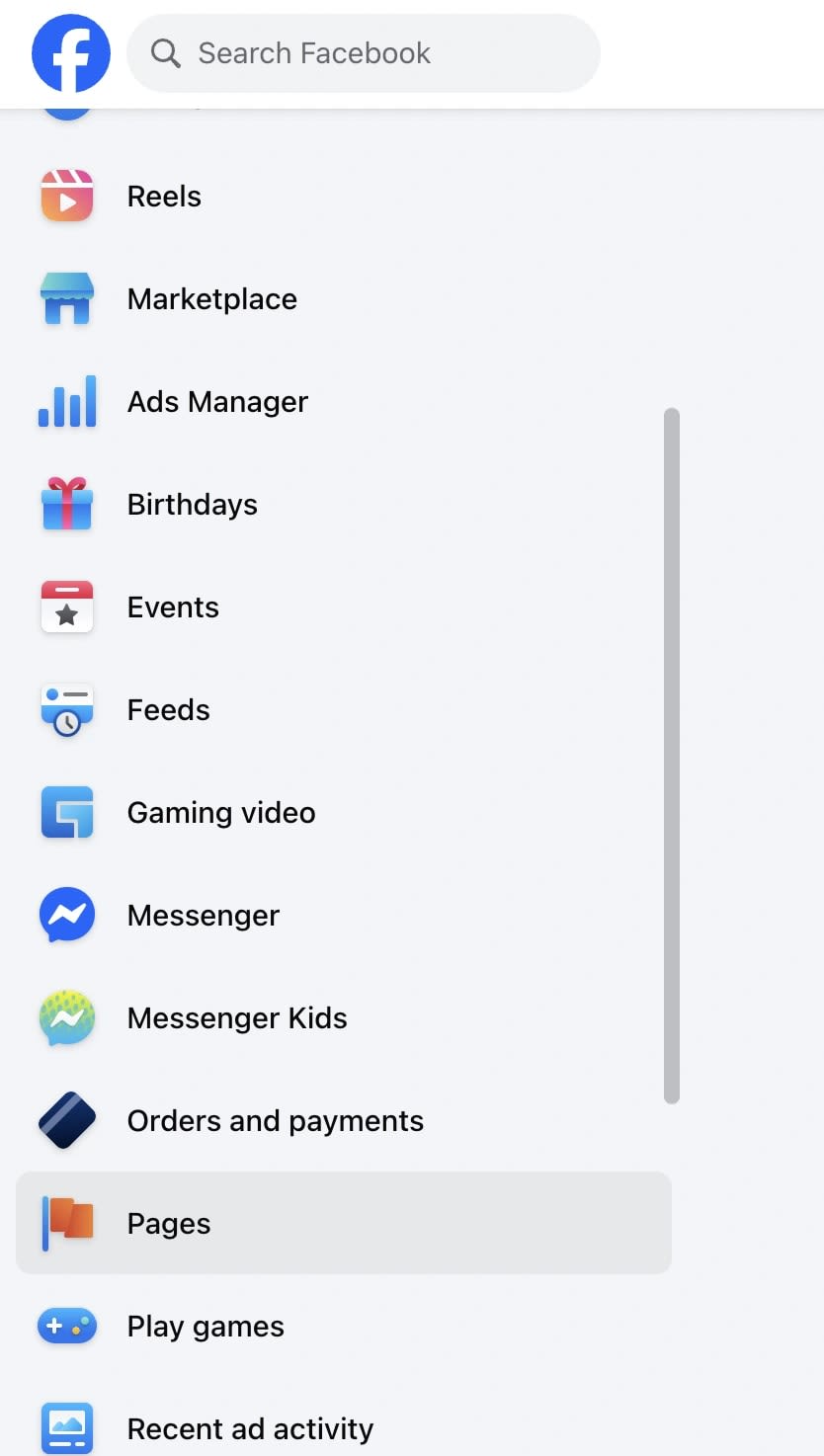
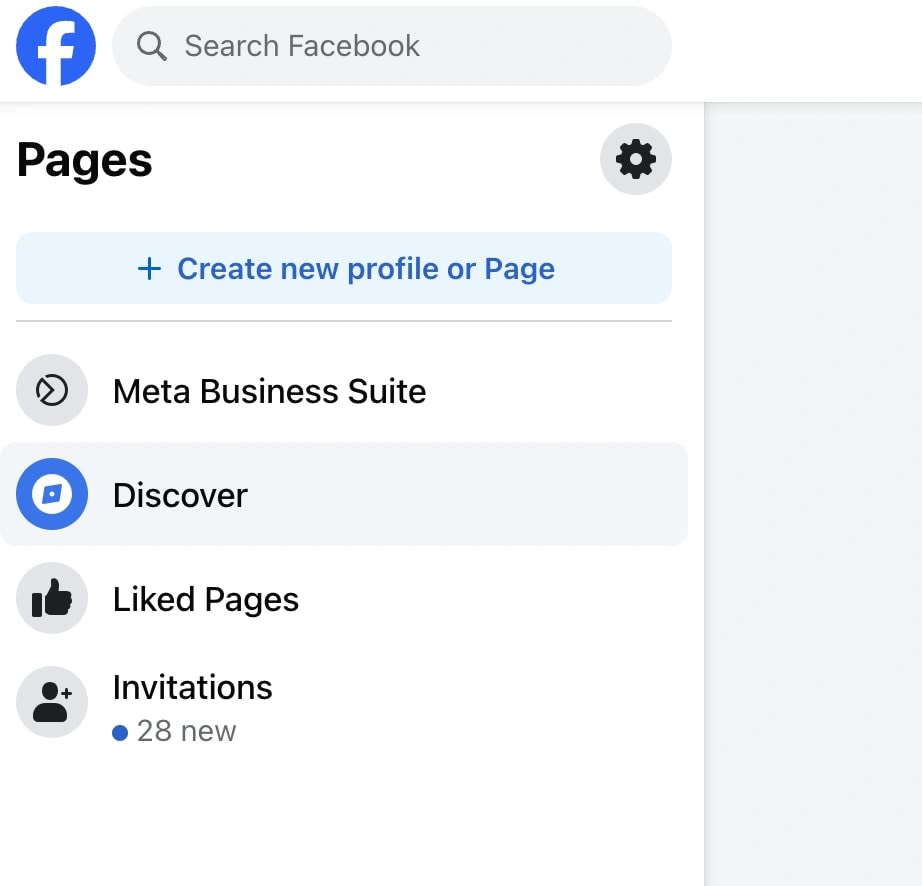
→ Her zaman bir masaüstü tarayıcıda başlayın (Chrome veya Edge en iyi sonucu verir). - “Sayfalar”a gidinsol kenar çubuğu menüsünden.
→ Yönettiğiniz tüm Sayfaların bir listesini göreceksiniz. Taslağı kaydettiğiniz yere tıklayın. - Meta Business Suite'i açın.
→ İki şekilde erişebilirsiniz:
- Sayfa kontrol panelinizdenseçeneğine tıklayın “Meta Business Suite”sol sütunda.
- Veya doğrudan business.facebook.com adresini ziyaret edin.
- Sayfa kontrol panelinizdenseçeneğine tıklayın “Meta Business Suite”sol sütunda.
- “Yayınlar ve Hikayeler”i seçin.
→ Burası, yayınlanmış, planlanmış ve taslak halindeki tüm gönderilerinizin düzgün bir şekilde kategorize edildiği yerdir. - “Taslaklar” sekmesine tıklayın.
→ İşte. Taslak olarak kaydettiğiniz her gönderi, önizlemeler, zaman damgaları ve son düzenleme ayrıntılarıyla birlikte burada görünecek.
Artık şunları yapabilirsiniz:
- DüzenleTaslağı yayınlamadan önce değişiklik yapmak için.
- Zamanlamagelecekteki bir tarih ve saat için.
- Yayınlahemen.
- Veyasilartık alakalı değilse.
Profesyonel İpucu:
Birden fazla Sayfa yönetiyorsanız (örneğin, ana işletmeniz ve bir topluluk grubu),profil resmi sol üst köşedeMeta Business Suite'in içinde.
Bu küçük simge size hangi Sayfa üzerinde çalıştığınızı söyler ve birini diğerine karıştırmak kolaydır.
Pek çok içerik oluşturucu, taslakları farklı bir Sayfanın altında güvenle durduğunda kaybolduğunu düşünerek paniğe kapılır.
Daha Fazlasını Okuyun:2025 Yılının En Çok Takip Edilen Sosyal Medya Hesapları
Meta Business Suite Neden Önemlidir
Meta Business Suite, eski "Yayınlama Araçları" ve "Creator Studio"nun yerini aldı.
Dolayısıyla, "Yayınlama Araçlarını tıklamanız" talimatını veren eski bir kılavuzu veya YouTube videosunu izliyorsanız, bu yol artık çoğu kullanıcı için mevcut değildir.
Bunun yerine artık her şey Meta Business Suite'in içinde yaşıyor.
Facebook'un depoladığı yer burasıdır:
- Taslak gönderiler
- Planlanmış gönderiler
- Analizler (analitik)
- Mesajlar ve yorumlar
- Reklam araçları
Temelde hepsi bir arada içerik Genel Merkezinizdir.
Bonus Numarası: Taslaklara Doğrudan Erişin
Bu hızlı kısayolla doğrudan taslaklarınıza gidebilirsiniz:
- Type yazın business.facebook.com/YOURPAGENAME/published_poststarayıcınızın adres çubuğuna girin.
- YOURPAGENAME kısmını gerçek Sayfa adınızla değiştirin.
- Doğrudan gönderi kontrol panelinize ulaşacaksınız; buradaTaslaklarüst menüden.
Bu yöntem, üç tıklamadan tasarruf etmenizi sağlar; özellikle taslakları sık sık kontrol ediyorsanız kullanışlıdır.
Gerçek Örnek:
Geçen ay, hazırlamak için bir saat harcadığı bir kampanya gönderisini kaybettiğini düşünen bir müşteriye yardım ettim.
Taslak olarak kaydetmişti ama hiçbir yerde bulamadı.
AçtığımızdaMeta Business Suite → Yazılar ve Hikayeler → Taslaklarişte oradaydı, dokunulmamış.
Rahat bir nefes aldı ve şöyle dedi: "Keşke Facebook bunu kolaylaştırsaydı."
Ve dürüst olmak gerekirse, o haklı, ancak nereye bakacağınızı öğrendikten sonra bu sizin ikinci doğanız haline geliyor.
Daha Fazlasını Okuyun:Web Sitesi Tasarlama ve Geliştirmede Önemli Hususlar
Facebook Uygulamasında (Mobil) Taslaklar Nasıl Bulunur?

Bunu telefonunuzda okuyorsanız, muhtemelen kaydırmanın ortasındasınız, bir yazı yazmaya başladınız, "Taslağı Kaydet"e bastınız ve şimdi... Kayboldu.
Facebook'un en kafa karıştırıcı kısmına hoş geldiniz:mobil uygulama.
The process is slightly different depending on whether you’re posting from your hesabınızdan paylaşımda bulunup bulunmamanıza bağlı olarak süreç biraz farklıdır. kişisel profilveyaFacebook Sayfası.
Her ikisini de ele alalım.
Kişisel Profiller İçin: Geçici Taslak Tuzağı
İşte gerçek:Mobil cihazdaki kişisel profil taslakları uzun süre dayanmaz.
Kişisel profilinize bir taslak kaydettiğinizde (örneğin, “Aklınızda ne var?” yazarken), Facebook bunu sunucularında saklamaz.
Bunun yerine geçici olarak kaydedertelefonunuzdave yalnızcaaracılığıyla erişilebilir bildirimşunu söylüyor:
"Taslağını bitirmek mi istiyorsun?"
Yani uygulamayı kapatırsanız, bildirimi hızlıca kaydırırsanız veya telefonunuz önbelleğe alınmış verileri temizlerse taslağınız kaybolur.
Ancak hızlı davranırsanız yine de onu kurtarabilirsiniz:
Kişisel Taslağa Erişim Adımları
- Open the 'yi açın Facebook uygulamasıtelefonunuzda.
- Tap the 'ye dokunun zil simgesiaçmakBildirimler.
- Look for a message like gibi bir mesaj arayın "Kayıtlı bir taslağınız var."
- Ona dokunduğunuzda taslağınız besteci kutusunun içinde açılır.
- Oradan şunları yapabilirsinizdüzenle,gönderi, veyakopyalametniniz.
Bu besteciden çıktığınızda veya bildirimi kapattığınızda, tamamen ortadan kalkar.
Bu yüzden insanlara taslağınızın önemli olup olmadığını her zaman söylüyorum,Notes'a veya Google Keep'e kopyalayınhemen.
Daha Fazlasını Okuyun:Web Sitenizi Dijital PR Çalışmalarınızı Tamamlayacak Şekilde Optimize Etme
Facebook Sayfaları İçin: Daha Güvenilir Bir Sistem
Şimdi, eğerolarak paylaşım yapıyorsanız Sayfa Yöneticisi veya Düzenleyici, Sayfa taslaklarıiçinde güvenli bir şekilde saklandığı için işler çok daha kolay Meta İş Paketi, mobil cihazlarda bile.
Bunları nasıl bulacağınız aşağıda açıklanmıştır:
Facebook Sayfası Taslaklarına Mobil Cihazdan Erişim Adımları
- Open the 'yi açın Facebook Uygulaması(Doğru hesaba giriş yaptığınızdan emin olun).
- Tap the 'ye dokunun Menü (☰)simgesi, iPhone'da sağ altta, Android'de sağ üsttedir.
- Tap 'ye dokunun Sayfalar.Bu, yönettiğiniz tüm Sayfaları gösterir.
- Taslağınızı kaydettiğiniz Sayfayı seçin.
- Scroll to find the bulmak için kaydırın Gönderilersekmesine, ardından'ye dokunun. Taslaklar.
Artık o Sayfa için kaydedilen tüm taslakları göreceksiniz.
Yapabilirsiniz:
- Bir taslağa dokununaçmak için.
- Düzenleveyayeni medya ekle.
- Yayınlahemen.
- Veyaprogrambelirli bir süre için.
Birden Fazla Sayfayı Yöneten Yaratıcılar İçin İpucu
Facebook'un uygulaması bazen kişisel profiliniz ile Sayfanız arasında otomatik olarak geçiş yapar.
"Gönderiler"i açtığınızda Taslaklar sekmesini göremiyorsanız üst kısma bakın; Sayfa kontrol paneliniz yerine kişisel akışınızı görüntülüyor olabilirsiniz.
Bunu düzeltmek için:
- Tap your 'nize dokunun profil simgesisağ üstte.
- Switch from your cihazınızdan geçiş yapın profil adı to your Sayfa adı.
Artık Taslaklar sekmeniz sihir gibi görünecek.
Kısayol: Meta Business Suite Uygulamasını Kullanın
Düzenli olarak paylaşım yapıyorsanız ana Facebook uygulamasını tamamen atlayın.
Download the dosyasını indirin Meta Business Suite uygulaması (eski adıyla Facebook Sayfa Yöneticisi)Google Play'den veya App Store'dan.
Meta Business Suite'te:
- Tap 'ye dokunun Menü → Gönderiler ve Hikayeler → Taslaklar.
- Tüm Sayfa taslaklarınız burada listelenir ve masaüstünüzle senkronize edilir.
Bunları düzenleyebilir, önizleyebilir ve hatta'e gönderebilirsiniz. instagramhesaplarınız bağlıysa.
Suite, ana Facebook uygulamasını kaldırsanız bile taslaklarınızı güvende tutar.
Gerçek Hayattan Örnek:
Bir zamanlar yardım ettiğim küçük bir kafe sahibi, hafta sonu promosyonunu cep telefonunda taslak olarak kaydetti.
Daha sonra bulamadı, paniğe kapıldı ve onu sonsuza kadar kaybettiğini düşündü.
Görünüşe göre kişisel profiline geri dönmüştü ve bu nedenle "Taslaklar" sekmesi ortadan kaybolmuştu.
Sayfa görünümüne geçtiğimizde, en son anlaşma sessizcealtında bekliyordu. Gönderiler → Taslaklar.
Facebook bazen önünüzde olanı gizler.
Peki ya Kişisel Profiller? (Dürüst Gerçek)
Eğer “Aklında ne var?” kısmına içten bir şeyler yazdıysanız. kutusunu seçin, “Taslağı Kaydet”e basın ve sonraki 10 dakikayı onu arayarak geçirin, bu bölüm tam size göre.
Facebook'un yardım sayfalarında kimsenin açıkça söylemediği gerçekle başlayalım:
Kişisel profillerin uygun bir Taslaklar klasörü yoktur.
Taslak için görünmez, geçici bir yuva elde edersiniz, hepsi bu.
Geçmiş yok, liste yok, gittiğinde iyileşme yok.
İşte Aslında Olanlar
Kişisel profilinizden bir taslak kaydettiğinizde, Facebook onu telefonunuzun geçici belleğine yerleştirir; uygulamalar, arama önerileri veya önbelleğe alınmış görseller gibi şeyleri depolayanla aynı yerdedir.
Bu, taslağınızın gerçek anlamda Facebook sunucularına kaydedilmediği anlamına gelir. Hatırlanmayan kadar telefonunuz tarafından hatırlanır.
Peki ne zaman:
- Uygulamayı kapatın,
- Telefonunuzu yeniden başlatın veya
- Bildirimleri temizle…
Taslağınız sessizce kayboluyor.
Bu yüzden pek çok kişi "Facebook'taki taslaklarım nerede?" diye arama yapıyor. ve boş gel. Kullanıcı hatası değil. Facebook hiçbir zaman kişisel taslaklar için kalıcı bir sistem oluşturmadı.
Birini Nasıl Alabilirsiniz (Şanslıysanız)
Hala yakalayabilirsin ama hızlı olmalısın.
Profilinize bir taslak kaydettiğinizde, Facebook birbildirimşunu söylüyor:
"Kaydedilmiş bir taslağınız var. Yazmaya devam etmek için dokunun."
Hemen bu bildirime dokunun.
Gönderilmemiş gönderinizi yeniden açacaktır.
Buradan şunları yapabilirsiniz:
- Yazmayı bitirin veyayınla,
- Veyametni kopyalaTekrar kaybetmeden önce Notes'a veya başka bir uygulamaya aktarın.
Bu bildirim kaybolduğunda veya onu kaydırdığınızda sonsuza kadar kaybolur.
Facebook Neden Bu Şekilde Tutuyor
Sinir bozucu geliyor ama tasarım gereği.
Facebook'un kişisel arayüzü içerik yönetimi için değil, gündelik güncellemeler için yapıldı.
Taslaklar daha sonra tam bir özellik olarak değil, hızlı kaydetme seçeneği olarak eklendi.
Bu arada iş kullanıcıları daha iyi araçlar talep etti ve bu da'nin yaratılmasına yol açtı. Meta İş PaketiSayfalar için.
Yani Facebook artık tamamen farklı iki sistemde çalışıyor:
- Kişisel kullanıcılar→ bir geçici yerel taslak.
- Sayfa yöneticileri→ Business Suite'te güvenli bir şekilde saklanan birden fazla taslak.
Bu nedenle blog üstüne blog karışık cevaplar veriyor; iki ayrı dünyadan bahsediyorlar.
Hızlı Bir Geçici Çözüm
Sıklıkla daha uzun gönderiler veya başlıklar yazıyorsanız, Facebook'usonadım, ilk değil.
Bunun yerine şunu yapın:
- Write your post in yazınızı yazın Notlar,Google Keep, veyaKavram.
- Mutlu olduğunuzda,kopyala ve yapıştırFacebook'a.
- Fotoğraflarınızı ekleyin, kişileri etiketleyin ve yayınlayın.
Bu şekilde, bir şeyler ters giderse sözleriniz hâlâ güvenli bir yerde kalır.
İçten gelen taslaklardan önce, kaybolan taslaklardan da yandım. İşte o zaman bu alışkanlığı öğrendim. Fazladan 10 saniye sürer, ancak saatlerce süren hayal kırıklığını ortadan kaldırır.
Facebook Neden Bu Kadar Kafa Karıştırdı?
Dürüst olalım, eğer orada oturup şunu merak ettiyseniz"Facebook'ta neden basit bir Taslaklar düğmesi yok?", yalnız değilsin.

Her gün milyonlarca kullanıcı aynı şeyi arıyor, beş farklı cevap alıyor ve kafaları daha da karışıyor.
Ve bunun nedeni bir şeyleri kaçırıyor olmanız değil.
ÇünküFacebook'un kendisi zaman içinde çok değiştikendi özelliklerinin nerede yaşadığı konusunda bile biraz kafası karışık görünüyor.
Küçük Bir Arka Hikaye: Her Şey Nasıl Dağınık Oldu?
Facebook 2004 yılında kurulduğunda hiçbir zaman bir pazarlama aracı olmayı amaçlamamıştı.
Üniversite öğrencilerinin güncellemeleri, fotoğrafları ve içeriden şakaları paylaştıkları bir yer olan dijital bir yıllıktı.
O zamanlar “Taslağı Kaydet” butonu yoktu çünkü kimsenin buna ihtiyacı yoktu.
Sonradönemi geldi Sayfalar.
İşletmeler katıldı. Markalar güncellemeler yayınlamaya başladı. Etkileyiciler ortaya çıktı.
Aniden paylaşım yapmak artık gündelik olmaktan çıktı; öyleydistratejik.
İnsanlar içeriği planlamak, gönderileri planlamak ve elbette taslakları kaydetmek istiyordu.
Böylece Facebook, farklı köşelere araçları parça parça eklemeye başladı:
- “Yayınlama Araçları”ilk Sayfa yöneticileri için.
- “İçerik Stüdyosu”video ve içerik yönetimi için.
- “Meta Business Suite”her şeyi tek bir çatı altında birleştirmek.
Her birigüncelleme eski sistemin yerini aldı… ama asla tamamen kaldırmadım.
Bu yüzden Google'da "Facebook'ta taslaklarım nerede" diye arama yaptığınızda bazı rehberlerdiyor. “Yayınlama Araçlarını kullanın”diğerleridiyor “İçerik Stüdyosu'nu kullanın”ve en yenileri şunu söylüyor“Meta Business Suite'i kullanın.”
Kişinin makaleyi ne zaman yazdığına bağlı olarak her üçü de teknik olarak doğrudur.
İki Dünya, İki Sistem
Facebook bugün temelde tek bir isim altında yaşayan iki platformdan oluşuyor:
| İzleyici | Kullandığınız Platform | Taslakların Nerede Saklandığı |
| Kişisel kullanıcılar | Ana Facebook uygulaması | Geçici, yerel önbellek |
| İşletme/Sayfa kullanıcıları | Meta İş Paketi | Güvenli, sunucu tarafı taslaklar |
Yani internette tavsiye okuduğunuzda ve ekranınızla eşleşmediğinde bu yanlış değildir, sadecediğer dünya.
Tasarım İkilemi
Ürün açısından bakıldığında Facebook'un sorunu ölçektir. Milyarlarca kullanıcı aynı uygulamayı kullanıyor ancak tamamen farklı nedenlerle.
Memleri paylaşan bir öğrenci ve reklam yayınlayan bir pazarlamacı teknik olarak aynı "Facebook"u kullanıyor ancak araçlarının örtüşmesi amaçlanmadı.
Bu nedenle Facebook kişisel ve ticari özellikleri birleştiremez. Bu, uygulamayı sıradan kullanıcılar için daha ağır, daha yavaş ve daha kafa karıştırıcı hale getirecektir.
Bunun yerine Meta, bunları sahne arkasında sessizce ayırarak size yüzeyde aynı görünen ancak hiçbir şekilde birbirine benzemeyen iki farklı çekim sistemi sunar.
Neden Hala Sinir bozucu Hissediyor?
Karışıklığın bir kısmı psikolojiktir.
Hem kişisel gönderinizde hem de Sayfa gönderinizde "Taslağı Kaydet" seçeneğini gördüğünüzde, doğal olarak bunların aynı şekilde, aynı kelimeyle, aynı düğmeyle, aynı işlevle çalışmasını beklersiniz.
Ancak Facebook dünyasında "Taslağı Kaydet" şu anlama gelebilir:
- Birkaç dakikalığına telefonunuza kaydedin, veya
- Yayınlayana kadar Meta'nın veritabanında saklayın.
Ve size hangisini kullandığınızı asla söylemiyorlar.
Yani unutkan olan sen değilsin. Facebook tutarsız.
Taslak mı kaybettiniz? İvmeyi Kaybetmeyin.
Markaların Tutarlı Kalmasına Nasıl Yardımcı Olduğumuzu Öğrenin
Yaygın Taslak Sorunları (ve Hızlı Çözümler)
Sonunda Facebook taslaklarınızı bulduktan sonra bile işler her zaman sorunsuz gitmez.
Meta Business Suite'i açıyorsunuz ve… taslak kayboluyor. Yoksa yayınlanmayacaktır. Veya düzenlediğinizde tuhaf görünüyor.
Endişelenme, yalnız değilsin.
Bunlar, insanların karşılaştığı en yaygın Facebook taslak sorunları ve bunların nasıl hızlı bir şekilde düzeltilebileceğidir.
Sorun 1: "Taslağım kayboldu!"
Neler oluyor:
If you saved a draft from your dosyanızdan bir taslak kaydettiyseniz kişisel profil, bu geçici. Yalnızca uygulamanızın yerel belleğinde yaşar ve uygulamayı kapattığınızda veya yenilediğinizde kaybolur.
Hızlı Düzeltme:
If you were working from a Sayfa, açMeta Business Suite → Gönderiler ve Hikayeler → Taslaklar.
Eğer birolsaydı kişisel gönderi, "Taslağınız tamamlansın mı?" bildirimlerinizi kontrol edin.
Hala gittin mi? Maalesef kişisel taslaklar kurtarılamaz. Bir dahaki sefere yedekleme için bunları Notes'a yazın veya yapıştırın.
Profesyonel İpucu: “Taslağı Kaydet”e tıkladığınızda hemen bir alışkanlık belirleyinmetni kopyalapanonuza. Bu bir saniye saatlerce süren hayal kırıklığını ortadan kaldırır.
Sorun 2: "Taslaklar sekmesini bulamıyorum."
Neler oluyor:
Facebook'un yanlış sürümünü kullanıyor olabilirsiniz.Taslaklar sekmesi yalnızca Meta Business Suite'te bulunur, normal Facebook Sayfası zaman akışınızda değil.
Hızlı Düzeltme:
business.facebook.com'a gidin.
Sayfanızı seçin →Gönderiler ve Hikayeler.
Choose the 'yi seçin Taslaklarüstteki sekme.
Mobil uygulamayı kullanıyorsanızMenü → Sayfalar → Sayfanızı seçin → Gönderiler → Taslaklar.
Kaydedilen tüm içeriğinizi orada göreceksiniz.
Sorun 3: "Taslağım kaydedilmiyor."
Neler oluyor:
İnternet bağlantınız kesilirse veya uygulama önbelleği dolarsa Facebook bazen senkronizasyonda başarısız olur.
Hızlı Düzeltme:
Önce bağlantınızı kontrol edin.
Ardından önbelleği temizleyin:
- Android:Ayarlar → Uygulamalar → Facebook → Depolama → Önbelleği Temizle.
- iPhone:Uygulamayı silin ve yeniden yükleyin (bu, önbelleği otomatik olarak sıfırlar).
Facebook'u yeniden açın, kısa bir test gönderisini yeniden yazın ve tekrar "Taslağı Kaydet"e basın. Birkaç saniye içinde Taslaklar altında görünmelidir.
Sorun 4: "Başka birinin taslağını düzenleyemiyorum."
Neler oluyor:
Facebook, Sayfa içeriğini rollere göre korur. SadeceYöneticiler, Editörler ve İçerik Oluşturuculartaslakları değiştirebilir.
If you’re assigned as an olarak atandıysanız Reklamveren, Moderatör veya Analist, taslakları bile gönderileri düzenleyemezsiniz.
Hızlı Düzeltme:
Bir Sayfa Yöneticisindenbölümündeki rolünüzü kontrol etmesini isteyin. Sayfa Ayarları → Yeni Sayfa Deneyimi → Erişim.
Request to be upgraded to sürümüne yükseltilme isteği Editörveyaİçerik Oluşturucudüzenleme haklarına ihtiyacınız varsa.
Sorun 5: "Taslağım yeniden açıldıktan sonra farklı görünüyor."
Neler oluyor:
Facebook'un oluşturucusu bazen bir taslak yeniden açıldığında, özellikle de cihazlarda boşlukları, emojileri veya özel karakterleri çıkarır.
Hızlı Düzeltme:
Kaydetmeden önce metninizi Notes'a veya Dokümanlar'a kopyalayın.
Ağır biçimlendirmelerden (madde işaretli listeler veya çift satır sonları gibi) kaçının.
Yeniden açarken, "Yayınla"ya basmadan önce boşluklarınızı ve bağlantılarınızı gözden geçirin.
Neden oluyor: Facebook uygulaması ve Business Suite farklı işleme motorları kullanıyor; biri verileri kaydetmek için metin aralığını sıkıştırır.
Sorun 6: "Taslağım yayınlanmıyor."
Neler oluyor:
Bu genellikle taslağınızda süresi dolmuş bir bağlantı önizlemesi veya eksik bir medya dosyası (silinen bir fotoğraf gibi) varsa meydana gelir.
Hızlı Düzeltme:
Bozuk bağlantıyı kaldırın veya görseli tekrar yükleyin.
URL'nizi silip yeniden yapıştırarak yayın önizlemesini yenileyin.
Meta Business Suite kullanıyorsanız“Değişiklikleri Kaydet”önce'ye tıklayın Yayınla.
Sorun 7: "Planlanmış taslağım yayınlanmadı."
Neler oluyor:
Bu nadir görülen ancak bazen sinir bozucu bir olaydır. Gönderi düzgün şekilde senkronize edilmediyse Meta Business Suite, planlanan tetikleyiciyi kaçırır.
Hızlı Düzeltme:
KontrolPlanlayıcı → Gönderiler → Planlandı.
"Başarısız" görünüyorsa, "Düzenle" → Yeniden Planla'ya tıklayın.
Always double-check the öğesini her zaman iki kez kontrol edin. saat dilimi ayarıBusiness Suite → Ayarlar → İşletme Bilgileri altında.
Birden fazla saat diliminde (müşteriler veya ekipler için) planlama yapıyorsanız, tutarlı bir saat dilimine, genellikle işletmenizin Genel Merkez konumuna bağlı kalmak en iyisidir.
Bonus Sorunu: “Taslaklar çoğalmaya veya çoğalmaya devam ediyor.”
Neler oluyor:
Bu durum, birden fazla yöneticinin aynı taslağı aynı anda açması veya uygulamanın düzenlemenin ortasında otomatik olarak kaydedilmesi durumunda meydana gelir.
Hızlı Düzeltme:
Ekibinizle iletişim kurun, her taslak için bir kişiyi görevlendirin.
Eski kopyaları silinMeta Business Suite → Taslaklar.
Düzenli kalmak için taslakları "Oct_Offer_v2" gibi kısa etiketlerle yeniden adlandırın.
Taslağı Bir Daha Asla Kaybetmemek İçin Profesyonel İpuçları
Dürüst olalım, çorapların çamaşırhanede kaybolmasıyla aynı sebepten dolayı Facebook taslakları da kayboluyor. Bu sen değilsin. Sistem bu.
Ama çorapların aksine sencanBirkaç basit alışkanlık edinirseniz taslakları takip edin.

1. İpucu: Varsayılan Uygulama Yerine Meta Business Suite'i Kullanın
Düzenli olarak paylaşım yapıyorsanızMeta Business Suite uygulaması. Daha temizdir, daha hızlıdır ve tüm taslakları tek bir yerde tutar.
Hangi sürümü kaydettiğinizi bir daha asla merak etmeyeceksiniz; paket cihazlar arasında senkronize edilir.
İpucu 2: Çıkmadan Önce Kopyalayın
Facebook oluşturucuyu kapatmadan öncemetninizi kopyalayın,sadece bir cümle olsa bile.
Uygulama çöktüğünde (ve çöktüğünde) kendinize teşekkür edeceksiniz.
Bir saniye sürer. Bu saniye saatlerce süren hayal kırıklığını ortadan kaldırır.
3. İpucu: Planlayın, Kaydetmeyin
Gönderiniz hazır ama doğru zamanı bekliyorsanızplanlakaydetmek yerine.
Planlanmış gönderiler güvenli taslaklar gibi davranır; yayınlanma zamanına kadar sırada kalırlar.
Daha sonra saati bile ayarlayabilirsiniz.
4. İpucu: Notları veya Dokümanları Yedek Banka Olarak Kullanın
Çoğu içerik oluşturucudilinde başlık veya gönderi yazıyor Google Dokümanlar, Notion veya Apple NotesBirinci.
Daha sonra hazır olduklarında bunları Facebook'a kopyalıyorlar. Bonus: İçerik arşivinizin tamamını saklarsınız.
5. İpucu: Üçüncü Taraf Araçlarını Deneyin
Birden fazla Sayfayı yönetiyorsanızgibi araçlar Tampon, Hootsuite veya Daha Sonratüm taslaklarınızı ve analizlerinizi tek bir kontrol panelinde saklayın.
Bunu içerik fikirleriniz için bir sigorta poliçesi olarak düşünün.
Facebook Taslaklarının Gerçekte Nasıl Çalıştığını Anlamak
Kaputun altına göz atmaya yardımcı olur. Facebook'un sistemi bağlama göre farklı davranıyor:
| Senaryo | Depolama Yeri | Ömrü | Erişim |
| Kişisel Profil (Mobil Uygulama) | Yerel önbellek | Uygulama kapanana kadar veya 3 güne kadar | Yalnızca bildirim |
| Facebook Sayfası (Masaüstü) | Meta İş Paketi | Silinene kadar | Gönderiler ve Hikayeler → Taslaklar |
| Facebook Sayfası (Mobil) | Meta Business Suite uygulaması | Kalıcı | Gönderiler → Taslaklar |
| Planlanmış Gönderiler | Meta sunucuları | Yayınlanana kadar | Gönderiler → Planlanmış |
Analiz:Kişisel hesaplardaki taslaklar gerçek anlamda "çevrimiçi olarak kaydedilmez." Siz uygulamayı yayınlayana veya kapatana kadar cihazınızda yaşarlar. Bu nedenle telefonları değiştirmek veya Facebook'u yeniden yüklemek onları siler.
Taslaklar Kaybolduğunda ve Bu Neden Sorun Değil?
Draftı kaybetmek kişisel bir duygu. İçine düşünce döktün.
Ancak bazen bu kayıp taslak, yaratıcı sıfırlama düğmenizdir.
Hayattaki bir olayla ilgili uzun, duygusal bir gönderiyi kaybettiğimde saatlerce hayal kırıklığına uğradım. Sonra ertesi sabah onu yeniden yazdım; daha kısa, daha keskin, daha dürüst. Bu sürüm iki kat daha fazla kişiye ulaştı.
Yani bir taslağı kaybederseniz paniğe kapılmayın.özelliğini kaybetmedin ses,sadece bir taslağı.
Taslak Bildirimi Nasıl Alınır (Kişisel Profil Hilesi)
Kişisel bir profil kullanıyorsanız taslaklar bazen bildirimlerinizde kısa süreliğine yayınlanır.
- Facebook'u açın →zil simgesi.
- Look for a notification that says yazan bir bildirim arayın. "Taslağını bitirmek mi istiyorsun?"
- Ona dokunduğunuzda besteciyi metniniz bozulmadan açar.
Bunu göremiyorsanız taslağın süresi dolmuştur. Facebook kısa bir süre sonra bunları temizliyor.
Ancak bu pencere açıkken kopyalayıp güvenli bir yere yapıştırabilirsiniz.
Bonus: Masaüstündeki Meta Business Suite'te Taslaklar Nasıl Bulunur
Pazarlamacılar veya Sayfa yöneticileri için:
- Visit 'i ziyaret edin business.facebook.com.
- Sayfanızı seçin → açınMeta İş Paketi.
- Click 'yi tıklayın Planlayıcı → Gönderiler ve Hikayeler.
- FiltreleTaslaklar.
- Herhangi bir gönderiyi düzenleyebilir, yayınlayabilir veya çoğaltabilirsiniz.
Bu kontrol paneli aynı zamanda gönderilerinsitesinde nasıl görüneceğini önizlemenizi sağlar. instagrameğer bağlantılıysa.
Profesyonel İçgörü:Business Suite artık eski "Yayınlama Araçları"nın yerini alıyor, dolayısıyla eski kılavuzlarda bundan bahsediliyorsa güncellenen yol budur.
Check out our recent blog on hakkındaki son blogumuza göz atın. Ahrefs'te Misafir Gönderisi Fırsatlarına Nasıl Bakılır (Adım Adım Kılavuz)
Facebook Taslak Hatalarında Sorun Giderme

Taslaklarınızı bulduğunuzda bile birkaç aksaklıkla karşılaşabilirsiniz. Bunları nasıl ele alacağınız aşağıda açıklanmıştır.
Taslak Yüklenmiyor
Önbelleği temizle (Ayarlar → Uygulamalar → Facebook → Depolama → Önbelleği Temizle).
Daha sonra uygulamayı yeniden başlatın.
Taslak Cihazlar Arasında Senkronize Edilmiyor
Hem masaüstü hem de mobil cihazınızda aynı Sayfa hesabında oturum açtığınızdan emin olun.
Hala senkronize edilmemişse Meta Business Suite → Ayarlar → Verileri Yenile'yi açın.
Taslak Düzenlenemiyor
Sayfa rolünüzü kontrol edin.
Taslakları yalnızca Yöneticiler, Editörler ve İçerik Oluşturucular değiştirebilir.
Taslak “Kaydediliyor…”da Takıldı
Bu geçici bir sunucu gecikmesidir. Bir dakika kadar açık bırakın, ardından Business Suite'i yenileyin.
Genellikle senkronizasyondan sonra görünür.
Yaratıcının Köşesi: Taslak Alışkanlığı Oluşturmak
Taslakları fikir defteriniz olarak düşünün; bir angarya değil, yaratıcı bir ritim.
Ben konuya şu şekilde yaklaşıyorum:
- Aklıma ne zaman bir fikir gelse, hızlı bir Facebook taslağı yazarım.
- Haftada bir kez tüm taslakları gözden geçiriyorum ve hangilerinin yayına girmeyi hak ettiğini seçiyorum.
- Diğerleri başka yerlerde hikayelere, blog tanıtımlarına veya altyazılara dönüşür.
Taslakların güzelliği kusurlarındadır. Onlar, siz onları dünyaya göstermeden önce fikirlerin nefes aldığı yerdir.
Onlara devam eden bir beyin fırtınası gibi davranırsanız, bir taslağı kaybetmek canınızı yakmaz çünkü düzinelerce taslağınız daha olacaktır.
Check out our latest blog onhakkındaki en son blogumuza göz atın eRank İncelemesi 2025: Etsy SEO'nuzu Geliştirin
Temel Çıkarımlar
- Kişisel profil taslakları= geçici
- Sayfa taslakları= kalıcı (silinene kadar)
- Taslaklaraaracılığıyla erişin Meta İş Paketi(masaüstü/mobil)
- Her zamankapatmadan önce metni kopyala
- Use Kullan Notlar veya planlama araçlarıçalışmanızı korumak için
Son Düşünceler
Eğer bu kadar ileri gittiyseniz, bir dakikanızı ayırın. Muhtemelen siz de binlerce kişiyle aynı hayal kırıklığını yaşadınız.
Anlamlı bir şey yazdınız, kaydettiniz ve sonra sonsuza kadar şunu merak ederek geçirdiniz:
"Facebook'taki taslaklarım nerede?"
Ve artık gerçeği biliyorsun. Asla kaybolmadılar; sadece saklanıyorlardı.
Kişisel taslakların telefonunuzun hafızasında nasıl kısa bir süre yaşadığını, Sayfa taslaklarının Meta Business Suite'te nasıl güvenli bir şekilde saklandığını ve Facebook'un kafa karıştırıcı geçmişinin neden her şeyin olduğundan daha zor göründüğünü öğrendiniz.
Ama daha da önemlisi,öğrendiniz kontrolü nasıl geri alabilirim?
Çünkü taslakların nereye gittiğini anladığınızda fikirlerinizi kaybetmeyi bırakırsınız. Onları güvenle kurtarmaya başlarsınız. Ve panikle değil, bilerek paylaşım yapıyorsunuz.
Bir dahaki sefere'ye tıkladığınızda Taslağı Kaydet, ister Facebook uygulamasını, ister masaüstünüzü veya Meta Business Suite'i kullanıyor olun, bunun tam olarak ne anlama geldiğini, nerede saklandığını ve onu nasıl tekrar bulacağınızı bileceksiniz.
Peki ya bu küçük bir netlik? Sizi birçok stresten, kaçırılan gönderilerden ve gece geç saatte yeniden yazma oturumlarından kurtarır.
Facebook gönderilerini, programlarını veya sayfa düzenini yönetme konusunda yardıma mı ihtiyacınız var?
Ben de oradaydım ve yardımcı olabilirim.
İletişime geçinve her taslağın güvende ve gönderilmeye hazır olmasını sağlayan temiz, düzenli bir iş akışı kurma konusunda size yol göstereceğim.
Çünkü sormayı bıraktığınızda"Facebook'taki taslaklarım nerede?",
sonunda asıl önemli olana odaklanabilirsiniz: hikayenizi yaratmak, bağlamak ve dünyayla paylaşmak.
Daha fazlasını okuyun:Sybau Instagram'da ne anlama geliyor?
En son bloglarımıza göz atın:
- Bağlantı Kuran Toplulukların Geleceği: 2025'ten Sonra Neler Beklenmeli
- Slack Mesajından Yayınlanan Bağlantıya: İş Akışı ve Araçlar 2026
- Bağlantı Oluşturma için Nişeye Özel Slack Kanalları: 2026 Kılavuzu
- Pazarlama Delikanlı Slack Topluluğunun İçinden: 2025 Raporu
- 2026'da Slack ve E-posta Desteği ve Geleneksel Bağlantı Oluşturma Karşılaştırması
- Bağlantı Kurma İşbirliklerini Nasıl İnceleriz | Kötü Bağlantılardan Kaçının
- Slack Aracılığıyla Konuk Gönderimi ve Bağlantı Değişimleri: Yapılacaklar ve Yapılmayacaklar
- 3 Marka Slack Link-Building ile Alan Adı Derecelendirmesini Nasıl Artırdı
- Link Builders için Pazarlama Delikanlı Slack Topluluk Başucu Kitabı (2025)
- Slack Toplulukları Neden 2026'da Bağlantı Oluşturmada Oyunun Kurallarını Değiştirecek
Sıkça Sorulan Sorular
Facebook düzenini ve araçlarını sık sık güncelliyor. Uygulama kapatıldığında veya önbellek temizlendiğinde kişisel taslaklar kaybolur; Sayfa taslaklarıkonumuna taşınır. Meta Business Suite → Yazılar ve Hikayeler → Taslaklar. Bunları bulamıyorsanız muhtemelen yanlış yere veya hesap türüne bakıyorsunuzdur.
Evet,kişisel profil taslaklarının geçerliliği otomatik olarak sona ererkısa bir süre sonra veya uygulamayı kapattığınızda. AncakSayfa taslakları süresiz olarak kayıtlı kalırsiz bunları manuel olarak silene veya yayınlayana kadar Meta Business Suite'te.
Ne yazık ki hayır. Bir Facebook taslağı silindiğinde veya süresi dolduğunda geri yüklenemez. Kaybetmekten kaçınmanın en iyi yoluçıkmadan önce yazı metninizi kopyalayınveya taslakların çevrimiçi olarak güvenli bir şekilde senkronize edilmesini sağlayan Meta Business Suite uygulamasını kullanın.
Açıkkişisel profiller, aynı anda yalnızca bir taslak kaydedilebilir; yenisini kaydetmek eskisinin yerine geçer. AçıkSayfalar, you can store birden fazla taslakMeta Business Suite'in içinde yer alması onu markalar ve sosyal medya yöneticileri için ideal hale getiriyor.
Taslakları yeniden açtığınızda satır sonlarının, emojilerin veya bağlantı önizlemelerinin eksik olduğunu fark edebilirsiniz. Bunun nedeniFacebook’un mobil uygulaması ve Business Suitegönderileri farklı biçimlendirin. Göndermeden veya planlamadan önce daima aralığı ve medyayı iki kez kontrol edin.
