
Šiame puslapyje14
- Akimirka, kai pametate juodraštį
- Kodėl juodraščiai dingsta (ir kodėl tai ne jūsų kaltė)?
- Kaip rasti juodraščius „Facebook“ puslapyje (darbalaukyje)?
- Kaip rasti juodraščius „Facebook“ programoje (mobiliajame)?
- Ką apie asmeninius profilius? (Sąžininga tiesa)
- Kodėl „Facebook“ padarė tai taip painu?
- Sužinokite, kaip padedame prekių ženklams išlikti nuosekliems
- Dažnos juodraščių problemos (ir greiti pataisymai)
- Supratimas, kaip iš tikrųjų veikia „Facebook“ juodraščiai
- Kai juodraščiai išnyksta ir kodėl tai gerai ?
- Kaip gauti pranešimo juodraštį (asmeninio profilio triukas)
- Premija: kaip rasti juodraščius „Meta Business Suite“ darbalaukyje
- „Facebook“ juodraščio klaidų trikčių šalinimas
- Kūrėjų kampelis: įpročio formavimas
Savo juodraščius galite rasti „Facebook“ apsilankęPuslapis → Meta Business Suite → Įrašai ir istorijos → Juodraščiaidarbalaukyje.
Programėlėje mobiliesiems palieskiteMeniu → Puslapiai → Įrašai → Juodraščiai.
Asmeniniuose profiliuose saugomas tik vienas laikinas juodraštis.
Akimirka, kai pametate juodraštį
Mes visi ten buvome.
Parašote tobulą „Facebook“ įrašą, galbūt apgalvotą antraštę, galbūt ką nors linksmo, ir prieš spustelėdami „Paskelbti“, jis dingsta.
Vienas atsitiktinis bakstelėjimas, vienas atnaujinimas irbukas. Dingo.
Jūsų skrandis krenta, mintys laksto ir jūs šnabždate tą patį klausimą, kurį tūkstančiai žmonių kasdien įveda į „Google“:
„Kur yra mano juodraščiai „Facebook“?
Aš buvau tavo vietoje. Būtent todėl šis vadovas sukurtas tam, kad supažindintų jus su kiekvienu ekranu, meniu ir paslėptu Facebook kampeliu, kad galėtumėte rasti, redaguoti ir niekada neprarasti juodraščių.
Skaityti daugiau apie:„Google“ žemėlapių tiesioginė vieta: kaip bendrinti realiuoju laiku
Kodėl juodraščiai dingsta (ir kodėl tai ne jūsų kaltė)?

Paspausite „Išsaugoti juodraštį“ ir po akimirkos jo nebeliks. Jokio įspėjimo, jokio aplanko, jokio supratimo.
Pradedate svarstyti, ar paspaudėte ne tą mygtuką, per greitai uždarėte programą, o gal praleidote žingsnį.
Leisk man sustabdyti tave čia.Taine tavo kaltė.
„Facebook“ juodraščio sistema niekada nebuvo sukurta taip, kad būtų paprasta ar nuosekli. Tiesą sakant, jis elgiasivisai kitaippriklausomai nuo to, iš kur skelbiate.
Štai suskirstymas:
Jei naudojate asmeninį profilį
Kai ką nors įvedate laukelyje „Kas turi omenyje? langelį asmeniniame „Facebook“ profilyje ir bakstelėkite „Išsaugoti kaip juodraštį“, šis tekstas nėra saugomas internete.
Jis laikinai gyvena jūsųprogramos vietinė talpykla,iš esmės jūsų telefono trumpalaikė atmintis.
Tai reiškia:
- Jei uždarote „Facebook“ programą arba iš naujo paleisite telefoną → juodraštis dingsta.
- Jei perjungsite į kitą įrenginį → jo nebėra.
- Jei „Facebook“ atnaujina fone arba išvalo talpykloje saugomus duomenis → poof.
Programa gali parodyti jums pranešimą, kuriame sakoma"Baigti juodraštį?", bet tai vienintelis būdas jį gauti, o kai šis pranešimas išnyksta, dingsta ir jūsų darbas.
Trumpai tariant,asmeniniai juodraščiai nėra nuolatiniaines „Facebook“ jiems niekada nebuvo skirtas.
Skaityti daugiau apie:Tiesa apie socialinės žiniasklaidos algoritmus ir jūsų pasiekiamumą
Jei tvarkote „Facebook“ puslapį

Dabar istorija keičiasi.
Kai skelbiate iš puslapio, „Facebook“ daro prielaidą, kad esate prekės ženklo, verslo ar bendruomenės administratorius.
O prekės ženklams reikia organizuotumo, todėl čia jūsų juodraščiai saugiai saugomi„Meta Business Suite“(„Facebook“ profesionalus prietaisų skydelis).
Štai kodėl puslapio juodraščiai:
- Būkite saugūs, kol juos neištrinsite.
- Sinchronizuokite tarp stalinio ir mobiliojo.
- Jūsų komanda gali redaguoti arba suplanuoti.
Ši sistema sukurta siekiant patikimumo, tačiau tik tuo atveju, jei skelbiate iš puslapio, o ne iš savo asmeninio profilio.
Kodėl taip nutinka?
Pagrindinė priežastis yra paprasta: „Facebook“ išsivystė90.
Kai jis prasidėjo, žmonės dalijosi asmeniniais atnaujinimais. Juodraščiai nebuvo dalykas. Tada atėjoPuslapiai,Skelbimai, irTurinio planavimas,ir juodraščiai tapo „Meta“ verslo įrankių rinkinio dalimi.
Taigi Facebook techniškai veikiadvi „juodraščių“ versijos:
- Laikinas asmeniniams vartotojams.
- Profesionalus, skirtas puslapio administratoriams.
Jie atrodo panašiai, kai rašote, bet užkulisiuose jie saugomi visiškai skirtingose sistemose.
Kaip rasti juodraščius „Facebook“ puslapyje (darbalaukyje)?
Kai tvarkote „Facebook“ puslapį, nesvarbu, ar tai jūsų verslas, bendruomenė ar asmeninis prekės ženklas, jūsų juodraščiai yra labai specifiniame „Facebook“ kampelyje, apie kurį dauguma žmonių net nežino.
Jei kada nors spustelėjote savo puslapį galvodami: „Kur tas įrašas, kurį vakar išsaugojau?“, nesate vieni. „Facebook“ giliai viduje slepia juodraščius„Meta Business Suite“,prietaisų skydelis, iš pradžių sukurtas rinkodaros specialistams ir socialinės žiniasklaidos komandoms.
Nesijaudinkite, jums nereikia būti rinkodaros specialistu, kad jį rastumėte.
Čia yra tikslus kelias.
Žingsnis po žingsnio: kaip rasti „Facebook“ puslapio juodraščius darbalaukyje

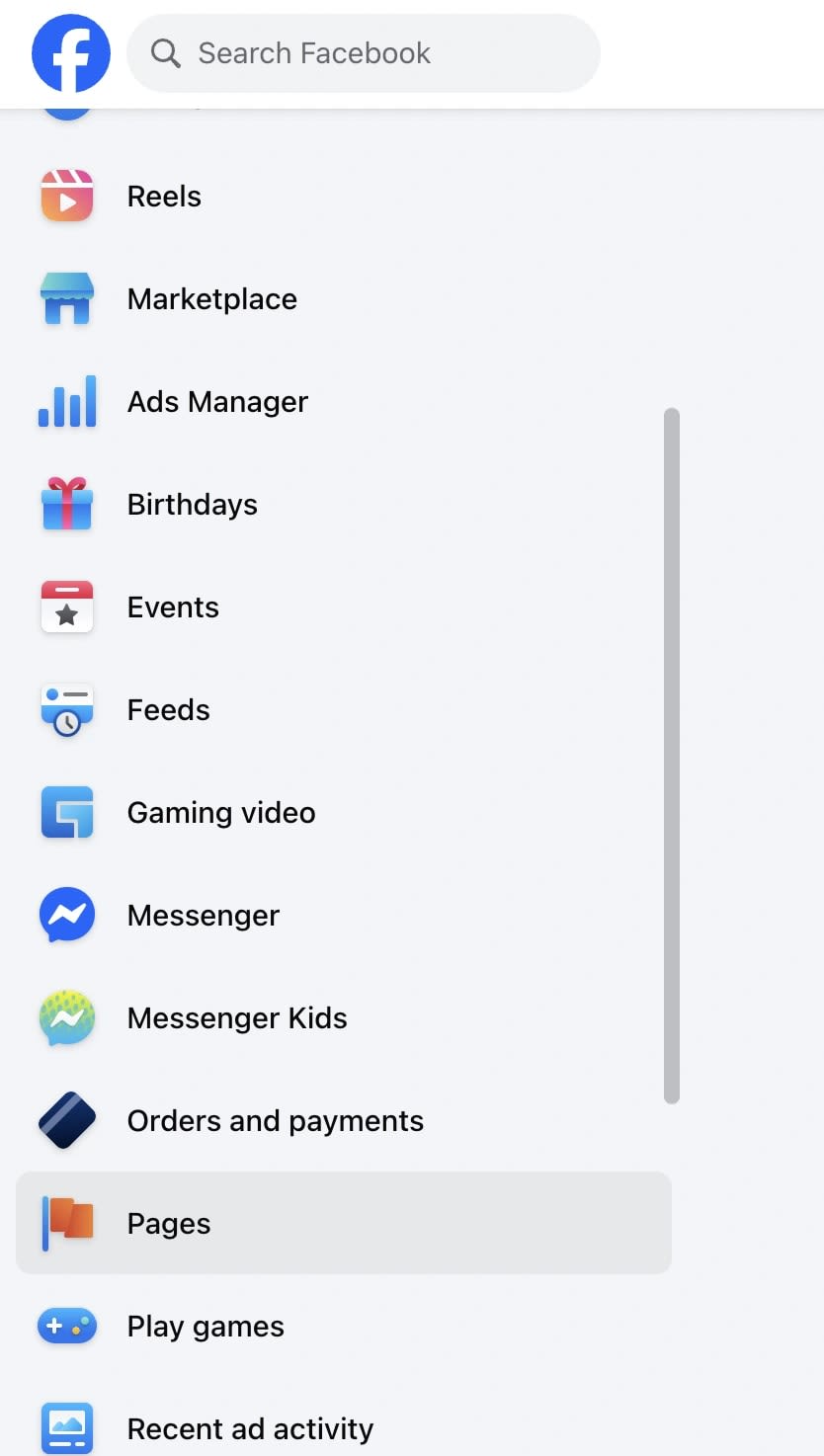
- Prisijungti prie Facebookkompiuteryje.
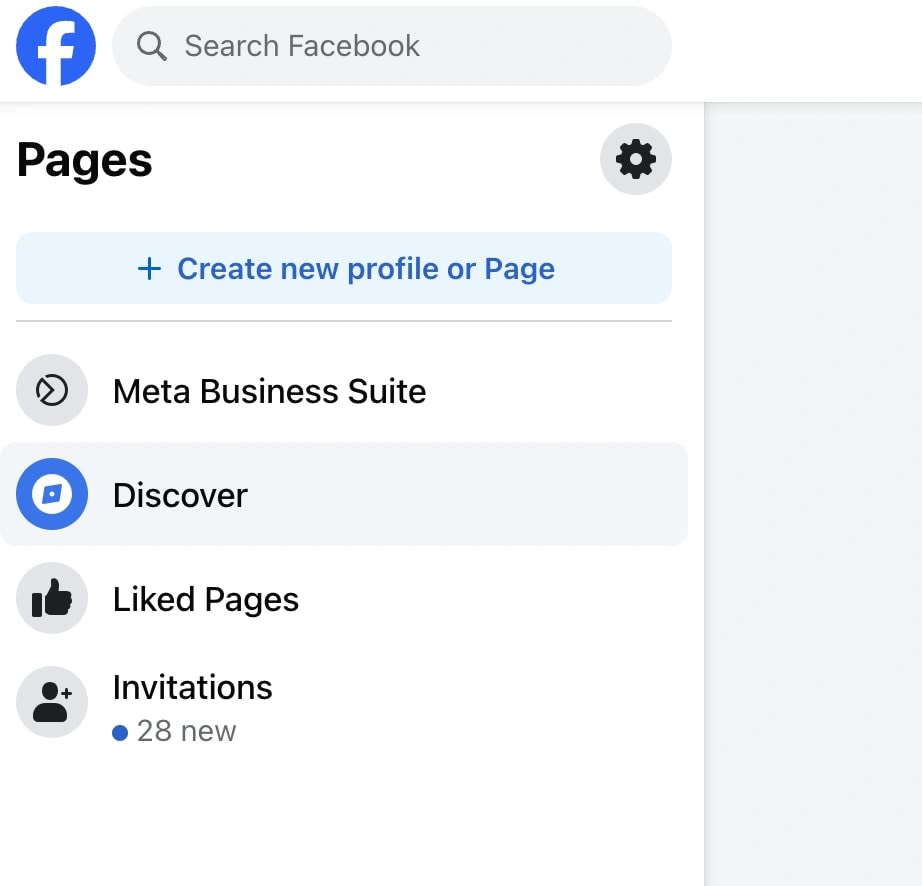
→ Visada paleiskite darbalaukio naršyklėje (geriausiai veikia „Chrome“ arba „Edge“). - Eiti į „Puslapiai“iš kairės šoninės juostos meniu.
→ Pamatysite visų tvarkomų puslapių sąrašą. Spustelėkite tą, kuriame išsaugojote juodraštį. - Atidarykite „Meta Business Suite“.
→ Jį galite pasiekti dviem būdais:
- Puslapio informacijos suvestinėje spustelėkite„Meta Business Suite“kairiajame stulpelyje.
- Arba tiesiogiai apsilankykite business.facebook.com.
- Puslapio informacijos suvestinėje spustelėkite„Meta Business Suite“kairiajame stulpelyje.
- Pasirinkite „Įrašai ir istorijos“.
→ Čia visi jūsų paskelbti, suplanuoti ir parengti įrašai yra tvarkingai suskirstyti į kategorijas. - Spustelėkite skirtuką „Juodraščiai“.
→ Voilà. Čia bus rodomas kiekvienas įrašas, kurį išsaugojote kaip juodraštį, su peržiūromis, laiko žymomis ir paskutinę redaguotą informaciją.
Dabar galite:
- Redaguotijuodraštį atlikti pakeitimus prieš paskelbiant.
- Tvarkaraštistai būsimai datai ir laikui.
- Paskelbtitai iš karto.
- Arbaištrintijei tai nebėra aktualu.
Pro patarimas:
Jei tvarkote kelis puslapius (tarkime, pagrindinį verslą ir bendruomenės grupę), dar kartą patikrinkiteprofilio nuotrauka viršutiniame kairiajame kampeMeta Business Suite viduje.
Ši maža piktograma nurodo, kuriame puslapyje dirbate, ir nesunku vieną supainioti su kitu.
Daugelis kūrėjų panikuoja galvodami, kad jų juodraštis dingo, kai jis tiesiog saugiai sėdi po kitu puslapiu.
Skaityti daugiau apie:Labiausiai stebimos 2025 m. socialinės žiniasklaidos paskyros
Kodėl „Meta Business Suite“ svarbu
„Meta Business Suite“ pakeitė senus „Publikavimo įrankius“ ir „Kūrėjų studiją“.
Taigi, jei sekate senesnį vadovą arba „YouTube“ vaizdo įrašą, kuriame nurodoma „spustelėti Publikavimo įrankius“, daugumai vartotojų šis kelias nebepasiekiamas.
Vietoj to, viskas dabar yra „Meta Business Suite“.
Štai kur Facebook saugo:
- Pranešimų projektai
- Suplanuotos pareigybės
- Įžvalgos (analizė)
- Žinutės ir komentarai
- Reklamos įrankiai
Iš esmės tai yra jūsų „viskas viename“ turinio būstinė.
Papildomas triukas: prieikite prie juodraščių tiesiogiai
Galite pereiti tiesiai prie juodraščių naudodami šią sparčiąją nuorodą:
- Tipasbusiness.facebook.com/YOURPAGENAME/published_postsį naršyklės adreso juostą.
- Pakeiskite YOURPAGENAME tikruoju puslapio pavadinimu.
- Jūs pateksite tiesiai į savo įrašų informacijos suvestinę, kur galėsite spustelėtiJuodraščiaiiš viršutinio meniu.
Šis triukas sutaupo tris paspaudimus, ypač patogu, jei dažnai tikrinate juodraščius.
Tikras pavyzdys:
Praėjusį mėnesį padėjau klientei, kuri manė, kad pametė kampanijos įrašą, kurį kurdama praleido valandą.
Ji išsaugojo jį kaip juodraštį, bet niekur nerado.
Kai atidarėme„Meta Business Suite“ → Įrašai ir istorijos → Juodraščiai, ten jis buvo, nepaliestas.
Ji su palengvėjimu atsiduso ir pasakė: „Norėčiau, kad „Facebook“ tai palengvintų.
Ir nuoširdžiai, ji teisi, bet kai žinai, kur ieškoti, tai tampa antra prigimtimi.
Skaityti daugiau apie:Pagrindiniai aspektai kuriant ir kuriant svetainę
Kaip rasti juodraščius „Facebook“ programoje (mobiliajame)?

Jei skaitote tai savo telefone, tikėtina, kad buvote slinkties viduryje, pradėjote rašyti įrašą, spustelėjote „Išsaugoti juodraštį“ ir dabar... Jis dingo.
Sveiki atvykę į painiausią „Facebook“ dalį: juodraščių paieškaprograma mobiliesiems.
Procesas šiek tiek skiriasi priklausomai nuo to, ar skelbiate iš savoasmeninis profilisarba aFacebook puslapis.
Išspręskime abu.
Asmeniniams profiliams: laikinas juodraštis spąstai
Štai tiesa:asmeninio profilio juodraščiai mobiliajame telefone negyvena ilgai.
Kai išsaugote juodraštį savo asmeniniame profilyje (pavyzdžiui, vesdami „What's on your mind?“), „Facebook“ nesaugo jo savo serveriuose.
Vietoj to jis laikinai išsaugotelefone,ir jis pasiekiamas tik perpranešimaskad sakoma:
"Baigti juodraštį?"
Taigi, jei uždarysite programą, perbraukite pranešimą arba telefonas išvalys talpyklos duomenis, juodraštis dings.
Bet jei elgsitės greitai, vis tiek galite tai susigrąžinti:
Veiksmai norint pasiekti asmeninį juodraštį
- AtidarykiteFacebook programėlėsavo telefone.
- Bakstelėkitevarpelio piktogramaatidarytiPranešimai.
- Ieškokite tokio pranešimo kaip„Turite išsaugotą juodraštį“.
- Bakstelėkite jį ir jis atidarys juodraštį kompozitoriaus langelyje.
- Iš ten galiteredaguoti,paštas, arbakopijatavo tekstas.
Išėjus iš šio kompozitoriaus arba atmetus pranešimą, jo nebeliks.
Štai kodėl aš visada sakau žmonėms, jei jūsų juodraštis yra svarbus,nukopijuokite jį į Notes arba Google Keeptuoj pat.
Skaityti daugiau apie:Svetainės optimizavimas siekiant papildyti skaitmeninio PR pastangas
„Facebook“ puslapiams: patikimesnė sistema
Dabar, jei skelbiate kaipPuslapio administratorius arba redaktorius, viskas daug lengviau, nes puslapio juodraščiai saugiai laikomi„Meta Business Suite“, net mobiliajame telefone.
Štai kaip juos rasti:
Veiksmai norint pasiekti „Facebook“ puslapio juodraščius mobiliajame telefone
- Atidarykite„Facebook“ programa(įsitikinkite, kad esate prisijungę prie tinkamos paskyros).
- BakstelėkiteMeniu (☰)piktogramą, ji yra „iPhone“ apačioje dešinėje, o „Android“ – viršuje, dešinėje.
- BakstelėkitePuslapiai.Tai rodo visus jūsų tvarkomus puslapius.
- Pasirinkite puslapį, kuriame išsaugojote juodraštį.
- Slinkite, kad rastumėtePranešimaiskirtuką, tada palieskiteJuodraščiai.
Dabar matysite visus šiame puslapyje išsaugotus juodraščius.
Galite:
- Palieskite juodraštįkad jį atidarytumėte.
- Redaguotiarbapridėti naują laikmeną.
- Paskelbtinedelsiant.
- Arbatvarkaraštistai konkrečiam laikui.
Patarimas kūrėjams, tvarkantiems kelis puslapius
„Facebook“ programa kartais automatiškai persijungia tarp jūsų asmeninio profilio ir puslapio.
Jei atidarote „Įrašai“ ir nematote skirtuko Juodraščiai, pažiūrėkite į viršų; galbūt žiūrite asmeninį sklaidos kanalą, o ne puslapio informacijos suvestinę.
Norėdami tai išspręsti:
- Palieskite savoprofilio piktogramaviršuje dešinėje.
- Perjungti iš savoprofilio vardasį jūsųPuslapio pavadinimas.
Dabar jūsų skirtukas Juodraščiai atrodys kaip stebuklas.
Spartusis klavišas: naudokite „Meta Business Suite“ programą
Jei skelbiate reguliariai, visiškai praleiskite pagrindinę „Facebook“ programą.
Atsisiųskite„Meta Business Suite“ programa (buvusi „Facebook“ puslapių tvarkyklė)iš Google Play arba App Store.
„Meta Business Suite“:
- BakstelėkiteMeniu → Įrašai ir istorijos → Juodraščiai.
- Čia pateikiami visi jūsų puslapio juodraščiai, sinchronizuoti su darbalaukiu.
Galite juos redaguoti, peržiūrėti ar net paskelbtiInstagramjei jūsų paskyros susietos.
„Suite“ apsaugo jūsų juodraščius, net jei pašalinate pagrindinę „Facebook“ programą.
Realus pavyzdys:
Mažos kavinės savininkė, kuriai vieną kartą padėjau, savo savaitgalio reklamą išsaugojo kaip juodraštį mobiliajame telefone.
Vėliau ji negalėjo jo rasti, panikavo ir manė, kad jį prarado amžiams.
Pasirodo, ji grįžo į savo asmeninį profilį, todėl skirtukas „Juodraščiai“ dingo.
Kai perjungėme į jos puslapio rodinį, tai buvo – naujausias sandoris tyliai laukė pagalĮrašai → Juodraščiai.
Kartais „Facebook“ paslepia tai, kas yra priešais jus.
Ką apie asmeninius profilius? (Sąžininga tiesa)
Jei kada nors įvedėte ką nors nuoširdaus į lauką „Kas tau galvoje? langelį, paspauskite „Išsaugoti juodraštį“ ir kitas 10 minučių praleidome jo ieškodami. Ši dalis skirta jums.
Pradėkime nuo tiesos, kurios „Facebook“ pagalbos puslapiuose niekas aiškiai nepasako:
Asmeniniuose profiliuose nėra tinkamo juodraščių aplanko.
Jūs gaunate vieną nematomą, laikiną vietą juodraščiui, ir viskas.
Nei istorijos, nei sąrašo, nei atkūrimo, kai jo nebeliko.
Štai kas iš tikrųjų atsitinka
Kai išsaugote juodraštį iš savo asmeninio profilio, „Facebook“ išsaugo jį laikinojoje telefono atmintyje, kur programos saugo tokius dalykus kaip paieškos pasiūlymai ar talpykloje saugomi vaizdai.
Tai reiškia, kad jūsų juodraštis tikrai nėra išsaugotas „Facebook“ serveriuose. Tai tiesiog įsimena jūsų telefonas, kol jo neatsimena.
Taigi, kai jūs:
- Uždarykite programą,
- Iš naujo paleiskite telefoną arba
- Išvalyti pranešimus…
Jūsų juodraštis tyliai dingsta.
Štai kodėl tiek daug žmonių ieško „Kur yra mano juodraščiai „Facebook“? ir ateik tuščias. Tai ne vartotojo klaida. „Facebook“ tiesiog niekada nesukūrė nuolatinės asmeninių juodraščių sistemos.
Kaip susigrąžinti (jei jums pasisekė)
Vis tiek galite tai sugauti, bet turite būti greiti.
Kai įrašote juodraštį savo profilyje, „Facebook“ rodopranešimaskad sakoma:
"Turite išsaugotą juodraštį. Palieskite, kad tęstumėte rašymą."
Nedelsdami bakstelėkite tą pranešimą.
Bus iš naujo atidarytas neišsiųstas įrašas.
Iš ten galite:
- Baigti rašyti irpaskelbk,
- Arbanukopijuoti tekstąį Notes ar kitą programą, kol vėl ją prarasite.
Kai šis pranešimas dingsta arba nubraukite jį, jo nebeliks visam laikui.
Kodėl „Facebook“ taip laikosi
Tai skamba varginančiai, bet tai yra sukurta.
„Facebook“ asmeninė sąsaja buvo skirta atsitiktiniams atnaujinimams, o ne turinio valdymui.
Juodraščiai vėliau buvo pridėti kaip greito išsaugojimo parinktis, o ne visa funkcija.
Tuo tarpu verslo vartotojai pareikalavo geresnių įrankių, todėl buvo sukurta„Meta Business Suite“puslapiams.
Taigi „Facebook“ dabar veikia dviejose visiškai skirtingose sistemose:
- Asmeniniai vartotojai→ vienas laikinas vietinis juodraštis.
- Puslapio administratoriai→ keli juodraščiai saugiai saugomi „Business Suite“.
Štai kodėl dienoraštis po dienoraščio pateikia įvairių atsakymų; jie kalba apie du atskirus pasaulius.
Greitas sprendimas
Jei dažnai rašote ilgesnius įrašus ar antraštes, traktuokite „Facebook“ kaipgalutinisžingsnis, ne pirmas.
Vietoj to darykite tai:
- Parašykite savo įrašąPastabos,Google Keep, arbaSąvoka.
- Kai būsi laimingas,nukopijuoti ir įklijuotijį į „Facebook“.
- Pridėkite nuotraukų, pažymėkite žmones ir paskelbkite.
Tokiu būdu, jei kas nors negerai, jūsų žodžiai vis tiek yra saugioje vietoje.
Mane taip pat degino pamestas skersvėjis prieš nuoširdžius. Tada ir išmokau šio įpročio. Tai užtrunka 10 papildomų sekundžių, bet sutaupo nusivylimo valandų.
Kodėl „Facebook“ padarė tai taip painu?
Būkime atviri, jei kada nors sėdėjote ir svarstėte,„Kodėl Facebook negali turėti tik vieno paprasto juodraščių mygtuko?, tu ne vienas.

Kasdien milijonai vartotojų ieško to paties, gauna penkis skirtingus atsakymus ir galiausiai dar labiau susipainioja.
Ir ne todėl, kad tau kažko trūksta.
Taip yra todėl, kadPats „Facebook“ bėgant laikui labai pasikeitėkad net atrodo šiek tiek sutrikęs, kur gyvena jo paties bruožai.
Šiek tiek istorijos: kaip viskas pasidarė netvarkinga?
Kai „Facebook“ pradėjo veikti 2004 m., jis niekada nebuvo skirtas rinkodaros priemonei.
Tai buvo skaitmeninis metraštis, vieta, kur kolegijos studentai galėjo dalytis naujienomis, nuotraukomis ir juokeliais.
Tada mygtuko „Išsaugoti juodraštį“ nebuvo, nes jo niekam nereikėjo.
Tada atėjoera Puslapiai.
Įmonės prisijungė. Prekiniai ženklai pradėjo skelbti atnaujinimus. Atsirado influenceriai.
Staiga skelbimas nebebuvo atsitiktinis; tai buvostrateginis.
Žmonės norėjo planuoti turinį, planuoti įrašus ir, žinoma, išsaugoti juodraščius.
Taigi „Facebook“ pradėjo po truputį, skirtinguose kampuose pridėti įrankių:
- „Leidybos įrankiai“ankstyviesiems puslapio administratoriams.
- „Kūrėjų studija“vaizdo įrašų ir turinio valdymui.
- „Meta Business Suite“viską suvienyti po vienu stogu.
Kiekvienasatnaujinimas pakeitė seną sistemą... bet niekada jo visiškai nepašalino.
Štai kodėl kai „Google“ ieškote „Kur yra mano juodraščiai Facebook“, kai kurie vadovai sako„naudoti leidybos įrankius“,kiti sako„naudokite Kūrėjų studiją“,o naujausi sako„naudokite Meta Business Suite“.
Visi trys yra techniškai teisingi, priklausomai nuo to, kada asmuo parašė straipsnį.
Du pasauliai, dvi sistemos
„Facebook“ šiandien iš esmės yra dvi platformos, gyvenančios vienu pavadinimu:
| Publika | Naudojama platforma | Kur saugomi juodraščiai |
| Asmeniniai vartotojai | Pagrindinė Facebook programa | Laikina vietinė talpykla |
| Verslo/puslapio naudotojai | „Meta Business Suite“ | Saugūs, serverio pusės juodraščiai |
Taigi, kai skaitote patarimą internete ir jie neatitinka jūsų ekrano, tai nėra neteisinga, tai tik nuoroda įkitas pasaulis.
Dizaino dilema
Produkto požiūriu „Facebook“ problema yra masto. Milijardai vartotojų naudojasi ta pačia programa, bet dėl visiškai skirtingų priežasčių.
Studentas, dalinantis memus, ir rinkodaros specialistas, rodantis skelbimus, techniškai naudoja tą patį „Facebook“, tačiau jų įrankiai neturi persidengti.
Štai kodėl „Facebook“ negali tiesiog sujungti asmeninių ir verslo funkcijų. Dėl to programa taptų sunkesnė, lėtesnė ir painesnė atsitiktiniams vartotojams.
Vietoj to, Meta tyliai juos atskiria užkulisiuose, suteikdama jums dvi skirtingas juodraščio sistemas, kurios iš pažiūros atrodo vienodai, bet nesielgia panašiai.
Kodėl vis dar jaučiasi varginantis?
Dalis sumaišties yra psichologinė.
Kai matote „Išsaugoti juodraštį“ ir asmeniniame, ir puslapio įraše, tikitės, kad jie veiks taip pat, kaip tas pats žodis, tas pats mygtukas, ta pati funkcija.
Tačiau „Facebook“ pasaulyje „Išsaugoti juodraštį“ gali reikšti:
- Išsaugokite jį savo telefone keletą minučių, arba
- Saugokite jį Meta duomenų bazėje, kol paskelbsite.
Ir jie niekada nepasako, kurį iš jų naudojate.
Taigi ne tu esi užmaršusi. Tai yra „Facebook“ nenuoseklumas.
Pametėte juodraštį? Nepraraskite impulso.
Sužinokite, kaip padedame prekių ženklams išlikti nuosekliems
Dažnos juodraščių problemos (ir greiti pataisymai)
Net po to, kai pagaliau rasite savo „Facebook“ juodraščius, tai ne visada vyksta sklandžiai.
Atidarote „Meta Business Suite“ ir... juodraščio nebėra. Arba jis nebus paskelbtas. Arba tai atrodo keistai, kai jį redaguojate.
Nesijaudink, tu ne vienas.
Tai yra dažniausiai pasitaikančios „Facebook“ juodraščių problemos, su kuriomis susiduria žmonės, ir kaip jas greitai išspręsti.
1 problema: „Mano juodraštis dingo!
Kas vyksta:
Jei išsaugojote juodraštį iš savoasmeninis profilis, tai laikina. Jis gyvena tik jūsų programos vietinėje atmintyje ir išnyksta, jei uždarote arba atnaujinate programą.
Greitas pataisymas:
Jei dirbote išPuslapis, atidarytas„Meta Business Suite“ → Įrašai ir istorijos → Juodraščiai.
Jei tai būtųasmeninis paštas, patikrinkite pranešimus „Baigti juodraštį?
Vis dar dingo? Deja, asmeninių juodraščių atkurti nepavyks. Kitą kartą parašykite arba įklijuokite juos į pastabas, kad sukurtumėte atsarginę kopiją.
Profesionalų patarimas: nedelsdami nustatykite įprotį, kai spustelėsite „Išsaugoti juodraštį“nukopijuoti tekstąį iškarpinę. Ta viena sekundė sutaupo nusivylimo valandas.
2 problema: „Nerandu skirtuko Juodraščiai“.
Kas vyksta:
Galbūt naudojate netinkamą „Facebook“ versiją.Skirtukas Juodraščiai egzistuoja tik „Meta Business Suite“, ne jūsų įprastoje „Facebook“ puslapio laiko juostoje.
Greitas pataisymas:
Eikite į business.facebook.com.
Pasirinkite savo puslapį → SpustelėkiteĮrašai ir istorijos.
PasirinkiteJuodraščiaiskirtukas viršuje.
Jei naudojate programą mobiliesiems, atidarykiteMeniu → Puslapiai → Pasirinkite savo puslapį → Įrašai → Juodraščiai.
Ten matysite visą išsaugotą turinį.
3 problema: „Mano juodraštis nebus išsaugotas“.
Kas vyksta:
„Facebook“ kartais nepavyksta sinchronizuoti, jei nutrūksta interneto ryšys arba pilna programos talpykla.
Greitas pataisymas:
Pirmiausia patikrinkite ryšį.
Tada išvalykite talpyklą:
- Android:Nustatymai → Programos → Facebook → Saugykla → Išvalyti talpyklą.
- iPhone:Ištrinkite ir iš naujo įdiekite programą (tai automatiškai iš naujo nustato talpyklą).
Iš naujo atidarykite „Facebook“, dar kartą įveskite trumpą bandomąjį įrašą ir dar kartą paspauskite „Išsaugoti juodraštį“. Po kelių sekundžių jis turėtų pasirodyti skiltyje Juodraščiai.
4 problema: „Negaliu redaguoti kažkieno juodraščio“.
Kas vyksta:
„Facebook“ saugo puslapio turinį pagal vaidmenis. TikAdministratoriai, redaktoriai ir turinio kūrėjaigali keisti juodraščius.
Jei esate priskirtas kaipReklamuotojas, moderatorius arba analitikas, negalite redaguoti įrašų net juodraščių.
Greitas pataisymas:
Paprašykite puslapio administratoriaus patikrinti jūsų vaidmenį pagalPuslapio nustatymai → Naujų puslapių patirtis → Prieiga.
Prašymas atnaujinti įRedaktoriusarbaTurinio kūrėjasjei reikia redagavimo teisių.
5 problema: „Mano juodraštis atrodo kitaip po atidarymo.
Kas vyksta:
„Facebook“ kompozitorius kartais pašalina tarpus, jaustukus ar specialiuosius simbolius, kai juodraštis vėl atidaromas, ypač skirtinguose įrenginiuose.
Greitas pataisymas:
Prieš išsaugodami nukopijuokite tekstą į užrašus arba dokumentus.
Venkite sunkaus formatavimo (pvz., ženklelių sąrašų ar dvigubų eilučių lūžių).
Iš naujo atidarydami peržiūrėkite tarpus ir nuorodas prieš paspausdami „Skelbti“.
Kodėl taip nutinka: „Facebook“ programėlėje ir „Business Suite“ programoje naudojami skirtingi atvaizdavimo varikliai; vienas suglaudina teksto tarpus, kad išsaugotų duomenis.
6 problema: „Mano juodraštis nebus paskelbtas“.
Kas vyksta:
Paprastai taip nutinka, jei juodraštyje yra pasibaigusio nuorodos peržiūros galiojimo laikas arba trūksta medijos failo (pvz., ištrinta nuotrauka).
Greitas pataisymas:
Pašalinkite neveikiančią nuorodą arba įkelkite vaizdą dar kartą.
Atnaujinkite įrašo peržiūrą ištrynę ir iš naujo įklijuodami savo URL.
Jei naudojate „Meta Business Suite“, paspauskite„Išsaugoti pakeitimus“pirma, tada spustelėkitePaskelbti.
7 problema: „Mano suplanuotas juodraštis nepaskelbtas“.
Kas vyksta:
Tai reta, bet kartais erzina, „Meta Business Suite“ praleidžia suplanuotą aktyviklį, jei įrašas nebuvo tinkamai sinchronizuotas.
Greitas pataisymas:
PatikrinkitePlanavimo priemonė → Įrašai → Suplanuoti.
Jei rodoma „Nepavyko“, spustelėkite „Redaguoti“ → Perplanuoti.
Visada dar kartą patikrinkitelaiko juostos nustatymasskiltyje „Business Suite“ → „Nustatymai“ → „Verslo informacija“.
Jei planuojate naudoti kelias laiko juostas (klientams ar komandoms), geriausia laikytis vienos nuoseklios laiko juostos, dažniausiai jūsų įmonės būstinės.
Papildoma problema: „Juodraščiai nuolat dauginasi arba dubliuojasi“.
Kas vyksta:
Taip nutinka, kai keli administratoriai vienu metu atidaro tą patį juodraštį arba kai programa automatiškai išsaugo redagavimo viduryje.
Greitas pataisymas:
Bendraukite su savo komanda, kiekvienam juodraščiui paskirkite vieną asmenį.
Ištrinkite senesnius dublikatusMeta Business Suite → Juodraščiai.
Pervardykite juodraščius naudodami trumpas etiketes, pvz., „Oct_Offer_v2“, kad galėtumėte tvarkyti.
Profesionalų patarimai, kaip daugiau niekada neprarasti juodraščio
Būkime atviri, „Facebook“ juodraščiai išnyksta dėl tos pačios priežasties, kodėl kojinės dingsta skalbiniuose. tai ne tu. Tai sistema.
Tačiau skirtingai nei kojinės, jūsgalisekite juodraščius, jei susikursite kelis paprastus įpročius.

1 patarimas: naudokite „Meta Business Suite“ vietoj numatytosios programos
Jei skelbiate reguliariai, įdiekite„Meta Business Suite“ programa. Tai švaresnė, greitesnė ir visi juodraščiai vienoje vietoje.
Daugiau niekada nesusimąstysite, kurią versiją išsaugojote; rinkinys sinchronizuojasi visuose įrenginiuose.
2 patarimas: nukopijuokite prieš išeidami
Prieš uždarant „Facebook“ kompozitorių,nukopijuokite savo tekstą,net jei tai tik sakinys.
Kai programa užstringa (ir užstringa), padėkosite sau.
Tai užtrunka vieną sekundę. Ta sekundė sutaupo nusivylimo valandas.
3 patarimas: planuokite, netaupykite
Jei jūsų įrašas paruoštas, bet laukiate tinkamo laiko,suplanuoti jįužuot jį išsaugojus.
Suplanuoti įrašai veikia kaip saugūs juodraščiai; jie lieka eilėje iki paskelbimo laiko.
Jūs netgi galite pakoreguoti laiką vėliau.
4 patarimas: naudokite pastabas arba dokumentus kaip atsarginį banką
Daugelis kūrėjų rašo antraštes arba įrašus„Google“ dokumentai, „Notion“ arba „Apple Notes“.pirma.
Tada jie nukopijuoja juos į „Facebook“, kai bus pasirengę. Premija: saugote visą turinio archyvą.
5 patarimas: išbandykite trečiųjų šalių įrankius
Jei tvarkote kelis puslapius, tokius įrankius kaipBuffer, Hootsuite arba Latersaugokite visus juodraščius ir analizę vienoje informacijos suvestinėje.
Pagalvokite apie tai kaip apie savo turinio idėjų draudimo polisą.
Supratimas, kaip iš tikrųjų veikia „Facebook“ juodraščiai
Tai padeda žvilgtelėti po gaubtu. „Facebook“ sistema veikia skirtingai, atsižvelgiant į kontekstą:
| Scenarijus | Sandėliavimo vieta | Gyvenimo trukmė | Prieiga |
| Asmeninis profilis (programėlė mobiliesiems) | Vietinė talpykla | Iki programos uždarymo arba 3 dienos | Tik pranešimas |
| „Facebook“ puslapis (darbalaukis) | „Meta Business Suite“ | Iki ištrynimo | Įrašai ir istorijos → Juodraščiai |
| „Facebook“ puslapis (mobilusis) | „Meta Business Suite“ programa | Patvarus | Įrašai → Juodraščiai |
| Suplanuoti pranešimai | Meta serveriai | Iki paskelbimo | Pranešimai → Suplanuoti |
Įžvalga:Juodraščiai asmeninėse paskyrose tikrai nėra „išsaugomi internete“. Jie yra jūsų įrenginyje, kol nepaskelbsite arba uždarysite programą. Štai kodėl pakeitus telefonus arba iš naujo įdiegus „Facebook“, jie ištrinami.
Kai juodraščiai išnyksta ir kodėl tai gerai?
Prarasti juodraštį jaučiasi asmeniška. Įsiliejote į tai mintis.
Tačiau kartais tas prarastas juodraštis yra jūsų kūrybinio nustatymo iš naujo mygtukas.
Kai praradau ilgą, emocingą įrašą apie gyvenimo įvykį, buvau nusivylęs valandų valandas. Tada kitą rytą perrašiau trumpiau, aštriau, sąžiningiau. Ta versija pasiekė dvigubai daugiau žmonių.
Taigi, jei pametėte juodraštį, nepanikuokite. Jūs nepraradote savobalsas,tik vienas jo juodraštis.
Kaip gauti pranešimo juodraštį (asmeninio profilio triukas)
Jei naudojate asmeninį profilį, juodraščiai kartais trumpai pasirodo jūsų pranešimuose.
- Atidarykite „Facebook“ → bakstelėkitevarpelio piktograma.
- Ieškokite pranešimo, kuriame parašyta"Baigti juodraštį?"
- Bakstelėkite jį ir atidarysite kompozitorių su nepažeistu tekstu.
Jei jo nematote, juodraštis baigėsi. „Facebook“ po trumpo laiko juos išvalo.
Tačiau kol tas langas atidarytas, galite nukopijuoti ir įklijuoti jį saugioje vietoje.
Premija: kaip rasti juodraščius „Meta Business Suite“ darbalaukyje
Rinkodaros specialistams arba puslapio administratoriams:
- Apsilankykitebusiness.facebook.com.
- Pasirinkite savo puslapį → atidarykite„Meta Business Suite“.
- SpustelėkitePlanner → Įrašai ir istorijos.
- Filtruoti pagalJuodraščiai.
- Galite redaguoti, publikuoti arba kopijuoti bet kurį įrašą.
Šioje informacijos suvestinėje taip pat galite peržiūrėti, kaip įrašai bus rodomiInstagramjei susieta.
Pro Insight:„Business Suite“ dabar pakeičia senuosius „Publikavimo įrankius“, taigi, jei tai minima senesniuose vadovuose, tai yra atnaujintas kelias.
Peržiūrėkite mūsų naujausią tinklaraštįKaip ieškoti svečių įrašų galimybių Ahrefs (Žingsnis po žingsnio vadovas)
„Facebook“ juodraščio klaidų trikčių šalinimas

Net ir radę juodraščius galite pastebėti keletą nesklandumų. Štai kaip su jais elgtis.
Juodraštis neįkeliamas
Išvalyti talpyklą (Nustatymai → Programos → Facebook → Saugykla → Išvalyti talpyklą).
Tada iš naujo paleiskite programą.
Juodraštis nesinchronizuojamas tarp įrenginių
Įsitikinkite, kad esate prisijungę prie tos pačios puslapio paskyros ir staliniame kompiuteryje, ir mobiliajame įrenginyje.
Jei vis dar nesinchronizuojama, atidarykite Meta Business Suite → Nustatymai → Atnaujinti duomenis.
Negalima redaguoti juodraščio
Patikrinkite savo puslapio vaidmenį.
Tik administratoriai, redaktoriai ir turinio kūrėjai gali keisti juodraščius.
Juodraštis įstrigo „Išsaugoti…“
Tai laikina serverio delsa. Palikite atidarytą minutę, tada atnaujinkite „Business Suite“.
Paprastai jis bus rodomas po sinchronizavimo.
Kūrėjų kampelis: įpročio formavimas
Pagalvokite apie juodraščius kaip savo idėjų sąsiuvinį, o ne darbą, o kūrybinį ritmą.
Štai kaip aš tai vertinu:
- Kai tik ateina mintis, parašysiu greitą „Facebook“ juodraštį.
- Kartą per savaitę peržiūriu visus juodraščius ir atsirenku, kurie iš jų nusipelno rodyti.
- Kiti tampa istorijomis, tinklaraščio įvadais ar antraštėmis kitur.
Skersvėjų grožis yra jų netobulumas. Juose idėjos kvėpuoja prieš parodant jas pasauliui.
Jei elgsitės su jais kaip su besitęsiančiu minčių šturmu, pralaimėję vieną juodraštį neįsigausite, nes turėsite dar dešimtis.
Peržiūrėkite mūsų naujausią tinklaraštįeRank apžvalga 2025: patobulinkite savo Etsy SEO
Pagrindiniai pasiūlymai
- Asmeninio profilio juodraščiai= laikinas
- Puslapio juodraščiai= nuolatinis (iki panaikinimo)
- Pasiekite juodraščius per„Meta Business Suite“(stalinis kompiuteris / mobilusis)
- Visadanukopijuokite tekstą prieš uždarydami
- NaudokitePastabos arba planavimo įrankiaiapsaugoti savo darbą
Paskutinės mintys
Jei taip toli pavyko, skirkite šiek tiek laiko. Jūs tikriausiai patyrėte tą patį nusivylimą, kaip ir tūkstančiai kitų.
Parašėte ką nors prasmingo, išsaugojote, o tada visą laiką stebėjote:
„Kur yra mano juodraščiai „Facebook“?
Ir dabar tu žinai tiesą. Jie niekada nebuvo prarasti; jie tiesiog slėpėsi.
Sužinojote, kaip asmeniniai juodraščiai trumpai išlieka jūsų telefono atmintyje, kaip puslapių juodraščiai saugiai laikosi „Meta Business Suite“ ir kodėl dėl painios „Facebook“ istorijos viskas atrodė sunkiau, nei yra.
Bet dar svarbiau, kad jūs išmokotekaip susigrąžinti kontrolę.
Nes kai supranti, kur eina juodraščiai, nustoji prarasti idėjas. Jūs pradedate juos taupyti su pasitikėjimu. Ir jūs skelbiate turėdami tikslą, o ne panikuoti.
Taigi, kai kitą kartą spustelėsiteIšsaugoti juodraštį, tiksliai žinosite, ką tai reiškia, kur jis saugomas ir kaip jį vėl rasti, nesvarbu, ar naudojate „Facebook“ programą, darbalaukį ar „Meta Business Suite“.
Ir tas mažytis aiškumas? Tai apsaugo jus nuo didelio streso, praleistų įrašų ir vėlyvos nakties pakartotinio rašymo seansų.
Reikia pagalbos tvarkant „Facebook“ įrašus, tvarkaraščius ar puslapio sąranką?
Aš taip pat ten buvau ir galiu padėti.
Susisiekite, ir paaiškinsiu, kaip nustatyti švarią, organizuotą darbo eigą, kad kiekvienas juodraštis būtų saugus ir paruoštas skelbti.
Nes kai tik nustosi klausinėti„Kur yra mano juodraščiai „Facebook“?,
pagaliau galite sutelkti dėmesį į tai, kas iš tikrųjų svarbu: kurti, užmegzti ryšį ir dalytis savo istorija su pasauliu.
Skaitykite daugiau:Ką Sybau reiškia „Instagram“?
Peržiūrėkite naujausius mūsų tinklaraščius:
- Nuorodų kūrimo bendruomenių ateitis: ko tikėtis po 2025 m.
- Nuo „Slack Message“ iki paskelbtos nuorodos: Darbo eiga ir įrankiai 2026
- Konkrečiai nišai skirti nuorodų kūrimo kanalai: 2026 m. vadovas
- Inside the Marketing Lad Slack Community: 2025 Report
- „Slack“ ir „Email Outreach“ prieš tradicinį nuorodų kūrimą 2026 m.
- Kaip pradėti „Slack“ ryšių kūrimo bendradarbiavimą | Venkite blogų nuorodų
- Svečių paskelbimas ir nuorodų mainai per „Slack“: ką daryti ir ko negalima
- Kaip 3 prekės ženklai padidino domeno įvertinimą naudojant „Slack Link-Building“
- Marketing Lad Slack Community Playbook for Link Builders (2025)
- Kodėl „Slack Communities“ keičia nuorodų kūrimo žaidimą 2026 m.
Dažniausiai užduodami klausimai
„Facebook“ dažnai atnaujina savo išdėstymą ir įrankius. Asmeniniai juodraščiai išnyksta, kai programa užsidaro arba išvalo talpyklą, o puslapio juodraščiai perkeliami į„Meta Business Suite“ → Įrašai ir istorijos → Juodraščiai. Jei jų nerandate, greičiausiai ieškote netinkamoje vietoje arba netinkamo tipo paskyrose.
Taip,asmeninio profilio juodraščiai nustoja galioti automatiškaipo trumpo laiko arba uždarius programą. TačiauPuslapio juodraščiai išsaugomi neribotą laikąMeta Business Suite, kol juos ištrinsite arba nepaskelbsite rankiniu būdu.
Deja, ne. Kai „Facebook“ juodraštis ištrintas arba pasibaigia jo galiojimo laikas, jo atkurti negalima. Geriausias būdas jo neprarasti yraprieš išeidami nukopijuokite savo įrašo tekstąarba naudokite „Meta Business Suite“ programą, kuri saugiai sinchronizuoja juodraščius internete.
Įjungtaasmeniniai profiliai, vienu metu galima išsaugoti tik vieną juodraštį; išsaugant naują pakeičiama sena. ĮjungtaPuslapiai, galite laikytikeli juodraščiai„Meta Business Suite“, todėl puikiai tinka prekių ženklams ir socialinės žiniasklaidos valdytojams.
Iš naujo atidarydami juodraščius galite pastebėti, kad trūksta eilučių lūžių, jaustukų arba nuorodų peržiūrų. Taip atsitinka todėl, kad„Facebook“ programa mobiliesiems ir „Business Suite“formatuoti įrašus skirtingai. Visada dar kartą patikrinkite tarpus ir laikmeną prieš paskelbdami ar planuodami.
