
Na tej stronie14
- Moment, w którym tracisz draft
- Dlaczego wersje robocze znikają (i dlaczego to nie Twoja wina)?
- Jak znaleźć wersje robocze na stronie na Facebooku (na komputerze)?
- Jak znaleźć wersje robocze w aplikacji Facebook (mobilnej)?
- A co z profilami osobistymi? (Szczera prawda)
- Dlaczego Facebook zrobił to tak mylące?
- Dowiedz się, jak pomagamy markom zachować spójność
- Typowe problemy z wersją roboczą (i szybkie poprawki)
- Zrozumienie, jak faktycznie działają wersje robocze Facebooka
- Kiedy wersje robocze znikają i dlaczego jest to w porządku ?
- Jak odzyskać powiadomienie o wersji roboczej (sztuczka z profilem osobistym)
- Bonus: Jak znaleźć wersje robocze w Meta Business Suite na komputerze stacjonarnym
- Rozwiązywanie problemów z błędami wersji roboczej Facebooka
- Kącik twórcy: budowanie nawyku roboczego
Możesz znaleźć swoje wersje robocze na Facebooku, przechodząc doStrona → Meta Business Suite → Wpisy i historie → Wersje roboczena pulpicie.
W aplikacji mobilnej dotknijMenu → Strony → Wpisy → Wersje robocze.
W profilach osobistych przechowywana jest tylko jedna tymczasowa wersja robocza.
Moment, w którym tracisz draft
Wszyscy tam byliśmy.
Piszesz idealny post na Facebooku, może przemyślany podpis, może coś zabawnego, a zanim zdążysz kliknąć „Opublikuj”, post znika.
Jedno przypadkowe dotknięcie, jedno odświeżenie ipuf. Stracony.
Twój żołądek się ściska, myśli wariują i szepczesz to samo pytanie, które tysiące ludzi codziennie wpisuje w Google:
„Gdzie są moje wersje robocze na Facebooku?”
Byłem na twoim miejscu. I właśnie dlatego powstał ten przewodnik, który przeprowadzi Cię przez każdy ekran, każde menu i każdy ukryty zakątek Facebooka, dzięki czemu możesz znajdować, edytować i nigdy więcej nie tracić swoich wersji roboczych.
Przeczytaj więcej na temat:Lokalizacja na żywo w Mapach Google: jak udostępniać w czasie rzeczywistym
Dlaczego wersje robocze znikają (i dlaczego to nie Twoja wina)?

Klikasz „Zapisz wersję roboczą” i chwilę później już jej nie ma. Żadnego ostrzeżenia, żadnego folderu, żadnej wskazówki.
Zaczynasz się zastanawiać, czy nie nacisnąłeś złego przycisku, nie zamknąłeś aplikacji zbyt szybko, a może pominąłeś jakiś krok.
Pozwól, że cię zatrzymam.To jestnie twoja wina.
Szkic systemu Facebooka nigdy nie miał być prosty i spójny. Faktycznie zachowuje sięzupełnie inaczejw zależności od tego, skąd publikujesz.
Oto zestawienie:
Jeśli korzystasz z profilu osobistego
Kiedy wpiszesz coś w polu „Co masz na myśli?” na swoim osobistym profilu na Facebooku i dotknij opcji „Zapisz jako wersję roboczą”, tekst ten nie będzie przechowywany online.
Żyje tymczasowo w twoimlokalna pamięć podręczna aplikacji,w zasadzie pamięć krótkotrwała telefonu.
To znaczy:
- Jeśli zamkniesz aplikację Facebook lub uruchomisz ponownie telefon → wersja robocza zniknie.
- Jeśli przełączysz się na inne urządzenie → już go nie ma.
- Jeśli Facebook aktualizuje się w tle lub czyści dane w pamięci podręcznej → puf.
Aplikacja może wyświetlić powiadomienie z informacją„Skończyć wersję roboczą?”, ale to jedyny sposób, aby go odzyskać, a gdy powiadomienie zniknie, Twoja praca również zniknie.
Krótko mówiąc,wersje robocze osobiste nie są trwałeponieważ Facebook nigdy nie był do tego przeznaczony.
Przeczytaj więcej na temat:Prawda o algorytmach mediów społecznościowych i Twoim zasięgu
Jeśli zarządzasz stroną na Facebooku

Teraz historia się zmienia.
Kiedy publikujesz posty ze strony, Facebook zakłada, że jesteś administratorem marki, firmy lub społeczności.
A marki potrzebują organizacji, więc Twoje wersje robocze są tutaj bezpiecznie przechowywane wMeta Pakiet Biznesowy(Profesjonalny panel Facebooka).
Dlatego wersje robocze strony:
- Zachowaj bezpieczeństwo, dopóki ich nie usuniesz.
- Synchronizuj między komputerem stacjonarnym a telefonem komórkowym.
- Może być edytowany lub zaplanowany przez Twój zespół.
Ten system został stworzony z myślą o niezawodności, ale tylko wtedy, gdy publikujesz posty ze strony, a nie z profilu osobistego.
Dlaczego tak się dzieje?
Podstawowa przyczyna jest prosta: Facebook ewoluował90.
Kiedy to się zaczęło, ludzie udostępniali osobiste aktualizacje. Szkice nie wchodziły w grę. Potem przyszedłStrony,ReklamyiPlanowanie treści,i wersje robocze stały się częścią zestawu narzędzi biznesowych Meta.
Więc Facebook technicznie działadwie wersje „szkiców”:
- Tymczasowy dla użytkowników osobistych.
- Profesjonalny dla administratorów strony.
Kiedy piszesz, wyglądają podobnie, ale za kulisami są przechowywane w zupełnie innych systemach.
Jak znaleźć wersje robocze na stronie na Facebooku (na komputerze)?
Kiedy zarządzasz stroną na Facebooku, niezależnie od tego, czy jest to strona Twojej firmy, społeczności czy marki osobistej, Twoje wersje robocze znajdują się w bardzo specyficznym zakątku Facebooka, o istnieniu którego większość ludzi nawet nie wie.
Jeśli kiedykolwiek klikałeś po swojej stronie i zastanawiałeś się: „Gdzie jest ten post, który wczoraj zapisałem?”, nie jesteś sam. Facebook ukrywa wersje robocze głęboko w sobieMeta Business Suite,dashboard pierwotnie zaprojektowany dla marketerów i zespołów zajmujących się mediami społecznościowymi.
Nie martw się, nie musisz być marketerem, aby to znaleźć.
Oto dokładna ścieżka.
Krok po kroku: jak znaleźć wersje robocze strony na Facebooku na komputerze
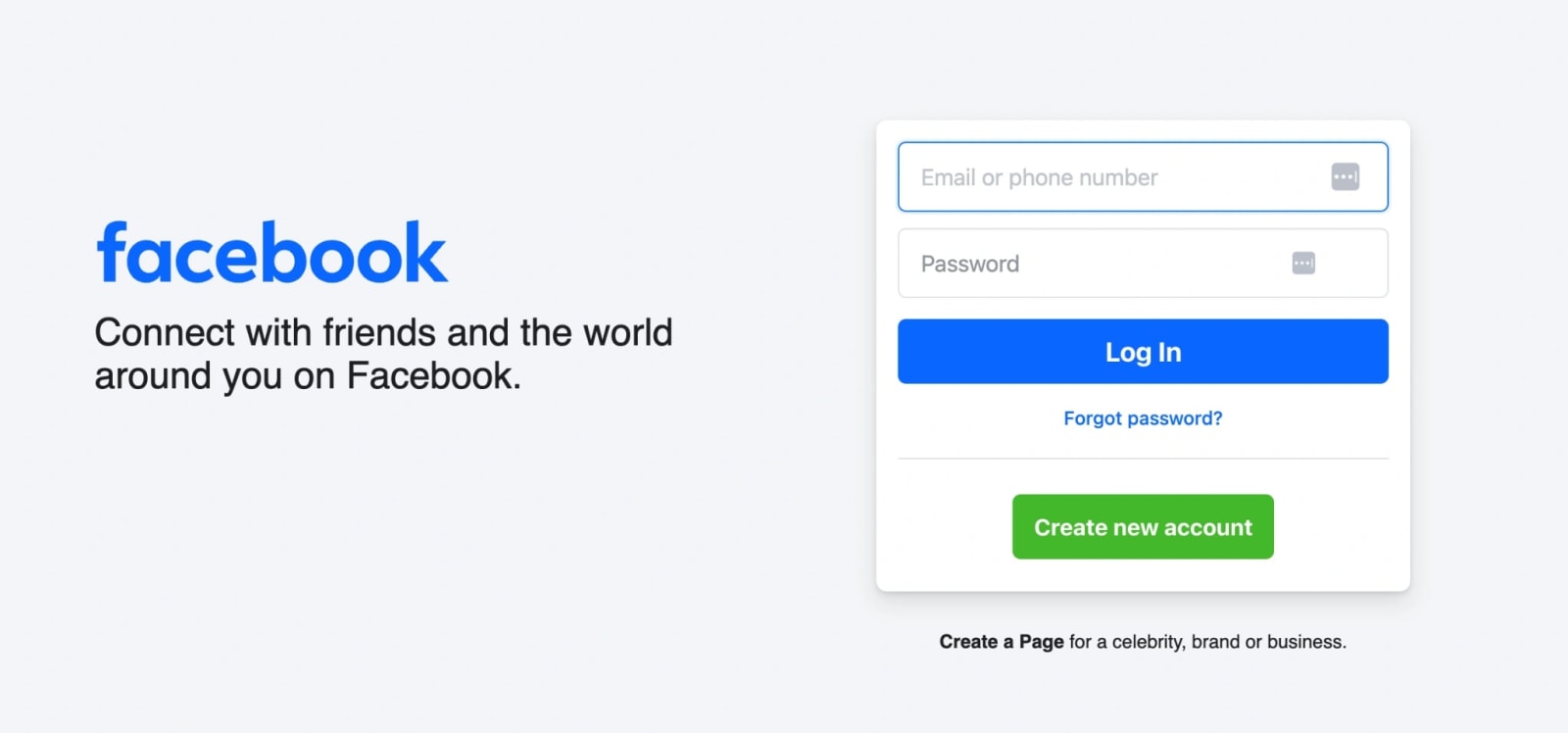
- Zaloguj się na Facebookuna Twoim komputerze.
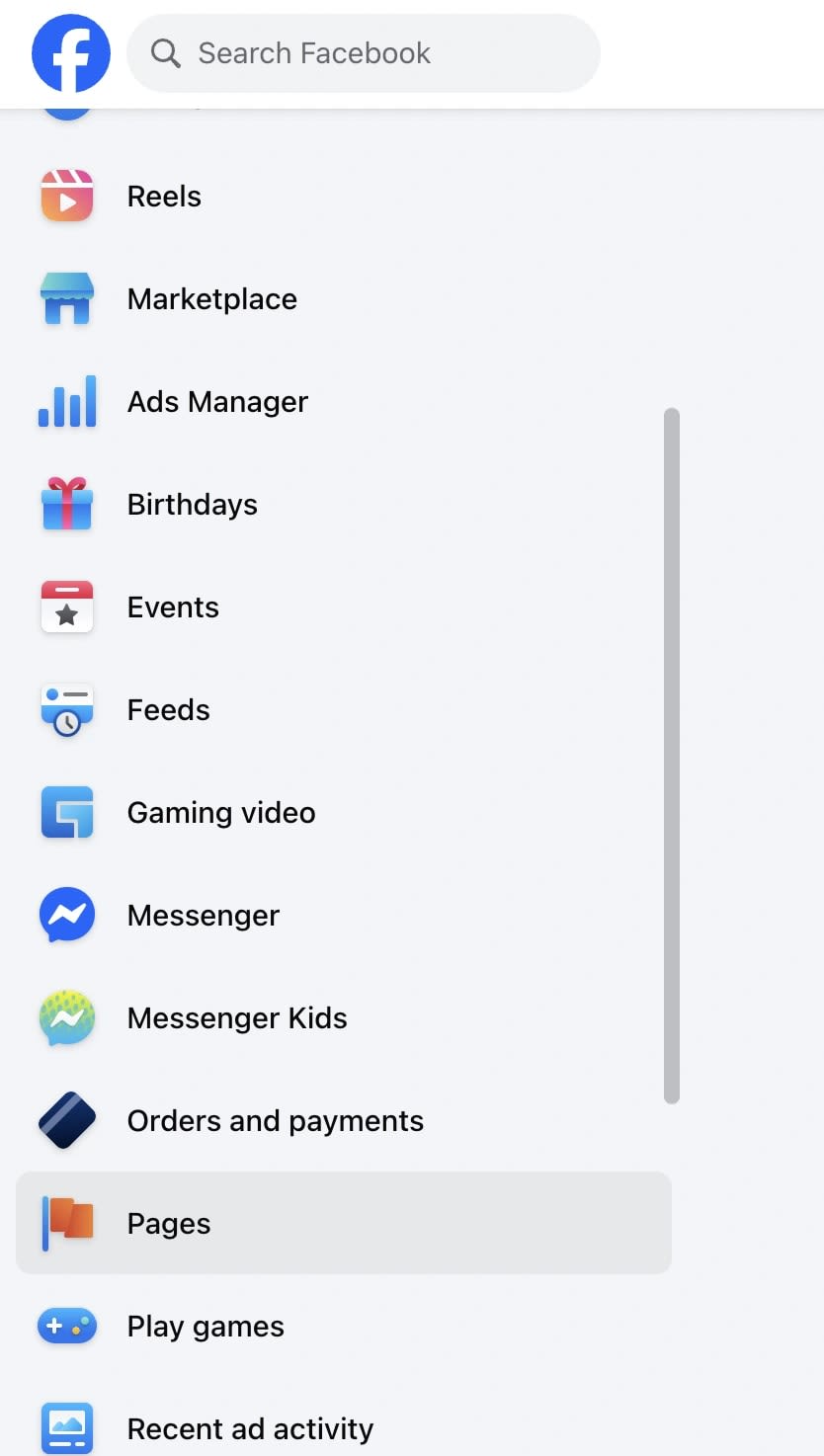
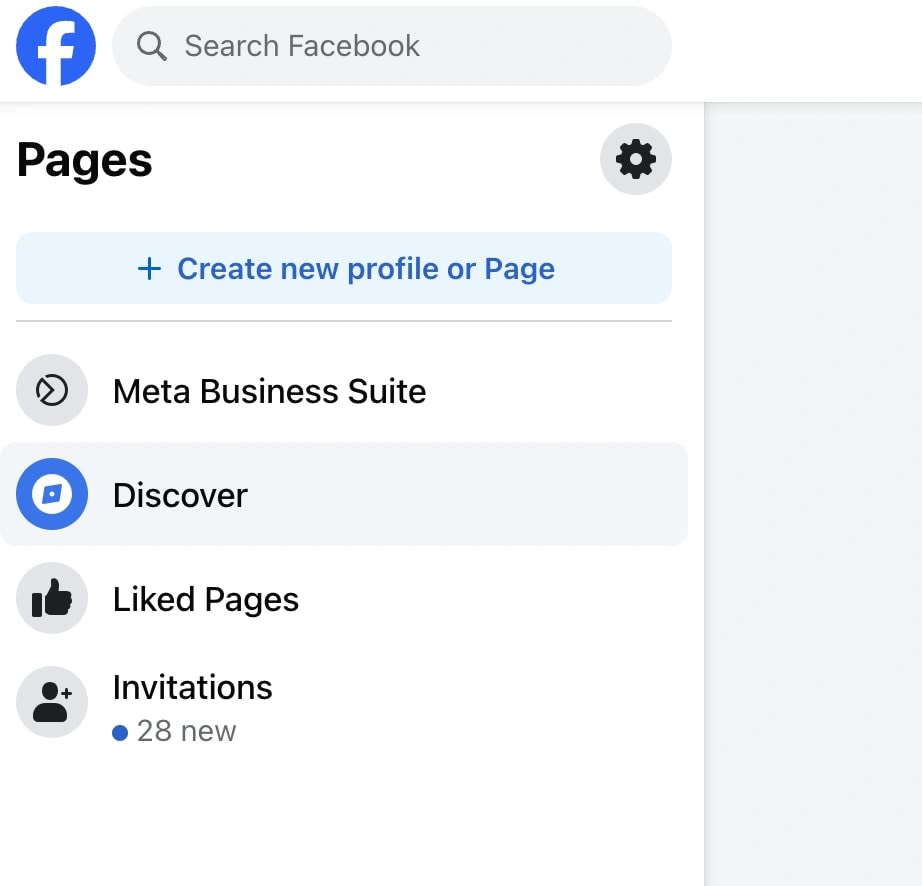
→ Zawsze uruchamiaj w przeglądarce na komputerze (najlepiej działa Chrome lub Edge). - Przejdź do „Strony”z menu na lewym pasku bocznym.
→ Zobaczysz listę wszystkich stron, którymi zarządzasz. Kliknij ten, w którym zapisałeś wersję roboczą. - Otwórz Meta Business Suite.
→ Dostęp do niego można uzyskać na dwa sposoby:
- W panelu kontrolnym strony kliknij„Meta Business Suite”w lewej kolumnie.
- Możesz też bezpośrednio odwiedzić business.facebook.com.
- W panelu kontrolnym strony kliknij„Meta Business Suite”w lewej kolumnie.
- Wybierz „Posty i historie”.
→ Tutaj wszystkie Twoje opublikowane, zaplanowane i przygotowane posty są starannie podzielone na kategorie. - Kliknij zakładkę „Wersje robocze”.
→ Voila. Tutaj pojawi się każdy post zapisany jako wersja robocza wraz z podglądami, sygnaturami czasowymi i szczegółami ostatniej edycji.
Możesz teraz:
- Edytujwersję roboczą, aby wprowadzić zmiany przed wysłaniem.
- Harmonogramto na przyszłą datę i godzinę.
- Publikujto natychmiast.
- Lubusuńjeśli nie jest to już istotne.
Wskazówka dla profesjonalistów:
Jeśli zarządzasz wieloma stronami (powiedzmy, główną firmą i grupą społecznościową), sprawdź dwukrotniezdjęcie profilowe w lewym górnym roguw Meta Business Suite.
Ta mała ikona informuje Cię, nad którą stroną pracujesz, i łatwo ją pomylić z drugą.
Wielu twórców wpada w panikę, myśląc, że ich wersja robocza zniknęła, podczas gdy po prostu leży bezpiecznie pod inną stroną.
Przeczytaj więcej na temat:Najpopularniejsze konta w mediach społecznościowych w 2025 r.
Dlaczego Meta Business Suite ma znaczenie
Meta Business Suite zastąpił stare „Narzędzia do publikowania” i „Studio twórców”.
Jeśli więc korzystasz ze starszego przewodnika lub filmu na YouTube, który instruuje Cię, jak „kliknąć Narzędzia do publikowania”, ta ścieżka nie jest już dostępna dla większości użytkowników.
Zamiast tego wszystko znajduje się teraz w Meta Business Suite.
To tam Facebook przechowuje:
- Projekty postów
- Zaplanowane posty
- Spostrzeżenia (analityka)
- Wiadomości i komentarze
- Narzędzia reklamowe
Jest to w zasadzie Twoja kompleksowa centrala treści.
Bonusowa sztuczka: bezpośredni dostęp do wersji roboczych
Za pomocą tego szybkiego skrótu możesz przejść bezpośrednio do wersji roboczych:
- Wpiszbusiness.facebook.com/NAZWA TWOJEJ STRONY/published_postsw pasku adresu przeglądarki.
- Zastąp YOURPAGENAME rzeczywistą nazwą strony.
- Wylądujesz bezpośrednio w panelu postów, gdzie możesz kliknąćSzkicez górnego menu.
Ta sztuczka pozwala zaoszczędzić trzy kliknięcia, co jest szczególnie przydatne, jeśli często sprawdzasz wersje robocze.
Prawdziwy przykład:
W zeszłym miesiącu pomogłem klientce, która myślała, że zgubiła post kampanii, nad którym pracowała godzinę.
Zapisała go jako wersję roboczą, ale nigdzie nie mogła go znaleźć.
Kiedy otworzyliśmyMeta Business Suite → Posty i historie → Wersje robocze, tam był, nietknięty.
Westchnęła z ulgą i powiedziała: „Chciałabym, żeby Facebook ułatwił to”.
I szczerze mówiąc, ma rację, ale kiedy już wiesz, gdzie szukać, staje się to drugą naturą.
Przeczytaj więcej na temat:Kluczowe kwestie dotyczące projektowania i tworzenia witryny internetowej
Jak znaleźć wersje robocze w aplikacji Facebook (mobilnej)?

Jeśli czytasz to na telefonie, prawdopodobnie byłeś w połowie przewijania, zacząłeś pisać post, kliknąłeś „Zapisz wersję roboczą” i teraz… zniknął.
Witamy w najbardziej zagmatwanej części Facebooka: znajdowaniu wersji roboczych na stronieaplikacja mobilna.
Proces ten różni się nieco w zależności od tego, czy publikujesz ze swojegoprofil osobistylubStrona na Facebooku.
Zajmijmy się obydwoma.
Dla profili osobistych: Tymczasowa pułapka przeciągowa
Oto prawda:wersje robocze profili osobistych na urządzeniach mobilnych nie trwają długo.
Kiedy zapiszesz wersję roboczą na swoim osobistym profilu (na przykład podczas wpisywania „O czym myślisz?”), Facebook nie przechowuje jej na swoich serwerach.
Zamiast tego zapisuje go tymczasowona twoim telefonie,i jest dostępny tylko poprzezpowiadomienieto mówi:
„Skończyć wersję roboczą?”
Jeśli więc zamkniesz aplikację, przesuniesz powiadomienie lub telefon wyczyści dane w pamięci podręcznej, wersja robocza zniknie.
Ale jeśli będziesz działać szybko, nadal możesz go odzyskać:
Kroki, aby uzyskać dostęp do wersji roboczej
- OtwórzAplikacja na Facebookuna Twoim telefonie.
- Kliknijikona dzwonkaotworzyćPowiadomienia.
- Poszukaj wiadomości takiej jak„Masz zapisaną wersję roboczą”.
- Kliknij go, a otworzy się wersja robocza w oknie kompozytora.
- Stamtąd możeszedytuj,wpislubskopiujTwój tekst.
Gdy opuścisz tego kompozytora lub odrzucisz powiadomienie, zniknie ono na dobre.
Dlatego zawsze mówię ludziom, czy Twój projekt ma znaczenie,skopiuj go do Notatek lub Google Keepzaraz.
Przeczytaj więcej na temat:Optymalizacja Twojej witryny internetowej w celu uzupełnienia Twoich działań w zakresie cyfrowego PR
W przypadku stron na Facebooku: bardziej niezawodny system
Teraz, jeśli publikujesz jakoAdministrator strony lub redaktor, wszystko jest znacznie prostsze, ponieważ wersje robocze stron są bezpiecznie przechowywane wMeta Pakiet Biznesowy, nawet na urządzeniu mobilnym.
Oto jak je znaleźć:
Kroki, aby uzyskać dostęp do wersji roboczych strony na Facebooku na urządzeniu mobilnym
- OtwórzAplikacja na Facebooku(upewnij się, że jesteś zalogowany na właściwe konto).
- KliknijMenu (☰)ikona, znajduje się w prawym dolnym rogu na iPhonie i u góry na Androidzie.
- KliknijStrony.To pokazuje wszystkie strony, którymi zarządzasz.
- Wybierz stronę, na której zapisałeś wersję roboczą.
- Przewiń, aby znaleźćPostykartę, a następnie dotknijSzkice.
Teraz zobaczysz wszystkie wersje robocze zapisane dla tej strony.
Możesz:
- Kliknij wersję robocząaby to otworzyć.
- Edytujlubdodaj nowe media.
- Publikujnatychmiast.
- Lubharmonogramto na określony czas.
Wskazówka dla twórców zarządzających wieloma stronami
Czasami aplikacja Facebooka automatycznie przełącza się między Twoim profilem osobistym a stroną.
Jeśli otworzysz „Posty” i nie widzisz zakładki Wersje robocze, spójrz na górę; być może zamiast panelu strony przeglądasz swój osobisty kanał.
Aby to naprawić:
- Kliknij swójikona profiluw prawym górnym rogu.
- Przełącz się ze swojegonazwa profiludo twojegoNazwa strony.
Teraz Twoja zakładka Wersje robocze będzie wyglądać magicznie.
Skrót: użyj aplikacji Meta Business Suite
Jeśli regularnie publikujesz posty, pomiń całkowicie główną aplikację Facebook.
PobierzAplikacja Meta Business Suite (dawniej Menedżer stron na Facebooku)z Google Play lub App Store.
W Meta Business Suite:
- KliknijMenu → Posty i historie → Wersje robocze.
- Znajdują się tam wszystkie wersje robocze Twojej strony, zsynchronizowane z Twoim komputerem.
Możesz je edytować, przeglądać, a nawet publikować wInstagramiejeśli Twoje konta są połączone.
Dzięki pakietowi Twoje wersje robocze będą bezpieczne, nawet jeśli odinstalujesz główną aplikację Facebook.
Przykład z życia wzięty:
Właścicielka małej kawiarni, której pomogłam, zapisała kiedyś swoją weekendową promocję jako wersję roboczą na telefonie komórkowym.
Nie mogła go później znaleźć, spanikowała i myślała, że straciła go na zawsze.
Okazało się, że wróciła do swojego profilu osobistego, więc zakładka „Wersje robocze” zniknęła.
Gdy przełączyliśmy się na jej widok strony, była tam najnowsza oferta, która czekała spokojnie podWpisy → Wersje robocze.
Czasami Facebook ukrywa to, co masz przed sobą.
A co z profilami osobistymi? (Szczera prawda)
Jeśli kiedykolwiek wpisałeś coś od serca w polu „Co masz na myśli?” kliknij „Zapisz wersję roboczą”, a następnie spędź następne 10 minut na jej poszukiwaniu. Ta część jest dla Ciebie.
Zacznijmy od prawdy, której nikt na stronach pomocy Facebooka nie mówi jasno:
Profile osobiste nie mają odpowiedniego folderu Wersje robocze.
Dostajesz jedno niewidoczne, tymczasowe miejsce na wersję roboczą i to wszystko.
Żadnej historii, żadnej listy, żadnego odzyskiwania, gdy już jej nie będzie.
Oto, co się naprawdę dzieje
Gdy zapiszesz wersję roboczą ze swojego profilu osobistego, Facebook umieści ją w pamięci tymczasowej telefonu, w tym samym miejscu, w którym aplikacje przechowują takie rzeczy, jak sugestie wyszukiwania lub obrazy w pamięci podręcznej.
Oznacza to, że Twoja wersja robocza nie jest tak naprawdę zapisana na serwerach Facebooka. Jest po prostu zapamiętywany przez Twój telefon, dopóki tak nie jest.
Więc kiedy:
- Zamknij aplikację,
- Uruchom ponownie telefon lub
- Wyczyść powiadomienia…
Twój projekt po cichu znika.
Dlatego tak wiele osób wyszukuje hasło „Gdzie są moje wersje robocze na Facebooku?” i wyjdziesz pusty. To nie jest błąd użytkownika. Facebook po prostu nigdy nie zbudował stałego systemu osobistych wersji roboczych.
Jak go odzyskać (jeśli masz szczęście)
Nadal możesz go złapać, ale musisz się spieszyć.
Kiedy zapiszesz wersję roboczą na swoim profilu, Facebook wyświetlipowiadomienieto mówi:
„Masz zapisaną wersję roboczą. Kliknij, aby kontynuować pisanie.”
Natychmiast dotknij tego powiadomienia.
Spowoduje to ponowne otwarcie niewysłanej wiadomości.
Stamtąd możesz:
- Skończ pisać iopublikuj to,
- Lubskopiuj tekstdo Notatek lub innej aplikacji, zanim ponownie je stracisz.
Gdy powiadomienie zniknie lub je przesuniesz, zniknie na zawsze.
Dlaczego Facebook tak trzyma
Brzmi to frustrująco, ale jest to zgodne z projektem.
Osobisty interfejs Facebooka został stworzony do zwykłych aktualizacji, a nie do zarządzania treścią.
Wersje robocze zostały dodane później jako opcja szybkiego zapisu, a nie pełna funkcja.
Tymczasem użytkownicy biznesowi domagali się lepszych narzędzi, co doprowadziło do powstaniaMeta Pakiet Biznesowydla Stron.
Zatem Facebook działa teraz na dwóch zupełnie różnych systemach:
- Użytkownicy indywidualni→ jeden tymczasowy projekt lokalny.
- Administratorzy strony→ wiele wersji roboczych jest bezpiecznie przechowywanych w pakiecie Business Suite.
Dlatego blog po blogu daje mieszane odpowiedzi; mówią o dwóch odrębnych światach.
Szybkie obejście
Jeśli często piszesz dłuższe posty lub podpisy, traktuj Facebooka jakofinałkrok, nie pierwszy.
Zrób to zamiast tego:
- Napisz swój post wNotatki,Google KeeplubPojęcie.
- Kiedy już będziesz szczęśliwy,skopiuj i wklejto na Facebooku.
- Dodaj swoje zdjęcia, oznaczaj osoby i publikuj posty.
Dzięki temu, jeśli coś pójdzie nie tak, Twoje słowa nadal będą znajdować się w bezpiecznym miejscu.
Paliły mnie też utracone przeciągi, zanim te szczere. To wtedy nauczyłem się tego nawyku. Zajmuje to 10 dodatkowych sekund, ale pozwala zaoszczędzić wiele godzin frustracji.
Dlaczego Facebook zrobił to tak mylące?
Bądźmy szczerzy, jeśli kiedykolwiek zastanawiałeś się,„Dlaczego Facebook nie może mieć jednego prostego przycisku Wersje robocze?”, nie jesteś sam.

Każdego dnia miliony użytkowników wyszukują to samo, uzyskują pięć różnych odpowiedzi i są jeszcze bardziej zdezorientowani.
I to nie dlatego, że czegoś Ci brakuje.
To dlatego, żeSam Facebook bardzo się zmienił na przestrzeni czasuże nawet on wydaje się nieco zdezorientowany, gdzie mieszkają jego własne funkcje.
Trochę historii: Jak to wszystko się popsuło?
Kiedy Facebook powstał w 2004 roku, nigdy nie miał być narzędziem marketingowym.
Był to cyfrowy rocznik, miejsce, w którym studenci mogli dzielić się aktualizacjami, zdjęciami i dowcipami.
Wtedy nie było przycisku „Zapisz wersję roboczą”, ponieważ nikt go nie potrzebował.
Potem nadeszła eraStrony.
Przyłączyły się firmy. Marki zaczęły publikować aktualizacje. Pojawili się influencerzy.
Nagle publikowanie nie było już przypadkowe; to byłostrategiczny.
Ludzie chcieli planować treści, planować posty i oczywiście zapisywać wersje robocze.
Dlatego Facebook zaczął stopniowo dodawać narzędzia w różnych miejscach:
- „Narzędzia wydawnicze”dla pierwszych administratorów strony.
- „Studio Twórców”do zarządzania filmami i treścią.
- „Meta Business Suite”aby zjednoczyć wszystko pod jednym dachem.
Każdyaktualizacja zastąpiła stary system… ale nigdy go całkowicie nie usunąłem.
Dlatego też, gdy wpiszesz w Google „Gdzie są moje wersje robocze na Facebooku”, niektórzy przewodnicy mówią:„użyj narzędzi do publikowania”,inni mówią„użyj Studia twórców”,a najnowsze mówią„użyj Meta Business Suite.”
Z technicznego punktu widzenia wszystkie trzy mają rację, w zależności od tego, kiedy dana osoba napisała artykuł.
Dwa światy, dwa systemy
Facebook to dziś w zasadzie dwie platformy żyjące pod jedną nazwą:
| Publiczność | Platforma, z której korzystasz | Gdzie przechowywane są wersje robocze |
| Użytkownicy indywidualni | Główna aplikacja na Facebooku | Tymczasowa, lokalna pamięć podręczna |
| Użytkownicy biznesowi/strony | Meta Pakiet Biznesowy | Bezpieczne wersje robocze po stronie serwera |
Jeśli więc czytasz porady w Internecie i nie pasują one do Twojego ekranu, nie jest to złe, po prostu odnoszą się doinny świat.
Dylemat projektowy
Z punktu widzenia produktu problemem Facebooka jest skala. Miliardy użytkowników korzystają z tej samej aplikacji, ale z zupełnie innych powodów.
Uczeń dzielący się memami i marketer wyświetlający reklamy technicznie korzystają z tego samego „Facebooka”, ale ich narzędzia nie powinny się pokrywać.
Dlatego Facebook nie może po prostu łączyć funkcji osobistych i biznesowych. Sprawiłoby to, że aplikacja byłaby cięższa, wolniejsza i bardziej zagmatwana dla zwykłych użytkowników.
Zamiast tego Meta oddziela je po cichu za kulisami, dając dwa różne systemy ciągu, które wyglądają tak samo na powierzchni, ale nie zachowują się podobnie.
Dlaczego nadal jest to frustrujące?
Część zamieszania ma podłoże psychologiczne.
Kiedy widzisz opcję „Zapisz wersję roboczą” zarówno w swoim poście osobistym, jak i poście na stronie, naturalnie oczekujesz, że będą one działać w ten sam sposób, z tym samym słowem, tym samym przyciskiem i tą samą funkcją.
Jednak w świecie Facebooka „Zapisz wersję roboczą” może oznaczać:
- Zapisz go na swoim telefonie na kilka minutlub
- Przechowuj go w bazie danych Meta do czasu opublikowania.
I nigdy nie powiedzą ci, którego używasz.
Więc to nie ty jesteś zapominalski. To Facebook jest niespójny.
Zgubiłeś wersję roboczą? Nie trać impetu.
Dowiedz się, jak pomagamy markom zachować spójność
Typowe problemy z wersją roboczą (i szybkie poprawki)
Nawet gdy w końcu znajdziesz wersję roboczą na Facebooku, nie zawsze wszystko przebiega gładko.
Otwierasz Meta Business Suite i… wersja robocza zniknęła. Albo nie opublikuje. Lub wygląda dziwnie, gdy go edytujesz.
Nie martw się, nie jesteś sam.
Oto najczęstsze problemy, z którymi spotykają się użytkownicy Facebooka w wersji roboczej, oraz sposoby ich szybkiego rozwiązania.
Problem nr 1: „Moja wersja robocza zniknęła!”
Co się dzieje:
Jeśli zapisałeś wersję roboczą ze swojegoprofil osobisty, to tymczasowe. Znajduje się tylko w lokalnej pamięci aplikacji i znika, jeśli zamkniesz lub odświeżysz aplikację.
Szybka poprawka:
Jeśli pracowałeś wStrona, otwórzMeta Business Suite → Posty i historie → Wersje robocze.
Gdyby to byłopost osobisty, sprawdź powiadomienia pod hasłem „Zakończyć wersję roboczą?”
Nadal nie ma? Niestety, osobistych wersji roboczych nie można odzyskać. Następnym razem napisz lub wklej je w Notatkach, aby utworzyć kopię zapasową.
Wskazówka dla profesjonalistów: Wyrób sobie nawyk za każdym razem, gdy klikniesz „Zapisz wersję roboczą”, natychmiastskopiuj tekstdo schowka. Ta jedna sekunda oszczędza wiele godzin frustracji.
Problem nr 2: „Nie mogę znaleźć karty Wersje robocze”.
Co się dzieje:
Być może korzystasz z niewłaściwej wersji Facebooka.Zakładka Wersje robocze istnieje tylko w Meta Business Suite, a nie na zwykłej osi czasu strony na Facebooku.
Szybka poprawka:
Przejdź do business.facebook.com.
Wybierz swoją stronę → KliknijPosty i historie.
WybierzWarcabyzakładka u góry.
Jeśli korzystasz z aplikacji mobilnej, otwórzMenu → Strony → Wybierz swoją stronę → Wpisy → Wersje robocze.
Zobaczysz tam całą zapisaną zawartość.
Problem nr 3: „Moja wersja robocza nie zostanie zapisana”.
Co się dzieje:
Facebook czasami nie synchronizuje się, jeśli połączenie internetowe zostanie zerwane lub pamięć podręczna aplikacji jest pełna.
Szybka poprawka:
Najpierw sprawdź swoje połączenie.
Następnie wyczyść pamięć podręczną:
- Androida:Ustawienia → Aplikacje → Facebook → Pamięć → Wyczyść pamięć podręczną.
- iPhone:Usuń i zainstaluj ponownie aplikację (spowoduje to automatyczne zresetowanie pamięci podręcznej).
Otwórz ponownie Facebooka, wpisz ponownie krótki post testowy i ponownie kliknij „Zapisz wersję roboczą”. Powinien pojawić się w obszarze Wersje robocze w ciągu kilku sekund.
Problem nr 4: „Nie mogę edytować wersji roboczej innej osoby”.
Co się dzieje:
Facebook chroni zawartość strony według ról. TylkoAdministratorzy, redaktorzy i twórcy treścimoże modyfikować wersje robocze.
Jeśli zostałeś przydzielony jakoReklamodawca, Moderator lub Analityk, nie możesz edytować postów, nawet wersji roboczych.
Szybka poprawka:
Poproś administratora strony o sprawdzenie Twojej roli w obszarzeUstawienia strony → Nowe strony → Dostęp.
Prośba o uaktualnienie doRedaktorlubTwórca treścijeśli potrzebujesz uprawnień do edycji.
Problem nr 5: „Moja wersja robocza wygląda inaczej po ponownym otwarciu”.
Co się dzieje:
Kompozytor Facebooka czasami usuwa spacje, emotikony lub znaki specjalne po ponownym otwarciu wersji roboczej, zwłaszcza na różnych urządzeniach.
Szybka poprawka:
Przed zapisaniem skopiuj tekst do Notatek lub Dokumentów.
Unikaj ciężkiego formatowania (takiego jak listy punktowane lub podwójne podziały wierszy).
Po ponownym otwarciu sprawdź odstępy i linki, zanim naciśniesz „Publikuj”.
Dlaczego tak się dzieje: aplikacja Facebook i pakiet biznesowy korzystają z różnych silników renderujących; jeden kompresuje odstępy w tekście, aby zapisać dane.
Problem nr 6: „Moja wersja robocza nie zostanie opublikowana”.
Co się dzieje:
Zwykle dzieje się tak, jeśli w wersji roboczej podgląd linku wygasł lub brakuje pliku multimedialnego (np. usuniętego zdjęcia).
Szybka poprawka:
Usuń uszkodzony link lub prześlij obraz ponownie.
Odśwież podgląd wpisu, usuwając i wklejając ponownie swój adres URL.
Jeśli używasz Meta Business Suite, naciśnij„Zapisz zmiany”najpierw, a następnie kliknijPublikować.
Problem nr 7: „Moja zaplanowana wersja robocza nie została opublikowana”.
Co się dzieje:
Ten przypadek jest rzadki, ale czasami irytujący. Meta Business Suite pomija zaplanowany wyzwalacz, jeśli post nie został prawidłowo zsynchronizowany.
Szybka poprawka:
SprawdźPlanista → Posty → Zaplanowane.
Jeśli wyświetli się komunikat „Niepowodzenie”, kliknij „Edytuj” → Zmień harmonogram.
Zawsze dokładnie sprawdzajustawienie strefy czasowejw obszarze Business Suite → Ustawienia → Informacje biznesowe.
Jeśli planujesz pracę w wielu strefach czasowych (dla klientów lub zespołów), najlepiej trzymać się jednej spójnej strefy czasowej, zwykle jest to lokalizacja siedziby Twojej firmy.
Dodatkowy problem: „Wersje robocze ciągle się mnożą lub powielają”.
Co się dzieje:
Dzieje się tak, gdy wielu administratorów otwiera tę samą wersję roboczą na raz lub gdy aplikacja zapisuje ją automatycznie w trakcie edycji.
Szybka poprawka:
Komunikuj się ze swoim zespołem, przydziel jedną osobę do każdej wersji roboczej.
Usuń starsze duplikaty wMeta Business Suite → Wersje robocze.
Aby zachować porządek, zmień nazwy wersji roboczych za pomocą krótkich etykiet, np. „Oct_Offer_v2”.
Profesjonalne wskazówki, jak nigdy więcej nie stracić draftu
Bądźmy szczerzy, wersje robocze na Facebooku znikają z tego samego powodu, dla którego skarpetki znikają w praniu. To nie ty. To jest system.
Ale w przeciwieństwie do skarpetek, tymożeśledź przeciągi, jeśli wypracujesz kilka prostych nawyków.

Wskazówka 1: Użyj Meta Business Suite zamiast aplikacji domyślnej
Jeśli regularnie publikujesz posty, zainstalujAplikacja Meta Business Suite. Jest czystszy, szybszy i przechowuje wszystkie wersje robocze w jednym miejscu.
Już nigdy nie będziesz się zastanawiać, którą wersję zapisałeś; pakiet synchronizuje się na różnych urządzeniach.
Wskazówka 2: Skopiuj przed wyjściem
Przed zamknięciem kompozytora na Facebookuskopiuj swój tekst,nawet jeśli to tylko zdanie.
Kiedy aplikacja ulegnie awarii (a tak się dzieje), podziękujesz sobie.
Zajmuje to jedną sekundę. Ta sekunda oszczędza wiele godzin frustracji.
Wskazówka 3: Planuj, nie zapisuj
Jeśli Twój post jest już gotowy, ale czekasz na odpowiedni moment,zaplanuj tozamiast go oszczędzać.
Zaplanowane posty działają jak bezpieczne wersje robocze; pozostają w kolejce do czasu wysłania.
Możesz nawet dostosować czas później.
Wskazówka 4: Używaj notatek lub dokumentów jako banku zapasowego
Wielu twórców pisze podpisy lub posty w językuDokumenty Google, Notion lub Notatki ApplePierwszy.
Następnie, gdy będą gotowe, kopiują je na Facebooka. Bonus: zachowujesz całe archiwum treści.
Wskazówka 5: Wypróbuj narzędzia innych firm
Jeśli zarządzasz wieloma stronami, użyj narzędzi takich jakBufor, Hootsuite lub nowszyprzechowuj wszystkie wersje robocze i analizy w jednym panelu.
Potraktuj to jako polisę ubezpieczeniową dla swoich pomysłów na treści.
Zrozumienie, jak faktycznie działają wersje robocze Facebooka
Zaglądanie pod maskę pomaga. System Facebooka zachowuje się inaczej w zależności od kontekstu:
| Scenariusz | Miejsce przechowywania | Długość życia | Dostęp |
| Profil osobisty (aplikacja mobilna) | Lokalna pamięć podręczna | Do zamknięcia aplikacji lub 3 dni | Tylko powiadomienie |
| Strona na Facebooku (komputer stacjonarny) | Meta Pakiet Biznesowy | Do czasu usunięcia | Posty i historie → Wersje robocze |
| Strona na Facebooku (mobilna) | Aplikacja Meta Business Suite | Trwałe | Wpisy → Wersje robocze |
| Zaplanowane posty | Metaserwery | Do czasu publikacji | Posty → Zaplanowane |
Spostrzeżenie:Wersje robocze na kontach osobistych tak naprawdę nie są „zapisywane online”. Pozostają na Twoim urządzeniu do czasu opublikowania lub zamknięcia aplikacji. Dlatego zmiana telefonu lub ponowna instalacja Facebooka usuwa je.
Kiedy wersje robocze znikają i dlaczego jest to w porządku?
Utrata draftu jest sprawą osobistą. Włożyłeś w to mnóstwo przemyśleń.
Ale czasami ta utracona wersja robocza jest przyciskiem resetowania kreatywności.
Kiedy straciłem długi, emocjonalny post na temat wydarzenia życiowego, byłem sfrustrowany godzinami. Następnego ranka przepisałem to od nowa, krócej, ostrzej i bardziej szczerze. Ta wersja dotarła do dwukrotnie większej liczby osób.
Jeśli więc zgubisz wersję roboczą, nie panikuj. Nie straciłeśgłos,tylko jeden jego projekt.
Jak odzyskać powiadomienie o wersji roboczej (sztuczka z profilem osobistym)
Jeśli korzystasz z profilu osobistego, wersje robocze czasami pojawiają się na krótko w Twoich powiadomieniach.
- Otwórz Facebook → dotknijikona dzwonka.
- Poszukaj powiadomienia z informacją„Skończyć wersję roboczą?”
- Kliknij go, a otworzy się edytor z nienaruszonym tekstem.
Jeśli go nie widzisz, oznacza to, że wersja robocza wygasła. Facebook usuwa je po krótkim czasie.
Ale gdy to okno jest otwarte, możesz je skopiować i wkleić w bezpiecznym miejscu.
Bonus: Jak znaleźć wersje robocze w Meta Business Suite na komputerze stacjonarnym
Dla marketerów lub administratorów strony:
- Odwiedźbiznes.facebook.com.
- Wybierz swoją stronę → otwórzMeta Pakiet Biznesowy.
- KliknijPlanista → Posty i historie.
- Filtruj wedługSzkice.
- Możesz edytować, publikować lub powielać dowolny post.
Ten panel umożliwia także podgląd wyglądu postów wInstagramiejeśli jest powiązane.
Profesjonalny wgląd:Pakiet Business Suite zastępuje teraz stare „Narzędzia do publikowania”, więc jeśli starsze przewodniki o tym wspominają, jest to zaktualizowana ścieżka.
Sprawdź nasz najnowszy blog na tematJak sprawdzić możliwości zamieszczania postów gościnnych w Ahrefs (przewodnik krok po kroku)
Rozwiązywanie problemów z błędami wersji roboczej Facebooka

Nawet gdy znajdziesz swoje wersje robocze, możesz napotkać kilka usterek. Oto jak sobie z nimi poradzić.
Wersja robocza nie ładuje się
Wyczyść pamięć podręczną (Ustawienia → Aplikacje → Facebook → Pamięć → Wyczyść pamięć podręczną).
Następnie uruchom ponownie aplikację.
Wersja robocza nie synchronizuje się między urządzeniami
Upewnij się, że jesteś zalogowany na to samo konto Page na komputerze i urządzeniu mobilnym.
Jeśli nadal nie masz synchronizacji, otwórz Meta Business Suite → Ustawienia → Odśwież dane.
Nie można edytować wersji roboczej
Sprawdź swoją rolę na stronie.
Tylko administratorzy, redaktorzy i twórcy treści mogą modyfikować wersje robocze.
Wersja robocza utknęła w „Zapisywaniu…”
To tymczasowe opóźnienie serwera. Pozostaw je otwarte na minutę, a następnie odśwież Business Suite.
Zwykle pojawia się po synchronizacji.
Kącik twórcy: budowanie nawyku roboczego
Pomyśl o szkicach jak o swoim notatniku pomysłów, a nie o obowiązku, ale o twórczym rytmie.
Oto jak podchodzę do tego:
- Kiedy tylko przyjdzie mi do głowy jakaś myśl, robię szybki szkic na Facebooku.
- Raz w tygodniu przeglądam wszystkie wersje robocze i wybieram, które zasługują na publikację.
- Inne stają się historiami, wstępami do blogów lub podpisami w innych miejscach.
Piękno przeciągów tkwi w ich niedoskonałości. To w nich pomysły oddychają, zanim pokażesz je światu.
Jeśli potraktujesz je jak ciągłą burzę mózgów, utrata jednego szkicu nie będzie bolała, ponieważ będziesz mieć dziesiątki kolejnych.
Sprawdź nasz najnowszy blog na tematRecenzja eRank 2025: Popraw swoje SEO na Etsy
Kluczowe wnioski
- Wersje robocze profili osobistych= tymczasowe
- Wersje robocze strony= stałe (do usunięcia)
- Uzyskaj dostęp do wersji roboczych poprzezMeta Pakiet Biznesowy(komputer stacjonarny/mobilny)
- Zawszeskopiuj tekst przed zamknięciem
- UżyjNotatki lub narzędzia do planowaniaaby chronić Twoją pracę
Ostatnie przemyślenia
Jeśli dotarłeś tak daleko, poświęć chwilę. Prawdopodobnie przeżyłeś tę samą frustrację, co tysiące innych osób.
Napisałeś coś znaczącego, zapisałeś to, a potem spędziłeś, jakbyś wiecznie się zastanawiał:
„Gdzie są moje wersje robocze na Facebooku?”
A teraz znasz prawdę. Nigdy się nie zgubiły; po prostu się ukrywali.
Dowiedziałeś się, jak osobiste wersje robocze na krótko żyją w pamięci Twojego telefonu, jak wersje robocze stron są bezpiecznie przechowywane w Meta Business Suite i dlaczego zagmatwana historia Facebooka sprawia, że wszystko wydaje się trudniejsze, niż jest w rzeczywistości.
Ale co ważniejsze, nauczyłeś sięjak odzyskać kontrolę.
Ponieważ kiedy już zrozumiesz, dokąd zmierzają wersje robocze, przestaniesz tracić pomysły. Z pewnością zaczniesz je ratować. I publikujesz celowo, a nie panikując.
Zatem następnym razem, gdy kliknieszZapisz wersję roboczą, będziesz dokładnie wiedział, co to oznacza, gdzie jest przechowywany i jak go ponownie znaleźć, niezależnie od tego, czy korzystasz z aplikacji Facebook, komputera stacjonarnego czy pakietu Meta Business Suite.
I ta odrobina przejrzystości? Oszczędza Ci to stresu, nieodebranych postów i nocnych sesji ponownego pisania.
Potrzebujesz pomocy w zarządzaniu postami, harmonogramami lub konfiguracją strony na Facebooku?
Ja też tam byłem i mogę pomóc.
Skontaktuj sięi przeprowadzę Cię przez proces konfigurowania przejrzystego, zorganizowanego przepływu pracy, dzięki któremu każda wersja robocza będzie bezpieczna i gotowa do opublikowania.
Ponieważ kiedy przestaniesz pytać„Gdzie są moje wersje robocze na Facebooku?”,
możesz w końcu skupić się na tym, co naprawdę ważne: tworzeniu, łączeniu i dzieleniu się swoją historią ze światem.
Przeczytaj więcej na temat:Co oznacza Sybau na Instagramie?
Sprawdź nasze najnowsze blogi:
- Przyszłość społeczności tworzących linki: czego można się spodziewać po 2025 r.
- Od wiadomości Slack do opublikowanego linku: Przepływ pracy i narzędzia 2026
- Niszowe kanały Slack do budowania linków: przewodnik na rok 2026
- Wewnątrz społeczności Marketing Lad Slack: Raport za rok 2025
- Slack a zasięg e-mailowy a tradycyjne budowanie linków w 2026 r.
- Jak zweryfikować współpracę w zakresie budowania linków w Slack | Unikaj złych linków
- Publikowanie gości i wymiana linków za pośrednictwem Slacka: nakazy i zakazy
- Jak 3 marki podniosły ocenę domeny dzięki Slack Link-Building
- Poradnik społecznościowy Marketing Lad Slack dla twórców linków (2025)
- Dlaczego społeczności Slack zmienią reguły gry w zakresie budowania linków w 2026 r.
Często zadawane pytania
Facebook często aktualizuje swój układ i narzędzia. Wersje robocze osobiste znikają, gdy aplikacja zamyka lub czyści pamięć podręczną, natomiast wersje robocze stron są przenoszone doMeta Business Suite → Posty i historie → Wersje robocze. Jeśli nie możesz ich znaleźć, prawdopodobnie szukasz w złym miejscu lub typie konta.
Tak,wersje robocze profili osobistych wygasają automatyczniepo krótkim czasie lub po zamknięciu aplikacji. JednakWersje robocze stron są zapisywane na czas nieokreślonyw Meta Business Suite, dopóki nie usuniesz ich ręcznie lub nie opublikujesz.
Niestety, nie. Po usunięciu lub wygaśnięciu wersji roboczej na Facebooku nie można jej przywrócić. Najlepszym sposobem, aby tego nie stracić, jestskopiuj tekst swojego postu przed wyjściemlub skorzystaj z aplikacji Meta Business Suite, która zapewnia bezpieczną synchronizację wersji roboczych online.
Naprofile osobistejednocześnie można zapisać tylko jedną wersję roboczą; zapisanie nowego zastępuje stare. NaStrony, możesz zapisaćwiele wersji roboczychwewnątrz Meta Business Suite, co czyni go idealnym rozwiązaniem dla marek i menedżerów mediów społecznościowych.
Podczas ponownego otwierania wersji roboczych możesz zauważyć brakujące podziały wierszy, emotikony lub podglądy linków. Dzieje się tak, ponieważAplikacja mobilna Facebooka i pakiet biznesowyinaczej formatuj posty. Zawsze dokładnie sprawdź odstępy i multimedia przed opublikowaniem lub zaplanowaniem.
