
На цій сторінці14
- Момент, коли ви втратите чернетку
- Чому протяги зникають (і чому це не ваша вина)?
- Як знайти чернетки на сторінці Facebook (робочий стіл)?
- Як знайти чернетки в програмі Facebook (для мобільних пристроїв)?
- Що щодо особистих профілів? (Чесна правда)
- Чому Facebook зробив це таким заплутаним?
- Дізнайтеся, як ми допомагаємо брендам залишатися послідовними
- Поширені проблеми з чернетками (і швидкі виправлення)
- Розуміння того, як насправді працюють чернетки Facebook
- Коли протяги зникають і чому це нормально ?
- Як отримати чернетку сповіщення (трюк з особистим профілем)
- Бонус: як знайти чернетки в Meta Business Suite на робочому столі
- Усунення помилок чернеток Facebook
- Creator’s Corner: Building a Draft Habit
Ви можете знайти свої чернетки на Facebook, перейшовши на свійСторінка → Meta Business Suite → Публікації та історії → Чернеткина робочому столі.
У мобільному додатку натиснітьМеню → Сторінки → Повідомлення → Чернетки.
Особисті профілі зберігають лише одну тимчасову чернетку.
Момент, коли ви втратите чернетку
Ми всі там були.
Ви пишете ідеальний пост у Facebook, можливо, продуманий підпис, можливо, щось смішне, і перш ніж ви можете натиснути «Опублікувати», воно зникає.
Один випадковий дотик, одне оновлення тапуф. Пішов.
У вас падає шлунок, ваш розум починає крутитися, і ви шепочете те саме запитання, яке тисячі людей щодня вводять у Google:
«Де мої чернетки у Facebook?»
Я був на твоєму місці. І саме тому цей посібник існує, щоб провести вас через кожен екран, кожне меню та кожен прихований куточок Facebook, щоб ви могли знаходити, редагувати та ніколи більше не втрачати свої чернетки.
Детальніше на:Google Maps Live Location: як ділитися в реальному часі
Чому протяги зникають (і чому це не ваша вина)?

Ви натискаєте «Зберегти чернетку», і через мить її зникло. Ні попередження, ні папки, ні підказки.
Ви починаєте думати, що ви натиснули не ту кнопку, закрили програму надто швидко чи, можливо, пропустили крок.
Дозвольте зупинити вас тут.Цене твоя вина.
Проект системи Facebook ніколи не створювався як простий чи послідовний. Фактично, він поводитьсязовсім інакшезалежно від того, звідки ви публікуєте.
Ось розбивка:
Якщо ви використовуєте особистий профіль
Коли ви вводите щось у полі «Що у вас на думці?» у вашому особистому профілі Facebook і натисніть «Зберегти як чернетку», цей текст не зберігається в Інтернеті.
Він тимчасово живе у вашомулокальний кеш програми,по суті, це короткочасна пам’ять вашого телефону.
Це означає:
- Якщо ви закриєте програму Facebook або перезавантажите телефон → чернетка зникне.
- Якщо ви перемикаєтеся на інший пристрій → він зникає.
- Якщо Facebook оновлюється у фоновому режимі або очищає кешовані дані → пуф.
Програма може показати сповіщення з написом«Закінчити чернетку?», але це єдиний спосіб отримати його, і коли це сповіщення зникне, ваша робота також зникне.
Коротше кажучи,особисті чернетки не є постійнимитому що Facebook ніколи не був для них таким.
Детальніше на:Правда про алгоритми соціальних мереж і ваш охоплення
Якщо ви керуєте сторінкою Facebook

Тепер історія змінюється.
Коли ви публікуєте зі сторінки, Facebook припускає, що ви адміністратор бренду, компанії чи спільноти.
А брендам потрібна організація, тому ваші чернетки тут надійно зберігаються вMeta Business Suite(Професійна інформаційна панель Facebook).
Ось чому чернетки сторінок:
- Будьте в безпеці, поки не видалите їх.
- Синхронізація між комп’ютером і мобільним пристроєм.
- Може редагуватися або плануватися вашою командою.
Ця система створена для надійності, але лише якщо ви публікуєте зі сторінки, а не зі свого особистого профілю.
Чому це відбувається?
Основна причина проста: Facebook розвивався90.
Коли це почалося, люди ділилися особистими оновленнями. Чернетки не були проблемою. Потім прийшовСторінки,Оголошення, іПланування вмісту,а чернетки стали частиною бізнес-інструменту Meta.
Тож Facebook технічно працюєдва варіанти «чернеток»:
- Тимчасовий для персональних користувачів.
- Професійний для адміністраторів сторінки.
Вони виглядають схожими, коли ви друкуєте, але за кадром вони зберігаються в зовсім інших системах.
Як знайти чернетки на сторінці Facebook (робочий стіл)?
Коли ви керуєте сторінкою Facebook, будь то для вашого бізнесу, спільноти чи особистого бренду, ваші чернетки живуть у дуже спеціальному куточку Facebook, про існування якого більшість людей навіть не підозрюють.
Якщо ви коли-небудь клацали по своїй сторінці з думкою: «Де та публікація, яку я зберіг учора?», ви не самотні. Facebook ховає чернетки глибоко всерединіMeta Business Suite,інформаційна панель, спочатку розроблена для маркетологів і команд соціальних мереж.
Не хвилюйтеся, вам не потрібно бути маркетологом, щоб знайти його.
Ось точний шлях.
Крок за кроком: як знайти чернетки своєї сторінки Facebook на робочому столі
- Увійдіть у Facebookна вашому комп'ютері.
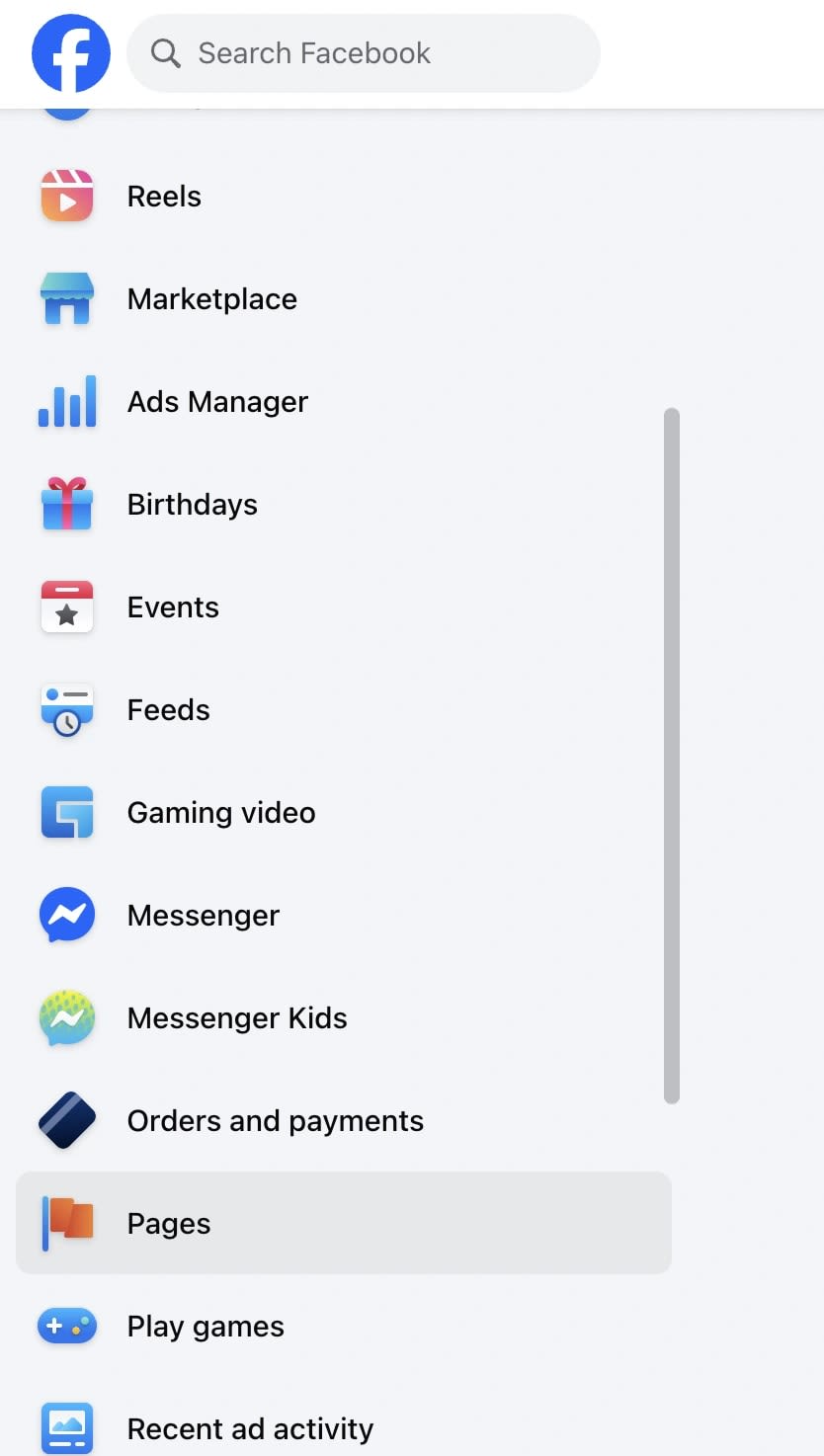
→ Завжди запускайте в браузері на робочому столі (найкраще працює Chrome або Edge). - Перейдіть до «Сторінок»з меню лівої бічної панелі.
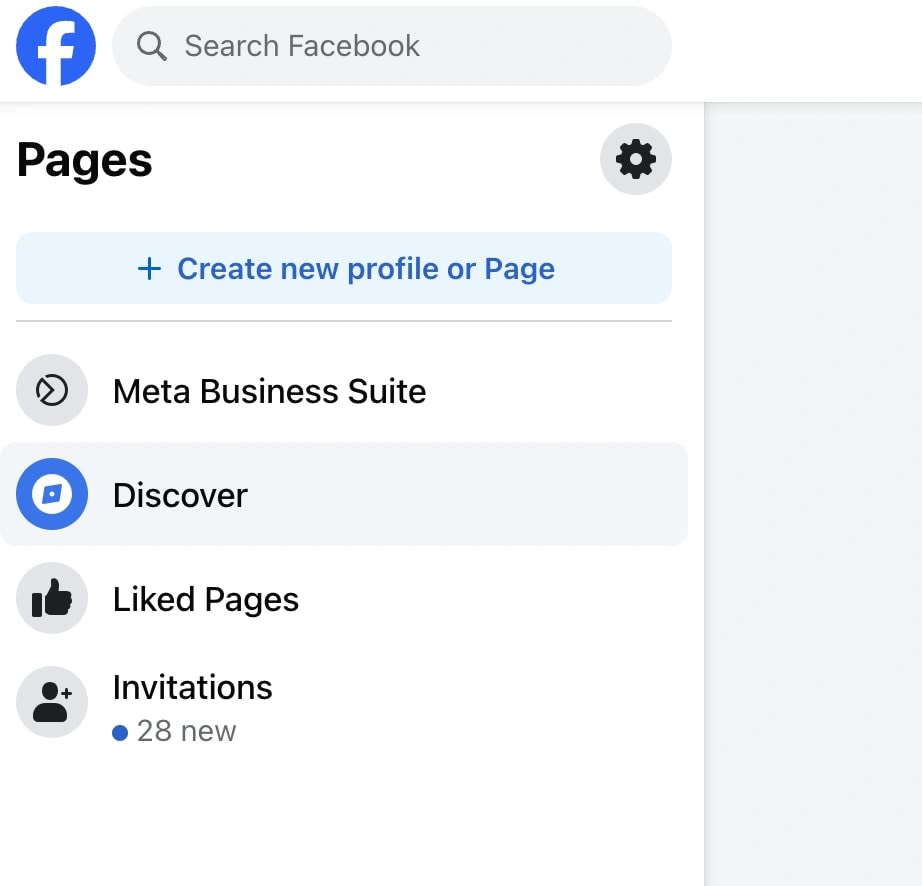
→ Ви побачите список усіх сторінок, якими ви керуєте. Натисніть ту, де ви зберегли чернетку. - Відкрити Meta Business Suite.
→ Ви можете отримати доступ до нього двома способами:
- На інформаційній панелі сторінки натисніть«Мета Бізнес Люкс»у лівій колонці.
- Або безпосередньо відвідайте business.facebook.com.
- На інформаційній панелі сторінки натисніть«Мета Бізнес Люкс»у лівій колонці.
- Виберіть «Публікації та історії».
→ Тут акуратно класифіковано всі ваші опубліковані, заплановані та чернеткові публікації. - Натисніть вкладку «Чернетки».
→ Вуаля. Кожна публікація, яку ви зберегли як чернетку, з’явиться тут разом із попередніми переглядами, мітками часу та деталями останнього редагування.
Тепер ви можете:
- Редагуватичернетка для внесення змін перед публікацією.
- Розкладце для майбутньої дати та часу.
- Опублікуватице негайно.
- Абовидалитиякщо це вже не актуально.
Професійна порада:
Якщо ви керуєте кількома сторінками (скажімо, основним бізнесом і групою спільноти), ще раз перевіртезображення профілю у верхньому лівому кутівсередині Meta Business Suite.
Ця маленька піктограма вказує, над якою сторінкою ви працюєте, і її легко сплутати.
Багато творців панікують, думаючи, що їхні чернетки зникли, хоча вони просто безпечно сидять на іншій сторінці.
Детальніше на:Акаунти в соцмережах, які найчастіше стежать за 2025 роком
Чому Meta Business Suite має значення
Meta Business Suite замінив старі «Інструменти публікації» та «Creator Studio».
Отже, якщо ви дотримуєтеся старішого посібника або відео на YouTube, які вказують вам «натисніть Інструменти публікації», цей шлях більше не доступний для більшості користувачів.
Натомість тепер усе живе в Meta Business Suite.
Ось де Facebook зберігає:
- Чернетки дописів
- Заплановані дописи
- Інсайти (аналітика)
- Повідомлення та коментарі
- Рекламні інструменти
По суті, це ваша штаб-квартира вмісту «все в одному».
Бонусний трюк: прямий доступ до чернеток
Ви можете перейти прямо до своїх чернеток за допомогою цього швидкого доступу:
- Типbusiness.facebook.com/YOURPAGENAME/published_postsв адресний рядок вашого браузера.
- Замініть YOURPAGENAME вашою фактичною назвою сторінки.
- Ви потрапите прямо на інформаційну панель публікацій, де можете натиснутиЧернеткиз верхнього меню.
Цей трюк заощаджує три кліки, особливо зручний, якщо ви часто перевіряєте чернетки.
Реальний приклад:
Минулого місяця я допоміг клієнтці, яка думала, що втратила публікацію про кампанію, на створення якої витрачала годину.
Вона зберегла його як чернетку, але ніде не знайшла.
Коли ми відкрилиMeta Business Suite → Публікації та історії → Чернеткиось воно було, недоторкане.
Вона зітхнула з полегшенням і сказала: «Я б хотіла, щоб Facebook зробив це простіше».
І, чесно кажучи, вона має рацію, але як тільки ви знаєте, де шукати, це стає другою натурою.
Детальніше на:Основні міркування щодо проектування та розробки веб-сайту
Як знайти чернетки в програмі Facebook (для мобільних пристроїв)?

Якщо ви читаєте це на своєму телефоні, швидше за все, ви прокрутили сторінку, почали вводити публікацію, натиснули «Зберегти чернетку», а тепер… Вона зникла.
Ласкаво просимо до найбільш заплутаної частини Facebook: пошуку чернеток намобільний додаток.
Процес дещо відрізняється залежно від того, чи публікуєте ви зі свогоперсональний профільабоСторінка у Facebook.
Розберемося з обома.
Для особистих профілів: тимчасова пастка чернетки
Ось правда:чернетки особистого профілю на мобільному телефоні не живуть довго.
Коли ви зберігаєте чернетку в особистому профілі (наприклад, коли набираєте «Що у вас на думці?»), Facebook не зберігає її на своїх серверах.
Натомість він тимчасово зберігаєна вашому телефоні,і він доступний лише черезповідомленнящо говорить:
«Закінчити чернетку?»
Отже, якщо ви закриєте програму, проведіть пальцем по сповіщенню або ваш телефон очистить кешовані дані, чернетка зникне.
Але якщо ви діятимете швидко, ви все одно зможете його відновити:
Кроки для доступу до особистої чернетки
- ВідкрийтеДодаток Facebookна вашому телефоні.
- Торкнітьсязначок дзвоникавідкриватиСповіщення.
- Шукайте повідомлення на зразок«У вас є збережена чернетка».
- Торкніться його, і він відкриє вашу чернетку у вікні композитора.
- Звідти ви можетередагувати,пост, абокопіяваш текст.
Щойно ви вийдете з цього композитора або відхилите сповіщення, воно зникне назавжди.
Ось чому я завжди кажу людям, якщо ваш проект має значення,скопіюйте його в Notes або Google Keepнегайно.
Детальніше на:Оптимізація веб-сайту для доповнення ваших зусиль у сфері цифрового PR
Для сторінок Facebook: більш надійна система
Тепер, якщо ви публікуєте якАдміністратор або редактор сторінки, все набагато простіше, оскільки чернетки сторінок безпечно зберігаються вMeta Business Suite, навіть на мобільному телефоні.
Ось як їх знайти:
Кроки для доступу до чернеток сторінки Facebook на мобільному пристрої
- ВідкрийтеДодаток Facebook(переконайтеся, що ви ввійшли в правильний обліковий запис).
- ТоркнітьсяМеню (☰)значок, він знаходиться праворуч унизу на iPhone, праворуч угорі на Android.
- НатиснітьСторінки.Це показує всі сторінки, якими ви керуєте.
- Виберіть сторінку, на якій ви зберегли чернетку.
- Прокрутіть, щоб знайтиПостипотім торкнітьсяЧернетки.
Тепер ви побачите всі чернетки, збережені для цієї сторінки.
Ви можете:
- Торкніться чернеткищоб відкрити його.
- Редагуватиабододати нові носії.
- Опублікуватинегайно.
- Абографікце на певний час.
Порада для творців, які керують кількома сторінками
Програма Facebook іноді автоматично перемикається між вашим особистим профілем і сторінкою.
Якщо ви відкриваєте «Публікації» і не бачите вкладки «Чернетки», подивіться вгору; можливо, ви переглядаєте свою особисту стрічку замість інформаційної панелі сторінки.
Щоб виправити це:
- Торкніться свогозначок профілюу верхньому правому куті.
- Перейдіть зі свогоім'я профілюдо вашогоНазва сторінки.
Тепер вкладка «Чернетки» з’явиться як по чарівній паличці.
Ярлик: Використовуйте програму Meta Business Suite
Якщо ви регулярно публікуєте публікації, повністю пропустіть головну програму Facebook.
ЗавантажитиПрограма Meta Business Suite (раніше Facebook Pages Manager)з Google Play або App Store.
У Meta Business Suite:
- НатиснітьМеню → Публікації та історії → Чернетки.
- Там перераховані всі ваші чернетки сторінок, синхронізовані з робочим столом.
Ви можете редагувати, переглядати або навіть публікувати їх уInstagramякщо ваші облікові записи пов’язані.
Пакет Suite зберігає ваші чернетки в безпеці, навіть якщо ви видалите основну програму Facebook.
Приклад із реального життя:
Власниця маленького кафе, якій я колись допоміг, зберегла свою акцію на вихідні як чернетку на мобільному телефоні.
Пізніше вона не змогла знайти його, запанікувала й подумала, що втратила його назавжди.
Виявляється, вона повернулася до свого особистого профілю, тому вкладка «Чернетки» зникла.
Щойно ми перейшли до перегляду її сторінки, ось вона, остання угода тихо чекала підПублікації → Чернетки.
Іноді Facebook приховує те, що прямо перед вами.
Що щодо особистих профілів? (Чесна правда)
Якщо ви коли-небудь вводили щось щиро в поле «Що у вас на думці?» натисніть «Зберегти чернетку», а потім витратите наступні 10 хвилин на його пошук, ця частина для вас.
Почнемо з правди, що на сторінках довідки Facebook ніхто чітко не каже:
Особисті профілі не мають належної папки «Чернетки».
Ви отримуєте один невидимий тимчасовий слот для чернетки, і все.
Ні історії, ні списку, ні відновлення після його зникнення.
Ось що відбувається насправді
Коли ви зберігаєте чернетку зі свого особистого профілю, Facebook зберігає її в тимчасовій пам’яті вашого телефону, де програми зберігають такі речі, як пошукові пропозиції чи кешовані зображення.
Це означає, що ваша чернетка насправді не зберігається на серверах Facebook. Ваш телефон запам’ятовує його, поки не зникне.
Отже, коли ви:
- Закрийте програму,
- Перезавантажте телефон або
- Очистити сповіщення…
Ваша чернетка тихо зникає.
Ось чому так багато людей шукають «Де мої чернетки на Facebook?» і вийти порожнім. Це не помилка користувача. Facebook просто ніколи не створював постійної системи для особистих чернеток.
Як отримати один (якщо пощастить)
Ви все ще можете зловити його, але вам потрібно бути швидким.
Коли ви зберігаєте чернетку у своєму профілі, Facebook показуєповідомленнящо говорить:
"У вас є збережена чернетка. Торкніться, щоб продовжити написання."
Негайно торкніться цього сповіщення.
Це знову відкриє вашу ненадіслану публікацію.
Звідти ви можете:
- Закінчити писати іопублікувати,
- Абокопіювати тексту Notes або іншу програму, перш ніж знову втратити її.
Щойно це сповіщення зникне або ви змахнете його, воно зникне назавжди.
Чому Facebook тримає це саме так
Це звучить неприємно, але це задум.
Персональний інтерфейс Facebook був створений для випадкових оновлень, а не для керування контентом.
Чернетки були додані пізніше як можливість швидкого збереження, а не як повна функція.
Тим часом бізнес-користувачі вимагали кращих інструментів, що призвело до створенняMeta Business Suiteдля сторінок.
Отже, тепер Facebook працює на двох абсолютно різних системах:
- Персональні користувачі→ один тимчасовий місцевий проект.
- Адміністратори сторінки→ кілька чернеток надійно зберігаються в Business Suite.
Ось чому блог за блогом дає неоднозначні відповіді; вони говорять про два окремих світи.
Швидке вирішення проблеми
Якщо ви часто пишете довші дописи чи підписи, розглядайте Facebook якостаточнийкрок, не перший.
Замість цього зробіть це:
- Напишіть свій пост уПримітки,Google Keep, абоПоняття.
- Як тільки ви будете щасливі,копіювати та вставлятиу Facebook.
- Додавайте свої фотографії, позначайте людей і публікуйте.
Таким чином, якщо щось піде не так, ваші слова залишаться десь у безпеці.
Мене теж обпікали втрачені чернетки перед щирими. Тоді я навчився цій звичці. Це займе 10 додаткових секунд, але заощадить години розчарування.
Чому Facebook зробив це таким заплутаним?
Давайте будемо чесними, якщо ви коли-небудь сиділи там і дивувалися,«Чому Facebook не може мати одну просту кнопку Чернетки?», ти не один.

Щодня мільйони користувачів шукають одне й те саме, отримують п’ять різних відповідей і зрештою заплутуються ще більше.
І це не тому, що вам чогось не вистачає.
Це тому, щоСам Facebook так сильно змінився з часомщо навіть воно здається трохи збентеженим щодо того, де живуть його власні особливості.
Трохи передісторії: як все стало безладно?
Коли Facebook був запущений у 2004 році, він ніколи не мав на меті бути маркетинговим інструментом.
Це був цифровий щорічник, місце, де студенти коледжу могли ділитися оновленнями, фотографіями та внутрішніми жартами.
Тоді ще не було кнопки «Зберегти чернетку», тому що вона нікому не була потрібна.
Потім настала епохаСторінки.
Підприємства приєдналися. Бренди почали публікувати оновлення. З'явилися інфлюенсери.
Раптом публікації більше не були випадковими; це булостратегічний.
Люди хотіли планувати контент, планувати публікації і, звичайно, зберігати чернетки.
Тож Facebook почав додавати інструменти потроху, у різних кутках:
- «Інструменти публікації»для перших адмінів сторінки.
- «Творча студія»для керування відео та контентом.
- «Мета Бізнес Люкс»об'єднати все під одним дахом.
Коженоновлення замінило стару систему… але ніколи не видаляв його повністю.
Ось чому, коли ви загуглите «Де мої чернетки на Facebook», деякі посібники кажуть«використовуйте інструменти публікації»,інші кажуть«використовувати Creator Studio»,а найновіші кажуть«використовувати Meta Business Suite».
Усі три технічно правильні, залежно від того, коли людина написала статтю.
Два світи, дві системи
Сьогодні Facebook – це, по суті, дві платформи, що живуть під однією назвою:
| Аудиторія | Платформа, яку ви використовуєте | Де зберігаються чернетки |
| Персональні користувачі | Основний додаток Facebook | Тимчасовий локальний кеш |
| Бізнес/користувачі сторінки | Meta Business Suite | Безпечні чернетки на стороні сервера |
Отже, коли ви читаєте пораду в Інтернеті, і вона не відповідає вашому екрану, це не неправильно, це лише посилання наінший світ.
Дилема дизайну
З точки зору продукту, проблема Facebook полягає в масштабі. Мільярди користувачів використовують той самий додаток, але з абсолютно різних причин.
Студент, який ділиться мемами, і маркетолог, який показує рекламу, технічно використовують той самий «Facebook», але їхні інструменти не повинні збігатися.
Ось чому Facebook не може просто поєднати особисті та бізнес-функції. Це зробить програму важчою, повільнішою та заплутаною для звичайних користувачів.
Тож натомість Meta тихо розділяє їх за лаштунками, надаючи вам дві різні чорнові системи, які виглядають однаково на поверхні, але не поводяться однаково.
Чому це все ще засмучує?
Частково плутанина є психологічною.
Коли ви бачите «Зберегти чернетку» як у своїй особистій публікації, так і на сторінці, ви, природно, очікуєте, що вони працюватимуть однаково, те саме слово, та сама кнопка, та сама функція.
Але у світі Facebook «Зберегти чернетку» може означати:
- Збережіть його на своєму телефоні на кілька хвилин, або
- Зберігайте його в базі даних Meta, доки ви його не опублікуєте.
І вони ніколи не скажуть вам, який з них ви використовуєте.
Отже, це не ви забудькуватість. Це Facebook непослідовний.
Загубили чернетку? Не втрачайте імпульс.
Дізнайтеся, як ми допомагаємо брендам залишатися послідовними
Поширені проблеми з чернетками (і швидкі виправлення)
Навіть після того, як ви нарешті знайдете свої чернетки у Facebook, не завжди все йде гладко.
Ви відкриваєте Meta Business Suite і... чернетка зникла. Або не опублікує. Або це виглядає дивно, коли ви його редагуєте.
Не хвилюйтеся, ви не самотні.
Це найпоширеніші проблеми з чернетками Facebook, з якими стикаються люди, і як їх швидко вирішити.
Проблема №1: «Моя чернетка зникла!»
Що відбувається:
Якщо ви зберегли чернетку зі свогоперсональний профіль, це тимчасово. Він зберігається лише в локальній пам’яті вашої програми та зникає, якщо ви закриваєте або оновлюєте програму.
Швидке вирішення:
Якщо ви працювали зСторінка, відкритиMeta Business Suite → Публікації та історії → Чернетки.
Якби це булоособистий пост, перевірте сповіщення «Завершити чернетку?»
Все ще пішов? На жаль, особисті чернетки не можна відновити. Напишіть або вставте їх у Notes наступного разу для резервного копіювання.
Порада професіонала: створіть звичку щоразу, коли ви натискаєте «Зберегти чернетку», негайнокопіювати тексту буфер обміну. Ця одна секунда економить години розчарування.
Проблема №2: «Я не можу знайти вкладку «Чернетки».
Що відбувається:
Можливо, ви використовуєте неправильну версію Facebook.Вкладка «Чернетки» існує лише в Meta Business Suite, а не на вашій звичайній хронології сторінки Facebook.
Швидке вирішення:
Перейдіть на business.facebook.com.
Виберіть свою сторінку → НатиснітьДописи та історії.
ВиберітьЧернеткивкладку вгорі.
Якщо ви використовуєте мобільний додаток, відкрийтеМеню → Сторінки → Виберіть свою сторінку → Публікації → Чернетки.
Там ви побачите весь збережений вміст.
Проблема №3: «Моя чернетка не зберігається».
Що відбувається:
Facebook іноді не вдається синхронізувати, якщо ваше інтернет-з’єднання переривається або кеш програми переповнений.
Швидке вирішення:
Спочатку перевірте підключення.
Потім очистіть кеш:
- Android:Налаштування → Програми → Facebook → Пам’ять → Очистити кеш.
- iPhone:Видаліть і повторно встановіть програму (це автоматично скине кеш).
Знову відкрийте Facebook, повторно введіть короткий тестовий допис і знову натисніть «Зберегти чернетку». Він має з’явитися в розділі Чернетки протягом кількох секунд.
Проблема №4: «Я не можу редагувати чужу чернетку».
Що відбувається:
Facebook захищає вміст сторінки за ролями. ТількиАдміністратори, редактори та творці вмістуможе змінювати чернетки.
Якщо вас призначилиРекламодавець, модератор або аналітик, ви не можете редагувати публікації, навіть чернетки.
Швидке вирішення:
Попросіть адміністратора сторінки перевірити вашу роль у розділіПараметри сторінки → Нові сторінки → Доступ.
Запит на оновлення доРедакторабоТворець вмістуякщо вам потрібні права редагування.
Проблема №5: «Після повторного відкриття моя чернетка виглядає інакше».
Що відбувається:
Композитор Facebook іноді видаляє пробіли, емодзі або спеціальні символи, коли чернетка знову відкривається, особливо на різних пристроях.
Швидке вирішення:
Перед збереженням скопіюйте текст у Нотатки або Документи.
Уникайте важкого форматування (наприклад, списків маркерів або подвійних розривів рядків).
Під час повторного відкриття перевірте інтервали та посилання, перш ніж натиснути «Опублікувати».
Чому це відбувається: програма Facebook і Business Suite використовують різні механізми візуалізації; один стискає текстові інтервали для збереження даних.
Проблема №6: «Моя чернетка не публікується».
Що відбувається:
Зазвичай це трапляється, якщо у вашій чернетці є прострочений попередній перегляд посилання або відсутній медіафайл (наприклад, видалена фотографія).
Швидке вирішення:
Видаліть пошкоджене посилання або завантажте зображення ще раз.
Оновіть попередній перегляд публікації, видаливши та повторно вставивши свою URL-адресу.
Якщо ви використовуєте Meta Business Suite, натисніть«Зберегти зміни»спочатку натиснітьОпублікувати.
Проблема №7: «Моя запланована чернетка не опублікована».
Що відбувається:
Це рідко, але іноді дратує, Meta Business Suite пропускає запланований тригер, якщо публікація не була належним чином синхронізована.
Швидке вирішення:
ПеревіритиПланувальник → Публікації → Заплановано.
Якщо відображається «Помилка», натисніть «Змінити» → Перепланувати.
Завжди перевіряйтеналаштування часового поясуу розділі Business Suite → Settings → Business Info.
Якщо ви плануєте роботу в кількох часових поясах (для клієнтів або команд), найкраще дотримуватися одного узгодженого часового поясу, як правило, у штаб-квартирі вашої компанії.
Бонусна проблема: «Чернетки постійно множаться або дублюються».
Що відбувається:
Це трапляється, коли кілька адміністраторів відкривають ту саму чернетку одночасно або коли програма автоматично зберігає її під час редагування.
Швидке вирішення:
Спілкуйтеся зі своєю командою, призначте одну людину на проект.
Видалити старіші дублікати вMeta Business Suite → Чернетки.
Перейменуйте чернетки короткими мітками, як-от «Oct_Offer_v2», щоб бути впорядкованим.
Професійні поради, щоб ніколи більше не втрачати чернетку
Давайте будемо чесними, чернетки з Facebook зникають з тієї ж причини, чому зникають шкарпетки під час прання. це не ти. Це система.
Але на відміну від шкарпеток, виможестежити за чернетками, якщо виробите кілька простих звичок.

Порада 1: використовуйте Meta Business Suite замість додатка за замовчуванням
Якщо ви регулярно дописуєте, встановітьПрограма Meta Business Suite. Це чистіше, швидше та зберігає всі чернетки в одному місці.
Ви більше ніколи не будете думати, яку версію ви зберегли; набір синхронізується між пристроями.
Порада 2: Скопіюйте перед виходом
Перш ніж закрити Facebook composer,скопіюйте свій текст,навіть якщо це просто речення.
Коли програма виходить з ладу (а це відбувається), ви будете вдячні собі.
Це займає одну секунду. Ця секунда заощаджує години розчарування.
Порада 3: плануйте, не економте
Якщо ваша публікація готова, але ви чекаєте відповідного часу,запланувати цезамість того, щоб зберегти його.
Заплановані публікації діють як безпечні чернетки; вони залишаються в черзі до часу публікації.
Ви навіть можете змінити час пізніше.
Порада 4: Використовуйте Notes або Docs як резервний банк
Багато творців пишуть підписи або дописи вДокументи Google, Notion або Apple Notesперший.
Потім вони копіюють їх у Facebook, коли вони будуть готові. Бонус: ви зберігаєте свій повний архів вмісту.
Порада 5: Спробуйте інструменти сторонніх розробників
Якщо ви керуєте кількома сторінками, такі інструменти, якBuffer, Hootsuite або новіша версіязберігайте всі чернетки та аналітику на одній інформаційній панелі.
Сприймайте це як страховий поліс для своїх ідей щодо вмісту.
Розуміння того, як насправді працюють чернетки Facebook
Допомагає зазирнути під капот. Система Facebook поводиться по-різному в залежності від контексту:
| Сценарій | Місце зберігання | Тривалість життя | Доступ |
| Особистий профіль (мобільний додаток) | Локальний кеш | До закриття програми або 3 дні | Лише повідомлення |
| Сторінка Facebook (Desktop) | Meta Business Suite | До видалення | Публікації та історії → Чернетки |
| Сторінка Facebook (мобільна) | Програма Meta Business Suite | Стійкий | Повідомлення → Чернетки |
| Заплановані публікації | Мета-сервери | До публікації | Повідомлення → Заплановані |
Інсайт:Чернетки в особистих облікових записах насправді не «зберігаються онлайн». Вони живуть на вашому пристрої, доки ви не опублікуєте або не закриєте програму. Ось чому зміна телефону або перевстановлення Facebook стирає їх.
Коли протяги зникають і чому це нормально?
Втрата чернетки відчувається особисто. Ви влили в це думки.
Але іноді ця втрачена чернетка стає вашою творчою кнопкою скидання.
Коли я втратив довгий, емоційний пост про життєву подію, я був розчарований годинами. Потім я переписав його наступного ранку, коротше, чіткіше, чесніше. Ця версія дійшла до удвічі більшої кількості людей.
Тож якщо ви втратите чернетку, не панікуйте. Ви не втратилиголос,лише одна його чернетка.
Як отримати чернетку сповіщення (трюк з особистим профілем)
Якщо ви використовуєте особистий профіль, чернетки іноді ненадовго залишаються у ваших сповіщеннях.
- Відкрийте Facebook → натиснітьзначок дзвоника.
- Знайдіть сповіщення з написом«Закінчити чернетку?»
- Торкніться його, і він відкриє композитор із вашим текстом.
Якщо ви його не бачите, термін дії чернетки минув. Facebook очищає їх через короткий час.
Але поки це вікно відкрито, ви можете скопіювати та вставити його в безпечне місце.
Бонус: як знайти чернетки в Meta Business Suite на робочому столі
Для маркетологів або адміністраторів сторінки:
- Відвідайтеbusiness.facebook.com.
- Виберіть свою сторінку → відкритиMeta Business Suite.
- НатиснітьПланувальник → Повідомлення та історії.
- Фільтрувати заЧернетки.
- Ви можете редагувати, публікувати або дублювати будь-яку публікацію.
Ця інформаційна панель також дозволяє попередньо переглянути, як публікації відображатимуться наInstagramякщо пов'язано.
Pro Insight:Business Suite тепер замінює старі «Інструменти публікації», тому, якщо це згадується в старіших посібниках, це оновлений шлях.
Перегляньте наш останній блог наЯк шукати можливості гостьових публікацій на Ahrefs (покроковий посібник)
Усунення помилок чернеток Facebook

Навіть коли ви знайдете свої чернетки, ви можете зіткнутися з кількома збоями. Ось як з ними поводитися.
Чернетка не завантажується
Очистити кеш (Налаштування → Програми → Facebook → Пам’ять → Очистити кеш).
Потім перезапустіть програму.
Чернетка не синхронізується між пристроями
Переконайтеся, що ви ввійшли в той самий обліковий запис Сторінки на комп’ютері та мобільному пристрої.
Якщо все ще не синхронізовано, відкрийте Meta Business Suite → Налаштування → Оновити дані.
Не вдається редагувати чернетку
Перевірте роль сторінки.
Лише адміністратори, редактори та творці вмісту можуть змінювати чернетки.
Чернетка застрягла в «Збереженні…»
Це тимчасова затримка сервера. Залиште його відкритим на хвилину, а потім оновіть Business Suite.
Зазвичай він з’являється після синхронізації.
Creator’s Corner: Building a Draft Habit
Думайте про чернетки як про свій блокнот ідей, не про клопіт, а як про творчий ритм.
Ось як я до цього підходжу:
- Щоразу, коли приходить якась думка, я швидко пишу чернетку на Facebook.
- Раз на тиждень я переглядаю всі чернетки та вибираю ті, які заслуговують на опублікування.
- Інші стають оповіданнями, вступними словами до блогу чи підписами в іншому місці.
Краса чернеток в їх недосконалості. Саме там ідеї дихають, перш ніж ви продемонструєте їх світові.
Якщо ви ставитеся до них як до безперервного мозкового штурму, втрата однієї чернетки не зашкодить, оскільки ви матимете десятки інших.
Перегляньте наш останній блог наОгляд eRank 2025: покращте свій Etsy SEO
Ключові висновки
- Чернетки особистого профілю= тимчасовий
- Чернетки сторінок= постійний (до видалення)
- Доступ до чернеток черезMeta Business Suite(настільний/мобільний)
- Завждикопіювати текст перед закриттям
- ВикористовуйтеНотатки або інструменти плануваннядля захисту вашої роботи
Останні думки
Якщо ви зайшли так далеко, приділіть хвилинку. Ви, мабуть, переживали таке ж розчарування, як і тисячі інших.
Ви написали щось значуще, зберегли це, а потім витратили те, що здавалося, вічно дивуючись:
«Де мої чернетки у Facebook?»
І тепер ти знаєш правду. Вони ніколи не були втрачені; вони просто ховалися.
Ви дізналися, як особисті чернетки ненадовго зберігаються в пам’яті вашого телефону, як чернетки сторінок безпечно зберігаються в Meta Business Suite і чому через заплутану історію Facebook все здається складнішим, ніж є.
Але що важливіше, ви навчилисяяк повернути контроль.
Тому що як тільки ви розумієте, куди йдуть чернетки, ви перестаєте втрачати ідеї. Ви впевнено починаєте їх рятувати. І ви публікуєте цілеспрямовано, а не панікуєте.
Тож наступного разу, коли ви натиснетеЗберегти чернетку, ви точно знатимете, що це означає, де воно зберігається та як його знову знайти, незалежно від того, використовуєте ви програму Facebook, робочий стіл або Meta Business Suite.
І ця крихітна частинка ясності? Це позбавляє вас від стресу, пропущених дописів і нічних сеансів передруковування.
Потрібна допомога в управлінні публікаціями у Facebook, розкладами чи налаштуванням сторінки?
Я теж був там і можу допомогти.
Зв'яжіться, і я розповім вам, як налаштувати чистий, організований робочий процес, у якому кожна чернетка буде безпечною та готовою до публікації.
Тому що як тільки ви перестаєте питати«Де мої чернетки у Facebook?»,
ви нарешті можете зосередитися на тому, що дійсно важливо: створювати, спілкуватися та ділитися своєю історією зі світом.
Детальніше на:Що означає Sybau в Instagram?
Перегляньте наші останні блоги:
- Майбутнє спільнот, що створюють посилання: чого очікувати після 2025 року
- Від повідомлення Slack до опублікованого посилання: робочий процес та інструменти 2026
- Спеціальні для ніші канали Slack для побудови посилань: посібник 2026
- Всередині спільноти маркетолога Slack: звіт за 2025 рік
- Slack проти електронної пошти проти традиційної побудови посилань у 2026
- Як перевірити співпрацю Slack у створенні посилань | Уникайте поганих посилань
- Гостьові публікації та обмін посиланнями через Slack: що робити та чого не робити
- Як 3 бренди підвищили рейтинг домену за допомогою Slack Link-Building
- Посібник спільноти Marketing Lad Slack для розробників посилань (2025)
- Чому спільноти Slack змінюють правила побудови посилань у 2026 році
Часті запитання
Facebook часто оновлює свій макет і інструменти. Особисті чернетки зникають, коли програма закривається або очищає кеш, а чернетки сторінок переміщуються вMeta Business Suite → Публікації та історії → Чернетки. Якщо ви не можете їх знайти, швидше за все, ви шукаєте не в тому місці або типі облікового запису.
Так,чернетки особистого профілю закінчуються автоматичночерез короткий час або після закриття програми. ОднакЧернетки сторінок зберігаються необмежений часу Meta Business Suite, доки ви не видалите або опублікуєте їх вручну.
На жаль, ні. Після видалення або закінчення терміну дії чернетка Facebook не може бути відновлена. Найкращий спосіб уникнути його втрати —скопіюйте текст допису перед виходом забо скористайтеся програмою Meta Business Suite, яка надійно синхронізує чернетки онлайн.
Наособисті профілі, одночасно можна зберегти лише одну чернетку; збереження нового замінює старе. НаСторінки, ви можете зберігатикілька чернетокв Meta Business Suite, що робить його ідеальним для брендів і менеджерів соціальних мереж.
Під час повторного відкриття чернеток ви можете помітити відсутність розривів рядків, емодзі чи попереднього перегляду посилань. Це відбувається тому, щоМобільний додаток Facebook і Business Suiteформатувати дописи по-різному. Завжди ретельно перевіряйте інтервали та медіа перед публікацією чи плануванням.
